Что такое bluetooth (блютуз) usb адаптер: обзор популярных моделей
Содержание:
- Способен ли Bluetooth-переходник стать заменой беспроводным наушникам?
- Проблемные моменты
- Подключаем Блютуз наушники к Windows 10
- Если не работает
- Тип подключения — USB или PCI
- Особенности выбора адаптера
- Популярные модели
- Установка нужных драйверов
- Подключение адаптера
- Рекомендации: как включить Bluetooth на ноутбуке, нетбуке или большом ПК
- Как выбрать Bluetooth адаптер
- Популярные модели
- Как подключить блютуз адаптер
- Зачем нужны Bluetooth адаптеры для ПК и какие они бывают?
- Как подключить блютуз адаптер
Способен ли Bluetooth-переходник стать заменой беспроводным наушникам?

Подводя итог статьи, необходимо дать ответ на этот вопрос. К сожалению, однозначного ответа не получится.
Если Bluetooth-приёмник будет использоваться для улучшения настроения на спортивной тренировке, или пользователь не особо требователен к качеству, то достаточно будет наиболее дешевых из перечисленных устройств.
В случае же, когда пользователь меломан, и незначительные искажения звука не допустимы, тогда стоит приобрести одно из дорогих устройств. В этом случае комбинация Bluetooth-приёмника с проводными наушниками станет отличной альтернативой полноценным беспроводным наушникам, и позволит насладиться качественным звучанием.
Проблемные моменты
Bluetooth-оборудования, несмотря на все преимущества, не застрахованы от неисправностей и прочих проблем. Есть несколько моментов, создающие неудобства для пользователей:
- Синхронизация устройств. Подавляющее большинство адаптеров Bluetooth TV поддерживаются самыми разными устройствами, а также позволяют подключать сразу две пары наушников. В последнем случае прослушивать аудио могут одновременно два человека. Функция синхронизации часто вызывает проблемы при настройке двух динамиков Bluetooth. Такая ситуация обычно возникает, если динамики не совместимы.
- Плохое качество звука. Звук, транслируемый через Bluetooth, заметно уступает по качеству звучанию, передаваемому по проводам или по другим, более совершенным беспроводным технологиям. Во многом качество зависит от кодеков Bluetooth, которые поддерживаются на передатчике и приёмнике сигнала. Проблемы могут вызывать помехи, наводимые самыми разными приборами. Электромагнитные волны приводят к прерыванию звука. Вопрос решают простым путём — укоротив соединительный провод.
- Задержка сигнала. Другая распространённая неприятность — торможение звука. Обычно возникает при неудачном выборе модели или связана с неправильной настройкой оборудования.
- Беспроводная “проводная” связь. Bluetooth характеризуется как беспроводной девайс. Но практика показывает, что полностью исключить провода не удаётся. Приходится подключать передатчик Bluetooth проводами к телевизору или ставить где-то поблизости, чтобы сигнал был чёткий.
Для исключения необходимости в дальнейшем приобретать блютуз-адаптер, как дополнительное устройство, рекомендуется предусмотреть данный момент при покупке телевизора. Если возникло желание подключить беспроводной девайс к эксплуатируемому ТВ, следует тщательно сверить параметры синхронизации передающего и принимающего оборудования.
Подключаем Блютуз наушники к Windows 10
Думаю, лучше сделать все пошагово. Так будет более понятно, да и мне проще писать инструкцию.
1 Сначала нужно включить Bluetooth на нашем ноутбуке, или ПК. Если он еще не включен. Если включен, то на панели уведомлений должен быть синий значок. А если его нет, то можно открыть центр уведомлений и включить его, нажав на соответствующую кнопку.
Но это можно не делать, а сразу переходить в параметры и активировать его там.2 Откройте Пуск и выберите «Параметры». Там перейдите в раздел, который называется «Устройства». Смотрите скриншот.
3 На вкладке «Bluetooth и другие устройства» включаем беспроводной адаптер (если он отключен), и нажимаем на «Добавление Bluetooth или другого устройства».
4 Включите наушники. Индикатор должен мигать синим цветом (это значит, что они доступны для поиска). Если не мигает, то возможно, наушники подключены к другому устройству. Отключите их. Или найдите на корпусе кнопку со значком «Bluetooth» и нажмите на нее (возможно, нужно нажать и подержать). Все зависит от конкретной модели.
5 В окне на компьютере выбираем «Bluetooth» и в списке доступных устройств должны появится наши наушники. Просто нажмите на них.
Должен быть статус «Подключено», или «Подключенный голос, музыка».
6 Наши наушники так же появляться в списке подключенных устройств. Если нажать на них, то можно отключится, или подключится, а так же удалить их. Потом можно заново подключить, как я показывал выше.
После включения питания наушников, они должны автоматически подключатся к компьютеру. У меня так, без каких-то дополнительных настроек. А вот звук может автоматически не идти на наушники. Его нужно переключать в управлении устройствами воспроизведения. Сейчас я расскажу как это исправить. Сделать так, чтобы после включения наушников, звук с компьютера автоматически воспроизводился через них. А после отключения – через колонки, или встроенные динамики ноутбука.
Автоматическое переключение звука на Bluetooth наушники
Заходим в «Устройства воспроизведения».
Обновление. После очередного обновления Windows 10 настройки немного изменились. Чтобы открыть меню, которое показано ниже, после нажатия правой кнопкой мыши выберите пункт «Звуки» и перейдите на вкладку «Воспроизведение».
Или выберите в меню «Открыть параметры звука» и установите необходимое устройство для ввода и вывода звука в параметрах.
Выберет в качестве устройства вывода, или ввода (если у вас наушники с микрофоном и он вам нужен) свои Bluetooth наушники.
Дальше нажимаем правой кнопкой на наушники и выбираем «Использовать по умолчанию».
Вот и все. Когда я включаю свои наушники, они автоматически подключаются и музыка начинает играть через них. Когда отключаю, то звучат колонки. Очень удобно.
Возможные проблемы с подключением
Давайте рассмотрим несколько частых проблем:
- Проблема: в настройках компьютера нет кнопки Bluetooth и раздела в параметрах. Решение: нужно установить драйвер на Bluetooth адаптер. Проверить, есть ли он в диспетчере устройств. Так же нужно убедится, что на вашем компьютере есть сам адаптер. На стационарных компьютерах их как правило нет. Нужно использовать внешние, которые по USB подключатся.
- Проблема: компьютер не находит наушники. Не подключаются к компьютеру. Решение: нужно убедится, что наушники включены и доступны для поиска. Индикатор на наушниках должен мигать синим цветом. Отключите их и включите заново. Так же они должны находится недалеко от компьютера. Можно попробовать подключить их к другому устройству. Например, к смартфону.
- Проблема: наушники подключены к компьютеру, но звука нет. Не воспроизводят звук. Решение: установите для них статус «Использовать по умолчанию» в настройках Windows 10. Как я показывал выше.
- http://owindows8.com/nastrojka/podklyuchit-bluetooth-windows-10.html
- https://m.iguides.ru/main/os/na_windows_10_slomalas_peredacha_zvuka_po_bluetooth/
- https://help-wifi.com/bluetooth/kak-podklyuchit-bluetooth-naushniki-k-kompyuteru-ili-noutbuku-na-windows-10/
Если не работает
При появлении проблем в работе с USB Bluetooth свистком в первую очередь попробуйте вытащить его и вставить в другой порт. Это частая проблема, еще она решается банальной перезагрузкой компьютера.
Если это не помогает, нужно попробовать установить официальные драйвера, которые идут к устройству. Их вы можете найти на диске или на сайте производителя по модели.
Если и это не помогает, то в самой системе удалим/включим модуль через диспетчер устройств. Нажмите одновременно клавиши WIN + R на клавиатуре и введите команду — devmgmt.msc
Перейдите в раздел с Bluetooth. Посмотрите какой значок стоит у модуля. Кликните по нему правой кнопкой мыши, если серого цвета со стрелкой вниз — то включите. Если оранжевого цвета или с вопросительным знаком — то удалите и перезагрузите компьютер.
Драйвер сам автоматически установится при включении компьютера и все должно будет начать работать.
В заключение
Новые модули беспроводной связи не требуют обязательной установки драйверов, а на некоторых материнских платах, блютус есть по умолчанию.
Тип подключения — USB или PCI
Первое, на что стоит обратить внимание, это тип подключения Bluetooth адаптера к компьютеру. Существует три вида:
- Через USB порт
- В разъем PCI внутри корпуса (на материнской плате)
- В аудиоразъем (AUX)
USB адаптер
USB Bluetooth адаптер — это небольшое устройство, напоминающее внешне флешку или wifi адаптер со встроенной микросхемой. Он вставляется в USB разъем и очень часто автоматически распознается операционной системой Windows 10 и не требует установки драйверов. Главным преимущество данного типа адаптеров является их универсальность.
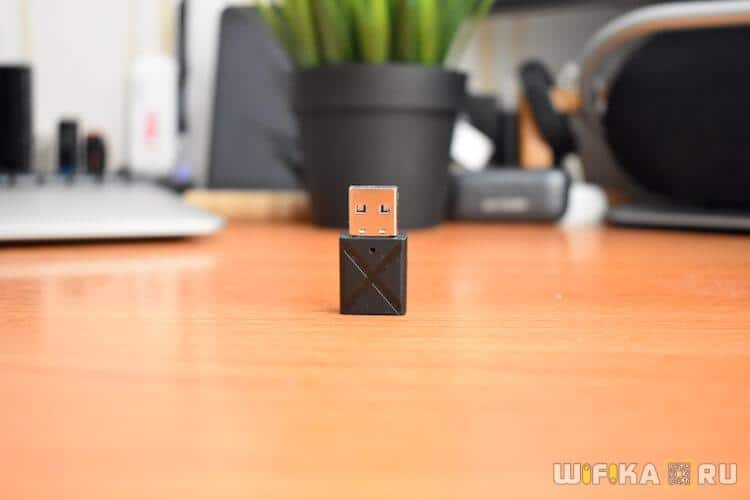
Например, можно вынуть его из ПК и подключить к ноутбуку или даже телевизору или ТВ приставке, если данная модель ими поддерживается. Среди минусов можно отметить менее стабильную связь по сравнению со следующим видом
PCI адаптер
Bluetooth адаптер с интерфейсом PCI предназначен для установки напрямую в материнскую плату, которая находится внутри стационарного ПК. Очень часто он также совмещен с приемником wifi сигнала, из-за чего имеет сразу 2 внешних антенны. Новичку подключить его к своему компьютеру будет не так просто. Поскольку нужно будет не только раскрутить корпус, но и иметь представление, в какой именно слот его необходимо вставить.

Очень часто такими адаптерами комплектуются уже готовые компьютерные сборки, которые представлены в магазинах. То есть вы даже можете не знать о его существовании, а он там есть. Несомненным плюсом PCI адаптеров является их более надежное крепление, более высокоскоростной разъем, а значит и более стабильное и скоростное соединение. По понятным причинам, для ноутбука он не подходит.
AUX (аудио джек)
Неким особняком среди них стоит AUX адаптер, который подключается в разъем для наушников. Я о нем рассказывал в инструкции, как провести блютуз в машину.
Ваше мнение — WiFi вреден?
Да
22.91%
Нет
77.09%
Проголосовало: 27946

- Во-первых, в отличие от двух предыдущих, использовать такое устройство можно только для вывода звука на беспроводные наушники или колонку, но не для подключения клавиатуры, мыши или принтера.
- Во-вторых, этот адаптер является приемником, который берет сигнал с другого устройства. То есть вы не сможете установить его в ноутбук и обеспечить его данным типом беспроводной связи. Но если у вас есть проводные наушники со съемным кабелем, ТВ или автомобиль, то с подобный адаптер можно вставить в аудио вход (не выход) и вывести звук с компьютера, смартфона или ноутбука на встроенные в вышеперечисленные системы динамики.
Особенности выбора адаптера
Перед тем как выбирать блютуз адаптер для компьютера, стоит убедиться, что он отсутствует в комплектации устройства. В стационарных компьютерах поддержка технологии беспроводной связи обычно не предусмотрена. А для проверки наличия Bluetooth на ноутбуке можно:
проверить наличие соответствующего символа на клавиатуре;
Рис. 5. Клавиши, позволяющие включить модуль блютуз на ноутбуке.
Открыть диспетчер устройств и проверить наличие модуля. Это же вариант подходит и для стационарного персонального компьютера, хотя обычно их владельцы и так знают об установленных платах и адаптерах.
После подтверждения необходимости в покупке устройства переходят к его выбору, ориентируясь на три основных параметра. Первый – это поддерживаемый адаптером протокол. Второй – диапазон действия устройства. И, наконец, третий – цена, обусловленная и классом, и производителем, и защищённостью от внешних воздействий.
Выбор протокола устройства
Рис. 6. Одна из устаревших моделей адаптера, которую до сих пор можно встретить в продаже.
Стоит отметить, что от протокола адаптера зависит и скорость передачи данных, и устойчивость соединения, и цена. Последние версии, 4.1 и выше, не только позволяют подключать любые устройства без проблем с соединением, но и обеспечивают стабильную передачу данных без обрывов и сбоев, и даже расходуют меньше энергии.
Кроме того, при выходе из зоны действия адаптера и возвращении в неё соединение восстанавливается автоматически. А современные устройства могут поддерживать подключение одновременно нескольких гаджетов.
Выбор диапазона
При выборе адаптера одним из главных факторов является диапазон его действия. С учётом того, что увеличение диапазона пропорционально повышению цены устройства, необязательно покупать модель первого класса, стоимость которой заметно выше. Особенно, если речь идёт об использовании в домашних условиях, где расстояния между приборами редко превышают 10 метров.
Для дома и небольшого офиса подойдут адаптеры класса 2 или 3, как правило, не имеющие антенны, и находящиеся в ценовом диапазоне до 200–300 рублей. Для помещений большого размера желательно выбирать модели 1-го класса, поддерживающие протокол 4.0 и 4.1 – кроме диапазона больше 50 метров, они обеспечат ещё и скорость не меньше 3 Мбит/с. Их стоимость может достигать и 1000 рублей.
Модификации адаптеров со встроенными антеннами стоят ещё дороже. Чаще всего они обеспечивают одновременно два вида беспроводной связи – и Bluetooth, и Wi-Fi. Их стоимость может превышать 2000 руб., однако функциональность намного выше. С помощью такого оборудования информация будет гарантированно передана на любое устройство – и на ноутбук, и на смартфон, и на другой компьютер со встроенным адаптером и поддерживающие технологию беспроводной связи.
Рис. 7. Блютуз адаптеры с усиливающей сигнал антенной.
Другие особенности выбора
Кроме диапазона и протокола BlueTooth-адаптера, при выборе уделяют внимание таким характеристикам как:
- тип подключения компьютеру;
- производитель оборудования;
- функциональность;
- прочность;
- цена.
Ценовой диапазон важен для тех пользователей, для которых не имеет значения скорость передачи информации и диапазон. Для подключения устройств, находящихся в одном помещении, достаточно любого прибора, даже с протоколом 1.2 или 2.0. При постоянной передаче файлов большого размера и расстоянии, превышающем 10–15 метров желательно не экономить, а приобрести адаптер, поддерживающий технологию передачи Bluetooth 4.0 или 4.1.
Прочность имеет значение, если устройство постоянно переносится и устанавливается на разные компьютеры или ноутбуки. Для этих же ситуаций требуется приобретение гаджета, подключаемого к порту USB. Если прибор предназначен для использования только на одном компьютере, можно выбрать модель в виде встраиваемой внутрь платы. Тем более что такие адаптеры могут обеспечить ещё и Wi-Fi.
Популярными производителями блютуз адаптеров являются компании 3Com, Intel, 4World, Tracer, Broadcom, Atheros и GSM-Support. А среди брендов, ассортимент которых представлен бюджетными моделями, стоит отметить марки Trust и StLab.
От производителя может зависеть и совместимость адаптеров – например, устройства от 3Com комплектуются собственными драйверами, не всегда определяющимися автоматически. Хотя большинство моделей других компаний не требует даже настройки.
Популярные модели
- среди бюджетных вариантов, отличающихся минимальными ценами, но и небольшой скоростью передачи данных (протокол 2.0): Tekram TM-303, STLab B-122 и CLiPtec ZB626;
- в среднем ценовом диапазоне и с поддержкой протоколов 4.0 и 4.1: Grand-X BT40G, IOGEAR GBU521 и STLab B-421;
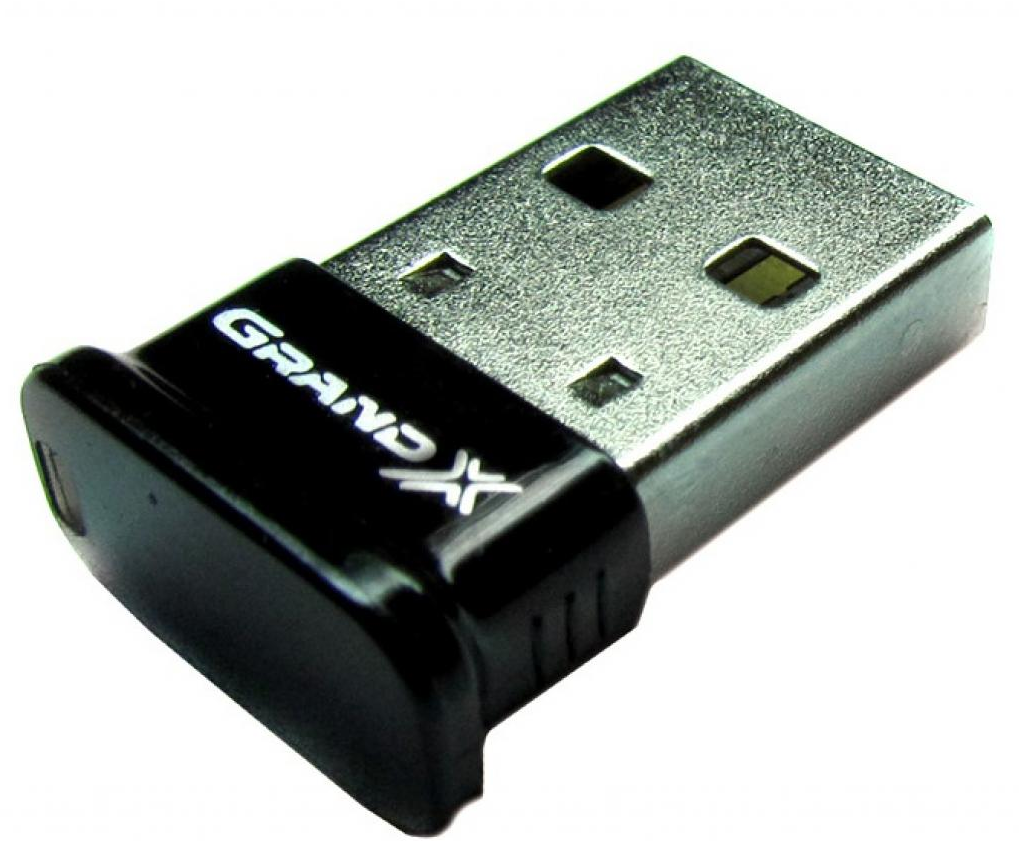
Модель адаптера Grand-X BT40G стоимостью около 600 руб
При необходимости обеспечить оба вида беспроводного подключения стоит обратить внимание на модели Intel 7265NGW.АС, Intel 7260HMW.АN и ASUS PCE-AC55BТ, поддерживающие передачу данных на скорости до 867 Мбит/с для Wi-Fi и до 3 Мбит/с для Блютуз. Устройства подключаются к портам M2 и PCI-E
Установка нужных драйверов
Первый метод, с диска из комплекта
Обычно, в комплекте с модулем идет диск со всеми необходимыми для его нормальной работы программами.
Диск с драйверами из комплекта к модулю
Найти его можно в коробке от модуля. Чтобы воспользоваться им нужно:
- Вставить его в дисковод.
- Щелкнуть два раза на диск в компьютере.
-
Следовать несложным инструкциям, а именно вам будет предложено поставить галочку на соглашении и перейти к установке.
-
Установка началась. Вы увидите полоску прогресса установки.
-
Когда она заполнится — установка завершится.
Если по каким-то причинам сделать так у вас не получилось или диск был утрачен, то переходите к следующему методу.
Второй метод, через интернет
Скачать драйвера можно с официального сайта производителя вашего устройства.
-
Пишем в поисковике марку и модель купленного вами модуля.
-
Заходим на сайт изготовителя и ищем вкладку «Драйвера».
- Выбираем вашу операционную систему и нажимаем «Скачать».
- Открываем скачанный файл.
-
Нажимаем на «Согласиться и установить программное обеспечение».
После короткого процесса установки, драйверы будут установлены.
Третий метод, через диспетчер устройств
-
Открываем меню пуск и в строчке поиска пишем «Диспетчер».
-
Открываем соответствующее приложение и ищем там наш адаптер.
-
Нажимаем на него правой кнопкой мышки и выбираем верхнюю строку «Обновить драйвер».
- Выбираем автоматический поиск, система сама найдет нужный софт и установит его.
После этой процедуры адаптер должен начать полноценно функционировать.
Подключение адаптера
Прелесть этих модулей в том, что их часто даже не нужно настраивать. Просто подключите небольшое устройство к разъему USB, и драйверы установятся автоматически. В Windows 10 есть программное обеспечение для большинства современных адаптеров. Проверить, работает ли Bluetooth, можно в диспетчере устройств.
Если устройство обнаружено и настроено правильно, в списке появится соответствующий раздел (как на скриншоте выше). Устройство должно быть идентифицировано по имени и не должно иметь желтого восклицательного знака в названии. Если нет, вам нужно будет скачать драйверы с официального сайта разработчика. Также на панели задач должен появиться значок Bluetooth. С его помощью вы можете быстро подключать свои гаджеты по беспроводной сети.
Рекомендации: как включить Bluetooth на ноутбуке, нетбуке или большом ПК
У пользователей https://drajvery.ru возникают вопросы, как включить Bluetooth на ноутбуке с Windows 7 и даже XP SP3. Многие не знают, как включить и отключить Bluetooth на Windows 10 и 8.1. Это не сложно, достаточно проделать один раз — и проблема будет решена навсегда. Варианта, как правило, два: либо, используя специальный переключатель, включить встроенный модуль, либо подключить внешний флеш адаптер Блютуз на ноутбуке, нетбуке или большом ПК через USB-порт. Иногда на лэптопе требуется активация Bluetooth в BIOS ПК и/или использование горячих клавиш, как правило, в сочетании с Fn. Часто переключатель одновременно включает и Wi-Fi, и Bluetooth, это надо иметь ввиду. Также потребуется скачать Bluetooth для Windows 7, 8.1, 10 на компьютер, ноутбук или нетбук на https://drajvery.ru/net/bluetooth ниже. Отключить Блютуз без выключения или извлечения модуля беспроводной связи можно кликнув по значку справа внизу экрана в области уведомлений.
Как выбрать Bluetooth адаптер
При выборе стоит обратить внимание на ряд характеристик:
- Версия протокола;
- Поддерживаемые кодеки;
- Корпус и разъемы;
- Источник питания.
Версия протокола
При выборе модели обратите внимание на версию Bluetooth — чем она новее, тем лучше. Дело в том, что каждая новая версия отличается повышенным качеством передачи сигнала и дальностью сопряжения
На сегодняшний день приобретение устройств c версией ниже 3.0 не имеет смысла.
При сопряжении двух устройств с разными версиями Блютуз сигнал передается по низкой версии.
Дальность сопряжения зависит от версии беспроводной связи. Для Bluetooth 2.0 и 3.0 она составляет 10 метров. Блютуз 4.0 и выше работает уже на 50 и более метрах.
Кодеки
Передача данных может осуществляться по трем кодекам:
- A2DP;
- SBC;
- ACC
Первые два подразумевают высокую степень сжатия медиафайла при передаче, что негативно скажется на качестве звучания. Для воспроизведения аудио лучшим считается AAC кодек.
Также стоит учитывать задержку звука при использовании беспроводных наушников. При трансляции музыки или просмотре фильмов отставание автоматически компенсируется, в то время как в случаях компьютерных игр звук появляется неожиданно и компенсации производиться не будет
Корпус и разъемы
Адаптеры представлены в разных корпусах. Обычно они отличаются достаточно компактными габаритами. Могут быть выполнены в виде брелока или флэшки, из пластика или металла. В комплекте может поставляться несколько шнуров: для подзарядки и проводного подключения. Модели в виде флэшки обычно имеют USB штекер для подзарядки.

Источник питания
При выборе обратите внимание на тип встроенного аккумулятора и его емкость. Очень неплохим выбором могут стать модели с литий-ионной и литий-полимерной батареей
Достаточно популярная модель от китайского производителя Xiaomi Mi Bluetooth Audio Recevier оснащена аккумулятором полимерного типа емкостью в 97 мАч, что обеспечивает 5-7 часов беспрерывной работы.
Популярные модели
- среди бюджетных вариантов, отличающихся минимальными ценами, но и небольшой скоростью передачи данных (протокол 2.0): Tekram TM-303, STLab B-122 и CLiPtec ZB626;
- в среднем ценовом диапазоне и с поддержкой протоколов 4.0 и 4.1: Grand-X BT40G, IOGEAR GBU521 и STLab B-421;
Рис. 8. Модель адаптера Grand-X BT40G стоимостью около 600 руб.
среди сравнительно недорогих моделей, обеспечивающих и Bluetooth, и Вай-Фай, и подключающихся через порт USB 2.0: Edimax EW-7611ULB (Wi-Fi до 150 Мбит/с, Блютуз – 3 Мбит/с).
При необходимости обеспечить оба вида беспроводного подключения стоит обратить внимание на модели Intel 7265NGW.АС, Intel 7260HMW.АN и ASUS PCE-AC55BТ, поддерживающие передачу данных на скорости до 867 Мбит/с для Wi-Fi и до 3 Мбит/с для Блютуз. Устройства подключаются к портам M2 и PCI-E
Как подключить блютуз адаптер
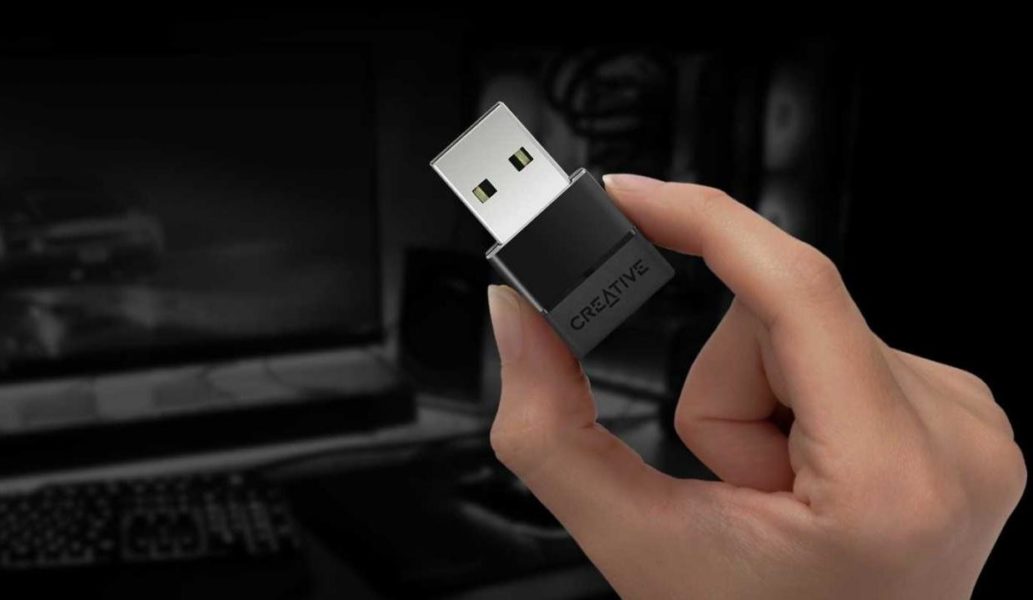
Итак, если адаптер уже приобретён, остаётся только правильно подключить его к вашему ПК или ноутбуку и к нужному устройству, если, конечно, такое вообще есть. Ведь приобрести Bluetooth-гарнитуру можно в целях совершенно различных целей.
Первым делом, конечно же, нужно подключить Bluetooth-адаптер либо к выбранному вами USB-порту, либо к PCI-слоту. После данного действия нужно установить драйвер.
Очень часто драйвер прилагается вместе с самим адаптером, в комплекте, еще чаще данный драйвер можно отыскать на сайте производителя.
В некоторых случаях, после перезагрузки, компьютер сам распознает устройство, находит необходимые драйвера и самостоятельно их устанавливает.
Но если это прошло незаметно, и вы всё ещё сомневаетесь, будет ли работать гарнитура, можно проверить наличие драйвера в несколько движений:
- Выйти на рабочий стол и зажать комбинацию клавиш «Пуск+R». Данное действие позволит нам зайти в диспетчер оборудования, дабы убедиться – всё на месте.
- В появившемся окошке нужно написать devmgmt.msc и затем нажать «Enter». Так мы запустим команду, нужную нам в целях поиска
- Теперь перед нами открылся список различных устройств, среди которых всего лишь осталось найти нужный нам
Если вы видите в списке Bluetooth, значит, с драйверами всё в порядке.
Если же там красуется надпись «Неизвестное устройство», то за дровами, скорее всего, придётся идти к разработчику, т.к каждая версия/модель блютуз-адаптера имеет свои драйвера и установки.
Наконец, после вашего убеждения о полном порядке драйверов, нужно включить гарнитуру.
После установки драйвера в правом нижнем должен отобразиться значок Bluetooth – сигнал о том, что программа запущена и готова к работе.
Итак, запускаем непосредственно сам Bluetooth:
На появившийся значок необходимо щелкнуть правой кнопкой мыши. Отобразится окошко со следующими пунктами:
- добавить устройство;
- разрешить подключение устройства;
- показать устройства Bluetooth;
- присоединиться к личной сети;
- открыть параметры;
- отключить адаптер;
- удалить значок.
Конечно, мы можем выбрать любой из этих пунктов, но сейчас нас интересует именно «Открыть параметры». Что мы и делаем, щёлкнув левой кнопкой мыши на нужный пункт.
Откроется окошко с несколькими вкладками, среди которых нам нужно выбрать «Параметры».
В данной вкладке ставим галочку в разделе «Обнаружение», разрешая устройствам Bluetooth обнаружить ваш компьютер.
Теперь идём во вкладку «Совместное использование» и отмечаем галочкой разрешение на поиск, отправку и получение медиафайлов.
Всё! Теперь ваш Bluetooth-адаптер полностью подключён к компьютеру и готов к работе. Дальнейшее его использование зависит только от того, ради какой цели, собственно, вы его и выбирали.
Адаптер активирован, виден устройствам и находится в рабочем состоянии, теперь вам осталось только подключить к нему необходимое устройство.
Тут уже вам прежде всего придётся читать инструкции на самом устройстве.
Так, например, многие телефоны в целях связи с вашим Bluetooth будут требовать оригинальную программу, которая поставлялась с девайсом или может быть найдена на сайте производителя.
Хотя, бывает и так, что не требуется ничего, кроме кода сопряжения, или, другими словами, установления связи между телефоном/другим устройством и вашим персональным компьютером/ноутбуком.
После включения своего устройства и с помощью инструкции/программы/клика запуска на нем Bluetooth-соединения, можете переходить к активации на самом ПК.
Вам необходимо:
- Правой кнопкой мыши нажать на значок Bluetooth, который находится всё там же, в правом нижнем углу экрана, т.к является запущенной программой.
- Выбрать в открывшемся меню пункт «Добавить устройство», он является первым в списке.
- Система автоматически начнет поиск и покажет вам список доступных к подключению устройств. Вы выбираете нужное, вводите пароль на обеих устройствах, и всё готово!
Зачем нужны Bluetooth адаптеры для ПК и какие они бывают?
После покупки и подключения такого адаптера к компьютеру, мы сможем подключать к нему самые разные устройства по Bluetooth. Это мышки, клавиатуры, наушники, гарнитуры, джойстики (в том числе DualShock и Xbox Wireless Controller), принтеры, акустически системы, камеры и т. д. Так же можно обмениваться файлами с другими компьютерами, ноутбуками, смартфонами и планшетами. Правда, передавать файлы таким способ не очень удобно.
В основном, это подключение периферийных устройств без кабелей. Так намного удобнее. Взять те же наушники. Если подключить их к компьютеру по Блютуз, то можно свободно перемещаться по комнате, или даже по квартире и слушать музыку. А с кабелем так уже не получится. Или подключив гарнитуру, можно общаться по Скайпу и не обязательно сидеть возле самого компьютера.
Самые популярные, недорогие и распространенные – USB адаптеры. На вид они как обычная флешка. Есть очень маленькие, которые отлично подходят как для ПК, так и для ноутбуков. Для своего компьютера я купил один из таких адаптеров – Grand-X Bluetooth 4.0. Выглядит он вот так:

А есть еще вот такие:

Как видите, есть варианты с внешними антеннами. Наличие антенны обеспечивает усиление сигнала и более стабильное соединение.
Как подключить блютуз адаптер

Итак, если адаптер уже приобретён, остаётся только правильно подключить его к вашему ПК или ноутбуку и к нужному устройству, если, конечно, такое вообще есть. Ведь приобрести Bluetooth-гарнитуру можно в целях совершенно различных целей.
Первым делом, конечно же, нужно подключить Bluetooth-адаптер либо к выбранному вами USB-порту, либо к PCI-слоту. После данного действия нужно установить драйвер.
Очень часто драйвер прилагается вместе с самим адаптером, в комплекте, еще чаще данный драйвер можно отыскать на сайте производителя.
В некоторых случаях, после перезагрузки, компьютер сам распознает устройство, находит необходимые драйвера и самостоятельно их устанавливает.
Но если это прошло незаметно, и вы всё ещё сомневаетесь, будет ли работать гарнитура, можно проверить наличие драйвера в несколько движений:
- Выйти на рабочий стол и зажать комбинацию клавиш «Пуск+R». Данное действие позволит нам зайти в диспетчер оборудования, дабы убедиться – всё на месте.
- В появившемся окошке нужно написать devmgmt.msc и затем нажать «Enter». Так мы запустим команду, нужную нам в целях поиска
- Теперь перед нами открылся список различных устройств, среди которых всего лишь осталось найти нужный нам
Вам будет интересно: ТОП-10 лучших подставок для ноутбука: рейтинг, какую выбрать, отзывы, характеристики, плюсы и минусы
Если вы видите в списке Bluetooth, значит, с драйверами всё в порядке.
Если же там красуется надпись «Неизвестное устройство», то за дровами, скорее всего, придётся идти к разработчику, т.к каждая версия/модель блютуз-адаптера имеет свои драйвера и установки.
Наконец, после вашего убеждения о полном порядке драйверов, нужно включить гарнитуру.
После установки драйвера в правом нижнем должен отобразиться значок Bluetooth – сигнал о том, что программа запущена и готова к работе.
Итак, запускаем непосредственно сам Bluetooth:
На появившийся значок необходимо щелкнуть правой кнопкой мыши. Отобразится окошко со следующими пунктами:
- добавить устройство;
- разрешить подключение устройства;
- показать устройства Bluetooth;
- присоединиться к личной сети;
- открыть параметры;
- отключить адаптер;
- удалить значок.
Конечно, мы можем выбрать любой из этих пунктов, но сейчас нас интересует именно «Открыть параметры». Что мы и делаем, щёлкнув левой кнопкой мыши на нужный пункт.
Откроется окошко с несколькими вкладками, среди которых нам нужно выбрать «Параметры».
В данной вкладке ставим галочку в разделе «Обнаружение», разрешая устройствам Bluetooth обнаружить ваш компьютер.
Теперь идём во вкладку «Совместное использование» и отмечаем галочкой разрешение на поиск, отправку и получение медиафайлов.
Всё! Теперь ваш Bluetooth-адаптер полностью подключён к компьютеру и готов к работе. Дальнейшее его использование зависит только от того, ради какой цели, собственно, вы его и выбирали.
Адаптер активирован, виден устройствам и находится в рабочем состоянии, теперь вам осталось только подключить к нему необходимое устройство.
Тут уже вам прежде всего придётся читать инструкции на самом устройстве.
Так, например, многие телефоны в целях связи с вашим Bluetooth будут требовать оригинальную программу, которая поставлялась с девайсом или может быть найдена на сайте производителя.
Хотя, бывает и так, что не требуется ничего, кроме кода сопряжения, или, другими словами, установления связи между телефоном/другим устройством и вашим персональным компьютером/ноутбуком.
После включения своего устройства и с помощью инструкции/программы/клика запуска на нем Bluetooth-соединения, можете переходить к активации на самом ПК.
Вам необходимо:
- Правой кнопкой мыши нажать на значок Bluetooth, который находится всё там же, в правом нижнем углу экрана, т.к является запущенной программой.
- Выбрать в открывшемся меню пункт «Добавить устройство», он является первым в списке.
- Система автоматически начнет поиск и покажет вам список доступных к подключению устройств. Вы выбираете нужное, вводите пароль на обеих устройствах, и всё готово!






