Как найти похожую картинку, фотографию, изображение в интернет
Содержание:
- Выбрать товар из категории
- FAQs
- Выполняем поиск по картинке онлайн
- Онлайн-сервис Clouty для подбора вещей по фотографии
- Google Картинки
- Универсальный поиск по фотографиям
- Обзор Lovereport.ru
- Как выполнить поиск по фото на сайте Алиэкспресс с компьютера
- Другие способы поиска по фотографии
- Инструкция поиска по фото в Яндекс Картинки
- Поиск понравившейся одежды на iPhone
- Findclone.ru
- Поиск места съемки фотографии через Google
Выбрать товар из категории
Если вы хотите купить товар какой-то категории, но не определились с производителем или характеристиками (например, выбираете между стиральными машинами с вертикальной и фронтальной загрузкой) — наберите в поисковой строке название нужной категории.
Выбрать из нескольких моделей
Чтобы найти все модели одного товара, задайте в поисковом запросе название товара. Например, если вы решили купить iPhone 6S, но сначала хотите сравнить модели с разным объемом памяти, задайте запрос [].
Вы попадете на , где собраны карточки товаров и предложения для разных моделей.
-
Карточки товаров можно отличить по кнопке Цены.
-
Отдельные предложения магазинов можно отличить по кнопке В магазин.
Купить уцененный товар
Если среди предложений магазинов есть уцененные товары, вы можете выбрать состояние товара. Чтобы купить уцененный товар, в параметрах для категории или в карточке товара выберите параметр Уцененный.
Уцененные товары могут быть:
-
новыми (с незначительными дефектами, поврежденной упаковкой, витринные образцы и др.);
-
подержанными (товары, которые были в употреблении).
Почему уцененный товар иногда стоит дороже нового?
Стоимость товара зависит от ценовой политики магазина. Уцененный товар в одном магазине может стоить дороже нового в другом магазине.
FAQs
Поддерживает ли Reverseimagesearch.org все операционные системы?
Да! Это совместимо со всеми типами устройств. поиск по картинке поддерживается всеми операционными системами, и пользователи не столкнутся с какими-либо проблемами с его результатами на любом устройстве. Поскольку это веб-служба, вы можете получить к ней доступ из операционных систем Mac, Android, Linux, Windows и iOS. Вы не заметите разницы в качестве результатов на любом смартфоне, настольном компьютере, ноутбуке, Mac или планшете. Кроме того, функциональность этого инструмента остается неизменной во всех операционных системах.
Будет ли это поиск по картинке правильно работать на моем телефоне?
Да! Этот инструмент поиск по картинке будет одинаково работать на вашем телефоне, независимо от его модели. Независимо от того, есть ли у вас телефон iOS или Android любой версии, этот инструмент вас не разочарует и предоставит вам первоклассные результаты. Как только вы получите доступ к этому инструменту на своем телефоне, вы сможете без проблем начать поиск похожих изображений. Нет никаких ограничений или специальных процедур, которым должны следовать пользователи мобильных телефонов для использования этого средства поиска изображений.
Могу ли я сделать снимок прямо на телефоне для поиска фотографий?
Да! поиск по картинке предоставляет своим пользователям возможность щелкнуть изображение на своем телефоне, чтобы найти похожие фотографии. Обратный поиск фотографий предоставляет эту интеллектуальную функцию каждому пользователю мобильного телефона, который хочет щелкнуть изображение и найти ему похожие изображения. Для использования этой функции вам нужно будет получить доступ к этому инструменту через веб-браузер на вашем телефоне. Когда вы попадете на главную страницу инструмента, вы найдете кнопку загрузки, которая дает возможность щелкать изображения для поиска фотографий в реальном времени.
Есть ли какие-либо ограничения по размеру изображений для использования этого инструмента?
Нет! Для изображений, которые пользователь может загружать с помощью утилиты поиск по картинке, нет ограничений по размеру. Вы можете загрузить изображение любого размера с помощью этого инструмента и найти похожие результаты в течение нескольких секунд. Этот инструмент не ограничивает вас загрузкой изображений меньшего размера, поскольку он поддерживает все размеры и форматы изображений.
Сохраняет ли Reverseimagesearch.org мои файлы изображений?
Нет! Сервис обратного поиска изображений никогда не сохраняет изображения, загруженные его пользователями. Мы разработали эту службу таким образом, чтобы ее серверы не сохраняли файлы после завершения процесса поиска похожих изображений. Как только будет выполнен аналогичный поиск по картинке, загруженный файл исчезнет с наших серверов. Мы стремимся предоставить вам самую безопасную платформу для поиска похожих изображений; поэтому мы хотим обеспечить конфиденциальность всех изображений, чтобы даже наша команда ни в коем случае не могла получить доступ к данным пользователей.
Защищены ли мои загруженные изображения с помощью Reverseimagesearch.org?
Ваши загруженные изображения в безопасности с нами. Этот инструмент был разработан таким образом, что он защищает конфиденциальность данных пользователей, никогда не сохраняя изображения на своих серверах. Файлы удаляются с серверов нашего инструмента, как только поиск по изображениям завершен, а результаты отображаются на экране пользователя. Более того, никакие сторонние источники никогда не смогут получить доступ к изображениям, предоставленным пользователями с помощью этого инструмента, из-за мер безопасности высшего уровня, предпринятых при разработке этой веб-службы.
Существуют ли ограничения на использование обратного поиска изображений?
Нет! Нет даже единого ограничения на использование пользователями поиск по картинке. Пользователей не просят платить ни копейки за использование инструмента поиска обратного изображения. Вы можете использовать этот онлайн-инструмент столько раз, сколько захотите, без каких-либо ограничений. Ограничений на использование этого инструмента в любое время суток нет. Пользователи не имеют ограничений для завершения процесса регистрации для использования этой службы. Кроме того, мы не просим наших пользователей получить конкретное устройство для доступа к этому веб-сайту и использования службы поиск по картинке.
Выполняем поиск по картинке онлайн
Осуществить нахождение одинаковых или похожих изображений сможет даже неопытный пользователь, важно лишь подобрать подходящий веб-ресурс, который поможет сделать это максимально качественно и быстро. Огромные корпорации Google и Яндекс имеют в своих поисковиках и такой инструмент
Далее мы поговорим именно о них.
Способ 1: Поисковые системы
Каждый юзер задает запросы в браузере через один из поисковиков. Существует всего несколько самых популярных сервисов, через которые осуществляется нахождение всей информации, они также позволяют производить поиск по изображениям.
Подробнее: Выполняем поиск по картинке в Google
Хоть поиск по картинкам в Google и хорош, однако он не всегда является эффективным и его российский конкурент Яндекс справляется с этой задачей гораздо лучше. Поэтому давайте рассмотрим его более детально.
Яндекс
Как уже было сказано выше, поиск по изображению от Яндекс иногда бывает лучше, чем Гугл, поэтому если первый вариант не принес никаких результатов, попробуйте воспользоваться этим. Процедура нахождения осуществляется примерно по такому же принципу, как и в предыдущем варианте, однако имеются некоторые особенности. Развернутое руководство по этой теме читайте в статье далее.
Подробнее: Как выполнить поиск по картинке в Яндексе
Кроме этого рекомендуем обратить внимание на отдельную функцию. Вы можете нажать правой кнопкой мыши по изображению и выбрать там пункт «Найти картинку»
Подробнее: Как сделать Google поиском по умолчанию в браузере
Способ 2: TinEye
Выше мы рассказали о нахождении изображений через поисковые системы. Осуществление такой процедуры не всегда бывает эффективным или оказывается малоподходящим
В таком случае рекомендуем обратить внимание на сайт TinEye. Отыскать фотографию через него не составит большого труда
- Воспользуйтесь ссылкой выше, чтобы открыть главную страницу TinEye, где сразу переходите к добавлению изображения.
Если выбор осуществляется с компьютера, выделите объект и щелкните на кнопке «Открыть».
Вы будете уведомлены о том, сколько удалось получить результатов.
Используйте присутствующие фильтры, если нужно сортировать результаты по определенным параметрам.
Ниже по вкладке вам доступно подробное ознакомление с каждым объектом, включая сайт, где он был опубликован, дату, размер, формат и разрешение.
Подводя итоги, хочется отметить, что каждый из приведенных выше веб-ресурсов использует собственные алгоритмы для нахождения картинок, поэтому в отдельных случаях они различаются по эффективности. Если один из них не помог, советуем также выполнить поставленную задачу с помощью других вариантов.
Опишите, что у вас не получилось.
Наши специалисты постараются ответить максимально быстро.
Онлайн-сервис Clouty для подбора вещей по фотографии
Теперь, когда есть масса онлайн-сервисов в интернете, которые за считанные секунды помогут с поиском одежды, наша задача значительно облегчается.
| Ссылка для скачивания: | Используйте сайт по адресу https://www.clouty.ru/visual_search/. |
| Преимущества: | Качество поиска, а также простота в использовании. |
| Доступно для смартфона: | Можно загрузить для мобильных устройств Android и iOS. |

Всего за пару простых шагов вы найдёте то, что увидели на модели или любимом актёре/актрисе в интернете или по ТВ.
Чтобы найти понравившуюся вещь по фотоснимку на сайте:
- На главной странице нажмите кнопку «Попробовать»;
- В браузере откроется новая вкладка с блоком, в котором нужно нажать на кнопку «Выбрать файл»;
- Откроется проводник Windows, в нём выберите изображение, по которому хотите найти одежду;
- Когда вы укажите сервису картинку, нажмите на синюю кнопку «Искать» под открывшейся картинкой;
- На экране появится несколько товаров, на которые можно переходить, нажав по фото.
На каждой картинке, которую нашёл сервис Clouty есть цена, а также краткое описание товара.
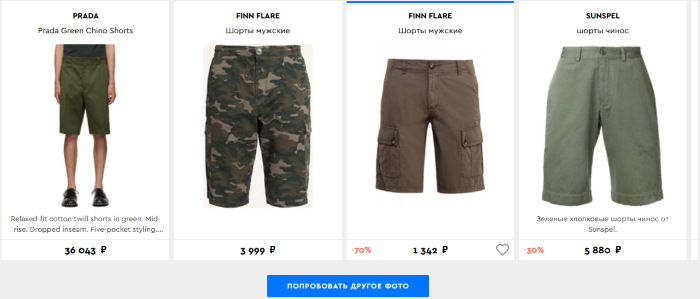
В блоке с найденными вещами можно посмотреть все доступные товары, которые можно приобрести. Чтобы посмотреть все похожие вещи, нажмите на одну из стрелок по краям.
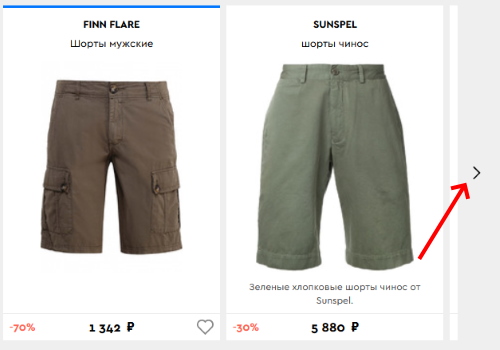
Нажмите на стрелочку, чтобы листать страницу с одеждой
В каждом товарном блоке есть название магазина, на который вы попадёте, сделав клик на вещи. Для создания нового поиска по другой картинке, нажмите внизу кнопку «Попробовать другое фото».
Google Картинки
Google, как и Яндекс, умеет искать по изображениям. Но у него своя база файлов, так что результаты могут отличаться.
Поиск по фото с телефона
1. В мобильном браузере открываем google.ru и заходим в раздел «Картинки».
Или же переходим по прямой ссылке на сервис: images.google.ru.
2. Переключаемся на полную версию браузера. Для этого нажимаем на кнопку вверху программы и выбираем «Версия для ПК».
3. Нажимаем на иконку фотоаппарата в центральной части.
4. Переходим на вкладку «Загрузить файл» и нажимаем на «Выберите файл».
Если появится запрос на доступ к галерее, разрешаем его.
5. Снизу откроется окошко, в котором нужно указать, откуда загрузить фотографию. Выбираем «Галерея».
Можно также выбрать пункт «Камера» и сделать снимок камерой телефона.
6. Выбираем изображение.
7. Google показывает результаты.
По картинке на сайте
Способ 1: через меню
Сначала проверим настройки программы для интернета. Для этого в мобильном браузере нажимаем кнопку вверху и переходим в «Настройки».
Открываем «Поисковая система».
Должна быть установлена Google.
Зажимаем на несколько секунд палец на снимке и из меню выбираем «Найти это изображение в Google».
В новой вкладке откроются результаты.
Способ 2: через ссылку
У каждого снимка, загруженного в интернет, есть свой адрес – ссылка по которой он доступен. И при помощи Google можно искать через эту ссылку.
Принцип такой:
- Копируем адрес изображения.
- Переходим в сервис Гугл Картинки.
- Включаем полную версию сайта.
- Нажимаем на иконку фотоаппарата.
- Вставляем скопированную ссылку.
Этот способ более трудоемкий, чем первый. Но подойдет в случае, если предыдущий не сработал. Результат же и в первом и во втором случае будет одинаковый.
Пример
Зажимаю палец на снимке и держу несколько секунд, пока не появится меню. В нем выбираю пункт «Копировать адрес ссылки».
На заметку. Если такого пункта нет, выберите «Открыть в новой вкладке». Изображение загрузится в отдельном окне. Затем снова нажмите на него и из меню выберите «Копировать адрес ссылки». Но если по-прежнему не получается, нажмите на «Скачать изображение». Оно загрузится в галерею и можно будет искать через загрузку файла (см. ).
Перехожу на сайт google.ru в раздел «Картинки».
Туда можно попасть и по прямой ссылке: images.google.ru.
Нажимаю на иконку фотоаппарата.
Под пунктом «Указать ссылку» зажимаю палец в текстовом поле, пока не появится подсказка «Вставить». Нажимаю на нее, и ссылка вставляется в строку.
Затем нажимаю на «Поиск по картинке».
Google показывает результаты.
Универсальный поиск по фотографиям

1. Google.

На следующем шаге можно предоставить как ссылку (1) на фотографию, так и загрузить (2) изображение со своего компьютера.


2. Yandex.
Российский поисковый гигант тоже умеет хорошо искать по картинкам. Пользоваться поиском по фотографиям от Yandex легко. Во-первых, следует нажать на специальную пиктограмму.
Во-вторых, выбрать изображение из памяти собственного устройства (1) или просто дать ссылку на размещённое где-нибудь в интернете (2), после чего нажать «Найти».

3. TinEye.
TinyEye, как и другие подобные сервисы, позволяет загрузить изображение (1) или просто дать на него ссылку (2).

Сервис также прекрасно справляется с задачей, сразу же отвечая на вопрос, что это за модель. Но как и упомянутые выше аналоги не предлагает ссылок для немедленной покупки.

Обзор Lovereport.ru
Как работает сервис?
Для начала работы с Lovereport.ru достаточно выполнить ряд простых шагов:
- Пройти регистрацию. Для начала необходимо пройти простую процедуру регистрации. Для этого нужно перейти на соответствующую вкладку, указать адрес электронной почты и придумать уникальный пароль. Также нужно подтвердить условия пользовательского соглашения, после чего нажать на кнопку «Зарегистрироваться». Процедура считается завершенной. На почту придет уведомление об успешной регистрации.
- Авторизоваться на ресурсе. После создания аккаунта нужно пройти авторизацию. Для этого используется адрес электронной почты и придуманный при регистрации пароль.
- Оплатить доступ, чтобы воспользоваться функционалом. Чтобы получить доступ к функционалу, необходимо оплатить подписку. Действует два тарифа – пробный и месячный. Первый предоставляет доступ к сервису на два дня, второй – на месяц. Стоимость пробного периода составляет 49 рублей, что удобно для разового использования. Для постоянного применения более выгодный месячный тариф – его стоимость 1499 рублей.
- Ознакомиться со всеми особенностями управления. После оплаты пользователь получает доступ ко всем ресурсам – можно приступать к поиску интересующей информации.
- Воспользоваться доступными возможностями. Теперь можно запустить поиск конкретного человека по фото – это лишь одна из доступных возможностей. Также можно собрать полную информацию по социальным сетям, получить подробный отчет.
Найти человека по фотографии с помощью сервиса не составляет труда. Следует учитывать, что, если у пользователя закрытый аккаунт, найти его будет сложнее.
Основные преимущества
Среди ключевых достоинств сервиса Lovereport.ru:
Программа поиска по фотографии позволяет составить полный отчет. Это отличная возможность составить картину поведения о конкретном человеке.
Как найти человека с помощью поиска?
Чтобы повысить эффективность результатов поиска, следует обратить внимание на такие детали:
Многие для поиска используют также групповые фото. С их помощью можно отыскать человека по кругу его общения, что упрощает задачу.
Как выполнить поиск по фото на сайте Алиэкспресс с компьютера
Чтобы найти товар по картинке через ПК, можно воспользоваться несколькими способами:
- используя поисковик Google;
- или воспользоваться браузерным расширением.
Ищем товар по фото через Google картинки
1. Для этого способа вам понадобится изображение той вещи, которую хотите найти по фото. Найдите такую картинку, сохраните ее на свой компьютер или скопируйте ее URL.
2. Затем откройте главную страницу Google. В верхнем правом углу найдите слово «Картинки» и сделайте клик на нем.

3. После этого откроется новая страница, где внутри поисковой строки необходимо нажать на иконку фотоаппарата.

4. Далее появится небольшое окно. Здесь доступны 2 различных способа поиска товара через фото:
а. Через указывание ссылки на картинку. Нужно лишь найти фото товара, кликнуть на нем правой кнопкой мыши, затем нажать фразу «Копировать URL»

Скопированная ссылка автоматически сохранится в буфере обмена. Возвращаетесь к Google, в графу «Указать ссылку», вставляете скопированный URL (правая кнопка мыши — пункт «Вставить»). Затем нажмите кнопку «Поиск по картинке».

б. Используя сохраненную на компьютер картинку. Принцип прост, находите изображение интересующего вас товара и сохраняете его на компьютер. При этом подпишите его, так чтобы легко найти. Далее идете вышеописанным путем, только в этот раз вместо указывания ссылки, необходимо кликнуть на «Загрузить файл».

Затем нажмите кнопку «Выберите файл», в открывшемся окне отмечаете сохраненное вами изображение и жмете кнопку «Открыть». После этого поисковая система выполнит поиск по картинке и выдаст найденные варианты.
В обоих приведенных вариантах, Google выполнит поиск и покажет результаты. Но они будет собраны с различных сайтов
Так как нам нужны результаты только от Aliexpress — важно сделать следующее:
в строке поиска удалите весь текст, который там будет;

вместо удаленного текста, следует написать — site:aliexpress.com и нажать на иконку лупы.

Тем самым, вы уберете все ненужные результаты поиска, оставив только те, которые имеют отношение к Али. В выдаче будут доступны ссылки: как в виде картинок, так и текстовые. Кликая их, вы будете переходить на Aliexpress непосредственно в карточку товара, где можно перейти к покупкам.
Но, к сожалению, хоть данный способ выручает, он — не идеален. Достаточно часто, среди результатов поиска «проскакивают» товары, которые вы не искали и совсем не нужны.
Из-за того, что вышеуказанные способы иногда не дают желаемого результата, рекомендую рассмотреть и другие способы поиска вещей по фотографии. О них пойдет речь ниже.
Поиска товара по картинке с использованием расширения (плагина)
Также вы можете воспользоваться одним из предложенных браузерных расширений.
- плагин Aliprice
- расширение, которое так и называется «Алиэкспресс поиск по картинке».
Устанавливаете расширение и на любой интересующей вас картинке, делаете клик правой кнопкой мыши, в открывшемся окошке жмете «Найти товар на Алиэкспресс по этой картинке».
После чего, плагин выполнит поиск и выдаст подходящие варианты.
Вам останется, всего лишь, отфильтровать результаты поиска по фотографии на Aliexpress, выбрав самый выгодный вариант. После чего, оформить покупку.
Другие способы поиска по фотографии
Как для мобильных устройств, так и для веб-браузера доступен отличный онлайн-сервис по адресу https://tineye.com/. Его часто используют для того, чтобы определить, есть ли копии изображения в интернете. Поэтому вы сможете быстро отыскать оригинал вашей картинки. Так как в результатах вы увидите все сайты, где расположена точно такая же картинка.
Для этого вам нужно проделать уже знакомые действия:
- На главной странице вы увидите строку поиска. В неё нужно вставить ссылку на изображение товара;
- Рядом кнопка «Upload», нажав на неё, можно закачать картинку на сервис. Если у вас есть копия на компьютере;
- Для совершения поиска нажмите знак лупы в поисковой строке.
Tineye — это качественный сайт, где можно отыскать по картинке любую информацию — имя человека или звезды, название роскошного автомобиля, фирму-производителя видеокарты. После розыска нужных товаров по их фото все ваши загруженные картинки сразу же удалятся с серверов. А действия на этой странице отслеживаться не будут.
Инструкция поиска по фото в Яндекс Картинки
Поиск человека по фотографии в Яндекс Картинки также не отличается сложностью. Функция реализована аналогично с Google Images. Чтобы отыскать человека по фото, нужно выполнить такие действия:
- Перейти на сайт Яндекса. Зайти в раздел поиска по картинке.
- Нажать на кнопку с изображением фотоаппарата, чтобы указать искомое изображение. Можно указать ссылку или загрузить фото со своего компьютера. Также есть возможность перетащить изображение в поисковое поле.
- После этого Яндекс начинает поиск. В результатах откроются возможные варианты со ссылками. Если похожего фото не было найдено, тогда поисковая система выведет соответствующее сообщение.
Процедура поиска достаточно простая, поэтому не занимает много времени. Также для простоты поиска можно добавить определенные ключевые слова.
Поиск понравившейся одежды на iPhone
Для владельцев мобильных телефонов от Apple есть возможность воспользоваться отличным приложением — Screenshop.
Оно способно искать не только одежду по отдельности (рубашка, штаны, шорты), но и по образу. Это значит, вы можете отыскать фотку, на которой вещи парня или девушки подобраны лучшим образом. И найти такой же образ для себя через приложение.
Пока что оно доступно только для устройств с iOS. Вполне возможно пользователи Android скоро также смогут искать с его помощью.
Скачать приложение можно в мобильном маркете App Store — перейдите по этой ссылке. Скачайте или сфотографируйте на смартфон образ, который хотите примерять на себе. И откройте картинку в приложении Screenshop. Через несколько секунд на экране вы сможете выбрать подходящую одежду. А также узнаете цену на эту одежду. И сможете оценить её, выбрав сердечко в каждом экземпляре.
Создавайте свои подборки одежды, чтобы в будущем выбрать из них лучшее и приобрести.
Findclone.ru
До недавнего времени одним из самых популярных сайтов по поиску людей по картинке был FindFace. Там система распознавания лиц была невероятно точной и быстрой, что сильно подкупало аудиторию. Однако в прошлом году сайт перестал оказывать услуги частным лицам, переведя свой фронт работы на взаимодействие с государственными структурами. Альтернативой FindFace можно назвать сервис FindСlone, который работает на данный момент чуть более двух лет.
Изначально сервис имел название SearchFace и был открыт в феврале 2019 года. Но сейчас, если вы зайдете на сайт SearchFace.ru, то вас автоматически перебросят на другой сайт. Новая версия SearchFace создавалась, по словам российских разработчиков, для проверки поисковой системы, которая способна осуществлять поиск по трудным для анализа изображениям. Сервис не только находит похожие картинки, но и дает ссылки на аккаунты пользователей, которые опубликовали эти фото у себя. Вы можете сфотографировать человека, загрузить фото на FindСlone и за несколько секунд получить результат — фотографии похожих людей и ссылку на их профиль ВК.
Согласно пользовательскому соглашению, для поиска аккаунта человека ВКонтакте используются только данные, открытые для публичного использования.
В базе FindСlone есть данные о миллионах аккаунтов, все изображения проанализированы нейросетью сервиса. Сайт имеет приятный, понятный пользователю интерфейс, хорошую адаптацию под мобильные устройства. Кроме того, владельцы IPhone могут установить официальное приложение сервиса.
Findclone.ru — это сервис, с помощью которого вы можете найти своего двойника в интернете. Система основана на стандартном распознавании лиц, а также на анализе биометрических измерений.
Для регистрации на сайте вам нужно ввести номер мобильного телефона, к которому у вас есть доступ. После этого принять звонок и ввести в поле ПИН-код, состоящий из последних пяти цифр номера, который вам звонил. Следовательно, вы не сможете использовать пробный период с одного номера телефона несколько раз.
Функционал
Стоимость
Услуга по нахождению двойника на сайте бесплатна.
Поиск места съемки фотографии через Google
Найти местоположение известных географических объектов можно с помощью сервиса Google-поиск по картинкам https://www.google.ru/imghp?hl=ru. Этот ресурс использует данные, полученные с помощью нейронной сети PlaNet. Она разделила планету Земля на условные 26 000 зон и проанализировала множество фотографий, снятых в их пределах. На основе этих изображений был составлен «слепок» каждой территории. Обучение проводилось с использованием 120 млн фотографий с прикрепленными к ним геотегами.
По результатам анализа континент удается установить в половине случаев. Определить город можно для 10% запросов. Небольшой процент мест находится с точностью до улицы. Однако такие зоны как Сибирь практически не охвачены сетью PlaNet.
Чтобы найти место сделанной фотографии с большей вероятностью, делайте следующее:
Зайдите на сайт Гугл. Нажмите на кнопку Картинки, размещенную в правом верхнем углу главной страницы.
Загрузите картинку в систему через Поиск по картинкам.
Если результаты вас не удовлетворили, обрежьте наиболее примечательную часть фото. Например, заметное здание.
Загрузите снимок в поисковый сервис.
Просмотрите результаты.
Если удалось установить название объекта, загуглите его.
Отправляйтесь в Google Maps
Вбейте обнаруженный адрес.
Переключите карту в режим «Спутник».
Переведите отображение улиц в 3D.
Зажмите Ctrl и осмотрите объект.
Найдите, с какой стороны было снято привлекающее внимание здание.
Определите точку, из которой с большей долей вероятности была сделана фотография.
Кликните на нее, чтобы узнать точный адрес в Google Maps.
Если адрес указывает на большой дом, то придется еще установить точный этаж. Соотнесите высоту, на которой находятся достопримечательность и строение, из которого делался снимок. Затем просто прикиньте этаж «на глаз» или сверьтесь с выложенной в открытый доступ информацией. Если вы столкнулись с муниципальным зданием или доме, который выставлен на продажу, то легко обнаружите в интернете полезные сведения о высоте потолков.






