Что делать, если айфон перестал реагировать на зарядку и не включается?
Содержание:
- Если Айфон зависает после включения
- Айфон на морозе
- Постоянно черный экран
- Что делать если Айфон 7 включается до яблока и выключается
- Операционная система
- Перезагрузка
- Краткий ответ:
- Основные факторы
- Физические повреждения
- Проверка АКБ
- Проверка зарядного устройства
- Восстановление iPhone
- Попадание воды
- Заключение
- Начнем с основ – почему не включается телефон айфон 5s?
- Подключите iPhone к зарядному устройству
- Если у вас уже был iPhone
- Подключите iPhone к iTunes в режиме восстановления
- Не включается айфон 6 – восстановите его
- Восстановление Айфона, который не включается, с помощью iTunes
- Где обратиться за вопросами по ремонту iPhone
Если Айфон зависает после включения
Если ваш iPhone подает «признаки жизни», но дальше фирменного логотипа, красного либо синего экрана дело не доходит, выполните следующие действия.
1. Подключите Айфон к компьютеру/ноутбуку с помощью USB-кабеля.
2. Включите iTunes.
3. Зажмите кнопки Домой и выключения одновременно для активации принудительной перезагрузки. Держите указанные клавиши зажатыми до появления на экране Айфона фирменного логотипа и дальнейшего возникновения экрана режима восстановления.
4. Дождавшись предложения системы о восстановлении/обновлении, нажмите «Обновить» и дождитесь дальнейших оповещений. iTunes попробует нормализовать работу гаджета без вреда для пользовательских данных.
Если спустя 15-20 минут ничего не произойдет, режим восстановления закроется самостоятельно и вам придется повторить выполнение вышеперечисленных действий.
Когда обращаться в сервисный центр?
1. Зарядка/перепрошивка/принудительная перезагрузка не дали результатов.
2. Экран по-прежнему темный, но телефон издает звуки/вибрацию.
3. Дисплей отображает информацию, но ни на что не реагирует.
4. Возможность принудительной перезагрузки отсутствует по причине физической неисправности кнопок выключения и Домой.
5. iPhone «завис» с фирменным логотипом на экране или показывает экран, «залитый» одним цветом.
6. iTunes не «видит» Айфон.

Полезное примечание! Используйте для зарядки своего iPhone только оригинальные комплектующие – мощности бюджетных аналогов может быть недостаточно для обеспечения полноценной зарядки аккумулятора. Помимо этого, используя неоригинальные комплектующие, вы подвергаете свое устройство потенциальному риску.
Айфон на морозе
Часто на морозе Айфон 5 не включается, горит яблоко и гаснет. Это связано с тем, что техника Apple больше других боится суровых российских морозов. При низких температурах проявляется «болезнь» – временная потеря емкости аккумулятора. Чтобы смартфон заработал в штатном режиме, его придется вернуть в тепло. На батарею класть устройство, конечно, не стоит, но комнатная температура вполне подойдет. Дождитесь, пока телефон согреется и включите. Если после этого ошибка остается, рекомендуется выполнить жесткую принудительную перезагрузку, так как из-за мороза и потери емкости возникают системные ошибки. Проверьте состояние смартфона – если после нескольких часов на зарядке и жесткого сброса ситуация не изменилась, придется отдать Айфон на диагностику в сервисный центр. Возможно, проблема заключается в аппаратной части устройства.

Постоянно черный экран
Самый распространенный случай — когда экран iPhone остается черным, какие бы кнопки вы не нажимали. Обычно причиной этому является полностью разряженный аккумулятор или зависшая iOS. В самых редких случаях возможно что слетела прошивка, но об этом ниже. Следующие пару шагов должны вернуть ваше устройство в рабочее состояние.
ШАГ 1 — Если ваш iPhone долгое время находился на морозе, даю вам 100% гарантию что это и есть причина того что он не включается. Вы разве не знали, что литий-ионные аккумуляторы не переносят низких температур и почти сразу «теряют свой заряд«? Нагрейте телефон в ладонях и переходите к шагу 2.
ШАГ 2 — Подключите iPhone к зарядке и оставьте минимум на 10 минут. Если причина была в разряженной батарее, iPhone должен включиться сам. В противном случае переходим к ШАГУ 3.
ШАГ 3 — На этом шаге необходимо жестко перезагрузить iPhone (при этом кабель зарядки лучше не отключать). Эта процедура немного отличается для разных моделей iPhone. Точнее отличается способ ее выполнения… Чтобы вам было понятней, ниже я привел краткие инструкции:
- iPhone 4S/6S: зажать кнопки HOME и POWER на 15 секунд.
- iPhone 7: зажать кнопки POWER и - громкости на 15 секунд.
- iPhone 8/X/XR/XS/11: быстро нажать и отпустить кнопку громкости +, затем то же с -, после зажать Боковую кнопку (раньше она называлась POWER) на 15 секунд.
При удачном исполнении комбинации выше, экран iPhone должен сперва погаснуть, а затем отобразить логотип светящегося яблока. Отпустите кнопки и ожидайте около одной минуты до полного запуска iOS.
ШАГ 4 — Иногда необходимо пару раз включить/выключить переключатель беззвучного режима до выполнения ШАГА 2. Никто не знает почему, но это РЕАЛЬНО помогает, если зажатие кнопок HOME и POWER ничего не дает.
Если эти действия не принесли результата, это может означать одно из следующего:
- Кабель зарядки не исправен
- Адаптер питания вышел из строя
- Внутренние компоненты iPhone неисправны
Найдите 100% исправную зарядку и кабель и попробуйте проделать шаги 2 — 4 еще раз.
Если не заряжается iPhone — читай эту статью.
Не относитесь скептически к модулю зарядке и кабелю. Совсем недавно я заменил родной «шнурок», т.к. при его использовании iPhone заряжался всего до 60%. Кабели для зарядки техники Apple очень «нежные» и могут выйти из строя даже без наличия внешних повреждений.
По поводу адаптеров питания (в простонародье — зарядка) могу сказать одно — СТАРАЙТЕСЬ ПОЛЬЗОВАТЬСЯ ОРИГИНАЛЬНЫМИ АДАПТЕРАМИ ПИТАНИЯ. Открвенно Китайские дешевые подделки нагреваются и плавятся прямо в процессе работы. Это относится как к домашним 220V, так и к автомобильным 12V зарядкам.
Теперь по поводу Lightning кабелей — оригинальный провод изначально хлипенький, а стОит дорогих 19$. Я всем советую приобретать lightning кабель от фирмы Ugreen, который имеет маркировку MFI (Made For iPhone) и соответственно использует оригинальный чип lightning. За небольшие деньги вы получаете вечный кабель!
Ну а если вы заряжали свой iPhone чем попало (например дешевыми китайскими автомобильными адаптерами), возможен случай выхода из строя контроллера питания или контроллера зарядки iPhone.
Если это ваш случай, то батарея просто физически будет не в состоянии принимать заряд, т.к. управляющий зарядкой микроконтроллер не отдает необходимой на это команды. Об этом я доступным языком написал в отдельной статье — почитайте здесь.
Самому тут трудно что-то сделать и лучше всего обратиться в нормальный сервисный центр.
Что делать если Айфон 7 включается до яблока и выключается
Если на айфон 7 мигает яблоко, то это значит, что устройство не может найти систему iOS. Что делать?
Примените восстановление для обновления. Режим восстановления, считается крайней мерой или экстренным решением, хорошо известен тем, что решает сложные проблемы.
Итак, если ни одно из упомянутых выше решений не сработало, дайте ему шанс разобраться в беспорядке самому.
Прежде чем опробовать это радикальное решение, будьте осторожны, так как в конечном итоге вы получите устройство с магазина без своих данных.
Многое можно восстановить, но все данные локального устройства, для которых не было выполнено резервное копирование, будут безвозвратно потеряны.
Сначала подключите айфон 7 к ПК и откройте айтюнс. Когда он подключен к айтюнс, вмести держите боковые кнопки и уменьшения громкости. Подробная инструкция с кортиками здесь.
Держа их нажатыми даже после появления логотипа Apple, пока не увидите экран режима восстановления.
Когда появится экран режима восстановления, отпустите кнопки. Затем он спросит вас, хотите ли вы обновить или восстановить свое устройство.
Выберите «Обновить», чтобы устранить проблему, не удаляя содержимое. Если хотите стереть все существующее содержимое и настройки выберите «Восстановить».
Операционная система
Не включается айфон 5? Что делать, если у вас внезапно на экране появилось изображение USB-кабеля, а телефон все равно не работает? В этом вам поможет специализированная программа на компьютере. Она называется iTunes.
Но для начала давайте разберемся, почему может происходить данное явление. Появление на экране изображения USB-кабеля — это не что иное, как сигнал к тому, что ваша iOS повреждена. Причем довольно сильно. И поэтому придется делать так называемое восстановление. И в этом поможет iTunes.
Исправить сложившуюся ситуацию можно несколькими способами. Первый — это самостоятельно провести процесс. Для этого подключите свой смартфон к компьютеру через кабель, а затем запустите iTunes. Теперь найдите там функцию восстановления системы и осуществите ее. Вроде бы, ничего сложного. Только вот на деле получается, что лучше обращаться в специализированные центры помощи гаджетам. Только там профессионалы, настоящие мастера своего дела, смогут помочь вам правильно восстановить iOS.
Правда, если у вас айфон выключился и не включается, что делать — не знаете, но при всем этом все признаки указывают на повреждение системы, придется быть готовым к одному не особо приятному моменту. Речь идет о полной потере данных на телефоне. При восстановлении вы никоим образом не сможете вернуть их. Поэтому лучше всегда переносить важные данные на какой-нибудь съемный носитель.
Перезагрузка
Если Айфон не включается, горит яблоко и не гаснет, помочь в такой ситуации сможет перезагрузка устройства. Удерживайте кнопку питания несколько секунд, чтобы устройство вошло в режим перезагрузки. Существует второй вариант перезагрузки аппарата – жесткий, на старых моделях для этого зажмите и удерживайте кнопки «Домой» и «Питание». В новых моделях принцип работает иначе:
- нажать на верхнюю клавишу громкости и быстро отпустить;
- повторить операцию с нижней клавишей громкости;
- зажать и удерживать кнопку питания, пока на экране не высветится логотип компании Apple.
Смартфон перейдет в режим принудительной перезагрузки, что не просто вернет аппарат «к жизни», но уберет внутренние ошибки. Подобный метод также применяют при проблемах с сетью, аккумулятором, регулярных сбоях операционной платформы и других недостатках.

Краткий ответ:
Основные факторы
Если после полной зарядки Айфон не включается, надо оставить его на 30 минут. Если все исправно, то телефон сам включится. При работе зарядного устройства на дисплее загорится индикатор зарядки. Если батарея села на морозе, то ее необходимо предварительно нагреть.
Если по-прежнему смартфон не включается, нужно произвести жесткую перезагрузку. Нажать одновременно кнопку Home и кнопку включения (у гаджетов 7 поколения – это включение и регулировка громкости). Подождать 20 секунд пока не появится логотип Apple. Операционная система загрузится через пару минут. Если телефон после всех этих манипуляций не включился, придется отнести его в сервисный центр.
Физические повреждения
При механических повреждениях, возникших в результате падения, может возникнуть неисправность шлейфа или образоваться трещина в самой плате.
Проверка АКБ
Когда на дисплее светится зарядка, а телефон не включается, необходимо в первую очередь проверить аккумулятор. Для того, чтобы батарея нормально работала, нужно каждые 2-3 года менять ее.
Проверка зарядного устройства
Причиной невключения может стать проблема с зарядным устройством. Подключите смартфон к компьютеру через USB-порт. Если устройство включится, то нужно приобрести новый зарядник. Покупать обязательно нужно только оригинальный – у подделок пластик плохого качества. Штырьки в оригинале располагаются внутрь корпуса. Серийный номер на торце с буквенно-числовой маркировкой тоже говорит о подлинности товара.
Восстановление iPhone
Восстановление операционной системы может помочь запуститься телефону. Если логотип постоянно мигает, то нужно произвести следующие действия:
- Подсоединить гаджет к компьютеру с помощью USB.
- Запустить на компьютере программу iTunes.
- Одновременно нажать на телефоне кнопки Home и включение.
- Держать пока на экране не появится iTunes.
- На экране должен появится запрос о подтверждении восстановления или обновления программного обеспечения. Подтверждаем эту операцию.
Попадание воды
Зачастую экран не включается, если под корпус попала вода. Чтобы избавиться от влаги, не нужно разбирать его, достаточно просто просушить. Если телефон по-прежнему не включается, нужно обратиться в сервисный центр. Если после сушки гаджет включился, необходимо убрать окисления. Нужно разобрать корпус аппарата и протереть окислившиеся места спиртом. Используйте для этого зубную щетку или спиртовую салфетку.
Заключение
Если в итоге вы решите самостоятельно ремонтировать свой телефон, то нужно обязательно запомнить, как разбирали аппарат, и собирать в обратном порядке. Но все же лучше не рисковать и доверить ремонт профессионалам.
Начнем с основ – почему не включается телефон айфон 5s?
Для ее исправления – ставим телефон на зарядку и оставляем его на 10-20 минут не трогая!
- Предварительно надо убедиться, что зарядное устройство в рабочем состоянии.
- Также надо проверить кабель на наличие повреждений и не порван ли он.
Б. Банальный программный сбой, это может быть причиной, по которой не включается айфон 5s.
Например, до этого вы ставили обновление или изменяли файлы системы iOS. Еще одним ответом на вопрос, почему не включается айфон 5s и горит яблоко, будет так называемый джеилбрейк. Джеилбрейк – взлом iOS, что бы устанавливать сторонние, не подписанные приложения.Как же устранить последствия программного сбоя и включить мобильный телефон.
- Сделать “Хард ресет”, но перед этим, обязательно надо отключить айфон от компьютера или зарядного устройства. После зажимаем кнопки Home и Power на 8-10 секунд и немного ждем. В 90% случаев телефон включается и поиск причин почему не включается айфон 5s заканчивается.
- Еще один вариант, для опытных пользователей – перепрошить сотовый. Будьте аккуратны, это сложная процедура, ваш айфон 5s может вырубится и не включится.
- Для перепрошивки – Запускаем iTunes, подключаем телефон кабелем к компьютеру. После этого пробуем выключить, для этого нажимаем и удерживаем кнопки Home и Power, до момента, когда экран погаснет, в том числе и подсветка. Сразу после отпускаем кнопку Power, оставив зажатой кнопку Home. Данная процедура переводит Айфон 5s в так называемые DFU-режим, при котором экран будет бездействовать, но iTunes увидит телефон и выдаст сообщение “устройство в режиме восстановления”. Далее нажимаем в iTunes “Восстановить”, после чего на айфон будет загружена новая прошивка.
Бывает так, что даже не включается айфон 5s после разрядки, тогда стоит рассмотреть самый драматичный вариант почему не включается телефон айфон 5s – проблемы с железом. Такие же проблемы бывают с техникой Samsung, например в статье “не включается телефон Samsung Galaxy” в деталях рассказывается как решить данную проблему.
Часто бывает, что отходит контакт на плате или какой нибудь микропроцессор
 особенно если айфон 5s много падал или бывал под водой. Тогда вполне возможно что на айфон 5s горит яблоко и он не включается. В домашних условиях такую проблему не решить, придется искать сервисный центр и отдавать на диагностику.
Если глюки носят периодический характер, то появляются, то пропадают, тогда стоит понаблюдать за телефон некоторое время, прежде чем относить в сервисный центр. Бывает сел айфон 5s и не включается, тогда надо проверить аккумулятор и контроллер зарядки, но в домашних условиях это не реально, поэтому лучше сразу обратиться к специалистам, сохраните массу времени и сил.
Подключите iPhone к зарядному устройству
Часто Айфон не включается и не подает никаких признаков жизни из-за того, что его аккумулятор сел. Подключите смартфон к зарядному устройству и оставьте подключенным на час.
Несколько важных рекомендаций, которые следует учесть:
- Используйте оригинальные или качественные зарядные аксессуары. Бывали случаи, в которых iPhone выключился из-за севшего аккумулятора, но не заряжался по причине использования сломанного зарядного адаптера или кабеля. Обязательно убедитесь, что зарядное устройство и кабель находятся в рабочем состоянии.
- Заряжайте iPhone от сети электричества. Очень часто пользователи заряжают Айфон от USB-порта компьютера. Но из-за старого аккумулятора в смартфоне и малой мощности разъема зарядка попросту не происходит.
- Проверьте, не загрязнен ли разъем. Иногда зарядка iPhone не начинается из-за сильно загрязненного разъема Lightning. Осмотрите порт зарядки. Если он действительно загрязнен, аккуратно очистите его, например, при помощи зубочистки.
Как понять что iPhone начал заряжаться?
Если на экране логотип аккумулятора с кабелем Lightning — iPhone не заряжается и просит подключения к зарядному устройству. Если такой логотип отображается после того, как вы поставили iPhone на зарядку, значит кабель или адаптер вышли из строя. Воспользуйтесь другими зарядными аксессуарами.
Если же на экране отображается только аккумулятор, значит зарядка успешно выполняется. Переживать стоит только если этот логотип без изменений показывается на дисплее более 30 минут. В таком случае так же следует заменить зарядный адаптер и кабель.
Если у вас уже был iPhone
Если вы переходите со старого iPhone на новый, то активировать смартфон и настроить его для использования можно за пару простых шагов.
1. Создаем резервную копию старого телефона
Резервное копирование данных на Айфоне означает, что у вас будет копия всех файлов, которая пригодится при замене смартфона. Создать резервную копию можно в несколько шагов:
- Подключитесь к Wi-Fi сети.
- Откройте настройки телефона, перейдите в Apple ID, затем iCloud.
- Выберите «Копия iCloud».
- Нажмите на кнопку «Создать резервную копию». Не отключайте Wi-Fi, пока процесс не завершится.
Копия создана, и теперь вы можете перенести данные со старого Айфона на новый. Для этого выполните следующее:
- Включите новый телефон и дождитесь приветствия на экране.
- Следуйте инструкциям, пока не появится экран Wi-Fi.
- Выберите из списка ваш Wi-Fi и подключитесь. Следуйте дальнейшим инструкциям до появления вкладки «Программы и данные» и нажмите «Восстановить из копии iCloud».
- Войдите в iCloud по Apple ID и паролю.
- На открывшейся странице выберите резервную копию (дата и время нужной будут отображены). Если на экране появится запрос с необходимостью обновления iOS до последней версии, сделайте это.Если вы делали покупки в магазине приложений и iTunes с нескольких учетных записей, система предложит войти в каждую. Если не помните паролей от них, простите шаг, нажав «Нет Apple ID или забыли его?».
- Начнется процесс переноса данных. Не отключайте смартфон от Wi-Fi и от источника питания.
По завершении процедуры вся информация со старого iPhone будет перенесена.
2. Настраиваем новый телефон
После копирования вам потребуется выполнить еще несколько действий по настройке нового iPhone:
- проверка «Почты», «Календаря» – откройте программу «Почта и дождитесь ее загрузки. Если потребуется, введите пароль от электронной почты на новом телефоне. Теперь запустите «Календарь» и убедитесь, что все события были перенесены;
- включение уведомлений для программ – вам может понадобиться активировать возможность отправки уведомлений на некоторых приложениях. Просто открывайте каждую из программ, и если появится соответствующий запрос, нажмите на «Допуск уведомлений;
- загрузка содержимого и восстановление покупок – после резервного копирования может потребоваться повторная загрузка контента (музыки, видео, фильмов и т.д.). Для этого в настройках перейдите в «iTunes и App Store» и проверьте, все ли файлы перенесены. Если нет, можете загрузить их повторно;
- добавление карт в Apple Pay – добавьте свои кредитные и дебетовые карты в электронный кошелек и оплачивайте офлайн и онлайн-покупки через телефон. В настройках выберите «Wallet и Apple Pay» и привяжите карты (как описано выше);
- создание пары с Bluetooth-аксессуарами – если вы пользуетесь Bluetooth-наушниками, можете создать с ними пару. Для этого в настройках перейдите в «Bluetooth» и включите его. Затем нажмите на кнопку включения на аксессуаре. Как только название наушников появится в списке найденных устройств, подключитесь к ним.
Бывает, что после переноса данных система требует от пользователя повторный ввод пароля. Для этого в настройках откройте «Пароли и учетные записи», выберите каждую отдельно и введите пароль, если нужно.
Подключите iPhone к iTunes в режиме восстановления
Если же ни на зарядку, ни на «жесткую» перезагрузку iPhone не реагирует, смартфон необходимо перевести в режим восстановления. Тут сразу отметим, что непосредственно восстановление iPhone может не понадобиться. Обо всем по порядку.
Первым делом попытайтесь вернуть iPhone в рабочее состояние без восстановления. Этот способ спасал тысячи iPhone без удаления данных, которое подразумевает восстановление. Поэтому настоятельно рекомендуем первоначально воспользоваться им.
Шаг 1. Подключите iPhone к компьютеру при помощи кабеля USB и запустите iTunes (окно Finder в macOS Catalina).
Шаг 2. Введите iPhone в режим восстановления. Для этого:
Примечание: iPhone должен обязательно быть подключенным к компьютеру через кабель USB.
- На iPhone 6s, iPhone 6, iPhone 5s и более ранних моделях. Одновременно нажмите кнопки «Домой» и «Питание» (кнопка включения, располагается сбоку или наверху корпуса) и удерживайте их в течение около 20 секунд до тех пор, пока на экране не появится логотип iTunes (логотип ноутбука в iOS 13).
- На iPhone 7 и iPhone 7 Plus. Одновременно нажмите кнопку уменьшения громкости и кнопку «Питание» (боковую) и удерживайте их в течение около 20 секунд до появления логотипа логотип iTunes (логотипа ноутбука в iOS 13).
- На iPhone 8/8 Plus, iPhone X и более новых моделях. Нажмите и сразу отпустите кнопку увеличения громкости. Нажмите и сразу отпустите кнопку уменьшения громкости. После зажмите боковую кнопку и удерживайте ее в течение около 20 секунд до появления логотипа iTunes (логотип ноутбука в iOS 13).
Шаг 3. В окне iTunes нажмите «Извлечь iPhone».
Шаг 4. Выполните перезагрузку iPhone. Для этого просто зажмите кнопку «Питание» (боковую кнопку). Также вы можете выполнить принудительную перезагрузку при помощи способа, описанного выше.
В результате этой операции ваш iPhone может включиться и вновь заработать как прежде без необходимости восстановления.
Не включается айфон 6 – восстановите его
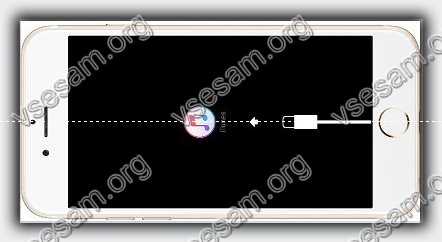
Если предыдущий метод не помог, и айфон 6 / айфон 6 плюс все еще не включается, используйте более радикальный метод, а именно восстановление операционной системы iOS с помощью iTunes. Это очень просто.
- Подключите свой айфон 6 к компьютеру с помощью USB-кабеля.
- ITunes должен быть установлен на компьютере, к которому вы подключаете устройство.
- Откройте iTunes, а затем нажмите CTRL + S и выберите свое устройство из меню.
- Перейдите на вкладку «Обзор» и на устройстве зажмите кнопки: дом + вкл / выкл. Не отпускайте кнопки около десяти секунд;
- Тогда в iTunes появится окно, в котором вам будет предложено восстановить операционную систему iOS.
Восстановление Айфона, который не включается, с помощью iTunes
Если ваш Айфон не включается после логотипа Эпл, тогда вы можете восстановить ваш девайс с помощью iTunes. При этом механизм восстановления напрямую зависит от того, выполнялась ли синхронизация раньше, или нет.
Если iPhone раньше синхронизировался с Айтюнс
Если вы уже синхронизировали ваш iPhone с iTunes до того, как проблема проявила себя, вы можете быстро восстановить ваш iPhone. Но помните, что ваши данные при этом могут быть потеряны.
Выполните следующее:
- Подключите Айфон, который гаснет после включения, к PC с открытым на нём Айтюнс;
- Кликните на значок устройства в левом верхнем углу;
- Далее выберите слева «Summary» (Сводка), затем нажмите «Restore iPhone» (Восстановить) для запуска процесса восстановления.
Если синхронизация с Айтюнс ранее не выполнялась
Если ваш iPhone еще не синхронизировался, сначала вам нужно перевести его в режим восстановления с помощью iTunes, а затем и провести саму процедуру восстановления.
Выполните следующее:
- Включите iTunes, а потом подключите iPhone к компьютеру;
- Принудительно перезапустите iPhone, выполнив соответствующую операцию, пока не появится iTunes. Его конкретная операция зависит от того, какой iPhone вы использовали.
Действия для Айфон 8 и выше:
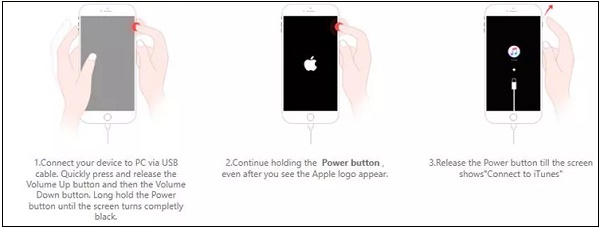
- Подключите телефон к PC через шнур ЮСБ. Быстро нажмите и отпустите клавишу «Громкость вверх», затем быстро нажмите и отпустите клавишу «Громкость вниз».
- Затем нажмите и удерживайте кнопку питания, пока экран не станет полностью чёрным. Продолжайте удерживать клавишу питания, вы увидите яблоко.
- Когда на экране появится надпись «Connect to iTunes» отпустите кнопку питания.
Действия для Айфон 7 и 7 плюс:
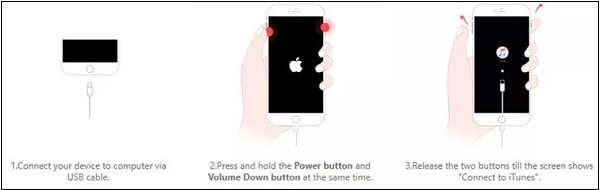
- Подключите ваш девайс с компьютеру через кабель ЮСБ.
- Нажмите и удерживайте одновременно кнопки «Питание» и «Громкость вниз».
- Отпустите кнопки, когда увидите на экране надпись «Connect to iTunes».
Действия для Айфон 6 и ниже:
- Подключите телефон, на котором загорается, а затем угасает логотип, к PC через кабель ЮСБ.
- Одновременно нажмите и удерживайте кнопки «Питание» и кнопку «Домой».
- Отпустите кнопки после появления сообщения «Connect to iTunes».
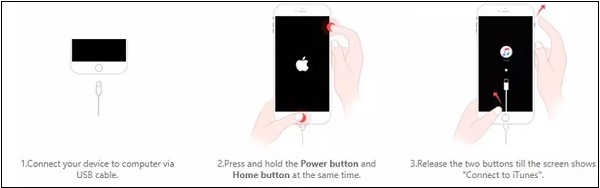
После подключения к Айтюнс ваш телефон окажется в меню восстановления (Recovery Mode). Нажмите на «Restore» (Восстановить) для восстановления устройства.
Где обратиться за вопросами по ремонту iPhone
когда iphone заряжается, но не входит в комплект, самый оптимальный вариант — для цены, времени и качества — заказывающие услуги для Yuda. Одним из основных преимуществ услуги является обязательная проверка. Все исполнители проходят специальную проверку и подтверждают достоверность данных. Их профили содержат следующую информацию:
- Отзывы клиентов
- ценовые листы
- рейтинги
- Фото
- количество выполненных заказов
Исполнители Yudu используют новые оригинальные части Apple, профессиональные инструменты и оборудование. Они имеют большой опыт, несут полную финансовую ответственность и предоставляют гарантии на ремонт iPhone сроком до 1 года.
Вам не нужно путешествовать по городу — частные торговцы и сотрудники компаний, зарегистрированных в Юде, идите в дом и офис. Если iPhone заряженный, но не включается, найдите профессионала в YouDo и сделайте заказ за пару кликов.
Как Установить Скайп На Айфон 4s…
Те, кто установил скайп для айфона, жалуются на определенные сложности в работе. Их можно устранить, самостоятельно поменяв настройки телефона или обновив ПО. Можно ли установить Skype для айфона и как это сделать самостоятельно?Владельцы iPhone могут вздохнуть спокойно, их устройство поддерживает Skype, поэтому у них есть возможность поддержи…
Айфон 5 Включается До Яблока И Выключается…
Яблоко загорается, и iPhone отключается — что делатьЯблоко загорается на iPhone, после чего смартфон выключается — формулировка одной из самых распространенных проблем с iPhone. Это может показаться действительно неожиданно. Многие пользователи, столкнувшиеся с проблемой Форум, что в «кирпиче» их смартфоны повернулись после обычного в…
Айфон Думает Что Подключены Наушники Что Делать…
Телефон думает что подключены наушники. Что делать, если iPhone пишет, что подключены наушникиiPhone 6 показывает в статус-баре иконку, говорящую, типо к нему подключены наушники и при всем этом не издает никаких звуков. Но по сути никакие наушники не подключены. Ни кабелем, ни по Блютуз. Я не могу осознать как можно решить такую делему. Всем Прив…
Как Включить Вспышку На Звонок Айфон 5s…
Способности вспышки в Apple iPhone Сейчас я расскажу для вас о неких особенностях вспышки мобильного устройства iPhone. В первый раз LED-вспышка появилась в модели 4-го поколения – в iPhone 4, в предыдущих же моделях интегрированной вспышки не оставалось, однако желающие могли приобрести но очень аксессуар-вспышку (именовался вроде iFlash) и, подк…






