Устранение ошибки подключения с кодом 651 в windows 10
Содержание:
- Как исправить проблему
- Сброс настроек
- Проблемы у провайдера
- Способы решения
- Почему возникает ошибка?
- Корректирование системного реестра
- Как исправить
- Сбой подключения с ошибкой 651 при подключении напрямую через провод провайдера
- Проверка драйверов
- Как проверить настройки роутера
- Если же ничего не помогает
- Решение проблемы простейшими способами
- Как исправить ошибку 651 — если интернет ADSL
Как исправить проблему
С ошибкой подключения 651 пользователи Ростелекома могут столкнуться при использовании нескольких сетевых плат. В этом случае может произойти конфликт или программный сбой в системе. Чтобы исправить ситуацию необходимо отключить плату. Делается это следующим образом:
- переходим к разделу, отвечающему за управление сетями;
- выбираем пункт с возможностью настройки параметров платы/адаптера;
- отключаем плату.
Устранить причину ошибки 651, возникающую при попытке выхода в интернет от Ростелекома, иногда помогает удаление и перенастройка соединения. Для это нужно:
- зайти в раздел управления сетями и доступом;
- выбрать пункт, отвечающий за подключение, и перейти к его удалению;
- затем вернуться к первому пункту, отыскать раздел с настройками и созданием подключения;
- найти вариант с подключением к Internet с PPPoE;
- ввести данные (логин пароль).
Если изложенные варианты не помогли устранить сбой подключения к сети Ростелеком, сопровождающийся сообщением о наличии ошибки с номером 651, то возможной причиной будет блокировка фаерволом, либо антивирусной программой. Чтобы исключить этот вариант и решить проблему, следует на время отключить брэндмауэр Windows, фаэрвол и другие составляющие системы безопасности компьютера.
В случае, если при проверке и использовании всех перечисленных вариантов устранения ошибки, выход в интернет осуществить так и не удается, то остается лишь обратиться с вопросом к оператору. Вероятно, провайдер проводит плановые технические, программные или иные виды работ, тогда придется набраться терпения и ждать их окончания.
Появление системного сообщения с кодом 651, означает что существует ошибка подсоединения к высокоскоростному интернету от Ростелекома, с применением протокола PPPoE. Причин существует несколько, поэтому прежде чем обращаться в службу поддержки провайдера, нужно проверить правильно ли подключено и настроено оборудование, не поврежден ли кабель, хороший ли контакт в разъемах. Последней ступенью в устранении сбоев, станет переустановка ОС.
Сброс настроек
Неумелые манипуляции в реестре или командной строке, заражение компьютера вирусами – всё это могло стать причиной того, что настройки интернета были сброшены. Вместо того чтобы проверять каждый параметр вручную (а их очень много), лучше создать новое подключение. Это и проще, и быстрее. Более подробный процесс описан в пошаговой инструкции ниже:
-
Правой клавишей мыши нажмите на иконку вашего сетевого подключения, которая расположена на панели задач, после чего выберите меню сетевых настроек.
-
Перед вами откроется окно настроек интернета. Вам нужно создать новое подключение. Откройте меню, отвечающее за настройку нового подключения.
-
Запустите меню «Подключение к интернету» и кликните «Далее».
-
Нажмите на «PPPoE». Рассматриваемая в статье ошибка актуальна преимущественно для такого вида сетевого подключения.
-
Введите ваш логин и пароль (они есть в договоре, который вы заключали с провайдером). Чтобы не ошибиться при вводе пароля, поставьте галочку возле параметра, отвечающего за его отображение. А если не хотите при подключении каждый раз вводить их заново, то галочку следует установить возле «Запомнить этот пароль». Когда всё сделаете, жмите на «Подключить».
-
Дождитесь, когда подключение будет создано. Этот процесс занимает меньше одной минуты. После этого подключитесь уже через него. Если ошибка не возникла, то дело сделано.
Проблемы у провайдера
Могут возникать сбои в сети оператора или проводятся технические работы. В этом случае у пользователей наблюдаются временные ограничения в доступе к интернету. Как быть?
Лично пользователь ничего сделать не может. Остается ожидать окончания работ и восстановления доступа в сеть. Если ситуация долго не меняется, интернет не появляется, то нужно связаться с оператором.
Очень редко проблемы возникают из-за сбоев в операционной системе. В большинстве случаев они устраняются после перезагрузки. Если доступ не восстановился, то необходимо искать причину. Не исключено, что придется переустановить ОС.
Способы решения
Проверить параметры операционной системы и визуально осмотреть шнур — первое что нужно сделать. Относительно технических сбоев, встречаются ошибки на стороне провайдера, которые можно решить звонком на горячую линию. Это касается модемного подключения, через Ростелеком или Континент АП.
В других случаях, пользователь должен попробовать:
- перезагрузить компьютер или ноутбук;
- изменить данные реестра, относящиеся к подключению;
- отключить антивирус или другие программы-защитники;
- воспользоваться «Устранение неполадок» в «Параметры сети и Интернет»;
- проверить сетевую карту, а также последние обновления драйверов.
Первый и простой способ, как справиться с проблемой:
- Выключить питание роутера, вытащив из розетки.
- Перезагрузить устройство, подождать прогрузки системы.
- Включить заново модем, попробовать подключиться.
Ситуации, когда указанный метод с ошибкой роутера 651 не помог – нужно рассматривать отдельно, пробуя изменение профиля PPPOE или скачивание новых драйверов.
Рекомендуется проверить работу сети, используя другое устройство. К примеру, смартфон или ноутбук. При наличии дополнительной сетевой карты – попробовать переключиться на другую.
Способ 1: изменить параметры подключения
Подключаясь через wan, ошибка 651 свидетельствует о неверно указанных параметрах.
Чтобы восстановить корректную работу:
- Зайти в «Панель управления» — Сеть и Интернет
- Сетевые подключения – Создать новое.
- Указать тип PPPOE.
В появившейся строке ввода указать данные, которые находятся в договоре с провайдером. Внимательно следить, чтобы сведения были заполнены верно. Опечатки в логине или пароле приведут к тому, что PPPOE ошибка 651 вернется снова. При редактировании параметров Интернета, обязательно установить галочку напротив «протокол 6».
Второй способ: обновить документ под названием «raspppoe.sys». Он отвечает за подключение через PPPOE. Получить можно с другого компьютера, перенеся к себе на устройство
Важно проверять файлы, которые будут установлены в основной корень системы
Объект расположен на адресу: C:\Windows\System32\Drivers, только на ОС Windows 7. Удалять файл не нужно, только обновить. При необходимости – сделать копию и разместить на рабочем столе. После указанных действий перезагрузить компьютер или ноутбук.
Способ 2: обновление или удаление драйверов
На сетевую карту могут быть установлены неверные сетевые драйвера. Это возникает при автоматическом обновлении системы типа Windows 8 и 10. Чтобы решить ошибку 651 при подключении роутера, пользователю предстоит найти информацию на сайте производителя материнской платы. Узнать данные можно от коробки с оборудованием или при работе компьютера.
Также помогают целые паки обновлений, которые могут работать в режиме «ожидания». Популярным примером служит Solution Drivers Pack. Программа самостоятельно обновляет ПО на сетевой карте, звуковой и видео.
Способ 3: проверить сетевые карты
Если на ПК установлено две или три карты, проблема может заключаться в конфликте между ними.
Чтобы отключить одну и оставить другие, нужно:
- Перейти в параметры «Сети и Интернет».
- Выбрать дополнительную карту – правая кнопка мыши – Изменение настроек адаптера.
- Указать пункт «Отключить».
Таким же образом попробовать подключить или выключить, проверяя ошибку 651 на ноутбуке или ПК. Дополнительно отключить антивирусные программы, включая «Защитник Windows». Программное обеспечение такого типа может блокировать доступ, влиять на скорость. Поэтому ошибка 651 при подключении к интернету Windows возникает и из-за технического сбоя.
Способ 4: настройка роутера или модема
Неправильная работа заключается в надстройках, которые присутствуют в меню оборудования.
Смена параметров:
- Ввести в поисковую строку «192.168.0.1».
- Появится окно с вводом логина и пароля. Указать данные, соответствующие устройству.
- Перейти в разделы Internet или Wan.
- Настройка режима роутера: Bridge.
Устанавливая Router, получить доступ к сети не получится. Устройство самостоятельно определяет к чем подключиться, ограничивая высокоскоростную передачу данных.
Почему возникает ошибка?
Для начала рекомендуем просто перезагрузить компьютер, выключить и снова включить роутер. Возможно, какие-то действия на компьютере вызвали сбой, а перезагрузка – самый простой способ исправить ситуацию.
Но перезагрузка помогает редко. Часто ошибка возникает из-за неправильных сетевых настроек, защитных блокировок и т.д. Рассмотрим подробнее, что нужно делать в отдельных случаях.
Сброс сети
Возможно, неправильно настроено сетевое подключение. В предыдущих версиях ОС нужно было удалять его в Панели управления. В «десятке» можно быстро сбросить параметры, а затем легко создать новое подключение. Переходим в настройки ОС (клавиши Win+I).
В разделе «Сеть и интернет» в самой первой вкладке «Состояние» ищем активную ссылку «Сброс сети». Кликаем по ней.
Далее кликаем «Сбросить сейчас» и подтверждаем сброс. Компьютер перезагрузится.
После перезагрузки заходим в Панель управления (как это сделать разными способами – смотрим здесь). Переходим в категорию «Сеть и интернет» и запускаем Центр управления сетями. Здесь нам нужно выбрать создание нового подключения.
Выбираем поочередно пункты «Подключение к интернет» — «Высокоскоростное (с PPPoE)» — и на последней вкладке прописываем имя пользователя и пароль.
Второй вариант создания – прописать команду rasphone.exe в меню «Выполнить» (комбинация клавиш Win+R). Запустится мастер, где в первой вкладке нужно выбрать «Высокоскоростное». Дальше – прописываем логин и пароль подключения.
Сброс настроек TCP/IP
Альтернативный вариант полного сброса сети – обновление настроек протокола TCP/IP. Делается это просто: запускается командная строка от имени администратора (как это сделать – здесь) и выполняются поочередно две команды:
- netsh winsock reset;
- netsh int ip reset c:\resetlog.txt.
После чего перезагружаем компьютер и смотрим на результат. Если ошибка 651 не исчезла, переходим к следующим рекомендациям.
Отключение TCP/IP 6
Еще один способ решения проблемы – отключение протокола TCP/IP 6. Заходим в параметры Windows 10. В разделе «Сеть и интернет» на первой кладке выбираем «Настройка параметров адаптера».
Клиакаем правой кнопкой мышки на нужное подключение и выбираем «Свойства». Снимаем маркер напротив протокола, нажимаем ОК.
Настройки роутера
Протокол PPPoE – стандартный для большинства провайдеров. Он задается по умолчанию, но возможно сбились настройки маршрутизатора.
Чтобы зайти в настройки роутера, вводим в адресной строке браузера 192.168.1.1 (в некоторых моделях настройки открываются командой 192.168.0.1). В параметрах нашего роутера Netis выбор типа подключения уже на первой странице. Устанавливаем маркер (или выбираем из списка), сохраняем настройки и перезагружаем компьютер и роутер (роутер нужно выключить и снова включить).
Драйвер сетевой карты
Проблема может заключаться в устаревшем или неправильно работающем драйвере сетевого адаптера. Зайдите в Диспетчер устройств (как это сделать, подробно описано здесь) и найдите сетевую карту. Кликните по ней правой кнопкой мышки и выберете пункт «Обновить драйвер».
В списке может быть много наименований. Выбирайте то устройство, через которое подключаетесь к интернету.
Далее Windows автоматически найдет и обновит драйвер. Можно воспользоваться сторонними программами для поиска и обновления драйверов. Самая популярная из них – Driver Pack Solutions.
Отключение антивируса и брандмауэра
Возможно, антивирусное ПО и стандартный фаервол Windows 10 не дают нормально подключиться к интернету, сообщая об ошибке 651.
Попробуйте отключить защитные программы и перезагрузить компьютер. 5 способов, как отключить Защитник «десятки», мы разбирали здесь. Сторонние антивирусы отключаются в настройках самой программы.
Отключить брандмауэр можно так: заходим в Панель управления, в категории «Система и безопасность» выбираем Брандмауэр. Далее переходим в раздел «Включение и отключение».
Выставляем маркеры отключения для обеих сетей, нажимаем ОК и перезагружаем компьютер.
Изменение реестра
И последний способ уже для отчаявшихся исправить ошибку 651 – изменение параметров реестра. Заходим в редактор (здесь прочитайте, как это сделать) и переходим по пути, указанному на скриншоте
Обратите внимание, что на домашней версии «десятки» такие настройки вряд ли возможны
В разделе Parameters создаем новый параметр – DWORD (32 бита). Нужно кликнуть по пустой области редактора правой кнопкой мышки.
Параметр озаглавливаем как EnableRSS и задаем ему значение 0. После чего нажимаем ОК и перезагружаем компьютер.
Корректирование системного реестра
Собственно, и это еще не все. В некоторых случаях ошибка 651 может возникать снова и снова, причем даже все вышеописанные способы не оказывают на ситуацию никакого действия. В данном случае придется принимать кардинальные меры.
Связано это с редактированием системного реестра. Неопытным пользователям стоит посоветовать самостоятельно такими вещами не заниматься, а то и вся система может выйти из строя. Для остальных скажем, что для начала, естественно, нужно создать копию системного реестра, а только после этого приступать к редактированию. Команда для редактирования в строке меню «Выполнить» — regedit.
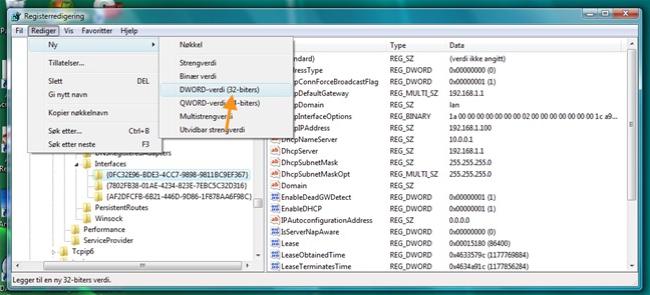
После входа в реестр нужно найти ветку HKEY_LOCAL_MACHINE\SYSTEM\CurrentControlSet\Services\Tcpip\Parameters, а затем правым кликом мыши вызвать контекстное меню, в котором выбирается команда «Создать», а затем параметр «DWORD (32 бита)». Теперь его нужно переименовать в «Enable RSS» и присвоить значение «0».
Аналогичным образом создается еще один параметр «DWORD (32 бита)», после чего он переименовывается в «DisableTaskOffload» с последующим присвоением значения «1». Теперь остается только перезагрузить компьютерную систему и дождаться проявления сделанных изменений. По идее, проблема должна исчезнуть.
Как исправить
Поскольку пользователи Ростелеком подключаются к сети все еще по-разному, ниже вы найдете несколько алгоритмов действий на случай возникновения ошибки.
При подключении по ADSL
Система ADSLподразумевает, что для подключения используется телефонная линия и модем. В зависимости от того, какой именно у вас модем, проблема может быть либо в нем, либо в настройках на компьютере.
Ошибка 651, как правило уходит после простой проверки и перезагрузки устройства, использующегося для подключения, так что алгоритм действий может быть таким:
- Попробуйте перезагрузить сам компьютер, не трогая модем.
- Если это не устранило ошибку, проверьте, чтобы на модеме были зажжены все индикаторы – особенно тот, который показывает связь с телефонной станцией. Он должен не мигать, а гореть ровно.
- Если индикатор мигает или погас, нужно выполнить перезагрузку модема. Обычно можно сделать в аппаратном режиме (выключить-включить). Не забудьте подождать минимум 10 секунд до момента повторного включения.
- Посмотрите еще раз, есть ли сигнал ADSL. Если есть, попробуйте подключиться к интернету снова.
- В случае, если не получилось, проверьте провода и кабеля – они должны быть без повреждений, входить в предназначенные слоты на оборудовании полностью и не быть перекрученными. Если есть проблема в этом – оставьте заявку на приход мастера Ростелеком для замены кабеля.
- Иногда бывает так, что модем показывает соединение, на компьютере все настроено верно, но ошибка остается – значит, дело в технических работах или изменениях со стороны Ростелеком. Рекомендуется позвонить оператору и перенастроить оборудование, согласно его подсказкам.
При подключении через FTTB или GPON
Подключения FTTBили GPON – это современная оптическая линия, так называемое «высокоскоростное подключение». Большинство новых абонентов подключаются к Ростелеком именно так, ведь ADSLдавно устарел.
Ошибка, впрочем, появляться может и с такой сетью, какой бы современной и супербыстрой она не была.
Проблема, как и с другим типом соединения, находится на уровне настроек оборудования или технических дефектов подключения.
Прежде всего, следует проверить роутер, если вы им пользуетесь. У каждой модели есть особый адрес сервера, по которому можно получить доступ ко всем настройкам маршрутизатора. Для роутеров Ростелеком это 192.168.1.1 в большинстве случаев. Информация об адресе печатается на наклейке с обратной стороны устройства. Стандартные логин/пароль: admin. Для входа в настройки компьютер должен быть подключен к сети, даже если страницы не открываются.
Проверить следует раздел, где указано, какой протокол нужно использовать –PPPoE. Также, убедитесь, что роутер настроен как «мост» — Bridge. В случае, если в настройках указан «маршрутизатор», ошибка не пропадет. Если все правильно, оборудование рекомендуется перезагрузить – можно тут же, через команду Reboot.
В случае, если это не помогает, следует связаться с техподдержкой Ростелеком – возможно, проводятся технические работы или нужно указать в настройках новые данные. Получить их выйдет только у оператора.
Если со стороны провайдера все нормально и никаких сбоев, возможно ваш маршрутизатор или сетевая плата на компьютере вышли из строя. Рекомендуется произвести полный сброс настроек роутера и откатить его до заводского состояния – большинство проблем таким образом устранятся сами собой.
Сбой подключения с ошибкой 651 при подключении напрямую через провод провайдера
К простым вопросам дисфункции относят проблемы самого компьютера. Чтобы проверить теорию и убедиться в ее ошибочности, необходимо:
- Осмотреть ADSL-модем – если недавно прошла гроза, то она могла стать источником неполадки. Мигающие индикаторы «Link» или «DSL» говорят о неисправности линии или самого аппарата.
- Разлад старого подключения – достаточно провести его удаление и создать заново. Для этого надо воспользоваться инструкцией от провайдера с внесением логина и пароля.
 ADSL-модем
Что делать при наличии нескольких подключений
Если у пользователя организована домашняя локальная сеть или во второй сетевой плате стоит шнур от постороннего провайдера, то со связью могут возникать неполадки. В первом случае ее отключают через «Центр управления общим доступом и сетями» с переходом в «Изменение параметров адаптера».
Перезапуск компьютера
При дилемме с работой ПК нужно выключить не только его, но и передатчик. Через одну минуту с маршрутизатора уйдет остаточное напряжение и только после этого аппаратуру можно заново активизировать. Если перезапуск не помог, нужно двигаться дальше.
Связь с провайдером для решения проблемы
Многих интересует, что делать, если появляется ошибка 651 при интернет-соединении. Прежде всего, нужно вспомнить, проходили ли изменения в настройках оборудования и как раньше работала связь. Если до появления сообщения все шло прекрасно, то неполадка может быть у провайдера. Пользователь должен позвонить ему и сообщить о неисправности. Вопрос с отсутствием связи решается поставщиком услуг самостоятельно.
Вторая дилемма – это не закрытие старой сессии у провайдера и невозможность открытия новой. В этом случае специалисты советуют отсоединить аппаратуру от кабеля и подождать полчаса. После этого присоединить все обратно и повторить попытку входа. Обычно после процедуры вопрос становится решенным.
 Виды подключения к интернету
Проверка драйверов
Сначала мы заходим во вкладку Диспетчер устройств и смотрим в каком состоянии драйвера.
Иногда бывает что из-за вирусной атаки либо рекламы могут происходить сбои, вызывая тем самым конфликт драйверов, а персональный компьютер к сожалению не может определить сетевую карту ссылаясь на ошибку 651…
Чтобы запустить диспетчер, нужно перейти в панель управления операционной системы и воспользоваться поиском.
Рис.2 Панель управления
В этой папке, обращаем внимание на вкладку «Сетевые адаптеры» (это своего рода устройства ПК, взаимодействующее со средой передачи данных, которая связывает его с другими ПК). Зайдя в нее, не должно быть никакого восклицательного знака рядом ни желтого,а уж тем более красного)
Зайдя в нее, не должно быть никакого восклицательного знака рядом ни желтого,а уж тем более красного).
Кроме того, обязательно обновите драйвера сетевых адаптеров у официального производителя.
Рис. 3 Диспетчер устройств
Ваша сетевая карта может дать сбой и виной тому может быть внешнее воздействие на нее в процессе работы, либо большие и резкие перепады электричества.
Проверить состояние сетевой карты реально и в диспетчере устройств.
Если же с картой все хорошо, то переходим к способу номер 3.
Как проверить настройки роутера
Не имеет значения, о какой модели модема/роутера мы говорим. У устройства обязательно есть сетевой адрес. За счет него устройства получают доступ к «админке». Узнать сетевой адрес устройства можно в его паспорте (выдается при покупке). У многих моделей адрес один из двух:
- 168.0.1;
- 168.1.1 (самые знаменитые адреса).
Вводится такой адрес в качестве URL. Далее в открывшемся окне вписываются логин и пароль. Данные авторизации вы найдете на наклейке роутера. Как правило, она на обратной стороне устройства.
В админке необходимо зайти в раздел настроек и убедиться, что используется протокол PPPoE. Если у вас ADSL-модем, то требуется сверка данных по VCI и VPI. Проще всего получить корректные значения через техподдержку Ростелекома. Они самостоятельно часто сверяют значения.
Если требуется корректировка, осуществляем ее и не забываем сохранить обновленные настройки. Роутер или модем обязательно перезагрузите.
Если сбой маршрутизатора все еще имеет место быть, попробуйте руководствоваться данным рядом советов:
- отсоедините и подсоедините кабель. Совет простой, но, если кабель банально отошел, помогает;
- убедитесь в правильности режима работы устройства. Сегодня специалисты рекомендуют Bridge;
- отключите на время антивирус и попробуйте войти в интернет. Иногда нужно отключить антивирусную программу, после перезагрузить ПК и зайти на какой-нибудь сайт. Если ошибка пропала, причина ее возникновения выяснена;
- если у вас ряд сетевых карт, попробуйте отключать одну за другой. Это делается через «Диспетчер устройств». Может помочь полная переустановка драйверов. Отключили одну сетевую карту, подсоединили кабель к правильному разъему, попробовали войти в Сеть — и так со всеми картами;
- может помочь повторное создание соединения. Но для начала нужно удалить имеющееся. Делается это через «Центр управления сетями и общим доступом».
Если все советы не дали вам положительного результата, нужно обращаться в техническую поддержку. Специалист также сможет вам помочь удаленно либо вышлет мастера в тот день и час, когда вы будете дома.
Если же ничего не помогает
Могут быть проблемы с интернет-кабелем
Нужно внимательно осмотреть кабель. Возможно, где-то вы обнаружите повреждение.
Его могли погрызть домашние животные или же повредить работники компании, во время подключения ваших соседей.
Перезагрузить персональный компьютер
Нужно перезагрузить компьютер.
Как это ни банально прозвучит, но иногда, обычная перезагрузка может решить этот вопрос и помочь вам избавиться от ошибки.
Проверить настройки системного реестра
Возможно, возникли проблемы с его настройками (базы данных параметров и настроек).
В этом случае мы отключаем:
Receive Side Scaling (технология, равномерно распределяющая нагрузку по обработке сетевых пакетов между ядрами процессора и позволяющая оптимизировать производительность)
Offloading support (технология, которая есть в некоторых сетевых адаптерах, для того чтобы разгрузить центральный процессор и перенести функции по обработке сетевых пакетов стека протоколов TCP/IP на контроллер сетевого адаптера).
Заходим в реестр (в Windows 8 нажимаем кнопки Win+R, после этого вводим команду
Enter
В Windows 7 эта команда вводится в меню ПУСК, строка Выполнить.
Как запустился редактор, ищем строчку:
Создаём DWORD параметр и называем его EnableRSS, после чего присваиваем ему значение ноль (0).
Если же после наших действий ошибка 651 не пропадает, то находим такую строчку как
Создаём параметр (если его еще нет) DisableTaskOffload и приписываем ему значение 1.
Далее выходим и перезагружаем компьютер.
Восстановление ОС Windows с помощью точки восстановления
Если у вас создана точка восстановления, можно попробовать вернуть систему (откат позволяет нам вернуть файлы и настройки системы из резервной копии которая была создана ранее). В некоторых случаях данный способ является последним возможным.
Для того чтобы восстановить ОС перейдите в этот раздел: Панель управления — Все элементы панели управления — Восстановление.
Файерволлы и антивирусные программы
Блокировать соединение с сетью могут и эти программы. При этом необязательно наличие самого вируса у вас на компьютере, хотя проверить необходимо.
Причин блокировки очень много и мы не будем их рассматривать в данной статье, просто на время проверки и настройки следует отключить антивирус, файерволл, брандмауэр Windows.
В этом видео более детально показано как устранить данную проблему:
Решение проблемы простейшими способами
Прежде всего, многие специалисты рекомендуют не впадать в панику, а использовать самые простые методы, которые в большинстве случаев позволяют избавиться от сообщения «651: ошибка подключения».
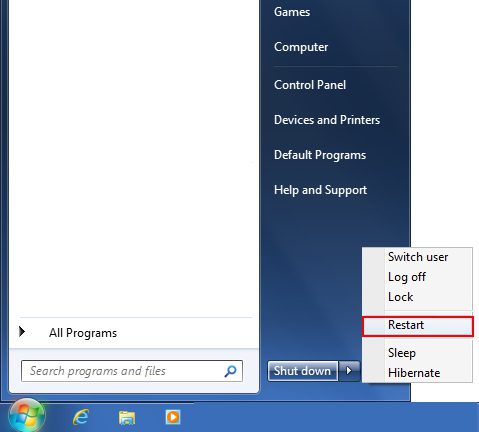
Для начала можно использовать обычную перезагрузку, но только не принудительную, когда приходится завершать открытые или зависшие приложения, а, так сказать, чистую. Для этого предварительно нужно закрыть все активные окна программ, а при необходимости выполнить их завершение в «Диспетчере». Перезагрузка производится только после этого.
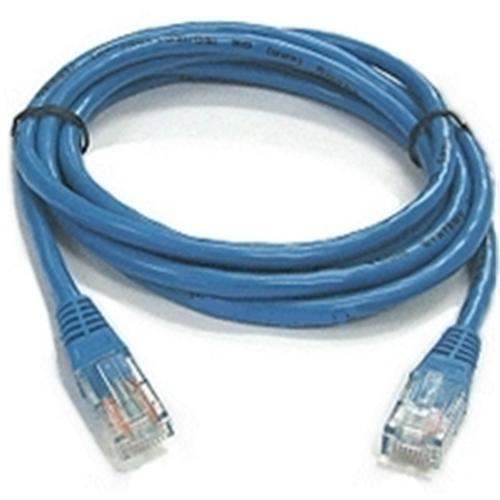
Если проблема осталась, ошибка 651 может быть связана с прямым подключением посредством кабеля. Проверьте сетевой кабель или замените его на новый. Кто знает, может, где-то внутри был перелом провода. После замены даже перезагрузка не потребуется.
Как исправить ошибку 651 — если интернет ADSL
ADSL – устаревший способ подключения, но клиенты Ростелеком по-прежнему активно его используют. Для этого они применяют ADSL-модемы, которые соединяют компьютер с телефонной сетью. Их можно настраивать двумя способами:
При помощи ПК
В этом случае пользователь подключается к интернету Ростелеком при помощи PPPoE-соединения. Чтобы ликвидировать ошибку 651 потребуется проверить, как функционирует модем (может оказаться, что был утерян сигнал ADSL, который транслируется телефонной станцией). Для этого достаточно взглянуть на индикатор приёма сигнала – он должен светиться ровно. Если это не соответствует действительности, то необходима перезагрузка модема (через панель управления или с помощью кнопки Reset), после чего индикатор проверяется повторно.
Если указанные действия не помогли избавиться от ошибки 651, то нужно удостовериться, что все кабели хорошо подсоединены и перезагрузить компьютер.
Без применения компьютера (если устройство функционирует в режиме роутера)
В данном случае необходимо открыть панель управления устройства, произвести проверку параметров подключения и перезагрузить передающее устройство. Если ошибка 651 осталась, то можно произвести сброс до заводских настроек (нажатием кнопки Reset на 15-20 секунд) и попробовать подключиться к интернету Ростелеком повторно. При отсутствии изменений можно будет точно сказать, что проблема не в модеме.
В том случае если в работе ПК и модема не было выявлено никаких неполадок, а ошибка 651 по-прежнему высвечивается при попытке выйти в интернет, то останется только дозвониться до сотрудников Ростелекома и уточнить, не ведутся ли на данный момент на соответствующем участке технические работы.






