Скачать paint net на windows 10
Содержание:
- 3 Gimp
- Krita
- Mypaint
- SmoothDraw
- Tux paint
- Видеообзор
- Узнайте больше о paint.net…
- Что такое Paint онлайн на русском
- Преимущества использования
- GIMP
- Волшебная палочка, заливка, замена цвета
- Как рисовать 3d рисунки
- PicsArt Color
- Cool Art Drawing Ideas
- Научиться Рисовать по шагам
- Kids Doodle
- Рисовалка FP sDraw
- Учимся рисовать карандашом
- Как пользоваться Paint.NET
- Inskape
- Pixlr
- Аналоги рисовалки Paint онлайн
- Paint.NET
- Особенности Паинт НЕТ
- 4 Artweaver
- MS Paint бесплатно не идеальна, но мы хотим, чтобы все это
- Сглаживание и смешивание
- Multi-Lingual Support
- Paint.NET
- Наиболее полезные и популярные плагины для Paint Net
- Заключение
3 Gimp
Бесплатная программа Gimp для ПК, которая способна заменить Adobe Photoshop и поможет сэкономить до $53 в месяц. По функциональности редактор вполне сравним со своим условным «соперником». И хотя возможностей для обработки изображений у него немного меньше, пользователю доступно создание, обработка и ретуширование картинок, послойная обработка и сглаживание. Кроме того, в отличие от Фотошопа, Gimp занимает меньше места на компьютере и запускается на ПК со слабой аппаратной частью: 512 Мбайт ОЗУ и встроенной видеокартой.
Скачать Gimp
К особенностям ПО можно отнести поддержку Windows и Mac OS, Linux и других Unix-подобных платформ. А еще — простой и удобный по сравнению с большинством редакторов интерфейс и работа с форматами файлов других программ, включая созданные в Фотошопе изображения PSD. Среди недостатков можно отметить только отсутствие поддержки 16-тибитного цветового пространства.
Krita
Платформы: Windows, Linux, MacOS
Растровый редактор
Krita – программа с открытым исходным кодом для цифровых художников, работающих в любых жанрах. Несмотря на то, что ПО является полностью бесплатным, оно содержит множество функций, которые можно найти только в платных аналогах. Это универсальный инструмент, в котором можно создавать комиксы, аниме и даже анимацию. Программа подходит для рисования на графическом планшете и поставляется с 9 уникальными механизмами кистей (например, Color Smudge, Particle и Shape), которые можно дополнительно настроить.
Всплывающая палитра позволяет быстро выбирать цвета и кисти, а с помощью диспетчера ресурсов можно легко импортировать пакеты кистей и текстур от художников. Есть режим, который позволяет создавать бесшовные текстуры и узоры. Инструмент «Мультикисть» можно использовать для зеркального отражения иллюстраций по нескольким осям для калейдоскопического эффекта.
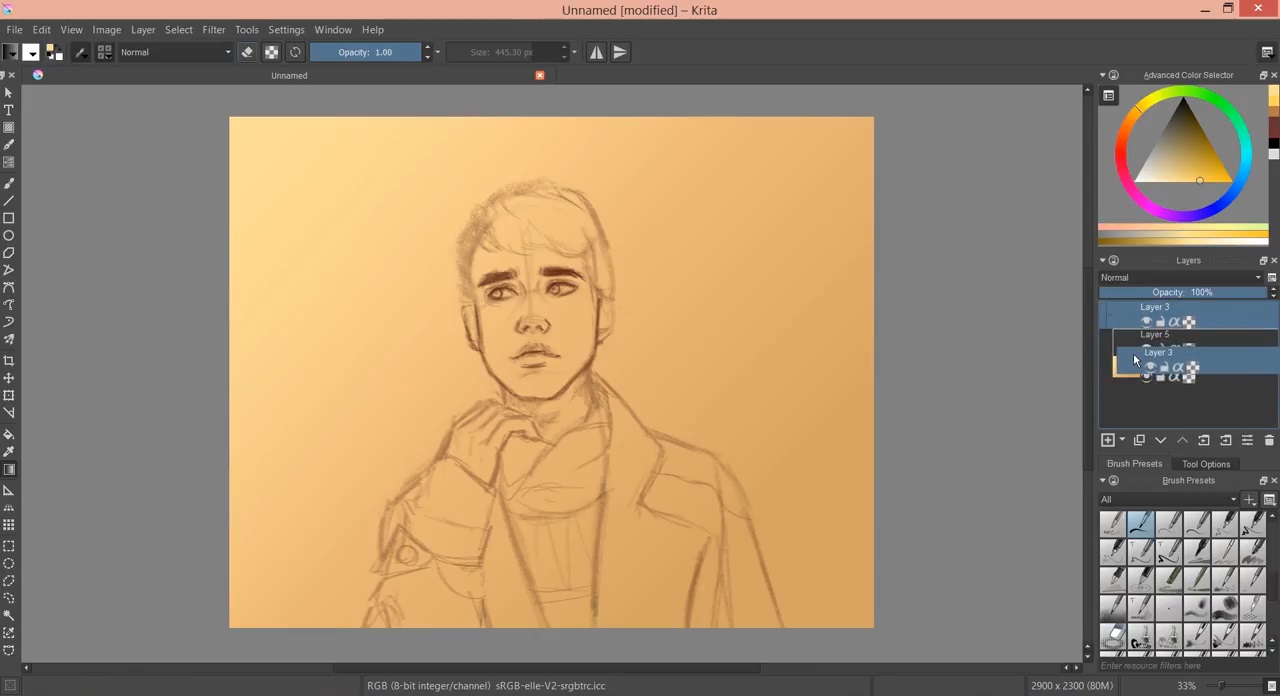 Преимущества Krita:
Mypaint
class=»img-responsive»>Программа создана в начале двухтысячных, но дорабатываемая по сегодняшний день. Редактор адресован любителям, при этом ее рекомендуют и популярные концепт-художники. Нагрузка Mypaint на ПК незначительная, а инструментарий вполне разнообразен. Кисти разделены на три категории: классические, экспериментальные, любимые (наполняется пользователем в процессе творчества).
Рисуя в полноэкранном режиме, можно скрывать инструменты, привнося иллюзию реалистичного чистого холста. Распространяется по бесплатной модели: можно загрузить для Mac OS X, Windows или Linux.
Скачать Mypaint
SmoothDraw
class=»img-responsive»>Универсальная разработка для компьютеров и ноутбуков, ориентированная на любителей. Инструментами для созидания выступают разнотипные карандаши, распылители, маркеры. Создатели нестандартно реализовали принцип выбора кистей: соответствующий инструментарий выбирается нажатием определенной цифры клавиатуры. Пиксельная технология обеспечивает создание картин высокого качества.
Интерфейс SmoothDraw не перегружен надстройками и дополнительными значками, нет традиционного меню параметров — установки задаются только через основное окно. В этом и плюс данного графического редактора, и минус: подобная реализация выбора ограничивает функционал, однако позволяет легко ориентироваться новичкам. Требования к системе у SmoothDraw минимальные, однако последние версии поддерживаются только Windows 7 и новее.
Скачать SmoothDraw
Tux paint
class=»img-responsive»>Бесплатная программа для юных художников, с которой нередко начинают осваивать цифровое искусство и взрослые пользователи. Отличается фиксированным размером холста, скромным набором инструментов и цветовых решений. Но в ней много штампов, крупные кнопки интерфейса, забавная озвучка операций. Есть возможность практиковаться в монтаже слайд-шоу.
Нарисовав электронную картину либо эффектно обработав любимый фотоснимок, можно распечатать файл не только на бумагу. Современные технологии позволяют перенести творение на фактурный текстиль и поместить его в рамку. Таким образом виртуальное полотно превратится в полноценное украшение интерьера. Платформы — Виндовс, МакОС, Линукс.
Скачать Tux paint
Видеообзор
Сориентироваться, какие наборы виртуальных инструментов используются в цифровом искусстве, призвана данная топ-подборка. Подобные приложения рассчитаны на разную интернет-аудиторию. Существуют компьютерные программы для рисования, которыми пользуются профессионалы, но есть и софтовые решения, понятные даже юным пользователям.
Узнайте больше о paint.net…
Что такое paint.net? Первоначально разработка редактора paint.net осуществлялась в рамках дипломного проекта группы студентов при методической консультации корпорацией Майкрософт.
Некоторые из бывших студентов до сих пор принимают участие в разработке программы paint.net.
paint.net, изначально предполагавшийся как замена графического редактора Microsoft Paint, входящего в комплект поставки Windows,
paint.net превратился в мощный и простой инструмент для работы с изображениями и фотографиями.
В отличие от стандартного редактора paint, в paint.net есть такие инструменты, как
волшебная палочка,
градиент,
клонирование или штамп.
Более широкие возможности для творчества дают инструменты
выделения и
перемещения paint.net.
В дополнение к широким возможностям программы paint.net одним из существенных её преимуществ является то,
что paint.net является бесплатным.
Что такое Paint онлайн на русском
Доброго времени суток, читатели блога! Paint онлайн на русском – это виртуальная рисовалка. То есть, в Сети есть специальный сервис, который имеет инструменты рисования. Он чем-то напоминает программу Пейнт, которую используют на компьютере в виде графического редактора, только в упрощенном виде.
С помощью Пейнт онлайн, вы сможете нарисовать картинку карандашом, залить ее фигуры цветом и скачать на компьютер. Также, сервис может увеличивать размеры картинки, отменять и возвращать действия, удалять полностью работу, есть инструмент ластик. Это его основные возможности.
Пользоваться Пейнт можно бесплатно и без регистрации. Далее в статье покажем, что умеет данный сервис.
https://youtube.com/watch?v=K9Kz4mwEJio
Paint онлайн на русском, рисуем карандашом
Итак, чтобы использовать Paint онлайн на русском, откройте в браузере данный сайт – «paint-online.ru». Далее в панели управления сервиса нажмите на значок карандаша и нарисуйте что-нибудь. Я нарисовал с помощью карандаша слово «САГА», ради примера (скрин 1).
Вы можете увеличить размер карандаша, кликнув по ползунку справа. В таком случае, карандашные линии будут толще по размеру. Если нужно отменить действие, нажмите на стрелку слева, стрелка справа возвращает элементы картинки.
Заливка фигур цветом
Если нужно залить цветом фон картинки, для этого нажмите на заливку и кликните левой кнопкой мыши по фону (скрин 2).
При необходимости можно закрашивать отдельные фигуры изображения, если выбрать произвольную область.
Использование ластика
Бывает такое, когда совершили ошибку во время рисования. Здесь помогает инструмент ластик данного сервиса (скрин 3).
Кликните по инструменту левой кнопкой мыши и наведите курсор на линию картинки. Затем просто проводя кнопкой мыши, сотрите ненужные элементы.
Преимущества использования
Редактор Повер Поинт Онлайн предельно прост в освоении. Первую презентацию можно создать буквально за несколько минут. Приложите усилия и фантазию, чтобы сделать её более красочной. Повер Поинт Онлайн обладает следующими преимуществами:
- Не требует установки, благодаря чему не загромождает дисковое пространство лишними файлами.
- Работает в любых браузерах и операционных системах, что открывает возможность работы с презентациями на любых компьютерах.
- Онлайн-сохранение всех изменений – даже если прервётся связь с сетью или отключится электроэнергия, все последние изменения будут сохранены на Google Диске.
- Простота в освоении – у редактора профессиональный набор функций, но презентации редактируются визуально, что облегчает работу.
- Возможность групповой работы над презентациями – пригодится студентам, школьникам и работающим людям, трудящимся над одним проектом.
- Расширяемый функционал – устанавливайте дополнения из магазина Google Workspace Marketplace и получайте доступ к новым функциям.
- Поддержка множества форматов – как для открытия, так и для сохранения файлов с презентациями.
- Автоматическое обновление без скачивания и установки – пользователю не нужно заботиться о регулярном обновлении редактора.
По мере развития Повер Поинт Онлайн получает всё новые функции, необходимые для создания презентаций. Инструмент одинаково хорошо подходит для школьников, студентов и работающих людей.
GIMP
Платформы: Windows, Linux, MacOS
Растровый, частично векторный редактор
Популярное кроссплатформенное приложение для редактирования фотографий. Включенный в GIMP большой набор художественных и векторных кистей, а также поддержка графического планшета и стилуса сделали это ПО популярным среди цифровых художников. Софт поддерживает подключение сторонних плагинов, поэтому коллекции материалов и возможности рисования можно расширять практически безгранично.
Все предустановленные коллекции кистей можно использовать по умолчанию или редактировать, а также добавлять новые. Рисовать можно с нуля на новом холсте или провести трассировку, обрисовав открытую фотографию.
Преимущества GIMP:
Волшебная палочка, заливка, замена цвета
Параметр «Заполнение» доступен только для инструментов «Волшебная палочка» и «Заливка». Когда выбирается значение «Замкнутая область», заливка будет осуществляться из того места, на котором вы применяете данный инструмент. Закончится он там, где находится цвет, который не попадает в пределы параметра «Чувствительность». Если значение этого параметра установить как «Весь текущий слой», тогда заливка будет произведена для всех точек в пределах параметра «Чувствительность», вне зависимости от того, в каком месте изображения вы щелкнули указателем мыши.
Параметр «Чувствительность» влияет на анализ цвета при использовании таких инструментов, как
- Волшебная палочка
- Заливка
- Замена цвета
Этот параметр определяет, какие цвета считать аналогичными выбранному цвету, а какие нет. Если установить этот параметр в 0%, тогда изменения коснутся только одного конкретного цвета, но, если установить этот параметр в 100%, все цвета будут считаться аналогичными выбранному цвету. Значение параметра «Чувствительность» по умолчанию установлена 50%. Примеры с применением данного параметра можно так же найти в нашей статье, для того, чтобы понимать принцип действия более наглядно.
Как рисовать 3d рисунки
class=»img-responsive»>Поэтапное обучение рисункам с эффектом объема. Методика с заданиями разной степени сложности. Новичкам рекомендуется рисовать по клеткам. Они выступают в качестве ориентира для фигур. Фото инструкции помогут поэтапно, соблюдая последовательность создать 3D картинку. Более миллиона установок. Средний рейтинг — 4,3.
Скачать приложение для Android, похожее для iOS
PicsArt Color
class=»img-responsive»>Программа подойдет для новичков и будет полезна профи. Оснащен простым эргономичным интерфейсам. Позволяет рисовать по слоям, формировать палитру микшируя цвета. Индивидуально настраивать кисти и их текстуру. Рисовать строками и текстом с коррекцией шрифта и размера. Быстрый путь от создания простейшего эскиза до профессиональных иллюстраций. Рейтинг — 4,2. Сорок тысяч голосов.
Скачать приложение для Android, для iOS
Cool Art Drawing Ideas
class=»img-responsive»>Художественная рисовалка с новейшими идеями. Объединяет создание комиксов, рисунков, 3D изображений, граффити, дудлов. Понравится новичкам и опытным художникам. Предлагает создание творческих каракулей с помощью карандаша, ручки, маркеров, мела, красок. Пятьдесят идей для креативного рисования. Работает оффлайн, не перезагружает память телефона.
Скачать приложение для Android, похожее для iOS
Научиться Рисовать по шагам
class=»img-responsive»>Художественная библиотека насчитывает девяносто пошаговых иллюстраций с возможностью обучения детей и взрослых. Меню состоит из восьми групп: животные, птицы, игрушки, машины, транспорт, цветы, еда и каваи. Пользователю предлагается выбрать интересующую картинку и выполнить алгоритм действий, на бумаге. Готовая работа разукрашивается по желанию. Не требует регистрации. Рейтинг — 4,5.
Скачать приложение для Android, похожее для iOS
Kids Doodle
class=»img-responsive»>Обучающая рисовалка для детей от двух до восьми лет. Развивает творческие навыки и мелкую моторику. Предлагает: создавать изображения на бумаге, холсте, или фото. Семнадцать креативных инструментов на выбор. Возможность рисовать пальцем на фотографии, черном фоне, неоновое рисование, добавление штампов. Не требует стилуса, обязательной регистрации.
Скачать приложение для Android, похожее для iOS
Рисовалка FP sDraw
class=»img-responsive»>Редактор по созданию художественных рисунков, заметок и скетчей. Максимально реалистичный процесс рисования, напоминающий рисунки на бумаге. Удобное меню с управлением функциями через кнопку громкости. Автоматическое сохранение в процессе рисования. Занимает минимум места, обеспечивает качественную работу на мобильных устройствах. Пятьсот тысяч установок. Рейтинг — 4,3.
Скачать приложение для Android, похожее для iOS
Учимся рисовать карандашом
class=»img-responsive»>Учебник по рисованию предлагает научится изображать монохромные картины карандашом. Обучение основано на видеороликах с простыми приемами, полезными советами, трюками и рекомендациями профессиональных художников и иллюстраторов. Расширенные возможности обучения с добавлением теней и отражений, глубины и реалистичности изменят привычное отношение к процессу рисования.
Скачать приложение для Android, похожее для iOS
+ бонус
Бесплатные курсы живописи онлайн
Учимся рисовать на графическом планшете
Бесплатные уроки рисования для начинающих
Как пользоваться Paint.NET
Если с тем, чтобы скачать Паинт Нет бесплатно русском языке, а после распаковать в подходящий каталог на жестком диске проблем не возникло, то следующие шаги будут связаны уже кратким экскурсом в функционал редактора.
Как обрезать фотографию. Перед тем, как изменить размеры изображения необходимо в Paint.NET добавить исходник с помощью вкладки «Файл», расположенной на панели быстрого доступа сверху, и пункта контекстного меню «Открыть».Когда файл загружен и уже отображается в меню предпросмотра, необходимо перейти к инструментам и выбрать функцию выделения прямоугольной области (клавиша S). Дальше остается вернуться к фотографии, выбрать нужную часть, а затем – открыть пункт «Изображение» и нажать на «Обрезать по выделению» (связка Ctrl + Shift + X). В результате размеры исходника изменятся. При желании можно задать размеры и иным способом – через настройки полотна, но с выделением области – быстрее и проще разобраться.

Как добавить текст. Слова, предложения и описания в Paint.NET добавляются на холст через инструменты, расположенные в левой части интерфейса. Понадобится иконка T, а затем – добавленная область на изображение. Если перечисленные действия проделаны корректно, то сверху сразу отобразится панель быстрого доступа с возможность отформатировать текст: шрифты, габариты, размер – с перечисленными деталями проще воссоздать ту структуру и оформление, без которого точно не обойтись!

Как настроить прозрачность фона. Отредактировать информацию о фоне поможет вкладка «Слой» с панели быстрого доступа сверху. Там задаются параметры оформления с помощью специального ползунка, по умолчанию расположенного на 100% непрозрачности. Если же передвинуть параметр влево (до 0), появится шанс оставить контуры лишь отдельных материалов, добавленных на холст.


Inskape
class=»img-responsive»>Бесплатный векторный редактор, используемый специалистами при чертеже графических конструкций, создании рекламного продукта: визиток, каталогов, буклетов. Обеспечивает совместимость с разными форматами файлов. Актуален для Linux, macOS, большинства версий Windows. В нем можно работать как с графикой (кисти, перо, функция каллиграфии), так и с текстом (многострочность, редактирование на холсте).
В отличие от вышеприведенного Paint.NET, создавался для профессионалов. Этот момент диктует требования к производительности ПК: если она высокая, то процесс наложения штрихов, который лежит в основе рисования объектов, осуществляется мгновенно.
Скачать Inskape
Pixlr
Pixlr
– еще один бесплатный графический редактор онлайн. Также основан на технологии Flash. Внешне тоже напоминает Photoshop.
Твой может быть просто небольшим квадратом. Это не имеет никакого значения для работы программы. Пунктирный прямоугольник на этом рисунке показывает, что выбор сделан. Когда вы впервые открываете окно, оно довольно пустое. Текстовая панель инструментов, которая затемняется на этом снимке, становится доступной только при работе с текстом.
Как начертить прямую линию
Инструмент «Масштаб» обрабатывается под собственным заголовком. Однако некоторые из доступных команд относятся к этой программе. В главном окне находится цветовая палитра. Два квадрата, отделенные от остальных на левом конце палитры, показывают активные цвета; цвета, которые в настоящее время используются.
Возможности программы
Поддерживается русский язык интерфейса, почти все меню переведены (на момент написания статьи только один фильтр не был переведен).
Он дает информацию в соответствии с тем, что вы делаете. Если он не может думать ни о чем, что может сказать, у него есть сообщение «Для справки», его вариант «Да, дорогой». Справа от справочного сообщения находится позиция курсора. 131 относится к расстоянию в пикселях от левого поля, а расстояние 95 в пикселях от верхнего края. Эта пара чисел изменяется при перемещении мыши вокруг окна без нажатия кнопок. Как только вы нажмете любую кнопку, число «прилипает» и останется неизменным до тех пор, пока вы не отпустите кнопку.
Важное значение в меню изображения — это атрибуты
Последняя часть строки состояния сообщает вам размер в пикселях объекта, который вы рисуете, или выбранного вами выбора. 121 относится к ширине формы или выбора, а 94 — к ее высоте. Это, однако, сообщит только размер вашей области рисования. Позиция курсора и размеры рисованных объектов будут отображаться в строке состояния в пикселях.
Простой в освоении интерфейс, возможно переключение в полноэкранный режим.
Имеется возможность работать со слоями и масками
.
Набор фильтров достаточно хороший, отличается от Sumo Paint, хоть и в меньшую сторону, но есть дополнительные интересные эффекты.
Средства для рисования
достаточно простые в сравнении с Sumo Paint, предоставлены только основные геометрические фигуры
.
Существует также возможность работать в черно-белом режиме. Работа в черно-белом — это неблагодарная задача. Многие инструменты становятся бессмысленными. Оставьте черно-белые для экспертов или мазохистов. Появится кнопка, представляющая выбранный инструмент.
Маленькое увеличительное стекло изменяет ваш вид рисунка. Его можно назвать инструментом масштабирования или инструментом просмотра. Однако, когда вы увеличены, в меню просмотра доступны еще две опции. Как только вы будете иметь размер и расположение по своему вкусу, оно будет следовать при перемещении инструментов вокруг увеличенного окна.
Работа с файлами
Поддерживаемые форматы:
JPG, PNG, GIF, BMP, PSD, PXD (собственный формат программы Pixlr, поддерживает слои).
Форматы сохранения:
JPG, PNG, BMP, TIFF, PXD (собственный формат программы Pixlr с поддержкой слоев).
Размножение объектов в Paint
Каждый пиксель цвета можно увидеть индивидуально. Это полезно, если вы пытаетесь сделать очень точный выбор или разместить один или два пикселя цвета в точном месте. Здесь делается выбор, и вы можете видеть, что и его начальное местоположение и размер отражаются в номерах в строке состояния.
Вы также можете войти в меню «Вид» и выбрать «Пользовательский». Выбор, который вы сделаете здесь, повлияет на работу инструмента масштабирования, пока вы снова не заходите в это окно. Это также полезно для рисования прямо рядом с чем-то. Трудно учиться, но с ним можно очень весело.
Аналоги рисовалки Paint онлайн
Рассмотрим еще сервисы аналоги Пейнт онлайн:
- . На этом сервисе так же есть поле для рисования. Можно использовать карандаш, заливку, различные фигуры и так далее.
- Edmypic.com/ru/paint-net/. Если перейти на данный ресурс, то увидите поле, где можно создать картинку. В создании картинки помогают такие инструменты, как карандаш, заливка, градиент, линии, фигуры и другое. Панель управления напоминает программу Фотошоп, чем Пейнт.
- Paintonline.editaraudio.com. С помощью инструментов рисования здесь так же нарисуете изображение. Есть палитра цветов, градиент, наложение текста и другие функции.
Чтобы скачать картинку с перечисленных ресурсов, используют кнопки «Файл» далее «Сохранить как». В Интернете доступны еще такие сервисы. Но эти достаточно функциональны.
Paint.NET
Платформы: Windows
Растровый редактор
Paint.NET предлагает практически те же функции, что и GIMP, однако выгодно отличается от него дружелюбным интерфейсом, который можно изучить за непродолжительное время. Каждый блок можно настроить под себя, переместить в любое место на экране или удалить. Цифровым художникам здесь в первую очередь пригодится неограниченная работа со слоями, что позволяет отрисовывать проекты любой сложности.
Тем, кому не хватает включенных в программу кистей и функций, может установить дополнительные сторонние плагины. Плюс приложения также в том, что в нем вы можете свободно открывать и редактировать проекты PSD.
Преимущества Paint.NET:
Особенности Паинт НЕТ
- Слои. У «платных конкурентов» уже давно предусмотрена возможность добавлять и редактировать слои. А вот в редакторе у Microsoft функция доступна бесплатно и без ограничений.
- Эффекты для Pain.NET. Свечение, подавление шума, искажения, повышение четкости – встроенного набора достаточно для смены перспективы и проработки мелких деталей.
- Инструменты. Набор впечатляет – кроме фигур, рамок, текста, предусмотрены кривые Безье, волшебная палочка и клонирование для переноса похожих фрагментов изображения на соседние участки, а также – кисти для Paint, превращающие виртуальный холст – в неповторимые картины.
- История. Ошибиться в творчестве легко, но Paint.NET разрешает вернуться на тысячи шагов назад, к тому момент, когда еще ничего не вырвалось из-под контроля.
- Обновления. Контентные апдейты до сих пор появляются с завидной регулярностью. А вместе с тем и промежуточные: те, которые исправляют технические неполадки и ошибки. Нововведений тоже предостаточно: уже давно появились дополнения для Paint.NET, включающие поддержку PSD-макетов из Photoshop.
4 Artweaver
Многофункциональный графический редактор для компьютера на базе ОС Windows. Отличается простым интерфейсом (хотя и без поддержки русского языка) и реалистичными инструментами рисования — включая кисти, которые можно создавать самостоятельно. А еще Artweaver позволяет клонировать цвета, создавать симметричные картинки и записывать последовательность действий для повторения в следующем проекте. К плюсам программы можно отнести небольшие размеры, минимальные требования к аппаратной части и поддержку работы со сканерами.
Скачать Antweaver
Программа бесплатная, но, кроме версии Free существует и еще одна — Plus. Она дает возможность использовать редактор для коммерческих целей, включать темную тему оформления и сохранять отредактированные файлы в формате EXIF. Среди минусов стоит отметить отсутствие некоторых инструментов — например, «лечащей кисти» и плагинов для Photoshop.
MS Paint бесплатно не идеальна, но мы хотим, чтобы все это
Нужна ли загрузка классической MS Paint от Microsoft из-за ностальгии? Хорошо, позвольте мне сообщить, что вы будете немного разочарованы, поскольку программа рисования и рисования пикселей, которую вы знаете, и любовь изменилась навсегда с версией Windows 7. Изменения не слишком велики сами по себе, но они раздражают. Имейте в виду! Если вы не чувствуете себя очень комфортно, почему бы вам не попробовать другие наши бесплатные программы Graphic & Design, такие как Photoscape или Gimp ?
Что хорошего в Microsoft Paint?
Начнем с хороших новостей. Интерфейс Windows Paint более чистый и более современный . Это больше подходит для более гладких элементов, к которым вы привыкнете, если вы используете Windows 8 или Windows 10.
Краска, вы будете рады услышать, по-прежнему такая же старая простая программа, когда вы впервые обнаружили ее как ребенка. У вас есть еще несколько вариантов для кистей и фигур, но нет ничего подавляющего. Как только вы привыкнете к обновленному интерфейсу, вы будете чувствовать себя как дома. Вспомните все классические ярлыки, например CTRL и +, чтобы увеличить размер линии, и они все еще будут там.
А теперь плохой …
Неудобства небольшие, но все они складываются. Например, сглаживание теперь автоматическое . Это нормально для случайных пользователей, но ветераны или графические художники будут чувствовать себя ограниченными благодаря автоматическому размягчению. Отключение его должно быть, по крайней мере, вариантом.
Еще один аргумент в пользу того, что Paint автоматически выбирает любой подобный объект или объект после его рисования . Это не слишком серьезно или драматично, но опять-таки мелочи складываются.
О пользователе nostalgia
Будем честны. Всякий раз, когда мы открываем MS Paint, это не потому, что нам нужна самая продвинутая или полная программа рисования. Мы открыли его, потому что нам было скучно и потому, что не было ничего лучше, но из этой скуки росла любовь.
То же самое сейчас, вы не хотите загружать Windows Paint, потому что вам нужно выполнить сложную графическую работу. Вы хотите скачать его, потому что вы его пропустите, и потому что чувствуете себя ностальгически . Например, когда вы хотите зайти на кого-то, которого вы давно не видели, просто чтобы услышать их голос снова, прежде чем вернуться к настоящему.
Мы сделаем это. Откройте Microsoft Paint еще раз и пусть это теплое чувство ностальгии помывается над вами .
Сглаживание и смешивание
Эти два параметра доступны для большинства инструментов рисования, фигур, линий или текста.
Пример включения или наоборот, отключения параметра «Сглаживание» вы можете увидеть на рисунке ниже:
Как можно увидеть из приведенного рисунка, круг справа имеет более зубчатые, так скажем не совсем аккуратные края, в то время, как рисунок слева выглядит более эстетично. Функция очень проста в использовании, но невероятно полезна, если вам приходится создавать изображение вручную.
Теперь перейдем к функции «Смешивания». Этот параметр отвечает за тип наложения цвета. По умолчанию применим параметр «Обычное смешивание». Тогда, при редактировании, новый цвет каждого пикселя смешается с уже имеющимся цветом этого пикселя в этом слое. Если параметр установлен в значение «Переопределить», то при редактировании новый цвет просто заменит имеющийся цвет пикселя в этом слое. Наглядно продемонстрировать действие этого параметра можно на следующем рисунке.
Мы производим заливку левой и правой области белым цветом, при этом, значение прозрачности устанавливаем равным 120. У нас должен получиться примерно полупрозрачный цвет. Заливка левой области выполняем с параметром «Обычное смешивание», а правой области со значением параметра «Переопределить». В левой области произошло смешивание цветов
Если обратить внимание на рисунок, то под слоем полупрозрачной заливки видно изображение цветов. В правой области смешения цветов не было, они были просто заменены на полупрозрачный белый цвет
Цветов в правой области мы уже не видим, но появился «шахматный узор». Он указывает на тот факт, что вся эта область теперь стала прозрачной.
Ну вот, друзья, мы и познакомились с панелью инструментов нашей с вами любимой программы Paint.net. Надеемся, что из приведенной статьи вы подчеркнули много полезной, а главное, нужной для вас информации.
Если у вас остались какие-то вопросы, которые мы еще не успели рассмотреть или, возможно упустили, не стесняйтесь — пишите нам. Мы с удовольствием найдем на них ответы, и, конечно же, поделимся ими с вами.
Multi-Lingual Support
JS Paint is now largely localized into 26 languages.
How am I releasing so many languages at the initial release of multi-lingual support, you may ask?
Well, this project has the somewhat unique opportunity to reuse localizations from an existing program, since it’s primarily a remake of MS Paint.
I downloaded and installed 26 versions of Windows 98 in virtual machines,
and extracted text from mspaint.exe in each one of them,
using a set of scripts that I wrote to to help me automate the process.
To change the language, go to Extras > Language.
Your prefered language may already be detected, if specified in system or browser settings.
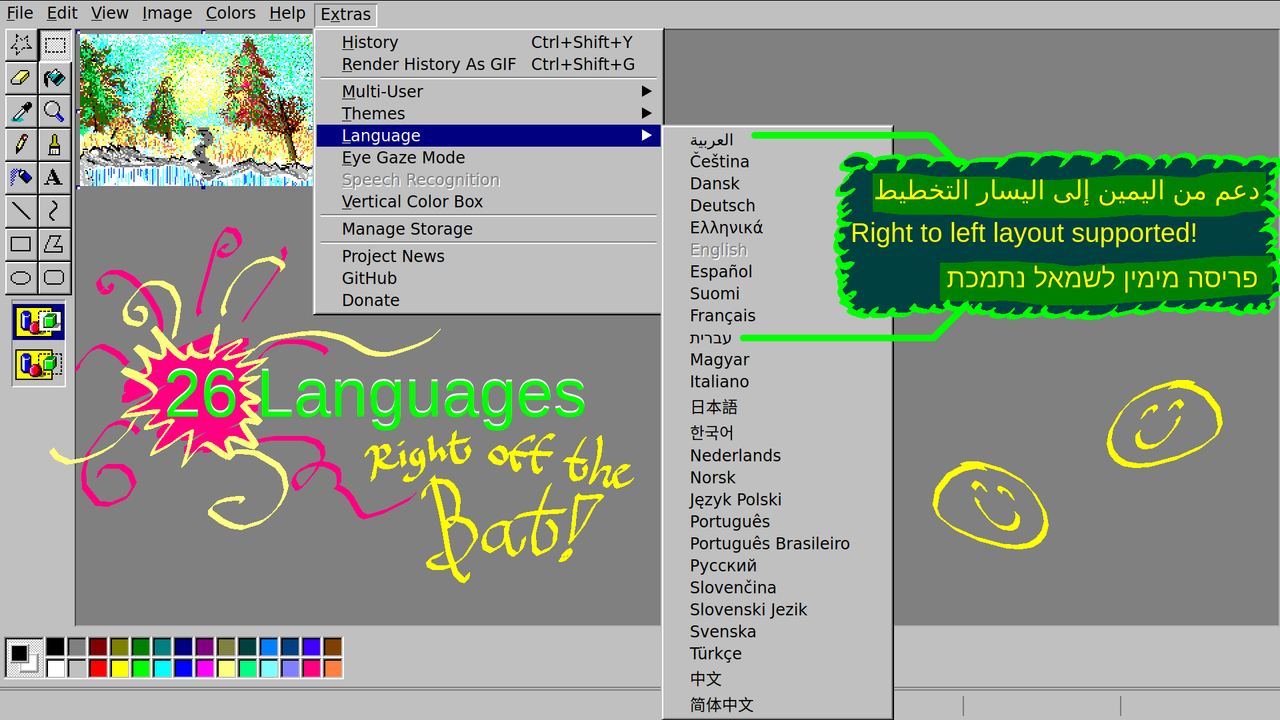
For Arabic and Hebrew, right-to-left layout is supported!
I tried my hand at some Arabic calligraphy…
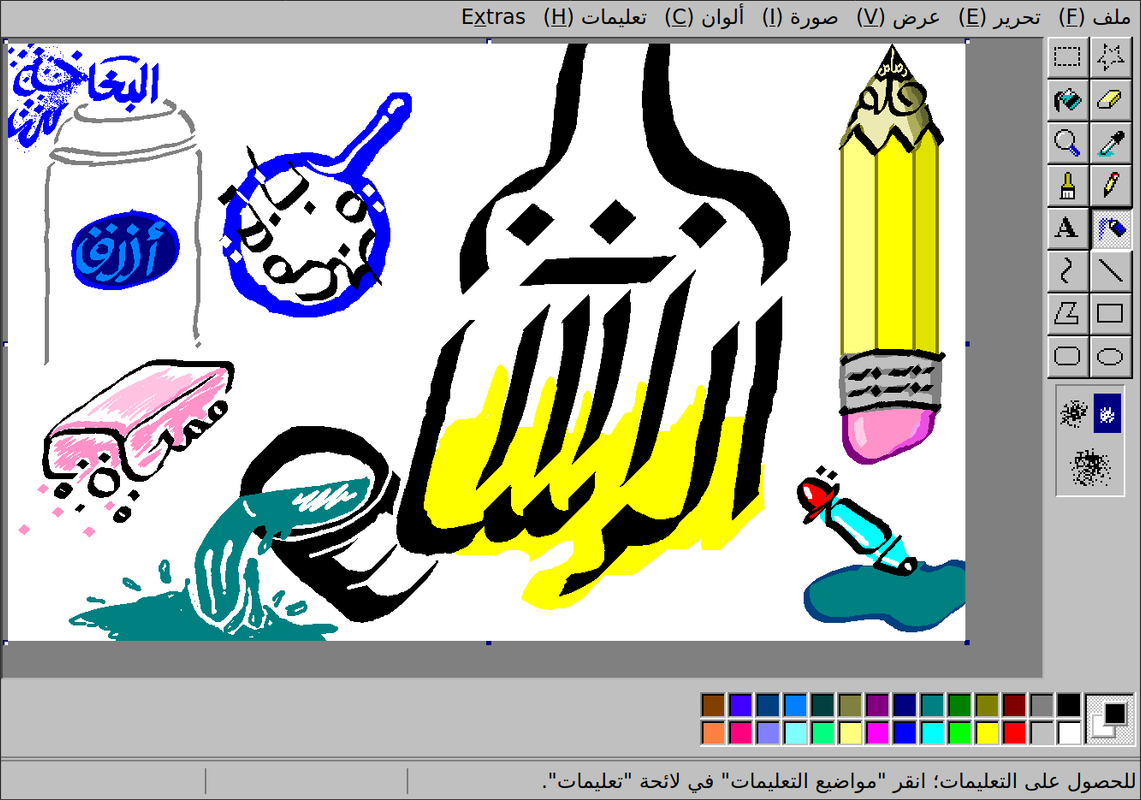
If you want to contribute translations, get in touch!
I need to do some technical work to set up for community translations on a public platform,
but I’m glad people have already expressed interest in helping translate!
(I also want to simplify the language in various parts of the UI before asking people to translate them.)
Paint.NET
class=»img-responsive»>Растровый графический редактор. Пользователи часто называют его полноценной заменой программы из стандартного пакета Windows. Причем, в противовес интегрированному Paint, скачиваемый бесплатно Paint.NET обладает более внушительным количеством инструментов. В нем получится создавать объемные изображения, придавать объектам прозрачность, делать их движущимися. Он обеспечивает параллельную обработку нескольких документов, поддерживает работу со слоями.
Интерфейс Пэйнт.NET интуитивно понятен, отчасти схож с оформлением Photoshop. Создан талантливыми студентами еще в 2004-м, но впоследствии дорабатывался: из идеи в 36 тысяч строк кода он вырос в проект с объемом в четыре раза больше. Работает только в Виндовс.
Скачать Paint.NET
Наиболее полезные и популярные плагины для Paint Net
Далеко не все пользователи знают о том, какие дополнения будет полезно установить поверх головной программы, именно поэтому следует рассмотреть небольшую подборку этих плагинов:
- «Shape 3D» — утилита с эффектами 3D;
- «Circle Text» — приложение дает возможность расположить текст по дуге;
- «Water Reflection» — накладывается эффект отражения от воды;
- «Drop Shadow» — дополнение позволяет привязать тень к иллюстрации;
- «Frames» — программа дает возможность подобрать красивую рамку;
- «Selection Tools» — софт придает доступ к дополнительной обработке краев фотографий.
В данном случае представлены далеко не все расширения, которые можно монтировать поверх основного софта. Однако, в подборку включены наиболее распространенные генераторы эффектов, которые имеют колоссальную популярность у пользователей, работающих с этим графическим приложением.
Следует понимать, что установка любого дополнительного софта возможна только в той ситуации, когда на персональном компьютере или ноутбуке уже присутствует актуальная версия головной программы. Скачать Paint.NET можно бесплатно у нас на сайте. Именно по этой причине, предварительно следует рассмотреть совместимость, и только после этого заниматься скачиванием и монтированием. Впоследствии это позволит избежать трудностей, а кроме того возможных сбоев в работе всей системы.
Заключение
Существует огромное количество профессиональных ПО для создания сложнейших цифровых картин, на освоение которых уходит много времени. К ним относятся такие признанные стандарты, как Adobe Photoshop, Corel Painter.
В этом топе мы рассмотрели бесплатные программы для рисования на ПК, которые можно освоить с минимальными усилиями. Они помогут вам «набить руку», потренироваться в компьютерном арте, чтобы у вас сложилось общее представление о том, что представляет из себя подобный софт.
В большинстве случаев вам хватит функций GIMP – он установлен у большинства на компьютерах как фоторедактор. Если вы серьезно настроены развиваться как художник, то лучшими вариантами для новичков станут Krita или Artweaver.






