Как скачать и установить mediaget бесплатно на компьютер
Содержание:
- Где скачать фильм?
- Скачиваем фильмы при помощи MediaGet
- Шаг №1: Скачать и установить Торрент
- Как скачать видео без торрента
- Как скачать видео и мультфильмы с You Tube
- UTorrent
- MediaGet
- FlylinkDC++
- Скачиваем фильмы при помощи uTorrent
- Сброс мультфильмов на телефон при помощи компьютера
- Бесплатные программы для скачивания фильмов
- ↑ ViewBox
- Как скачать видео с сайта на компьютер с помощью расширений
- Программы с возможностью бесплатной скоростной загрузки
- Zona
- Kodi
- Videoder – универсальная программа для скачивания фильмов на телефон и ПК
- Как скачать мультики с ВКонтакте
- Shareman
- uTorrent
- Альтернативные способы (через компьютер)
- Где и как бесплатно скачать мультики на телефон?
- Скачиваем фильмы при помощи Zona
Где скачать фильм?
Для начала нужно решить, откуда можно скачать нужный контент. Вообще, можно вбить в Google название кино да и скачать его. Но поисковик выдаст кучу ссылок на небезопасные ресурсы, где вам попытаются втюхать какой-нибудь вирус под видом фильма.
Еще одна проблема, связанная с таким поиском – очень медленная скорость скачивания. Несчастный фильм весом в 5 гигабайт вы будете качать целый день. И скорость вашего соединения ни при чем. Такие сайты намеренно ограничивают скорость скачивания.
Но есть решение!
Поэтому лучше пользоваться проверенными ресурсами. А еще лучше – торрент-трекерами. Там можно найти практически все. Причем скорость скачивания, обычно, максимальная. Сейчас практически все пользуются торрентами.
На данный момент имеется два наиболее популярных трекера – это Rutracker и Rutor. Первый, конечно, серьезнее, но на втором можно легко скачать любой контент без регистрации. Для некоторых пользователей это играет ключевую роль.
Внимание! Если вы решили воспользоваться поисковиком для скачивания фильма, то не пытайтесь перейти по ссылкам, которые находятся в топе. Обычно они ведут на ресурсы, которые ничего хорошего предложить не могут
Кроме вирусов
Контент нужно выбирать (и тем более скачивать) очень осторожно. Да и большинство таких ресурсов не позволят вам скачать кино бесплатно
Скачиваем фильмы при помощи MediaGet
Данная программа похожа на Zona. Каталог здесь будет побольше, что не может не радовать! К тому же просмотр здесь реализован куда лучше. Программу можно использовать как замену uTorrent. То есть можно использовать сторонние *.torrent и загружать информацию себе на компьютер.
На этом все. Я ответил на вопрос, на этом можно и закончить. Если есть какие-либо вопросы, то пишите в комментарии. Отвечу. Подписывайтесь на блог. Удачки!
Всем привет! Вероятно, хотя бы раз вы слышали о такой полезной программе, как Торрент, которая позволяет скачать практически всё, начиная от фильмов и музыки, заканчивая играми, программами, книгами и т.д. На сегодняшний момент контент или его использование часто предполагает его оплату, а Торрент, в свою очередь, позволяет этот этап пропустить. Таким образом, вы можете скачать любые файлы абсолютно бесплатно. Сегодня мы расскажем, как загрузить Торрент и, собственно, дадим пошаговую инструкцию того, как скачать фильм через Торрент. А теперь к делу!
Шаг №1: Скачать и установить Торрент
На официальной странице Торрента заблудиться сложно. В центре будет кнопка «Скачать Торрент», после выбираете бесплатную версию для Windows. Её вполне достаточно, чтобы потом можно было скачать фильм через торрент.
Что касается установки Торрента, здесь всё просто. Установка стандартна, как для многих программ
Обращайте внимание на галочки, особенно там, где они стоят по умолчанию. Пропустив какую-то галочку, вы даёте согласие на загрузку, например, какого-то браузера, который вам, может быть, совсем и не нужен
Поэтому, опять же, читайте внимательно то, что могут Вам предложить, и вовремя отказывайтесь. Собственно, проблем на этом этапе возникнуть не должно, потому идём дальше.
Как скачать видео без торрента
- Freemake Video Downlauder. Скоростная программа для скачивания фильмов и видео из всемирной паутины без торрента. Для начала закачки вам потребуется вставить URL адрес в специальную строку. Имеет возможность адаптации видео под мобильные устройства. Наилучшая программа для того чтобы скачать контент с ютуба. Правда, в бесплатной версии есть ограничения по скорости загрузки.
- FlylinкDC++. Этот софт обладает возможностью не только скачивания, но и передачи видеофайлов. Причём предавать файлы можно не только по интернету, но и по локальной сети. Работает без технологии торрент по специальной сети Direct Connect.
- VDownloader. Программа, разработанная сервисом ВКонтакте. Можно скачивать видео как из самой социальной сети, так и из других источников. Чтобы начать загрузку достаточно вставить ссылку на видео в специальную строку и нажать кнопку «загрузить». Для просмотра файлов есть простенький плеер. Также возможность выбора качества и формата видео. Встроенный поиск позволяет искать нужные файлы не включая браузер. Небольшой минус — по сравнению с другими программами довольно низкая скорость скачивания.
Как скачать видео и мультфильмы с You Tube
Ютуб – популярнейший видеохостинг, где публикуется масса самого разнообразного видеоконтента. Это популярные телепрограммы, всевозможные видеоуроки, музыкальные клипы и многое другое, включая мультфильмы, мультсериалы, а также развивающие программы для детей.
Для просмотра регистрация не требуется, но вот чтобы подписаться на какой-либо канал авторизация обязательна. Выполняется она через аккаунт Гугл. Если вы пользователь устройства Android, то на YouTube вы должны быть залогинены автоматически
Здесь важно знать, что смотреть видео, причём, в приличном качестве можно без каких-либо ограничений, а вот сохранять, увы нельзя. Но возможности такие всё-таки существуют, и я сейчас о них расскажу
С помощью программы Videoder
Это отличный инструмент, позволяющий скачать не только мультики, но и любое видео сразу на свой Андроид со множества популярных площадок (YouTube , VK, Инстаграм, и т.д.). Причём, программа даёт возможность выбора качества загрузки записей (от 144p и до 4К), а также настройки некоторых опций.
После этого откроется список ресурсов, из которых нам нужно выбрать «Видеодер». Далее можно будет выбрать желаемое качество записи, параметры и место загрузки. Во время процедуры закачки можно контролировать процесс или приостановить его, поставив на паузу, если вдруг появилась такая необходимость:
С помощью приложения SnapTube
После этого загружаем и устанавливаем SnapTube, открываем приложение, заходим на нужный ресурс (в нашем случае YouTube), находим нужное видео, и при его просмотре мы увидим слева кнопку «OK», жмём на неё, а затем на большую красную кнопку со стрелкой, которая будет находиться справа, после этого начнётся непосредственно загрузка.
UTorrent
Отвечая на вопрос о том, как скачивать фильмы, программы многих производителей можно порекомендовать. Однако наиболее лучшей будет утилита «Торрент». Она является универсальной программой.
Это программное обеспечение следует использовать не только для скачивания фильмов, но и других файлов. Речь идет о музыке, играх, книгах и так далее. Сейчас во время продвинутых пользователей многие знают, что данная программа пользуется огромной популярностью и является легендарной. Именно поэтому у кого не спроси, как скачивать фильмы, человек ответит, что лучше воспользоваться «Торрентом». Ее прародитель BitTorrent сейчас является менее популярным, и недаром приложение его перегнало.
Данную программу следует выбирать тем людям, которые уже привыкли скачивать файлы через торрент. Через нее можно загружать фильмы на довольно высокой скорости, при этом есть возможность управлять всеми загрузками, даже незавершенными.
Дизайн приятный глазу, поддерживаются magnet ссылки, можно регулировать скорость закачки. Данные достоинства сделали программу лидером на рынке.
К сожалению, она имеет свои минусы. Однако они некритичные. Например, в бесплатной версии утилиты можно наткнуться на рекламу. Более того, она не позволяет смотреть файлы во время закачки. Наиболее главным недостатком покупатели выделяют то, что данная программа занимается только загрузкой файлов. Соответственно, найти непосредственно сам фильм придется в интернете. Однако если рассматривать способы, как скачивать фильмы, все же этот будет лучшим.
Эти недостатки могут отпугнуть начинающего пользователя, однако стоит сказать, что трудностей в этом нет. Хотя реклама есть, но она не навязчивая и никому не бросается в глаза. А учитывая, что в интернете есть множество сайтов с хорошими торрентами, человек сможет найти подходящую закачку.
MediaGet
MediaGet — торрент-клиент, который работает с объединёнными базами данных самых популярных торрент-порталов, что значительно расширяет возможности поиска. Кроме основных функций для поиска трекеров, разработчики дополнили программу рядом удобных опций. Например, в оболочку внедрён каталог, в котором пользователю предлагается ознакомиться с новинками киноиндустрии, прочитав краткое содержание кинофильма. Если вы не успели докачать фильм, в клиенте встроен медиапроигрыватель, который даст возможность смотреть фильм в режиме реального времени. В последних версиях добавилась функция онлайн-телевиденья.
Скачать MediaGet бесплатно (загрузка осуществляется с официального сайта)Прочесть полное описание (откроется в новом окне)
FlylinkDC++

Эта программа является крупнейшей в своем роде, но все же уступает торрент-клиентам и обычным загрузчикам. Обмен данными здесь происходит особым способом — по сети Direct Connect.
Обмениваться файлами можно не только через интернет, а локально. В этом случае скорость скачивания остается стабильно высокой. В принципе функционирования этого продукта остается немного разобраться, а в остальном особых сложностей возникнуть не должно. Имеются собственные хабы, которые можно найти в интернете, также можно подключаться к локальным хабам, например, предоставленным вашим интернет-провайдером или созданным друзьями. Есть специальные сообщества кинолюбов, а также сайты, посвященные фильмам.
Скачиваем фильмы при помощи uTorrent
Вообще я выделяю 2 способа скачивания через протокол BitTorrent. Хотя принцип один и тот же. Первый соответствует заголовку, что выше. О втором поговорю чуть позже. Давайте не будем тянуть кота за хвост и приступим к рассмотрению ценной информации.
Для начала вам необходимо установить программу uTorrent. Загрузить можно здесь. Установка простая, поэтому в этой статье я не стал ее рассматривать. Ниже дан скриншот. Качайте бесплатную и не заморачивайтесь.

Скачать uTorrent
После того, как вы скачали естественно устанавливаете программу. Ну и запускаем. Вот как выглядит запущенная программа.

Можете пощелкать что, где, как. Для того, чтобы загрузить фильмец, нам нужно зайти на какой-нибудь торрент трекер.
Торрент трекер — это сайт, на котором размещаются файлы типа *.torrent. Это необходимо, чтобы мы могли скачивать нужный вид информации. Найти такие сайты можно в интернете набрав что-то вроде этого : «скачать фильмы торрент» или еще что-то подобное. Вот пару рандомных сайтов: первый, второй, третий. Конечно же существует более широкий спектр подобных интернет ресурсов.
Заходите на один из сайтов, выбирайте то, что вам приглянулось и кликайте. Затем находите кнопку для того, чтобы загрузить файлик. Ниже я привел скриншот, где показана такая кнопочка.

Нажимаем на одну из кнопок и качаем.

Выбираем место куда сохранить, к примеру, на рабочий стол. Далее открываем при помощи uTorrent.
По логике кликнув два раза, должно открыться приложение которое мы установили. Если этого не происходит, то нужно изменить программу по умолчанию, которая будет открывать данный формат. Это можно сделать следующим образом: зайти в «Свойства» файла, далее во вкладке «Общее» нажать на кнопку «Изменить» и выбрать uTorrent.
Конечно же можно сначала запустить приложение, оттуда нажать на «Файл» затем «Добавить торрент…» и выбрать загруженный *.torrent, который в данном случае находится на рабочем столе (у меня).

Открыв скаченный *.torrent при помощи uTorrent мы увидим, что нам предлагают выбрать путь для сохранения. Выбираете собственно сам путь и нажимаете на кнопку «Ок».

После несложных манипуляций, которые я описал выше, начнется процесс загрузки. Смотрим ниже на скриншоте.

Вот такой вот нехитрый способ. Конечно же в этом способе больше действий, нежели в том о котором сейчас пойдет речь. Не будем затягивать.
Сброс мультфильмов на телефон при помощи компьютера
Это самый простой вариант, которым чаще всего пользуются люди. Ведь он бесплатный и быстрый, а также не требует инсталляции дополнительного софта на смартфон. С компьютера на телефон скачать нужный файл можно через USB или посредством облачных хранилищ, сервисов передачи данных либо мессенджеров.
Рассмотрим первый вариант.
-
Для начала скачайте мультик, который вам нужен, например, через торрент-трекер rutor.info.
- Но перед этим зайдите на сайт https://www.utorrent.com/intl/ru/utweb-index и установите оттуда версию uTorrent Classic к себе на компьютер.
- Теперь на Rutor в строку поиска введите название видео, нажмите «Enter».
- Выберите из списка раздачу в нужном качестве, перейдите на нее.
- Нажмите «Скачать Torrent».
- Подождите, пока закачка завершится, а потом дважды кликните по ней, чтобы перейти в директорию с загруженным файлом.
- Подключите аппарат по USB-кабелю к ПК.
- Если у вас Android 3 или более ранняя версия, то при подключении к компьютеру включите «Режим накопителя» через шторку уведомлений.
- Начиная с версии Android 4, выбирайте режим передачи MTP.
- Открывайте накопитель телефона через проводник и скидывайте туда видеодокументы.
Таким способом можно скидывать мультфильмы и фильмы в любых форматах, например, в mp4. Если у вас возникли проблемы с подключением мобильного к компьютеру, читайте статью о том, как подключить телефон к ПК через USB, делать правильно и решить проблемы, связанные с коннектом.
Бесплатные программы для скачивания фильмов
Итак, рассмотрим список лучших приложений для скачивания фильмов на компьютер.
Zona
Это, без сомнения, лучший клиент, позволяющий скачивать фильмы на операционные системы Windows XP, Vista, 7, 8 и 10. Программа обладает множеством достоинств и минимумом недостатков. По секрету скажем – мы не нашли ни одного.
Раз так, тогда давайте рассмотрим возможности:
- Поиск любых фильмов, музыки, игр и программ. Причем все это доступно в единой библиотеке очень красиво оформленной.
- Все файлы тут загружаются через торрент, поэтому скорость скачивания наиболее высокая.
- Мы можем выбрать любое качество видео, установить требуемое разрешение, формат язык озвучки или титры. В настройках программы можно вообще исключить из поисковой выдачи все объекты, которые не подходят под наш фильтр.
- Все файлы упорядочены по категориям, что делает поиск более удобным.
- Есть функция просмотра онлайн без скачивания. При этом качество остается оригинальным.
Это далеко не все возможности программы. Но на них у нас просто нет места. Нам еще нужно показать, как бесплатно скачать и установить Zona на ваш ПК:
- Устанавливаем ее, запустив полученный инсталлятор.
- Запускаем приложение и в поисковой строке пишем название искомого фильма. После чего жмем кнопку ввода.
- Выбираем нужное видео и его качество, затем кликаем по кнопке загрузки.
- Конечная папка устанавливается при инсталляции Zona, но ее можно поменять и в настройках. Именно в этот каталог сохраняются файлы, которые по завершению загрузки можно использовать.
Мнение эксперта
Дарья Ступникова
Специалист по WEB-программированию и компьютерным системам. Редактор PHP/HTML/CSS сайта os-helper.ru.
Для работы приложения нам понадобится библиотека Java. Если у вас ее нет, произойдет автоматическая установка.
MediaGet
А вот еще одно интересное приложение, при помощи которого можно бесплатно скачивать фильмы на ваш компьютер, причем не только фильмы, но и, вообще, любые другие файлы. Работает программа, как и Зона, по торрент-принципу, и скорость скачивания тут хорошая. Также есть и поиск по базе, включая базы данных самых больших торрент-треккеров, даже тех, на которых нужна авторизация.
Рассмотрим, как скачать и установить MediaGet:
- Производим установку, проходя несколько простых шагов.
- Запускаем наше приложение и, найдя нужный файл, загружаем его.
Переходим к нашей последней на сегодня программе.
↑ ViewBox
ViewBox
Особенности приложения ViewBox:
- простая и удобная панель инструментов;
- русский интерфейс;
- облачная платформа;
- составление плейлистов;
- загрузка и управление медиаконтентом;
- запланированное отображение содержимого;
- удаленное управление контентом.
Плюсы и минусы приложения
Плюсы:
- установить программу можно бесплатно;
- доступны полезные функции;
- простой интерфейс;
- сервис и удобство использования;
- приятный дизайн.
Минусы программы:
- в определенных категориях (особенно, в Аниме) отсутствуют видео-ролики.
- существующий поиск в приложении на данный момент предоставляет далеко не все возможности, а определенные результаты совершенно не имеют отношения к запросам в поисковике.
Требуется Android:Русский интерфейс:Версия приложения:
Как скачать видео с сайта на компьютер с помощью расширений
При больших объемах работы по скачиванию видео использование онлайн-сервиса может быть не очень удобным. И тут на помощь приходят расширения для браузеров, которые обеспечивают быструю загрузку видеороликов при нажатии всего одной кнопки в панели инструментов веб-обозревателя.
Но есть нюанс, который заключается в том, что нет единого универсального расширения, позволяющего сохранять видео. Одни из них работают только с популярными сайтами, а другие – со всеми остальными. Поэтому для полноценной работы понадобится установить 2 расширения.
Расширение для скачивания видео с популярных сайтов для браузера
SaveFrom – бесплатное браузерное расширение с помощью которого можно скачать видео на компьютер с популярных сайтов. Список доступных веб-ресурсов указан выше в статье.
В связи с тем, что это и другие подобные расширения способствуют нарушению авторских прав, найти его на страницах официальных сайтах магазинов расширений не всегда удастся. Например, оно было удалено из Google Chrome. Для Opera, Яндекс браузера и Mozilla Firefox пока доступно. В Chrome установка производиться через инсталлятор. Для корректной установки нужно внимательно читать сопутствующую информацию и выполнять все требуемые действия.
Совет: при установке плагина рекомендуется убрать галочку с пункта «Полная установка», активировав «Настройка параметров», где следует убрать все ненужные дополнения, оставив только свой браузер.
Как скачать видео с сайта с помощью приложения:
- Зайти на страницу, с которой должна произвестись загрузка;
- Выбрать формат и разрешение видеоролика;
- Найти кнопку «Скачать» (Download).
- Помимо загрузки видео, пользователь может загружать и аудио: музыку и песни. Для этого необходимо найти кнопку загрузки рядом с аудиозаписью. Например, в ВК она выглядит так:
Приложение для загрузки с других сайтов / браузерные загрузчики
Интернет не ограничивается популярными сайтами. Часто возникает необходимость скачивать со сторонних, малоизвестных сайтов.
В магазинах расширений браузеров можно найти множество однотипных плагинов. Они похожи друг на друга как близнецы. И все прекрасно справляются со своей задачей. Мы выложим лишь по 1 плагину для каждого браузера. Скачать их можно по ссылкам:
| Google Chrome | Opera | Яндекс браузер | Mozilla Firefox |
| Flash Video Downloader | Video Downloader Pro | Video DownloadHelper |
Интерфейс приложений весьма простой и не требует каких-либо особых навыков. Единственное что должен знать пользователь при их использовании – это то, что обнаружение видео плагином происходит непосредственно во время запуска видеоролика. А уже после нужно открыть плагин, нажав на соответствующую кнопку в панели инструментов и приступить к сохранению видео на компьютер или ноутбук.

Некоторые плагины, например, Flash Video Downloader способны произвести захват потокового видео с сайта и скачать его. Пользователь может запустить воспроизведение видео, включить запись, а затем – сохранить его на свое устройство в HD качестве.
Программы с возможностью бесплатной скоростной загрузки
Первые разработки в сфере бесплатного скачивания развлекательного контента были представлены в виде продуктов uTorrent и Download Master.
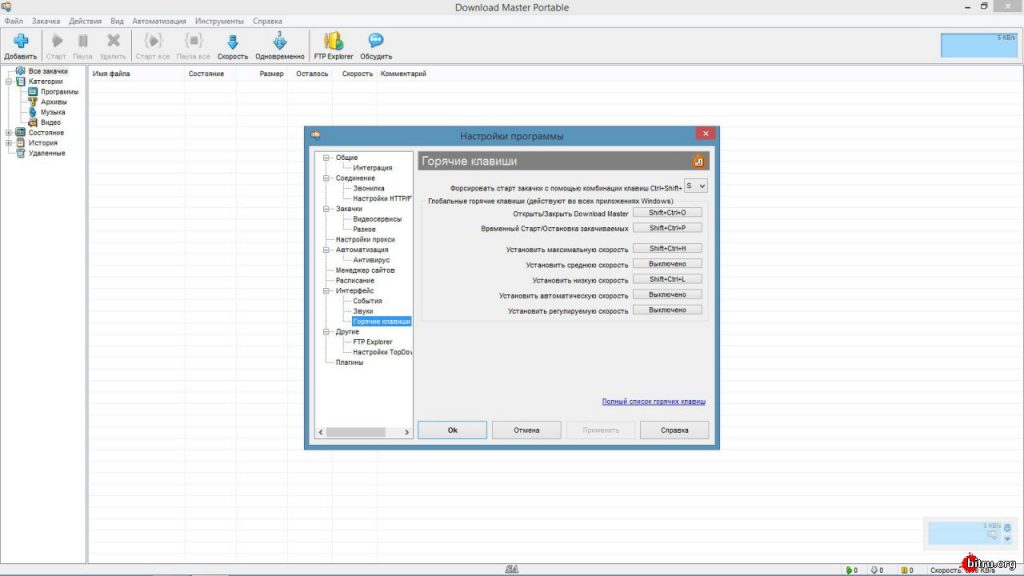
Download Master
“Мастер загрузок” был особенно популярен до создания системы скачивания через uTorrent. Особенность программы заключается в том, что загрузка файлов осуществляется не через браузер, а переносится в отдельный клиент Download Master.

Утилита позволяет клиенту достичь:
- максимальной скорости скачивания;
- наивысшей стабильности соединения.
В связи с переходом на систему “битовой” загрузки, пользователи сейчас все реже прибегают к помощи Download Master по следующим причинам:
- практически все новинки в сфере масс-медиа доступны в сети в формате torrent-файлов;
- просмотр или прослушивание скаченного контента невозможен до полного завершения загрузки.
uTorrent
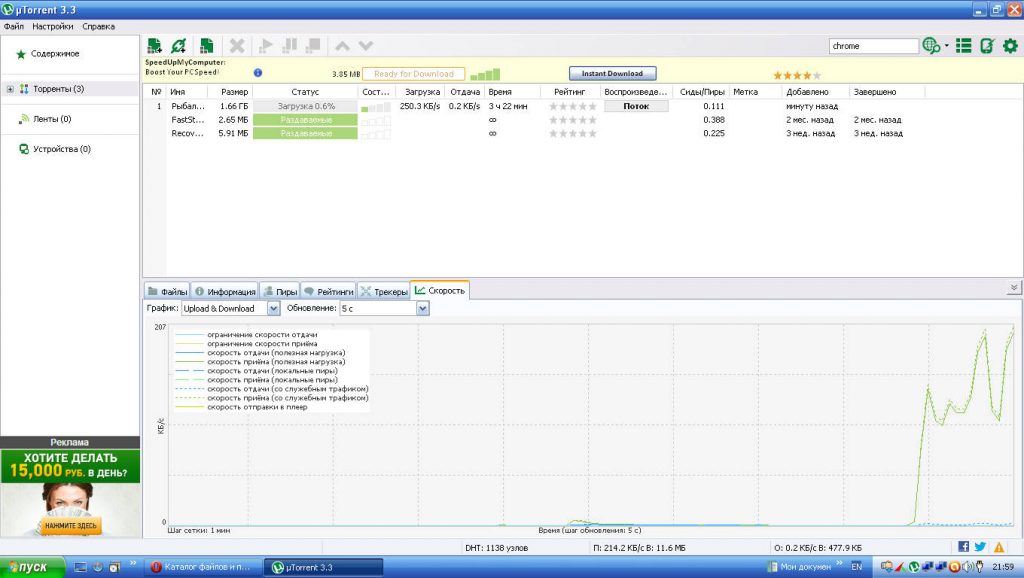
Эта программа позволяет достигать наивысшей скорости загрузки путем скачивания разных фрагментов одного файла с разных источников.
Система работает следующим образом:
- пользователь устанавливает специальную программу для чтения torrent-файлов;
- затем переходит на сайт torrent-трекера, где находит интересующий его контент для скачивания. Если человек не обладает ссылками трекеров, ему достаточно вбить запрос в поисковую систему по типу “<название фильма> скачать торрент”;
- пользователь открывает скачанный файл в программе и нажимает кнопку “начать загрузку”;
- после этого скачивание файла можно отменить или приостановить в любой момент.
Учитывая то, что uTorrent относится к числу первых программ подобного типа, у нее есть свои преимущества:
- возможность скачивания игр, фильмов самого разного размера с максимально высокой допустимой скоростью;
- удобный и понятный интерфейс;
- поддержка программы MacOS и телефонами.
Разработчики регулярно выпускают обновления, но большинство дополнительных опций, появляющихся в последних версиях – платные. По этой причине у программы есть существенные недостатки:
- отсутствует функция моментального воспроизведения скачиваемого файла;
- пользователь не может искать интересующие его файлы непосредственно в системе.
Zona
Zona — торрент-трекер, благодаря которому можно загружать любые данные из сети, а также одновременно смотреть кинофильмы, ТВ-сериалы, онлайн-трансляции и музыку. Так, при просмотре сериалов ПО «запоминает», какую серию сезона пользователь включал в последний раз и при следующем открытии автоматически запустит серию с последнего момента. В Zona внедрён проигрыватель, который позволяет смотреть сетевые ТВ-каналы и спортивные матчи в режиме реального времени. Завершившиеся спортивные события можно скачать так же с помощью торрент-трекера Zona.
Скачать Zona бесплатноПрочесть полное описание (откроется в новом окне)
Kodi
Это, пожалуй, лучший выбор для всех любителей кино, когда дело доходит до приложений с поддержкой потокового видео. Kodi постоянно получает положительные отзывы от пользователей, поскольку не только позволяет вам смотреть любимые фильмы и телепередачи, но и также расслабляться за просмотром вирусных видео, спортивных программ и другого контента.
Дополнительные функции, которые предоставляет это приложение для просмотра фильмов, делают его еще более удобным. Ну и к тому же оно бесплатное. Единственный минус — загрузка этого приложения может занять некоторое время, но какой пользователь Android не знает, что такое .apk?
Приложение: Kodi
- Цена: Бесплатно
- Ссылка:Скачать
- Приложением уже заинтересовались: человек
Это самое старое потоковое приложение, которое использует большинство пользователей смартфонов и планшетов Android. Несмотря на это, оно по-прежнему предлагает бесплатную загрузку фильмов. Уникальная особенность этого приложения — поддержка Chromecast, а также функции, которые позволяют фильтровать фильмы по жанру, году, типу или даже стране, в которой они были отсняты.
Приложение: Videomix
- Цена: Бесплатно
- Ссылка:Скачать
- Приложением уже заинтересовались:813 человек
Videoder – универсальная программа для скачивания фильмов на телефон и ПК
Videoder — удобное приложение-помощник для загрузки. Установщик программы доступен для мобильной платформы (Андроид) и ПК.
Videoder универсален: программка умеет скачивать практически любое видео с различных соцсетей, сайтов. Список поддерживаемых сервисов широк, что радует: YouTube, ВКонтакте, Инстаграм и прочие.
При этом вы можете указать практически любое качество для сохранения видео на телефон, вплоть до разрешения 4K (Ultra HD).
Если вы смотрите фильмы через социальные сервисы, Videoder — это оптимальное приложение-загрузчик.
Как скачать фильм на планшет или смартфон через Videoder
1. Скачайте и установите Videoder на телефон:
2. Выберите сайт, с которого собираетесь загрузить фильм
3. Через встроенный браузер приложения найдите фильм
4. Выберите качество фильма
5. Videoder выдаст прямую ссылку, по ней вы и скачиваете фильм на телефон
6. Откройте фильм, открыв скачанный файл через файловый менеджер.
Как скачать мультики с ВКонтакте
Далее запускаем мультик и нажимаем на паузу. Теперь в верхнем правом углу нажимаем значок в виде трёх вертикальных точек, в выпавшем меню выбираем «Скопировать ссылку». После этого закрываем приложение VK и открываем браузер, например, Opera:
В адресной строке браузера вставляем скопированную ссылку (нажать на поле строки и удерживать палец, пока не появится кнопка «Вставить»). После того, как ссылка загрузилась, переходим по ней. Здесь в конце временной шкалы под видео мы увидим кнопочку в виде стрелки, которая указывает на возможность скачивания, вот её и жмём:
Дожидаемся завершения загрузки, готово! Скачанный ролик будет скорее всего находиться в папке «Загрузки» (Download).
Примечание: в браузере Opera и Яндекс процесс скачивания выглядит именно так, как описано, а вот в браузере Chrome кнопка скачивания появится после нажатия трёх вертикальных точек, которые находятся слева над временной шкалой.
Shareman — это торрент-программа, включающая в себя огромный каталог файлов и онлайн-чат, в котором пользователи могут свободно общаться на любые темы. Разработчики стремились сделать свою программу максимально комфортной для пользователя, что видно по продуманному интерфейсу и структурированности контента. Каталог контента очень детализирован, и программа даёт возможность осуществлять масштабный поиск. Вдобавок, Shareman имеет очень полезную функция для резкого повышения скорости загрузки – «Турбо», которая гарантированно понравится пользователям с безлимитным интернетом.
Скачать Shareman бесплатноПрочесть полное описание (откроется в новом окне)
uTorrent
Многие пользователи считают этот клиент наиболее удобной программой для скачивания фильмов из сети.

Если вы хотите поделиться контентом, то должны разместить торрент-файл на трекере (сайт-посредник между теми, кто предлагает, и теми, кто качает), давая, таким образом, возможность подсоединиться к компьютеру пользователя, на который залит фильм.
Основные возможности приложения следующие:
- быстрое сохранение файлов;
- выставление ограничений в скорости;
- скачивание нескольких файлов одновременно;
- совместимость со всеми версиями операционных систем;
- поддержка magnet-ссылок;
- управление незавершёнными загрузками (в том числе).
Для установки программы необходимо:
- Запустить загруженный файл.
- Пропустить первое окно (приветствие), нажав клавишу Next.
- Прочитать предупреждение о возможном мошенничестве, связанном с покупкой платной версии на стороне, нажать Next.
- Принять условие соглашения.
- Согласиться с созданием ярлыков в меню Пуск, на панели быстрого запуска и на рабочем столе.
После установки алгоритм действий будет следующим:
- Выбор файла на трекере.
- Загрузка файла.
- Запуск видео при помощи скачанного клиента.
Бесплатная версия отличается от платной тем, что в ней может присутствовать реклама. Платная версия позволяет конвертировать видео, а также просматривать файлы, которые ещё не закачались до конца. Также купленная программа обеспечивает защиту от вирусов, которых можно нахвататься, используя бесплатную, VIP-поддержку пользователей и возможность автоматической конвертации форматов файлов.
Стоимость платного uTorrent составляет от 4,95$ до 69,95$, в зависимости от выбранного варианта (PRO+VPN, PRO, AD-FREE).
Альтернативные способы (через компьютер)
Если варианты, описанные выше по каким-то причинам вас не устраивают, скачать мультфильмы на Android-устройство можно с использованием ПК с последующим переносом файла MP4, либо .torrent на смартфон или планшет.
В первом случае мы заходим в файлообменник с компьютера, находим нужный контент, скачиваем на свой компьютер, а затем перетаскиваем на телефон или планшет, используя подключение через USB-кабель или воспользовавшись функциями одного из облачных хранилищ.
- По окончании закачки, двойным кликом по ней попадаем в папку с файлом.
- Теперь, с помощью USB-кабеля, подключаем свой гаджет к компьютеру.
Далее, для устройств с ОС Android третьей версии и менее, активируем «Режим накопителя», а от 4 версии и выше нам нужно активировать режим передачи МТР. Теперь просто открываем через проводник непосредственно накопитель и отправляем туда скачанное видео.
Ну вот, пользуясь представленной инструкцией, вы наверняка сможете легко скачать мультики бесплатно на телефон Андроид и порадовать своих маленьких «почемучек». А у меня на этом всё. Удачи!
Где и как бесплатно скачать мультики на телефон?
Вообще, мы не будем рассматривать очевидные способы, связанные покупкой платной подписки с офлайн-доступом – это не наш вариант. Гораздо больший интерес вызывает бесплатное получение контента, ведь многие жители стран СНГ еще не готовы платить за цифровой контент. Поэтому обратимся к методам, позволяющим получить мультики без каких-то дополнительных вложений.
Способ 1: через YouTube
Как известно, YouTube – это площадка с огромным количеством как развлекательного, так и образовательного контента. Встречаются там и популярные мультики, загруженные их официальными создателями. Найти контент несложно, а вот скачать его на телефон отнюдь не самое легкое занятие. Поэтому, чтобы не потерять много времени на поиск оптимального сервиса, рекомендуем обратиться к следующей инструкции:
- Переходим на YouTube. Это можно сделать как с помощью приложения, так и посредством веб-версии сервиса.
- Находим мультик, который требуется скачать на телефоне.
-
Выбираем «Поделиться», а после останавливаемся на варианте «Копировать ссылку». Если не удается получить URL, то можете сразу открыть видео в браузере, а после скопировать адрес.
-
Заходим на сайт savefrom.net, а затем в единственную строку вставляем сохраненную в буфере обмена ссылку.
- Ждем завершения обработки, а в конце нажимаем «Скачать».
При этом вы можете выбрать качество мультика – до 720p со звуком. В результате по окончании скачивания в галерее телефона получится обнаружить мультфильм. Для этого перейдите в тематический альбом Downloads или «Загрузки».
Способ 2: через ВК
Еще одно место, где содержится огромное количество разнообразных видео, – социальная сеть ВКонтакте. Там вы сможете найти практически все мультики, и для этого достаточно перейти во вкладку «Видео» и ввести точное название мультфильма. А после этого копируем ссылку, нажав по трем точкам в углу экрана и воспользовавшись одноименной кнопкой. И для того, чтобы скачать мультик на телефон, делаем следующее:
-
Открываем любой браузер.
- Переходим на сайт savefrom.net или getvideo.org.
- В единственную графу вставляем скопированный ранее URL-адрес.
-
Выбираем оптимальное качество мультика, а после нажимаем на кнопку «Скачать».
В течение буквально нескольких секунд начнется скачивание мультика, а найти его получится в галерее телефона. Но учитывайте, что при выборе высокого качество требуется немало свободного пространства. Например, часовое видео может занимать несколько гигабайт памяти.
Способ 3: через сторонние сервисы
И напоследок мы оставили вариант, связанный с использованием различных сайтов – их без проблем удастся найти в поиске. Для этого вводим поисковой запрос с названием мультика, в конце добавив «скачать». Переходим на любую веб-страницу, а затем выбираем оптимальное качество и ждем завершения загрузки.

Находим сайт, где можно скачать мультик на телефоне
В этом случае мультик также появится в галерее телефона, а вы сможете его запустить через удобный плеер.

Нажимаем на кнопку “Скачать”
Но следует обращать внимание на формат скачиваемого файла. Смартфоны корректно воспроизводят ролики с расширением MP4
Скачиваем фильмы при помощи Zona
Как я уже писал, что существует второй способ. Этот способ осуществляется при помощи программ, в которых уже есть список для загрузок. То есть нам не нужно будет заходить на сайты и скачивать файлы *.torrent. Все что нужно будет сделать, это запустить приложение Zona, выбрать что-нибудь по вкусу и нажать на кнопочку «Скачать».
Загрузить данное приложение можно на этом сайте. Ничего сложного в ней я не вижу, поэтому можно не подаваться в разъяснения. Скачали далее установили, выбрали интересующий вас фильм, нажали на кнопку «Скачать», ждем, радуемся. Все просто! Кстати говоря, еще можно просматривать загружаемые видеофайлы во время загрузки. Это безусловно огромнейший плюс, если скорость интернета довольно высокая. Но вот реализована эта функция не особо хорошо. Когда я начинаю просматривать, то компьютер иногда начинает по серьезному зависать. Не знаю почему так происходит. Проверял нагрузку на систему в диспетчере задач, все норм. Получается, что что-то с кодом приложения. Возможно я неправ, но если вас это интересует, то попробовать стоит. Если все ок или не очень, то отпишите в комментарии, буду рад! Кто знает, может я решу данную проблему с просмотром фильмов.






