Проверка пунктуации
Содержание:
- Сайт «Текстовод» — проверка ошибок в текстах
- Как настроить функцию «Автоисправление»
- Моя технология проверки текста на ошибки и знаки препинания
- Между однородными членами
- Orfogrammka.ru – поможет исправить ошибки пунктуации онлайн
- Сервисы позволяющие проверить пунктуацию в режиме онлайн
- Как проверить орфографию онлайн
- Между однородными членами
- Орфограммка
- Ворд и его аналоги
- Как проверить правописание слов в браузере
- Spell Checker — приложение для проверки знаков препинания
- Корректор правописания и многое другое
- Как узнать, где ставить запятые
- Автоматическая проверка пунктуации
- Запятую не ставим:
- Проверка запятых онлайн с Languagetool.org
- Секреты пунктуации
- Самостоятельная часть предложения
- Орфограммка
Сайт «Текстовод» — проверка ошибок в текстах
Сайт «Орфограммка» является одним из самых полезных ресурсов для редактуры текста https://orfogrammka.ru. В программе реализован грамотный алгоритм, которые проверяет текст на всевозможные ошибки, включая пунктуацию и показывает их пользователю.
Сервис работает подобно остальным онлайн-программам. Но его услуги не бесплатны. Вы можете воспользоваться определённым количеством бесплатных попыток. Для этого нужно предоставить сервису авторизацию через социальные сети. После завершения бесплатных попыток предложит оформить платную подписку.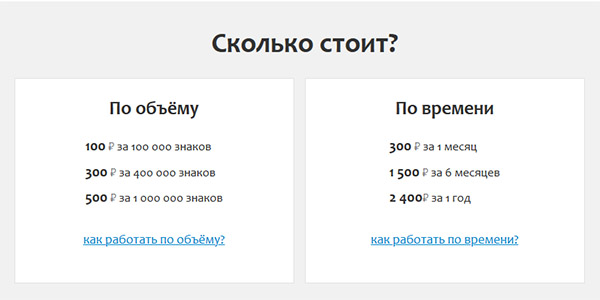
Это онлайн-приложение как нельзя лучше поможет вам расставить знаки препинания в тексте. И поможет настроить его так, что читателям будет гораздо интереснее воспринимать информацию. По каждому пункту исправления программа подскажет, почему в этом случае ошибка. И как её исправить.
Орфограммка основывается на трёх инструментах для исправления:
| Инструменты: | Назначение: |
|---|---|
| Красота. | Поможет подобрать синонимы и эпитеты в предложениях. |
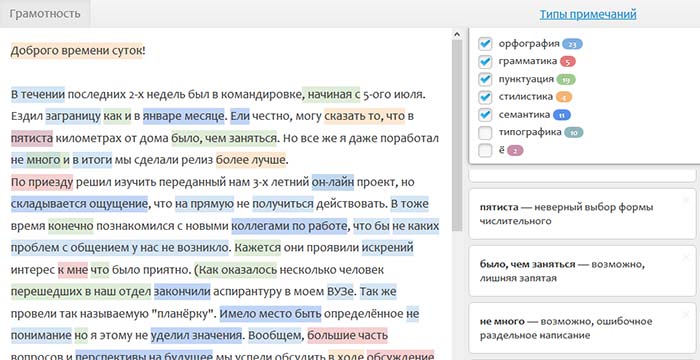
| Грамотность. | Проверит текста на стилистику, грамматику, орфографию и пунктуацию. |
| Качество. | Определит частотные слова и фразы, покажет оценку текста с учётом параметров СЕО-оптимизации. |
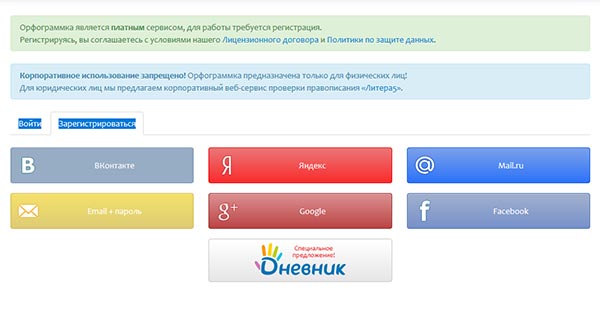
Способы авторизации
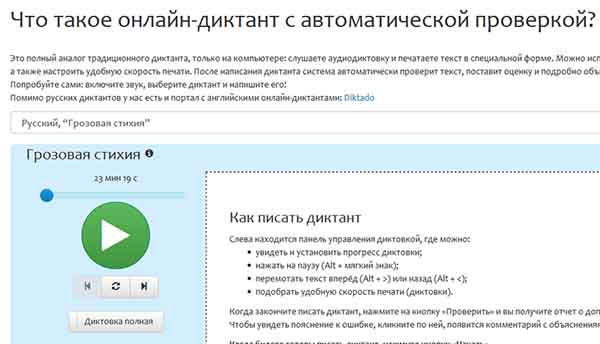
Или воспользуйтесь одной из социальных сетей. Сразу же после авторизации или регистрации вы сможете воспользоваться инструментом для проверки. Также в Орфограммке доступен онлайн-диктант — проверка знаний русского языка.
Как настроить функцию «Автоисправление»
Функция «автозамена слова» очень полезная, так как во время быстрого набора текста бывают опечатки в словах. Данная функция поможет исправить некорректно написанную фразу автоматически, для этого необходимо сделать следующие настройки:
1) Нажав на раздел «Файл» выбрать «Параметры»;
2) Во вплывающем окне в левой части найти «Правописание», в разделе «Параметры автозамены» кликнуть по кнопке «Параметры автозамены…»;

3) В разделе «Автозамена» проставить галочку напротив «Заменять при вводе»;

4) Добавить фразу, которая часто печатается неправильно. Например: «помошник» введите под полем «заменить» как неверный вариант, а под полем «на» укажите верную словоформу и кликните на «Добавить». Как показано на картинке ниже.

Добавить можно любую фразу и указать её верное написание. Также это может быть сокращение повседневных фраз, аббревиатура или название горячих клавиш на английском. Вот примеры:


Моя технология проверки текста на ошибки и знаки препинания
Для того чтобы статья в результате получилась идеальной, нужно разделить все действия на части и постепенно, шаг за шагом, проверять. Потому что если взяться за все и сразу, то и ошибок много пропустишь, и времени потратишь на проверку гораздо больше.
Я долгое время наплевательски относился к самой структуре проверки, и поэтому у меня ничего толком не получалось – мои тексты все равно были с ошибками и не выходили в топ. Естественно, дальше так продолжать не было смысла, и я решил обучаться и создать выигрышную стратегию именно под себя. Я понял, что с ее помощью я смогу продвинуть свои сайты и начать зарабатывать деньги.
Но самостоятельное обучение все равно создавало кашу в голове, и того результата, что я ожидал, не получалось. И в один момент мне пришлось выбирать: либо я обращаюсь к профи и обучаюсь у них, либо заказываю эти услуги за деньги, либо бросаю всю эту затею вообще.
Как вы уже и догадались, я выбрал первый вариант. Когда я прошел обучение у профессионалов, у меня вырисовалась четкая структура, и стало получаться.
Итак, допустим, мне копирайтер сбросил статью, либо я сам ее написал. Перед публикацией на сайт всю редактуру я разделяю, грубо говоря, на 3 этапа.
Этап 1. Черновая проверка.
Я медленно и внимательно вычитываю статью. Тут очень важна тишина вокруг, и чтобы никто не отвлекал. На этом этапе моя основная задача – убрать смысловые и речевые ошибки. Это какие-либо несоответствия действительности, например, автор написал, что Вторая мировая война началась в 1941 году, хотя на самом деле – в 1939-м. Также это касается неверных названий сервисов, числовых расчетов и т. д.
Если сам знаю эти моменты, то мгновенно исправляю, если нет, то Google в помощь. Иногда и калькулятор приходится включать. Самое главное – это чтобы читатель не был введен в заблуждение. Сейчас поисковые системы, кстати, за это жестоко наказывают.
Помимо перечисленного выше, я по ходу чтения исправляю и другие ошибки: окончания слов, знаки препинания, орфографию, пропущенные буквы, смотрю, правильно ли составлено и написано предложение в целом.
В общем, насколько хватает моих знаний по русскому языку, настолько и исправляю. Все, что замечаю, тут же редактирую. То же самое касается и оформления текста. Это разделения на абзацы, цитаты, нумерованные и маркированные списки и т. д. Все должно соответствовать стандартам. У меня есть подробный список редакционных стандартов. Его я даю копирайтерам, по нему и сам пишу статьи. Понятное дело, что у каждого этот список разный, поэтому подробно описывать не буду.
Хочу сказать, что с наработкой опыта в редактуре уменьшается количество действий на следующих этапах, а также значительно сокращается время общей проверки. Также этому способствует обучение у профессионалов и чтение книг по копирайтингу.
Итак, задаем себе вопрос: “Этот текст полностью правдив, раскрывает суть темы и помогает читателю решить проблему, которая обозначена в заголовке?” Если нет, то нужно дать задание автору дописать то, чего не хватает, или дописать это самому. Если да, то отдыхаем минут 10 – 20 для перезагрузки мозга и переходим ко 2-му этапу.
Этап 2. Основная часть проверки (по чек-листу).
Для каждого текста, в зависимости от его цели, нужно составить чек-лист с необходимыми пунктами. Например, для редактирования SEO-статьи для этого блога я составил себе чек-лист в Trello из 28 пунктов. Выполняю задание – ставлю галочку. Вот небольшая часть моего списка.
Мой чек-лист для редактирования текстов в Trello
Как видите, первые 3 пункта уже проверены на 1-м этапе.
На этом этапе я прогоняю текст по различным сервисам, о которых я поделюсь с вами чуть ниже в этой статье.
Как правило, проверка текста на наличие ошибок на 2-м этапе не требует предельной концентрации, поэтому я могу позволить себе, например, слушать музыку.
Итак, “прогоняю” статью от пункта к пункту, и если все ок, то отдыхаю некоторое время и перехожу к этапу №3.
Этап 3. Чистовая проверка.
Здесь снова необходима предельная концентрация. Я еще раз внимательно перечитываю текст и если замечаю какие-либо помарки, то исправляю их.
Между однородными членами
Между однородными членами ставится запятая, но далеко не всегда. Запятая необходима при союзах – таких как а, да, но, зато, однако. Также запятая нужна между однородными членами, которые соединены повторяющимися союзами (и … и, или … или, не то … не то, либо … либо). Не нужно ставить запятую между однородными членами, которые соединены одиночными союзами да, и, либо, или. Кроме того, определить, где ставятся запятые, помогут повторяющиеся союзы перед однородными членами предложения.
Трудности встречаются, когда попадаются однородные и неоднородные определения. Между однородными определениями запятая необходимо. Например: интересная, увлекательная книга. При неоднородных определениях запятую ставить не нужно: интересный философский роман. Слово «интересный» выражает в этом словосочетании впечатление, а «философский» означает принадлежность романа к определенному жанру.
Orfogrammka.ru – поможет исправить ошибки пунктуации онлайн
Среди пунктуационных сервисов-старожил ресурс orfogrammka.ru, является одним из лучших. Интеллектуальный концепт «Орфограмки» разработан в Новосибирском Академгородке, выпускниками НГУ совместно с командой профессиональных лингвистов. Группа авторов научила систему понимать написанный текст, создав сложную систему математических и лингвистических алгоритмов. При этом бесплатный функционал проекта ограничен 6 тысячами символов. Для проверки большего количества символов будет необходимо приобрести коммерческую лицензию.
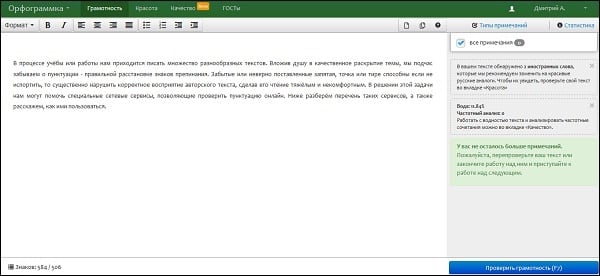
- Для работы с сервисом перейдите на https://orfogrammka.ru/%D0%BA%D0%B0%D0%B1%D0%B8%D0%BD%D0%B5%D1%82/#spelling
- Пройдите на ресурсе регистрацию для входа в Личный Кабинет.
- В специальное поле введите текст для проверки, и нажмите на кнопку «Проверить грамотность» (или F7).
- Система проверит ваш текст, и все замечания по нему (найденные ошибки) распишет в окне справа.
Сервисы позволяющие проверить пунктуацию в режиме онлайн
Перейдём к перечислению сервисов, позволяющих выполнить проверку верности расстановки запятых в Интернете онлайн.
Сервис text.ru
Данный сервис text.ru среди всего богатства своих возможностей обладает возможностью проверки орфографии и пунктуации онлайн, выполняемой абсолютно бесплатно. Алгоритм проверки включает обнаружение опечаток, повторов слов, лишних пробелов, двух запятых, ошибок в согласовании и других лингвистических ошибок, что значительно упрощает работу автора с текстом.
- Для проверки текста на пунктуационные ошибки перейдите на указанный ресурс text.ru.
- Вставьте текст для проверки в соответствующее окно, после чего нажмите на красную кнопку «Проверить орфографию».
- Текст будет проанализирован сервисом, после чего ошибки будут подсвечены красным фоном с указанием вверху сути найденной ошибки.
- Также справа будут выведены результаты SEO-анализа текста.
Ресурс languagetool.org
- Для работы с ресурсом перейдите на него, вставьте требуемый текст в соответствующее окно, и нажмите на синюю кнопку «Проверить справа».
- Проблемные места в тексте будут подкрашены светло-красным фоном, кликнув на который вы сможете ознакомиться с сутью ошибки и вариантами её исправления.
Сервис textis.ru
Сервис textis.ru также позволяет выполнить проверку запятых бесплатно. Его функционал похож на уже описанные онлайн-сервисы – вы переходите на данный ресурс, вставляете в соответствующее окно ваш текст (в окно «Вставьте ваш текст сюда), а затем жмёте на кнопку «Проверить».
При этом качество проверки находится на довольно среднем уровне, существенно уступая уже упомянутым сервисам text.ru и languagetool.org.
Сайт online.orfo.ru
Это один из самых известных и популярных сервисов в Рунете, позволяющих выполнить анализ пунктуации онлайн.
- Работа с ним однотипна с уже описанными сервисами – переходите на сайт online.orfo.ru.
- Вставляете в соответствующее окно нужный вам текст, а затем жмёте на «Проверить».
- Проблемные места в вашем тексте будут подкрашены розовой кривой линией.
Инструмент grammarcheckforsentence.com
Для англоманов и любителей английского языка также могу порекомендовать сервис grammarcheckforsentence.com. Это один из наиболее популярных англоязычных инструментов для проверки грамматики и пунктуации, которые можно найти в сети.
Рабочее окно сервиса grammarcheckforsentence.com
Принцип его работы схож с другими сервисами описываемого мной ряда – вы переходите на ресурс, вставляете в соответствующее окно ваш англоязычный текст, а затем жмёте на кнопку «Check».
Как проверить орфографию онлайн
Проверку орфографии онлайн предлагает Яндекс. Перейдите по ссылке.

В специальную форму введите url-адрес страницы, на которой содержится текст и нажмите «Проверить». В появившемся окне отобразится ваша страница, а найденные ошибки будут выделены желтым цветом.
Следующий инструмент — , находящий ошибки правописания в русском, украинском или английском тексте.

Веб-мастера могут установить код формы API Яндекс Спеллер на свои сайты. Сервис полезен для форумов и блогов, пользователи которых могут найти орфографические ошибки в своих комментариях, прежде, чем они будут опубликованы. Информация по установке кода находится на странице инструмента Яндекс Спеллер.
Следующий сервис, позволяющий бесплатно найти ошибки – биржа Адвего, точнее её .

Проверка орфографии осуществляется после вставки текста из буфера обмена и нажатия соответствующей кнопки. Для проверки можно выбрать русский, украинский и другие языки.
Следующий инструмент — .

Работает ОРФО по аналогии с другими инструментами: вставляете текст и проверяете его.
— инструмент студии Артемия Лебедева. Поиск орфографических ошибок может происходить, как после вставки текста в специальную форму, так и по заданному url-адресу.

— справочно-информационный портал по русскому языку. Здесь вы найдете правильный вариант правописания практически любого интересующего слова. Сервис задействует не только орфографический, но и толковый словарь.
Между однородными членами
Однородные члены предложения этот знак препинания разделят не всегда. Как узнать, где нужно ставить запятые, а где нет? Однако, но, а, зато, да – союзы, при которых это средство пунктуации необходимо.
Запятая ставится между однородными членами, если их соединяют повторяющиеся союзы (или…или, либо…либо, и…и, не то…не то). Например: «В квартире свет то гас, то загорался вновь». Не нужен этот знак препинания, когда используются одиночные союзы или, либо, да, и.
Сложность способны создавать неоднородные и однородные определения. Запятая используется, если в предложении присутствуют однородные определения. Скажем: «захватывающий, интересный боевик». Однако этот знак препинания не нужен, если используются неоднородные определения. Например: «голливудский захватывающий триллер». «Голливудский» говорит о принадлежности картины к месту создания, тогда как «захватывающий» позволяет выразить впечатление.
Орфограммка
Орфограммка – юное дарование. Считается гуру грамматики. Создатели обещают на выходе качественный, читабельный текст без ошибок. Постоянно обновляется словарный запас сервиса, меняются алгоритмы.
Посмотрим, насколько этот инструмент силен в пунктуации. Я проверю его на том же отрывке. Будет идеально, если он найдет 5 ошибок.
Чтобы загрузить текст и запустить программу, мне нужно войти. Я кликаю по вкладке “Кабинет” в верхнем углу.
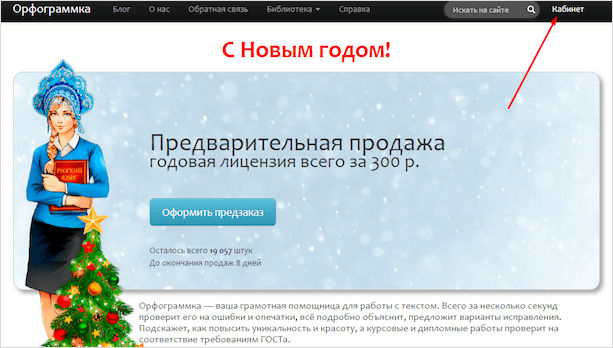
Можно авторизоваться через любую соцсеть или по старинке воспользоваться электронной почтой, паролем.
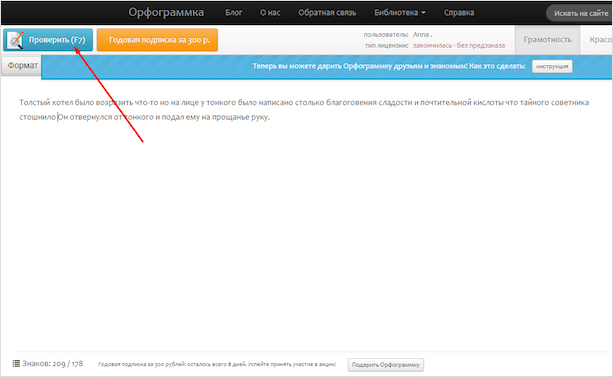
Я вставила свой отрывок, нажала на F7 – процесс пошел. Через несколько секунд получила результат.
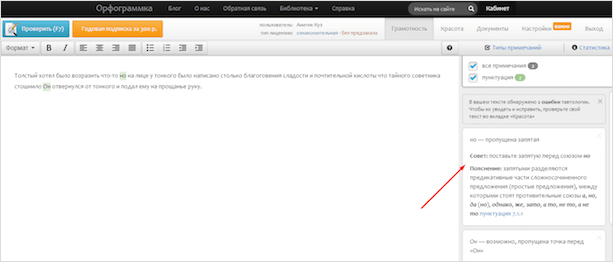
Качество подкачало – всего 2 ошибки из 5. Одна запятая и точка – они выделены зеленым.
Радует, что Орфограммка делает полный пунктуационный разбор предложений. Она объясняет, что и где вы написали не так, приводит правила русского языка.
Если вас заинтересовал сервис, вы хотите познакомиться с ним поближе, – почитайте полный обзор Орфограммки.
Орфограммка – хороший проект, подающий большие надежды. Мне понравилась его проверка на ошибки. Он действительно оправдает свою платную подписку, Надеюсь, в будущем с пунктуацией будет получше.
Ворд и его аналоги
Microsoft Office Word – хорошо знакомый нам текстовый редактор. Это признанный лидер по части синтаксиса. Расстановка знаков препинания в сложноподчиненных предложениях, конечно, не его. Но вот от простыни текстов без запятых он спасает.
Сначала советую зайти в настройки, включить автоматическую проверку правописания, орфографии и прочих разделов великого и могучего.
Жмем на вкладку “Главная” в Ворде 2007.
Видим кнопку “Параметры Word”, без раздумий кликаем.
Нас интересует только раздел “Правописание”. Беспощадно ставим везде галочки, вплоть до статистики удобочитаемости. Я выбрала набор правил “Для деловой переписки”, вы поменяйте на “Строгий” – точность будет выше. Нажимаем на “OK”, чтобы все сохранилось.
Теперь мы готовы испытать Word на прочность. Я вставляю тот же отрывок Чехова.
Пунктуационные недочеты нам помечают зелененьким. Как будто мы сидим на уроке русского и учитель нам подчеркивает наши ошибки в сочинении.
Можно нажать правой кнопкой мышки на пометку и тут же поставить или убрать знак препинания.
Но иногда программа не успевает все подчеркнуть или не хочет – кто ее знает. Рекомендую запустить проверку в Ворде по-другому.
Нам понадобится вкладка “Рецензирование”. Найти ее можно вверху.
Кликаем, перед нами появляется меню с инструментами.
Нам нужно только заветное “Правописание” с иконкой в виде галочки и трех букв. Одно нажатие – анализ текста пошел.
Некоторые ошибки программа правит автоматически. С другими придется попотеть.
Результат для искусственного интеллекта неплох. Помним, что ни один сервис не сможет так искусно отыскать ошибки, как человек.
Word нашел 3 недочета и вежливо попросил нас добавить недостающие знаки. Я даю 4 из 5.
Но что делать, если настал тот ужасный день и вы остались без Ворда? Он слетел, удалился, перестал работать или вообще не был установлен? Не впадайте в панику, я предложу вам несколько онлайн-аналогов.
Чем заменить Word, пока его нет, а интернет есть:
- Microsoft Office Live. Брат-близнец знакомого нам Ворда. Он не требует установки, но для работы обязательно нужен аккаунт в Microsoft.
- Google Документы. Здесь активно пишут черновые варианты постов, статей блогеры, копирайтеры. Но проверка по умолчанию – жесть. Советую установить плагин Language Tool.
- OpenOffice Writer. Плагин, который можно установить в Chrome или Яндекс.Браузер. Помогает печатать статью онлайн, тут же проверять. Для ленивых, неуспевающих авторов есть полезная фишка – автозамена ошибок.
На этом можно было бы остановиться, но мы продолжаем тестировать сервисы, искать лучший.
Как проверить правописание слов в браузере
Не менее удобный инструмент поиска ошибок – встроенный в браузер модуль проверки орфографии.
Firefox
Для проверки правописания в Firefox – убедитесь, что в браузер установлен нужного языка. Если такового нет – выберите его на сайте Firefox.
Перейдите в меню «Инструменты» – «Настройки» – «Дополнительные» – вкладка «Общие» и убедитесь, что напротив пункта «Проверить орфографию при наборе текста» стоит галочка.
Если все сделано правильно, в форме ввода текста Firefox подчеркнет найденные орфографические ошибки.
Opera
Проверка орфографии в Опере происходит примерно так же, как и в Firefox.
Выберите форму для ввода текста, нажмите правой клавишей мыши и отметьте пункт «Проверять орфографию», если необходимо – добавьте недостающие словари.
В случае выявления ошибки, при наборе текста, браузер Opera выделит её.
Google Chrome
В Браузере Google Chrome есть встроенный инструмент для проверки орфографии во всех веб-формах и текстовых полях.
Для активации функции проверки предложений и подсвечивания в них ошибок нажмите правой кнопкой мыши на форме ввода текста, затем выберите контекстное меню «Настройка проверки правописания» — поставьте галку напротив «Проверять правописание в текстовых полях».
Чтобы проверка ошибок в тексте была отключена – нажмите на текстовом поле правую клавишу мыши, выберите пункт «Параметры проверки правописания» и снимите отметку с «Проверять правописание в текстовых полях».
Если поиск ошибок в тексте работает некорректно, перейдите в настройки браузера Гугл Хром — выберите раздел «Настройки» — «Показывать дополнительные настройки» — прокрутите страницу до «Языки» — нажмите ссылку «Управление языками». Выберите русский язык или любой другой и поставьте внизу галочку возле «Включить проверку правописания».
Spell Checker — приложение для проверки знаков препинания
Очередное полезное приложение на Андроид называется Spell Checker. Оно представляет собой виртуальную записную книжку, которая помогает проверить текст на ошибки, а также расставить знаки препинания.
В ней вы сможете проговаривать свои тексты, делать заметки, сортировать их. Чтобы в тексте не возникало ошибок, программа подсвечивает проблемные участки в предложении.
У пользователя появляется возможность исправить их, если это требуется. Он будет полезен тем, что может работать без доступа в Интернет. В любое время, запустив Spell Checker, пользователь сможет проверить свой текст на ошибки.
Проверка на правописание работает в автоматическом режиме. Нет необходимости настраивать редактор или менять какие-либо его параметры. В нём может быть использован любой популярных язык.
Корректор правописания и многое другое
Функции нашего корректора не ограничиваются проверкой правописания только русского языка. Да, наше программное обеспечение включает в себя более 20 языков и может использоваться для проверки орфографии текстов, написанных на любом из них.
Объединив самые передовые технологии HTML, PHP и JS, мы создали технологически разработанный грамматический корректор, совместимый с любым браузером при любой скоростью соединения. И в самом деле, Corrector был создан для работы как с медленными, так и с быстрыми соединениями; с Chrome и с Firefox, без каких-либо различий.
Все это делает наш корректор текстов лучшим и самым удобным инструментом для личного и профессионального использования. Мы выпускаем этот продукт отчасти из-за нашего пристрастия к бесплатным онлайн-инструментам, которые, по нашему мнению, должны получить более широкое распространение и частое использование.
Если вы никогда не использовали онлайн-инструменты коррекции, а предпочитаете стандартные методы проверки текста, почему бы не попробовать их прямо сейчас? Возможно, вам так понравится, что вы пересмотрите свои предпочтения. Ведь время – это ценный дар, и наш корректор правописания поможет относиться к нему бережно.
Как узнать, где ставить запятые
Итак, как быстро и легко выучить правила, перестать совершать ошибки? Как разобраться в том, где ставить запятые, а где они не нужны? Для начала следует запомнить, что этот знак препинания служит для обособления и выделения:

- вводных слов, уточнений;
- определений;
- междометий;
- причастных и деепричастных оборотов;
- обращений;
- обстоятельств.
Конечно же, это еще не все. Знак препинания может применяться и для разделения:
- однородных членов предложения;
- между косвенной и прямой речью;
- между частями сложного, сложносочиненного и сложноподчиненного предложения.
Запятые могут быть одиночными и парными. Одиночные разбивают предложение на части, фиксируя границы этих частей. Этот знак препинания нужен, к примеру, тогда, когда необходимо обозначить две простые части в сложном предложении. Парные запятые могут применяться, скажем, для выделения причастных и деепричастных оборотов, вводных слов.
Автоматическая проверка пунктуации
1. Откройте документ Ворд, в котором необходимо выполнить проверку пунктуации.
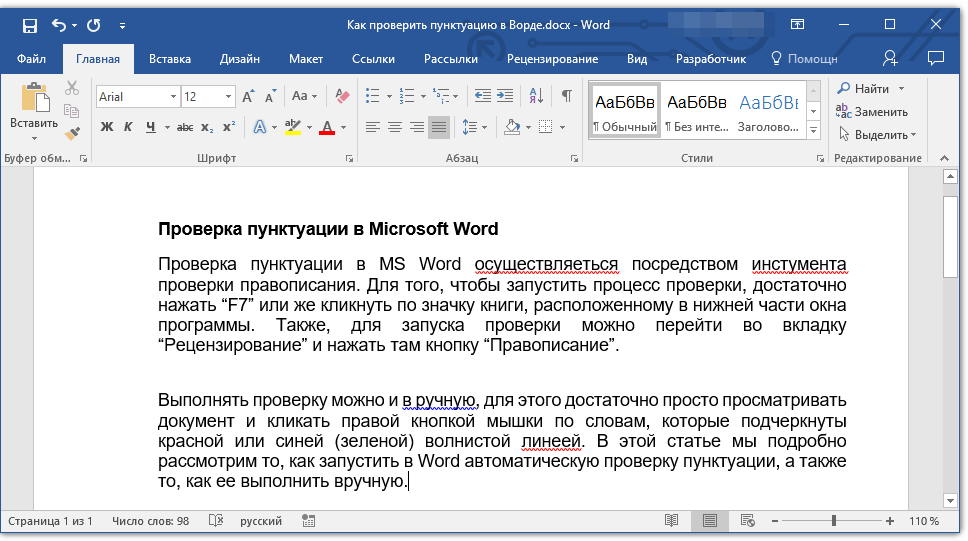
- Совет: Убедитесь в том, что вы проверяете правописание (пунктуацию) в последней сохраненной версии документа.
2. Откройте вкладку “Рецензирование” и нажмите там кнопку “Правописание”.
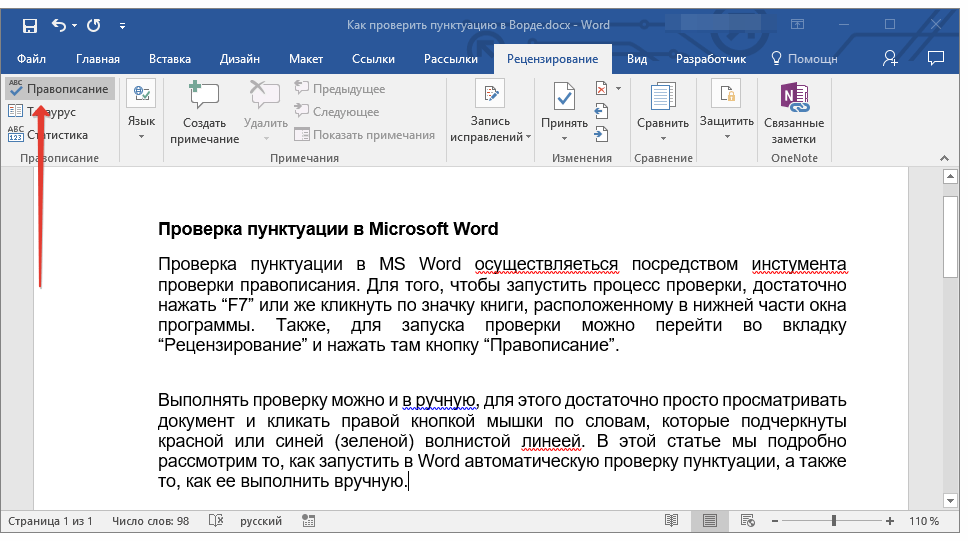
- Совет: Для проверки пунктуации в части текста, сначала выделите этот фрагмент с помощью мышки, а затем нажмите кнопку “Правописание”.
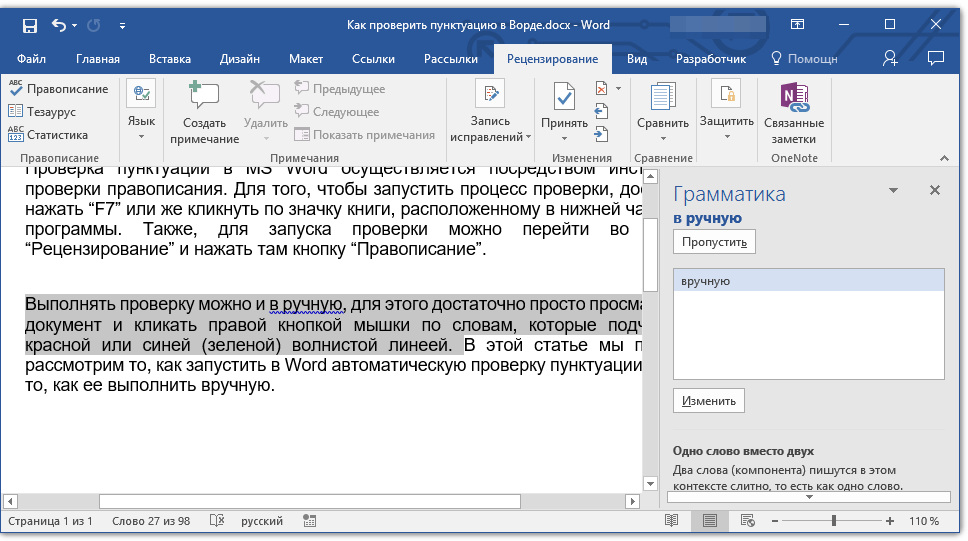
3. Будет запущен процесс проверки правописания. Если в документе будет найдена ошибка, в правой части экрана появится окно “Орфография” с вариантами ее исправления.
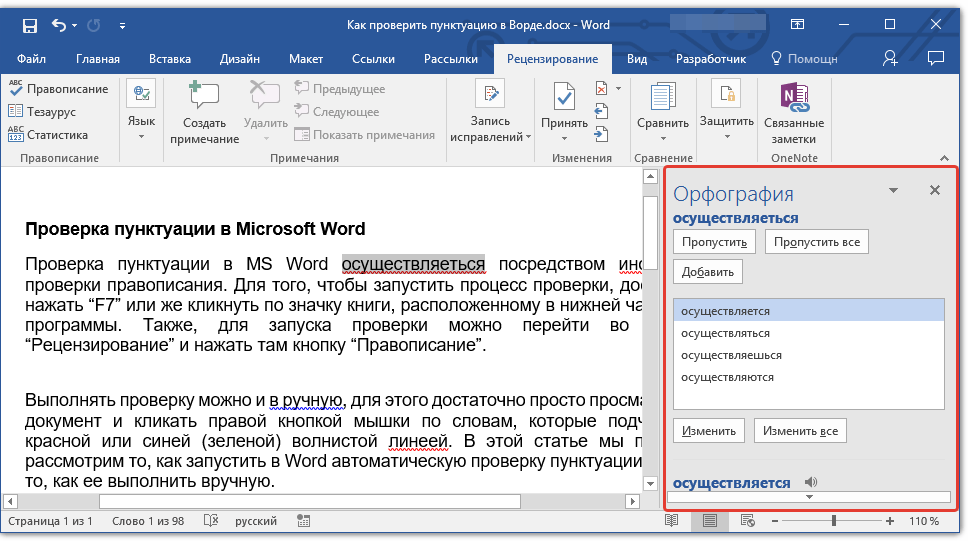
- Совет: Для запуска проверки правописания в ОС Windows можно просто нажать клавишу “F7” на клавиатуре.
Урок: Горячие клавиши в Word
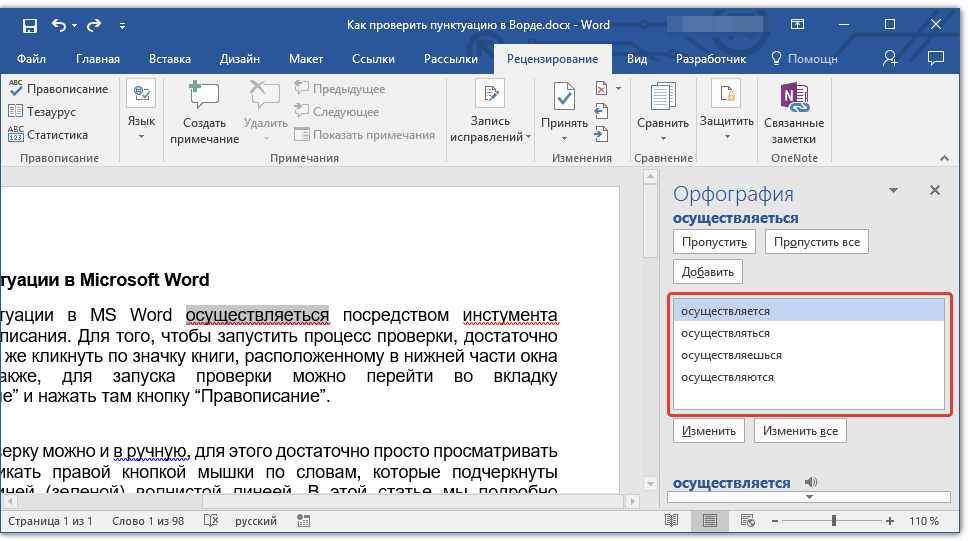
Работа с окном “Орфография”
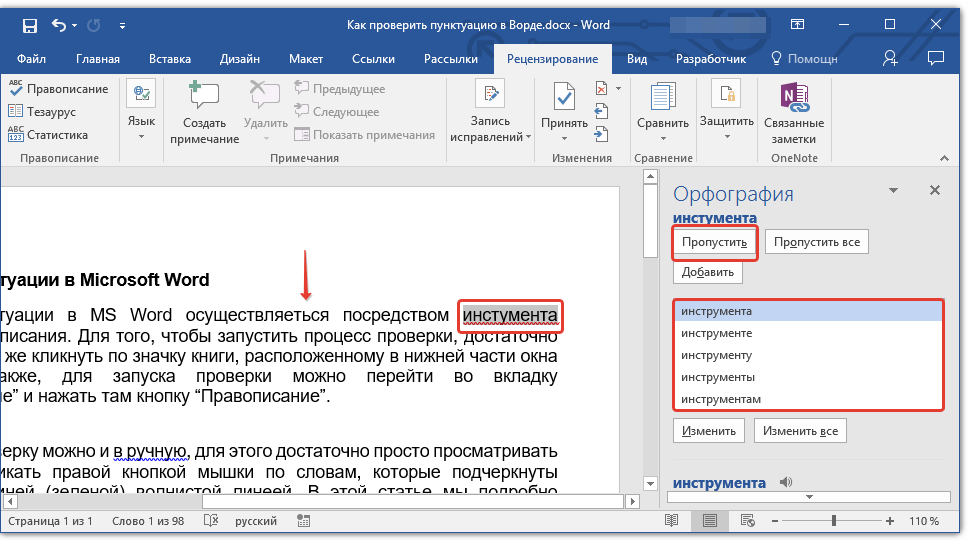
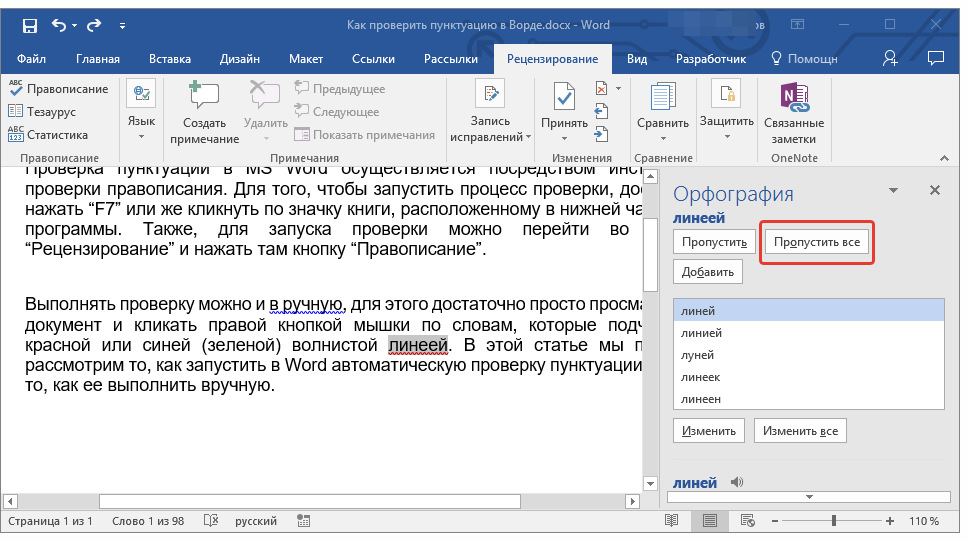
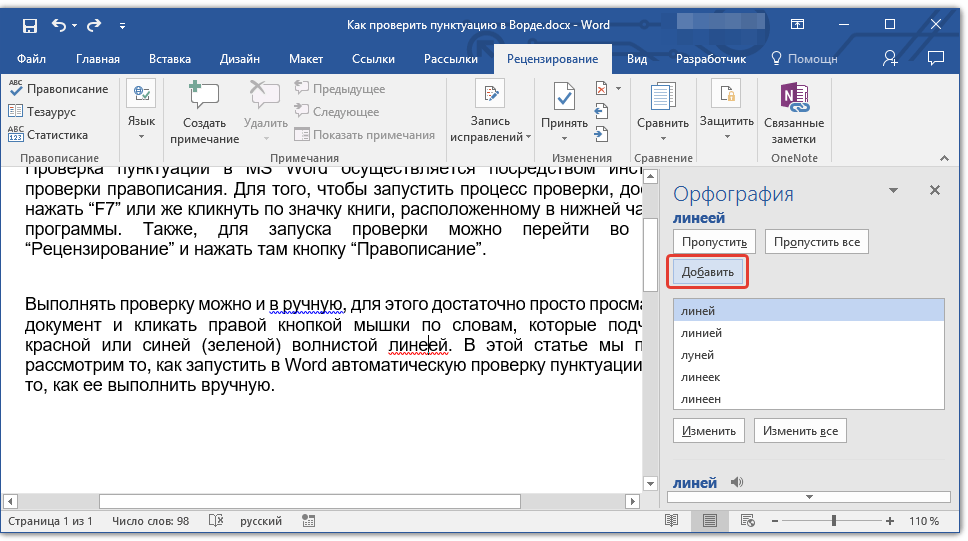
В верхней части окна “Орфография”, которое открывается при нахождении ошибок, имеются три кнопки. Давайте детально рассмотрим значение каждой из них:
Пропустить — нажав на нее, вы “скажите” программе, что в выделенном слове нет ошибок (хотя на деле они там могут быть), но, если это же слово будет повторно найдено в документе, оно снова будет выделено, как написанное с ошибкой;
Пропустить все — нажатие на эту кнопку даст программе понять, что каждое использование данного слова в документе является верным. Все подчеркивания этого слова непосредственно в этом документе исчезнут. Если это же слово будет использовано в другом документе, оно снова будет подчеркнутым, так как Ворд в нем увидит ошибку;
Добавить (в словарь) — добавляет слово в внутренний словарь программы, после чего данное слово больше никогда не будет подчеркнуто. По крайней мере, до тех пор, пока вы не удалите, а затем снова не установите MS Word на своем компьютере.
Выбор правильных исправлений
Если документ содержит ошибки, их, конечно же, нужно исправлять. Поэтому внимательно просмотрите все предложенные варианты исправления и выберите тот, который вам подходит.
1. Кликните по правильному варианту исправления.
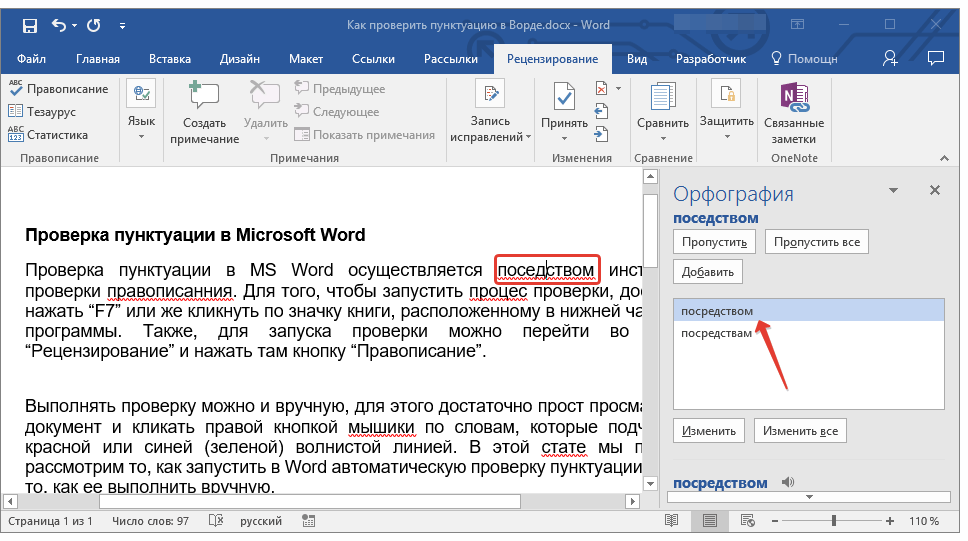
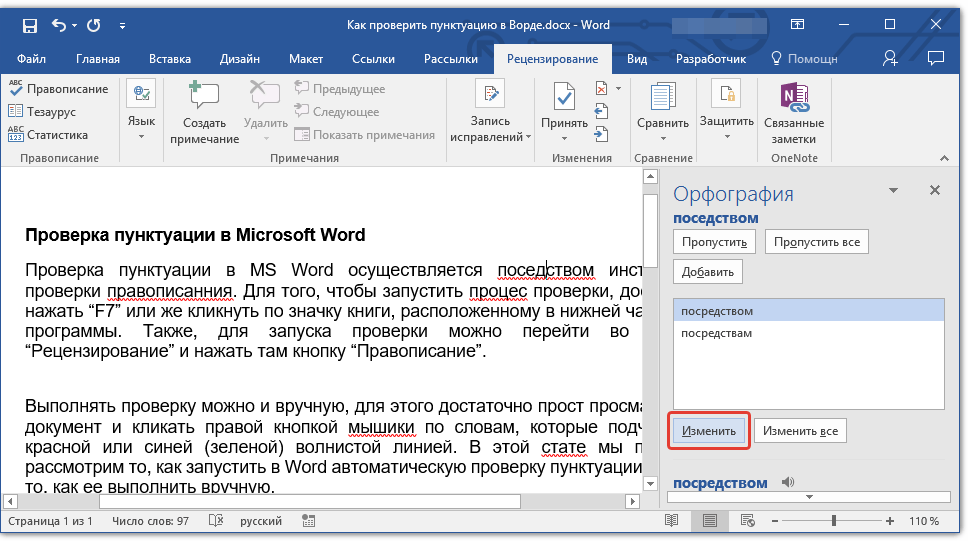
2. Нажмите кнопку “Изменить”, чтобы внести исправления только в этом месте. Нажмите “Изменить все”, чтобы исправить это слово во всем тексте.
Совет: В случае, если вы не уверены, какой из предложенных программой вариантов правильный, поищите ответ в интернете
Обратите внимание на специальные сервисы для проверки орфографии и пунктуации, такие как “” и “”
Завершение проверки
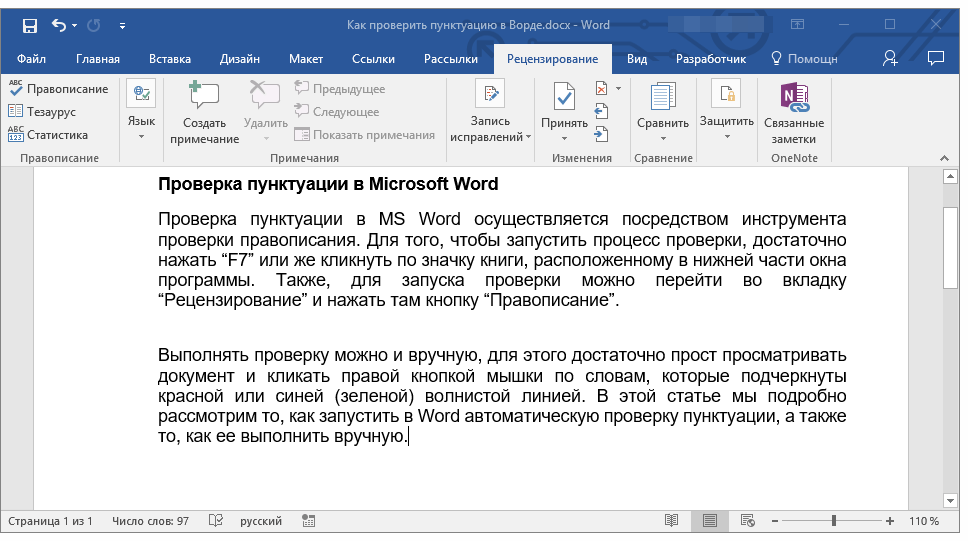
Если вы исправите (пропустите, добавите в словарь) все ошибки в тексте, перед вами появится следующее уведомление:
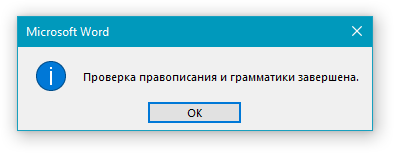
Нажмите кнопку “ОК”, чтобы продолжить работу с документом или сохранить его. При необходимости, вы всегда можете запустить повторный процесс проверки.
Запятую не ставим:
- Стоит частичка НЕ перед подчинительным союзом, который связывает главное предложение с второстепенным.Пример: Мне нужно знать не как это сделается, а зачем вы это делаете.
- Не выделяют запятыми обстоятельственные слова, отвечающие на вопросы: когда? как?Пример: Эти слова сказаны между прочим. Эти слова сказаны кстати.Вводные слова не выделяются запятыми.
- Не разделяют запятыми два одинаковых слова: была не была, хочешь не хочешь, твоя не твоя, куст не куст, собака не собака и так далее.
Вот несколько правил для повторения русского языка, может с ними ошибок в предложениях станет меньше. Если вы не знаете, как пишется «также» или «так же» или возникают сложности в пунктуации, где запятая перед что, повторяйте правила.
Проверка запятых онлайн с Languagetool.org
Менее богатым функционалом обладает ресурс Languagetool.org. Принцип работы здесь такой же, что и у предыдущего сервиса:
- для проверки запятых онлайн вставляем свой текст на сайт;
- нажимаем «Проверить».
Основными возможностями можно пользоваться бесплатно, но предусмотрена и премиум-версия, позволяющая иметь персональный словарь, дополнительные правила для анализа английских и немецких статей, расширение для Word и в два раза увеличенный объем проверяемых материалов.
Давайте попробуем поработать с этим сервисом.
Стоит сказать, что вставлять тексты сюда можно практически на любом языкеКак мы видим, Languagetool.org подсветил те же места, что и Text.ru
Для удобства здесь можно выбрать вариант замены, пропустить этот вид ошибок для всего документа, узнать подробнее о соответствующем правиле и даже посмотреть примеры.
Результат: 2 из 5.
Похоже, что механизмы работы здесь точно такие же, что и на Текст.ру – сайт просто реагирует на частицы «а также», «но», «однако» и др.
Секреты пунктуации
Мы видим, что сервисы не в состоянии провести полную проверку и победить все правила пунктуации. Тем не менее, мы должны найти инструмент, который поможет нам писать правильно и помочь всем запятым, точкам и тире найти свое место в тексте. И прием, который мы предлагаем, очень прост.
Можно научиться изначально не допускать ошибок, чтобы было нечего исправлять. Тогда проверка не понадобится. Будьте проще.
Работая на текстовой бирже, обратите внимание на портфолио копирайтеров, которым присвоен самый высокий уровень квалификации. Вот что удивительно
Минимум вводных, причастных и деепричастных оборотов. Минимум запятых в текстах. А если нет таких конструкций – запятые и не понадобятся.
Конечно, это не означает, что предложения в ваших текстах не должны содержать иных знаков пунктуации, кроме точек. Наибольшие затруднения вызывают запятые. Сведите их количество к минимуму. Как этого добиться:
- используйте минимум вводных слов. если их можно удалить, и текст не теряет своего смысла – смело удаляйте;
- причастные и деепричастные обороты – только там, где они нужны. Предложения с такими оборотами можно разделить на несколько простых.
Рассмотрим, как можно упростить предложение без потери смысла.
Начальный вариант: “Копирайтер должен создавать грамотные тексты, отвечающие основной цели – привлечь внимание, дать полезную информацию, не дающую повода искать другие статьи”;
Редактируем: “Копирайтер должен создавать грамотные тексты. Они будут отвечать основной цели – привлечь внимание, дать полезную информацию
Так, чтобы не понадобилось искать другие статьи”.
Мы сохранили смысл, и разделили 1 длинное предложение на 3 коротких. Такой прием помогает сделать материал проще, повысит его читаемость.
Выше мы говорили о том, что красная строка – своеобразный знак препинания. Чтобы сделать вашу статью выразительной, дать читателю переход с одной части на другую – отделяйте абзацы друг от друга.
Помните, что длинный абзац, состоящий более чем из 5 предложений – это полотно, которое сразу отпугивает. Не всегда, но в большинстве случаев.
Вспомните книги, которые вы читали – бизнес-литература или художественные. Если вы видите страницу без разделения абзацев – наверняка, возникает желание пропустить ее, не читая.
Обратите внимание и на страницы этого блога – мы придерживаемся этого правила, и статьи выглядят читаемыми. Помните о нем – и от заказчиков не будет отбоя
Самый непритязательный знак в пунктуации – точка. С ней редко возникают сложности. Наши мысли имеют четкую структуру, и очень просто отделить их одну от другой.
Выше мы сказали о том, что можно привести к минимуму количество запятых, и это поможет избежать ошибок в пунктуации. Но лучшим вариантом, который поднимет ваш профессионализм, станет победа над ними.
Скобки (как знак пунктуации) используются в пояснениях и уточнениях чего-либо. Например, при написании статьи (или поста для соцсетей). Их можно заменить или вовсе убрать, без потери смысловой нагрузки.
Двоеточия – перед объемными перечислениями. Заказчики приветствуют отсутствие длинных перечислений в предложениях, и предлагают переводить их в нумерованные или маркирвоанные списки.
Тексты со списками:
- являются более читаемыми;
- легче воспринимаются;
- разгружают глаза (за счет быстрого переключения между строками);
- способствуют легкому усвоению материала.
Как видно из примера, это действительно работает. И здесь же употребляется точка с запятой. Она служит для разделения строк в списках, или же отделяет части сложных предложений. Это редко используемый знак; тем не менее, его использование говорит, как минимум, о том, что автор знаком с ним и может к месту его употребить.
Самостоятельная часть предложения
Как понять, где ставить запятые в предложении? С помощью этого знака препинания выделяется его самостоятельная часть. Как ее найти? Если смысл предложения сохраняется после того, как из него убирается какая-то часть, то она является самостоятельной. Вводные предложения, деепричастные обороты обязательно выделяются запятыми.
Например: «Вчера мне рассказали, что мой брат Дмитрий, возвращаясь из Парижа, почувствовал себя плохо». Если вычеркнуть деепричастный оборот «возвращаясь из Парижа», смысл предложения практически не изменится.
Какой еще пример можно привести? «Сегодня Станислав узнал о том, что его подруга, проходя мимо его дома, не зашла навестить его».
Орфограммка

Сервис онлайн проверки орфографии — Орфограммка
Орфограммка — интересный и довольно молодой сервис заточенный на проверку пунктуации и орфографии в тексте в режиме онлайн. Он считается довольно “прокаченным” в плане грамматики. Разработчики данного инструмента говорят, что, после проверки текста их сервисом, вы получите на выходе текст без ошибок.
Разработчики также говорят, что они постоянно обновляют словарный запас их «детища», а также совершенствуют его алгоритмы.
Вы можете проверить данный онлайн инструмент насколько он хорош на практике. Просто загрузите несколько своих предложений, и он вам покажет допущенные ошибки в тексте.
Чтобы загрузить текст в орфограммка сайт, нужно в нём зарегистрироваться, или войти через профиль одной из социальных сетей.

Вход в личный кабинет сервиса Орфограммка через социальные сети
Чтобы войти в кабинет, нудно нажать на ссылку в правом верхнем углу “Кабинет”.
Сразу скажу, что проект является платным, но для каждого нового пользователя дают тестово 6 000 символов, чтобы как говориться, ”по щупать” инструмент в режиме онлайн. Если всё устроило, то можно купить подписку и уже полноценно пользоваться им.

Платная подписка сервиса Орфограммка
Большим плюсом Орфограммки является то, что он умеет делать полный разбор предложений. То есть, Орфограмка вам объясняет, почему и где вы написали неправильно. В добавок ко всему, приводит правила русского языка.

К сожалению, три пропущенных запятых сервис не увидел в проверяемом мной предложении. Зато, данный онлайн инструмент даёт возможность посмотреть рекомендации.
После проверки текста, переходим в верхнем меню в пункт «Качество», и снова вставляем в поле ввода, свой проверяемый текст. Орфограммка подстветит те куски текста, по которым можно посмотреть рекомендации сайта.

Качество текста и рекомендации онлайн сервиса
Орфограммка — это отличный онлайн проект, который идеально подойдёт тем, кто зарабатывает в интернете на написании текстов на заказ. Думаю, что разработчики орфограммки будут только развивать свой полезный для многих проект.






