Беспроводной usb-адаптер wi-fi: зачем он нужен и как выбрать
Содержание:
- Прощаться рано
- Для чего нужна звуковая карта в компьютере. Нужна ли компьютеру звуковая карта – стоит ли покупать
- Как выбрать сетевую карту для компьютера
- Можно ли создать две сетевые карты?
- Что такое вай-фай адаптер, и для чего он нужен
- Беспроводной сетевой адаптер
- Что выявляет МРТ среднего и внутреннего уха
- Установка драйвера на сетевую карту в Windows 10, 8, 7
- Топ низкопрофильных сетевых карт
- Функционал данного устройства
- Делим число проводов пополам
- Как исправить ошибку «DHCP не включен на сетевом адаптере…» в Windows 10?
- Из чего состоит сетевая карта?
- Скорость работы сетевых адаптеров
- Wi-Fi адаптер как точка доступа. Настройка в Windows 10, 8, 7
- Требования безопасности
Прощаться рано
Можно было бы на этом и закончить. Но, нет. Ведь внешние сетевые карты так разнообразны, что об этом стоит еще поговорить.
Есть такая разновидность сетевой карты как серверная. Использовать ее могут только в системах продвинутых и высокопроизводительных. Конечно, сравниваем с обычным сетевым адаптером. Интерфейс они все-таки имеют стандартный. Это расширенный PCI-X или обычный PCI.
На картинке ниже пример серверной сетевой карты.
Хорошо видно, что сетевых адаптеров здесь четыре. Но все они находятся в одной устройстве. И каждый разъем обладает своим двенадцатизначным идентификатором, то есть МАС адресом. Хотя IP адрес для всей группы адаптеров может быть присвоен один. А операционная система воспринимает эту группу карт как единое целое.
Что такое МАС адрес? Это, Media Access Control — переводится как управление допуском к среде. Адрес всегда уникален и двух одинаковых адресов, конечно, не может быть.
Объединение портов дело не простое, и возможно оно благодаря технологии Port Aggregation. Название и обозначает объединение. И это значит, что несколько сегментов сети могут быть объединены в один. Так возрастает производительность. Ну и соответственно, когда все сетевые поты объединяются в один, то речь уже идет о производительности одного, то есть единого порта. И мощность его равна числу умноженному на количество этих портов.
Для работы серверных сетевых карт предусмотрены два режима. С ними сейчас и познакомимся. К каждой карте в комплекте идет программное обеспечение. С его помощью каждый из присутствующих портов можно сделать активным или резервным.
Есть еще режим, когда сетевой трафик распределяется на активные сегменты равномерно. Это режим распределения и он позволяет снижать на адаптер общую нагрузку. При режиме восстановления, когда связь внезапно исчезает, она восстанавливает. То есть режим обеспечивает бесперебойность связи между сетью и картой.
Удобно ли пользоваться серверной картой на компьютере?
Все зависит от того, насколько сложен ваш ПК. Если «наворотов» очень много, тогда, чтобы не загружать центральный процессор, серверная карта может взять на себя часть функций, например, вести подсчет сумм кадров данных. Эти данные передаются по сети. Так же она может и генерировать данные.
Здравствуйте дорогие посетители.
Сегодня поговорим об очередной железке, а конкретнее о том что такое сетевая плата. Вы работаете на предприятии, где установлена корпоративная связь между компьютерами? Тогда вам стоит узнать больше о сетевом адаптере, так как именно он служит связующим звеном между офисными компами.
Для чего нужна звуковая карта в компьютере. Нужна ли компьютеру звуковая карта – стоит ли покупать
Россия +7 (910) 990-43-11

Звуковая карта – это компонент, отвечающий за звук в устройстве. Это к ней мы подключаем колонки или наушники , а от её качества может зависеть выходное качество звука. Однако это не означает, что в каждом настольном компьютере обязательно должна быть установлена звуковая карта.

Ибо среди звуковых карт для компьютера выделяют:
- Интегрированные звуковые карты – они встроены в материнскую плату. Это традиционное и популярное решение, которого вполне достаточно для многих применений. Встроенная звуковая карта может поддерживать не только стереодинамики или наушники, но и комплекты динамиков (например, 7.1).
- Дискретные звуковые карты – предназначены для монтажа внутри корпуса компьютера. Могут существенно поднять качество звука на вашем устройстве, но только при условии, что к ней подключены соответствующего класса колонки или наушники.
- Внешние звуковые карты – это альтернатива для встроенной и внутренней звуковой карты. Устройства этого типа небольшие, и вы можете использовать их как для ПК, так и для ноутбука .
Звуковая карта, как правило, интегрирована с материнской платой, но не всегда. Некоторые располагают платы не имеют встроенной звуковой карты. В такой ситуации вы должны рассмотреть возможность приобретения внутренней или внешней карты, либо отказаться от покупки, если компьютер вообще не используется для игр или фильмов или для прослушивания музыки, а только для работы, не связанной со звуком.
Прежде чем решиться на покупку или отказ от звуковой карты, стоит задуматься над тем, в каких ситуациях самостоятельная, внутренняя звуковая карта для компьютера может пригодиться. Стоит осознавать тот факт, что не только звуковой чип в ПК определяет качество звука, но и то, какого рода материалы мы воспроизводим (какой формат и качество самих записей) и какие динамики или наушники у нас в наличии.
Стоит инвестировать в хорошую звуковую карту, если:
- Вы работаете со звуком – для некоторых создание музыки или микширование – это жизнь, а хорошая звуковая карта в этом случае просто незаменима.
- Используете динамики или наушники высокого класса – если они у вас уже есть или вы только планируете их приобрести, это хорошая возможность для покупки звуковой карты.
- Вы аудиофил и звук имеет для вас решающее значение в любой ситуации – будь то просмотр фильмов, компьютерные игры или прослушивание любимых песен.
- Ваша материнская плата не имеет встроенной звуковой карты – если вы хотите слышать какие-либо звуки с компьютера, нужно докупить внутреннюю или внешнюю звуковую карту.
Звуковая карта – когда не стоит покупать
Не всегда покупка звуковой карты необходима. Действительно, стоит признать тот факт, что воспроизведение музыки на колонках среднего класса не требует звуковой карты с верхней полки.
Есть много ситуаций, в которых это расход будет лишним:
- Если вы собираетесь использовать среднего класса колонки или дешевые наушники – подключение таких конечных устройств к хорошей звуковой карты не даст лучшего эффекта, чем подключение их к материнской плате с интегрированной звуковой картой.
- Если ваш компьютер имеет интегрированную звуковую карту, и вы хотите сэкономить – при сборке компьютера часто ищут возможности экономии. Один из способов экономии до нескольких тысяч рублей – это отказ от выделенной звуковой карты. Если в вашей материнской плате используется звуковой чип высокого класса, то отдельная звуковая карта будет излишеством для большинства пользователей. Если вы хотите улучшить качество звука, мы всегда сможете докупить звуковую карту позже.
- Если компьютер не используется для мультимедиа – некоторые компьютеры используются исключительно для работы, либо используются достаточно редко, так что не стоит переплачивать за звуковую карту. Если устройство не используется для игр, просмотра
Если вы решили купить звуковую карту, то выбирать следует в зависимость от способа использования компьютера, толщины кошелька и от того, какие колонки или наушники будут использоваться. Хорошая звуковая карта может стоить больше 10000 рублей. Если вы хотите сэкономить, хорошим выбором может оказаться внешний адаптер Plug&Play, который подключается к USB.
Как выбрать сетевую карту для компьютера
При покупке платы стоит ориентироваться на критерии. Важнейшим станет бренд. Специалисты рекомендуют известные марки, которые долго служат. На технике не следует экономить и покупать дешевую. Правильный выбор обеспечит функциональность устройства на долгие годы. Выбрать сетевую карту для компьютера легко, если подбирать в соответствии с общепринятыми параметрами, такими как:
- Известный производитель. Лидеры – Tp-link и Gembird. Лучшими дискретными адаптерами, которые долго служат, считаются компаний Acorp и D-Link.
- Разъем для подключения к локальной сети. По стандарту на товаре должно быть указано – 1 LAN port.
- Тип порта. Классический интерфейс подключения считается PCI для компьютеров (включая самые старые модели), а для ноутбуков может подойти PCMCIA.
- Скорость передачи данных. От этого зависит, насколько быстро будут загружаться данные. Оптимальным параметром скорости Ethernet считается 10/100 MB/Sec. Встречаются дорогие модели с высокой ценой и поддержкой скорости 1Gb/sec.
Можно ли создать две сетевые карты?
Многие пользователи задумываются о том, чтобы завести себе вторую сетевую плату. Физически тут проблем нет: большинство ноутбуков и компьютеров поддерживают вторую сетевую карту. Но существуют и исключения, а также повреждённые слоты, а также нетбуки и планшетные компьютеры. В данной ситуации нужно использовать виртуальную плату, которая распределяет интернет-трафик не хуже физической.
Возможность установить такую виртуальную карту есть в самой системе Windows:
-
В меню «Пуск» в поле наберите «диспетчер», откройте «Диспетчер устройств».
-
В «Диспетчере устройств» щелкните на раздел «Сетевые адаптеры», выберете в самом верхнем меню пункт «Действия», а из выпадающего — пункт «Установить старое устройство».
-
Откроется мастер установки. Нужно выбрать ручной вариант, для получения доступа к списку драйверов всех устройств.
-
Пролистайте категории, выделите пункт «Сетевые адаптеры», нажмите «Далее».
-
Затем щелкните на пункт «Micrsoft» добавьте «Micrsoft loopback adapter» или «Адаптер Microsoft замыкания на себя», который далее появится в окне сетевых подключений.
-
Подтвердите. Сетевой адаптер теперь должен появиться в «Сетевых подключениях».
Что такое вай-фай адаптер, и для чего он нужен
Это устройство, позволяющее принимать Wi-Fi сигнал и обрабатывать его. При помощи вай-фай модуля пользователь ПК сможет подключиться к беспроводной сети, раздаваемой маршрутизатором.
Wi-Fi адаптеры обычно приобретают для реализации следующих функций:
- Установка в стационарный компьютер. Настольные ПК, в отличие от ноутбуков, не имеют устройства для приёма вай-фай сигнала. Такой девайс придётся докупать отдельно.
- Создание беспроводного подключения на самом компьютере. Это позволит раздавать интернет на другие гаджеты без использования роутера. В данной ситуации PC будет выступать в роли маршрутизатора.
- Замена сломанного устройства. Если в ноутбуке вышел из строя адаптер, то его потребуется поменять, купив новый аппарат.
Беспроводной сетевой адаптер
Организация беспроводной сети потребует выбора USB или PCI-устройства технологии Wi-Fi. И даже в этом случае нет никакой необходимости покупать и подключать роутер. На выбор сетевой карты в основном должна влиять скорость соединения и способ ее подключения. В данном случае удобней PCI-устройство, обязательно должны быть свободные PCI-слоты. При их отсутствии следует отдать предпочтение выбору USB-платы
И важно учитывать совместимость с протоколом этих плат. К тому же они должны иметь возможность соединения между собой

Особо отличаются сетевые платы, предназначенные для высокоскоростного подключения через протокол IEEE 1394. Хотя первоначально они были созданы для древовидного подсоединения различных устройств. Это такие устройства, как DV-камеры, внешние сетевые диски и прочее. Однако при их использовании есть возможность организации очень продуктивных и достаточно быстрых соединений между компьютерами. Большим препятствием для использования таких сетевых плат становится их высокая стоимость. Эти платы стоят намного дороже, если сравнивать с ценами на платы Ethernet, предназначенными для обмена информацией через витую пару.
Производители сетевых карт
Сегодня в магазинах можно увидеть сетевые карты от множества производителей: Realtek, ASUS, Acorp, D-Link, Compex, ZyXEL, Intel, TP-LINK и так далее. Но нужно учесть, что каждая фирма делает продукты под определенную целевую аудиторию. Для обычных пользователей интернета самыми массовыми являются карты Acorp и D-Link — они недорогие и при этом весьма качественные. Такие же, как Intel и TP-Link, упор делают на изготовление достаточно мощных и дорогих продуктов для организаций, которые устанавливают их на серверы.
Дополнительные технологии, повышающие производительность и удобство, которые могут быть внедрены в сетевые карты:
- BootRom — позволяет включать ПК по локальной сети через удаленный компьютер.
- PCI BUS-Mastering — для оптимизации работы сетевой карты, которая снимает нагрузку с основного процессора компьютера.
- Wake-on-LAN — позволяет включить компьютер с помощью локальной сети. Для ее нормальной работы на компьютере должна быть установлена материнская плата с поддержкой этой технологии, а также комп должен подключаться к сети при помощи специального кабеля, если на нет поддержки PCI 2.2.
- TCP Checksum Offload — также позволяет сетевой карте избавить процессор от лишней работы. Сетевая плата с поддержкой TCP Checksum Offload самостоятельно производит обработку служебной информации, которая поступает вместе с основными данными по сети, освобождая от этой работы процессор.
- Interrupt Moderation — снижает количество запросов к процессору. Особенно полезной эта функция будет в гигабитных сетевых платах, по которым идет бОльший поток информации, чем по обычным.
- Jumbo Frame — позволяет в три раза ускорить получение данных из пакетов больших размеров.
Что выявляет МРТ среднего и внутреннего уха
В данной зоне исследования располагаются такие структуры, как жидкостные капсулы, отвечающие за координацию и вестибулярную устойчивость, а также орган – «улитка», преобразующий звуковые вибрации в нервные импульсы, распознаваемые головным мозгом. Дегенеративные процессы, развивающиеся на данных участках, приводят к множественным патологиям, которые распознаются при МР сканировании.
Чтобы произвести МРТ внутреннего уха в Москве и любом другом регионе, необходимо предварительно посетить специалиста, который примет решение о необходимости аппаратной диагностики. Благодаря высокой мощности генерируемых магнитных полей установка способна визуализировать такие патологии, как:
- нарушение целостности волокон сопредельной кости;
- изменение конфигурации и размеров смежных тканей органов;
- аномалии слухового канала, разрывы и растяжения барабанной перепонки в результате травмирования или сдавливания опухолевыми образованиями;
- воспалительные процессы, захватывающие нервные окончания;
- онкологические и доброкачественные опухоли;
- жидкостные скопления в данной области, кистозные образования.
Благодаря высокой эффективности и информативности метода, хорошо выявляются очаги инфицирования, раковые образования на ранней стадии зарождения. Незаменима диагностика на предоперационном этапе для определения точной локализации заболевания, а также в послеоперационный период для контроля состояния больного.
Установка драйвера на сетевую карту в Windows 10, 8, 7
Так, драйвер у нас уже есть. Как показывает практика, для установки нужно просто открыть скачанный архив, запустить файл setup.exe, и следовать инструкциям по установке.

Если в процессе установки драйвера появится какая-то ошибка, то перезагрузите компьютер, и попробуйте запустить установку еще раз. Если все же драйвер не захочет устанавливаться, то попробуйте скачать другой. Но проблем возникнуть не должно.
Обновляем драйвер вручную (если нет файла setup.exe)
Можно попробовать еще один способ установки. Сначала извлеките все файлы из архива с драйвером. Можно на рабочий стол.
Дальше заходим в диспетчер устройств, и нажимаем правой кнопкой мыши на сетевую карту. Точнее на неизвестное устройство (или Ethernet-контроллер), которое по вашему мнению является сетевым адаптером, и выбираем «Обновить драйверы».
В новом окне выбираем «Выполнить поиск драйверов на этом компьютере».

Дальше нажимаем на кнопку «Обзор», указываем папку с драйверами и нажимаем кнопку «Далее».

Система должна сама найти и установить драйвер. Если вы указали папку с правильными драйверами.
207
Сергей
Разные советы для Windows
Топ низкопрофильных сетевых карт
HP Ethernet Adapter I210-T1 (E0X95AA)

Неплохой вариант популярной компании, который подойдет для установки в мощные компьютеры. Используется чип компании Intel, поэтому в надежности изделия сомневаться не стоит. Имеется поддержка 802.3x Flow Control. Скорость передачи информации 10/100/1000. Внешнее исполнение довольно компактное, что позволяет использовать модель для различных материнских плат.
HP Ethernet Adapter I210-T1 (E0X95AA)
Достоинства:
- Надежность на весь период использования;
- Качественная сборка;
- Не занимает много места;
- Оптимальная скорость работы.
Недостатки:
Intel I350-T2

Надежная модель, которая подойдет для различных целей. Присутствует интеллектуальная система аппаратной разгрузки. Поддерживается работа с различными операционными системами, что является преимуществом. Установка осуществляется в слот PCI-E, это обычное решение для подобных вариантов. Имеется гибкое секционирование по портам, а также управление питанием. Гарантия – 3 года.
Средняя стоимость – 6 500 рублей.
Intel I350-T2
Достоинства:
- Функциональность;
- Установка занимает минимум времени;
- Качественная сборка;
- Привлекательный внешний вид;
- Удобство.
Недостатки:
DELL 5720 Dual-Port Adapter

Качественное изделие, которое поддерживает два порта Ethernet, поэтому пользователь может объединить конструкцию в локальную сеть. Сборка выполнена профессионально и при должном уходе ничего не окиснет и не перегреется. Изделие может работать на различных операционных системах, в том числе Linux. Продается в удобной упаковке, где присутствует все необходимой для быстрой и качественной установки.
Средняя стоимость – 4 800 рублей.
DELL 5720 Dual-Port Adapter
Достоинства:
- Два порта RJ-45;
- Установка отнимает минимум времени;
- Эффективность;
- Хорошая пропускная способность;
- Не перегревается.
Недостатки:
Silicom PE2G2i35

Удобная модель, которая не занимает места при установке и отличается хорошей скоростью передачи информации. Для работы используется чип компании Intel. Присутствует поддержка VMDq. Изделие изготавливается из прочных компонентов, поэтому переживать, что оно сломается через пару месяцев не стоит. Подключение не отнимает времени, так как человеку достаточно только вставить изделие в слот.
Silicom PE2G2i35
Достоинства:
- Наличие двух разъемов;
- Скорость передачи информации;
- Качественное изготовление;
- Удобное применение;
- Не требует обслуживания.
Недостатки:
Функционал данного устройства
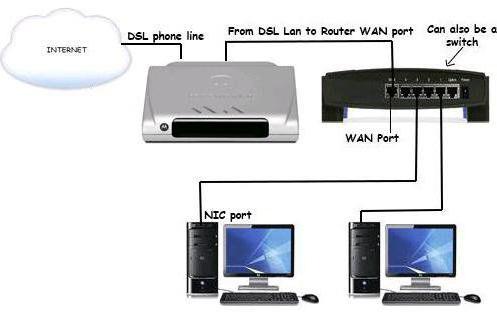
Выделяют пять основных функций сетевого адаптера. Это:
- Оформлять передаваемую информацию в виде кадра, имеющего определённый формат.
- Синхронизировать биты, байты и кадры для устойчивого приёма передаваемой из другой точки информации.
- Получать доступ к среде передачи данных.
- Производить кодирование бит-кадра последовательностью необходимых для него электрических сигналов во время подготовки данных к передаче и декодировать во время приёма, допустим, в Windows 7. Сетевые адаптеры могут работать обычно со всеми популярными протоколами.
- Устройство преобразовывает информацию из последовательной формы в параллельную и обратно для упрощения синхронизации сигналов.
Вроде бы не очень и много, но благодаря этим функциям может осуществляться передача данных в огромных количествах.
Делим число проводов пополам
Всё, что рассмотрено выше, имеет отношение к стандарту «1 Гбит/с» (1000Base-T). Если Вам нужна 100-мегабитная локальная сеть, смело можете обжимать 4 провода вместо восьми. Используется первая и вторая пара:
Распиновка разъёма «100 Мбит/с»
Оба штекера при взгляде снизу должны выглядеть одинаково – как на рисунке. Собственно, мы только исключили 4 «лишних» проводника, но больше по сравнению с патч-кордом «1 Гбит/с» ничего не меняется.
Разъём RJ-45 вживую выглядит так:
Штекер RJ-45 с контактами
Если разъём расположить верхней стороной к себе (а нижней к столу), а затем контакты направить вверх, то нумерация проводов будет идти слева направо. Суммируя всю информацию, можно сказать, что штекеры 100-мегабитного патч-корда должны выглядеть так:
Видите, насколько всё просто?
Теперь поговорим о том, что лучше использовать в качестве кабеля. Мы забыли сказать, что вообще-то разъёмы бывают экранированными и без экрана, так вот первые нужно использовать совместно с экранированным кабелем:
RJ-45 + экран, без экрана
Классификация витых пар выглядит так:
- UTP-2 – 4 проводника, свитых в 2 пары
- UTP-4 – 8 проводников (4 пары)
- FTP-4 – 8 проводников (4 пары) + общий экран из фольги
- STP-4 – 8 проводников (4 пары, каждая в отдельном экране).
Всё остальное для наших целей не подходит, а если Вы всё же решите использовать экранированный шнур, позаботьтесь о приобретении подходящих штекеров. «Экран» обычно приходится паять, и патч-корды даже с FTP-кабелем на практике встречаются редко. Тут всё выглядит логично: если расстояние не превышает двадцать метров, никакой «экран» Вам не нужен в принципе.
Как исправить ошибку «DHCP не включен на сетевом адаптере…» в Windows 10?
Для Windows 8 и Windows 7 эти рекомендации так же должны подойти. Некоторые пункты меню и настройки могут немного отличатся. Я буду показывать все на примере Windows 10.
Решение №1: через диагностику сетей Windows
Если вам повезет, то сразу после запуска средства диагностики появится следующее сообщение: «Автоматически обновлять параметры сети. В системе поддерживается автоматическое определение параметров сети». Не задумываясь нажимайте на «Внести это исправление».

Или после того, как будет обнаружена проблема, например, «DHCP не включен на сетевом адаптере Беспроводная сеть» нажмите на пункт «Попробуйте выполнить восстановление от имени администратора».

Если системе удастся автоматически решить эту проблему, то напротив обнаруженной проблемы появится надпись «Исправлено» и интернет заработает.

Если не получится с первого раза, то перезагрузите компьютер и запустите диагностику неполадок повторно.
Решение №2: проверяем настройки DHCP вручную
Первым делом нам нужно открыть окно «Сетевые подключения». Сделать это можно с помощью команды ncpa.cpl. Нажмите сочетание клавиш Win+R, скопируйте эту команду в поле «Открыть» и нажмите «Ok».
Дальше нужно нажать правой кнопкой мыши и открыть «Свойства» того адаптера, при подключении через который у вас возникла эта ошибка. В случае с Windows 10: «Ethernet» – это подключение по кабелю, а «Беспроводная сеть» – подключение по Wi-Fi.

Дальше выделяем протокол «IP версии 4 (TCP/IPv4)» и нажимаем на кнопку «Свойства». Выставляем автоматическое получение IP и DNS адресов, как показано на скриншоте ниже и нажимаем «Ok».

Если подключение к интернет не появится и статус «Неопознанная сеть» возле адаптера не пропадает, то убедитесь, что вы меняли настройки именно того адаптера, через который выполняете подключение. Так же выполните перезагрузку компьютера.
Выше я показал два основных решения, с помощью которых чаще всего удается избавится от этой ошибки. Если у вас ничего не получилось – смотрите другие решения.
Дополнительные решения и подсказки
- Сделайте сброс настроек сети. Здесь инструкция для Windows 10, а здесь для Windows 7 и Windows 8.
- Если подключение через роутер – перезагрузит его. Проверьте, работает ли интернет на других устройствах (через этот же роутер). Чтобы выяснит в чем причина, можете почитать статью Роутер перестал раздавать интернет. Как найти причину и устранить ее.
- Если кабель к компьютеру подключен напрямую от интернет-провайдера, то отключите его и подключите заново. Перезагрузите компьютер. Так же желательно позвонить в поддержку провайдера и выяснить, нет ли неполадок на их стороне. Или попробовать подключить интернет к другому компьютеру.
- Вспомните, что вы делали на компьютере перед появлением ошибки «DHCP не включен на сетевом адаптере». Возможно таким образом получится найти причину и устранить ее. Если перед этим вы что-то устанавливали или меняли настройки, и не знаете как все вернуть обратно – напишите в комментариях.
- Еще одна похожая ошибка: Сетевой адаптер не имеет допустимых параметров настройки IP. Посмотрите, возможно это ваш случай.
- Попробуйте прописать настройки IP вручную. Как это сделать, я показывал в этой статье.
- На всякий случай попробуйте полностью остановить работу антивируса. Если он установлен на вашем компьютере.
- Желательно выполнить переустановку сетевого адаптера. Для этого нужно зайти в диспетчер устройств и удалить сетевую карту, или Wi-Fi адаптер (в зависимости от того, с каким адаптером у вас проблемы).После удаления и перезагрузки компьютера может понадобится повторная установка драйвера. Здесь вам может пригодится инструкция по установке драйвера для сетевой карты и инструкция по установке (обновлению) драйвера Wi-Fi адаптера.
- Не лишней будет проверка компьютера на разного рода вирусы и вредоносное ПО с помощью специальных антивирусных утилит. Можно использовать AdwCleaner, Dr.Web CureIt!, Kaspersky AVP Tool, CrystalSecurity, AVZ и другие.
70
Сергей
Решение проблем и ошибок
Из чего состоит сетевая карта?
1. Процессор или чип. Процессор в сетевой карте есть только в том случае, если карта нужна для сервера, а не стационарного компьютера. Увы, в отличие от звуковых и видеокарт, обычные сетевые карты не имеют собственного процессора, а поэтому обращаются к центральному, и тот уже в свою очередь выполняет свою работу: передает кадры из оперативной памяти компьютера в сеть. И в обратном направлении тоже.
2. Разьем RJ-45. Предназначен для патч-корда, который может идти как от коммутатора рабочей группы (штуки, которая объединяет все компьютеры в одном кабинете какой-нибудь большой фирмы, к примеру), так и от роутера (в очень маленьких сетях, как у меня дома).
3. Слот для BootRom. Есть не всегда. Что это? Знаете, иногда информация в некоторых фирмах настолько кондефициальна и защищена, что обычные компьютеры просто не снабжают жесткими дисками. BootRom, в свою очередь, является такой штукой, которая помогает подключиться к жесткому диску сервера и позволить обычному компьютеру работать с ним. Эта микросхема ведь имеет в себе код, который позволяет подключиться к сети даже без жесткого диска.
Скорость работы сетевых адаптеров
Скорость интернета не до конца зависит от предоставленной вам провайдером
Важно, какой у вас сетевой адаптер и как подключено устройство к интернету
Так, если у вас интернет подключен напрямую через витую пару, то в настройках по умолчанию стоит скорость 10 Мбит/сек.
Если вы провели себе интернет с большой скоростью, а компьютер у вас старый и вы не приобрели себе внешний сетевой адаптер, то можно заметить стандартные 10 Мбит/сек. Чтобы не омрачить себе настроение и не платить большие деньги за не быстрый интернет, нужно в настройках к сетевому подключению настроить скорость, но для начала придется купить сетевой адаптер с хорошей пропускной способностью т. к. старый встроенный возможно не предназначен для таких скоростей.
Wi-Fi адаптер как точка доступа. Настройка в Windows 10, 8, 7
Команды мы будем выполнять в командной строке. Ее нужно запускать от имени администратора. Вы можете найти командную строку в меню пуск, нажать на ее правой кнопкой мыши и выбрать “Запустить от имени администратора”. Или же, в Windows 10 можно просто нажать правой кнопкой мыши на меню пуск, и выбрать “Командная строка (администратор)”.
Дальше, первой командой мы устанавливаем название нашей Wi-Fi сети, и пароль для подключения к ней. Для этого, нам нужно выполнить команду:
netsh wlan set hostednetwork mode=allow ssid=”help-wifi.com” key=”11111111″ keyUsage=persistent
“help-wifi.com” – это названия сети, которую будет раздавать Wi-Fi адаптер, а “11111111” – это пароль. Эти данные вы можете сменить. Пароль минимум 8 символов.
Копируем эту команду в командную строку, и выполняем ее. Должен появится вот такой результат:
Следующей командой мы запускаем точку доступа. Для этого выполните команду:
netsh wlan start hostednetwork
Должен появится отчет “Размещенная сеть запущена”:
Это значит, что Wi-Fi сеть уже транслируется, и к ней можно подключать свои устройства, используя пароль, который был указан в первой команде.
Если после выполнения второй команды появилось сообщение, что “Не удалось запустить размещенную сеть. Группа или ресурс не находятся в нужном состоянии для выполнения требуемой операции”, то смотрите советы по решению этой проблемы в конце статьи, или по этой ссылке: https://help-wifi.com/nastrojka-virtualnoj-wi-fi-seti/ne-udalos-zapustit-razmeshhennuyu-set-v-windows/
Точку доступа мы запустили, к Wi-Fi сети уже можно подключится. Но, интернет на устройствах работать еще не будет. Нужно в свойствах вашего подключения к интернету открыть общий доступ. Что мы сейчас и сделаем.
Открываем общий доступ к интернету для точки доступа Wi-Fi
Зайдите в “Центр управления сетями и общим доступом”, и перейдите в “Изменение параметров адаптера”.
Сейчас важный момент: открываем свойства того адаптера, через который у вас подключен интернет. Это не обязательно должен быть адаптер “Ethernet”, или “Подключение по локальной сети”. Может быть подключение с названием вашего провайдера. Нажмите на него правой кнопкой мыши и выберите “Свойства”.
Переходим на вкладку “Доступ”, ставим галочку возле пункта “Разрешить другим пользователям сети использовать подключение к Интернету данного компьютера”. И из списка выбираем “Подключение по локальной сети*” (у вас оно может быть с другой цифрой). Нажимаем Ok.
Если у вас нет вкладки “Доступ”, или нет возможности выбрать нужно подключение из списка, то смотрите решения в статье не удается предоставить общий доступ к интернету по Wi-Fi.
Ссылка на статью с решениями еще одной популярной ошибки, которая может появится на этом этапе: ошибка при разрешении общего доступа к подключению к Интернету.
Интернет на устройствах должен заработать. Если не работает, то остановите сеть командой netsh wlan stop hostednetwork, и заново запустите ее командой netsh wlan start hostednetwork.
После перезагрузки компьютера, нужно будет каждый раз запускать сеть командой netsh wlan start hostednetwork. Или, сделайте автоматический запуск точки доступа в Windows.
Решение популярных проблем и ошибок
- Ошибка “Не удалось запустить размещенную сеть. Группа или ресурс не находятся в нужном состоянии для выполнения требуемой операции”. Не буду заново расписывать причины ее возникновения и решения, а просто дам ссылку на отдельную статью: https://help-wifi.com/nastrojka-virtualnoj-wi-fi-seti/ne-poluchaetsya-razdat-wi-fi-s-noutbuka-na-windows-7-windows-10-8/. В ней я писал о решении этой проблемы.
- Устройства не подключаются к запущенной точке доступа. Если есть возможность, то попробуйте подключить другое устройство. Убедитесь, что пароль вы указываете правильно. Как правило, в этой проблеме виновен антивирус, или брандмауэр. Отключите их. Так же, можно попробовать отключить встроенный в Windows брандмауэр.
- На работает интернет. Не редко бывает такое, что устройства к Wi-Fi подключаются, но доступа к интернету нет. Первым делом убедитесь в том, что интернет работает на компьютере. Затем, проверьте настройки общего доступа. Напомню, что общий доступ нужно открывать в свойствах того подключения, через которое у вас подключен интернет.
- В любой ситуации, перезагрузите компьютер, и запустите точку доступа заново, командой netsh wlan start hostednetwork.
213
Сергей
Настройка виртуальной Wi-Fi сети
Требования безопасности
Чтобы не допустить нарушений при эксплуатации электрического разветвителя-тройника, способных привести к удару током и короткому замыканию, важно соблюдать некоторые меры предосторожности. На корпусе устройства и на всех других его компонентах, включая провод удлинителя, не должно быть повреждений – это необходимо, чтобы не допустить перегрева и возгорания. В помещениях с повышенной влажностью и запыленностью следует использовать электрические тройники с защитными крышками
В помещениях с повышенной влажностью и запыленностью следует использовать электрические тройники с защитными крышками.
При выборе разветвителей необходимо обращать внимание на маркировку корпуса разветвителя, где указываются величина допустимого напряжения и тока. Исходя из этих критериев, определяется суммарная мощность подключаемых к разветвителю электроприборов и оборудования
Средняя величина тока для используемых в быту розеток составляет в пределах 6,3-10А. Путем несложного расчета можно определить, что при напряжении в сети 220В показатель мощности составит 220×6,3А=1,386кВт. Указанное значение поможет определить возможное количество и допустимую суммарную мощность приборов, подключаемых к электрическому разветвителю, чтобы не допустить перегрузок при его эксплуатации.






