Отечественные версии linux
Содержание:
Обзоры программ
- 30 Лучших Linux программ в 2015
- Лучшие программы для Ubuntu
- Лучшие программы для Linux Mint
- Аналоги Notepad++ для Linux
- Лучший файловый менеджер для Linux
- Лучшие аналоги Paint для Linux
- Лучший HEX редактор для Linux
- Как открыть большой файл в Linux
- Выбираем антивирус для Linux
- Выбираем файловый менеджер для Ubuntu
- Лучшие менеджеры закачек в Linux
- Лучшие аналоги Skype для Linux
- Лучшие браузеры для Linux
- Альтернативы FormatFactory для Linux
- Лучшие текстовые редакторы Linux
- Аналоги Microsoft Office Linux
- Лучшие IRC клиенты Linux
- Обзор пакетных менеджеров Linux
- Лучшие почтовые клиенты Linux
- Программы резервного копирования Linux
- Лучшие почтовые серверы linux
- Лучшие плагины Sublime Text 3
- Лучшие программы для записи видео с экрана Linux
- Лучшие загрузчики Linux
- Лучшие программы интернет-радио в Linux
- Программы для записи образа на флешку Linux
- Бесплатные аналоги Adobe в Linux
- Лучшие офисные программы Gnome
- Лучшие календари для Linux
- Лучшие менеджеры буфера обмена Linux
- Лучшие менеджеры паролей для Linux
- Лучшие торрент клиенты для Linux
- Программы для тестирования Linux
- Графические клиенты git в Linux
- Искусственный интеллект в Linux
- Лучшие программы KDE
- Лучшие редакторы изображений Linux
- Лучшие читалки для Linux
- Программы слежения за компьютером Linux
Плюсы Linux
- Использование большинства ОС Linux и большей части программ, основанных на ней, абсолютно бесплатно.
- Открытый исходный код системы/программы. Благодаря доступу к исходному коду можно изучать его, изменять, распространять, а также публиковать изменения в соответствии с лицензией.
- Актуальность и производительность. По сравнению с Windows Linux не устаревает со временем. То есть, чтобы восстановить первоначальную производительность, не нужно будет регулярно чистить или переустанавливать ОС, запускать дефрагментацию.
- Безопасность. Linux поддерживает разные параметры безопасности, защищающие от вирусов, замедлений, вредоносных программ, сбоев. Это основная причина популярности ОС среди разработчиков. Конечно, Linux — не на 100% безопасная ОС, но менее уязвимая, чем другие.
- Универсальность. Linux поддерживает практически все популярные языки программирования: Java, C/C++, Python, Ruby, C# и другие. Менеджер пакетов поможет установить и обновить целые и отдельные части компонентов ПО. Благодаря поддержке SSH можно быстро управлять серверами.
- Дистрибутивы. Многие организации модифицировали ОС Linux, выпустив собственные дистрибутивы. Перечисляем наиболее популярные: Debian, Ubuntu, Linux Mint, Arch Linux, MX Linux, Fedora, Manjaro, CentOS. Linux Mint и Ubuntu подойдут начинающим пользователям, а Arch Linux, Fedora и Debian — опытным разработчикам. Дистрибутив можно собрать и самостоятельно.
- Установка ПО из централизованного места — репозитория. Это место, где хранятся данные. Благодаря этому можно установить несколько программ одним щелчком мыши. Можно забыть о поиске кряков, серийных ключей и программ в интернете — с Linux это точно не понадобится.
Установка Linux Mint 20
Шаг 1. Проверка целостности
Если всё настроено верно, то после выхода из BIOS перед вами откроется меню загрузчика Linux Mint. Выберите Integrity check чтобы проверить целостность данных:
После завершения проверки утилита покажет сообщение что всё хорошо, а затем автоматически начнётся загрузка LiveCD окружения.
Шаг 2. Запуск установщика
Когда откроется рабочий стол Linux Mint кликните два раза по значку Install Linux Mint чтобы запустить установщик. Это тот же установщик, что используется в Ubuntu, только с немного изменённым внешним видом:
Выберите язык, который вы хотите получить в остановленной системе:
Выберите раскладку клавиатуры. Внизу окна вы можете тестировать её:
Шаг 5. Мультимедиа
Поставьте галочку чтобы во время установки системы были установлены проприетарные кодеки, необходимые для воспроизведения мультимедиа:
Шаг 6. Выбор варианта разметки
Система предлагает два варианта разметки диска. Она может автоматически стереть весь диск и установить туда Linux Mint или вы можете выбрать или создать разделы под Linux Mint вручную выбрав пункт Другой вариант. Далее будем рассматривать именно этот способ.
Шаг 7. Таблица разделов
Если вы устанавливаете систему на пустой чистый диск, то вам понадобится создать новую таблицу разделов. Если же на диске уже есть данные не делайте этого. Чтобы создать таблицу разделов нажмите кнопку Новая таблица разделов:
Затем согласитесь с тем, что во время этого процесса будут стёрты все данные с этого диска:
Шаг 8. Создание разделов
Для создания нового раздела кликните по пункту свободное место, чтобы выделить его, а затем нажмите кнопку со значком +:
В открывшемся окне выберите размер нового раздела в мегабайтах, тип раздела, файловую систему и точку монтирования.
Первым делом необходимо создать корневой раздел, на который будет установлена операционная система. Для него надо не менее десяти гигабайт пространства, рекомендуется использовать 20 или 30 гигабайт, чтобы точно всё поместилось. Файловая система — ext4, а точка монтирования — /. Тип нового раздела и местоположение можно не менять.
Далее аналогичным способом вы можете создать домашний раздел. Это раздел на котором будут расположены все ваши личные файлы. Файловая система та же, а точка монтирования — /home. Если вы его не создадите ничего страшного не произойдёт, просто ваши файлы будут хранится в корневом разделе и вы можете потерять их при переустановке.
В новых версиях раздел подкачки можно не создавать, так как пространство подкачки теперь находится в файле.
Шаг 9. Настройка загрузчика
Внизу того же окна вы можете выбрать диск, на который будет установлен системный загрузчик. Лучше устанавливать его на тот же диск, на котором будет установлена система.
Шаг 10. Начало установки
После того, как настройка будет завершена нажмите кнопку Установить сейчас.
Затем подтвердите форматирование диска с помощью кнопки Продолжить:
Выберите ваш часовой пояс:
Шаг 12. Имя пользователя
Введите имя пользователя, который будет использоваться для входа в систему, а также пароль для него:
Если вы введете слабый пароль система предупредит об этом, но мешать продолжить установку не будет. Вы также можете здесь указать, что надо входить в систему автоматически без запроса пароля, а также зашифровать свою домашнюю папку.
Шаг 13. Установка
Дождитесь завершения установки Linux Mint 20. Это может занять от десяти минут до получаса, в зависимости от скорости вашего интернета и мощности процессора.
Шаг 14. Перезагрузка
После завершения установки согласитесь на перезагрузку компьютера:
Когда установщик попросит извлечь носитель, если вы загружались с помощью ISO образа просто нажмите Enter. Установка Linux Mint 20 уже завершена и тут уже не имеет значения как вы перезагрузитесь.
Шаг 15. Готово
Перед вами откроется рабочий стол с окном приветствия. Чтобы это окно не появлялось при следующем старте системы, снимите галочку напротив пункта Показывать это окно при загрузке системы.
Основы терминала
- 44 команды Linux которые вы должны знать
- Полезные команды Linux
- Просмотр содержимого файлов в Linux
- Поиск по содержимому файлов — Grep
- Использование awk в Linux
- Копирование файлов в Linux
- Как удалить файл через терминал Linux
- Как создать файл в терминале
- Как посмотреть прогресс команды в Linux
- Управление NetworkManager из консоли
- Узнаем кто использует сеть в Linux
- Архивация в Linux
- Как пользоваться ssh
- Переменные окружения в Linux
- Как устанавливать bin файлы в Linux
- Мониторинг сетевых подключений в Linux
- Команда sort в Linux
- Команда find в Linux
- Команда wget Linux
- Настройка сети в Linux
- Как добавить команду в Cron
- Отключение запроса пароля в sudo
- Как сделать файл исполняемым в Linux
- Монтирование флешки в Linux
- Перезагрузка из терминала в Linux
- Диагностика HDD в Linux
- Измерение температуры в Linux
- Неизменяемые файлы в Linux
- Характеристики процессора в Linux
- Использование оперативной памяти в Linux
- Собираем ядро Linux
- Полезные команды ffmpeg
- Сбор информации о системе Ubuntu
- Выключение Linux из командной строки
- Управление процессами в Linux
- Как пользоваться текстовым редактором vim
Можно ли играть в игры на Linux
В целом — да, но с ограничениями. Вот варианты:
- Можно играть в ретроигры с помощью любого из десятков эмуляторов консоли.
- Можно играть в некоторые PC-игры через эмулятор Windows (например, Wine). Игра может подтормаживать в зависимости от того, какое у вас железо и на какое железо была рассчитана игра.
- Можно играть в игры, портированные на SteamOS — это собственная среда Steam на базе Linux. Компания Valve очень старается сделать как можно больше игр для этой платформы, потому что от этого зависит работа их будущей консоли SteamDeck, так что в некоторые топовые игры поиграть всё-таки можно.
- Можно играть в игры, разработанные непосредственно для Linux.
На Linux можно поиграть в Doom Eternal. А в Doom 3 можно поиграть даже на Линуксе, который работает на одноплатном компьютере Raspberry Pi 4.
Основная проблема с играми на Linux — это передовые игры, которые используют максимум возможностей видеокарты. Не на все карты и не у всех производителей есть драйверы на Linux. Хотя со временем их становится всё больше, а некоторые ребята даже пишут собственные драйверы.
Скачать Linux Mint | Линукс Минт
Система доступна для скачивания в виде
iso образа, но мы рекомендуем воспользоваться ссылкой на торрент файл, так как в этом случае скорость загрузки будет намного больше.
Скачать Linux Mint 19 Tara
Linux Mint 19 будет поддерживаться до апреля 2023 года
- Cinnamon (32-bit): iso (зеркало 1) iso (зеркало 2)
- Cinnamon (64-bit): iso (зеркало 1) iso (зеркало 2)
- MATE (32-bit): iso (зеркало 1) iso (зеркало 2)
- MATE (64-bit): iso (зеркало 1) iso (зеркало 2)
- Xfce (32-bit): iso (зеркало 1) iso (зеркало 2)
- Xfce (64-bit): iso (зеркало 1) iso (зеркало 2)
Скачать Linux Mint 19.1 Tessa
Linux Mint 19.1 будет поддерживаться до апреля 2023 года
- Cinnamon (32-bit): iso (зеркало 1) iso (зеркало 2)
- Cinnamon (64-bit): iso (зеркало 1) iso (зеркало 2)
- MATE (32-bit): iso (зеркало 1) iso (зеркало 2)
- MATE (64-bit): iso (зеркало 1) iso (зеркало 2)
- Xfce (32-bit): iso (зеркало 1) iso (зеркало 2)
- Xfce (64-bit): iso (зеркало 1) iso (зеркало 2)
Скачать Linux Mint 19.2 Tina
Linux Mint 19.2 будет поддерживаться до апреля 2023 года
- Cinnamon (32-bit): iso (зеркало 1) iso (зеркало 2)
- Cinnamon (64-bit): iso (зеркало 1) iso (зеркало 2)
- MATE (32-bit): iso (зеркало 1) iso (зеркало 2)
- MATE (64-bit): iso (зеркало 1) iso (зеркало 2)
- Xfce (32-bit): iso (зеркало 1) iso (зеркало 2)
- Xfce (64-bit): iso (зеркало 1) iso (зеркало 2)
Скачать Linux Mint 19.2 Tricia
Linux Mint 19.3 будет поддерживаться до апреля 2023 года
- Cinnamon (32-bit): iso (зеркало 1) iso (зеркало 2)
- Cinnamon (64-bit): iso (зеркало 1) iso (зеркало 2)
- MATE (32-bit): iso (зеркало 1) iso (зеркало 2)
- MATE (64-bit): iso (зеркало 1) iso (зеркало 2)
- Xfce (32-bit): iso (зеркало 1) iso (зеркало 2)
- Xfce (64-bit): iso (зеркало 1) iso (зеркало 2)
Скачать Linux Mint 20 Ulyana
Linux Mint 20 будет поддерживаться до апреля 2025 года
- Cinnamon (64-bit): iso (зеркало 1) iso (зеркало 2)
- MATE (64-bit): iso (зеркало 1) iso (зеркало 2)
- Xfce (64-bit): iso (зеркало 1) iso (зеркало 2)
Скачать Linux Mint 20.1 Ulyssa
Linux Mint 20.1 будет поддерживаться до апреля 2025 года
- Cinnamon (64-bit): iso (зеркало 1) iso (зеркало 2)
- Cinnamon (Edge, 64-bit): iso (зеркало 1) iso (зеркало 2)
- MATE (64-bit): iso (зеркало 1) iso (зеркало 2)
- Xfce (64-bit): iso (зеркало 1) iso (зеркало 2)
Скачать Linux Mint 20.2 Uma
Linux Mint 20.2 будет поддерживаться до апреля 2025 года
- Cinnamon BETA (64-bit): iso (зеркало 1) iso (зеркало 2)
- MATE BETA (64-bit): iso (зеркало 1) iso (зеркало 2)
- Xfce BETA (64-bit): iso (зеркало 1) iso (зеркало 2)
Программы
Специально для Q4OS было разработано несколько приложений:
- Desktop Profiler — Утилита для установки готовых наборов приложений.
- Setup Utility — Утилита для установки сторонних приложений.
- Welcome Screen — Экран приветствия для первичной настройки системы и установки дополнительных графических окружений.
Утилита Desktop Profiler
Утилита Desktop Profiler предлагает пользователю готовые профили для установки набора приложений одним кликом.
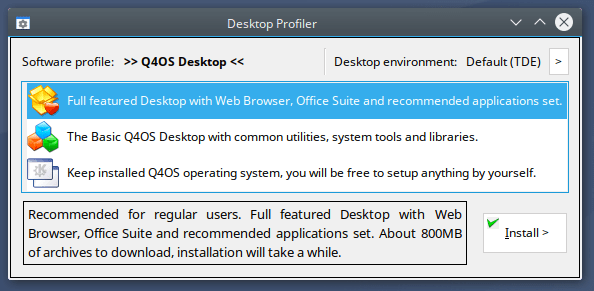 Q4OS 3.8: Утилита Desktop Profiler
По умолчанию доступно три профиля:
- Full featured Desktop — Рекомендуется для новичков. Выполняет установку набора необходимых программ — Браузера, Офисного пакета и других приложений.
- The Basic Desktop — Выполняет установку только самых необходимых утилит и приложений.
- Keep installed operating system — Для тех, кто хочет установить все дополнительные приложения самостоятельно.
Также Desktop Profiler позволяет установить дополнительные окружения рабочего стола:
- KDE Plasma
- LXQT
- XFCE
- LXDE
- Mate
- Cinnamon
- GNOME
При выборе в Desktop Profiler полной установки (Full featured Desktop) устанавливается большой набор программ. Некоторые из них:
- Google Chrome
- Thunderbird
- LibreOffice
- VLC
- Amarok
- Brasero
- DigiKam
- Gwenview
- Ark
- Synaptic
- Konqueror
- Dolphin
- Konsole
- Okular
- KMail
- KOrganizer
- KMines
- KolourPaint
- Bounce
- Aisleriot Solitaire
Утилита Setup Utility
Утилита Setup Utility позволяет установить несколько отобранных приложений. Представлено всего 19 программ. Для установки остальных программ можно использовать Synaptic или apt/apt-get.
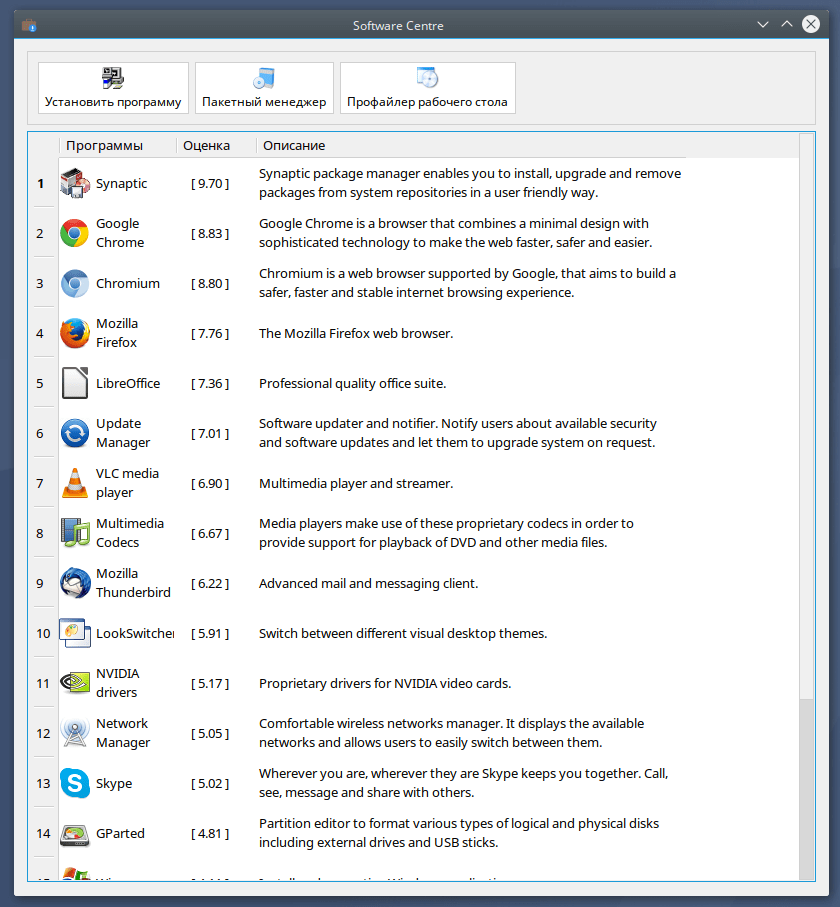 Q4OS 3.8: Утилита Setup Utility
При установке приложений, представленных в Setup Utility, открывается мастер установки, который напоминает по оформлению программы установки приложений в Windows.
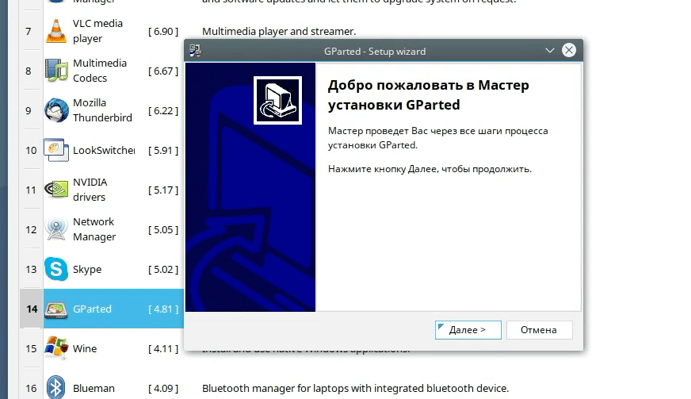 Q4OS 3.8: Оболочка похожая на мастер установки программ в Windows
Утилита Welcome Screen
Утилита Welcome Screen запускается после установки системы, и через нее можно выполнить первичные шаги по настройке системы и установке дополнительных компонентов.
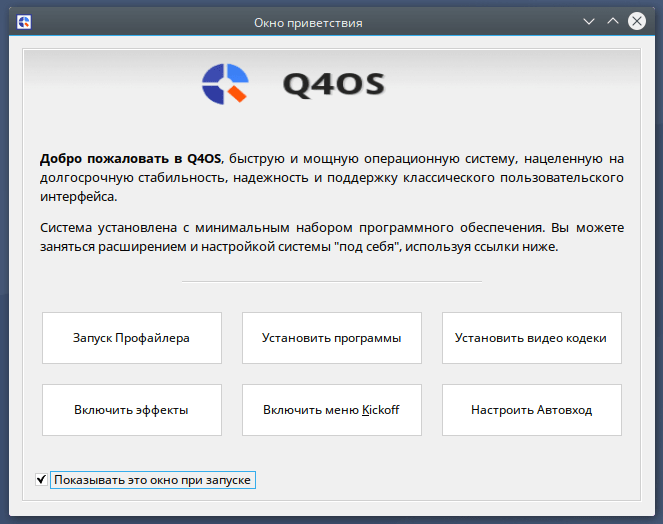 Q4OS 3.8: Утилита Welcome Screen
Что такое Linux?
Люди часто путают термины Unix и Linux и обычно задают такие вопросы, как «отличается ли Unix от Linux?» / «являются ли Linux и Unix одним и тем же?» / «является ли Linux похожим на Unix?» / «построен ли Linux на Unix?».
Вот ответ на все подобные вопросы. Во-первых, да, Linux и Unix отличаются друг от друга, но при этом у них есть взаимосвязь друг с другом, поскольку Linux происходит от Unix.
Linux — это не Unix, а Unix-подобная операционная система. Система Linux является производной от Unix и является продолжением тех основ, которые были заложены в Unix. Дистрибутивы Linux являются наиболее известными примерами прямых потомков от системы Unix. Система BSD (сокр. от Berkeley Software Distribution») также является примером производной от системы Unix.
На данном этапе важно, чтобы вы четко понимали для себя, что значит термин «Unix-подобная система». Unix-подобная ОС (также называемая UN*X» или «*nix») — это та система, которая работает аналогично системе Unix, однако при этом ей не нужно соответствовать Единой спецификации UNIX (сокр
«SUS» от Single UNIX Specification) или схожему стандарту POSIX (сокр. от «Portable Operating System Interface»)
Unix-подобная ОС (также называемая UN*X» или «*nix») — это та система, которая работает аналогично системе Unix, однако при этом ей не нужно соответствовать Единой спецификации UNIX (сокр. «SUS» от Single UNIX Specification) или схожему стандарту POSIX (сокр. от «Portable Operating System Interface»).
SUS — это стандарт, который должен соблюдаться операционной системой, чтобы претендовать на использование торговой марки «UNIX». Данная торговая марка предоставляется компанией «The Open Group». Несколько примеров зарегистрированных в настоящее время UNIX-систем включают macOS, Solaris и AIX.
Если же брать стандарт POSIX, то Linux можно рассматривать как Unix-подобную ОС. Согласно официальному файлу README ядра Linux, Linux — это клон UNIX, разработанный с нуля Линусом Торвальдсом и командой других разработчиков. Linux нацелен на соответствие требованиям стандарта POSIX. Код ядра был написан с нуля. Система разработана таким образом, что действует как Unix, но в нее нет исходного кода Unix.
Важно также отметить, что Linux — это только ядро, а не полноценная ОС. Ядро Linux обычно упаковывается в дистрибутивы Linux, что, таким образом, и делает его полноценной ОС
С другой стороны, UNIX сама по себе является полноценной ОС, поскольку всё (все необходимые приложения, связанные вместе) поставляется от одного вендора (поставщика). Например, система Solaris.
Дистрибутив Linux — это операционная система, созданная из набора программного обеспечения, установленного поверх ядра Linux. Стандартный дистрибутив Linux состоит из ядра Linux, системы GNU, утилит GNU, библиотек, компилятора, дополнительного программного обеспечения, документации, оконной системы, оконного менеджера и окружения рабочего стола.
Большая часть программного обеспечения, включенного в дистрибутив Linux, является бесплатным и открытым. Но при этом дистрибутив может включать в себя проприетарные (платные) программы (например, массивы двоичных данных (BLOB)), которые необходимы для некоторых драйверов устройств.
3. ZorinOS
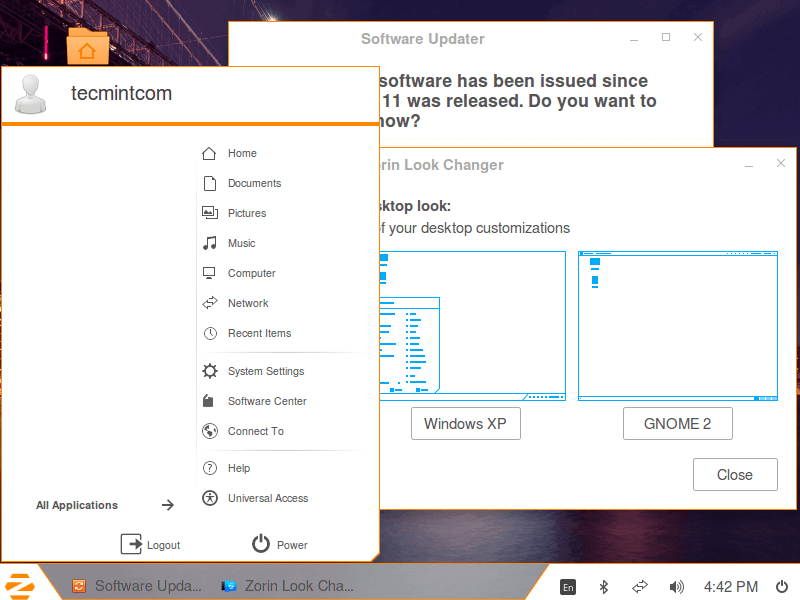
Операционная система ZorinOS разработана выходцем из России Артемом Зорином, который на данный момент находится в Ирландии. Это еще один дистрибутив корпоративного класса, очень похожий на Windows. И надо сказать, что достаточно популярный, еще одно доказательство, что русские дистрибутивы linux популярны не только в России.
ZorinOS основана на Ubuntu и использует окружение рабочего стола Gnome 3 и собственную оболочку Zorin DE для организации пользовательского интерфейса. Последний стабильный релиз ZorinOS 9 основан на Ubuntu 14.04 LTS, а самый свежий — ZorinOS 11 — на Ubuntu 15.10. Особенностью ZorinOS есть собственные темы оформление похожие одновременно и на Windows XP и 7, а также утилита для управления темами, позволяющая настроить внешний вид рабочего стола.
ПО в дистрибутиве
ОС Simply Linux 9 создана на основе ядра Linux 5.4 (4.9 для Nvidia Jetson Nano и 5.6 для RPI 4) c длительным сроком поддержки. Это, как отмечают разработчики, обеспечило увеличение надежности и устойчивости к высоким нагрузкам, поддержку нового оборудования. В качестве системы инициализации выбрана Systemd 243.7,
Телемедицина, нейрокомпьютерные интерфейсы и роботы: что ждет сферу социальных инноваций Москвы
Инновации и стартапы
Графический интерфейс Simply Linux 9 основан на Xorg 1.20.5 и популярной «легковесной» среде рабочего стола Xfce версии 4.14.
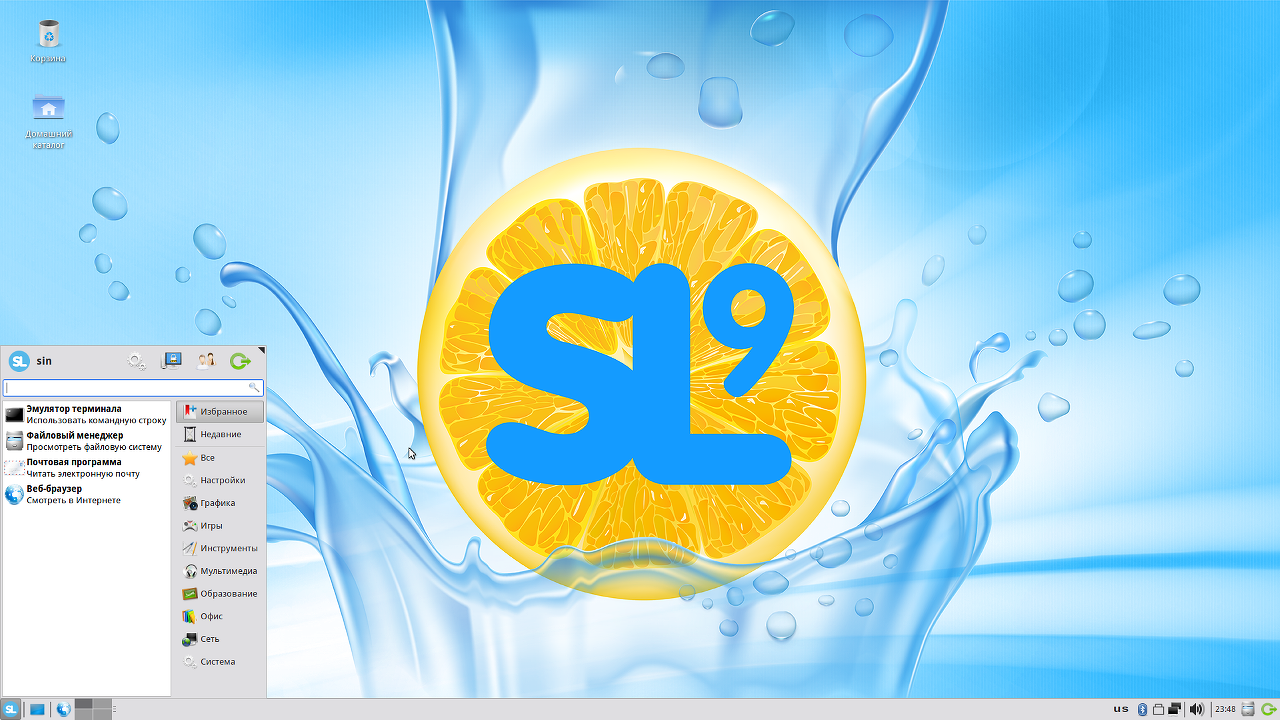
В качестве среды рабочего стола Simply Linux 9 используется оболочка Xfce
В комплект Simply Linux включено более 30 полностью русифицированных программ, ориентированных на решение большинства потребностей пользователя. К комплекту приложен широкий спектр драйверов устройств, что значительно упрощает работу с дополнительным оборудованием.
Среди интернет-ПО пользователи дистрибутива смогут найти веб-браузер Chromium 80 c открытым исходным кодом, на его кодовой базе корпорация Google собирает свой Chrome; почтовый клиент Mozilla Thunderbird 68.6.0 и мессенджер Pidgin 2.13.0. В сборке Simply Linux 9 для процессоров ARMv8 вместо Chromium поставляется Firefox ESR 68.6.0.
Для редактирования текстовых документов и таблиц в дистрибутиве предусмотрен офисный пакет Libreoffice 6.3.5.2. Работать с растровой и векторной графикой позволят известные редакторы GIMP (2.10.12) и Inkscape 0.92.4 соответственно.

Simply Linux 9 включает набор популярных приложений. Дополнительные можно установить из репозитория «Сизиф»
За воспроизведение аудио и видео в Simply Linux отвечают плееры Audacious 3.10.1 и VLC 3.0.8 (celluloid 0.19 для систем на ARMv8 и MIPS).
Кроме того, пользователи Simply Linux могут запускать некоторые Windows-приложения с помощью свободной реализации Win32 API – WINE 5.0 (только на x86-совместимых процессорах).
ОС Simply Linux 9 создана на основе репозитория девятой платформы проекта «Сизиф» (Sisyphus), который в августе 2019 г. выпустила и поддерживает компания «Базальт СПО». Если в дистрибутиве ОС не оказалось нужной пользователю прикладной программы, ее можно установить из этого российского репозитория.
Что это такое?
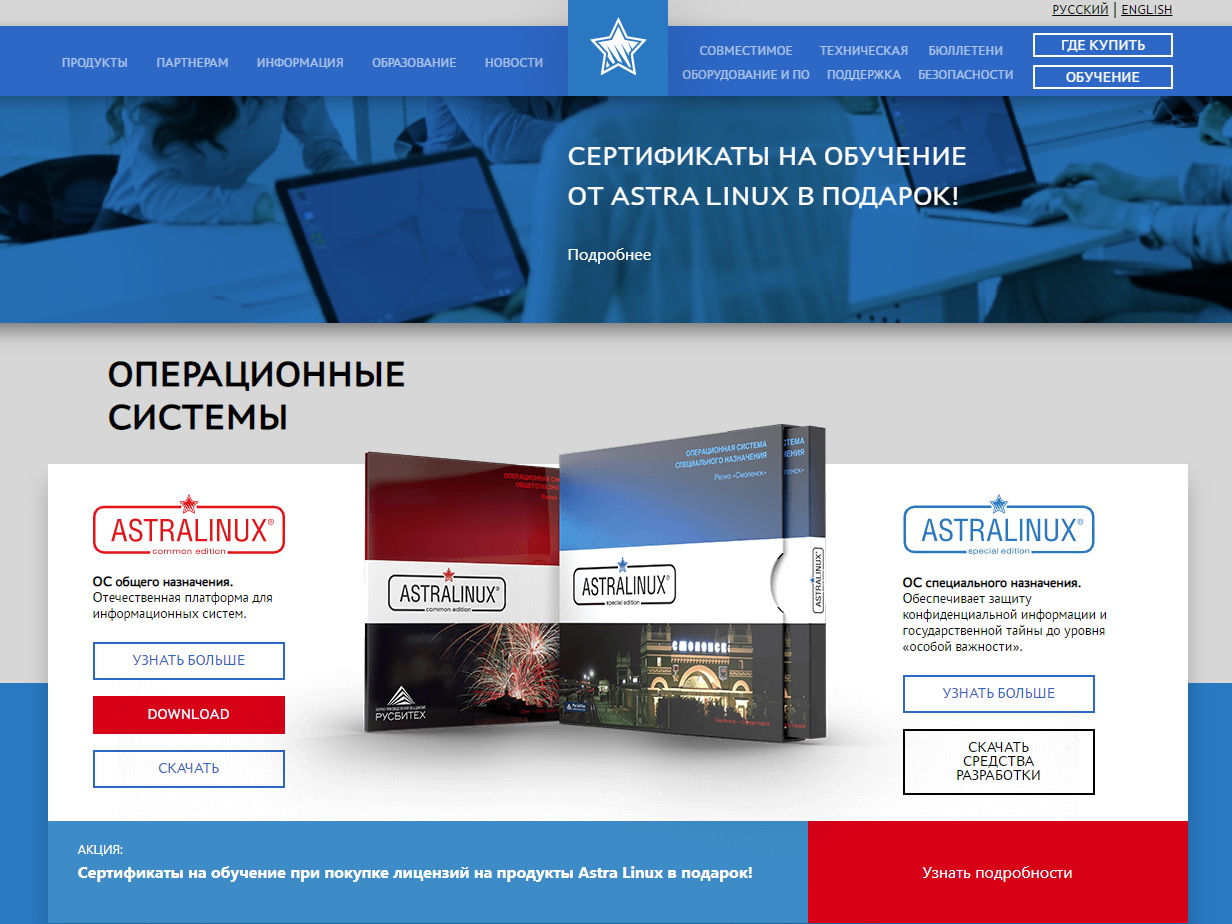
Astra Linux — операционная система специального назначения на базе ядра Linux, созданная для комплексной защиты информации и построения защищённых автоматизированных систем.
Первоначальная разработка была организована для нужд российских силовиков, спецслужб и государственных органов. Для снижения порога входимости и популяризации релиз разделили на
- Astra Linux Сommon Edition (Орёл) (актуальная версия 2.12)
- Astra Linux Special Edition (Смоленск) (актуальная версия 1.9)
Первая предназначена для рядовых пользователей и разработчиков. Вторая как раз и является «военной» ОС, соответствующей всем необходимым стандартам.
Важной особенностью Astra Linux стала защита ОС, используемых данных и программ: система обеспечивает степень защиты обрабатываемой информации до уровня государственной тайны «особой важности» включительно
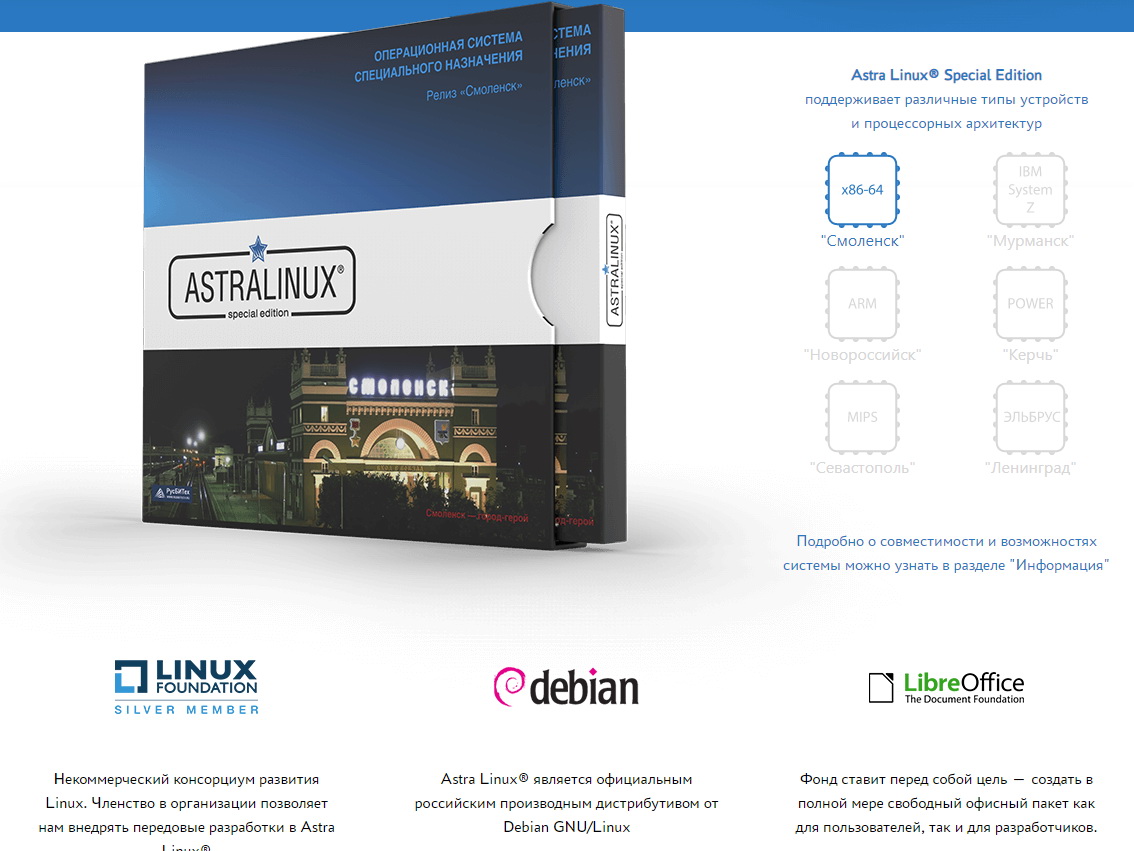
То есть даже самые важные документы не утекут, что подтверждает наличие сертификата Минобороны, ФСТЭК и ФСБ России. Даже «товарищ майор» без физического контакта с компьютером ничего не получит.
Включена в Единый реестр российских программ Минкомсвязи России, поэтому может использоваться для исполнения перехода приказа о переходе на отечественный софт в коммерческих и некоммерческих организациях.
Разработчикам системы в лице АО «НПО РусБИТех» удалось, по их словам, увязать законодательные требования Российской Федерации к операционным системам с «духом и требованиям лицензии GPL».
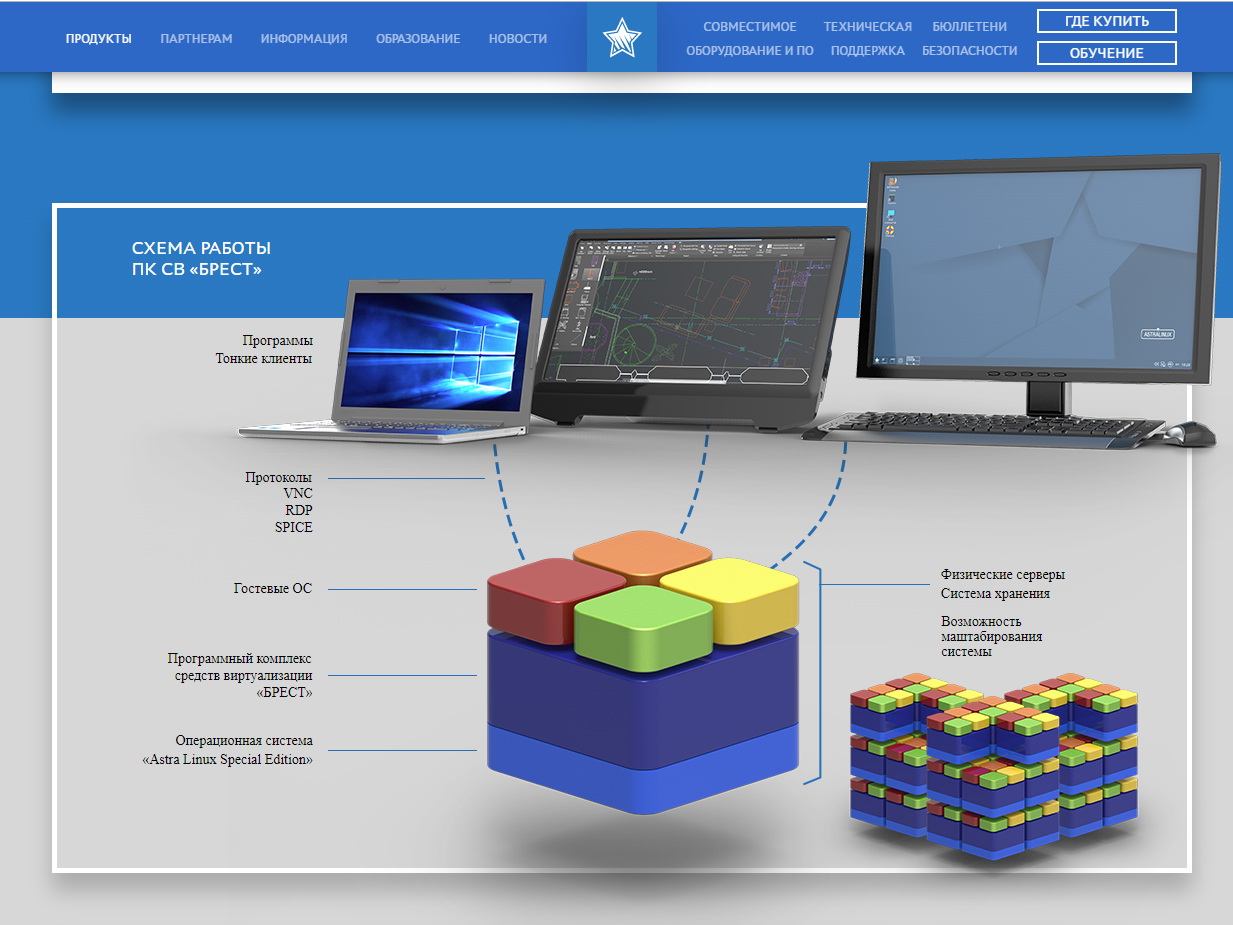 У Astra есть даже свой комплекс виртуализации. Похвально
Astra Linux неожиданно среди массы защищенных российских дистрибутивов оказалась самой удачливой: именно она станет основной для Министерства обороны.
Первые движения начались уже в 2018: тогда военные приняли решение об отказе от Windows в пользу Astra, а в этом году появились предсерийные варианты планшетов для использования в особо ответственных задачах (об этом расскажем ниже).
Что значит ядро Linux?
Ядро Linux — это то, что разработал программист Линус Торвальдс, когда хотел получить основные возможности UNIX, но без ограничения на коммерческое использование.
Ядро операционной системы отвечает за её базовые команды и операции, которые она умеет делать:
- управление памятью — выделить место программе, ограничить, очистить;
- управление процессами — запустить, дать ресурсы, убить;
- управление железом — в ядро встроены драйверы для некоторого набора оборудования, чтобы операционка сразу работала на железе;
- обмен информацией между процессами, службами и программами — чтобы программы могли отправлять запросы в интернет, писать данные на диск, читать с диска, запускать друг друга, обращаться к системе и т. д.
Ядро практически не видимо для пользователя, его нельзя «открыть», у него нет видимых для пользователя окон и кнопок. В ядро даже нельзя ввести команду с клавиатуры. Это как рептильный мозг человека: у нас нет к нему осознанного доступа и мы не можем остановить себе сердце силой мысли, но благодаря этому «ядру» у нас бьётся сердце.
Поверх ядра Linux разные программисты сделали свои версии операционных систем: RedHat, Ubuntu, Mint Linux и много-много других. Вот и получается, что ядро в основе — одно, а дистрибутивов Linux — много.
Выводы
Сразу скажу, что я не имел цели предоставить здесь полную информацию по каждому конкретному дистрибутиву. Это всего лишь мое субъективное мнение, которое я выразил через написание этого небольшого топа. Тем более, что после каждого дистрибутива я предоставил ссылки на официальные ресурсы, где вся информация преподносится на русском языке. Поэтому, я думаю, вы без труда разберетесь во всем этом. Моя задача была лишь в том, чтобы предоставить вам топ лучших российских дистрибутивов Linux 2019. И я надеюсь, что с этой задачей я справился. Если же вы хотите что-то добавить/оспорить, то милости прошу в комментарии.






