Скачать savefrom net helper бесплатно
Содержание:
- Десктопное приложение 4K Video Downloader
- Способ 2. Онлайн-конвертер
- Достаем песню из видео в аудиоредакторе
- Часть 1. Лучший загрузчик плейлистов YouTube для загрузки видео и музыки
- Извлечение музыкального трека из кэша браузера
- Скачивание звука из Ютуб-ролика через расширение для браузера
- Онлайн сервисы
- Скачивание видео с Ютуба по ссылке на компьютер
- Как можно скачать звук из ютуба – обзор доступных решений
- AudioTag — простой поиск музыки по отрывку
- Лучшие сервисы для распознавания музыки в режиме онлайн
- Делать то, что не позволяет официальное приложение YouTube: скачивать любимую музыку
Десктопное приложение 4K Video Downloader
Онлайн-сервисы – лучшее решение для загрузки аудио и конвертирования видео на YouTube, но из-за нарушений политики видеосервиса они время от времени блокируются и приходится искать альтернативу.
Настольные приложения не имеют такой проблемы, и нашим любимым является 4K Video Downloader. Несмотря на название, этот инструмент предназначен не только для загрузки высококачественных видеороликов, но и для скачивания аудио с YouTube.
Он не будет работать с сервисом Live-Streaming от YouTube, но с легкостью сохранит любимую аудиодорожку.
Шаг 1: Загрузите и установите 4K Video Downloader с официального сайта. Не беспокойтесь о премиальных и платных версиях — вам не нужны их функции, бесплатная версия работает так же хорошо.
Шаг 2: Скопируйте URL выбранного вами видео из окна браузера и нажмите кнопку «Paste Link» — с помощью зеленого значка «+» в верхнем левом углу окна 4K Video Downloader.
 Шаг 3: После этого Вам на выбор будет предоставлено несколько доступных вариантов. Нажмите кнопку «Download Video» и в появившемся раскрывающемся меню выберите «Extract Aaudio». Вы можете выбрать формат, если хотите преобразовать его в M4A или OGG, и качество. Нижняя панель также позволяет выбрать имя и местоположение загрузки.

Шаг 4: Когда будете готовы, нажмите кнопку «Extract» в правом нижнем углу, чтобы начать.

Шаг 5: Появится индикатор выполнения, который даст вам информацию о скорости загрузки и расчетном времени ее окончания. После успешного завершения конвертирования аудио будет доступно в выбранной папке.
Способ 2. Онлайн-конвертер
Онлайн-сервисы — хороший вариант, если вы хотите извлечь аудио из видео, но нет времени искать подходящий софт. Также этот способ подойдет для пользователей смартфонов на Android или iPhone, так как многие популярные видеоредакторы для карманных девайсов, такие как Иншот, не умеют преобразовывать видео в аудиофайлы. Онлайн-конвертеры станут в данном случае отличной альтернативой. Рассмотрим этот способ на примере сайта Audio Extractor

- Перейдите на сервис и кликните по кнопке «Открыть видео».
- Найдите видео на жестком диске и загрузите его на сайт.
- Выберите исходный формат аудио: MP3, WAV, M4A, FLAC, OGG, рингтон для айфона.
- Нажмите «Извлечь звук».
- После окончания конвертации экспортируйте файл на ваше устройство, кликнув «Скачать».
Этот способ удобен простотой и мобильностью, однако на сайте действует ограничение на количество и размер файлов. Из-за того, что клип загружается на сервера сайта, конвертация займет длительное время. Также стоит учесть, что видеоролик и аудио нельзя обработать, так что вы не сможете вырезать музыкальный фрагмент из длинного фильма.
Способ 3. Проигрыватель VLC media player
VLC media player используется для проигрывания видеофайлов и аудио различных форматов. Кроме того, с его помощью можно смотреть DVD и онлайн-трансляции. Плеер также включает в себя инструменты для конвертации, в том числе в нем можно извлечь музыку из видео

- Запустите проигрыватель и раскройте пункт «Медиа» в верхнем меню.
- Найдите строчку «Конвертировать/сохранить».
- Загрузите в программу файлы для конвертации. Для этого щелкните «Добавить» и найдите нужное видео на жестком диске.
- Нажмите «Конвертировать/Сохранить».
- Выберите нужный формат аудио, раскрыв меню «Профиль». Плеер позволяет экспортировать видео в OGG, MP3, FLAC.
- В поле «Конечный файл» кликните «Обзор» и укажите папку для сохранения.
- Запустите экспорт кнопкой «Начать».
Плюс этого способа в том, что вы можете «снять» аудио с видеофайла прямо во время просмотра. Однако VLC в первую очередь — проигрыватель, в нем нет функций редактирования. Если вы хотите вытянуть отдельный фрагмент из большого файла, этот вариант не подойдет, так как вы не сможете обрезать видео.
Как видите, вырезать песню из видеоролика – не такая трудная задача, как может показаться. Однако стоит учитывать, что не все варианты помогут, если вы имеете дело с крупными файлами. Если нужно достать музыкальный фрагмент из фильма или клипа, лучше всего подойдет конвертер ВидеоМАСТЕР. Это единственный вариант, который позволяет конвертировать видеофайлы для карманных плееров и вытянуть звук из видео в Ютуб. Вы можете лично убедиться в функциональности программы, скачав бесплатный дистрибутив на официальном сайте.
Не помогло
Достаем песню из видео в аудиоредакторе
Рассмотрим способ на примере редактора АудиоМАСТЕР. Софт предлагает специальный режим работы для отделения звука от видео, что делает процесс быстрым и понятным.
Скачать сейчас
Cледуйте пошаговой инструкции, как вырезать музыку из Youtube видео без потери качества.
- Запустите аудиоредактор. В стартовом меню выберите функцию извлечения звука из видеофайла.
В аудиоредакторе предусмотрен особый режим работы для извлечения звука из видео
Найдите скачанную с YouTube видеозапись и загрузите в программу. АудиоМАСТЕР не ограничивает вас в размере или длительности файла, это может быть как трехминутный музыкальный клип, так и полуторачасовое интервью или фильм.
В следующем окне укажите формат будущего аудиофайла, выбрав вариант из предложенных – МП3, WMA, FLAC и др.
Если вы хотите вырезать аудиодорожку из Ютуб-ролика целиком, жмите кнопку «Извлечь звук» сразу после выбора формата и качества. Чтобы вытащить звук из конкретного фрагмента видео, вам нужно выделить этот эпизод в окне воспроизведения с помощью бегунков. Для точности можете указать время начала и конца отрывка, заполнив специальные ячейки.
Отметьте на дорожке отрывок, который вы хотите вытащить из ролика
В этом же окне можно выбрать уровень качества. От этого показателя зависит не только чистота звучания, но и его вес. Если вам нужен компактный файл, который можно залить в интернет, выбирайте «Нормальное качество». Если объем значения не имеет, то «Лучшее».
Когда все будет готово – запускайте процесс извлечения. Не забудьте указать место сохранения и название файла.
Извлечение песни из видеоклипа с YouTube занимает в АудиоМАСТЕРЕ пару секунд
Готовый файл не только мгновенно окажется в выбранной папке, но и откроется на монтажном столе редактора. Там его можно будет прослушать и при желании подкорректировать (убрать шумы, нормализовать громкость, сделать речь более разборчивой, вырезать лишнее из середины записи, добавить спецэффекты и т.д.).
После сохранения вы сможете отредактировать полученную аудиозапись
Это один из самых простых и универсальных способов вытащить аудио дорожку из видео с Ютуба. Нужная функция доступна сразу после запуска программы. Размер исходного видео не имеет значения. Можно вытащить только часть композиции, отредактировать и сохранить ее в любом популярном формате с настройкой качества.
Часть 1. Лучший загрузчик плейлистов YouTube для загрузки видео и музыки
Лучшее программное обеспечение для загрузки плейлистов YouTube, которое мы рекомендуем, — это Wondershare UniConverter (первоначально Wondershare Video Converter Ultimate). Этот полный набор инструментов для видео поддерживает загрузку видео с YouTube и плейлиста в нужном формате. Существует также возможность скачать YouTube в MP3 в один клик. Процесс загрузки и преобразования происходит очень быстро, и нет никакой потери качества аудио или видео.
Кроме того, программное обеспечение поставляется с полным набором инструментов редактирования для персонализации видео, если это необходимо. Некоторые поддерживаемые функции включают обрезку, вырезание, обрезку, добавление субтитров, добавление водяного знака и другие. Помимо YouTube, более 10 000 сайтов поддерживаются программным обеспечением для загрузки видео. Дополнительные функции, которыми вы можете наслаждаться с помощью инструмента загрузки плейлистов Wondershare YouTube, — это преобразование видео, передача видео, запись DVD, запись видео, исправление метаданных и другие.
- Загружайте видео с YouTube и плейлист легко и быстро, вставляя URL-адрес.
- Конвертируйте видео YouTube в более чем 1000 видео / аудио форматов, включая MP4, MOV, AVI, MKV, MP3, WAV и т.д.
- Скачивайте видео с YouTube с супер быстрой скоростью и высоким качеством вывода.
- Поддержка Instagram Facebook, Twitter, YouTube, Youtube и других сайтов обмена видео для загрузки.
- Передача загруженных видео на устройства iPhone/iPad / Android с помощью USB-кабеля.
- Записывайте и настраивайте плейлисты YouTube на DVD с помощью бесплатных шаблонов меню DVD.
- Универсальный набор инструментов сочетает в себе редактор метаданных видео, GIF maker, cast video to TV, video compressor и screen recorder.
- Поддерживаемые ОС: Windows 10/8/7 / XP / Vista, Mac OS 10.15 (Catalina), 10.14, 10.13, 10.12, 10.11, 10.10, 10.9, 10.8, 10.7, 10.6.
Найдите больше видео-идей в видео-сообществе Wondershare.
Прочитайте простые шаги, чтобы узнать, как загрузить плейлист YouTube в MP3-файлы с помощью Wondershare UniConverter (первоначально Wondershare Video Converter Ultimate). Вы можете посмотреть видео выше или выполнить простые шаги, чтобы загрузить его в формате MP4 или других видеоформатах. И Windows, и Mac имеют аналогичные шаги.
В браузере ПК/Mac откройте плейлист YouTube, который вы хотите загрузить, и скопируйте его URL-адрес.

Откройте Wondershare UniConverter на вашем ПК / Mac после загрузки и установки, выберите раздел Загрузки из основного интерфейса. Откройте выпадающее меню на кнопке +Paste URL и выберите опцию Загрузчик.
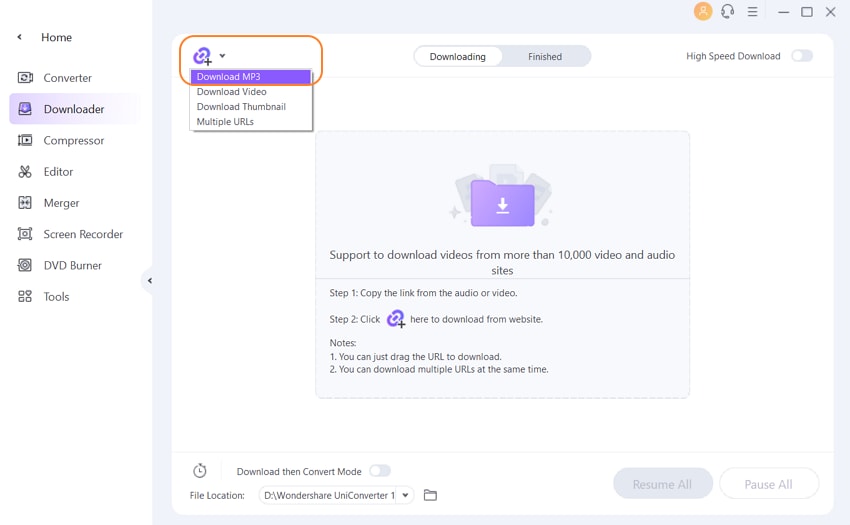
Шаг 3 загрузите плейлист YouTube в MP3
Скопированный URL-адрес плейлиста будет автоматически вставлен в интерфейс, и программное обеспечение начнет загружать файлы в формате MP3 после их анализа. Скорость загрузки и оставшееся время можно проверить с помощью индикатора выполнения.
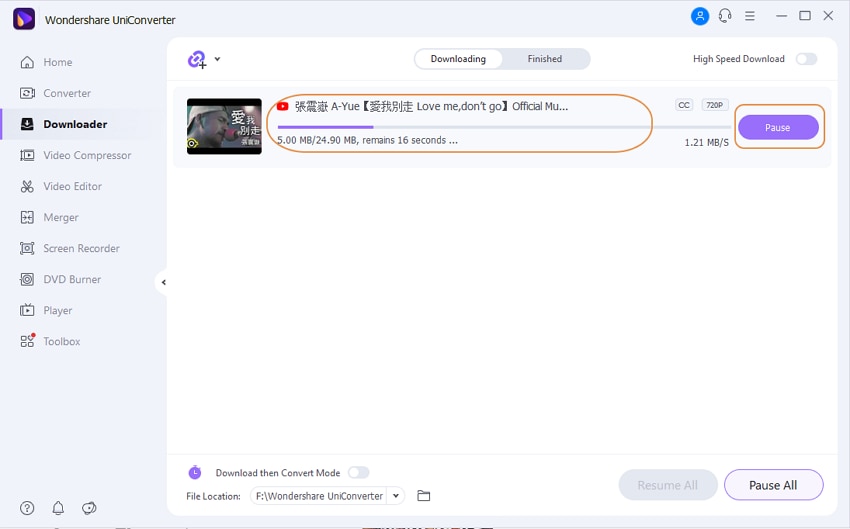
На вкладке Завершенные интерфейса программы отображаются загруженные MP3 файлы. Вы можете добавить его на вкладку передача с помощью щелчка правой кнопкой мыши и перенести загруженную музыку YouTube на свои телефоны >>.
Извлечение музыкального трека из кэша браузера
Этот вариант покажется вам, скорее всего, самым неудобным, но он единственный будет работать всегда, невзирая ни на какие изменения на сайте, запреты и введения платных подписок. До тех пор, пока пользователям ВКонтакта доступно прослушивание музыки через браузер. Почему так? Да потому, что во время проигрывания трек кэшируется — загружается во временную память воспроизводящей программы на компьютере пользователя и остается там, пока кэш не будет очищен. Наша задача — просто найти его, переименовать и сохранить в более подходящем месте.
Извлечь музыкальный трек из кэша браузера можно как минимум двумя способами.
Способ 1: поиск ссылки на трек в коде элементов
Зайдем в раздел музыки VK и отыщем нужную аудиозапись. Щелкнем по ней правой клавишей мышки и выберем в меню «Просмотреть код (элемента)».
- В таблице, которая откроется после этого, найдем раздел «Network». Пока трек не начал воспроизводиться, здесь должно быть пусто.
- Далее нажмем на кнопку Play — запустим проигрывание композиции. Таблица начнет заполняться записями, а если нет, через 20-30 секунд после начала воспроизведения нажмем на клавиатуре F5. Одна из записей, которая здесь появится, и есть прямая ссылка на трек. Внешне она не похожа на привычную нам ссылку, но определить ее довольно просто: по типу и размеру (смотрим в колонки Type и Size). Ссылка на музыкальный файл имеет тип media или audio/mpeg (в разных браузерах по-разному) и размер в несколько мегабайт.
- Найдя нужную ссылку, кликнем по ней 2 раза мышкой в колонке Name.
Если это действительно музыкальный файл, после клика нас перебросит на другую вкладку браузера, где трек начнет воспроизводиться. Осталось нажать кнопку скачивания (обведена рамкой на скриншоте ниже), дать композиции человеческое имя и сохранить в нужной папке.
Способ 2: поиск трека в папке временных файлов браузера
Папки временных файлов веб-браузеров спрятаны глубоко в недрах системы. Чтобы долго не искать, скопируйте путь к нужной папке отсюда, вставьте в адресную строку проводника Windows и нажмите кнопку перехода.
- Для Гугл Хром: %localappdata%\Google\Chrome\User Data\Default\Cache
- Для Оперы: %localappdata%\Opera Software\Opera Stable\Cache
- Для Mozilla Firefox: %localappdata%\Mozilla\Firefox\Profiles\Имя_профиля\Cache (имя профиля пользователя придется подставить самостоятельно).
- Для Яндекса: %localappdata%\Yandex\YandexBrowser\User Data\Default\Cache
Как видно, папки не пустые. Содержимого в них — вагон, и всё — с непонятными цифробуквенными именами без расширений. Для удобства поиска отсортируем файлы по дате изменения и, не спуская с них глаз, начнем воспроизводить нужный трек в браузере.
В ходе проигрывания музыкальный файл скачается во временную папку, но поскольку у него будет такое же непонятное имя, как у остальных, узнать его можно только по размеру (чтобы отследить изменение размера, не забываем периодически нажимать F5).
Дабы убедиться, что это тот самый трек, просто переименуем файл, приписав ему расширение mp3. А потом откроем с помощью плеера и прослушаем.
Угадали? Сохраняем файл в более подходящем месте. Не угадали? Ищем дальше. Кстати, чтобы ничего не мешало, можно предварительно очистить кэш браузера.
Оба этих способа применимы для скачивания музыки не только с VK, а с любого веб-сайта — Одноклассников, Фейсбука и других, ведь ограничений в Интернете много. И еще они хороши тем, что не требуют установки дополнительных программ, то есть дают нам возможность пополнять личную фонотеку, например, за рабочим компьютером или в общественных местах. Берите на вооружение и пользуйтесь.
Скачивание звука из Ютуб-ролика через расширение для браузера
С помощью браузерного расширения на компьютере извлечь музыку из Youtube-видео тоже очень просто. Главное – подобрать качественный и регулярно обновляемый плагин. Он работает как дополнение, которое расширяет возможности интернет-браузера.
Инструкция написана на примере YouTube Video Downloader. Этот официальный плагин имеет оценку 4.5 звезды из 5 на основе 12 тыс. голосов. Есть версии для Google Chrome, Edge, Opera, UCbrowser и Vivaldi.
Расширение для бесплатного скачивания музыки из Ютуб-видео идет в составе пакета CrossPilot
Вот, что нужно сделать после активации:
- Зайти на Ютуб и открыть видео, из которого планируете достать озвучку. Расширение предупредит о новой кнопке скачивания окошком на английском языке. Нажать Done.
Расширение для бесплатного скачивания музыки из Ютуб-видео идет в составе пакета CrossPilot
Кликнуть по многоточию рядом с появившейся кнопкой загрузки роликов. Появится ниспадающее меню, в самом низу которого следует кликнуть по зеленой строке Convert to MP3.
Обратите внимание на пометку Beta — в настоящий момент опция находится на тестировании
В дальнейших настройках вы получите возможность выбрать битрейт (от 64 до 320 кбс) и выделить отрезок видеоролика, если нужно сохранить только часть озвучки. После останется нажать зеленую кнопку Download.
Расширение позволит не только вытянуть звуковую дорожку с нужного эпизода, но и настроить качество
Через несколько секунд готовый трек в формате MP3 будет на жестком диске. Обработка и загрузка длинного файла может занять несколько минут (также зависит от скорости интернета).
Скачанный файл вы без труда найдете в папке с загрузками
Преимущества:
- автоматическое скачивание и конвертация за три клика;
- настройка качества звука;
- частичный экспорт аудио-сопровождения.
Недостатки:
Онлайн сервисы
Это способ для тех, кто не готов устанавливать расширения в браузер. И готов пожертвовать для этого своим удобством и скоростью. Преимущество в том, что ВК музыка через эти сервисы скачивается даже без регистрации и дополнительной возни. Некоторые, правда, пытаются навязать:
- Кучу рекламных плагинов.
- 1 ненужный браузер.
- Десяток устаревших дополнений и подписок.
Но мы их рассматривать не будем. А если и зацепим, то упомянем о наличии рекламы.
Нет никакой привязки к браузеру, нет требований к компьютеру, нет вообще ничего. Просто переходим на сайт и качаем записи из социальных сетей.
KissVk
Популярнейший ресурс для загрузки любимых треков из Вконтакте. Как вы можете понять из названия, он на него, в общем-то, и рассчитан. Никаких дополнительных утилит и расширений устанавливать не придется. Но нужно перейти на свою страницу, авторизовавшись через kissvk.com.
Нужно помнить о том, что настройки приватности не позволят сервису пробиться к вашему плейлисту. Поэтому, если они у вас установлены, то сайт попросит открыть доступ (для всех) и перезагрузить страничку.
Далее появляется кликабельная иконка для загрузки файла. Нажимаем на нее и мелодия начинает загружаться на ПК. Ничего больше делать не придется. Если рядом с аудиозаписью уже есть галочка, то она была скачана ранее. Не перепутайте с той галочкой, что отображается в стандартном интерфейсе плеера ВК (десктопная версия).
Кисс ВК позволяет использовать встроенный инструмент для поиска нужных аудиозаписей. После того как все нужные файлы были загружены, завершите сеанс. Это сделать необходимо, так как доверять сайту, конечно можно, но все-таки не стоит злоупотреблять.
Сервис завоевал действительно народную любовь, и этом способствовал ряд причин:
- Высокая скорость работы.
- Безопасность.
- Лаконичность.
- Бесплатное использование.
Сервис не сложен в освоении, и имеет минимум настроек и кнопок. Это упрощает использование. Он никак не ограничивает скорость потока, и вы загружаете аудио исходя из возможностей своего пропускного канала.
Не придется устанавливать лишние приложения и плагины, вся работа ведется через сайт. Сам сервис не требует регистрации или отправки платных смс-сообщений
Это важно
Сервис Kiss считается одним из лучших онлайн-сервисов для работы с музыкой Вконтакте.
Music 7s
После чего происходит следующее:
Вы переходите к списку.
Получаете список песен.
Подтверждаете разрешение на доступ к плейлисту со стороны сайта.
Если вы нажмете нет или закроете диалоговое окно, то дальше тут работать не получится. Время от времени появляется проблема с формированием списка композиций пользователя. Если возникли проблемы подобного характера, можно воспользоваться ограниченным функционалом:
- Жанровые аудиозаписи.
- Радиостанции и т.п.
Доступ к ним открывается через боковую панель.
В большинстве своем, сайт используется не для выгрузки персонального аудио, а для прослушивания произвольных композиций и радиостанций.
По всей видимости, разработчики уже отказались от идеи обновления, поэтому функция персонального списка «отваливается часто». Но в остальном, Music 7s отлично справляется с другими задачами.
Скачивание видео с Ютуба по ссылке на компьютер
Скачать видео с YouTube при помощи вставки скопированной ссылки в специальные онлайн-сервисы очень просто. Принцип работы у всех идентичен, только незначительно отличается удобство, функциональность и скорость работы. Практически все они позволяют загружать видеофайлы и звуковые дорожки на ПК и ноутбук не только с Ютуба, но и Instagram, VK, ok.ru, Facebook,tiktok и других.
Ниже я расскажу о пяти основных онлайн-загрузчиках, на которые стоит обратить внимание ⇓
Savefrom.net
- Открываем в Ютубе любое понравившееся нам видео.
- Копируем ссылку на него из адресной строки браузера или в самой ссылке перед словом youtube ставим две буквы ss. Например, https://www.ssyoutube.com/watch?v=xpVdKQ0xMq0.
- Далее переходим на сайт Savefrom.net. В случае с вставкой двух букв ss, вы будете автоматически переадресованы на него.
- В специальное окно поиска вставляем свою ссылку на видео.
- Произойдет автоматическое определение видеофайла и ссылка на его закачку.
Ссылка на закачку видеоролика с Ютуба в Savefrom.net в качестве 720p
Далее можно просто нажать кнопку скачать и начнется загрузка видео на ваш компьютер или ноутбук. В автоматическом режиме онлайн-сервис выставляет максимально возможное качество загрузки видео со звуком. В Savefrom.net к сожалению это только 720 пикселей в формате MP4.
https://youtube.com/watch?v=KIjPZpco2Ps
Даже если исходник будет в качестве 2K или 4K, как на примере, вы все равно не сможете его загрузить в максимальном качестве именно со звуком. Раскрыв выпадающий список рядом со словом «Скачать», вы увидите гораздо больше форматов для загрузки, но все они сохраняют только видео без аудиодорожки.
Выбор формата для сохранения видоса в Savefrom.net
Сервис SaveFrom имеет собственное браузерное расширение, о котором я расскажу в соответствующем разделе статьи.
Getvideo.org
Следующий онлайн-сервис — Getvideo. На мой взгляд он более функционален и удобен, чем намного более популярный Savefrom.net. Кроме загрузки роликов с Ютуба, также можно сохранить видео из одноклассников, вконтакте, мой мир.
Процесс загрузки абсолютно такой же, как и в случае с Savefrom.
Скачивание видео с Ютуб через getvideo.org
Максимальное качество так же 720p, но только для онлайн загрузки. У сервиса есть отдельная программа под ОС Windows и Андроид, которая позволяет загружать видеофайлы в качестве 1920×1080 (FullHD). Как ее скачать, установить и запустить закачку видео, читайте ниже в этой статье.
Y2mate.com
Этот онлайн-сервис понравился мне тем, что он в отличии от 2х предыдущих отлично справляется с сохранением аудиодорожек любой продолжительности. По загрузке видео с YouTube, Facebook, Video, Dailymotion, поддерживает больше форматов (MP4, M4V, 3GP, WMV, FLV, MO, MP3, WEBM) и есть возможность сохранения видео со звуком в FullHD.
Скачивание видеоклипов и звука с Ютуб через Y2mate.com
VDYoutube
Хороший бесплатный веб-сервис, который позволяет загружать видео (MP4, FLV, WEBM) и аудио (mp3, m4a) файлы с таких ресурсов, как YouTube, Facebook, Twitter, Vimeo, SoundCloud, OK.ru и других.
Сервис vdyoutube.com
Сайт сервиса отлично оптимизирован под мобильные устройства и хорошо подойдет для работы со смартфонов и планшетов. Качество загрузки файлов mp3 составляет 256 кбит/с. Для видео все стандартно.
Качество сохранения видеофайлов и звуковых аудиодорожек в vdyoutube.com
Savido.net
Еще хотел выделить один забугорный сервис — https://www.savido.net/. Для того, чтобы скачать видео в высоком качестве FullHD, 2 и 4K, придется заплатить. Бесплатно можно скачать например, музыкальный клип в разрешении 1280×720 или музыку к нему в MP3 с битрейтом 320 kbps продолжительностью не более 3х часов.
Онлайн-загрузчик Savido.net
Вот еще ссылки на пару рабочих онлайн-сервисов, но ничем особенным они не выделяются ⇓
- https://savedeo.site/
- http://www.clipconverter.cc/
Как можно скачать звук из ютуба – обзор доступных решений
Сам видеохостинг YouTube не дает возможности скачать ни видео, ни аудио из него, поэтому подобную задачу приходится решать с помощью сторонних сервисов. Предельно просто и быстро это делается с помощью специальных онлайн-конвертеров. Принцип работы у всех подобных сервисов один: вы указываете ссылку на видеоролик на определенном сайте, конвертируете его в формат MP3 и скачиваете готовое аудио на свое устройство. Далее мы рассмотрим наиболее популярные сервисы подобного рода.
Скачать аудио из ютуба с помощью YouTube Converter
Это довольно простой и удобный инструмент для скачивания аудио контента с YouTube. Он позволяет конвертировать файлы в форматы MP3, MP4, m4a и webm. Помимо видеороликов с YouTube этот сервис также позволяет конвертировать контент из различных социальных сетей, а также многих других сайтов. Вот лишь некоторые преимущества данного сервиса:
- Высокое качество звука;
- Сервис прост в использовании;
- Не нужно ничего устанавливать на ПК;
- Не нужно регистрироваться;
- В скачанные файлы не вставляется реклама.
К недостаткам можно отнести время ожидания скачивания и неполный перевод официального сайта сервиса на русский язык. Кроме того излишне продолжительные по времени видеоролики не всегда успешно конвертируются.
Cкачать звук из видео YouTube с помощью YouTube to Mp3
Принцип работы данного сервиса аналогичен предыдущему, однако в нем недоступны некоторые форматы. Никаких дополнительных функций здесь нет, только конвертация и скачивание получившегося файла. К преимуществам данного сервиса можно отнести следующее:
- Хорошее качество звука.
- Наличие темной темы.
- Для конвертации и скачивания готового файла достаточно нескольких кликов мышью.
- Можно сохранять файлы в Dropbox.
- Нет аудиорекламы.
Но и без недостатков не обошлось:
Скачать звук из видео YouTube с помощью Mp3 Youtube
С помощью данного сервиса также можно конвертировать видео в аудио буквально за пару минут. Кроме того, этот сервис совместим более чем с тысячей разнообразных веб-сайтов. То есть здесь можно конвертировать файлы не только с YouTube, но и с социальных сетей в частности, таких как Instagram, Facebook, ВКонтакте и т.д. Среди преимуществ этого сервиса стоит отметить следующие:
- Отличное качество звука.
- Сайт на русском языке.
- Интуитивно понятный интерфейс.
- В аудио не встраивается реклама.
Недостатки также имеются:
- Ограничения по размеру конвертируемых видеофайлов (до 2 ГБ).
- Навязчивая реклама при скачивании файлов.
AudioTag — простой поиск музыки по отрывку
Сервис «AudioTag», позволяющий выполнить поиск музыки онлайн, работает несколько по другому принципу, нежели сервис «Midomi». Здесь вы загружаете на сервис аудиофайл с неопознанной музыкой, сервис проводит её распознавание, а затем выдаёт вам результат.
Это может быть полезным, когда вы записали какую-то песню из Интернета, или у вас какая-то старая кассета, треки на которой вы желаете опознать.
При этом учтите, что загружаемый аудиотрек должен быть продолжительностью не менее 15 секунд. Поддерживаются музыкальные форматы MP3, WAV, FLAC, OGG Vorbis, , AMR, FLV, и MP4.
- Для работы с сервисом перейдите на него, нажмите на кнопку «Browse», и укажите сайту путь к нужному аудиофайлу на вашем ПК.
- Затем нажмите на «Upload» для загрузки файла на ресурс (также можно просто указать ссылку на файл в сети в соответствующем поле, а затем нажать на «Proceed»).
Система предложит вам сложить пару цифр (для доказательства, что вы не робот). После этого вы получите искомый результат.
Лучшие сервисы для распознавания музыки в режиме онлайн
Перейдём к описанию сетевых сервисов, позволяющих найти песню онлайн. Абсолютное большинство из них обладает своей собственной базой треков, сравнивая полученный от пользователя трек (записанный через микрофон или полученный в виде аудио-файла) с имеющимися в базе композициями.
При нахождении совпадения сервис информирует пользователя о найденном результате, включая название композиции, её исполнителя, ссылку на видеоролик по данной композиции на YouTube, слова песни и другую соответствующую информацию.
При этом учтите, что чем выше качество источника звука, тем выше будет уровень распознавания нужной вам песни.
Делать то, что не позволяет официальное приложение YouTube: скачивать любимую музыку
Официальные YouTube Приложение явно хорошее приложение. Он стабилен, имеет хороший дизайн и почти все функции, которые вам могут понадобиться. Однако он не самый полный из-за отсутствия определенных опций, таких как загрузка музыки и видео. Понятно, почему из они не хотят, на регулярной основе — есть исключения, такие как YouTube Go — предлагает этот вариант, поскольку это способ защиты авторских прав. Однако иногда его не хватает.
С Android Справка мы не одобряем незаконную загрузку контента, защищенного авторским правом, но мы поддерживаем то, что у пользователя есть возможности, которые можно использовать в установленных законом пределах. Вот почему сегодня мы представляем вам список Лучшие приложения для загрузки музыки с YouTube на Android. Вы увидите, что нет ссылок на Play Маркет, поскольку Google удаляет эти приложения. В некоторых случаях мы также предлагаем несколько ссылок для скачивания, на случай, если одна из них упадет и потребуется использовать другой вариант. И наконец, в большинстве приложений вы можете скачивать не только музыку, но и видео. Запомни избегать неизвестных источников установить apk файлы.
Mp3Hub
Мы начнем с варианта, который на самом деле веб-сайт, в котором мы можем конвертировать видео с YouTube в Mp3 . Если мы войдем в Mp3Hub с мобильного телефона, нам нужно будет только поместить ссылку на видео YouTube, и мы автоматически сможем загрузить файл MP3 и сохранить его на мобильном телефоне.
TubeMate
TubeMate это несколько простое и даже немного некрасивое приложение, но оно эффективное. Используя его, вы получите встроенный браузер YouTube. Найдите нужное видео и нажмите зеленую стрелку. Выберите mp3 и загрузите его прямо на свой мобильный телефон.
VidMate
VidMate — гораздо более полное приложение, которое позволит вам скачивать музыку и видео не только с YouTube, но и Instagram, Vimeo, Tumblr, Dailymotion… Из дома войдите на YouTube с помощью VidMate, найдите нужное видео, нажмите кнопку загрузки в правом верхнем углу и выберите музыкальный формат, который вы предпочитаете, mp3 или m4a. Подтвердите загрузку и вперед.
NewPipe
С NewPipe вы будем иметь красивый интерфейс в стиле YouTube с темной темой. При просмотре видео вы можете напрямую выбрать, в каком качестве его загружать, хотите ли вы аудио и видео или просто аудио и даже имя файла. Прямой и действенный, очень действенный.
YouTube Downloader
YouTube Загрузчик — это приложение, которое можно лучше использовать, объединив его с официальным приложением YouTube. Поделитесь видео прямо в этом приложении с YouTube, выберите музыкальный формат, который вы предпочитаете, и загрузите прямо на свой мобильный телефон.
Snaptube
Snaptube — одно из лучших приложений для загрузки музыки. Это внедорожное приложение, способное загружать аудио и видео со многих веб-сайтов, а не только с YouTube. Просматривайте с помощью приложения, выберите для загрузки видео, которое вы предпочитаете, выберите нужный формат файла и наслаждайтесь музыкой на своем мобильном телефоне.
YMusic
YMusic это приложение, полностью ориентированное на загрузку музыки с YouTube. Он имеет четкую тему, темную тему, прослушивание в фоновом режиме и может в основном заставить вас использовать YouTube в качестве полноценного музыкального проигрывателя, включая загрузки mp3.
Videoder
Мы оставляем одно из самых полных решений для последнего. Videoder это универсальный инструмент, который вам нужен для просмотра видео и загрузки музыки в нужном вам формате. Вы можете узнать все, что вам нужно об этом инструменте из этой ссылки.






