Где скачать фильмы на мобильный телефон: лучшие сайты (регистрация не требуется)
Содержание:
- Загрузчик видео, Бесплатный загрузчик видео
- Использование торрент-клиента
- MEGOGO
- mobifilms.org – фильмы на телефон в отличном качестве (HD)
- Zona HD
- Возможности Android-устройств
- Kinovasek.net
- Передача фильмов с ПК на телефон
- Topkino.net
- Через приложения и сервисы
- Приложение BitTorrent: контроль скорости и очередь скачивания торрентов
- Самые простые способы
- Premier
- Использование компьютера
- Hdmob.ru
- KinoShop
- Приложение Netflix
- Videoder – универсальная программа для скачивания фильмов на телефон и ПК
- 4gfilm.ru
- Через YouTube
- USB-флешка и OTG-кабель
- Kinovasek.net
- Теория
- Особенности приложения
- Kinosimka.tv
Загрузчик видео, Бесплатный загрузчик видео
Надёжное андроид приложение, которое позволит не только скачивать понравившиеся видео в память смартфона, но и управлять ими. Продуманная система навигации обеспечивает мгновенный обмен роликами с друзьями.
Приложение Downloader поддерживает сохранение видео из всех популярных социальных сетей: TikTok, Twitter, Tumblr, Instagram, IGTV. С этим приложением на андроид можно не только скачивать видео без лишних усилий, но и загружать их на нужную платформу без потери качества. Downloader поддерживает все современные форматы видео.
Программа подойдёт и тем, кто хочет вытащить из видео звуки или музыку, так как способно конвертировать видеофайлы в аудио одним касанием.
Использование торрент-клиента
Практически все знают о том, что скачивать фильмы на компьютер проще всего через торрент. Однако лишь небольшой процент пользователей знает о том, что Android уже достаточно давно тоже обзавелся торрент-клиентами. В результате их можно использовать для того, чтобы скачать фильм на планшет или смартфон. Единственное серьезное отличие таких приложений от компьютерных собратьев заключается в том, что по умолчанию они не раздают, а только скачивают файлы. Сделано это для экономии мобильного трафика.
К сожалению, не все приложения такого рода одинаково хороши. Многие из них реализованы крайне неаккуратно. Они если и скачивают торрент, то очень медленно, с перебоями. Также не все они распознают специальный формат ссылок, которые обычно ведут к скачиванию файла. Словом, рекомендуем вам ознакомиться со статьёй «Лучшие торрент-клиенты для Android». Это позволит вам побыстрее определиться с тем, какую программу загрузить и установить.
Мы расскажем о том, как скачать фильм на телефон Андроид, используя в качестве примера приложение BitTorrent. Оно разработано теми, кто популяризировал данный формат раздачи файлов. Поэтому можно не сомневаться в возможностях этого клиента. Вы можете использовать другое приложение, алгоритм действий от этого изменится не сильно.
Шаг 1. Сначала следует найти ссылку на торрент с интересующим вас фильмом. Это можно сделать, введя в Google поисковый запрос типа «Название фильма torrent». Но лучше производить поиск на каком-то знакомом вам торрент-трекере. Дело в том, что на некоторых ресурсах под видом торрентов распространяются вирусы.
Шаг 2. На страничке с торрентом найдите кнопку для его скачивания. Нажмите на неё.
Шаг 3. Если вам будет предложен выбор между торрент-файлом и magnet-ссылкой, то выберите второй вариант. Если установленное вами приложение не понимает magnet-ссылки, то выберите первый вариант.
Шаг 4. Далее вам предложат выбрать место для сохранения файла. По умолчанию большинство торрент-клиентов грузит файлы в папку «Download». В случае с фильмами лучше выбирать папку «Movies».
Шаг 5. Если торрент содержит в себе сразу несколько файлов, то от скачивания некоторых из них можно отказаться. Тапните по пункту «Файлы для загрузки» и отметьте галочками только те файлы, которые вы хотите скачать.
Шаг 6. Когда вы определитесь с выбором — нажмите кнопку «Добавить».
Шаг 7. Вас перебросит в окно программы, где вы сможете пронаблюдать процесс скачивания. Когда он закончится — вы сможете приступить к просмотру фильма.
Вес видеороликов варьируется от 500 Мб до 15 Гб. В связи с этим рекомендуется скачивать их только посредством сетей Wi-Fi. Соответствующий переключатель имеется в настройках любого мобильного торрент-клиента.
MEGOGO
Неплохой сервис для просмотра фильмов и сериалов онлайн с телефона. При этом приложение «MEGOGO» достаточно «тяжелое», по сравнению с остальными, для его установки потребуется 18 Мб. Платная подписка распространяется сразу на пять ваших устройств: телевизор, компьютер, ТВ-приставка, планшет или смартфон на Android.
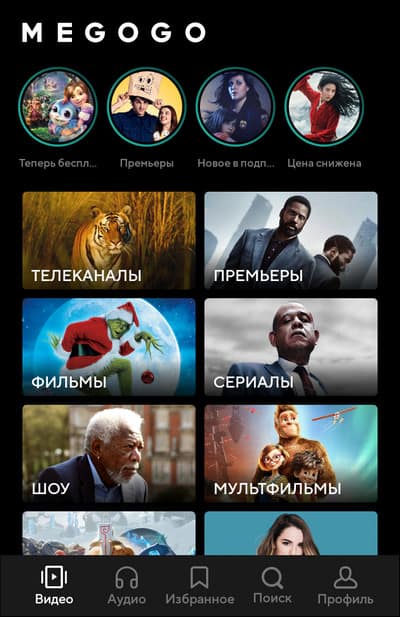
Преимущества приложения:
- Сервис предоставляет доступ не только к бесплатным фильмам и сериалам, но также к ТВ-каналам, телевизионным шоу и аудиокнигам.
- Часть фильмов можно загрузить на телефон заранее, чтобы в дальнейшем смотреть в дороге не расходуя интернет-трафик. Для этого выберите понравившееся кино в разделе «Фильмы для загрузки» и нажмите на кнопку «Загрузить».
- Ссылкой на киноленту можно поделиться с друзьями через социальные сети или мессенджеры.
Недостатки приложения:
- Часть контента доступна только после платной подписки.
- Перед началом трансляции необходимо просмотреть три рекламных видеоролика. При этом закрыть вручную получится только один.
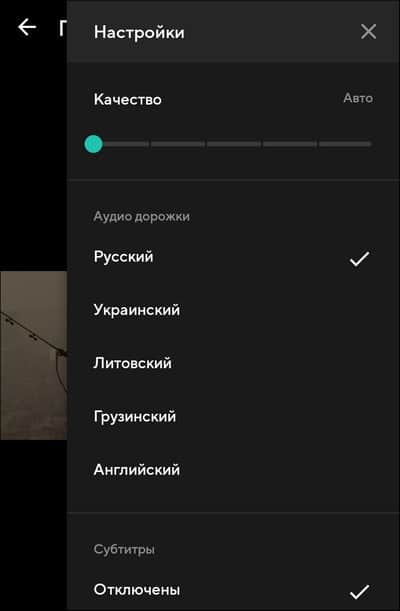
Настройки изображения доступны в режиме воспроизведения. Для этого нажмите на кнопку в виде шестерёнки, расположенную в верхнем правом углу экрана. Выберите один из предложенных вариантов качества: «низкое» (240р), «среднее» (320р), «обычное» (360р), «хорошее» (480р) или «высокое» (720р). Также в настройках можно изменить язык перевода и включить субтитры.
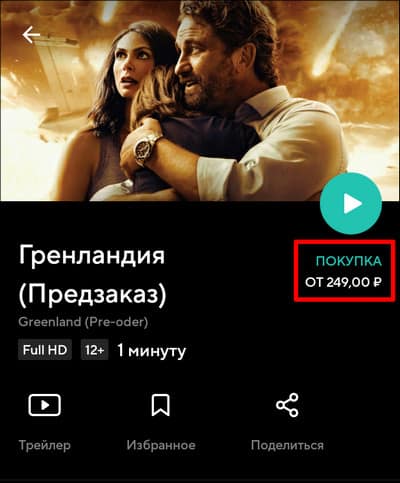
Что касается «моего» списка, то в «MEGOGO» нашлись и кинолента «Гренландия», и несколько эпизодов «Звёздных войн». Однако доступны они только по платной подписке. Фильма «Притяжение» на ресурсе и вовсе нет.
mobifilms.org – фильмы на телефон в отличном качестве (HD)
На сайте представлена большая коллекция сериалов в формате mp4 и 3gp. Их можно скачать через торрент абсолютно бесплатно. Фильмотека постоянно пополняется, для удобства пользователя поиск осуществляется по основным категориям и последним годам выпуска. Уже на этапе выбора, вы сможете увидеть качество воспроизводимых файлов, а также общие сведения: продолжительность, актерский состав, страну-производителя и режиссера фильма.
Основная информация о сервисе:
- Бесплатный доступ: да.
- Субтитры на русском языке: да.
- Возможность скачивания мобильных фильмов на смартфон: да.
- Представленные категории поиска: по жанрам, по годам.
- Качество: указано не для всех файлов.
- Поддерживаемые форматы: mp4, 3gp, 1080p.
Zona HD
Скачать версию без рекламы
Фильмовый сервис с хорошим набором контента в HD качестве. Также есть сериалы, мультсериалы и тв-каналы. Лёгкая установка и быстрое начало просмотра видео без регистраций и без рекламы.
- Работает на смартфонах, планшетах и тв боксах.
- Выбор озвучки и разрешения до 4K UHD.
- Есть русскоязычный интерфейс.
- Добавление видео в избранное.
- Автоматический и самостоятельный подбор хорошего разрешения видео под андроид устройство.
- Зарубежные фильмы и сериалы с русским переводом.
- Функция скачивания фильма с любых сайтов и просмотр до окончания загрузки.
Мне нравится33Не нравится9
Возможности Android-устройств
Ранее были рассмотрены способы загрузки видеофайлов с помощью дополнительного компьютера, которые требовали большей затраты времени. Планшет не называли бы универсальным устройством, если нельзя было бы обойтись без компьютера.
Полезное приложение
На просторах PlayMarket можно найти многофункциональное андроид-приложение: EX Любимые фильмы, которое позволяет не только смотреть кино в режиме онлайн, но и скачать его на планшет.
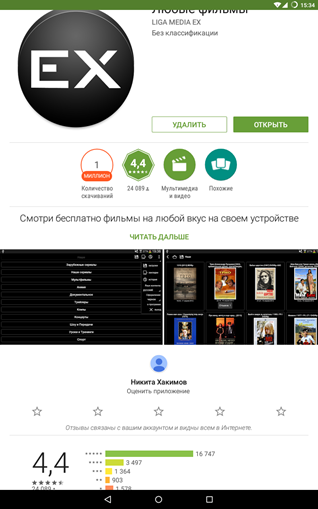
Для загрузки необходимо зарегистрироваться в PlayMarket и в поисковой строке прописать название программы, установить и запустить приложение с андроид планшета – нажатием на кнопку «Открыть».
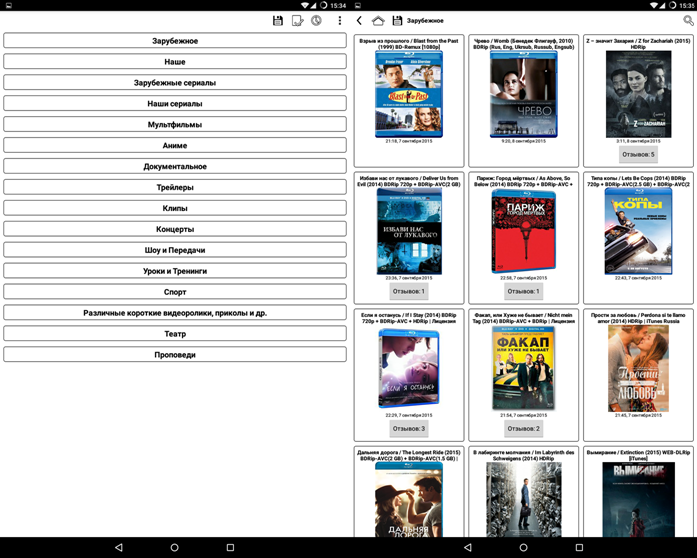
Теперь пользуясь удобным меню выбираем, так сказать, жанр фильма, например, нажимаем на «зарубежное». Следом открывается список, где фильмы уже рассортированы по своим внутренним признакам.
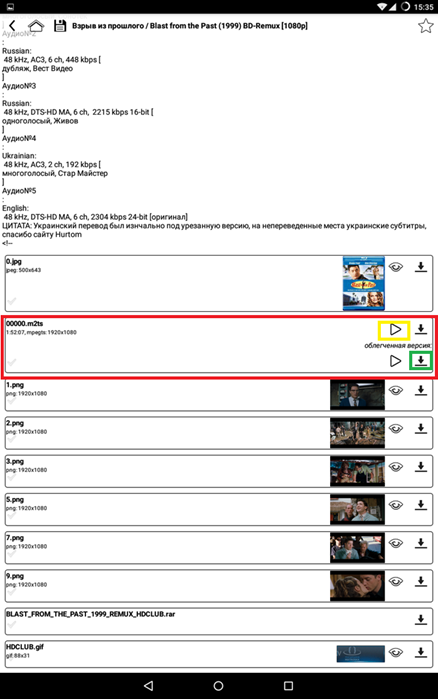
Прокручиваем страницу до списка файлов, смотрите выше, где нас интересует выделенный фрагмент и два значка: пиктограмма проигрывания и загрузки фильма.
Обратите внимание на надпись «облегченная версия» — это фильмы, с облегченным размером и уменьшенным качеством для просмотра на андроид планшетах и при мобильном интернете
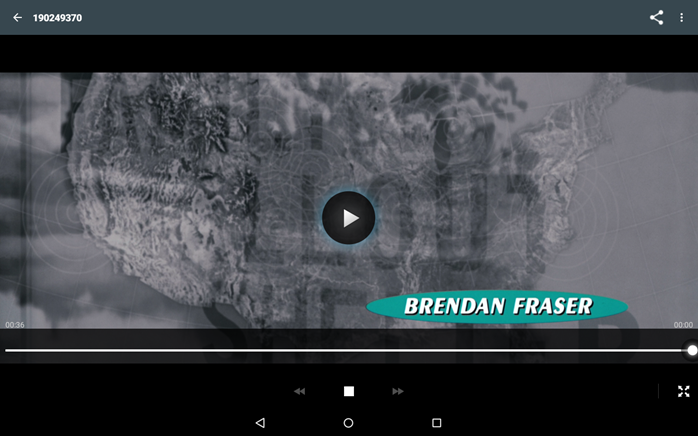
Будет предложено установить фирменный проигрыватель – можно отказаться и воспользоваться встроенный. В принципе, никакой разницы в них нет, включил и прилег смотреть на диван или кровать, главное, не забывать об интернете.
Онлайн-кинотеатр Мегого
Изначально этот сервис пользовался большой популярностью, но со временем своего развития – потерял значительную часть пользователей. С самого начала сервис позиционировал себя, как кинотеатр, то есть, чтобы смотреть фильмы необходимо платить реальные деньги или покупать абонементы.
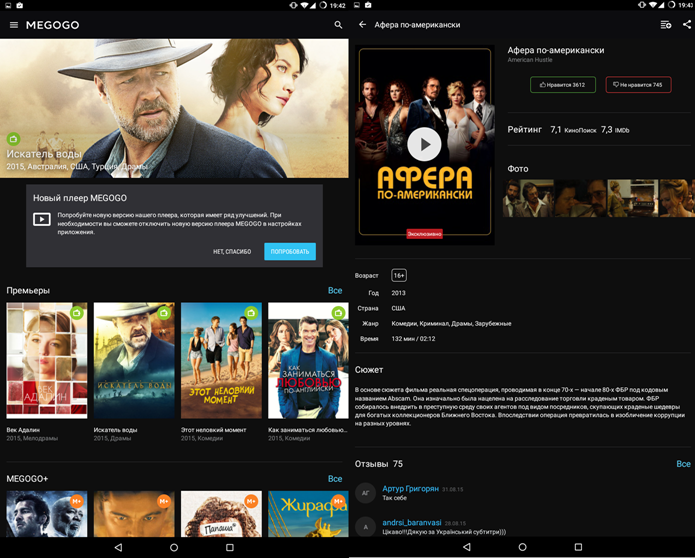
Увидев плохую тенденцию, Мегого решил зарабатывать деньги на рекламе и за них оплачивать лицензию за видеоконтент. Поэтому во время включения видео вам придется посмотреть рекламу, которая будет еще повторяться на протяжении всего фильма – зато бесплатно.
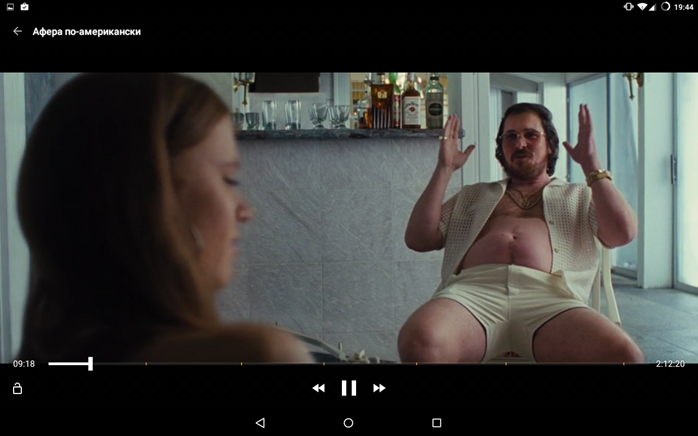
Для того чтобы видео не тормозило необходимо обеспечить андроид планшету скоростное Wi-Fi соединение, увы 3G не сможет справится с потоком данных. В PlayMarket можно найти еще пару десятков похожих приложений, которые действуют по одной и той же схеме или скачать онлайн-ТВ.
Не стандартный способ
На планшет, как и на любой компьютер под управлением Windows устанавливается браузер, который позволяет серфить по интернету. Так с помощью браузера можно заходить на сайты с фильмами и через встроенный flash-плеер смотреть различный видеоконтент.
Но, к большому сожалению компания Adobe отказалась от рынка мобильных устройств и больше не выпускает обновления для флеш-плеера. Разработчики браузеров начали использовать встроенные плееры, но уже с другой технологией. Которая не поддерживается многими сайтами, и для просмотра видео через планшет по умолчанию требуется установка флеш.
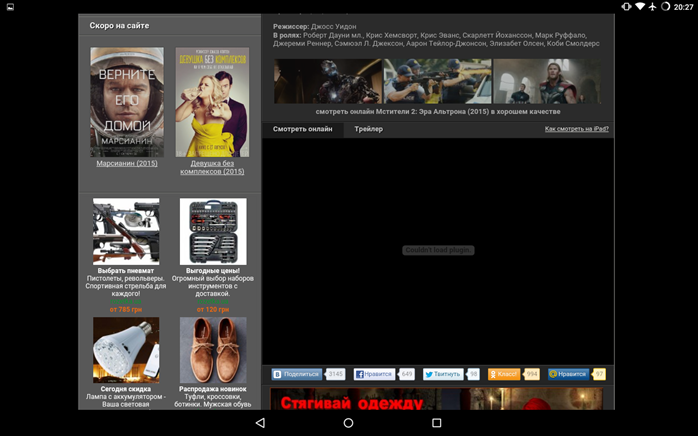
На экране вы можете видеть результат попытки запуска фильма «Мстители» на популярном сайте Киного, плеер выдает ошибку о том, что не можете загрузить плагин. В этом случае два варианта:
- Пробовать установить на планшет flash-плеер;
- Найти подходящий сайт с поддержкой новой технологии воспроизведения.
Kinovasek.net
[su_button url=”https://kinovasek.net” target=”blank” style=”flat” background=”#009933″ size=”5″ wide=”yes” center=”yes” icon=”icon: mail-forward”]Перейти на сайт
Kinovasek – один из лучших ресурсов для скачивания кинофильмов на мобильный. Он имеет удобное плиточное меню, на нем нет нужды регистрироваться, все видео выложены в формате мп4, специально сжатом для просмотра на сотовых телефонов. Кроме того, в отличие от порталов, о которых мы рассказывали ранее, на kinovasek.net можно смотреть кино в режиме онлайн.
- 320×240;
- 720×304.
Это, конечно, маловато для современных смартфонов или планшетов, некоторые из которых имеют разрешение дисплея 2К, однако вполне приемлемо для комфортного просмотра.
Кроме того, сайт при скачивании не предлагает в навязчивой форме установить дополнительное программное обеспечение.
Меню Kinovasek состоит из следующих элементов:
- новинки;
- жанры;
- обновления качества;
- стол заказов;
- опросы посетителей;
- комментарии и отзывы.
Передача фильмов с ПК на телефон
Здесь есть пара вариантов, однако рекомендуемым остается один — через USB.
USB-соединение
Главное преимущество проводной передачи данных — высокая скорость сброса и отсутствие расходов на мобильный трафик. Если вы скидываете, например, несколько сезонов любимого сериала в .mp4, то рекомендуем это делать посредством трансфера по USB.
- Подключите телефон через USB-шнур в разъем компьютера.
- Должно появиться уведомление с выбором режимов подключения.
- Клацните на «Передача данных» или «Передача по USB».
- После этого будут установлены необходимые драйверы на компьютер, и смартфон определится как накопитель.
- Заходите в «Мой компьютер», выбирайте папку внутреннего накопителя мобильного устройства или карту памяти.
- Далее просто перетаскивайте туда заранее загруженные документы.
Все, вам удалось скачать фильмы на телефон. Теперь они сохранены в памяти и доступны для воспроизведения через любой медиаплеер.
Wi-Fi передача данных
Если очень не любите пользоваться шнурами, то используйте программы для сброса файлов через Wi-Fi. Их весьма много. Мы предлагаем воспользоваться самой простой — SHAREit. Утилита предоставляется бесплатно, и через нее можно передавать документы без ограничения по размеру.
- Скачайте ее с магазина приложений Google.
- Запустите программу на PC и нажмите «Показать QR-код».
- Откройте SHAREit на мобильнике и отсканируйте высветившийся код.
- Теперь просто скидывайте в окошко утилиты документы для передачи на телефон.
- Когда все будет завершено, тапните по «Отсоединить» для завершения процесса.
Пожалуй, это были все актуальные решения, как скачать фильмы на планшет или другой Android-девайс. Вам решать, каким пользоваться, а мы надеемся, что наша инструкция была для вас полезна.
Topkino.net

Удобный интерфейс ресурса сразу располагает к себе: огромная база фильмов, ленты с последними новинками, выведенные на главную страницу, отличная оптимизация для мобильных — всё это притягивает пользователя к сайту, ещё больше возбуждая желание сразу что-нибудь скачать и посмотреть.
Скачивать на сайте можно бесплатно. Можете приобрести премиум-профиль — он даёт гораздо более широкие возможности по скорости закачки.
Фильмы, скачанные с Topkino.Net будет удобно просматривать как на планшетах, так и на современных мобильных телефонах с большой диагональю экрана.
Что можно скачать на “Табкино”?
Много чего! Шедевры российского и зарубежного кинематографа, боевики, драмы, комедии, триллеры, фантастика…. в общем — по-настоящему большая база фильмов, представленных в единственном формате mp4. Это может быть не совсем удобно, так как не все мобильные телефоны поддерживают такой формат.
Можете выбирать фильм по отзывам — их тоже оставляют на Tabkino.net. Оставляйте и вы свои отзывы — ведь другие пользователи тоже будут на них ориентироваться.
Через приложения и сервисы
В Маркете есть масса программ, позволяющих просматривать и кешировать фильмы. Не все из них бесплатные, но мы расскажем о самых популярных, а вы решите, что будет комфортнее конкретно для вас.
Google Play Фильмы
Очень известный сервис для Андроид. В нем можно просматривать телевизионные шоу, сериалы и фильмы, которые вы купили или арендовали. Суммарно этих материалов очень много, так что сложности в поиске нужного ролика не возникнет.
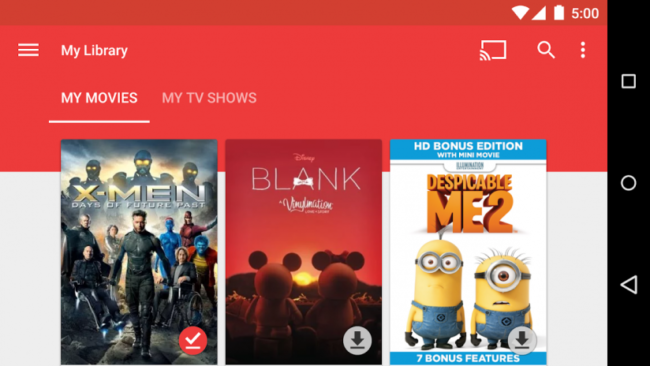
Дополнительный удобный бонус — возможность транслировать видео на ТВ или компьютер. Доступные фильмы можно скачивать, чтобы потом просматривать в режиме офлайн.
Netflix
Одна из самых популярных служб подписки в мире. К сожалению, пользование ресурсом в полной мере возможно после оплаты пакета, открывающего доступ к сериалам, фильмам и другим материалам, которые сохраняются на телефон.
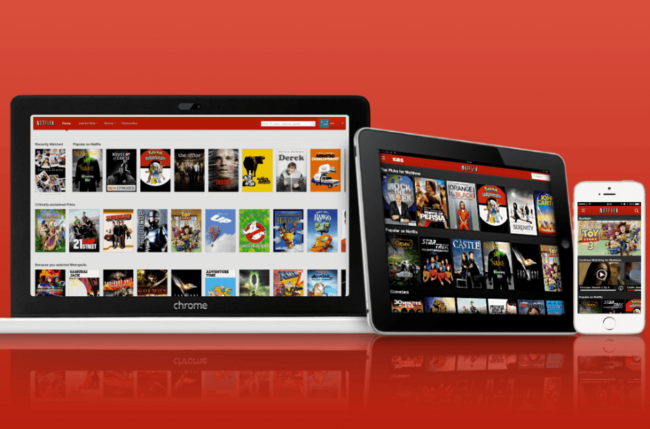
Примечательно, что не каждое шоу может быть скачано. Загрузка работает только с видео, где есть соответствующая иконка. Остальные ролики из коллекции не могут быть скачаны на карту памяти или внутреннее хранилище смартфона.
Приложение BitTorrent: контроль скорости и очередь скачивания торрентов
BitTorrent – официальный торрент-клиент для платформы Android. Загрузив и установив приложение, вы можете не только скачивать любые torrent-файлы, но и проигрывать ролики на телефоне, смартфоне и планшете через удобный видеоплеер.
BitTorrent — это целиком мультиплатформенный продукт: программа доступна не только для мобильных устройств, но также для ПК.
Особенности torrent-клиента:
- Загрузка любых торрентов и ссылок в magnet-формате
- Нет ограничений по размеру файлов и скорости скачивания по bittorrent-протоколу
- Отложенное скачивание торрентов на Android: вы можете добавить файлы в очередь для последующей загрузки, что позволяет существенно экономить доступное пространство sd-карты телефона
- Выбор источника для сохранения скачиваемых файлов на мобильном устройстве
Платная версия программы свободна от рекламы, лучше экономит заряд батареи, поддерживает автовыключение. В наличии также функция удаленного контроля торрентов – соответствующая надстройка доступна по URL – http://bit.ly/WSxkFZ.
Скачать приложение BitTorrent можно здесь:
Самые простые способы
Чтобы бесплатно, а главное, быстро скачать какой-то фильм на свой планшет вам понадобится:
- Девайс с фирменным USB-шнуром;
- Компьютер с активным интернет-соединением;
- Свободное время.
Torrent трекер
В рунете, даже, несмотря на блокировку десятков торрент-сайтов, они продолжают свою работу в подпольном режиме – это обеспечивает беспрерывный доступ пользователей к любимым фильмам и бесплатным программам.

Устанавливаем клиент, запускаем его и открываем браузер с поисковой системой Google. В строке поиска вводим название фильма, прибавляем скачать и волшебное слово торрент. Результат поиска выдал более 10 страниц сайтов, но нас интересуют только первые 3-5 сайта.
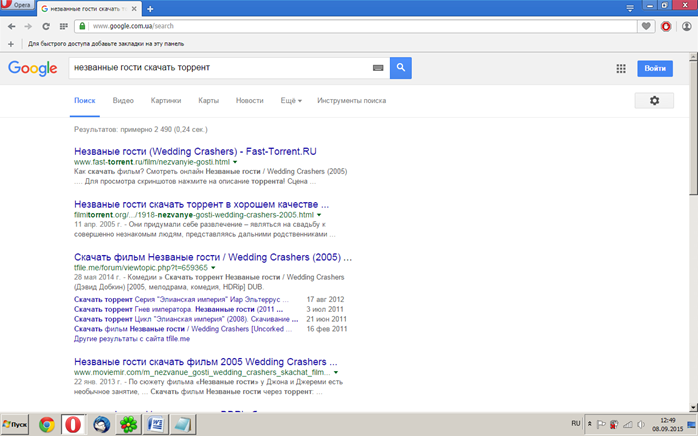
Переходим по первой же ссылке и прокручиваем ползунок навигации до представленной ниже таблицы, где показано размер и качество фильма. Нажимаем скачать напротив названия, и на компьютер загружается torrent-файл.
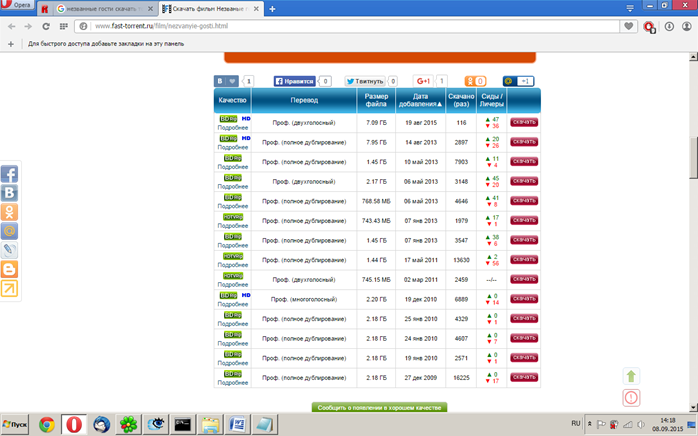
Теперь добавляем файл в торрент-клиент, и пошла загрузка на компьютер, по окончании останется лишь переместить фильм в корень памяти андроид планшета и смотреть в свое удовольствие.
Загрузка с сайта
Многие сайты помимо torrent-трекеров позволяют загружать со своего сервера необходимые файлы, в том числе и фильмы. Например, fs.to имеет в своем каталоге огромную базу видеоконтента: начиная от мультиков и заканчивая многосерийными сериалами.
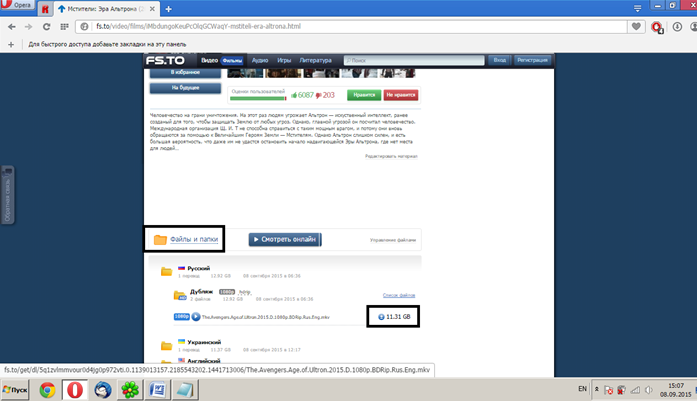
Конечно же, такое видео, размером 11,5 ГБ, будет загружаться очень долго и вряд ли поместится в память среднестатистического планшета. Но, в сети существуют и другие подобные сайты, на которых имеется возможность скачать понравившейся сериал или фильм.
Загрузка с YouTube
Более изобретательные пользователи предпочитают загружать видеоконтент с сервиса YouTube, где помимо фильмов находятся любые видеоклипы, обзоры, приколы и множество другой необходимой информации. Для этого используют специализированные программы типа VKMusic (позволяет скачивать файлы из других видеохостингов) или расширения для браузеров.
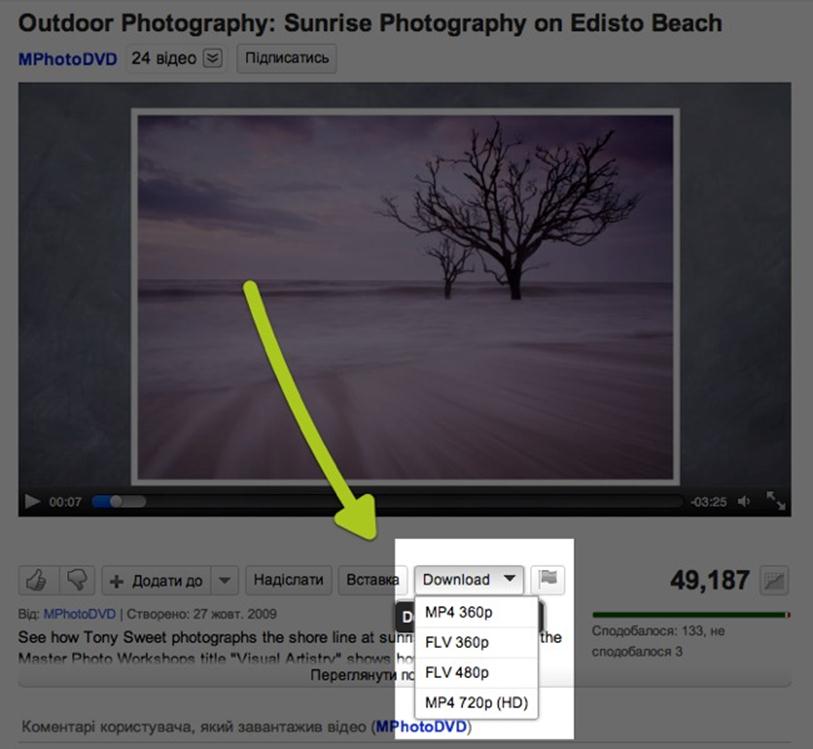
Выбор формата фильма
Например, FastesTube после установки и перезагрузки браузера позволяет загружать видео непосредственно с его страницы в YouTube, как показано выше. Если вам не удается установить этот плагин, то в онлайн-магазинах браузеров можно найти подобные расширения. После загрузки, вновь подключить андроид планшет к компьютеру, и переместить файлы. А уже с гаджета смотреть фильм или ролик с помощью установленного плеера.
Premier
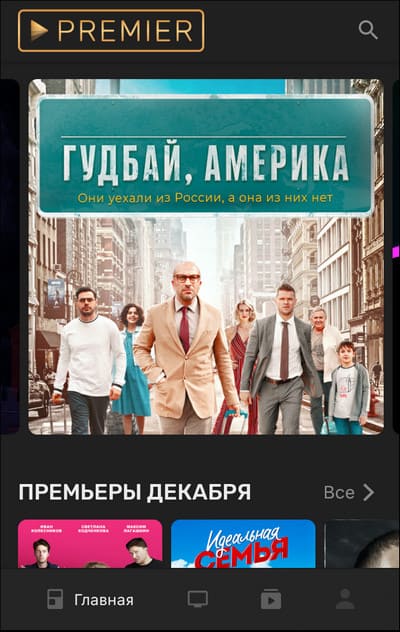
Преимущества приложения:
- После выбора фильма доступно его краткое описание, год выпуска и список актёров.
- Каждую киноленту можно оценить, добавить в «Избранное», а также поделиться ссылкой на нее с друзьями через социальные сети и мессенджеры.
- Большой выбор российских сериалов и телепередач.
Недостатки приложения:
- Интерфейс достаточно запутанный. Чтобы найти раздел с кинофильмами, нужно нажать несколько кнопок (выбрать в меню «Все видео», после чего пролистнуть в сторону и нажать на «Фильмы).
- Большинство кинолент и сериалов появляется только после платной подписки.
- Доступ к бесплатному контенту возможен только зарегистрированным пользователям. Чтобы его получить, необходимо подтвердить свой номер телефона и указать адрес электронной почты.
Несмотря на то, что выбор кинолент в «Premier» достаточно большой, фильмов из «своего» списка для тестирования в данном приложении я также не нашла. Поэтому возникает логичный вопрос, зачем регистрироваться, указывать свой номер телефона и почту, а также приобретать платную подписку, если предлагаемый каталог в приложении не такой уж и полный.
Использование компьютера
Шаг 1. Подключите свой девайс к настольному ПК или ноутбуку посредством USB-кабеля.
Шаг 2. На экране портативного устройства может высветиться уведомление, содержащее в себе упоминание о типе использующегося уведомления. Если там написано «Только зарядка», то тапните на него и в предложенном списке выберите пункт «Переда медиафайлов».
Шаг 3. Теперь на ПК нужно открыть меню «Пуск» и выбрать в нём пункт «Компьютер» (в качестве примера приводятся действия на Windows 7, на других операционных системах они могут незначительно отличаться).
Шаг 4. Убедитесь в том, что ваше устройство определилось системой. В таком случае оно должно появиться в самом низу открывшегося окна.
Шаг 5. Теперь в данном окне найдите скачанный ранее фильм. В нашем случае это будет один из эпизодов сериала «Сверхъестественное».
Шаг 6. Щелкните по фильму правой кнопкой мыши. В контекстном меню выберите пункт «Копировать» (если хотите оставить копию на жестком диске) или «Вырезать» (если хотите файл переместить, не оставив от него на ПК ни следа).
Шаг 7. Двигайтесь назад. Нажмите в данном окне на наименование своего смартфона. Перейдите в нужную вам папку (обычно фильмы кидаются в «Movies»). Она может располагаться как во встроенной памяти, так и на карточке microSD.
Шаг 8. Щелкните по свободному пространству правой кнопкой мыши, после чего выберите в контекстном меню пункт «Вставить».
Шаг 9. Если операционная система спросит, преобразовывать ли медиафайл до его копирования, то здесь всё зависит от мощностей вашего устройства. Если вы боитесь, что смартфон не осилит воспроизведение неконвертированного видео, то нажмите «Да, преобразовать и скопировать». Если же вы обладаете современным девайсом, то нажмите на кнопку «Нет, только скопировать».
Вот и всё, фильм скоро окажется на вашем смартфоне или планшете! После этого вы можете отключить его от компьютера и наслаждаться просмотром! К слову говоря, копировать видео можно и методом его перетаскивания из какого-либо файлового менеджера!
Hdmob.ru
[su_button url=”https://Hdmob.ru” target=”blank” style=”flat” background=”#009933″ size=”5″ wide=”yes” center=”yes” icon=”icon: mail-forward”]Перейти на сайт
Hdmob – сайт для скачивания кино. Дизайн, как и у предыдущих участников нашего рейтинга, довольно минималистичен: на главной странице присутствует только лента новинок и наиболее популярных среди посетителей портала кинолент, а также фильтр, позволяющий отсортировать фильмы по популярности и жанру.
Hdmob имеет собственные паблики в крупнейших российских и зарубежных соцсетях, среди которых:
- Твиттер;
- Фейсбук;
- Мой мир Мейл.
KinoShop
Сервис уникальный, так как работает бесплатно, без регистрации и без рекламы. Для установки приложения «KinoShop» потребуется 11 МБ свободной памяти на телефоне.
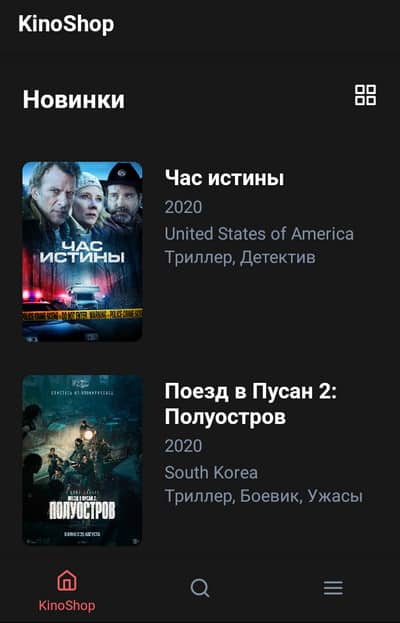
Преимущества приложения:
- Понятный и простой интерфейс, без лишних кнопок и разделов. Пользоваться им одно удовольствие.
- Есть удобная сортировка фильмов по жанрам.
- После выбора фильма становится доступна информация о длительности, жанре, актёрах и режиссёры, а также краткое описание.
- Любую киноленту можно загрузить на телефон, чтобы потом смотреть, не расходуя интернет-трафик.
Недостатки приложения:
Перед началом воспроизведения фильма возникают небольшие паузы, длящиеся 5-20 секунд.
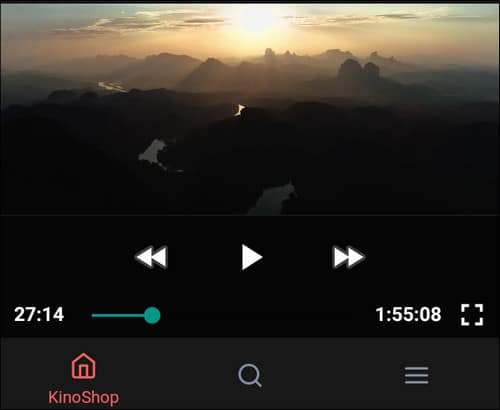
Несмотря на то, что приложение весит достаточно немного, все фильмы воспроизводится именно через приложение, а не через YouTube. При этом сразу в отличном качестве
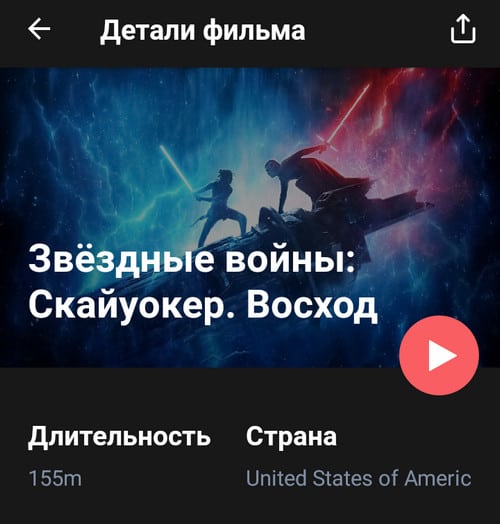
Кроме того, в «KinoShop» доступны к просмотру все эпизоды «Звёздных войн», в том числе вышедшая в 2019 году часть «Скайуокер. Восход», а также «Истории. Хан Соло». Фильмы «Притяжение» и «Гренландия» не нашлись
Однако во время тестирования приложения я обратила внимание на большое число «свежих» недавно вышедших фильмов 2020 года, таких как «Мулан», «Поезд в Пуссан 2», «Проект Power», «Хэппи-Энд» и другие. А если учесть, что все они доступны бесплатно и без рекламы, то это приложение можно считать лучшим (на мой взгляд) из всех рассмотренных
Пожалуй, оставлю его у себя на телефоне.
Приложение Netflix
Доступное в GooglePlay приложение от разработчиков Netflix, Inc предлагает пользователям бесплатные услуги на протяжении 30 дней. Доступные аккаунты: базовый, средний, премиум.

Для того, чтобы просматривать фильмы, сначала вам нужно будет зарегистрироваться. Указать свой действующий емейл, пароль для своего аккаунта, а также данные платежной системы. Цена премиум аккаунта в месяц – 12 евро. Стоит отметить и особенность программы — англоязычный интерфейс.

Один зарегистрированный аккаунт можно использовать на нескольких устройствах. В библиотеке приложения доступны самые свежие фильмы и сериалы, доступные для скачивания на ваше андроид устройство.
Videoder – универсальная программа для скачивания фильмов на телефон и ПК
Videoder — удобное приложение-помощник для загрузки. Установщик программы доступен для мобильной платформы (Андроид) и ПК.
Videoder универсален: программка умеет скачивать практически любое видео с различных соцсетей, сайтов. Список поддерживаемых сервисов широк, что радует: YouTube, ВКонтакте, Инстаграм и прочие.
При этом вы можете указать практически любое качество для сохранения видео на телефон, вплоть до разрешения 4K (Ultra HD).
Если вы смотрите фильмы через социальные сервисы, Videoder — это оптимальное приложение-загрузчик.
Как скачать фильм на планшет или смартфон через Videoder
1. Скачайте и установите Videoder на телефон:
2. Выберите сайт, с которого собираетесь загрузить фильм
3. Через встроенный браузер приложения найдите фильм
4. Выберите качество фильма
5. Videoder выдаст прямую ссылку, по ней вы и скачиваете фильм на телефон
6. Откройте фильм, открыв скачанный файл через файловый менеджер.
4gfilm.ru
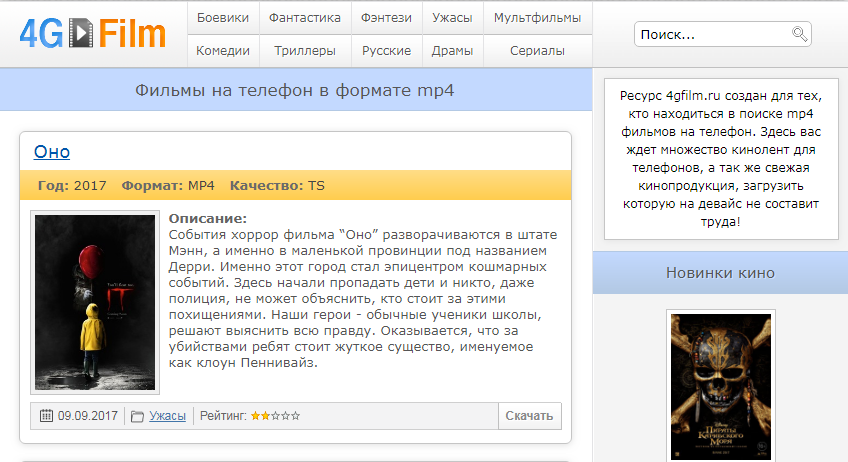
Скажем так: это не самый лучший сайт, однако им тоже вполне можно пользоваться. Верхняя часть страницы содержит категории фильмов, справа расположились последние новинки, а в самом центре разработчики сайта решили поместить ленту из популярных кинофильмов.
Регистрация на сайте не требуется, но все фильмы расположены на популярных файлообменниках: turbobit, gigabase, unibyte… на таких сайтах, если скачивать бесплатно, очень низкая скорость скачивания. Увеличить её можно только путем приобретения платного аккаунта на соответствующем файлообменнике.
Ещё одна “ложка дегтя” не в пользу этого сайта — всего 10 категорий. Если использовать их, искать фильмы будет проблематично. Однако если вы знаете точное название того, что ищете, вам будет гораздо легче.
Через YouTube
В статьях мы уже рассказывали об отличной программе «Videoder». Она помогает загружать ролики с этой платформы, причем скачивать не только целиком видео, но и отдельно аудиодорожки, что полезно, если нужно прослушать только текст.
- Нажмите на «Последняя версия».
- Подождите, пока завершится сохранение .apk-файла на внутреннюю память.
- Откройте его и нажмите «Установить» (если система запретит инсталляцию софта с неизвестных источников, то передвиньте галочку, чтобы разрешить, или зайдите в «Настройки» — «Безопасность» и там включите соответствующий пункт).
- После завершения установки запустите программу, чтобы заработали ее сервисы.
- Откройте официальное приложение «YouTube», скачанное заранее из Play Market (скорее всего, оно уже есть в операционке).
- Запускайте видео, которое собираетесь скачивать на телефон.
- Клацните на иконку «Поделиться» (в форме стрелочки).
- Выберите в списке предложенных программ «Videoder».
- Установите качество, например, HD 720p.
- Тапните по «Начать загрузку».
Скачанный файл найдете в библиотеке видеопроигрывателя.
USB-флешка и OTG-кабель
Этот способ подойдет не всем владельцам смартфонов и планшетов. Дело в том, что поддержка технологии OTG внедрена далеко не в каждый девайс. Её суть заключается в подключении традиционной USB-флешки к соответствующему разъему смартфона при помощи OTG-кабеля. Если поддержка OTG отсутствует, то накопитель не распознается, так как он не будет обеспечен нужной ему электроэнергией.
Обратите внимание: скорость USB-соединения может быть достаточно низкой, поэтому не стоит копировать на флешку фильмы в очень высоком качестве — они либо не воспроизведутся вообще, либо просмотр будет крайне некомфортным из-за тормозов. Перекинуть видео на флешку вы сможете при помощи файлового менеджера или «Проводника»
Подробно рассказывать о методах подключения мы в этот раз не будем. Дело в том, что об этом вы можете прочитать в статье «Как подключить USB-флешку к смартфону». Отметим лишь, что для этого зачастую не нужна какая-либо дополнительная программа — достаточно встроенных в операционную систему Android средств
Перекинуть видео на флешку вы сможете при помощи файлового менеджера или «Проводника». Подробно рассказывать о методах подключения мы в этот раз не будем. Дело в том, что об этом вы можете прочитать в статье «Как подключить USB-флешку к смартфону». Отметим лишь, что для этого зачастую не нужна какая-либо дополнительная программа — достаточно встроенных в операционную систему Android средств.
Kinovasek.net
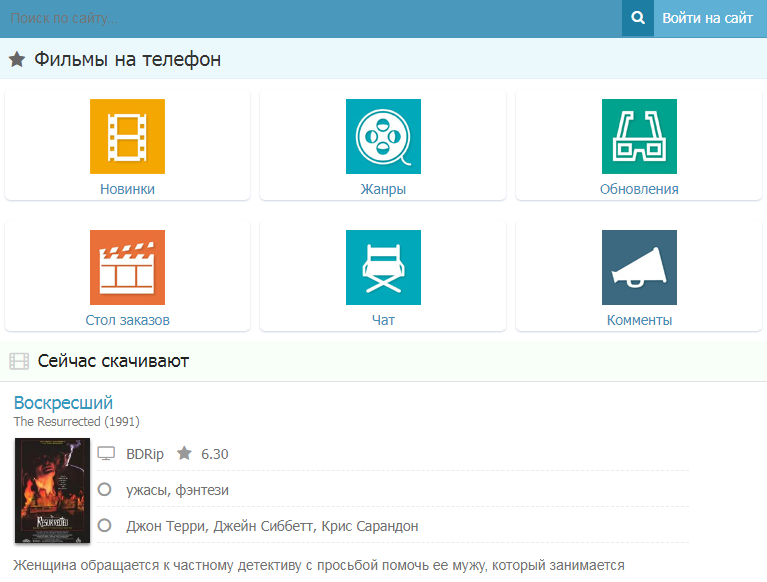
Немножко непонятно, чем руководствовались люди при выборе такого домена, однако он совершенно не влияет на удобство сайта — а оно просто исключительное! Плиточное меню, отсутствие регистрации, быстрая работа, возможность смотреть кино онлайн — всё это делает kinovasek.net одним из лучших сайтов где можно не только скачать фильмы на телефон бесплатно, но и смотреть их онлайн.
- 320*240
- 720*304
Мда… маловато, учитывая то, что разрешение дисплеев современных смартфонов зачастую превосходит разрешение экрана мониторов! Однако… мы имеем дело с мобильными устройствами, где важно не качество, а скорость. Чем больше разрешение, тем больше размер, а это может конкретно ударить по кошельку владельца
720*304 — в принципе этого минимума достаточно для комфортного просмотра, а если вас что-то особенно “зацепит”, всегда можно этот фильм потом пересмотреть на компьютере.
Теория
В относительно недалеком прошлом мы даже представить себе не могли скачивание фильма в память портативного устройства. Мобильники тогда предоставляли пользователю всего 10-15 Мб памяти. Некоторые модели обладали слотом для карточки microSD. Но карты памяти хоть сколь-нибудь крупного объема стоили невероятных денег. Вот и приходилось смотреть фильмы на компьютере или DVD-проигрывателях, а кто-то даже до сих пор использовал видеомагнитофон.
Сейчас ситуация в корне изменилась. Нас не удивляет тот факт, что планшет или смартфон располагает 32 Гб постоянной памяти. А объем карточек вырос до 256 Гб! Словом, место для кинопродукции появилось. Остается только понять, как можно без особых проблем скачать фильмы, распространяемые глобальной паутиной. А сделать это можно четырьмя самыми распространенными способами:
Подключение к устройству USB-флешки при помощи OTG-кабеля;
Теперь давайте рассмотрим все эти методы чуть подробнее.
Особенности приложения
Все свои самые посещаемые сайты можно добавить в избранное, чтобы потом быстро к ним возвращаться. В общем, тут предусмотрены такие же возможности, как и в любом стандартном браузере. Но, конечно же, вряд ли стандартный браузер сможет предоставить такие широкие возможности для киноманов, как это делает ForkPlayer.
Кроме просмотра фильмов и сериалов, вы также сможете слушать радио и музыку через ForkPlayer. Присутствует контроль процедуры загрузки, который даст возможность пользователю следить за статусом воспроизведения. А максимальное удобство обеспечит интерфейс с простым и понятным на интуитивном уровне управлением. Настроить в программе можно даже цветовую гамму и другие визуальные параметры.
Kinosimka.tv
[su_button url=”https://kinosimka.tv” target=”blank” style=”flat” background=”#009933″ size=”5″ wide=”yes” center=”yes” icon=”icon: mail-forward”]Перейти на сайт
Kinosimka – портал для скачивания кинофильмов, ориентированный на пользователей смартфонов и планшетов. Меню ресурса несколько удобнее, чем у описанных выше, и состоит из следующих пунктов:
- категории;
- новинки;
- чат, в котором посетители могут общаться в режиме реального времени и обсуждать последние новинки кинематографа;
- фильтр, который помогает отсортировать контент по дате выхода и стране, в которой он был произведен;
- фильмы, качество которых было обновлено;
- отзывы о кино.
Kinosimka имеет следующие разделы:
- комедии;
- новинки российского и зарубежного кинематографа;
- драмы;
- анимация;
- триллеры;
- фантастика и фэнтези;
- мелодрамы;
- русские фильмы.






