Snapseed v 2.12.0.136449766
Содержание:
- Как пользоваться Snapseed на ПК online
- Основные возможности и особенности
- Как установить Snapseed на компьютер
- Особенности
- Системные требования
- Snapseed V 2.12.0.136449766
- Улучшайте портретные снимки
- Snapseed is suitable for smartphone :
- Установка и работа на ПК
- Экспериментируйте с двойной экспозицией
- Совместимость с ОС
- Подобные приложения
- Возможности: что предлагает нам приложение?
- Используйте Перспективный инструмент
- Download Snapseed App
- Описание
- Как пользоваться онлайн
- Другие фото редакторы
- Snapseed, как пользоваться
Как пользоваться Snapseed на ПК online
- Для редактирования фотографии в Снапсид достаточно загрузить онлайн какое-либо фото (заходим сюда, жмём вверху справа значок облачка – «загрузить фото»).
-
А затем жмём на него и выбираем опцию «Изменить» (карандашик).
Добавляем фото в Снапсид
- Нам станет доступно меню редактора справа, состоящее из трёх основных панелей.
- Это «Настройки» (включающие Яркость, Цвет, Насыщенность и Виньетирование), Цветовые Фильтры (около 15 цветовых фильтров), и Кадрирование/Поворот (можем крутить изображение или работать с какой-то его частью).
Выбираем и применяем фильтр в онлайн Snapseed
Стоит отметить возможность автокоррекции в основных настройках (кнопка «Авто), что позволяет проводить автоматическую регулировку параметров изображения Snapseed на компьютере. Если вы недовольны проделанными изменениями, то вы всегда сможете их отменить, нажав на соответствующую иконку меню редактора, и начать всё заново.
Основные возможности и особенности
Snapseed – великолепное приложение для редактирования фото и изображений на операционной системе Android. Графический редактор обладает обширным набором инструментов для пользовательских настроек. Это даёт возможность выполнять редактирование прямо на смартфонах и планшетных устройствах. Вы можете делать снимок интегрированной камерой или перетащить готовое изображение.
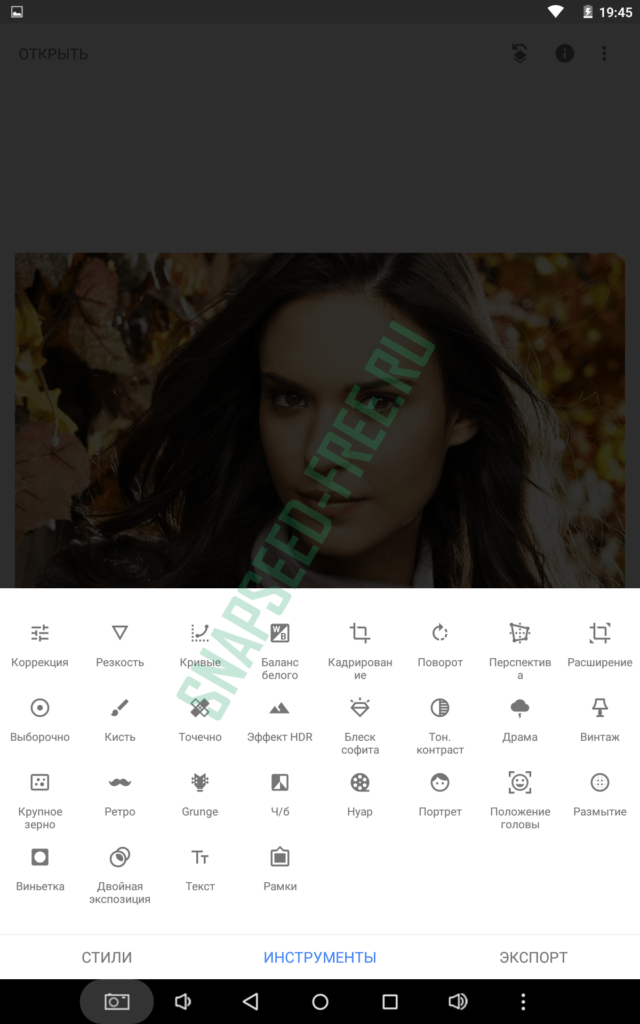
К основным возможностям можно отнести:
- корректирование контраста цветности и яркости автоматически и вручную;
- выравнивание линий горизонта на фотографии;
функция акцентирование цветом;
творческие эффекты;
монохромная цветовая гамма изображения;
возможность улучшать фокусировку и резкость на фото;
есть эффект миниатюры Tilt-Shift.
Как установить Snapseed на компьютер
Многие представители сильного пола и девушки высокомерничают проблема о этом, равно как скачать этот фоторедактор в собственный индивидуальный компьютер. С целью данного необходимо пользоваться один с 2-ух известных методов.
Ставим Play Market, а далее разыскиваем дополнение посредством поиск Пользователю ПК следует скачать Play Market. С целью данного вам обязаны являться владельцем Гугл аккаунта. Затем руководитесь четкому методу операций:
- Воспользуйтесь отыскиванием, забейте наименование «Snapseed».
- Выберите 1 с общедоступных версий проекты.
- Начните процедура конструкции и распаковки.
- Войдите в дополнение, присутствие потребности поменяете настройки

Snapseed-2
Особенности
Данный фоторедактор выделяется от своих аналогов тем, что вы можете с лёгкостью обработать и исправить фотоснимки любых размеров. Качество фото в результате таких операций остается прежним.
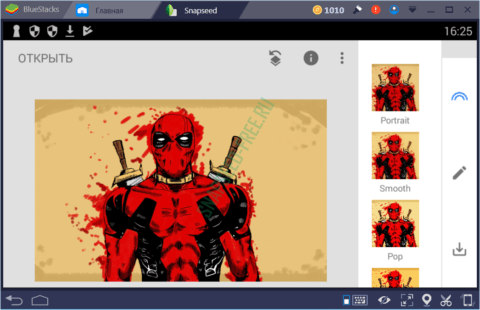
Интерфейс программы смотрится довольно просто, в связи с этим юзеру не потребуется тратить много своего драгоценного времени и приобретать специальные курсы для обучения. Как это делают пользователи, которые обучаются работе с десктопными версиями графических редакторов. Юзерам доступны примерно 30 разных фильтров, значительно отличающихся друг от друга. В числе ключевых инструментов следует выделить: возможность изменять размер, автоматическая обработка «изображения», изменение заднего фона и не только. Установив Snapseed на свой ПК вы имеете возможность:
- Выравнивать фотографии по горизонту или поворачивать на любой угол.
- При помощи инструмента «Кадрирование» сможете обрезать фотографию.
- Настраивать баланс белого и параметры цветовой гаммы.
- Совершать коррекцию фотографии в автоматическом режиме.
- Выделять на изображении ненужные элементы и размыть задний фон.
- Добавлять любой текст на фотоснимок при помощи 38 различных шрифтов.
- Изменять параметры яркости отдельных объектов на фото.
- Поправить экспозицию и цвет кадра.
Кроме того, редактор для изображений Snapseed может работать с RAW. Это позволит исправить DNG файлы ваших фотоснимков и сохранить их в формате JPG. Этот софт содержит в своем активе множество фотоэффектов, которые позволят изменить фотографии до полной неузнаваемости. Весь набор кистей и фильтров данного фоторедактора выполняет свою работу весьма хорошо и результативно.
В новой версии Snapseed разработчики из компании Google внесли в приложение множество интересных инструментариев. Особый интерес у юзеров вызвал инструмент «Перспектива» и «Исцеление». Первый применяется для изменения перспективы, а другой для удаления ненужных элементов на фото.
В категории фильтров также присутствует дополнение: «Размытие линз» и «Тональный контраст». Они изменяют фокусировку фотоснимка и экспозицию. Как и в десктопных графических редакторах, при работе с Снапсеед есть возможность вернуться на пару шагов назад. За подобное отвечает раздел «Стеки».
Системные требования
Данное приложение крайне неприхотливо в плане системных характеристик. Так, сам файл весит не более 24 Мб. А запустить его можно с использованием эмулятора на любой операционной системе. Советы разработчиков для установки эмулятора и запуска Snapseed на ПК:
- Операционная система: Microsoft Windows 7, 8, 8.1.
- Процессор: Intel или AMD с включенной виртуализацией в BIOS (настройки можете посмотреть в статье).
- ОЗУ: от 4 Гб или больше.
- Вполне хватит HDD: от 5 Гб свободного места для хранения данных программы и игры.
- Проверьте актуальность драйверов видеокарты (ATI, Nvidia).
- Интернет: проверить скорость Интернета.
Права нужны администратора на вашем ПК для запуска сторонних программ, в нашем случае Блюстакс. BlueStacks будет работать на системах, которые соответствуют минимальным требованиям, но рекомендуются следующие:
- OС: Microsoft Windows 10.
- Процессор: Intel или AMD Multi-Core или более мощный процессор с включенной виртуализацией в BIOS.
- Видеокарта: Intel/Nvidia/ATI, интегрированная или дискретная.
- RAM: 8 Гб или больше.
- HDD: SSD (или гибридный).
- Сеть: широкополосный доступ.
- Актуальные драйверы видеокарты.
Snapseed V 2.12.0.136449766
Графический пакет Snapseed, разработанный компанией Nik Software, обрел много поклонников своей простотой, скоростью и качеством. Он привлекает также новизной, интересным и дружелюбным интерфейсом. Его «джентельменский набор» созвучен с большинством стандартных опций в сфере стиля графических решений.
Особенности Snapseed
Snapseed – прекрасный инструмент для редактирования фотоизображений на Android. Редактор имеет широкий выбор инструмента для настроек. Это позволяет производить редактирование прямо на планшетах и других мобильных устройствах. Можно фотографировать встроенной камерой или перенести готовый снимок. Если вы решили скачать для Android приложение Snapseed, то вам будет чему порадоваться.
Можно выделить функции:
- автоматической и ручной коррекции контраста цветности и яркости;
- выравнивание линий горизонта;
- возможность акцента цветом;
- креативных эффектов;
- монохромной фотографии;
- фокусировка и размытость;
- эффект Tilt-Shift.
Интересные функции
Интерфейс Snapseed вызывает ощущение комфортности. В самом низу размещен ряд иконок, дающих доступ к необходимым операциям на любом этапе обработки фотографии. Движением по вертикали выбирают опцию, например, яркость, баланс и т.п. Движение п горизонтали усиливает или ослабляет действие фильтра. Любопытной представляется функция Selective Adjust. С ее помощью можно локально редактировать снимки, например, делать лицо более светлым, усилить синеву неба и т.д. Функция Straighten & Rotate поворачивает и выравнивает снимок. Это очень важная фишка для тех, кто любит «заливать» горизонт. В данном исполнении получаем реализацию экстра-класс.
Все фильтры представлены на должном уровне. Особенно надо отметить Drama и Black & White. С их помощью вы можете самой обычный городской пейзаж «перекроить» под настоящие трущобы или другую панораму. Можно оформить портрет «под пленку» с наличием симпатических теней и шумов. А при желании можно придавать снимкам художественную окраску и загадочность. Snapseed считается сегодня наиболее продвинутым редактором изображений. А в связке с Pixlr Express невозможно еще чего-то желать.
Snapseed – это фоторедактор, который может пригодится, как рядовым пользователям, так и профессиональным фотографам. Для этого редактор фото для Android скачивают и переносят выбранные снимки на планшет или другое мобильное устройство. Потом можно редактировать и загружать себе на сайт изображения.
Преимущества Snapseed
Snapseed можно сравнить с профессиональными редакторами графической направленности с наличием одного важного преимущества. Это его портативность
Раньше качественно редактировать фото можно было только на компьютере. Сейчас легко обходятся планшетом и даже смартфоном. Его освоит по силам каждому желающему несмотря на мощность и солидность. RAW коррекция в автоматическом режиме сможет выделить и оттонировать светлые и темные стороны снимка, сделать его более четким. Вы для этого лишь нажимаете кнопку.
Вот несколько советов по использованию:
- Объёмность изображению можно придать, настраивая контурную резкость и структуру фото или изображения.
- Эффект кадрирования убирает из снимка лишние элементы и вписывает его в заданные размеры.
- С помощью поворота выравнивается изображение на 180 градусов, а незаполненные места автоматически форматируются по теме.
- Функция кисти позволяет творить художественные шедевры.
Улучшайте портретные снимки
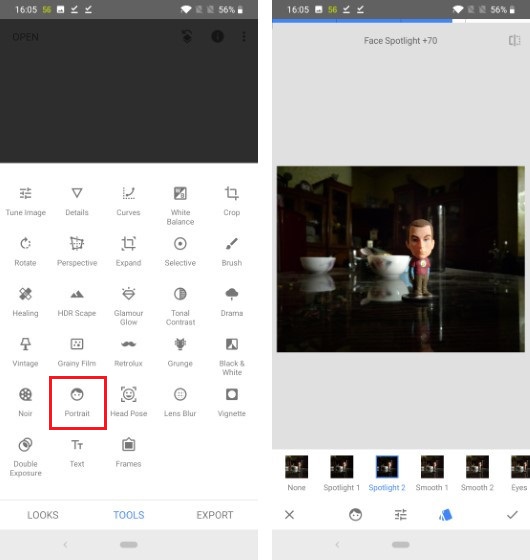
Snapseed также имеет встроенный портретный инструмент, который может помочь вам улучшить портретные снимки, которые вы делаете. Как вы, возможно, знаете, Apple представила функцию эффектов портретного освещения, которая позволяет пользователям использовать различные световые эффекты при съемке портрета. Ну, вы можете сделать то же самое, используя инструмент портрета в Snapseed. Просто зайдите в Инструменты -> Портрет и выберите эффект освещения, который вы хотите использовать, Snapseed даже позволяет настраивать различные параметры световых эффектов портрета, чтобы пользователи могли лучше управлять им.
Snapseed is suitable for smartphone :
This photo editor is also very suitable for smartphone use as the developers have designed this image editing application explicitly for the smartphone interface. This means that using this photo editor on your smartphone or tablet device will provide you a smooth work-flow. Moreover, you can find this app on Google Play Store as well as the Apple App Store. This app has over 50,000,000 downloads from Google Play Store only.
Downloading the Snapseed app for Android Devices :
Now, if you want to download this amazing application on your Android device, you need to follow the instructions given below.
- Firstly, you will have to open Google Play Store in your Android smartphone.
- Now search for the Snapseed application on the Play Store and click the ‘Install’ button to install this application on your Android device.
- After the Snapseed application has been downloaded on your Android smartphone, you will now have to tap on the application to open the app.
- Now, you are ready to start editing your photos.
- To start editing, tap on the ‘+’ sign on your screen and the screen will prompt you a message. The message asks the users to allow the application to access user’s photos, media, as well as other files in their Android device.
- Click on ‘Allow’ when you see that message.
- After you have allowed the application to access your photos, media, and other files on your device, simply go through all the features, options, and tools available within the app, and edit your photo according to your desires.
- You may also note that if you are downloading the apk file of this application from a source other than Google Play Store, you will need to first download the apk file of this image editor. Then, you will have to manually install the apk file by tapping on the apk file you have downloaded.
Установка и работа на ПК
Полноценное приложение Snapseed можно установить на ПК. В таком случае количеств функций будет больше, чем в версии онлайн. Сделать это можно 2 способами, которые имеют свои преимущества и недостатки.
Версия для Windows/Mac
Последние несколько лет программа для ОС Windows и Mac не развивается. В связи с этим некоторые функции недоступны. Рассмотрим установку более подробно.
Найдите в Интернете приложение → установите его
Обратите внимание! У программы нет официального сайта.
Запустите Snapseed → нажмите на большей значок для выбора фото.
В приложении доступны такие функции:Tune Image (контраст, яркость, резкость и т.д.);
Crop (кадрирование и разворот);
Фильтры.
После завершения редактирования нажмите «File» → «Save As…».
Укажите путь для сохранения.
Через эмулятор
Для использования полноценной версии фоторедактора необходимо установить его через специальное приложение. Рассмотрим на примере BlueStacks (Android)
Обратите внимание! Эмулятор — это программа, которая предоставляет доступ к функциям другой операционной системы (в данном случае для открытия мобильного приложения)
- Установите программу с официального сайта.
- Войдите в свой Google-аккаунт.
- Откройте вкладку «Центр приложений» → вбейте в поиск «Snapseed».
- Установите приложение через контекстное меню.
- Перейдите во вкладку «Мои приложения» → откройте программу.
- Нажмите на плюсик для выбора фото.
- По умолчанию откроется вкладка с фильтрами.
- Нажмите на значок карандаша для отображения расширенных настроек.
- Проведите необходимые манипуляции с изображением.
- Для сохранения результата нажмите «Готово» → укажите место.
Экспериментируйте с двойной экспозицией
Ключ к хорошо составленному изображению с двойной экспозицией – нейтральный фон с силуэтом и контрастным (и красочным) передним планом. С этими элементами вы можете наложить изображения за считанные минуты. Более того, вы можете возиться с кучей изображений на разных слоях.


Итак, чтобы сделать изображения с двойной экспозицией, сначала наложите их. Вопреки распространенному мнению, не обязательно ограничиваться двумя картинками. Теперь выберите «Светлее» в качестве режима наложения, который мягко смешает оба изображения. Однако вам придется выбирать прозрачность изображения вручную. Просто нажмите на значок непрозрачности и перетащите ползунок, пока не добьетесь идеального вида.
Совет профессионала: Используйте инструмент «Выборочная настройка», чтобы отрегулировать яркость перед наложением изображений.
Совместимость с ОС
Snapseed минимально использует ресурсы девайсов, стабильно работает под управлением:
- iOS;
- Android;
- OS X;
- Windows.
Snapseed распространяется бесплатно. Очередное пользовательское обновление вышло в 2015 году. Графическое приложение получило новые инструменты и функции.
Интуитивно-понятный интерфейс Snapseed выполнен в минималистическом ключе, поэтому использовать программу будет просто даже новичкам не знакомым с растровой графикой. Загрузка и инсталляция на мобильные устройства проходит в стандартном режиме. После необходимых манипуляций перед пользователем откроется контекстное меню приложения, где потребуется выбрать фотографию из списка. После клика по снимку, Snapseed перебросит в окно редактирования, в котором расположены основные инструменты.

Подобные приложения
- Youcam Makeup
- Wondershare Powercam. Программа имеет множество необычных эффектов и фильтров, позволяет создавать бордюры, настраивать фоны и рамки. Все это помогает создать веселые коллажи.
- PicsArt
- Aviary Photo Editor. В программе можно использовать как собственные фото, так и снимки из интернета. В ее арсенале стикеры, косметические средства, кадрирование. Можно легко удалять пятна с фотографии, отбеливать зубы персонажам, убирать эффект красных глаз.
- MSQRD
- MIX by Camera360. Программа отличается минимальным набором настроек, однако фильтров здесь представлено более 100 видов.
- FaceApp
- InstaMag. Среди шаблонов, которые предлагает программа, есть аниме и комиксы. Так что если вы любите кардинальные изменения, то вам стоит использовать именно эту утилиту.
- Photo Lab
- Handy Photo. Перед вами мощный и универсальный инструмент, который может до неузнаваемости преобразить снимок.
Возможности: что предлагает нам приложение?
Сразу скажем, что данная программа рассчитана на работу с уже готовыми снимками. В связи с тем, что разработчик — Google, то и от приложения можно ждать простоты и функциональности. И действительно, стоит открыть утилиту, чтобы увидеть: здесь есть все необходимые для работы инструменты. Причем они находится буквально под рукой и вам не надо долго лазить по меню, пытаясь разобраться, что где расположено.
С помощью того, что представлено в этой программе, можно даже серую фотографию превратить в шедевр, причем сделать это можно максимально быстро и максимально эффективно.
Например, вы сможете выбрать функцию «автокорректор», чтобы программа избавилась от наиболее явных дефектов вашего снимка. Причем вы постоянно будете видеть, какие изменения произошли. Ведь утилита демонстрирует вам все шаги, сравнивая полученный результат с оригиналом.
Многие пользователи, которые уже пользуются Snapseed на компьютере, отмечают, что инструменты настолько разнообразны, а возможности настолько обширны, что порой трудно решиться, на каком же результате остановиться. А между тем много тех, кто использует программу и в своей работе. Ведь здесь разработчики учли пожелания фотографов и наиболее популярные инструменты внесли в базу.
Что же здесь можно сделать?
Мы уже отметили коррекцию в ручном режиме. Таким образом, достаточно лишь кликнуть по соответствующей иконке, чтобы все остальное программа сделала сама.
Также в ручном режиме вы можете отрегулировать контраст, яркость, насыщенность теней и фона.
Вы сами сможете проставить контрольные точки и изменить угол обзора, ракурс восприятия, приблизить или удалить. Все это позволит вам иначе взглянуть на то, что получилось на снимке.
Имеются настройки, которые позволяют уменьшить или увеличить зернистость картинки, а также отрегулировать резкость кадра.
Как и у простейших редакторов, здесь также есть возможность обрезать картинку, изменить ее размеры, убрать элементы или заменить их на что-то иное.
И это не считая большой базы различных эффектов и фильтров, которые придают снимку совершено иной стиль. Например, достаточно лишь одного клика, чтобы получить монохромный кадр или оформить снимок в стиле драмы или винтажа. Можно сместить фокус, сделать матовой поверхность, расставить иные акценты. Таким образом, возможности программы достаточно широкие. И когда вы будете довольны полученной фотографией, останется лишь оформить ее в красивую рамку, которые также имеются в базе Snapseed на ПК. Причем даже рамки в утилите подвергаются настройкам.
Достоинства программы
Стоит отметить:
- доступный интерфейс,
- широкие функциональные возможности,
- большую базу оригинальных эффектов,
- при наличии эмулятора совместимость с ОС Виндовс,
- скромные системные требования.
Недостатки программы
К ним стоит отнести прежде всего то, что программа не имеет официальной русифицированной версии. Правда, это не остановило поклонников данной утилиты и теперь можно сказать, что эта проблема решена.
Так же здесь нет возможности стирать и рисовать. С одной стороны, для тех, кто предпочитает все это делать вручную, — это существенный недостаток. Но надо заметить, что разработчики делали упор на моментальное преображение фото, поэтому такие инструменты здесь просто не нужны. Для этого потребуется уже более специфичные фоторедакторы.
С учетом того, что программа разрабатывалась для ОС Андроид, для загрузки ее на ПК потребуется специальная программа-эмулятор.
Используйте Перспективный инструмент
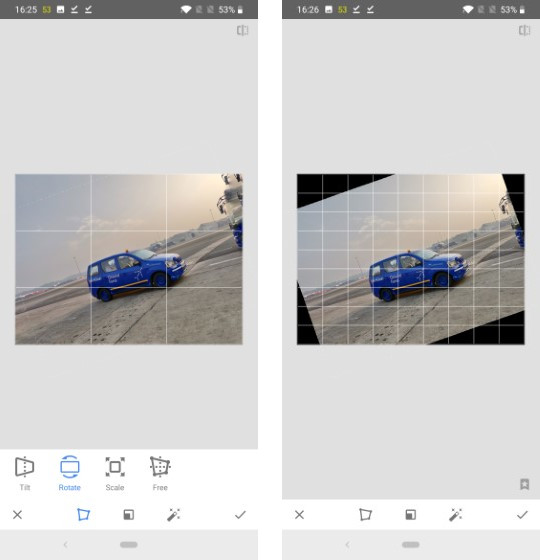
Если вы снимаете изображение, на котором объект находится слишком близко к камере, у вас не будет большого фона для работы. Это может вызвать помехи в процессе редактирования, так как вам нужен достаточный фон, чтобы выделить объект. Есть также ситуации, когда вы снимаете фасад красивого здания, но оно не совсем прямое. Ну, если вы находитесь в такой ситуации, вы можете используйте инструмент «Перспектива», чтобы добавить больше пространства фону или изменить перспективу изображения, Вы также можете использовать этот инструмент для наклона и поворота изображения
Обязательно используйте этот инструмент осторожно, так как он может исказить изображения, если вы сделаете слишком много изменений
Download Snapseed App
How To Download & Install Snapseed Apk On Android?
First of all, you need to go to Google’s Play Store. Then search and download the SNAPSEED APK file into your device or simply click on the INSTALL button.
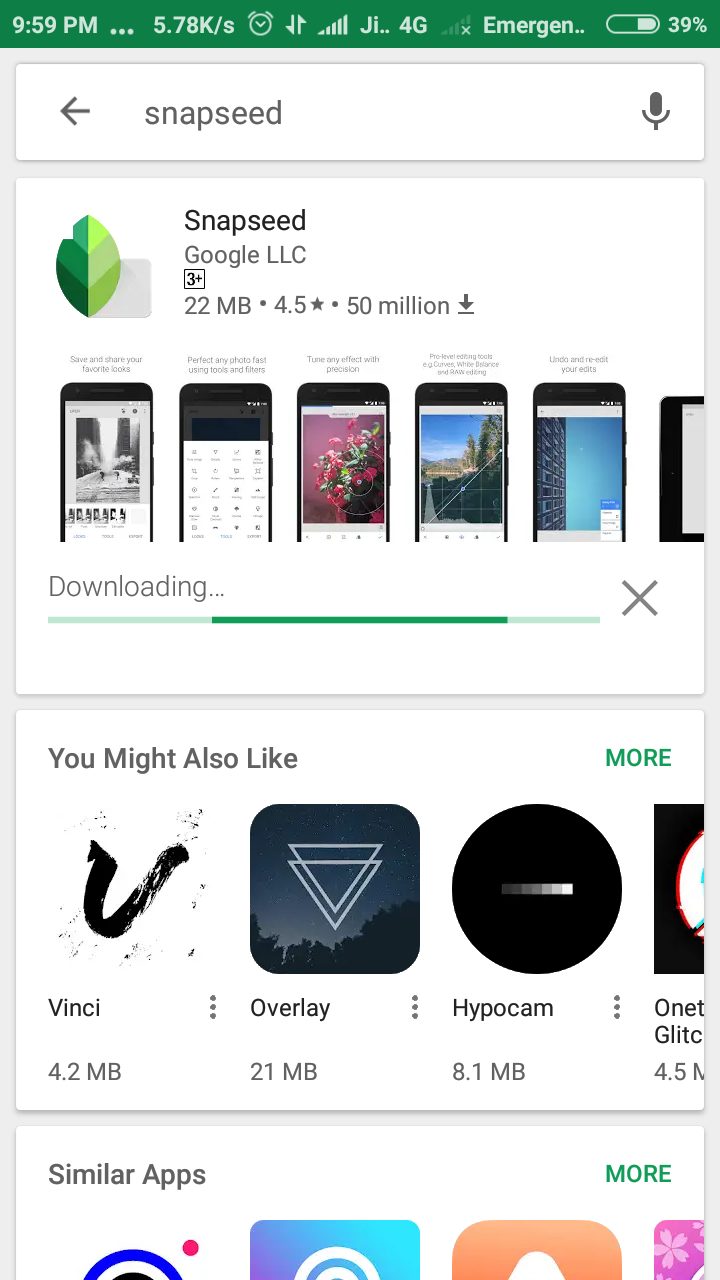
- Once that is done then simply click on the SNAPSEED app to open it and you are all set to go.
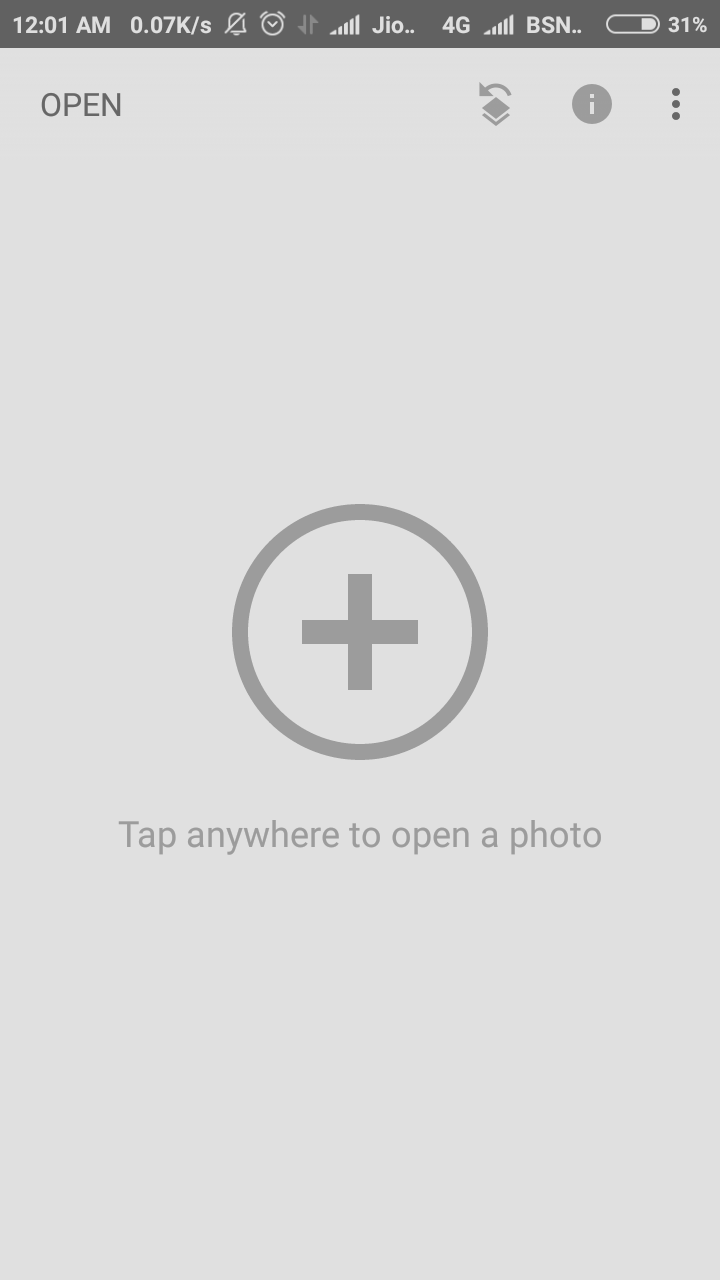
- To start off just press on the plus sign on the screen and click on “Allow” when you are prompted with a message where it asks you to allow Snapseed to access your photos, media and other files in your device.
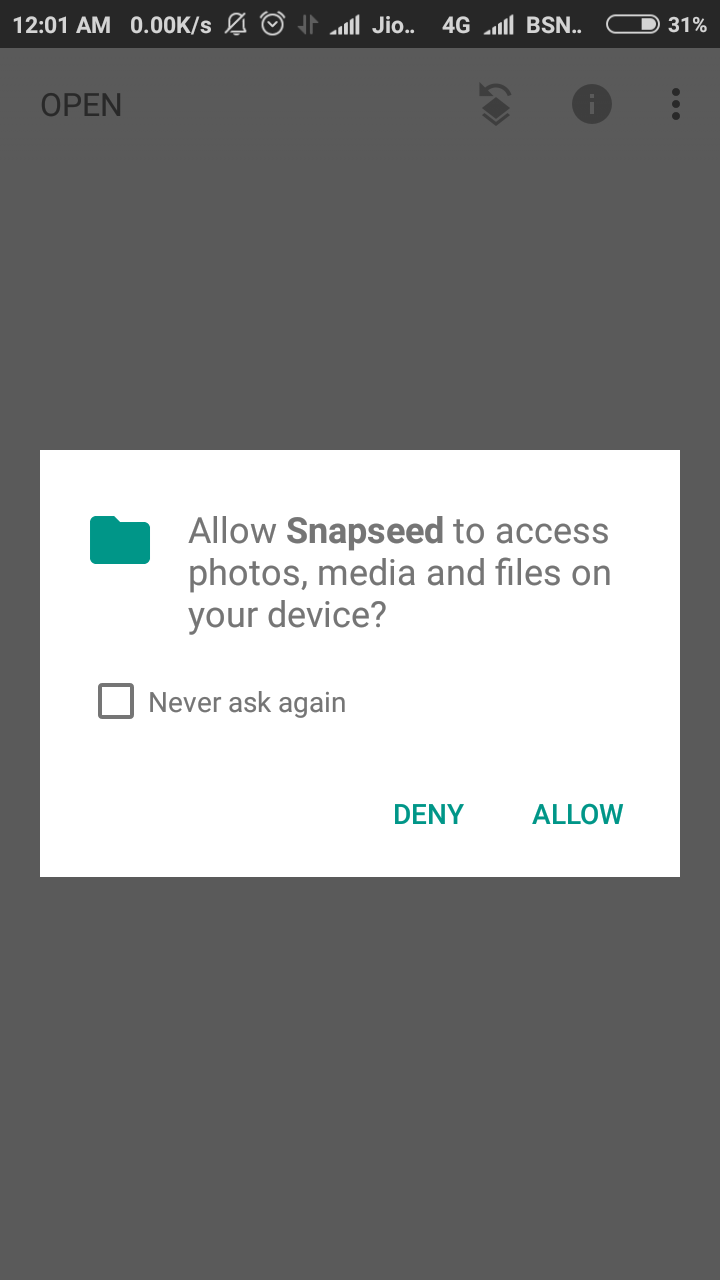
After you are done with that simply go through all the options and tools and make changes to your image according to your will.
NOTE: If you are installing the SNAPSEED apk file from Google’s Play store then you can simply press on the install button. However, if you are downloading the apk file from some other source. Then you will first need to download the apk file and then manually install it by clicking on the downloaded apk file.
How To Download And Install Snapseed App On iPhone (Ios)?
- First of all, you have to go to Apple’s app store and then search for the Snapseed app.
- Once you find it, simply click on it and let it install itself.
- After you are done with that the rest of the working principle is pretty much the same as shown in the previous section for the Android version.
- There is no any difference in the tools and features between the Android and the iOS versions. So, using the app over any of the devices should almost be the same.
How To Download And Install Snapseed On Windows Pc?
- The very first step you need to follow in order to successfully be able to run SNAPSEED is download and install the Bluestack Emulator on your Windows system.
- Once you are done installing the Bluestack Emulator app on your Windows system. Then open it up and Sign in to your Gmail account as you would do while first logging into Google’s Play Store.
- After logging in. Go to Google’s Play Store and search for the SNAPSEED app and Install it.
- The rest of the process is the same as that in the “SNAPSEED on Android guide” since the emulator provides you with the same interface as that of an android device.
NOTE: There is no available SNAPSEED EXE file available for Windows available. Thus, installing of SNAPSEED app on your Windows PC is not a direct process but involves a number of extra steps and installation of apps in order to run this app on your Windows system. Thus, it is advised to the users to use the app over your android and iOS devices. Still if there is a need to run and use the SNAPSEED apk file on Windows. The you may follow the steps as follows.
How To Download And Install Snapseed App On Mac Os?
As mentioned in the previously explained installation guide for Windows. The SNAPSEED app is not available for Mac systems as well. Still, if there is a need you can very well follow the following steps.
- For this tutorial, you will first need to download and install the Andyroid emulator This too works similarly according to that as described earlier in the Installation for Windows guide.
- After you have finished downloading and installing the emulator go on to Google’s Play store same way as done previously and search for the SNAPSEED app.
- Once you find it, simply download and install the app into the emulator system and run it.
- Thereafter all the rest of the process is the same as that in any android device.
Requirements And Additional Information:
Size
- For Android version: 22 MB
- For iOS version: 99.6 MB
Requirements
- For Android: Android 4.4 and higher
- For iOS: iOS 9.0 and higher.
Installations
- Google’s Play Store: Over 50,000,000 downloads
- Upto Down : Over 1,951,901 downloads
- com : Over 153,000 downloads
License type
Languages Available IN
English, Arabic, Catalan, Chinese, Croatian, Czech, Danish, Dutch, Finnish, French, German, Greek, Hebrew, Hindi, Hungarian, Indonesian, Italian, Japanese, Korean, Malay, Norwegian, Polish, Portuguese, Romanian, Russian, Slovak, Spanish, Swedish, Thai, Turkish, Ukrainian and Vietnamese.
Conclusion:
If you ask me why you should use this app. Then my answer will be quite simple. First of all this app comes with a very beautiful and easy to use User Interface which not only makes your experience fun but a whole lot easier. Then there is also the fact that this app is really lightweight as compared to similar apps like it. This greatly reduces the burden of extra space and memory requirements that worries most phone users anywhere. Lastly, the filters and tools let you come up with the same standard of the image you will get if you had used any more complex professional tools. Thus, in all these ways, having the SNAPSEED app for your daily tweaks and photo edits is just undeniable.
Описание
Первый эпитет, который приходит на ум для сравнения, это “стильный”. Дизайн фоторедактора максимально прост и лаконичен, выполнен в светлых тонах, хотя, в настройках его можно заменить на темный, если светлые оттенки не вызывают одобрения. Нет ненужных деталей, отвлекающих от процесса редактирования. Из-за столь простого интерфейса легко разобраться в функционале.
Чтобы начать редактировать, надо нажать мышкой в любом месте на поле. Выскочит диалоговое окно, предложат выбрать папку с фотографиями. Выбирать надо между сделанными заранее фотографиями, так как возможности сделать фото при помощи фоторедактора нет. Так что выберите изображение из тех, что имеются. Выбрав фото, найдете три категории внизу экрана:
- Стили — скорее, фильтры, ведь там найдете их разнообразие.
- Инструменты — здесь кроется “богатство” редактора, даже глаза разбегаются от ассортимента возможностей и опций.
- Экспорт — тут сохраняются фотографии на компьютере, можно сменить формат и качество изображения, или поделится с помощью тех программ, которые установлены на устройстве. Например, с помощью Skype, Telegram и т.д.
В правом верхнем углу есть три значка:
- Стрелочка — позволяет отменить, повторить или просмотреть сделанные изменения.
- Английская буква “i” — информация об изображении, например, когда было сделано, размер.
- Значок настроек — тут можно сменить тему, включив темную, задать количество пикселей для всех изображений, задать формат и качество (PNG, JPG от 80% до 100%).
Скачав Snapseed для компьютера онлайн, вы получите фоторедактор, который своими функциями напоминает Photoshop. Конечно, заменить цвета на кардинально другие или сменить фон, не получится, но данная программа сильно выделяется среди других подобных. Количество инструментов поражает, простыми фильтрами разработчики не ограничились. Осталось только разобраться с особенностями редактора и научится пользоваться преимуществами.
Как пользоваться онлайн
Поскольку приложение разработано Google, то воспользоваться им можно в одном из сервисов компании. Рассмотрим подробнее использование Google Photo.
Обратите внимание! У вас должен быть создан Google-аккаунт
- Зайдите на главную страницу поисковика.
- Откройте меню сервисов → «Фото».
Для того, чтобы добавить фотографии в облако:
- Нажмите «Загрузить».
- Выберите необходимые файлы → «Открыть».
Обратите внимание! Добавить фото можно также через телефон. Установите приложение Google Photo на свое устройство
Переходим непосредственно к редактированию:
- Нажмите на необходимое изображение в облаке.
- Выберите пункт «Изменить», после чего откроется меню:
- «Цветовые фильтры»;
- «Основные настройки» (после нажатие на один из пунктов откроется подменю с расширенными параметрами);
- «Кадрировать/поворот».
- После завершения редактирования нажмите «Готово».
-
Откройте меню (три точки) → «Скачать».
- Укажите место, куда нужно сохранить полученный файл.
Другие фото редакторы
Онлайн фото редакторов достаточно много, и они вполне могут составить серьезную конкуренцию Snapseed. В список таких входят следующие программы.
Pixlr Editor
Это полу профессиональный фото редактор с полным набором инструментов для обработки фотографии. У него даже есть История редактирования, возможность накладывать Слои и интерфейс на русском языке. Pixlr — удобная программа с мощнейшим функционалом, подходящая как для новичков, так и для продвинутых фотографов.
Fotor
Будучи более простым редактором в сравнении с Pixlr, Fotor всё-таки имеет ряд любопытных функций: можно создавать коллажи и поздравительные карточки. А модуль «Beauty» позволяет изменить на фото макияж, цвет и форму лица.
PicMonkey
Также удобен и прост в работе как и предыдущие фоторедакторы. Особенность его в том, что здесь есть раздел «Touch up», который может качественно отредактировать фотопортрет без особых усилий со стороны пользователя. Минус PicMonkey — много платных функций.
Snapseed — качественный редактор фотографий. Однако в сравнении с конкурентами он имеет слишком мало возможностей для обработки. По сути, данный фоторедактор отлично подходит для моментальной коррекции любительских фото, что может пригодиться пользователям социальных сетей.
Snapseed, как пользоваться
Итак, нужно ответить на главный вопрос, Snapseed, как пользоваться? На самом деле это удобная программа. Придерживайтесь простой схемы использования программы:
- скачиваете и устанавливаете ее на мобильное устройство;
- запускаете приложение Snapseed на телефоне;
- делаете снимок своего лица и добавляете фотографию в приложение, через кнопку «Добавить»;
- далее нажимаете на вкладку «Инструменты»;
- выберите нужный Вам инструмент для изменении фото, например, коррекция;
- далее, откройте этот инструмент и проведите пальцем на фото, чтобы совершить с ним изменения;
- нажимаете справа в приложение на галочку, чтобы сохранить обработанную фотографию.
Это приложение бесплатное и пользоваться им научиться даже новичок. Далее, поработаем с ним на практике.
Snapseed, как пользоваться на Андроид и Айфоне
Сначала разберем использование программы Snapseed в телефонах разработанные на платформе Андроид. Итак, запускаете программу на телефоне (Скрин 2).

Далее откроется окно, в котором будет сообщение – «Нажмите в любом месте, чтобы открыть фото». Нажимаете по выбранному месту в приложении и добавляете в него фотографию с телефона.
Когда фотография загрузится в приложение, в нем будет отображаться панель управления (Скрин 3).

Все что нам нужно, выбрать это раздел управления – «Инструменты». Выбираете его и устанавливаете коррекцию яркости на фото.
К примеру, нужно сделать светлую фотографию. Мы проводим пальцем вверх или вниз по телефону и яркость изображения будет заметно изменяться.
Вы можете установить резкость фотографии, выбрав предварительно этот параметр настроек, из раздела «Инструменты».
Если мы нажмем на инструмент – «Кисть», то сможем закрасить фон изображения различными цветами. Например, для картинки необходим красный цвет. Выбираете его из палитры цветов и проводите пальцем вокруг фото, чтобы закрасить фон картинки красным цветом.
Вы можете пользоваться этим приложением на Айфоне. Оно работает аналогичным образом, как и на Андроиде.
Можно ли работать в программе Snapseed на компьютере
На компьютере можно работать в программе Snapseed. Есть два способа это сделать:
- С использованием эмулятора Андроид Блюстакс.
- Пользоваться программой онлайн через Google.
Всю работу программы здесь расписывать не будем. Скажем только то, что в Блюстексе, работать с этой программой будет неудобно, если у Вас слабый компьютер.
Находите эту программу в эмуляторе, далее открываете ее. Добавляете в нее фото и редактируете, так, как мы рассматривали выше в телефоне. Все действия будут одинаковы, ведь это эмулятор Андроида.
А программу онлайн мы рассмотрим чуть ниже в статье.
Как пользоваться программой Snapseed онлайн
Итак, как пользоваться программой Snapseed через Интернет? В этом Вам поможет сервис Google-фото, который работает на основе этого приложения.
Мы открываем на компьютере браузер Google и нажимаем на список приложений, из которых выбираем «Фото» (Скрин 4).

Это и есть приложение Snapseed от Гугл, который доступен в режиме онлайн.
Далее переходите в него и нажимаете кнопку «Загрузить», чтобы добавить в программу фото с компьютера (Скрин 5).

Затем, кликните мышкой по кнопке «Изменить», чтобы отредактировать фотографию (Скрин 6).

В панели редактирования фото, Вы можете выбрать цветовой стиль и увеличить, либо уменьшить яркость фотографии. Далее, нажмите кнопку «Готово» или «Скачать», чтобы сохранить на компьютер измененную фотографию.
Онлайн сервис имеет мало функций для редактирования фото поэтому, лучше воспользоваться приложением.






