Как выбрать ssd накопитель для ноутбука: основные правила
Содержание:
- Самые емкие накопители объемом 1 Тб
- Как выбрать SSD диск?
- Как выбрать SSD диск для ноутбука — критерии выбора
- Платформа AMD
- Что такое форм-фактор
- Что такое SSD накопитель
- Внутренний твердотельный накопитель WD Green 120 ГБ (WDS120G2G0A)
- Выбор SSD: на что нужно обращать внимание
- Samsung 970 EVO 500 ГБ MZ-V7S500BW внутренний накопитель M.2
- Лучшие SSD объемом 256 Гб
- Характеристики SSD
- Какой SSD выбрать?
- Samsung 970 EVO 500 ГБ MZ-V7S500BW внутренний накопитель M.2
- Промежуточное итоги
Самые емкие накопители объемом 1 Тб
Диск с объемом 1 Tb есть смысл рассмотреть для покупки тем, кто ищет быструю память для игровой системы или постоянно работает с большими массивами информации.
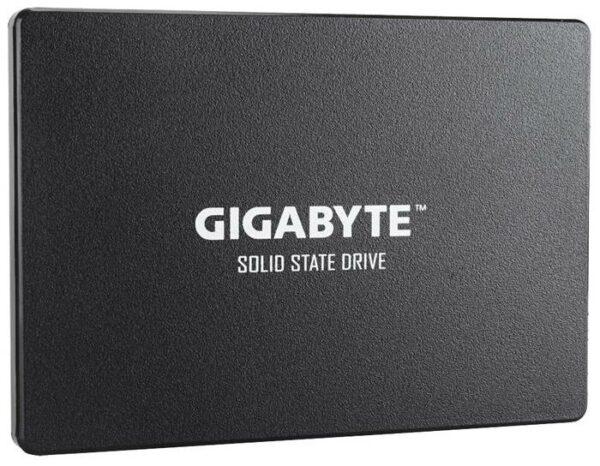
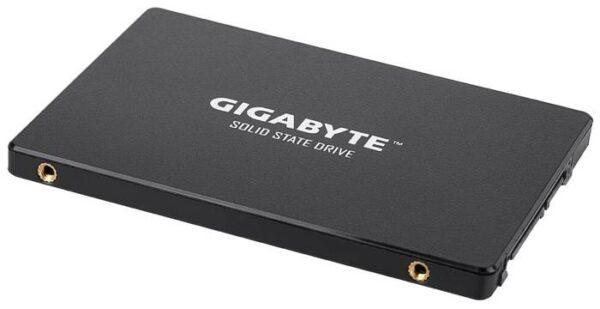
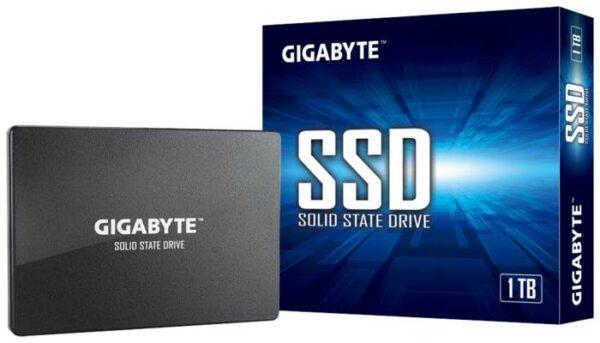
2. GIGABYTE 1000 GB GP-GSTFS31100TNTD
Этот вместительный накопитель имеет форм-фактор 2,5 дюйма, интерфейс подключения SATA и выполнен на основе памяти TLC 3D NAND. Скорость чтения в нем достигает 560 Мб/с, записи – 540 Мб/с. Этот диск способен проработать 2 млн часов и имеет гарантию на 3 года.
Достоинства:
- низкое потребление энергии;
- быстрый;
- тихий;
- не греется.
Недостатки:
не выявлены.
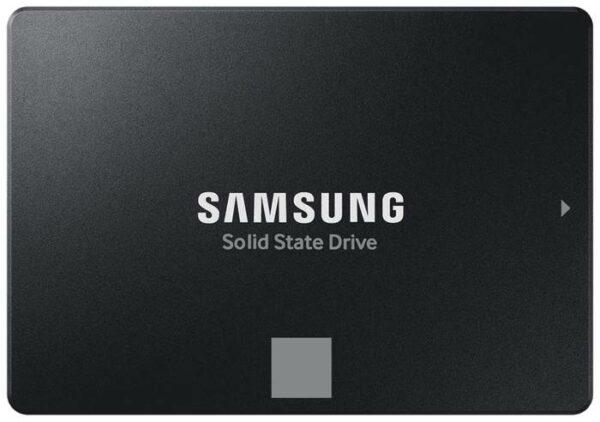
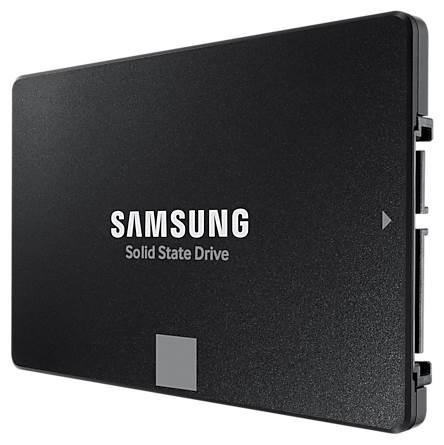
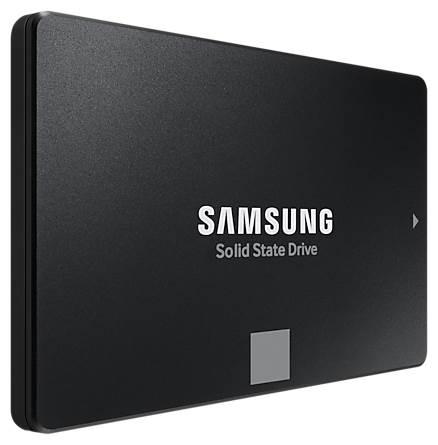
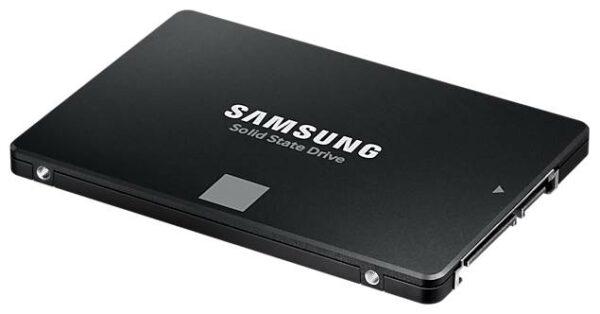
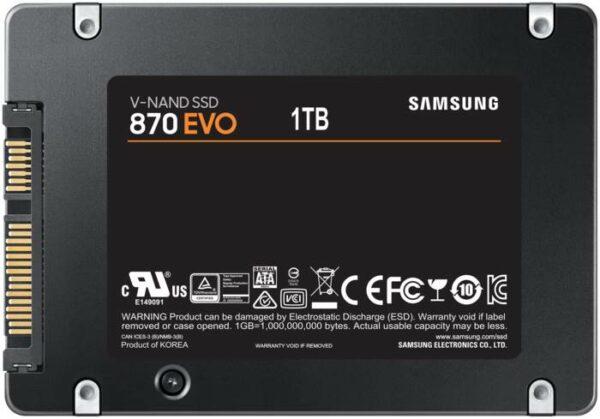
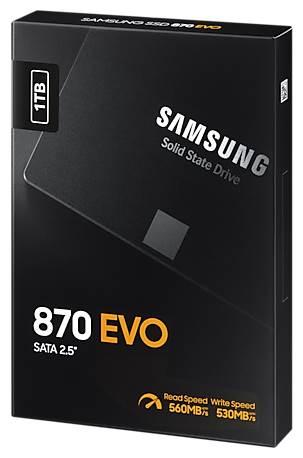
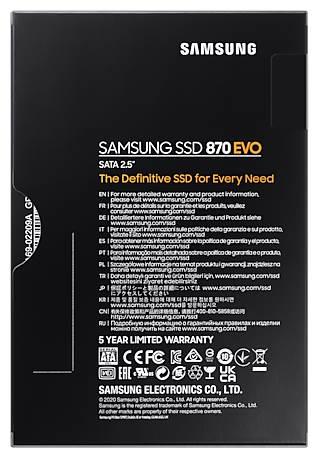
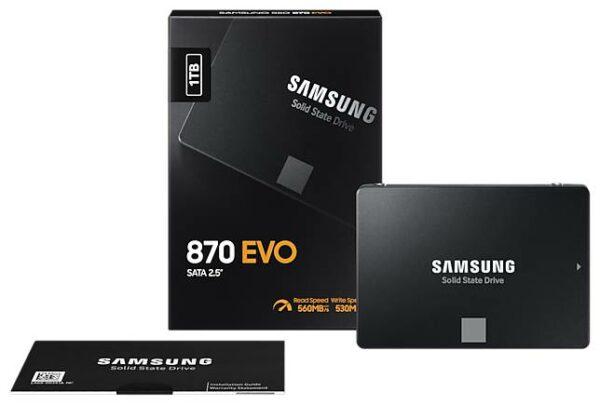
1. Samsung 870 EVO 1000 GB MZ-77E1T0BW
Дорогой накопитель на 1 Тб от Самсунг получил размер 2,5 дюйма, демонстрирует скорость записи в 530 Мб/с и чтения 560 Мб/с. В нем реализовано аппаратное шифрование, есть ударо- и виброустойчивость, эта модель способна выжить перезапись в 600 Тб, а наработка на отказ у нее составляет 1,5 млн часов. Интерфейс подключения – SATA.
Достоинства:
- надежный;
- быстрый;
- не греется;
- есть аппаратное шифрование.
Недостатки:
дорогой на фоне конкурентов.
Как выбрать SSD диск?
SSD с каким интерфейсом лучше выбрать SATA или PCIe?
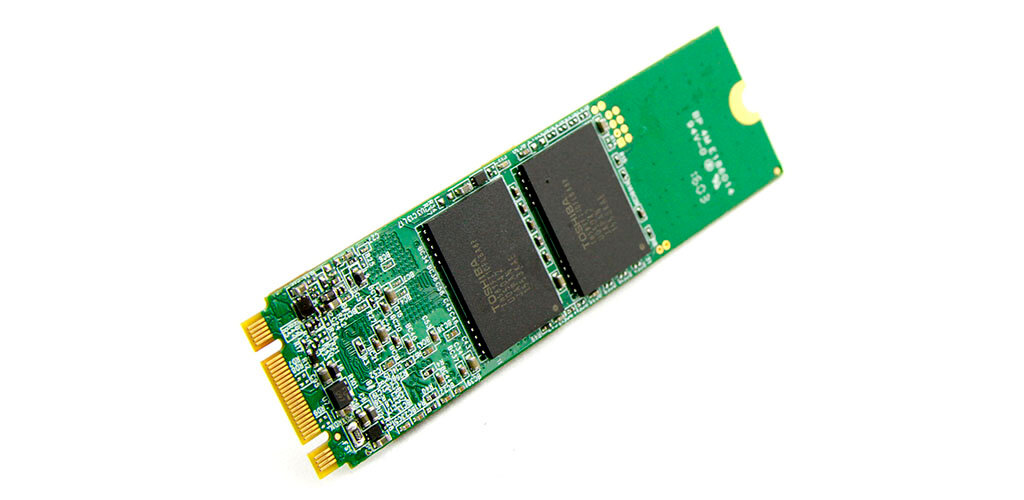
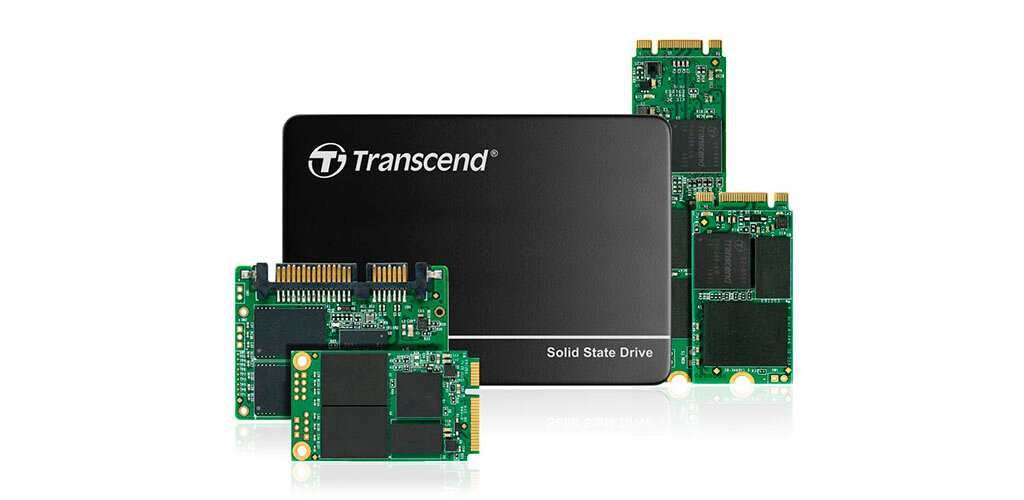
Ранее мы рассмотрели что 2,5-дюймовый SSD работает на интерфейсе SATA, тогда как AIC SSD работают на PCI Express. В м.2 приводы могут работать как на SATA, а также PCI Express. Самые быстрые накопители M.2 поддерживают NVMe.
Если вы используете компьютер для работы в Интернете, офисных приложений или даже игр, более дешевых моделей SATA может быть вполне достаточно. Вам не нужно переключаться на более быстрые твердотельные накопители NVMe.
Однако, если ваша работа состоит из редактирования видео, передачи файлов, транскодирования или сжатия / распаковки, вы должны рассмотреть более быстрые твердотельные накопители. Твердотельные накопители NVMe обеспечивают пропускную способность в пять раз выше, чем у более дешевых моделей SATA.
Сколько энергии потребляют эти SSD диски?
Этот вопрос не сильно затрагивает пользователей компьютеров, но пользователи ноутбуков и конвертируемых планшетов хотели бы повысить эффективность накопителей. Эти твердотельные накопители могут помочь увеличить срок службы батареи этих приборов.
Диски с большей емкостью потребляют больше энергии, чем менее простые. Например, Samsung 960 EVO, работающий на быстром диске NVMe, потребляет больше энергии, чем Samsung 850 EVO. Срок службы батареи в ноутбуке является очень важным моментом.
Что такое фактор выносливости SSD диска?
Среднестатистическим пользователям не нужно слишком беспокоиться о факторе выносливости. Тем не менее, они должны знать об этом, прежде чем покупать диск SSD.
Следует отметить, что вся флеш-память имеет ограниченный срок службы. Это влечет за собой то, что после записи данных в течение определенного количества раз, диск перестанет хранить данные. Производители приводов приводят общее количество записанных терабайтов (TBW) или число записываемых дисков в день (DWPD).
Доступные сегодня флэш-накопители работают дольше, чем предыдущие. Концепция «избыточного обеспечения» помогает продлить срок службы привода. Концепция предусматривает выделение определенной части емкости накопителя в качестве резервного.
Это означает, что по мере того, как ячейки начинают умирать с годами, накопитель перемещает данные из изношенных ячеек в новые, тем самым продлевая срок службы накопителей. Проще говоря, сегодняшние диски будут функционировать от 3 до 5 лет в обычном режиме.
Как выбрать SSD диск для ноутбука — критерии выбора
Выбирая Kingston SSD или другой твердотельный накопитель для ноутбука, следует обратить внимание на несколько основных факторов. От их подбора зависит цена устройства, удобство его использования и качество техники
Объем памяти SSD
Выбрать SSD для ноутбука поможет ориентация на объем, который он вмещает. Современные твердотельные хранилища способны вмещать от 32 Гб до терабайтов информации, вместе с этим меняется стоимость устройства. Оптимальным для ноутбуков является вариант объемом 120 Гб, его хватит для установки операционной системы и базовых программ, но для фотографий, видеозаписей, важных документов и прочего придется приобрести вариант объемнее.
Дополнительно! Чтобы хранить в одном месте много информации и при этом обеспечить высокую производительность компьютера, желательно выбрать SSD размером не менее 512 Гб. С ним будут эффективно работать программы для обработки графических и видеофайлов, видеоигры.
Выбирая SSD накопитель, следует придерживаться формулы “чем больше, тем лучше”. Всегда нужно заранее оценивать, сколько объема потребуется, нужно ли больше места для хранения, либо проблема в быстродействии. В первом случае необходимо купить накопитель больше, чем текущий жесткий диск, во втором достаточно просто сменить HDD на SSD.
Формат SSD
Этот параметр зависит от возраста ноутбука и наличия в нем необходимых разъемов. Старые ноутбуки имеют только интерфейс SATA, а значит могут подключать только накопители 2,5 дюйма. Они достаточно быстры, особенно в сравнении со стандартными HDD, но уступают по скорости работы дискам, которые снабжены интерфейсом связи M.2.
Последние примерно в пять раз быстрее, чем их 2,5-дюймовые аналоги, также их можно отличить по аббревиатуре PCIe 3.0 (встречаются варианты с написанием NVMe). В менее быстрых моделях есть и свое преимущество – они гораздо дешевле, чем современные решения.
Таким образом, модернизация ноутбука напрямую зависит от его возраста, и чем он старше – тем более вероятность, что в него можно будет установить только накопители 2,5 дюйма с SATA-разъемом.
Вид памяти
Выбирая SSD диск, важно уточнить тип используемой в нем памяти. От нее зависит быстродействие диска и срок его работы:
- TLC – ячейка содержит три уровня и рассчитана на 3-5 тыс. циклов перезаписи информации. Такие накопители стоят меньше всего, но по скорости работы сильно опережают HDD-диски.
- MLC – их ячейки являются многоуровневыми, но как и TLC-диски, имеют расчет до 5 000 циклов. Обеспечивают чуть большую скорость, чем аналогичный бюджетный вариант.
- SLC – количество циклов записи доходит до 100 000, при этом наблюдается высокая скорость и производительность. Показатель цены при этом высок и такая память не всегда доступна для рядового пользователя.
- 3D X Point – суперскоростная память, лидер по показателям среди всех остальных технологий. Применяется только в специализированных сборках и суперкомпьютерах.
- 3D TLC и 3D MLC – усовершенствованные версии бюджетных типов памяти, которые не стали дороже, но их скорость чуть выше, чем у базовых версий. Именно такая SSD-память на данный момент наиболее популярна.
Для повседневных задач вроде компьютерных игр, обработки графики, серфинга в интернете, подойдут бюджетные варианты на базе памяти 3D MLC. Если же задачи глобальнее, к примеру, создание полноценных фильмов, обработка крупных массивов данных и т.д. – лучше выбрать диски с типом памяти SLC.
Выбрать SSD для ноутбука — стоимость
Большинство потребителей желают выбрать SSD для ноутбука так, чтобы он имел демократичную стоимость, при этом обеспечивал максимальную эффективность. За диск нормального объема в 256 Гб нужно будет заплатить от 6-ти тыс. рублей за наименее быстрый вариант. Модели с хранилищем 512 Гб и более, которых хватит для всей информации, продаются по стоимости от 10 000 рублей.
Чем известнее и популярнее бренд, тем больше придется заплатить, чтобы купить SSD. Разница может достигать 1,5-2 раз, но одновременно с этим может увеличиваться и эффективность техники. Приобретая неизвестный бренд, покупатель рискует получить ненадежное устройство, поэтому при наличии бюджета лучше заплатить чуть больше, но получить хороший продукт.
Платформа AMD
 Чипсет А320
- Если в плату вставлен процессор AMD Ryzen 1/2/3 поколения (3 поколение может не поддерживаться производителем материнской платы), или AMD Ryzen with Radeon Vega Graphics 1/2 поколения, то единственный М.2 слот позволяет оснастить SSD форм-фактора M.2 с SATA либо PCIe интерфейсом. Это A400 (в М.2 варианте) и UV500 (в М.2 варианте), или SSD Kingston A2000, KC2000 и KC2500.
- Если в плату вставлен процессор AMD Athlon with Radeon Vega Graphics, 7 поколение APU A-Series или Athlon X4, то М.2 слот поддерживает только SATA устройства: A400 (в М.2 варианте) и UV500 (в М.2 варианте).
Чипсет X350
- Если в плату вставлен процессор AMD Ryzen 1/2/3 поколения (3 поколение может не поддерживаться производителем материнской платы), или AMD Ryzen with Radeon Vega Graphics 1/2 поколения, то единственный М.2 слот позволяет оснастить SSD форм-фактора M.2 с SATA либо PCIe интерфейсом. Это A400 (в М.2 варианте) и UV500 (в М.2 варианте), или SSD Kingston A2000, KC2000 и KC2500.
- Если в плату вставлен процессор 7 поколения APU A-Series или Athlon X4, то М.2 слот поддерживает SATA и PCIe 3.0 x2 режим. Значит подходят SSD A400 (в М.2 варианте) и UV500 (в М.2 варианте) и быстрые SSD Kingston A2000, KC2000 и KC2500. Но учтите, что шина обмена данными ограничена х2, а сами SSD могут работать на х4. В следствие чего вы не достигните максимальной заявленной скорости.
- Если в плату вставлен процессор AMD Athlon with Radeon Vega Graphics, то М.2 слот поддерживает только SATA устройства: A400 (в М.2 варианте) и UV500 (в М.2 варианте).
Чипсет X370
- Если в плату вставлен процессор AMD Ryzen 1/2/3 поколения (3 поколение может не поддерживаться производителем материнской платы), или AMD Ryzen with Radeon Vega Graphics 1/2 поколения, то М.2 слот позволяет оснастить SSD форм-фактора M.2 с SATA либо PCIe интерфейсом. Это A400 (в М.2 варианте) и UV500 (в М.2 варианте), или SSD Kingston A2000, KC2000 и KC2500.
- Если в плату вставлен процессор AMD Athlon, 7 поколение APU A-Series, то М.2 слот поддерживает только SATA устройства: A400 (в М.2 варианте) и UV500 (в М.2 варианте).
Иногда встречаются платы, особенно в ITX формате, у которых всего один слот под видеокарту, и тогда запас линий PCIe позволяет вывести еще один М.2 с интерфейсом PCIe 2.0 (2x/4x).
Чипсет B450
- Если в плату вставлен процессор AMD Ryzen 1/2/3 поколения (3 поколение может не поддерживаться производителем материнской платы), то М.2 слот или слоты позволяют оснастить плату SSD форм-фактора M.2 с SATA либо PCIe интерфейсом. Это A400 (в М.2 варианте) и UV500 (в М.2 варианте), или SSD Kingston A2000, KC2000 и KC2500. Часто встречается ситуация, когда производитель заявляет поддержку SATA M.2 SSD только в одном из двух слотов, уточните это в инструкции.
- Если в плату вставлен процессор AMD Ryzen with Radeon Vega Graphics, то М.2 слот поддерживает и SATA устройства и PCIe, но обычно количество М.2 слотов ограничено одним, а не двумя, как описано выше. В любом случае в единственный М.2 беспрепятственно можно вставить любой SSD Kingston: A400 (в М.2 варианте), UV500 (в М.2 варианте), Kingston A2000, KC2000 и KC2500.
Чипсет X470
- Если в плату вставлен процессор AMD Ryzen 1/2/3 поколения, или AMD Ryzen with Radeon Vega Graphics 1/2 поколения, то М.2 слот позволяет оснастить SSD форм-фактора M.2 с SATA либо PCIe интерфейсом. Это A400 (в М.2 варианте) и UV500 (в М.2 варианте), или SSD Kingston A2000, KC2000 и KC2500.
- Если в плату вставлен процессор AMD Athlon with Radeon Vega Graphics, 7 поколение APU A-Series или Athlon X4, то М.2 слот поддерживает только SATA устройства: A400 (в М.2 варианте) и UV500 (в М.2 варианте).
Чипсет B550 Чипсет X570
- Если в сокете будет присутствовать процессор Zen+, то во всех М.2 (их может быть до 3 штук) будут выделяться линии х2/х4 PCIe 3.0.
- Если в сокете будет присутствовать процессор Zen2, то во всех М.2 (их может быть до 3 штук) будут выделяться линии х2/х4 PCIe 4.0.
Что такое форм-фактор
Это некий свод требований, который должен быть соблюден при производстве того или иного компьютерного компонента. Форм-фактор есть у блоков питания, материнских плат, дисков, корпусов, рассчитанных на установку системных плат того или иного форм-фактора и т. п.
Это гарантирует, что при установке диска, материнской платы или блока питания в корпус все крепежные отверстия, расположение интерфейсных разъемов (для накопителей) будет единым для всех устройств вне зависимости от производителя, модели, функциональных возможностей. Так, материнские платы форм-фактора mATX любого бренда имеют одинаковые габаритные размеры и месторасположение отверстий для прикручивания к корпусу.
Аналогично и для дисков
2.5-дюймовый накопители, неважно, жесткие диски или SSD, имеют одинаковые внешние размеры, расположение контактов и отверстия для крепежа. Вся разница заключается внутри, в начинке
В настоящее время используется несколько форм-факторов дисков, причем SSD-накопители предлагают более широкий выбор размеров. Это обусловлено отсутствием движущихся частей и теоретической возможностью выполнения произвольной формы. Естественно, чтобы иметь возможность практического применения, эта «форма» должна быть стандартизована.
Что такое SSD накопитель
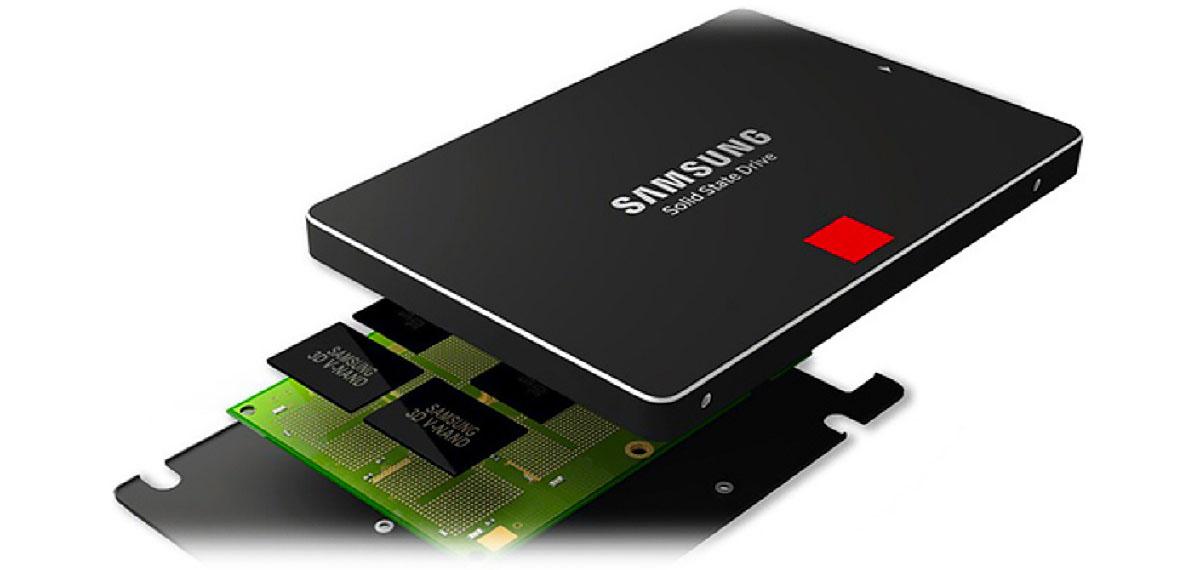
Структура SSD
Твердотельный накопитель – универсальное изобретение, которое используется для хранения данных и в качестве основы в нем установлена флеш-память. В отличие от HDD, SSD считывает информацию посредством иной технологии, а не механической головки, благодаря чему достигаются хорошие показатели скорости.
Заказать
Несмотря на то, что технология SSD существует довольно давно, она все еще является дорогой по сравнению с HDD. А единственным показателем, который увеличивает стоимость в несколько раз является объем памяти.
Твердотельный накопитель прекрасно работает в SATA интерфейсе и при этом они наделены простой структурой. Благодаря ей размеры в несколько раз уменьшены, что упрощает использование и установку. И именно в этом и заключается их главное преимущество.
Внутренний твердотельный накопитель WD Green 120 ГБ (WDS120G2G0A)
WD Green SSD повышает удобство работы на компьютере и ноутбуке. Следовательно, вам будет легко просматривать веб-страницы, играть в игры или загружать компьютер в кратчайшие сроки. В твердотельных накопителях WD Green отсутствуют движущиеся части, такие как жесткие диски, что обеспечивает защиту данных от случайной потери в результате ударов.
Это твердотельные накопители с одним из самых низких энергопотреблением на рынке. Вы получите, более длительное время автономной работы вашего ноутбука с уменьшенным потреблением энергии. Эти привлекательные особенности делают WD Green WDS120G2G0A одним из лучших твердотельных накопителей на 120 ГБ на сегодняшний день.

Преимущества
- Ускоряет загрузку ваших компьютеров
- Совместим со всеми настольными компьютерами и ноутбуками
- Доступен в моделях 2.5 7 мм и M.2 2280, что позволяет легко произвести модернизацию
Недостатки
Пользователи сообщают о низкой скорости записи 80 МБ/с, хотя время загрузки системы хорошее
Выбор SSD: на что нужно обращать внимание
Причин для использования SSD сегодня предостаточно — это и невосприимчивость к вибрации и ударам, и быстродействие, и невысокое потребление энергии. Длительное время основной преградой для перехода на подобные накопители была значительная стоимость, которая в наши дни существенно снизилась, так что SSD стало возможно применять для повседневной работы, абсолютно не беспокоясь за свои данные.
Понятно, что выбирать твердотельный накопитель следует не просто так, а основываясь на основных критериях оценки флеш-памяти. Перечислим, на что необходимо делать основной акцент при выборе SSD:
- Шина и ее пропускная способность. Этот фактор отвечает за скорость чтения и передачи информационных данных. Чем он выше, тем лучше. Не следует забывать и об ограничениях скорости шины, которая установлена на ПК или ноутбуке.
- Форм-фактор твердотельного накопителя, отвечающий за размеры и габариты. Данный критерий оценки необходим, прежде всего, владельцам ноутбуков, поскольку место в его корпусе весьма ограничено.
- Объем памяти. Обычно твердотельные накопители используются для размещения операционной системы, из-за чего стремительно растет скорость работы ноутбука или компьютера. Данные показатели являются серьезным аргументом за SSD в сравнении с обыкновенным HDD.
- Контроллер. Является обязательной частью любого SSD-диска. В ответе за бесперебойную работу накопителя, а также занимается распределением информационных данных. Большинство пользователей отдают предпочтение проверенным временем контроллерам производства таких популярных брендов, которыми являются Samsung, Intel и т.д.
- Тип флеш-памяти. Микросхемы флеш-памяти, применяющиеся для SSD-накопителей, имеют характерную специфику хранения информации.
На данный момент их существует 3 типа: SLC, MLC и TLC:
- SLC — накопители на базе данной технологии отличаются высокоскоростными чтением и записью информации, отличной производительностью и минимальным потреблением электроэнергии. Такие SSD обычно находят применение на самых востребованных серверах.
- MLC — в сравнении с SLC имеют значительно более низкие показатели в производительности и числе рабочих циклов, зато стоят несравнимо меньше. Подобные накопители за счет приемлемого соотношения цена/качество пользуются большой популярностью в коммерческой сфере.
- TLC отличаются высокой плотностью благодаря трем уровням сегментов хранения информационных данных, за счет чего снижается скорость обработки информации, и уменьшается производительность. Самые низкие показатели и по количеству рабочих циклов, если взять за сравнение SLC и MLC.
Как свидетельствует практика, лучшим вариантом считается использование SSD в паре со стандартным HDD, где флеш-память будет использоваться для установки ОС, тогда как жесткий диск сумеет сохранить всю оставшуюся информацию.
Как выбрать SSD для ноутбука
Логично, что каждый пользователь, хотя бы немного разбирающийся в компьютерной технике, хочет иметь только лучший SSD для ноутбука.
Современные производители предлагают серьезный выбор твердотельных накопителей, каждый из которых имеет и свои достоинства, и определенные минусы. Приведем список лучших SSD-дисков на сегодняшний момент времени.
Samsung 970 EVO 500 ГБ MZ-V7S500BW внутренний накопитель M.2
Серия Samsung 970 EVO имеет репутацию поставщика революционных скоростей, надежности и потрясающего диапазона возможностей. Интеллектуальная технология TurboWrite расширяет возможности игрового процесса.
Вы получаете отличную скорость чтения и записи 3500 МБ/с и 3200 МБ/с. Это на 32% быстрее, чем в предыдущем поколении. Эти передовые технологии делают серию Samsung EVO одной из лучших на рынке накопителей SSD M.2.

Преимущества
- Огромное сокращение времени загрузки
- В случае низкого объема оперативной памяти вторичное хранилище помогает обеспечить стабильную производительность в случае высокой загрузки памяти
Недостатки
- Стоимость
- Может нагреваться до 70 С.
Лучшие SSD объемом 256 Гб
Первая часть рейтинга – это подборка накопителей SSD для ноутбука или ПК с небольшим объемом до 256 Гб. Хороший выбор для тех, кто рассчитывает на прирост быстродействия, но не собирается хранить большие массивы данных.
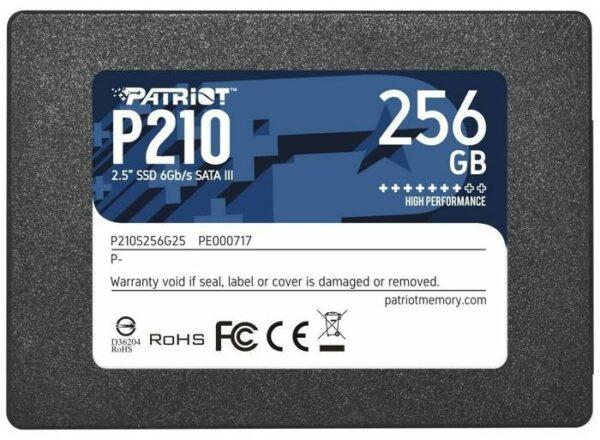
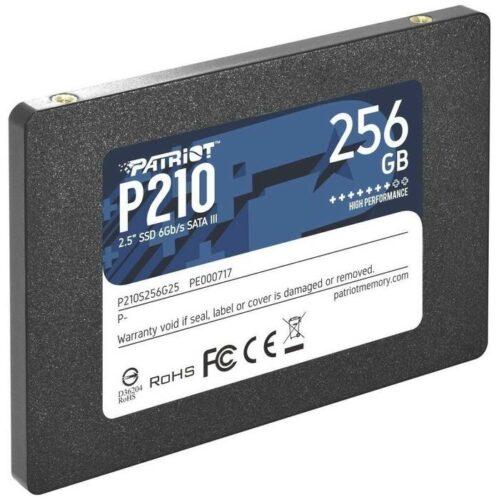
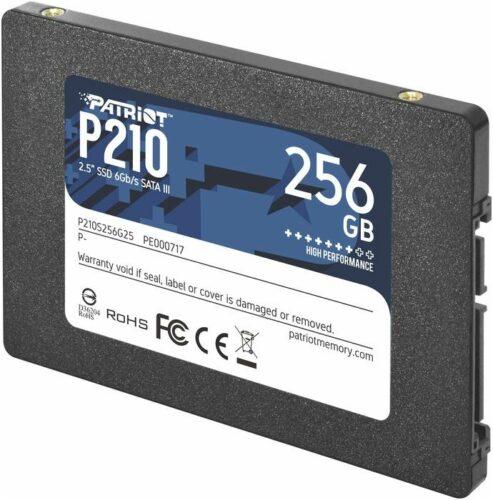
4. Patriot Memory 256 GB P210S256G25
Этот бюджетный накопитель 2,5 дюйма на 256 Гб получил интерфейс Sata 3, но совместим и с предыдущими вариантами. Скорость обмена информацией у него – 500 Мб/с на чтение и 400 Мб/с на запись. Модель предлагает трехлетнюю гарантию и работает при температуре до 70 градусов.
Достоинства:
- бюджетный;
- длительная гарантия;
- надежный;
- совместим с более старыми интерфейсами.
Недостатки:
ощутимо греется.
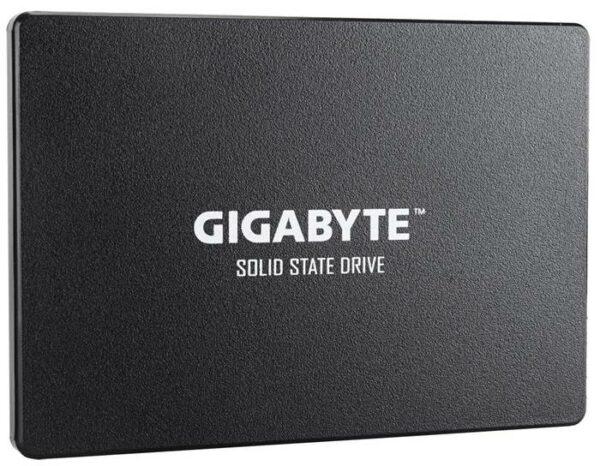
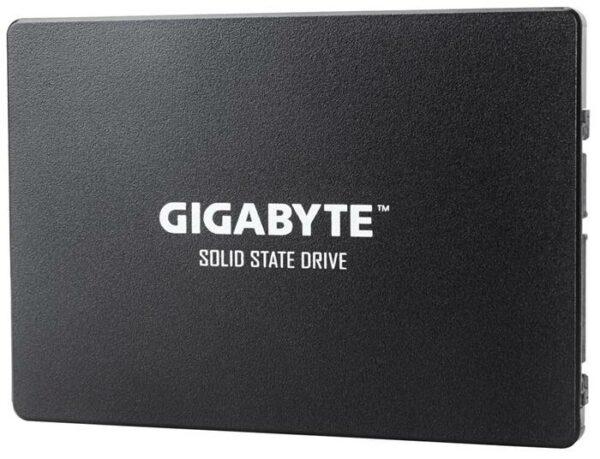
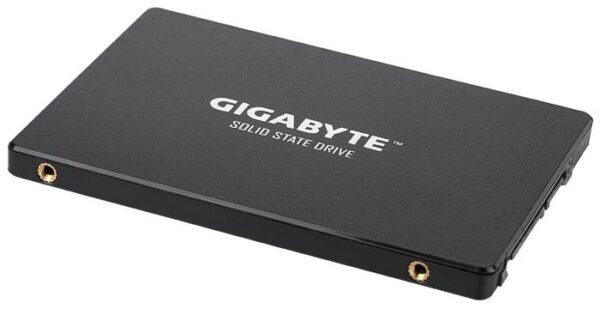
3. GIGABYTE 256 GB SSD 256GB (GP-GSTFS31256GTND)
Это внутренний SSD с размером 2,5 дюйма и интерфейсом Sata, который может обеспечить запись со скоростью 540 Мб/с, а считывать информацию с 560 Мб/с. У него заявлено 2 миллиона часов наработки на отказ, а гарантия составляет 3 года. Допустимая температура работы – до 70 градусов.
Достоинства:
- довольно шустрый;
- заявленные показатели соответствуют.
Недостатки:
не выявлены.
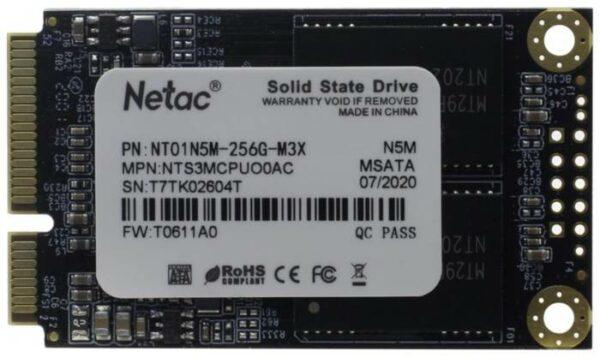
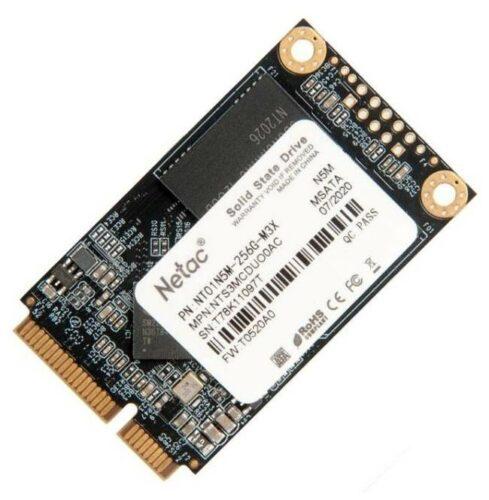
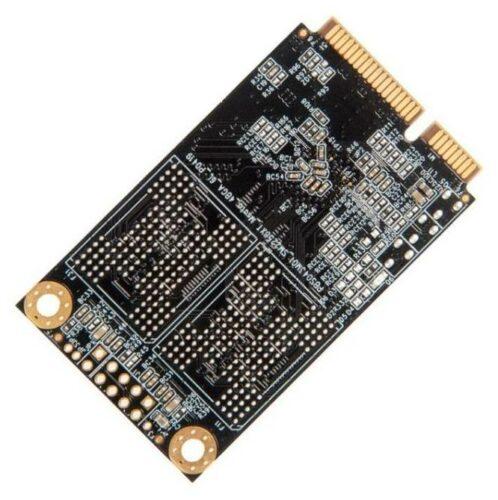
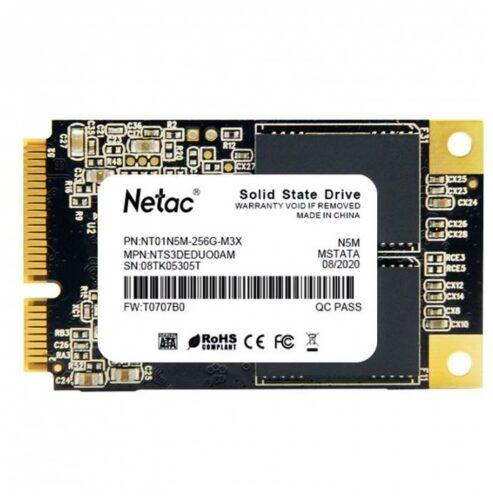
2. Netac 256 GB NT01N5M-256G-M3X
Это компактный mSATA диск с типом памяти TLC 3D NAND и объемом 256 Гб. Чтение здесь составляет 560 Мб/с, а сохранение 520 Мб/с. Максимальная рабочая температура достигает 70 градусов. Производителем заявлен срок службы до 8 лет.
Достоинства:
- маленький;
- тихий;
- быстрый.
Недостатки:
не выявлены.
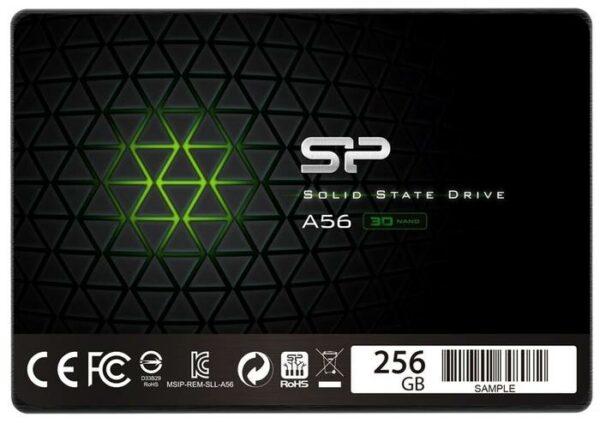
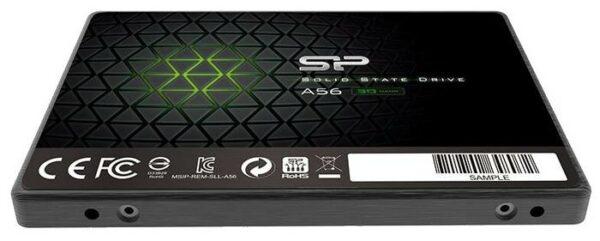
1. Silicon Power 256 GB SP256GBSS3A56B25
Если верить отзывам, то диск от Silicon Power – один из лучших SSD для ноутбука с подключением Sata III. У него размер 2.5 дюйма, улучшенный тип памяти TLC 3D NAND и есть поддержка технологии NCQ и SLC, что повышает его быстродействие. Модель заявлена в качестве игровой, она может быть использована не только для лэптопов, но и игровых приставок. Ее чтение составляет 560 Мб/с, запись 530 Мб/с. Наработка на отказ – 1,5 млн часов, ударостойкость достигает 150 G, виброустойчивость 20 G.
На заметку! В модели есть поддержка Bad Block Managent: технология, при которой диск находит поврежденные сектора и самостоятельно устраняет их.
Достоинства:
- быстрый;
- много полезных технологий для улучшения производительности;
- не боится ударов и вибраций;
- быстрый;
- система самодиагностики;
- подходит для консолей.
Недостатки:
не найдены.
Характеристики SSD
Перед тем как отправиться за покупкой твердотельного накопителя для своего ноутбука, нелишним будет разобраться с основными его техническими характеристиками. Важен не только доступный объём диска, но и ряд других факторов, среди которых можно назвать интерфейс и тип контроллера.
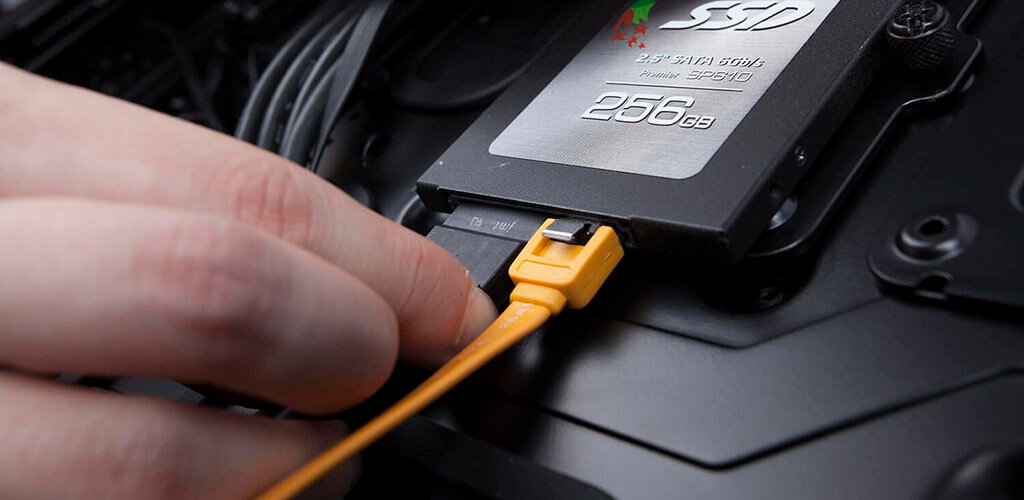
С интерфейсом всё достаточно просто: если первые «ноуты» поддерживали только так называемый SATA 1, то среднестатистический бюджетный ноутбук сегодня поддерживает уже SATA 3, способный передавать данные на скорости до 6 Гбит/с, что куда выше, чем фактически у любого HDD. Информацию о том, какой тип разъёма под установку жёсткого диска имеется в компьютере, можно найти в технической документации к нему. Если же там вы встретили надпись вроде mini SATA или mSATA, то волноваться не стоит – данный формат лишь подразумевает более компактный физический размер для установки в ноутбуках с небольшим корпусом, а по скорости он аналогичен SATA 3.
Впрочем, «проблем» при подключении SSD с модернизированным интерфейсом тоже бывает достаточно. К примеру, если на шине «ноута» и в самом SSD будут использоваться разные протоколы, устройство просто не сможет «увидеть» диск после подключения.
Стоит отметить, что любые операции по разбору ноутбука, проверке интерфейса под накопитель, контактов разъёма и т. д. лучше не проводить, не имея соответствующих навыков в этой области. Особенно это утверждение справедливо в том случае, если гарантийный срок техники ещё не вышел: любое внешнее вмешательство в данном случае аннулирует гарантию.
Когда все данные уточнены и нужная модель Solid State Drive приобретена, стоит озаботиться тем, как будут копироваться нужные данные с одного диска на другой. Многие производители твердотельных накопителей снабжают свою продукцию специальным программным обеспечением, при помощи которого можно провести так называемую миграцию данных с одного источника на другой. Впрочем, в любое время можно просто скопировать файлы и папки вручную, хоть это и займёт много времени.
SSD не требуют регулярной дефрагментации, но это не значит, что за их «здоровьем» пользователю следить вовсе не нужно. Нелишним будет время от времени скачивать официальные обновления для прошивки диска с сайта производителя и «мониторить» состояние накопителя при помощи специального софта.
Какой SSD выбрать?
SSD в настоящее время считается оптимальным решением для ноутбуков
Выбирая твердотельный накопитель, следует обратить внимание на несколько моментов
Скорость записи/чтения
Цена, безусловно, – это один из определяющих факторов, но еще важнее скорость, влияющая на эффективность его работы. Анализируя спецификацию конкретной модели, стоит проверить, какие скорости записи и чтения она предлагает.
Изображение из открытого доступа
На рынке доступны различные решения, основанные на определенных стандартах, среди которых можно выделить несколько:
- SATA – интерфейс, работающий на скорости до 6 ГБ/с и обеспечивающий пропускную способность 600 МБ/с. Окончательные значения передачи данных также зависят от других параметров компьютера и емкости самого носителя – 1 ТБ обеспечивает более быструю работу, чем 500 ГБ, хотя бы за счет объема кэш-памяти.
- M.2 PCIe – этот модуль в сотрудничестве с протоколом NVMe 4.0 обеспечивает скорость записи и чтения до 4400/5000 МБ/с. В этом варианте у вас есть возможность обрабатывать несколько команд одновременно, что вы обязательно оцените это при загрузке нескольких файлов.
Изображение из открытого доступа
Емкость
Ранее рука об руку с низкой производительностью была высокая цена. В настоящее время цены упали, а емкость увеличилась
Поэтому важно обращаться внимание и на этот параметр. На рынке доступны твердотельные накопители на 500 ГБ, которые еще пару лет назад стоили как 256 ГБ
SSD-диск по сравнению с HDD имеет не очень внушительную емкость. С другой стороны, список его преимуществ настолько впечатляет, что это лучшее вложение для улучшения своего устройства. Тем более что можно дополнительно приобрести внешний накопитель и использовать его в случае недостаточной емкости.
Изображение из открытого доступа
Ознакомьтесь с предложениями и выберите модель, соответствующую вашим ожиданиям:
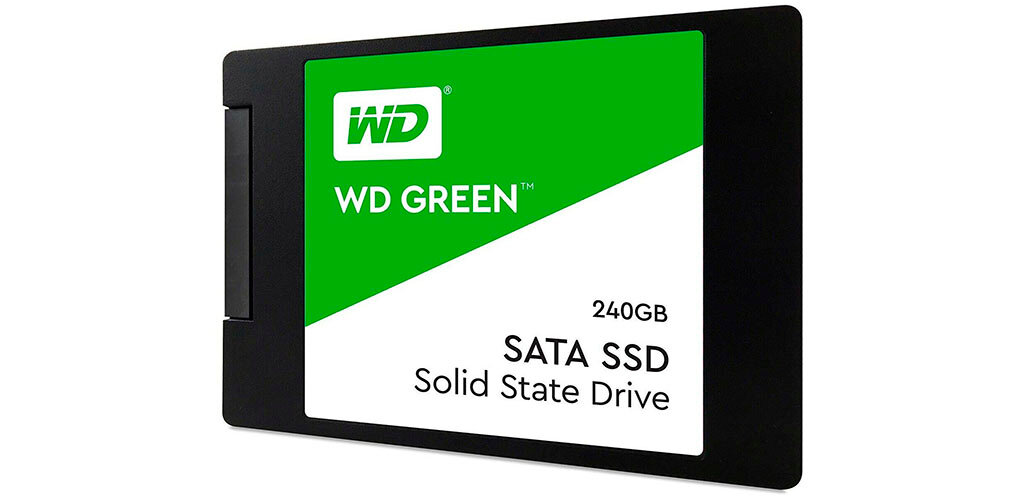
- 120 ГБ – наименьший вариант подходит для базовых офисных задач, например, серфинга по Интернету, работы в программах для обработки текстов.
- 240 ГБ – этот объем подойдет, когда вы захотите, например, сохранить на диск фотографии и музыку. Места будет достаточно для хранения нескольких игр и загрузки необходимых приложений.
- 500 ГБ и больше – вариант для хранения мультимедийных данных. Кроме того, вы можете рассчитывать на высокую эффективность работы и без проблем использовать оборудование для профессиональных графических проектов.
Тип микросхемы памяти и гарантия
Срок гарантии зависит, среди прочего, от чипов памяти, помещенных в диск. Самые прочные твердотельные – это те, в которых используются SLC. SLC в одной ячейке памяти хранит 1 бит информации, что доказывает его надежность.
Изображение из открытого доступа
Чипы MLC и TLC также являются хорошим вариантов сохранения данных. Например, в микросхеме 3D TLC одна ячейка хранит 3 бита данных. Гарантия на этот тип обычно составляет 5 лет.
Гарантия на QLC, который является самым дешевым и низкокачественным чипом, составляет 2-3 года, а это означает, что даже производители могут быть не уверены в сроке их службы.
Samsung 970 EVO 500 ГБ MZ-V7S500BW внутренний накопитель M.2
Серия Samsung 970 EVO имеет репутацию поставщика революционных скоростей, надежности и потрясающего диапазона возможностей. Интеллектуальная технология TurboWrite расширяет возможности игрового процесса.
Вы получаете отличную скорость чтения и записи 3500 МБ/с и 3200 МБ/с. Это на 32% быстрее, чем в предыдущем поколении. Эти передовые технологии делают серию Samsung EVO одной из лучших на рынке накопителей SSD M.2.
Преимущества
- Огромное сокращение времени загрузки
- В случае низкого объема оперативной памяти вторичное хранилище помогает обеспечить стабильную производительность в случае высокой загрузки памяти
Недостатки
- Стоимость
- Может нагреваться до 70 С.
Промежуточное итоги
Неплохой выбор SSD
Теперь осталось подвести итоги и определиться с тем, какие именно SSD необходимо приобретать
Поэтому следует обратить внимание на следующее:
- Если необходим SSD для ноутбука, который ориентирован на простые задачи, то идеальным вариантом будет М2 или 2,5 на базе памяти MLC.
- Если ориентироваться на профессиональные и «тяжелые» задачи, то идеальным вариантом будет приобретение высокоскоростного М2 с интерфейсом PCIe X4 и памятью TLC.
Обязательно нужно учитывать особенности всех пунктов, которые были рассмотрены ранее. Только при тщательном сравнении можно будет рассчитывать на хороший выбор.






