Топ-12 лучших wi-fi адаптеров для стабильного подключения к интернету
Содержание:
- Топ-5 лучших Wi-Fi адаптеров
- Как правильно настроить Wi-Fi адаптер
- Разновидности и технические параметры
- Как установить программное обеспечение для вай-фай адаптера
- Рекомендации по выбору USB WiFi адаптера
- Дальность действия
- Преимущества беспроводной сети
- ESPADA UW600-1
- Как выбрать Wi Fi адаптер
- Встраиваемые модели, подключаемые к материнской плате
Топ-5 лучших Wi-Fi адаптеров
Лучший Wi-Fi адаптер для телевизора
Microsoft Wireless Display Adapter P3Q-00022

Этот прибор — не совсем полноценный Wi-Fi адаптер, хотя и работает на этой технологии. Microsoft WDA создан для стриминга изображения с компьютера или смартфона на экран телевизора без проводов. Выглядит он тоже не как Wi-Fi адаптер, а как переходник с USB на HDMI: два штекера соединены между собой проводом. Их нужно вставить в соответствующие порты на телевизоре, и он автоматически превратится в беспроводной дисплей. Подключаться с компьютера на Windows 10 к этому адаптеру проще простого, но устройство официально не совместимо с компьютерами на MacOS и с большим трудом поддерживает Android. Кроме того, проблемы могут начаться, если вы хотите транслировать видео с частотой выше 30 кадров в секунду или с разрешением выше Full HD. Ну, и поиграть тоже не выйдет: изображение и звук передаются с ощутимой задержкой, так что этот недешевый аппарат ценой в 3500 рублей подойдёт только для кино, фотографий или презентаций.
Microsoft: ₽ 3 360 Проверьте на СИТИЛИНК
Лучший USB Wi-Fi адаптер
D-Link DWA-182

Этот беспроводной USB-адаптер поддерживает стандарт 802.11ac и работает в двух диапазонах: 2,4 ГГц на скорости 300 Мбит/сек и 5 ГГц на скорости 867 Мбит/сек. При этом обратная совместимость со стандартами 802.11b/g/n никуда не делась. Благодаря двухдиапазонному режиму работы этому аппарату не страшны никакие помехи: ни передатчики Bluetooth, ни работающие микроволновки не повлияют на быстроту и качество передачи данных. Есть поддержка режима WPS для быстрого подключения к роутеру. Отличный надёжный и скоростной аппарат без мусорного функционала, но с довольно высокой ценой — около 1800 рублей.
D-Link: ₽ 1 829 Проверьте на СИТИЛИНК
Лучший Wi-Fi адаптер для ПК
ASUS USB-N13

Адаптер довольно строгого, но стильного вида ценой около 1000 рублей. Две встроенные антенны обеспечивают устойчивый приём сигнала на частоте 2,4 ГГц по стандартам 802.11b/g/n со скоростью до 300 Мбит/сек. Причем USB-N13 умеет не только принимать сигнал Wi-Fi, но и раздавать его. Если компьютер подключен к интернету по кабелю, этот адаптер, вставленный в USB-порт, можно превратить в беспроводную точку доступа для мобильных устройств и других ПК. Этот адаптер поддерживает службу Xlink: можно подключить свою ещё живую PSP и порубиться в какой-нибудь Motorstorm онлайн. За счёт технологии WPS настроить соединение с роутером можно нажатием пары кнопок. Благодаря поддержке режима Enterprise WPA2/WPA эта модель станет хорошей основой для создания защищенной корпоративной сети.
Цена: ₽ 1 090
Лучший Wi-Fi адаптер со скоростью беспроводного соединения 150 Мбит/сек
TP-LINK TL-WN722N

Этот аппарат можно назвать старшим братом предыдущего адаптера. Он точно так же подключается через USB-порт и поддерживает стандарты 802.11b/g/n при скорости передачи данных до 150 Мбит/сек на частоте 2,4 ГГЦ. Однако это устройство уже не такое компактное и стоит в полтора раза дороже — 600 рублей. Причина в том, что здесь установлена внешняя антенна, положение которой можно регулировать. Там, где мощности крохотного TL-WN725N будет не хватать, усиленный антенной приёмник TL-WN722N обязательно поймает сигнал. Аппарат станет хорошим выбором для помещений с большой площадью или сложной архитектурой, когда нельзя поднести Wi-Fi роутер ближе к компьютеру.
TP-LINK TL-WN722N: ₽ 620 Проверьте на СИТИЛИНК
Лучший компактный Wi-Fi адаптер
TP-LINK TL-WN725N

Купив этого малыша, вы за каких-то 400 рублей сможете превратить свой старый ПК, привязанный к глобальной сети поводком кабеля RJ-45, в сильную и независимую машину. Прибор подключается через порт USB, он меньше средней флешки и весит всего 2 грамма. Поддерживает стандарты 802.11b/g/n и скорость передачи данных до 150 Мбит/сек на частоте 2,4 ГГц. Не самый продвинутый аппарат, но со своим делом справляется хорошо, для всех основных задач его возможностей вполне хватит, тем более при таких габаритах и цене.
TP-LINK TL-WN725N: ₽ 420 Проверьте на СИТИЛИНК
Как правильно настроить Wi-Fi адаптер
После подключения устройства к ПК потребуется выполнить несколько манипуляций по его настройке. На операционных системах семейства Виндовс данный процесс подразделяется на следующие этапы:
- кликнуть левой клавишей манипулятора по значку в виде трёх вертикальных полос справа панели задач. После подключения модуля иконка Wi-Fi должна автоматически появиться в трее;
- в списке точек доступа выбрать подходящее беспроводное соединение и нажать на кнопку «Подключиться»;
- ввести пароль для синхронизации. Эта информация прописана в WEB-интерфейсе маршрутизатора;
- дождаться завершения подключения и проверить результат. На компьютере должен появиться интернет, раздаваемый роутером.
На компьютере, к которому подсоединён Wi-Fi передатчик, можно создать точку доступа, чтобы ПК делился сетью с другими гаджетами. Такая настройка выполняется стандартными средствами операционной системы Windows в кратчайшие сроки. Рассматривать эту тему в рамках данной статьи нецелесообразно.

Внешний вид вай-фай модема МТС
Разновидности и технические параметры
 Приемники в продаже бывают нескольких видов.
Пользователи часто совершают серьезную ошибку при выборе Wi-Fi адаптера, поскольку считают, что у всех моделей примерно одинаковые характеристики и технические параметры, а потому покупают первый попавшийся вариант, вероятнее всего самый дешевый.
Это ошибочная позиция, поскольку каждый адаптер имеет разный уровень мощности передачи сигнала, соответственно, по-разному раздается сеть Wi-Fi. От этого параметра зависит скорость интернета. Оптимальный показатель для квартиры или небольшого офиса — 20 dbm.
Необходимо заранее убедиться, способен ли выбранный приемник самостоятельно раздавать Wi-Fi сеть, поскольку некоторые модели только принимают его. Этот момент необходимо уточнять у продавца.
Особое внимание стоит уделить наличию антенны или даже нескольких. Точнее необходимо обращать внимание на коэффициент усиления
Чем больше параметр, тем лучше будет передаваться сеть Wi-Fi. За заоблачными вариантами гоняться нет смысла, поскольку они тратят много энергии и ресурсов компьютера. Оптимальный показатель — 2 dbi. Если пользователь ищет встроенную модель, необходимо выбирать 5 dbi.
Еще один важный параметр — стандарт связи, который поддерживает купленный приемник. От вариантов j и b желательно отказаться, поскольку они передают скорость соединения ниже 16 Мбит. Они уже устарели, но производители все еще выпускают их в розничную продажу. Покупать такое оборудование нужно только в том случае, если нужно серьезно сэкономить, а скорость интернета не играет значения для домашнего пользования.
Если необходим высокоскоростной Wi-Fi, то нужно выбрать стандарт — n, который передает 300 мегабит в секунду. Этого достаточно для стабильной работы в интернете. Также можно поискать USB Wi-Fi адаптер для компьютера стандарта ac, который передает 10 Гб в секунду. Но это очень дорогие модели и найти их в обычном магазине будет крайне сложно.
Внешние
Определившись с техническими характеристиками, нужно смотреть на тип подключения к оборудованию. Самые распространенные — это внешние типы, или usb-адаптеры, которые подключают в компьютер через порт. Основное преимущество — небольшой размер (как стандартная флешка).
 Внешнее устройство похоже на флешку.
Usb-адаптеры выбирают люди, которые используют разные компьютеры, и каждый нужно подключать к различным сетям Wi-Fi. Но это оборудование имеет серьезный недостаток — радиус действия адаптера подходит для малогабаритных квартир, поскольку он не имеет встроенные антенны для усиления сигнала.
Также устройство популярно среди пользователей, которые не хотят утруждать себя в разборке системного блока для подключения адаптера к компьютеру.
Встроенные
Встроенные вай-фай адаптеры для ноутбука необходимо соединить напрямую с материнской картой компьютера через специальный разъем. Желательно обратиться за помощью к специалисту, если проведение подобной операции в новинку.
Такой способ соединения Wi-Fi приемника для ПК подойдет тем людям, кому необходима большая зона покрытия домашней сети, поскольку большинство моделей имеет встроенную антенну, а потому передают более качественный и сильный сигнал Wi-Fi.
Для использования на разных компьютерах оборудование не подойдёт — его в таком случае придется постоянно отключать от материнской платы, соответственно разбирать блок компьютера. Поэтому называется встроенным или стационарным.
Карточный
Еще одно миниатюрное оборудование, которое можно подключать к компьютеру, но уже через карточный слот PC Card. Wi-Fi приемник подходит только для тех компьютеров, которые имеют соответствующий слот.
Вай-фай адаптер оснащен встроенной антенной, потому передает качественный сигнал. Отличается оборудование эргономичным корпусом и привлекательным дизайном. Пользователи отмечают простоту настроек драйверов, а также надежность эксплуатации. Большое распространение это оборудование еще не получило, но свою часть рынка уже успело завоевать.
 Карточные устройства не популярны, но эффективны в работе.
Как установить программное обеспечение для вай-фай адаптера
Драйвер представляет собой программу, благодаря которой ОС получает данные о типе подключаемого оборудования и его предназначении. Она обеспечивает правильное функционирование лэптопа, компьютера и других устройств с операционной системой.

Довольно часто сбои в работе беспроводной сети появляются после очищения системы от вирусов, после переустановки оборудования или самой операционной системы. В это время может произойти удаление настроек. При обнаружении проблемы определяют наличие драйвера на ноуте.
Для этого действуют следующим образом:
- Входят в «Пуск» и после в «Компьютер»;
- Переходят в соответствующий раздел «Свойств системы»;
- Открывают вкладку «Диспетчер устройств». В данном разделе есть надпись на английском языке «Wireless Network Adapter». Кликают по ней и заходят в «Драйвер». Когда содержимого нет, проводят инсталляцию драйвера на ноут.
Автоматическая установка драйвера Wi-Fi адаптера
Пожалуй, давайте начнем с самого элементарного способа установить драйвера для любого устройства в системе. Итак, вы можете вообще не заморачиваться с установкой драйвера Wi-Fi адаптера — и возложить эту проблему на плечи своей операционной системы Windows. Ваша ОС попытается найти в Интернете нужные для вашего Wi-Fi адаптера драйвер и установит его. Минусом этого способа установки является то, что система довольно часто попросту не может найти необходимый драйвер, вследствие чего приходится прибегать к ручному способу установки.
Однако, порой, системе все же удается найти драйвер и корректно провести его установку. Как правило, при доступе к Интернету, операционная система предпримет попытку установки драйвера самостоятельно, тем не менее, частенько, этого может не произойти. Чтобы запустить автоматическую установку драйвера для Wi-Fi адаптера, вам нужно сделать следующее:
- нажмите комбинацию Windows+R;
- впишите в строку команду devmgmt.msc;
- нажмите Enter;
- найдите в списке раздел «Другие устройства»;
- найдите в списке других устройств Wi-Fi адаптер;
- кликните на устройство правой кнопкой мыши;
- выберите пункт «Свойства» из контекстного меню;
- перейдите во вкладку «Драйвер»;
- нажмите на кнопку «Обновить драйвер…»;
- выберите пункт «Автоматический поиск обновленных драйверов…»;
После выбора вышеуказанного пункта ваша операционная система выполнит автоматический поиск и такую же установку найденных драйверов для устройства, что в нашем случае является Wi-Fi адаптером. ОС может установить драйвер, а может — и не установить. Тут уж как получится. Однако, не переживайте, если у ОС не получится выполнить автоматическую установку, так как вы можете сделать все самостоятельно…
Ручная установка драйвера Wi-Fi адаптера
Чтобы это осуществить, вам понадобится сделать следующее:
- пройдите в раздел загрузок официального производителя своего Wi-Fi адаптера(или ноутбука);
- загрузите на свой компьютер пачку с драйверами;
- нажмите комбинацию Windows+R;
- впишите в строку команду devmgmt.msc;
- нажмите Enter;
- найдите в списке раздел «Другие устройства»;
- найдите в списке других устройств Wi-Fi адаптер;
- кликните на устройство правой кнопкой мыши;
- выберите пункт «Свойства» из контекстного меню;
- перейдите во вкладку «Драйвер»;
- нажмите на кнопку «Обновить драйвер…»;
- нажмите на пункт «Выполнить поиск драйверов на этом компьютере»;
- нажмите на кнопку «Обзор» и укажите директорию, в которой находятся скачанные драйвера, например, Рабочий стол»;
- нажмите на кнопку «Далее» и дождитесь окончания установки драйвера.
Рекомендации по выбору USB WiFi адаптера
Современные USB WiFi адаптеры обеспечивают получение беспроводных сигналов от точек доступа, роутеров и других устройств. Многие компьютеры и ноутбуки уже оснащены функцией WiFi, но, если она отсутствует, можно использовать usb адаптер. Эти устройства по своему внешнему виду похожи на небольшие флэшки, но у них разные технические характеристики.
Приобретая WiFi адаптер, рекомендуется выбирать более современные модели, способные поддерживать последние стандарты передачи информации со скоростью до 300 Мбит/сек.
Также следует присмотреться к параметрам, которые характеризуют мощность антенны (в идеале – не меньше 20 децибел). Благодаря этому появится возможность четко улавливать даже самые слабые сигналы. Наличие разъема для внешней антенны станет дополнительным преимуществом. Антенну можно приобрести как отдельным устройством, так и в комплекте.
В некоторых моделях адаптеров в рабочем режиме можно поднимать две антенны, что позволит усилить качество сигнала и увеличить скорость передачи данных. Можно приобрести компактные модели, у которых антенны встроены в сам корпус устройства. Корпус желательно должен иметь вентиляционные отверстия, через которые будет происходить отвод тепла. Из-за отсутствия таких отверстий качество работы устройства может сильно ухудшиться.
Основные характеристики адаптера можно узнать на его упаковке. Лицевая сторона содержит информацию, где перечислены стандарты, которые поддерживает устройство, специальные возможности для быстрой настройки адаптера, а также выбор способа защиты. Помимо этого, одним из наиболее важных моментов является поддержка нескольких режимов соединения между двумя компьютерами.
Одними из самых популярных моделей на современном рынке являются адаптеры D-Link DWA-127 и D-Link DWA-566.
Дальность действия
Немаловажный параметр – дальность приема сигнала. Ведь от мало проку от Wi-Fi, если придется все время проводить около точки доступа. Чем мощнее передатчик, чем лучше антенна, тем на больше расстоянии можно уверенно поддерживать радиосвязь. Однако стоит иметь в виду, что производитель указывает данный параметр для идеальных условий с многочисленными оговорками. Дело в том, что на дальность влияет наличие и материал стен между роутером и адаптером, степень зашумленности радиоэфира (количество роутеров или иного радиооборудования поблизости), используемый диапазон частот и т.д.
Преимущества беспроводной сети
У Wi-Fi соединения есть ряд преимуществ, благодаря которым метод и выбирают многие пользователи нашей страны в 2021 году:
- Не придется загромождать комнату большим количеством проводов или оборудованием. Это значительно экономит пространство внутри помещения.
- С одного маршрутизатора можно «питать» несколько устройств при правильном подключении.
- Компьютер или смартфон не будут привязаны к одному конкретному месту в доме, поскольку провода не используются. Оборудование можно свободно перемещать по всей квартире, где сигнал будет максимально стабильный.
- Wi-Fi связь обеспечивает очень высокую скорость передачи сигнала, а потому страницы в интернете не будут зависать или тормозить.
Независимо от внушительных преимуществ, у подключения Wi-Fi дома есть и свои недостатки:
- Цена за покупку и установку Wi-Fi дороже, чем при использовании альтернативных выходов в сети.
- Скорость передачи будут напрямую зависеть от расположения объекта по отношению к роутеру.
- Система может быть несовместима с некоторыми устройствами, поэтому придется проводить дополнительные настройки.
Недостатки несущественны, учитывая стабильность работы и скорость выхода в интернет.
 Расположение роутера напрямую влияет на качество связи
Как выбрать роутер
В продаже можно найти большое количество маршрутизаторов с различными функциями и стоимостью.
Как сделать вай-фай дома? Критерии подбора роутера:
Цена устройства. Можно приобрести как дорогостоящую аппаратуру, так и совсем дешевую — в пределах 1000 рублей
Важно отметить, что в самых бюджетных аппаратах будет минимум функций, а потому они вряд ли подойдут современному пользователю. Экономить на этом оборудовании нежелательно
Удобство интерфейса. Если в меню настройки указаны простыми терминами, то пользователь без проблем разберется в особенностях без привлечения посторонней помощи. Таким образом, провести Wi-Fi внутри дома или квартире получится самостоятельно. Зону действия необходимо уточнить у продавца или посмотреть на упаковке. Делать выбор необходимо в зависимости от площади квартиры или частного дома. Скорость соединения. Для домашнего использования можно приобрести роутер, выдающий скорость в пределах 100 мб в секунду. Если оборудование устанавливается в офисе, то желательно приобретать более мощное.
Если купить самый дорогой маршрутизатор, но выбрать неправильного провайдера, то характеристики скорости будут средними, интернет будет медленно работать. Поэтому перед покупкой желательно ознакомиться со всеми характеристиками не только интернет роутера, но и своего провайдера и, при необходимости, заранее сменить его.
Как выбрать провайдера
В данном случае необходимо обращать внимание на регионы работы провайдера, а также предоставляемые тарифы. Чтобы проще было определиться с выбором, нужно сначала записаться на консультацию и указать личный адрес, поскольку не каждый поставщик связи может оказывать услуги в конкретной зоне распространения
 Выбор правильного провайдера — ключ к быстрому интернету
ESPADA UW600-1
Как посмотреть пароль от Wi-Fi на Android устройствах: 4 простых способа
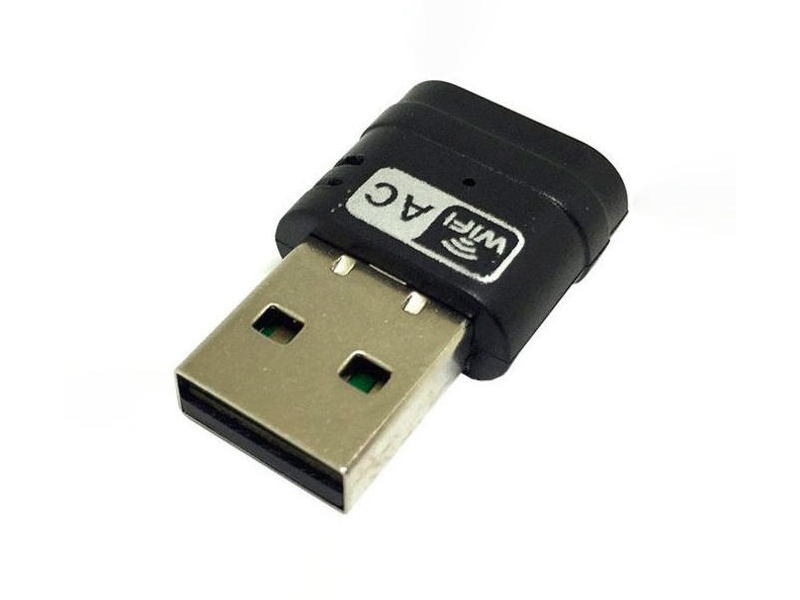
ESPADA UW600-1
Этот девайс – самый доступный адаптер с поддержкой 802.11ac. Если вы используете роутер с частотой 5Ггц, это дает вам преимущество в эфире, исключая конфликт каналов, являющийся частой проблемой для сетей 802.11b/g/n. Поддержка старых сетей также имеется, но они не позволят оценить преимущества этого устройства.
Компактный корпус лишь немного выступает из порта и скрывает в себе передатчик мощностью 20dBM. Защита информации обеспечивается протоколами шифрования WEP, WPA и WPA2 – самыми распространенными на сегодняшний день.
Заявленная скорость 433Мбит/сек, достигнуть которую в реальных условиях не представляется возможным. Реальная скорость – около 100Мбит/сек, достаточная для большинства задач, обеспечивается на расстоянии до 5 метров от роутера. Девайс имеет хорошую совместимость с Windows и альтернативными ОС.
Цена – 840 рублей.
ПЛЮСЫ:
- Цена
- Поддержка
- Компактность
- Работа с 5ГГц сетями
МИНУСЫ:
Нет
Как выбрать Wi Fi адаптер
Если вы уже выбрали между внутренним и внешним вариантом установки, пора познакомиться поближе с техническими характеристиками устройств
Обратите внимание на следующие ключевые моменты при выборе Wi Fi адаптера для ПК:
- совместимость с имеющимися устройствами (прежде всего, точка доступа – роутер);
- поддержка стандартов, поскольку она определяет скорость передачи;
- используемая частота;
- мощность передатчика в адаптере;
- возможность шифровать соединение;
- дальность действия приемника.
Не стоит ограничиваться только написанной на упаковке скоростью. Это теоретический максимальный предел для данной модели. На реальную скорость влияют и указанные выше факторы.
Также обратите внимание на будущее место работы. Если системный блок спрятан в глубинах массивного стола, то логично будет попробовать вынести антенну при помощи удлинителя повыше
Иногда рекомендуется использовать адаптер той же фирмы, которая выпустила ваш роутер. Толика здравого смысла в этом есть: производитель может протестировать оборудование на стабильность совместной работы, да и интерфейс программного обеспечения, скорее всего, будет схожим. На практике же популярные модели вполне успешно подключаются к роутерам других производителей. Трудности из-за разных производителей встречаются крайне редко, как правило, у старого оборудования.
Встраиваемые модели, подключаемые к материнской плате
Вторая большая категория Wi-Fi адаптеров представлена моделями, которые устанавливаются в системный блок, подключаясь непосредственно к материнской плате. Антенны при этом выводятся наружу. Чаще всего они выполняются съёмными. Установка подобных элементов целесообразна, если адаптер планируется инсталлировать на постоянной основе. При подключении существует один нюанс: если будут передаваться объёмные пакеты, необходимо предусмотреть охлаждение. 1
ASUS PCE-AC55BT
3 164 руб.
Лучшая из представленных на рынке модель внутреннего адаптера. Устройство изготовлено в стандартном варианте – печатная плата с напайкой необходимых элементов. Особенностью данного прибора является дополнительное наличие Bluetooth-передатчика версии 4.0.
Организована поддержка двух диапазонов. Максимальная скорость передачи данных составляет 867 Мбит/с. Адаптер работает на новейшем чипе компании, что не только повышает пиковую скорость, но также гарантирует поддержку стандарта 802.11ac.
9.9 /10
рейтинг
Достоинства
- Большой радиус действия
- Наличие фирменных усилителей сигнала
- Современный чипсет
- Bluetooth-модуль
- Съёмные выносные антенны
Недостатки
- Высокая цена
- Отсутствие охлаждения
- Проблемы с поддержкой Linux
ASUS PCE-AC55BT
2
TP-LINK Archer T6E
1 850 руб. Недорогая и популярная модель, которая выпускается в стандартном форм-факторе для внешних адаптеров. Устройство работает в двух диапазонах частот при разной скорости передачи. Для 2,4 ГГц предел установлен на уровне 400 Мбит/с, для 5 ГГц он составляет 867 Мбит/с. Этого вполне достаточно для комфортного сёрфинга и гейминга по Сети.
Большой пассивный радиатор, который покрывает всю плату, не даёт чипу нагреваться при максимальных нагрузках. Две съёмные всенаправленные антенны позволяют добиться качественного и уверенного приёма сигнала. Драйвера входят в комплект. Можно установить устройство сразу при подключении, но тогда не будут доступны полезные утилиты.
9.8 /10
рейтинг
Достоинства
- Надёжность
- Качественное охлаждение
- Реально высокие скорости
- Мощные антенны
Недостатки
Устаревшие драйвера в комплекте
TP-LINK Archer T6E
3
D-link DWA-582
1 850 руб. Стандартный внутренний адаптер, который изготовлен в форм-факторе печатной платы со всеми необходимыми разъёмами подключения. Устройство подсоединяется через порт PCI-Express. Работает на частоте 2,4 и 5 ГГц. Поддерживает все имеющиеся на настоящий момент стандарты связи. Максимальная скорость передачи пакетов, заявленная производителем, составляет 866 Мбит/с при работе на 5 ГГц. При переходе на низкий диапазон скорость может снижаться. Мощность самого передатчика составляет 18 dBm, что достаточно для создания зоны уверенного покрытия в квартире. Система охлаждения отсутствует.
9.6 /10
рейтинг
Достоинства
- Работа в 2 диапазонах
- Поддержка всех систем шифрования
- Приемлемая цена
Недостатки
- Обязательна установка драйверов
- Слабая мощность
- Нет поддержки Linux
D-link DWA-582
4
TOTOLINK N150Pe
592 руб. обзор
Рейтинг лучших бюджетных видеокарт 2021 года
Максимально дешёвый вариант, который может использоваться в качестве внутреннего адаптера. Форм-фактор традиционный – печатная плата со всеми необходимыми элементами на ней. Работает устройство только на одной частоте – 2,4 ГГц. Максимально доступный предел скорости – 150 Мбит/с. Передача данных осуществляется по стандарту 802.11n. В качестве положительного момента можно выделить поддержку систем шифрования данных. Имеется одна съёмная антенна. Система охлаждения отсутствует.
9.0 /10
рейтинг
Достоинства
- Цена
- Стабильная работа
- Простая установка
Недостатки
- Низкая скорость передачи
- Малая мощность
- Устаревшие драйвера
TOTOLINK N150Pe






