Victoria hdd 4.47
Содержание:
- Усовершенствованное управление шумовым фоном
- Что умеет прога для жесткого диска Victoria HDD 4.47?
- Victoria DOS ISO
- Полезная информация по проверке и диагностике диска через Victoria
- Проверка Викторией поверхности диска
- Этап I: установка и подготовка к запуску Victoria с внешнего носителя
- Загрузка и запуск
- Работа в программе
- Как проверить жёсткий диск программой Victoria
- Возможности утилиты
- Функциональные режимы
- Функциональные клавиши
Усовершенствованное управление шумовым фоном

Обычный шум жесткого диска вызван вращающимися пластинами. Практически все современные диски имеют новую технологию под названием AAM (усовершенствованное управление акустикой), которая может снизить шум, создаваемый им, за счет уменьшения скорости позиционирования головки. Перед тем как пользоваться Victoria 3.51 для уменьшения шума, необходимо осмотреть диск на предмет повреждений. А затем выполнить следующие действия:
- Запустить «Викторию».
- В правом центре окна можно увидеть ползунок «AAM Level Fine Set», а слева — кнопку «Seek».
- Переместить ползунок влево или вправо, затем подтвердить.
- После нажатия «Seek» жесткий диск начнет перемещать голову, так можно выбрать комфортный уровень шума.
Не нужно устанавливать каждый раз эту функцию при запуске, перемещение слайдера настройка AAM сохраняется и после переустановки ОС.
Что умеет прога для жесткого диска Victoria HDD 4.47?
Перечень функций Victoria HDD 4.47 rus настолько широк, что чтобы перечислить их, понадобился огромный список:
- воспроизводство информации об устройстве через чтение его паспорта;
- автоматическое определение существующих на ПК ATA/SATA портов (в том числе вспомогательных);
- информация о S.M.A.R.T. данных диска, оценка его работоспособности;
- 12 алгоритмов тестирования поверхности диска, запись и чтение, определение и вычисление количества испорченных секторов;
- тестирование низкоуровневого типа. Поиск и определение плохих блоков на магнитной поверхности диска;
- оценка времени доступа. Оценка общей производительности, выявляет неисправности диска при помощи анализа времени доступа к разным его участкам;
- контроль уровня звукового шума HDD. Путем снижения скорости хода считывающих головок уменьшает общий шум устройства;
- удаление всех данных без шансов восстановления;
- дефектоскоп. Анализ поверхности диска сразу по четырем система. Такой подход позволяет максимально точно обнаружить все сбойные участки и занести информацию о них в документ;
- возможность удаления (скрытия) поврежденных секторов;
- редактирование данных отдельных участков;
- форматирование низкоуровневого типа;
- работа с безопасностью диска: установка защитного кода и его снятие;
- наблюдение за положением головок HDD (точно так же поступает и Windows при нагрузке на винчестер).
Перед использованием диагностической утилиты рекомендуется прочитать инструкцию чтобы понять, как пользоваться программой и не навредить диску ПК.
Список изменений в версии Victoria 4.47 по сравнению с 3.52, 4.3, 4.46:
- Работа на x64-битных системах.
- Исправлены ошибки с внезапной остановкой сканирования.
- Сканирование на винчестерах объемом свыше 1 ГБ.
- Окно программы можно сворачивать, процесс при этом продолжится.
Victoria DOS ISO
Особенности установки
- Работает Victoria под DOS то есть компьютер должен запускаться не с жёсткого диска, а с носителя на который была записана эта программа.
- Работает на любых компьютерах и ноутбуках только с жесткими дисками HDD у которых интерфейс IDE или Serial ATA.
- Программа Victoria на русском языке но можно переключить на английский.
- В архиве находятся файлы: WinSetupFromUSB. Victoria 3 52 RUS ISO.
Чтобы начать пользоваться программой необходимо её записать на CD/DVD диск или на флешку. Загрузочный диск делается программой Alcohol, а с помощью программы WinSetupFromUSB делается из образа Victoria HDD загрузочная флешка. Чтобы записанная программа Victoria HDD ISO на флешку запустилась нужно будет в BIOS выставить флешку первой.
Особенности программы
- Для управления программой используют горячие клавиши или командную строку.
- Делает проверку диска на битые сектора Victoria, а также восстанавливает информацию с повреждённых секторов диска.
- Битые сектора на жестком диске исправить Victoria может несколькими способами.
- Производит Victoria низкоуровневое форматирование.
- Определяет все подключенные ATA и SATA контроллеры.
- Выводит на экран паспортные и C.M.A.R.T данные диска.
- Производит программный сброс жёсткого диска к заводским настройкам.
- Можно управлять уровнем акустического шума жёсткого диска.
- Можно изменять размер диска и восстанавливать его заводской размер.
- Тестирует механику жёстких дисков.
- Устанавливает и снимает ATA пароль с HDD.
- Имеется файловый просмотрщик файлов.
- Выдаёт информацию о логических разделах имеющихся на жёстких дисках.
- Регулирует скорость вращения диска в HDD.
- Может останавливать шпиндельный двигатель.
Программой Victoria HDD как пользоваться
Вставляется с программой Victoria загрузочная флешка или диск. Из под DOS запускаете программу. Работать в программе можно только с помощью клавиатуры.
В программе можете сразу подсмотреть какими клавишами какие функции запускаются для этого нажмите клавишу F1. Чтобы закрыть подсказку нажмите любую клавишу на клавиатуре. Далее нажимаете клавишу P. Отобразится список в котором с помощью стрелок на клавиатуре выбираете самый последний пункт и нажимаете Enter. Появится таблица со всеми подключёнными жёсткими дисками. Если Victoria не видит жесткий диск то вам нужно будет зайти в BIOS и переключить режим работы HDD из AHCI в IDE. Чтобы выбрать диск который необходимо проверить нужно нажать его порядковый номер и нажать Enter. После этого нажимаете клавишу F4. Появится меню в котором выбираете режим проверки, режим построения графика и выбрав пункт Start нажимаете Enter. Программа начнёт проверку жёсткого диска, если нужно будет прервать процесс нажмите клавишу Esc. Если в меню ничего не менять то запустится быстрый тест HDD Victoria при этом ничего менять не будет но отобразит плохие сектора.
Если вы захотите работать в программе с помощью командной строки тогда нажмите на клавиатуре стрелку вниз, а затем клавишу F1 и у вас отобразится список команд для командной строки.
Полезная информация по проверке и диагностике диска через Victoria
Индикация режимов работы HDD и кодов ошибок по индикаторным «лампочкам».
(Первоисточник — стандарт ATA/ATAPI)
- BUSY (Busy), — диск занят обработкой команды или «завис». В то время, пока горит эта лампочка, все остальные индикаторы считаются недействительными и винчестер может реагировать только на команду «Reset» (F3);
- DRDY (Drive Ready), — диск готов к приему команды;
- DRSC (Drive Seek Complete), — диск успешно закончил установку головки на трек. Устарело. На новых винчестерах назначение зависит от предшествующей команды;
- INX (Index), — зажигается при каждом обороте диска. На некоторых винчестерах уже не используется или может выдавать неверный результат;
- WRFT (Write Fault), — ошибка записи. Устарело. По новому стандарту и, следовательно, на новых HDD: «Device Fault» — неисправность устройства;
- DRQ (Data Request), — диск готов к обмену данными через интерфейс;
- ERR (Error), — произошла ошибка (в регистре ошибок можно узнать код ошибки).
Регистры ошибок:
- AMNF (Address Mark Not Found), — невозможно прочитать сектор, обычно в результате серьезной аппаратной проблемы (например, на HDD Toshiba и Maxtor говорит о неисправности магнитных головок);
- BBK (Bad Block Detected), — найден бэд-блок (плохой блок);
- UNC (Uncorrectable Data Error), — не удалось скорректировать данные избыточным кодом, блок признан нечитаемым. Может быть как следствием нарушения контрольной суммы данных, так и следствием физического повреждения HDD;
- IDNF (ID Not Found), — не идентифицирован сектор. Обычно говорит о разрушении микрокода или формата нижнего уровня HDD. У исправных винчестеров такая ошибка выдается при попытке обратиться к несуществующему адресу;
- ABRT (Aborted Command), — винчестер (диск) отверг команду в результате неисправности или команда не поддерживается данным HDD (пароль, устаревшая или слишком новая модель и тд.);
- T0NF (Track 0 Not Found), — невозможно выполнить рекалибровку на стартовый цилиндр рабочей области. На современных HDD говорит о неисправности микрокода или магнитных головок.
Проверка Викторией поверхности диска
Рисунок 6 (Как проверить жесткий диск викторией)
Перейдем на вкладку «Tests» (рис. 6). Когда нажимаем кнопку «Start», программа Виктория проверяет время отклика всех секторов жесткого диска по очереди. Область, которая отображает скорость ответа секторов выделена красным овалом (рис. 7).
Рисунок 7 (Проверка жесткого диска программой Виктория)
Сектора отмеченные серым имеют скорость ответа меньше 5, 20 и 50 миллисекунд соответственно. Это отличные рабочие сектора. Сектора с ответом 200 миллисекунд тоже нормальные, для жестких дисков в ноутбуках и для других не быстрых дисков. Оранжевые (скорость ответа 600 миллисекунд) вызывают подозрение, особенно если они идут группами.
Учтите что в момент тестирования нужно отключить все другие программы и обновления, не забудьте выключить антивирус. Оставив только работать программу Виктория.
В ином случае может возникнуть ситуации когда одновременно сторонняя программа и Victoria HDD отправят запрос к одному сектору и мы получим плохие значения для вполне нормального участка. Однако это может объяснить появление зеленых, оранжевых секторов, но не красный или эрроры (сектора к которым даже не получилось сделать запрос).
Если во время проверки диска программа Виктория показала много красных секторов или эрроров это означает что диск находиться в близком к смерти состоянии.
Рисунок 8 (Операции с битыми секторами в Victoria HDD)
На рисунке 8 красным овалом обозначены функции которые может выполнить Victoria HDD c битым сектором. Функция по умолчанию это «Ignore» (игнорировать). То есть во время поверки жесткого диска Викторией и обнаружения проблемного сектора, она просто запишет его адрес в лог-файл. Если перед проверкой диска выбрать «Erase» тогда программа вытрет данные с проблемного сектора, «Remap» — Victoria HDD переназначит битый сектор, как уже писалось выше. Функция «Restore» отвечает за попытку восстановить данные. Конечно не в 100% случаев произойдет восстановление жесткого диска Викторией, но попытка — не пытка.
Рекомендуем по умолчанию при проверке диска Викторией использовать Remap.
Также в овал (рис.
Рисунок 9 (Проверка жесткого диска программой Victoria HDD)
Зубцы на графике, отмечены красными кружками свидетельствуют о падении скорости проверки диска Викторией. Если бы график совсем упал до ноля, это бы означало что где-то большие проблемы.
Вас не должен тревожить тот факт что график постепенно загибается вниз. Даже при проверке идеального жесткого диска Виктория показала бы схожую картину. Это обусловлено структурными особенностями винчестеров. В самом начале диска сектора читаются быстрее и ближе к концу скорость постепенно падает. Кстати, обычно Windows располагается на внешнем крае, где скорость чтения максимальная.
Рисунок 10 (Нюансы что облегчают работу с программой Victoria HDD)
Следует отметить что разработчик предусмотрел функцию старта с определенного сектора (рис. 10). Можно, например, подсмотреть на графике или в лог-файле проблемный участок и начать повторную проверку уже с него. Для этого в поле под надписью «Start LBA» нужно ввести соответствующее значение.
Также вы можете во время проверки нажать паузу, кнопка «Pause» находиться сразу над «Stop», в этом случае вам не понадобиться начинать проверку заново.
Проверка 320 Гб диска с помощью Victoria HDD заняла 61 минуту. Проверка жесткого диска на 1000 Гб и более (начиная с версии Victoria HDD 4.54b способны адекватно тестировать накопители объемом более 2 Тб) понадобиться от нескольких часов до целой ночи.
Для того чтобы за время проверки жесткого диска Викторией компьютер не перешел в спящий режим нам потребуется в Windows 10 пройти путь: Параметры (шестеренка в меню пуск) => Система => «Питание и спящий режим» => «При питании от сети переходить в спящий режим через» выбрать «Никогда».
Также вы вероятно захотите настроить звук. Это вкладка «Setap» в программе Victoria HDD, далее птичками отмечаете какие звуки оставить, а какие отключить.
Рисунок 11 (Настройка звука в программе Виктория)
Этап I: установка и подготовка к запуску Victoria с внешнего носителя
Для начала скачиваем Викторию (здесь версия 3.5
, которая лучше всего подходит для диагностики вне системы).
Запустив программу, необходимо выбрать нашу флешку, указать формат файловой системы и выбрать скачанный нами образ, примерно как это указано на скриншоте ниже:

Далее, нам надо загрузится с диска/флешки, куда мы записали образ. Чтобы проделать оное, вставляем диск в компьютер, перезагружаемся, заходим в (кнопочка DEL
или F2
на самой ранней стадии загрузки компьютера) и там выставляем загрузку с диска нижеописанным способом (в зависимости от того как выглядит Ваш BIOS
).
Вариант 1.
Если Ваш BIOS
имеет следующий вид, то заходите сначала в Advanced Features

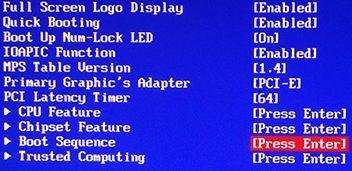
Где выставляйте на первое место загрузку с CD/DVD привода
так, как на картинке.
После чего выходите из BIOS
через «Save and exit setup
» и, если Вы все правильно сделали, то ждите, пока вместо операционной системы загрузится оная программа.
Вариант 2.
Если же у вас биос имеет следующий вид:

То Вы просто переходите на вкладку Boot
, а дальше выставляете все так же, как и на картинках выше (тобишь, в качестве первой, выбираете загрузку с диска).
BIOS
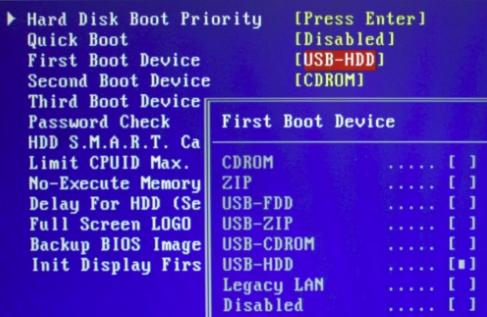
Или, скажем, вот такой:
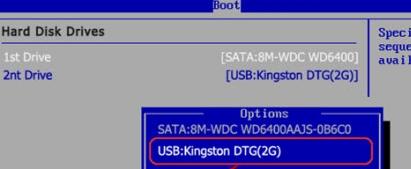
Т.е может быть указано название самой флешки и её объём или что-то в этом духе. В общем-то разобраться не сложно.
Определившись с этим, сохраняем изменения и выходим из BIOS
, приступая к загрузке Victoria
с носителя.
Загрузка и запуск
Как вы уже поняли, достаточно ввести в поисковую строку фразу «скачать Victoria». Затем подбираем сайт, который желательно предварительно проверить на надежность, и выкачиваем утилиту на свой ПК. Установить программу Victoria не потребуется. После завершения закачки, просто распакуйте полученный архив, перейдите в получившуюся папку и обнаружите внутри нее всего один файл: «vcr447.exe».
Для удобства использования можно сделать его ярлык на экране вашего ПК.
На компьютерах с Windows версии 7, 8 или выше запуск необходимо выполнять только от имени администратора. Легче всего это сделать, щелкнув правой клавишей мыши на ярлыке и в открывшемся меню выбрать пункт «Запуск от имени администратора».
Прежде чем вы увидите перед собой открытую программу виктория, на экране одно за другим, возникнут такие окна:Unknown error: PortTalk driver not installed: Invalid handle: Не стоит беспокоиться из-за этого. Это только обращение к специалистам, которые занимаются ремонтом компьютеров. Оно сообщает о том, что еще нет драйвера для работы с портами. Просто жмите «ОК», и виктория запустится.
Работа в программе
На момент написания статьи самая свежая версия Victoria — 4.46, но вам может встретиться модификация 4.47. Берите ее. Это та же версия, в которой устранены ошибки кода. Именно такой я и пользуюсь.
Скачивание и запуск
Утилиту можно получить, вписав в Яндекс запрос: «Скачать Victoria». Выберите любой сайт и сохраняйте программу на компьютер. Я качаю с ex.ua и вам того же желаю: быстро, просто, без рекламы и троянов.
Утилита не требует установки. Она будет в виде архива. Разархивируйте его и зайдите внутрь. Там будет единственный исполняемый файл — vcr447.exe. Для удобства можете создать его ярлык на рабочем столе.

Если у вас Windows 7 и выше, то файл запускаете от имени администратора. Для этого ставите курсор на vcr447.exeи делаете правый клик мышкой. В контекстном меню нажимаете «Запуск от имени администратора».

Запуск ярлыком делается так же.

Перед появлением Victoria вы можете увидеть несколько всплывающих окон:
PortTalk driver not installed.
Это обращаются не к вам, а к специалистам по ремонту компьютера: предупреждают, что драйвер для работы с портами не установлен
Не обращайте на это внимание. Нажимаете везде OK, и появится Victoria
Начало работы
Графическая оболочка программы открывается на вкладке Standart.
Справа выберите диск, с которым будете работать. Если даже он один, все равно кликните его мышкой, тогда слева увидите его данные.

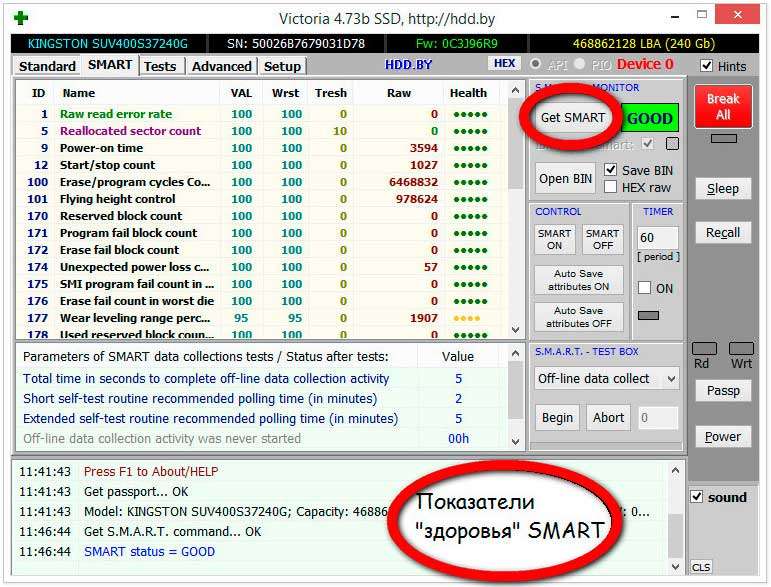
Откройте вкладку Smart и справа нажмите Get Smart. Теперь в таблице отобразятся результаты 242-х параметров вашего диска.

Эти параметры снимаются с самого начала установки диска на компьютер. Victoria берет их с системы.
Просмотрите все, но обратите внимание на пятый пункт, на колонку Health:
- зеленые кружочки означают отличное здоровье секторов HDD;
- желтый цвет предупреждает том, что измерения отклонились от нормы;
- красные кружки не должны присутствовать, так как они сигнализируют о недопустимости полученных параметров.
В колонке Raw видно количество битых секторов диска.
Вкладка Test
Теперь откройте вкладку Test.
Принцип тестирования заключается в измерении времени от запроса до получения ответа с каждого сектора HDD.
Во время сканирования диска утилита дает оценку проверенным ею секторам и сортирует их по цветам (слева от них указано максимально допустимое время в миллисекундах):
- Три серых – отличные.
- Зеленый – хорошие.
- Оранжевый – удовлетворительные.
- Красный и синий – плохие.
Напротив каких секторов жесткого диска вы поставите галочки, к тем будут применяться действия по режимам.
Режимы
Имеются четыре режима работы:
- Ignore – будет проводиться только проверка HDD без применения действий к неисправным секторам.
- Remap – неисправные сектора будут заменяться резервными.
- Restore – утилита постарается восстановить поврежденные сектора программным способом.
- Erase – сектора стираются с памяти диска. Этот режим не нужно испытывать, потому что можно испортить участки, которые со временем могут заработать. Достаточно первых трех вариантов.
Что такое резервные сектора?
На каждом жестком диске операционная система (ОС) выделяет резервное место.
Обычно это самый медленный участок размером около 10% у центра HDD. При наличии битых секторов ОС переносит информацию с них в резервную область. Но делает это она не сама, а при запуске проверки диска на ошибки средствами Windows или при использовании стороннего софта.
Диагностика
Если вы выбрали режим и поставили галочки напротив цветных прямоугольников, тогда нажимайте Start.

Но рекомендую в первый раз не менять настройки по умолчанию. Тогда HDD будет проверяться без применения действий к секторам.
Процесс сканирования сможете наблюдать визуально.
В ранних версиях Victoria сканируемые сектора диска показывались в виде сетки.

Но такая графика сильно грузила процессор при большом объеме жесткого диска. Поэтому в версии 4.47 перешли на визуализацию с помощью графика, который можно увидеть, спустя пару минут после запуска проверки.

В обоих случаях можно отключить визуализацию, убрав галочку Grid.
Кнопки
Во время сканирования кнопка Start переименовывается на Stop. Ею можно остановить тестирование.
При нажатии кнопки Pause, она превратится в Continue, и сканирование замрет. Кликните Continue, и проверка продолжится с того же места, где вы ее остановили.
Как проверить жёсткий диск программой Victoria
Необходимости получения показателей SMART, обнаружения поврежденных и/или нестабильных секторов другими приложениями. Проверка может быть выполнена как из-под работающей Windows, так и из-под загрузочного носителя, например, LiveCD от Сергея Стрельца. В составе которого имеется последняя версия Victoria с удобной графической оболочкой. Вот ссылка на программу Victoria.

Последний способ является более предпочтительным. Поскольку исключает возможное искажение результатов сканирования, по крайней мере, ремапинг лучше всего выполнять именно в загрузочной среде. Итак, проверяем диск Викторией.
Запустив программу (непосредственно из-под Windows или из-под LiveCD с Victoria на борту). Вы увидите средних размеров окно с пятью вкладками Standard, SMART, Test, Advanced и Setup.

В первой вкладке приложение выводит основные сведения о жестких дисках. Это модель, серию, тип, размер, кэш, поддерживаемые функции и так далее. Раздел SMART содержит показатели здоровья диска
Среди которых особое внимание следует уделить параметру под номером 5
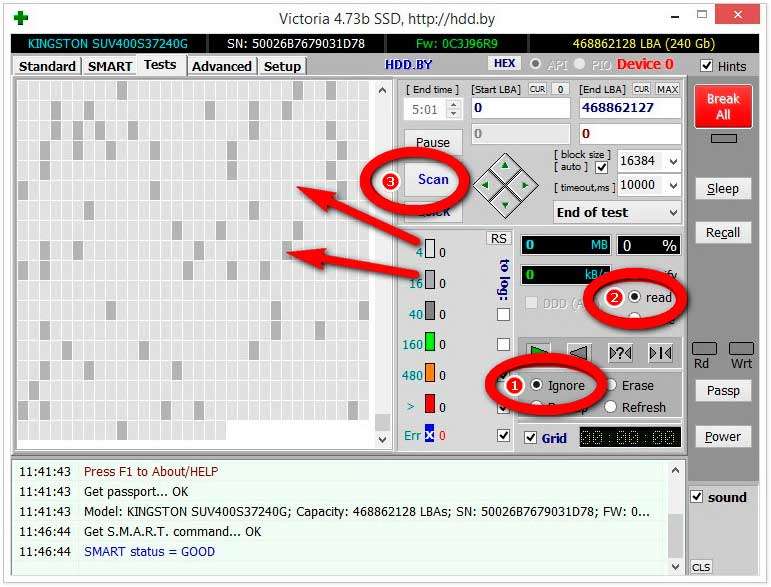
Содержащему количество переназначенных секторов. Чтобы получить эти показатели, нужно нажать кнопку «Get SMART». Зеленый индикатор с надписью «GOOD» будет указывать на хорошее состояние накопителя. Третий раздел «Test» для нас самый важный, поскольку именно здесь выполняется тестирование жёсткого диска.
Результаты сканирования выводятся в режиме реального времени в большом сером поле. При этом для оценки состояния секторов используется цветовая идентификация. Светло-серым и серым маркируются здоровые участки.
- Зеленым — потенциально проблемные с небольшой задержкой чтения/записи
- Оранжевым — проблемные
- Красным и синим — повреждённые
По умолчанию сведения о таких секторах записываются программой в лог. Но при желании Вы можете включить и их, отметив галочками пункты напротив цветовых маркеров.
Сама процедура проверки запускается нажатием кнопки «Scan». Но перед тем как ее запускать, обязательно проверьте режим, в котором будет выполняться сканирование. В Victoria их четыре…
- Ignore — режим по умолчанию. В нём программа только выводит сведения о состоянии диска. Именно этот режим необходимо использовать для проверки
- Remap — режим переназначения. В этом режиме поврежденные сектора будут заменены резервными
- Restore или Refresh — восстановление секторов, поврежденных на программном уровне. В этом режиме Виктория исправляет логические ошибки
- Erase — программа будет пытаться записать в поврежденный сектор данные с целью «оживить» его. Поскольку работа в этом режиме может привести к потере хранящихся на диске файлов. Используйте его только на пустых дисках
Возможности утилиты
Скачиваем архив, распаковываем его и и запускаем исполнительный файл vcr446f.exe
Открывается интерфейс утилиты.
Это бесплатное программное обеспечение наделено логическим и простым интерфейсом, где имеются различные дополнительные программные модули для обследования жестких дисков. В программе сможет разобраться даже обычный неопытный пользователь, ведь все пункты расписаны понятным языком, и можно даже при первом запуске понять базовые и самые важные функции.
Утилита victoria hdd (Виктория) поможет выполнить пользователю доскональную проверку винчестера, в итоге будет предоставлена информация о состоянии жесткого диска. Помимо этого, можно провести самодиагностику в режиме «S.M.A.R.T.» что позволяет определить период работоспособности диска.
Софт victoria hdd имеет функцию проверки поверхности hdd диска, на возможное наличие повреждений и прочих неполадок. Утилита может выполнить полную проверку винчестера на дефектные сектора, после проведения анализа предоставляется информация о состоянии носителя в целом. Если victoria hdd найдет битые сектора, они будут переназначены, чтобы в дальнейшем можно было использовать накопитель, не теряя данные.
Утилитой Виктория для дисков могут пользоваться как профессионалы ремонтники, так и простые пользователи. В зависимости от сноровки и навыков, пользователь может сконфигурировать софт victoria hdd под свои потребности, от чего изменится алгоритм анализа винчестера.
Что входит в функционал утилиты Виктория:
• Утилита способна дать подробный отчет о работе жесткого диска и его технических характеристиках;
• Позволяет определить подсоединённые носители посредством sata/ide канала;
• Имеет способность обнаружить изъяны ан поверхности винчестера;
• Способна устранить недостатки винчестера, вызванные при работе, такие как зашифровка битого сектора и прочие;
• Снабжена практичным и комфортным смарт-монитором, который наглядно выдает важные жизненные показатели диска;
• Обладает интегрированным проводником для работы с файловой системой;
• Подробная справочная система по использованию и настройке утилиты victoria hdd;
• Утилита Виктория абсолютно бесплатная;
Утилита victoria hdd создана для проведения различных тестов жестких дисков, она больше подойдет людям с уровнем пользования компьютером выше среднего. Если вы запускаете утилиту victoria hdd впервые, лучше не изменять предустановленные настройки, если не имеете представления про их назначение.
В общем, утилита Виктория весьма полезна и актуальна при отслеживании неполадок жестких дисков и успешного устранения большинства поломок. Этот софт уже смог восстановить не один практически «мертвый» винчестер, и если вы столкнулись с проблемой связанной с жестким диском – утилита victoria hdd будет очень кстати.
Функциональные режимы
Данная программа имеет несколько режимов работы:
- API (с применение инструментов ОС Windows).
- Автономный режим через порты.
Что касается первого, то он является основным и обладает целым рядом возможностей. Его главным преимуществом является простота и удобство, что делается его доступным даже неопытных пользователей.
Если говорить об автономном режиме, то он в большей степени предназначен для работы специалистом. С его помощью можно получить максимально точные показания и провести тщательную диагностику как внешнего, так и внутреннего жесткого диска. Кроме этого, он имеет более обширный набор инструментов для восстановления.
Функциональные клавиши
Любое тестирование запускается нажатием клавиши Start, расположенной правее основного информационного поля в окне программы.
Параметры, настройки тестирования указываются до этого, в процессе их изменить невозможно.
После нажатия на эту кнопку, она исчезает, и на ее месте появляются две другие – Continue и Stop.
Нажав на кнопку Stop, вы остановите процесс сканирования.
На своем прежнем месте находится кнопка Pause. Если вы нажмете на нее, то приостановите процесс сканирования (а не остановите его вовсе, как при нажатии на клавишу Стоп).
Нажав на кнопку Continue – возобновите с того же самого места, на котором он был остановлен с помощью кнопки Пауза.






