Как выключить фонарик на кнопочном телефоне или смартфоне
Содержание:
- Почему не включается фонарик
- Меню и функциональность
- Полезные команды Окей Гугл для активации фонарика
- Не удается найти нужные сведения? Мы поможем вам.
- Как включить фонарик вашего iPhone
- Как включить фонарик на Samsung
- Загрузка сторонних приложений
- Полезные команды Окей Гугл для активации фонарика
- Включить фонарик в Android
- Как включить фонарик
- Как выключить фонарик на телефоне
- Конструкция
- Какие могут возникнуть проблемы
- Как включить фонарик на Samsung Galaxy
- Вывод
Почему не включается фонарик
На Android смартфонах для работы фонарика используется вспышка, расположенная в модуле фотокамеры. Он может перестать работать из-за системного сбоя или механического повреждения. Возможные причины и способы решения проблемы:
- На некоторых смартфонах фонарик не работает из-за слишком низкого заряда батареи (обычно это 10%). Чтобы он включался и в режиме экономии энергии необходимо получить root-права (суперпользователя).
- Если фонарик перестал работать после перепрошивки или установки драйверов, то поломка может носить системный характер. В таком случае можно попробовать сделать сброс до заводских настроек.
Если вспышка или фонарик перестали работать после падения или любого другого механического воздействия, то для починки придется обратиться в сервисный центр.
Меню и функциональность
Телефон имеет хорошо знакомое пользователям Nokia меню. Оно включает в себя разделы Messages, Contacts, Call Register, Tones, Profiles, Settings, Alarm Clock, Reminders, Games, Extras. В нашем образце был еще включен Net Monitor. Телефон обладает лишь базовыми функциями, правда некоторые возможности, например будильник, претерпели существенные изменения. Меню работает очень быстро. В данном телефоне была установлена прошивка 2.81. За время тестирования никаких проблем в эксплуатации выявлено не было за исключениеми небольших недоработок в хранителе экрана, которые будут устранены до начала массовых поставок.
MessagesВ разделе для работы с SMS сообщениями привлекает внимание функция Distribution Lists, которая позволяет создавать группы и заниматься групповой рассылкой сообщений. Можно оправлять и принимать длинные сообщения, вставлять смайлики, использовать картинки
Поддерживается полноценная работа с русским языком, в том числе и русский T9.
ContactsТелефонная книга позволяет записать один номер телефона на одно имя. Дополнительно к памяти SIM можно записать 50 телефонов в память телефона. Группы отсутствуют, но для записей в телефонной книге можно присваивать собственные мелодии.
Call Register представляет собой счетчик совершенных звонков.
TonesТелефон имеет 35 встроенных мелодий звонков и 7 мелодий могут быть загружены по SMS или набраны с клавиатуры. Здесь же включается виброзвонок и можно установить мигание подсветки телефона в такт мелодии.
ProfilesЗдесь находятся настройки профайлов, которые можно быстро переключать с помощью однократного нажатия клавиши включения питания.
SettingsЭтот раздел включает в себя всевозможные настройки телефона и сети. Кроме того, здесь можно включить автоблокировку клавиатуры.
Alarm ClockБудильник в этом телефоне может быть установлен как на однократное срабатывание, так и на постоянное срабатывание в определенные дни недели. Это существенная доработка со стороны Nokia, т.к. в более ранних моделях будильник мог быть настроен только на однократное срабатывание.
RemindersТелефон позволяет сохранять напоминания, которые могут быть назначены на определенную дату и время. Календаря в телефоне нет и вызвано это маркетинговыми соображениями, так как разрешение экрана телефона вполне позволяет его разместить.
GamesВ телефоне есть две игры. Snake II представляет собой известную «змейку». Space Impact+ – переделка знакомого многим пользователям Space Impact, но в нашем случае космический корабль не летает а прыгает. На мой взгляд предыдущая версия игры была интереснее.
ExtrasВ этом разделе можно найти такие функции, как: калькулятор, секундомер, таймер, редактор мелодий, настройки скринсейвера и включить фонарик. В качестве скринсейвера можно установить аналоговые или цифровые часы, анимацию или просто изображение.
Полезные команды Окей Гугл для активации фонарика
Откройте приложение Google или используйте надстройку Google Now. Нажмите на значок микрофона и произнесите одну из следующих команд:
| Команда Ok Google | Результат |
|
В результатах поиска отобразится приложение TinyFlashlight. Установив его на телефон, вы сможете запускать его без голосовых команд. |
| К сожалению, на данный момент команда не работает. Вы не сможете отключить фонарик через голосовой запрос, это нужно сделать вручную. Не забывайте, что приложение активно использует батарею телефона и очень быстро разряжает ее. Поэтому выключайте фонарь сразу. | |
| Эта команда аналогична первым двум, с ее помощью вы быстро загрузите приложение TinyFlashlight на свой телефон. |
В отличие от других моделей, iPhone не имеет по умолчанию специального индикатора уведомлений при входящих звонках и уведомлений. Вместо этого здесь предусмотрены обычные вибрации. Однако Айфон имеет функцию вспышки, которая может использоваться для оповещения о входящих звонках, сообщениях и других уведомлений, поступающих на ваше устройство. В этой статье мы расскажем, как включить вспышку при звонке на Айфоне.
Если эта функция включена, при поступлении вызова или сообщения на iPhone, светодиод начинает многократно мигать, что очень удобно при установленном бесшумном режиме. Это хорошее дополнение к обычным вибрациям, которые уже имеет система.
Светодиодные предупреждения в виде вспышки на iPhone – удобная функция, которая известна не всем пользователям. Предлагаем ознакомиться, с тем как включить вспышку при звонке на Айфоне 5, 6, 7, 8, X и других версий.
Этот параметр есть на моделях современных версий Айфонов с последней версией операционной системой iOS. Несмотря на то, что данная функция существует уже давно, методы ее включения на более старых моделях iPhone несколько отличаются.
Гаджеты iPhone более поздних версий и с системами iOS оборудованы мигающими светодиодами, которые извещают о входящих вызовах, сообщениях и других уведомлениях. А более поздние версии начиная с Айфона 4 и iOS 5 уже не поддерживают эту функцию. Дальше пошагово описано как сделать вспышку на Айфоне при звонке.
1. Откройте Настройки
с главного экрана.
2. Нажмите «Основные
3. Затем зайдите в «Универсальный доступ
5. Нажмите «Вспышка предупрежденийВспышка в бесшумном режиме
6. Переключите светодиодную вспышку для оповещения в положение «ВКЛ

Вот и все, теперь включенный световой индикатор трижды мигает, уведомляя пользователя о входящих звонках, сообщениях и различных уведомлениях. Чтобы отключить уведомление, нужно переключить параметр на «ВЫКЛ
Эта функция также неоспоримо полезна для людей с нарушением слуха. Также часто обычные владельцы iPhone отключают громкий сигнал и пользуются только мигающим светодиодом. Это говорит насколько полезна данная функция.
Не удается найти нужные сведения? Мы поможем вам.
Онлайн
Задавайте вопросы и получайте ответы прямо в социальной сети
Проконсультируйтесь с техническим специалистом онлайн с 9 до 20 по МСК
Ответим на общие и технические вопросы в течение 24 часов
Оставьте жалобу или предложение
Телефонный звонок
бесплатно с городских и мобильных телефонов местных сотовых операторов ПН — ВС, с 07 до 22 часов по Москве
бесплатно с городских и мобильных телефонов местных сотовых операторов 24 часа / 7 дней в неделю
бесплатно с городских и мобильных телефонов для абонентов Aze, Azercell, Azerfon, BakcelL,Catel ПН — ВС, с 08 до 23 часов на русском языке ПН — ВС, с 09 до 21 часа на азербайджанском языке
бесплатно: с городских и мобильных телефонов для абонентов Билайн и Юком; с мобильных телефонов для абонентов МТС; с городских телефонов для абонентов Ростелеком ПН — ВС, с 08 до 23 часов на русском языке ПН — ВС, с 09 до 21 часа на армянском языке
бесплатно с городских и мобильных телефонов для абонентов МТС ПН — ВС, с 07 до 22 часов
бесплатно с городских и мобильных телефонов местных сотовых операторов ПН — ВС, с 08 до 23 часов на русском языке ПН — ВС, с 09 до 21 часа на грузинском языке
бесплатно с мобильных телефонов для абонентов Activ, Beeline, Kcell, Altel, Tele2 ПН — ВС, с 10 до 01 часа на русском языке ПН — ВС, с 10 до 22 часов на казахском языке
бесплатно с городских телефонов ПН — ВС, с 10 до 01 часа на русском языке ПН — ВС, с 10 до 22 часов на казахском языке
бесплатно с мобильных телефонов для абонентов Beeline, MegaСom, О! ПН — ВС, с 10 до 01 часа на русском языке ПН — ВС, с 10 до 22 часов на киргизском языке
бесплатно с городских телефонов ПН — ВС, с 10 до 01 часа на русском языке ПН — ВС, с 10 до 22 часов на киргизском языке
оплата по тарифам оператора ПН — ВС, с 08 до 23 часов на русском языке ПН — ПТ, с 08 до 17 часов на румынском языке
бесплатно с городских и мобильных телефонов местных сотовых операторов ПН — ПТ, с 09 до 18 часов
бесплатно с мобильных телефонов для абонентов МегаФон, Tcell, Zet-Mobile ПН — ПТ, с 09 до 24 часов на русском языке ПН — ПТ, с 09 до 21 часа на таджикском языке
бесплатно с городских телефонов ПН — ПТ, с 09 до 24 часов на русском языке ПН — ПТ, с 09 до 21 часа на таджикском языке
бесплатно с мобильных телефонов для абонентов Beeline, Ucell ПН — ВС, с 10 до 01 часа на русском языке ПН — ВС, с 10 до 22 часов на узбекском языке
бесплатно с городских телефонов ПН — ВС, с 10 до 01 часа на русском языке ПН — ВС, с 10 до 22 часов на узбекском языке
бесплатно с городских телефонов и мобильных телефонов местных сотовых операторов ПН — ВС, с 07 до 21 часа
*Для получения информации по принтерам посетите веб-сайт HP .
Индивидуальная поддержка
Нужен ремонт или комплектующие? Приходите в сервисные центры Samsung
Бесплатная доставка вашего смартфона в сервисный центр и обратно курьером
Настроим, перенесем данные, обновим прошивку и обучим пользоваться смартфоном или планшетом
Как включить фонарик вашего iPhone
Как и следовало ожидать, Apple также добавила легкий доступ к фонарику iPhone в iOS.
Самый быстрый способ — использовать ярлык Центра управления. На iPhone X или более поздней версии проведите пальцем вниз от правого верхнего угла экрана, чтобы открыть его. Те, кто на iPhone 8 или более ранней версии, должны провести пальцем вверх от нижней части экрана.
После того, как вы откроете Центр управления (вы даже можете сделать это, когда ваш телефон заблокирован), просто нажмите Фонарик значок, чтобы включить его. Нажмите на этот значок еще раз, чтобы выключить фонарик. Если вы не видите значок, возможно, вы скрыли его при настройке Центра управления. Голова к Настройки> Центр управления> Настройка элементов управления добавить его обратно.
На iOS 11 или более поздней версии вы даже можете настроить яркость фонарика. Для этого 3D Touch (нажмите глубоко) на Фонарик значок. Вы увидите слайдер, который вы можете настроить между несколькими уровнями.

Если вы предпочитаете, вы также можете попросить Сири открыть фонарик. Просто призови Сири, сказав Эй сири, или удерживайте кнопку «Домой» (iPhone 8 и более ранние версии) или боковую кнопку (iPhone X и более поздние версии), чтобы вызвать ее. Тогда скажи Включи мой фонарик.
Не беспокойтесь о приложениях с фонариками для вашего iPhone. Встроенных опций достаточно.
Как включить фонарик на Samsung
В принципе, процедура включения фонарика идентична практически для всех производителей мобильных гаджетов на Андроиде. Рассмотрим существующие способы активации фонарика на устройствах, выпускаемых под маркой Samsung, в зависимости от версии системы. В зависимости от производителя процедуры могут немного отличаться.
Стандартный способ
Доступен, начиная с 6 версии Андроида. Чаще всего производителями используется именно подобный вариант включения фонарика:
- Движением пальца разверните шторку во весь экран. На некоторых моделях необходимо провести сверху вниз дважды, чтобы интерфейс раскрылся полностью.
- В открывшемся меню выберите «фонарик». Возможно, придётся пролистнуть экран справа налево, чтобы он появился.
- Для включения и выключения просто нажмите на значок.
Добавление виджета
Данный способ актуален начиная с Android 5 версии. Добавить виджет можно следующим образом:
- На любой точке рабочего стола удерживайте палец около 2 секунд.
- На экране появится меню, в котором необходимо выбрать пункт «Виджеты».
- Найдите иконку с изображением фонарика или лампочки и перетащите её пальцем в область рабочего стола.
- Теперь данный виджет будет доступен с экрана телефона. Активация функции происходит при нажатии.
Виджеты на Андроид 4.0
Способ включения фонарика идентичен предыдущему, за некоторыми исключениями. Доступен на Андроид 4.0. Процедура следующая:
- Нажмите и не отпускайте палец, пока не появится меню главного экрана.
- Кликните на «Приложения и виджеты».
- На вкладке сверху выберите «Виджеты».
- Пролистывайте вправо-влево, пока не найдёте «Фонарик».
- Перетащите виджет в незанятую область рабочего стола, зажав на нём палец и отпустив, когда иконка окажется в нужном положении.
- Теперь фонарик включается и выключается при нажатии на пиктограмму.
Попробуйте Жесты, чтобы Включить фонарик
Некоторые телефоны Android, например некоторые устройства Motorola, имеют встроенные жесты, которые позволяют в любой момент включить фонарик. К ним относятся встряхивание и выполнение движения «двойной удар».
Не стесняйтесь попробовать и посмотреть, работают ли они с вашим устройством. Многие приложения в Google Play предлагают добавить эту функцию (или другие ярлыки, такие как включение фонарика при нажатии кнопки питания несколько раз) на другие телефоны. Тем не менее, многие из этих приложений полны рекламы, ненадежны или не видели обновлений в течение многих лет.
Мы рекомендуем избегать их и придерживаться встроенных переключателей фонарика.
Включите режим фонарика с помощью быстрого переключения
Мы рассмотрим несколько разных вариантов ниже, так что в следующий раз, когда вы придете домой поздно с вечеринки, вы сможете быстро пройти через вашу парадную дверь. Чтобы получить доступ к нему, все, что вам нужно сделать, это вывести панель уведомлений, найти переключатель и нажать на него. Фонарик будет включен мгновенно, и когда вы сделаете это, просто нажмите значок, чтобы выключить его.
В это мультимедийное устройство запаковано много электроники, и вы всегда на связи со своими близкими.
Для того, чтобы фонарик включить вы можете установить программу на свой телефон, хотя в телефонах самсунг галакси а3 (2015, 2016), а5, с4, самсунг дуос, gt s5610, j5, j3, а7, 5610, с5, gt s6102, s3, а5, j2, gt e3322, на самсунге гранд прайм, коре 2 и так далее это приложение уже встроено (может зависеть от версии ОС).
Если вы не видите переключатель на своем телефоне, используйте один из других вариантов, перечисленных ниже. Шаг 1: Потяните панель уведомлений, сдвинув палец вниз от верхней части экрана. Найдите переключатель фонарика и нажмите на него, чтобы включить режим фонарика. Не беспокойтесь, они свободны, по большей части, со множеством разных вариантов. Все, что вам нужно сделать, это загрузить его на свое устройство, открыть его, и всякий раз, когда вы хотите включить фонарик, вы просто слегка встряхиваете устройство.
Другой вариант — открыть приложение и включить режим фонарика, нажав значок питания, но вы захотите придерживаться метода встряхивания, чтобы быстрее выполнять работу. Вы можете проверить некоторые из них, прочитав наш пост. Откройте приложение. Шаг 3: слегка встряхните смартфон, чтобы включить режим фонарика.
На кнопочном самсунге также может быть встроенный фонарик (зависит от модели) и его включение можно сделать одной-двумя кнопками. Давайте разберем несколько вариантов.
Загрузка сторонних приложений
В случае если вышеописанные способы оказались бесполезны или же требуется более тонкая настройка работы фонарика, на смартфон устанавливается дополнительное приложение из Play Маркета или App Store.
Популярные программы для Android:
-
Tiny Flashlight. Доступен для . Имеет множество интересных опций: сигнал SOS, мигание, таймер для выключения, настройка яркости и др. За удобство интерфейса и качественный перевод на русский приложение получило высокие оценки от пользователей.
- Flashlight. Имеет те же функции, что и Tiny Flashlight, но отсутствует индикатор заряда аккумулятора. Распространяется свободно.
- Samsung Galaxy Flashlight. Привлекательный интерфейс с возможностью настройки цвета экрана. Может работать в режиме блокировки, но дополнительных вариантов свечения у него меньше. Приложение полностью бесплатное.
Создание и настройки почты на телефоне Андроид и iOS
Полезные команды Окей Гугл для активации фонарика
Откройте приложение Google или используйте надстройку Google Now. Нажмите на значок микрофона и произнесите одну из следующих команд:
| Команда Ok Google | Результат |
|
В результатах поиска отобразится приложение TinyFlashlight. Установив его на телефон, вы сможете запускать его без голосовых команд. |
| К сожалению, на данный момент команда не работает. Вы не сможете отключить фонарик через голосовой запрос, это нужно сделать вручную. Не забывайте, что приложение активно использует батарею телефона и очень быстро разряжает ее. Поэтому выключайте фонарь сразу. | |
| Эта команда аналогична первым двум, с ее помощью вы быстро загрузите приложение TinyFlashlight на свой телефон. |
В отличие от других моделей, iPhone не имеет по умолчанию специального индикатора уведомлений при входящих звонках и уведомлений. Вместо этого здесь предусмотрены обычные вибрации. Однако Айфон имеет функцию вспышки, которая может использоваться для оповещения о входящих звонках, сообщениях и других уведомлений, поступающих на ваше устройство. В этой статье мы расскажем, как включить вспышку при звонке на Айфоне.
Если эта функция включена, при поступлении вызова или сообщения на iPhone, светодиод начинает многократно мигать, что очень удобно при установленном бесшумном режиме. Это хорошее дополнение к обычным вибрациям, которые уже имеет система.
Светодиодные предупреждения в виде вспышки на iPhone – удобная функция, которая известна не всем пользователям. Предлагаем ознакомиться, с тем как включить вспышку при звонке на Айфоне 5, 6, 7, 8, X и других версий.
Этот параметр есть на моделях современных версий Айфонов с последней версией операционной системой iOS. Несмотря на то, что данная функция существует уже давно, методы ее включения на более старых моделях iPhone несколько отличаются.
Гаджеты iPhone более поздних версий и с системами iOS оборудованы мигающими светодиодами, которые извещают о входящих вызовах, сообщениях и других уведомлениях. А более поздние версии начиная с Айфона 4 и iOS 5 уже не поддерживают эту функцию. Дальше пошагово описано как сделать вспышку на Айфоне при звонке.
1. Откройте Настройки
с главного экрана.
2. Нажмите «Основные
3. Затем зайдите в «Универсальный доступ
5. Нажмите «Вспышка предупрежденийВспышка в бесшумном режиме ».
6. Переключите светодиодную вспышку для оповещения в положение «ВКЛ
». Вот и все, теперь включенный световой индикатор трижды мигает, уведомляя пользователя о входящих звонках, сообщениях и различных уведомлениях. Чтобы отключить уведомление, нужно переключить параметр на «ВЫКЛ
Эта функция также неоспоримо полезна для людей с нарушением слуха. Также часто обычные владельцы iPhone отключают громкий сигнал и пользуются только мигающим светодиодом. Это говорит насколько полезна данная функция.
Включить фонарик в Android
Для активации фонарика без установки дополнительных программ на смартфоне должна быть установлена операционная система Android версии 4.0 или выше. Узнать, какая она на устройстве можно в настройках, выбрав последовательно такие пункты меню: «сведения о телефоне» — «сведения о ПО».
Если версия подходит, нужно нажать на верхнюю шторку и потянуть её вниз. На появившемся экране достаточно найти иконку фонарика и одним касанием активировать её. Для выключения лампочки повторно нажмите на символ. В нелокализованных версиях Android данная функция обозначается как flashlight.
Выключить фонарик на любом телефоне можно также, как и включить, но в обратном порядке.
https://youtube.com/watch?v=_BTjHVaV25A
Как включить фонарик
Мы будем рассматривать на основе iOS 11 и выше, так как именно в этой версии появилась так называемая «Интенсивность» для фонарика, которая позволяет увеличивать яркость или уменьшать ее. Как же его активировать:
Центр управления
На разблокированном экране сделайте свайп вверх, чтобы вызвать «Центр управления», и нажмите на иконку фонарика. Он сразу же включится
Заметьте, что внешний вид иконки сразу же меняется, что очень важно. Например, если он у вас будет в активированном состоянии, но при этом вспышка фактически не загорается, это значит, что ваш смартфон неисправен

В пункте управления вы также сможете выбрать интенсивность свечения. Нажмите на иконке фонарика, чтобы вызвать 3D-Touch меню и выберите один из вариантов. Всего доступно 5 уровней, начиная с нижнего. То есть, нижний – это самый минимальный вариант яркости. Если вы выберите определенный уровень, то система запомнит это и в дальнейшем будет автоматически выбирать его. Только учтите, что, чем выше яркость, тем быстрее будет разряжаться аккумулятор на вашем телефоне.

Голосовой помощник
Еще один универсальный способ – это голосовой помощник Siri. Продиктуйте фразу «Siri, включи фонарик», и он будет автоматически включен. Единственный минус для обладателей смартфонов под iOS 11 и выше – нельзя выбрать интенсивность для яркости, поэтому она будет включаться по умолчанию.

Камера
Вы можете включить фонарик даже через приложение «Камера». Для этого достаточно запустить его, перейти в режим съемки видео и нажать на иконку вспышки, активировав ее. Фонарик сразу же включится, и вы сможете подсвечивать им любые области. Это также полезно и при самой съемке, когда нужно запечатлеть какие-либо кадры, но при этом освещенность недостаточная.

Также можно включить его, если на заблокированном экране просто сделать свайп влево, а потом в камере переключиться на «Видео» режим и активировать вспышку. Данный способ полезен тем, что может быть использован на любом айфоне с iOS 11 и выше, даже если вы не можете его разблокировать.
Фонарик на iPhone X
У пользователей iPhone X и других более ранних моделей есть отдельная иконка с фонариком на экране блокировки. То есть, вы можете на заблокированном экране просто нажать на эту иконку, после чего фонарик будет активирован. Казалось бы, одна и та же версия iOS, однако в этом случае Apple решила добавить свои уникальные фишки.

Стороннее приложение
В Apple Store до сих пор присутствуют приложения, которые позволяют в несколько кликов запустить фонарик на вашем смартфоне. Например, очень популярна программа Best Flash Light, которая позволяет не только активировать вспышку, но и осуществлять съемку из приложения, активировать фонарик по хлопку, регулировать частоту, управлять светом через вращение смартфона, устанавливать дополнительный виджет для быстрого доступа. Несмотря на то, что часть функционала платная, многие пользователи оставляют положительные отзывы этой программе.


Такие программы, кстати, очень выручат пользователей, у которых установлена iOS ниже 7 версии, поэтому, если у вас айфон со старой версией операционной системы, то использование подсветки будет возможно только через сторонние приложения.
Как выключить фонарик на телефоне
На самом деле рассматриваемая опция функционала телефона не является «фонариком» в полном смысле этого слова. Все современные смартфоны оборудованы светодиодной вспышкой для фотосъёмки в условиях отсутствия света. Именно постоянная работа этой вспышки и замещает в мобильных аппаратах фонарик.
Существует несколько способов активации:
- с помощью выдвигаемого меню;
- через специализированные приложения;
- командой-жестом;
- при использовании Google Assistant.
Даже если пользователь привык включать функцию излюбленным методом, не будет лишним знать и о других способах, в случае технического сбоя система смартфона.
Через меню «шторки»
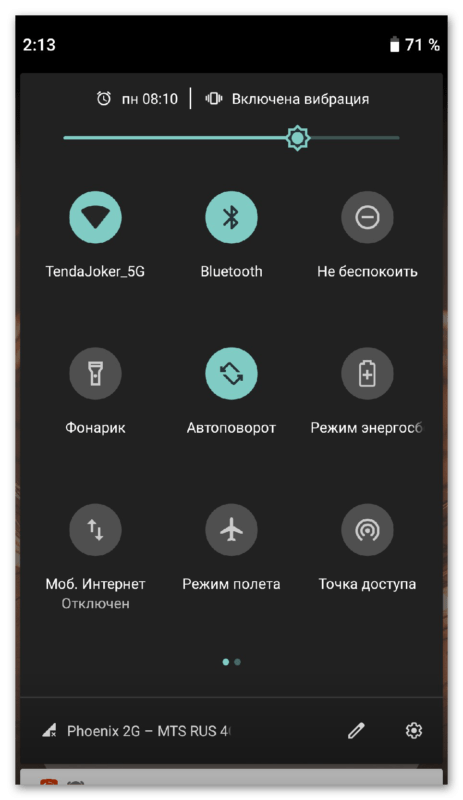
Наиболее быстрый и удобный метод включения внешней подсветки — воспользоваться выдвигающимся меню, «шторкой». Это специализированная опция, которая как бы заменяет функцию «горячих клавиш» и предоставляет доступ к наиболее популярным командам смартфона. В их число входит и внешняя подсветка.
Способы вызова «шторки» зависят от операционной системы портативного гаджета:
- для смартфонов, работающих на операционной системе Android — следует потянуть за верхнюю часть экрана вниз.
- для телефонов iPhone, которые работают на операционной системе iOS от Apple — вытягивание происходит из нижней части экрана наверх.
Затем пользователю необходимо нажать на специальный значок, отведённый под функцию внешней подсветки. Он имеет иконку схожую с предметом, а также подписан, чтобы точно не спутать внешнюю подсветку с другой опцией портативного устройства.
Выключается опция повторным нажатием на иконку, находящуюся в шторке-меню мобильного гаджета.
Через виджет
Виджет — это определённая опция конкретного программного обеспечения, которое выносится на удобное место в рабочем пространстве для экономии времени пользователя. С помощью данной функции не обязательно запускать программу, чтобы воспользоваться её функционалом.
Также существует специальное приложение для создания виджетов — HD Widgets. С помощью этого программного обеспечения пользователь может добавить функцию на стартовый экран.
Жестом
Если на смартфоне пользователя подключен режим «Жесты», то включить фонарик можно при помощи них. В зависимости от модели устройства будет отличаться действие для активации.
Посмотреть каким жестом включает фонарик в мобильном телефоне можно в настройках портативного устройства.
С помощью приложения
Существует также множество приложений, которые отвечают за управлением внешней подсветки устройства. Вот лишь некоторые из них:
«Фонарик»;
«Tiny Flashlight»;
«Супер яркий фонарик».
С помощью Google Assistant
Внешнюю подсветку также можно включить с помощью голосового помощника от Google. Для этого надо сказать «Окей, Google. Включи фонарик».
Также фонарик включается с помощью других виртуальных помощников. Например, «Алисы» от компании Яндекс.
Конструкция
Телефон имеет небольшие размеры (106х46х20 мм.) и весит 92 г. Телефон имеет строгий, лаконичный дизайн. Для удобства использования телефона в условиях «вне офиса» боковые грани имеют ребристую поверхность, которая позволяет держать телефон, например, мокрыми руками без опаски выронить его.
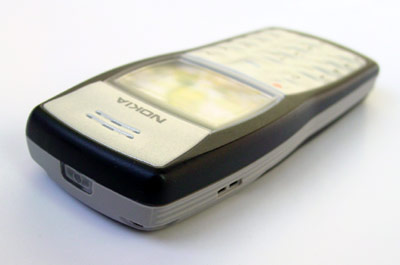
С той же идеей была разработана клавиатура, изготовленная из силикона. Она очень приятна на ощупь, удобна в работе и обеспечивает защиту от брызг, которые при традиционных вариантах клавиатуры норовят попасть внутрь корпуса через щели рядом с клавишами. Сами клавиши расположены в рядах и достаточно хорошо разнесены друг от друга, не образуют хитрых узоров как, например, на модели 2300. Благодаря этому набирать номер или текст SMS весьма удобно. Подсветка клавиш зеленая, надписи хорошо читаются при любых условиях освещенности.
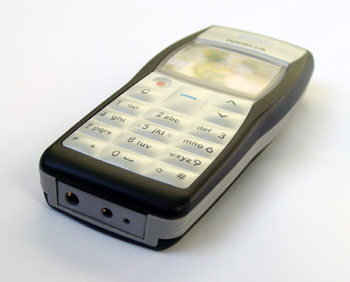
Корпус производит впечатление достаточного прочного. Он имеет сменную переднюю панель и заднюю крышку, закрывающую батарейный отсек. По крайней мере, наш образец не был замечен в «скрипучести» корпуса, но вот небольшой люфт задней крышки есть, впрочем он вряд ли способен вызвать неудобства. Пластик, из которого изготовлен корпус и панели, не окрашен, то есть не будет со временем «облазить», это плюс. Вопрос вызывает долговечность силиконовой клавиатуры, она достаточно мягкая и при неаккуратном обращении теоретически может быть повреждена острыми предметами.
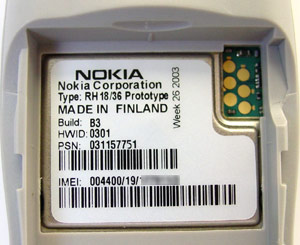
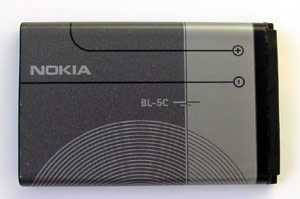
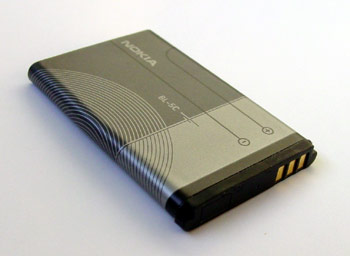
Батарея не имеет фиксаторов внутри корпуса, но, тем не менее, сидит достаточно надежно благодаря тому, что прижимается контактной группой телефона. В этом телефоне используется Li-ion батарея BL-5C емкостью 850 mAh. У нас не было возможности оценить реальное время работы телефона, но по утверждениям производителя в режиме разговора телефон работает от 2 часов до 4 часов 30 минут, а в режиме ожидания – от 100 до 400 часов.
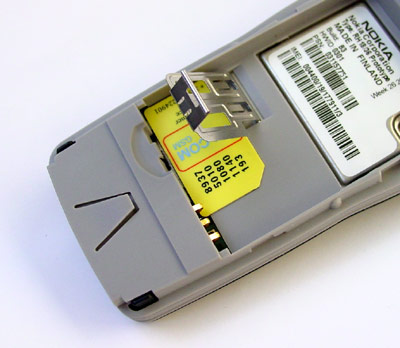
Крепление SIM очень удобно и не царапает SIM-карту. Впрочем, есть и ложка дегтя. При снятии батареи сбрасывается системное время и дата, как и во многих недорогих моделях Nokia, что вряд ли понравится любителям часто менять SIM карты.
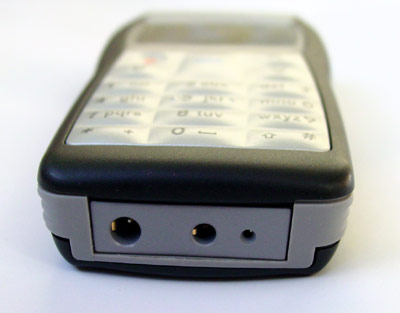
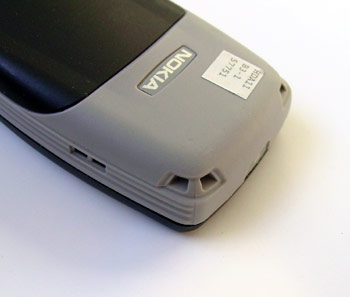
В нижней части корпуса расположены разъемы для зарядного устройства, hands-free гарнитуры и микрофон. В верхней части корпуса расположены два «ушка» для крепления шнурка и светодиод фонарика, речь о котором пойдет ниже.
Какие могут возникнуть проблемы
В процессе пользования функцией могут возникать трудности, связанные с программным или аппаратным сбоем. В первом случае речь идет о проблемах с программным обеспечением, а во втором с установленной прошивкой. Ниже рассмотрим основные трудности, с которыми могут сталкиваться пользователи, и пути их решения.
- Не работает фонарик на смартфоне Самсунг. Это общая проблема, которая может быть связана с неисправностью вспышки. Причиной может быть короткое замыкание из-за попадания внутрь влаги, неисправность самого изделия или сильный механический удар. Для решения таких проблем можно обратиться в сервисный центр. Во многих случаях проблема устраняется путем сброса настроек до заводских или перепрошивки. Но если первый вариант можно реализовать самостоятельно, во втором случае лучше обратиться к специалистам.
- Невозможно включить фонарик — он используется другим приложением Самсунг. В таком случае войдите в активные программы и закройте их. Как вариант, можно перезапустить телефон. Еще одно решение — войдите в телефон в безопасном режиме и убедитесь, что причиной сбоев является именно приложение. В дальнейшем можно поочередно удалять лишние программы и найти ту, которая создает проблемы. Чтобы перейти в безопасный режим, отключите смартфон, а после включите его. Как только появится надпись Самсунг, жмите Громкость вниз до загрузки и появления надписи Безопасный режим.
- Сам отключается фонарик на Самсунге. Бывают ситуации, когда приложение автоматически выбивает. Причиной может быть низкий заряд на смартфоне или программные сбои. В первом случае телефон необходимо зарядить, а во втором может потребоваться сброс до заводских настроек.
Решение по неисправности принимается с учетом типа устройства. К примеру, на Самсунг Дуос проблемы часто связаны с механическими неисправностями или прошивкой. В более новых устройствах фонарик не удается включить из-за конфликта с другими программами или разрядом батареи. Перед принятием серьезных мер начните с перезагрузки телефона, а уже после приступайте к более серьезным действиям.

Как включить фонарик на Samsung Galaxy
Ранее большинство смартфонов не подразумевали наличие фонарика, а пользователи использовали в качестве подсветки вспышку от камеры или экран. Сегодня разработчики включают в функционал телефона фонарь в качестве стандартного приложения. Разберем действующие способы.
Включение фонарика в настройках
Первый вариант – воспользоваться всплывающим верхним меню. Инструкция:
- Смахните сверху вниз, чтобы появилось окно, как на изображении.
- Нажмите на изображение фонарика.
Сама процедура не сложна и проводится в два шага
Обратите внимание, что многие полезные функции, необходимые для повседневного использования, располагаются в верхнем всплывающем меню
Включение фонарика через виджет
Второй способ:
- В любом пустом месте на экране удерживайте палец, пока не откроется скрытое меню.
- Выберите вкладку «Виджеты».
- Найдите пункт «Фонарик».
- Зажмите на иконке пальцем и перенесите на экран смартфона.
В результате для включения нужно только нажать кнопку, которую вы перетащили на главную страницу.
Приложения и виджеты
Воспользуйтесь третьим вариантом:
- Нажмите на пустой области экрана и дождитесь появления меню.
- Выберите пункт «Приложение и виджеты».
- Далее вверху кликните на «Виджеты».
- В списке отыщите «Фонарик».
- Зажмите на иконке пальцем и перетяните на рабочий стол.
Как включить мобильный Интернет на телефоне Android
Для включения функции нажмите на иконку фонарика, таким же образом он отключается.
Вывод
Помните, ваш смартфон не предназначен для того, чтобы часами
использовать его как фонарик.
Вспышка была предназначена для улучшения снимков, сделанных на камеру. Если вы будете долго использовать вспышку через встроенную кнопку фонарика, у вас будет быстро разряжаться батарея. И, если вы будете долго и без перерыва использовать скачанные приложения для активации фонарика, ваш смартфон будет нагреваться, что может привести к его поломке.
Приложения для активации вспышки не опасные, если не
использовать их несколько часов подряд. Нагревают смартфон абсолютно все
аналогичные программы.
Поэтому, если у вас нет фонарика, лучше приобретите его, но
не стоит полностью эксплуатировать смартфон под цели фонарика, ведь это может
испортить его и вывести из строя.






