Вопросы развертывания для windows to go
Содержание:
- Windows To Go option missing in Rufus?
- Технические требования
- USB-флешка для Windows To Go
- Процесс развертывания образа Windows 10 на флешку
- Создать Windows To Go USB с помощью Rufus
- Где вообще это может пригодится?
- Требование к компьютеру
- Windows To Go в Windows 8 и 10
- What is Windows To Go?
- Создание диска с Windows To Go, используя программу AOMEI Partition Assistant
- What happens if I remove my Windows To Go drive while it is running?
- Windows To Go, ve Normal Windows Yüklemeleri Arasındaki Farklılıklar
- Почему режим спячки отключен в Windows Go?
- Why can’t I enable BitLocker from Windows To Go Creator?
- Создание Live USB с Windows 8 (8.1)
Windows To Go option missing in Rufus?
It seems that Rufus 2.3 and later versions do not offer the ability to create Windows To Go drive when using Windows 10 ISO downloaded using the Media Creation Tool.
So, if you want to create Windows To Go with Rufus, please directly download Windows 10 ISO from Microsoft within in your web browser without using the Media Creation Tool or download via MSDN or TechNet (subscription is required).
And if you have already downloaded Windows 10 ISO using the Media Creation Tool, try using the other free tools in the market. Refer to our five free tools to create Windows 10 To Go USB drive to know all tools.
Технические требования
Для использования этой технологии подойдет практически любой накопитель, однако, на сайте майкрософт есть рекомендуемые образцы https://docs.microsoft.com/en-us/previous-versions/windows/it-pro/windows-8.1-and-8/hh831833(v=ws.11)#wtg_hardware. По сути, нет разницы в том, какую именно флэшку использовать, есть только несколько советов, которых следует придерживаться.

Нужно использовать флэшку объемом не меньше 32 гигабайт, иначе может не хватить места для приложений и документов. Должна использоваться технология usb 2.0 или 3.0, последняя работает быстрее, но необходимо чтобы и компьютер ее поддерживал. Также не стоит использовать совсем уж дешевые накопители, они могут не справиться с постоянной нагрузкой.
От компьютера требуется только наличие usb разъема и минимального аппаратного обеспечения, однако, чем оно лучше, тем быстрее будет работать ОС. Также не стоит забывать о разрядности процессора и системы, работать все будет только на одинаковых архитектурах.
У этой технологии множество преимуществ и вариантов использования. Она пригодится тем пользователям, которые хотят попробовать новую операционную систему, но не хотят для этого выделять место на жестком диске, с помощью этого сервиса они легко смогут использовать другую ОС и оценить все ее недостатки и достоинства. Этот же сервис пригодится для компаний, сотрудникам которых часто приходится работать в командировках или на ненастроенных компьютерах. Администраторы смогут легко настроить систему на съемном диске, после чего им можно будет пользоваться где угодно.

Что такое сервер RPC и как исправить ошибку «сервер RPC недоступен»
Разработчик учел то, что работать с системой придется на разных устройствах, поэтому накопитель можно зашифровать при помощи стандартной программы. Что позволит повысить безопасность работы и защитить данные. Также встроена функция «60 секунд». Если случайно извлечь накопитель, то на экране появится предупреждение об этом, если его вставить обратно в течении 1 минуты, то работа не прервется и продолжится с того же места. Сервис обладает гибкой системой лицензирования, после определенных настроек на систему можно будет загружать приложения из магазина и получать все обновления.
USB-флешка для Windows To Go
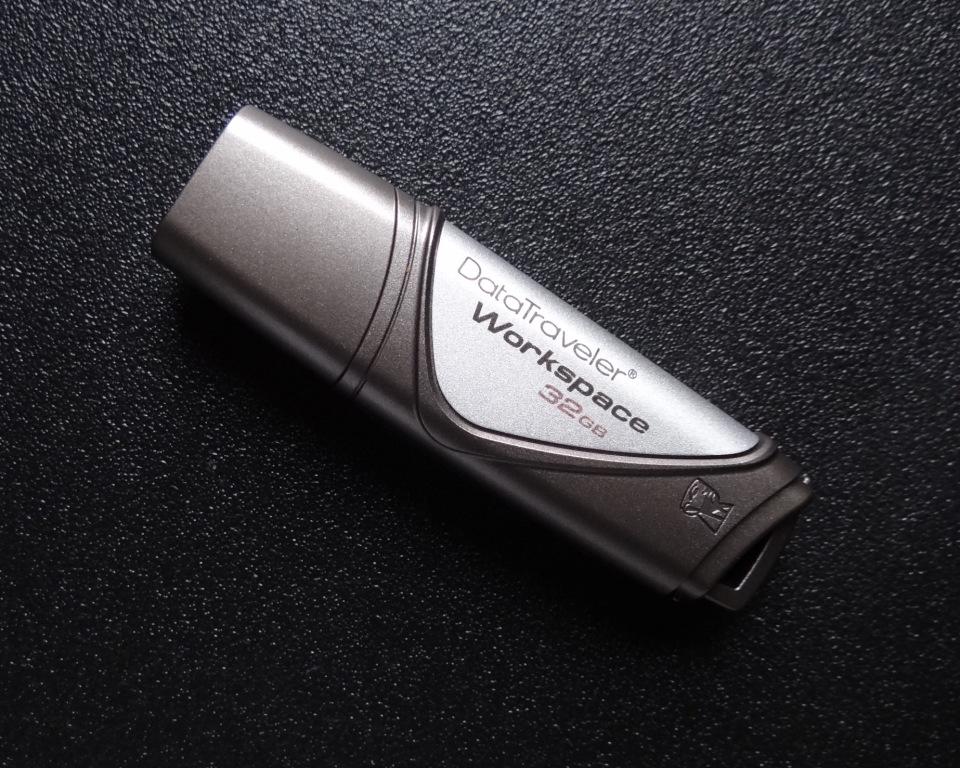
Определенные требования имеются и по отношению к флешке. Несмотря на то, что теоретически функция будет работать на любом внешнем накопителе, рекомендуется ознакомиться со списком поддерживаемых устройств, представленном на
Наконец, следует принять во внимание несколько особенностей работы WTG:
- на флешке, поддерживающей протокол USB0, операционка будет работать заметно быстрее, чем в случае с USB 2.0;
- необходимо выбирать накопитель, рассчитанный минимум на 32 Гб свободного пространства;
- не стоит использовать дешевые флешки от неизвестных производителей, поскольку разработчик ОС не сможет гарантировать работоспособность портативной среды.
Помимо выбора USB-накопителя пользователь должен позаботиться о выборе программного обеспечения для настройки WTG. В его качестве будут выступать приложения, рассмотренные ниже.
Rufus
Это не только популярная, но и очень удобная программа, позволяющая подготовить флешку к использованию WTG. Перед этим вам потребуется скачать на компьютер портативную версию ОС. Далее нужно действовать по следующему алгоритму:
- Подключите USB-накопитель к компьютеру.
- Запустите Rufus.
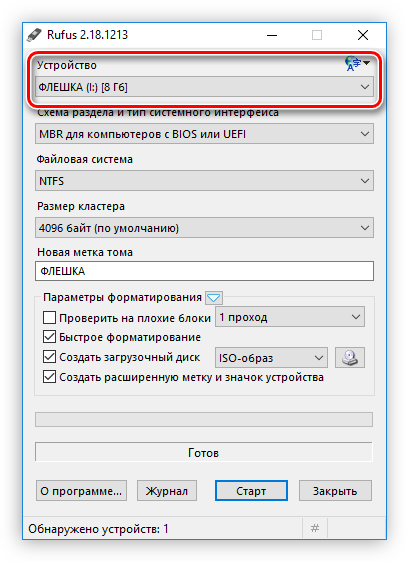
Во вкладке «Устройство» выберите накопитель для WTG.

- Опуститесь вниз и отметьте галочками все пункты за исключением «Проверить на плохие блоки».
- Напротив пункта «Создать загрузочный диск» установите параметр «ISO-образ» и нажмите кнопку, расположенную справа.
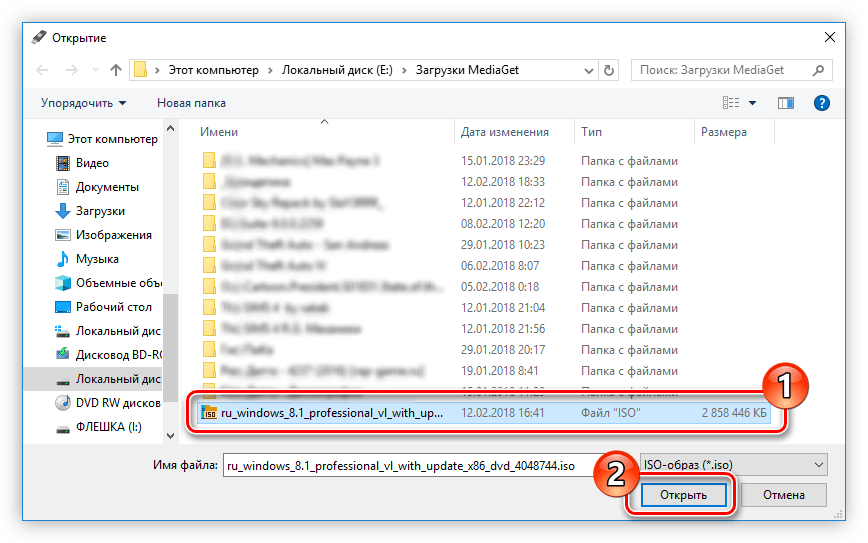
- Укажите путь к пакету портативной ОС.
- Отметьте пункт «Windows To Go».
- Нажмите на кнопку «Старт».
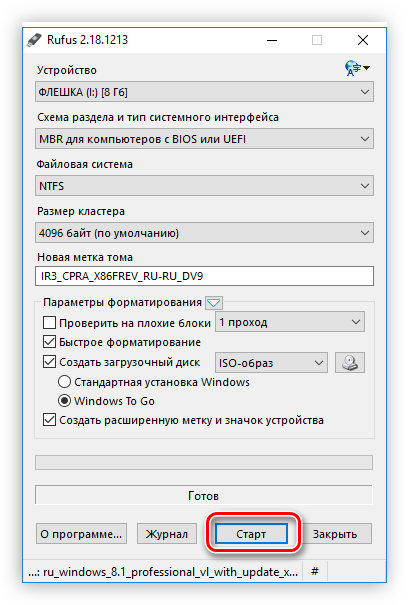
Теперь остается подождать пару минут, пока закончится запись. После этого останется подключить флешку к нужному компьютеру и начать пользоваться портативной версией операционки.
AOMEI Partition Assistant
Еще одно приложение, которое потенциально может вам пригодиться. По аналогии с Rufus, перед записью необходимо скачать образ ОС на компьютер
Далее важно отдельно рассмотреть инструкцию для AOMEI Partition Assistant, так как интерфейс этой программы в значительной степени отличается от той, которую мы рассматривали ранее. Итак, действуйте следующим образом:
- После подключения флешки запустите приложение.
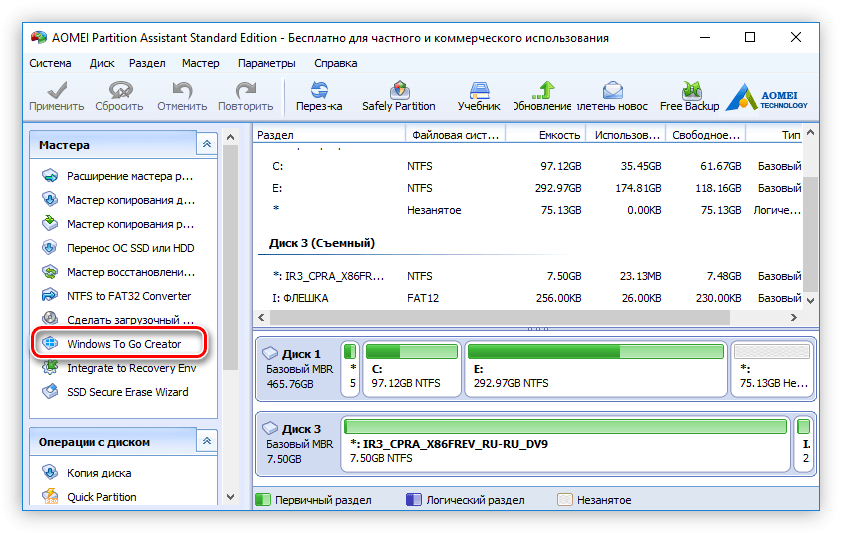
- Перейдите в раздел «Windows To Go Creator».
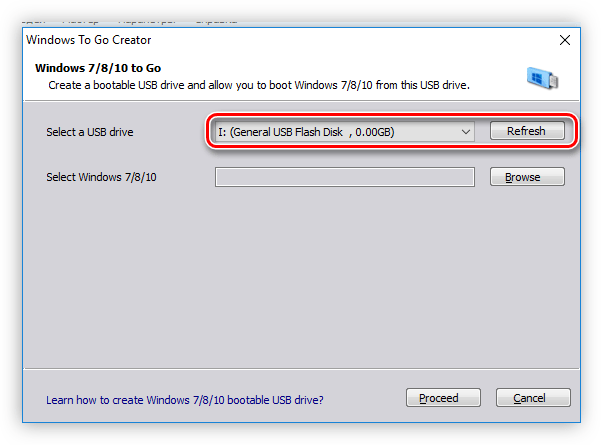
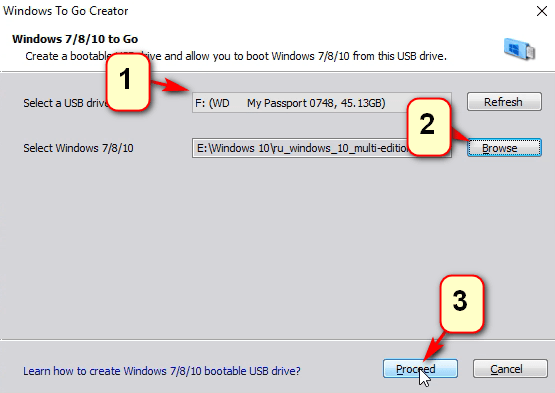
Через пункт «Select a USB Drive» укажите путь к внешнему накопителю.
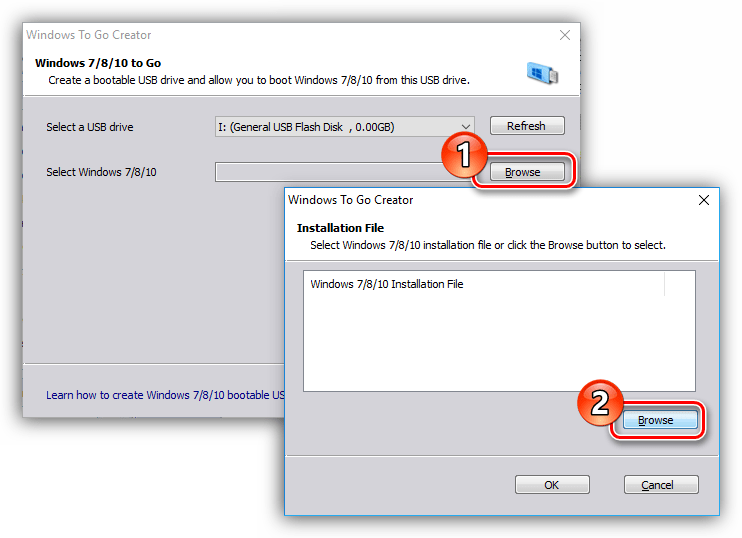
Во вкладке «Select Windows» выберите образ системы.
Нажмите на кнопку «Proceed».
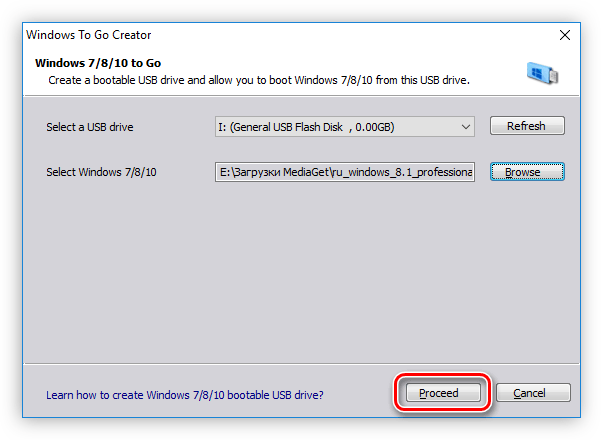
Таким образом, даже при отсутствии русского языка AOMEI Partition Assistant становится отличным инструментом для подготовки загрузочного диска. Алгоритм действий выглядит максимально просто, и вы вряд ли запутаетесь в процессе выполнения операции.
ImageX
Заключительная программа, о которой хотелось бы рассказать в этой подборке. Но сразу же учтите, что ImageX – не самый удобный инструмент поставленной задачи. Для начала вам придется скачать и установить на компьютер одноименное приложение.

Далее для него потребуется графическая среда. В этом качестве может выступать GImageX. Только после этого ImageX будет готов к созданию загрузочной флешки. Запустите приложение, откройте вкладку «Применение», укажите пути для USB-накопителя и образа ОС, а затем нажмите на кнопку «Применить».
Процесс развертывания образа Windows 10 на флешку
Бесплатная утилита Dism++ имеет много применений, среди них — и создание накопителя Windows To Go путем развертывания образа Windows 10 в формате ISO, ESD или WIM на USB-флешку.
О других возможностях программы можно почитать в обзоре Настройка и оптимизация Windows в Dism++.
Для того, чтобы создать флешку для запуска Windows 10 вам потребуется образ, флешка достаточного объема (не менее 8 Гб, но лучше от 16) и очень желательно — быстрая, USB 3.0. Также следует учитывать, что загрузка с созданного накопителя будет работать только в режиме UEFI.
Шаги для записи образа на накопитель будут следующими:
1. В Dism++ откройте пункт «Дополнительно» — «Восстановление».

2. В следующем окне в верхнем поле укажите путь к образу Windows 10, при наличии нескольких редакций в одном образе (Домашняя, Профессиональная и т.д.) выберите нужную в пункте «Система». Во втором поле укажите вашу флешку (она будет отформатирована).
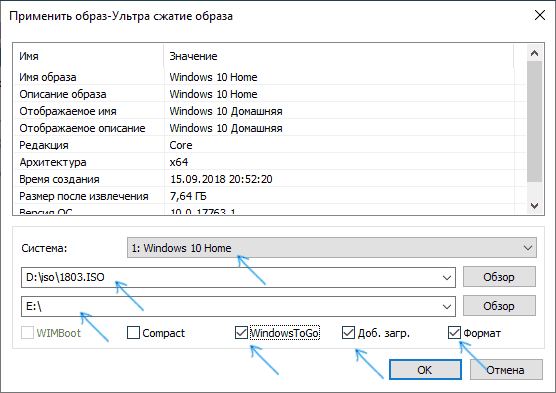
3. Отметьте пункты Windows ToGo, Доб. Загр., Формат. При желании, чтобы Windows 10 занимала меньше места на накопителе, отметьте пункт «Compact» (в теории, при работе с USB это также может положительно сказаться на скорости).
4. Нажмите Ок, подтвердите запись загрузочной информации на выбранный USB накопитель.
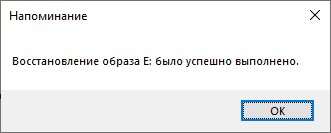
5. Дождитесь завершения развертывания образа, что может занять достаточно продолжительное время. По завершении вы получите сообщение о том, что восстановление образа было успешно выполнено.
Готово, теперь достаточно загрузить компьютер с этой флешки, выставив загрузку с нее в БИОС или используя Boot Menu. При первом запуске также потребуется подождать, а затем пройти первоначальные этапы настройки Windows 10 как при обычной установке.
Скачать программу Dism++ вы можете с официального сайта разработчика https://www.chuyu.me/en/index.html
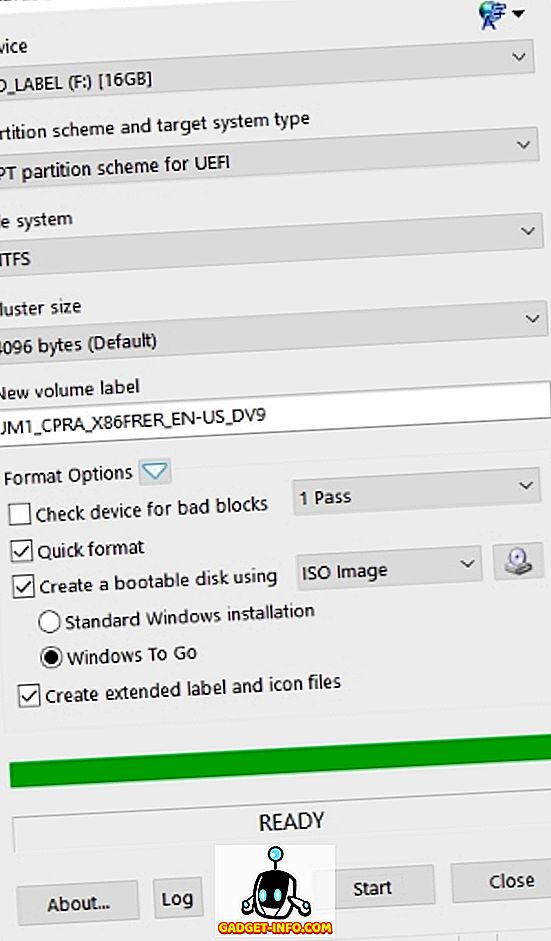
Создать Windows To Go USB с помощью Rufus
1. Загрузите последнюю версию Rufus отсюда, это бесплатно. Там нет необходимости устанавливать его, так как это портативное программное обеспечение. После установки подключите USB-накопитель к компьютеру.
Примечание . Обязательно выполните резервное копирование всех данных с флэш-накопителя, поскольку весь накопитель будет отформатирован позже.
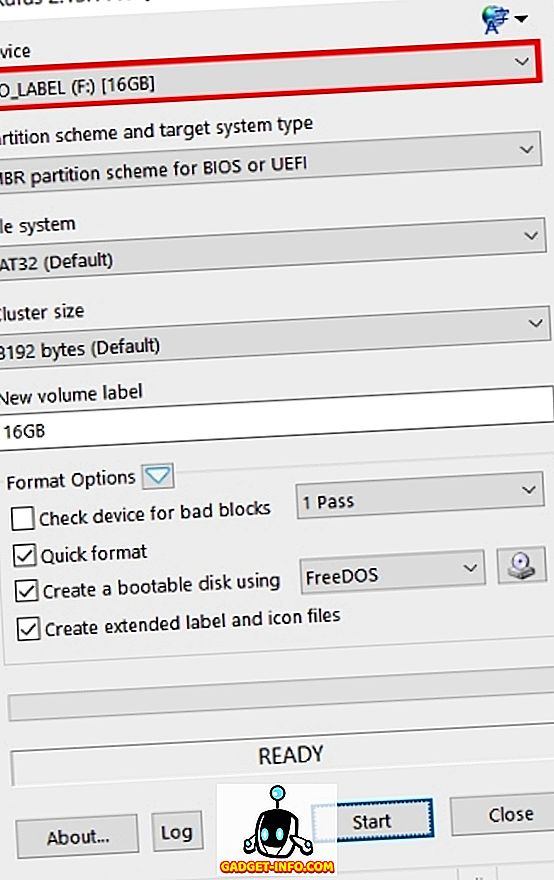
2. Запустите на своем компьютере программное обеспечение Rufus . Вам будет представлено главное окно. Обязательно выберите USB-накопитель в раскрывающемся меню .
3. Следующим шагом является выбор схемы разбиения для вашего устройства. Если вы хотите загрузить устройство в устаревшем режиме, выберите опцию «Схема разделов MBR для компьютера BIOS или UEFI» . Или, если вы хотите загрузить его в режиме UEFI, выберите «Схема разделов GPT для компьютера UEFI».
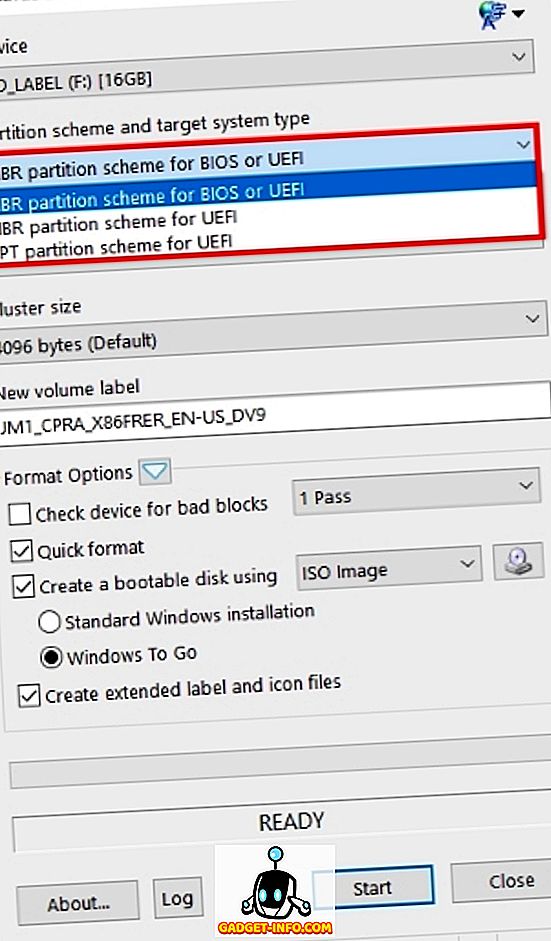
4. Выберите опцию «Образ ISO» в раскрывающемся меню рядом с опцией «Создать загрузочный диск с помощью» . Затем нажмите «значок диска» и найдите файл образа Windows ISO, который вы будете использовать для создания загрузочного USB- диска Windows To Go.
5. Затем убедитесь, что выбрана опция «Windows To Go» . Когда все закончится, нажмите кнопку «Пуск», чтобы начать процедуру.
6. В зависимости от вашей системы, используемого образа Windows и USB-накопителя весь процесс может занять от 2 до 4 часов . После этого зеленый индикатор внизу будет завершен, и под ним появится сообщение «ГОТОВ» . И все, ваш Windows To Go USB теперь готов. Теперь вы можете просто перезагрузить компьютер и загрузить его на USB-накопитель, чтобы испытать его.
Где вообще это может пригодится?
Работники которые постоянно в разном месте, сегодня он работает в одной компании, а завтра нужно поехать еще в одну и так далее, конечно таскать с собой ноутбук в пару кг не так приятно, как миниатюрную флешку или жесткий диск. Пришел — подключил — работай. Правда, нужно еще договорится о компе для этого =)
Временные работники в компании: они могут прийти со своим ноутом, но его политика безопасности может отличаться от той, которая используется в компании, поэтому лучше если он загрузится с флешки WTG и будет работать по правилам =)
Удаленный работник, но работающий в компании. Ему выдают флешку с настроенной Windows, он приходит домой и работает из нее. При этом все происходит в рамках компании, Windows уже будет настроен доступ к частной сети и специальным программам.
Это если кратко о главном, а еще можно использовать WTG-накопитель тогда, когда в компе нет жесткого диска, или он поломался, в общем я писал, штука эта ну очень полезная.
Настройка WTG и некоторые технические аспекты
Теперь поговорим о том, что нужно для WTG, требования как для компов так и для сменных носителей.
USB-накопители должны быть сертифицированы для WTG, при этом, если вам нужен накопитель именно для WTG, то стоит на это особо обратить внимание и выбирать только поддерживаемые устройства. Но поддержка и работает — не одно и тоже, поэтому большинство современных накопителей также для этой задачи подходят, но вы подумаете, какая тогда разница? Все дело в том, что если устройство сертифицировано для WTG, то при возникновении проблем можно обращаться в службу поддержки Microsoft, в других случаях, разумеется вряд ли помогут
Также лучше когда устройство USB 3.0, более старая версия 2.0 тоже поддерживается, но как понимаете скорость загрузки Windows будет медленнее.
Требования к железу в принципе я уже описал, это любой более-менее современный комп с поддержкой загрузки по USB, впрочем, это почти все ПК кроме разве что самых стареньких или узкоспециализированных.
Требование к компьютеру
Windows to Go будет работать на оборудовании, которое было сертифицировано для использования с Windows 7 или новее. Если вы хотите убедиться, прежде чем начать использование, то вот некоторые характеристики:
- Должна быть возможность загрузки с USB.
- Минимальный 1 ГГц процессор.
- Минимум 2 ГБ ОЗУ.
- Убедитесь, что архитектура образа Windows совместима с процессором. Это означает, что вы не сможете запустить 64-разрядную версию Windows для перехода на 32-разрядный процессор.
- Windows to go с компьютера под управлением Windows RT не поддерживается.
- Windows to go для перехода на Mac не поддерживается.
Windows To Go в Windows 8 и 10
Windows 8 не принесла разработчикам того успеха и популярности, на которую они рассчитывали. Дело в том, что система оказалась «сырой», с множеством недочетов и ошибок, которые доработали уже в Windows 10. Но вместе с тем системы имеют одну превосходную возможность — Windows To Go. Как не трудно догадаться, расширение распространяется именно на эти две «операционки».
О самой установке Windows To Go мы расскажем вам чуть ниже, чтобы вы смогли попробовать это проделать и на своем опыте убедиться, что пользоваться этим сервисом легко и просто. Но что делать, если по ходу установки или пользования платформой у вас возникнут какие-то вопросы, ответы на которые вы не сможете найти в этой статье? Для этого существует специальный сервис Microsoft Community. Это такое специальное сообщество корпорации, которое выступает одновременно и форумом.
Там вам смогут оказать помощь эксперты, которые часто используют продукты компании и уже знают, как поступить в затруднительной ситуации, вызванной использованием или установкой Windows To Go.
Вскоре вы даже сами можете стать одним из таких экспертов и помогать людям. Для этого нужно просто пройти несложную регистрацию и быть компетентным в вопросах использования продуктов компании. Например, если WTG станет вам понятна и вы сможете разобраться с нюансами ее работы, то у вас есть возможность помочь в этом деле новичкам. Тут же вы сможете сообщить об ошибках системы и внесете свой вклад в развитие продукта.

What is Windows To Go?
Windows To Go is a feature of Windows 10 Enterprise and Windows 10 Education that enables users to boot Windows from a USB-connected external drive. Windows To Go drives can use the same image that enterprises use for their desktops and laptops, and can be managed the same way. Offering a new mobility option, a Windows To Go workspace is not intended to replace desktops or laptops, or supplant other mobility offerings.
Enterprise customers utilizing Volume Activation Windows licensing will be able to deploy USB drives provisioned with Windows To Go workspace. These drives will be bootable on multiple compatible host computers. Compatible host computers are computers that are:
- USB boot capable
- Have USB boot enabled in the firmware
- Meet Windows 7 minimum system requirements
- Have compatible processor architectures (for example, x86 or AMD64) as the image used to create the Windows To Go workspace. ARM is not a supported processor for Windows To Go.
- Have firmware architecture that is compatible with the architecture of the image used for the Windows To Go workspace
Booting a Windows To Go workspace requires no specific software on the host computer. PCs certified for Windows 7 and later can host Windows To Go.
The following topics will familiarize you with how you can use a Windows To Go workspace and give you an overview of some of the things you should consider in your design.
Создание диска с Windows To Go, используя программу AOMEI Partition Assistant
Тип программы: Инсталлятор Лицензия: Бесплатная Язык интерфейса: Русский
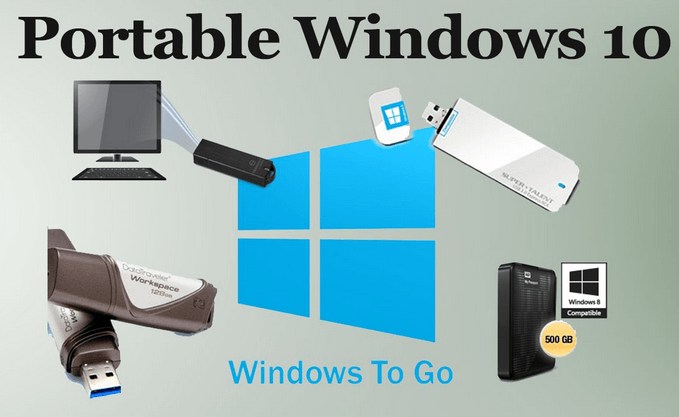
Технология Windows To Go позволяет перенести на флешку или внешний жесткий диск операционную систему и использовать ее для работы на других компьютерах.
При первом запуске операционная подбирает параметры для запуска и поэтому первая загрузка будет длиться дольше обычного.
Имейте в виду, что не все носители могут быть использованы для использования данной функции. Более подробно об этом можно прочитать на сайте Microsoft.
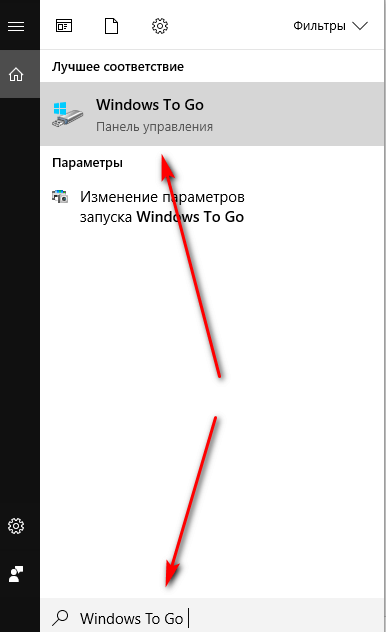
Диск с портативной операционной системой можно создать и средствами самой Windows. Например, в Windows 10 нужно в строку поиска ввести фразу «Windows To Go» и запустить утилиту, которая проведет через все этапы установки. Но данная утилита часто работает не так как хочется. Например, на отдельный раздел диска установить портативную ОС мне не удалось. Программа предлагала форматировать весь диск.
Разделим создание нашего носителя с портативной Windows на три этапа:
- 1. Выбор носителя
- 2. Собственно установка
- 3. Запуск компьютера с диска с портативной Windows
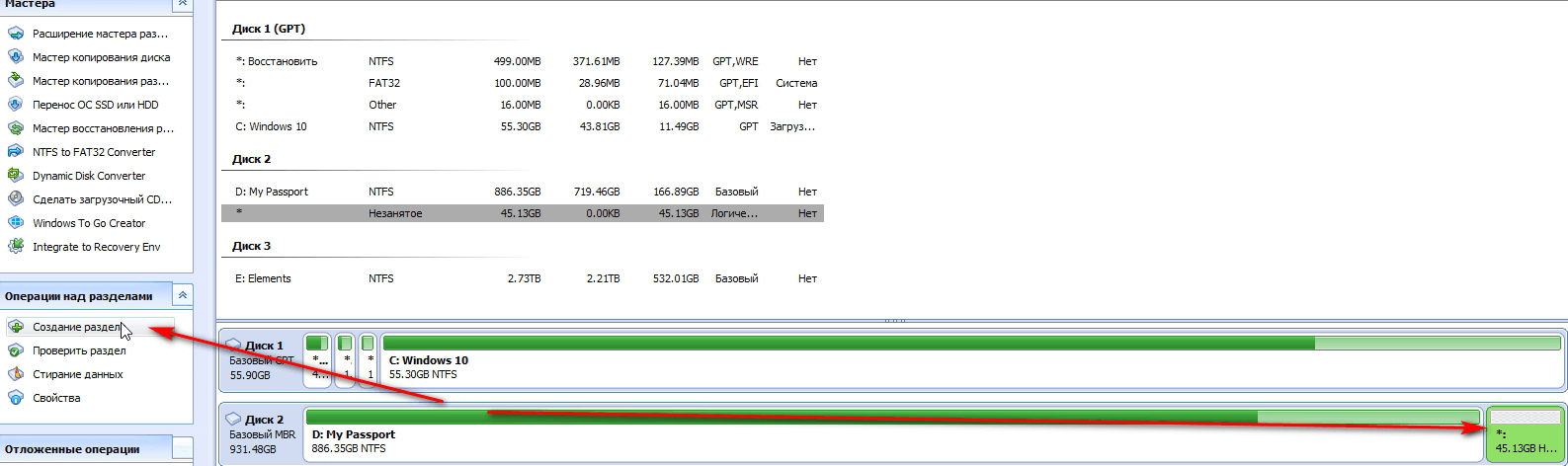
В качестве носителя может быть флешка, внешний жесткий или SDD диск. Я покажу на примере внешнего жесткого диска. В данном случае на диске есть неразмеченное дисковое пространство которое я использую для создания нового раздела.
В качестве носителя можно использовать полностью жесткий диск, флешку или отдельный раздел диска. Имейте в виду, что все данные с носителя будут стерты, поэтому заранее позаботьтесь о создании резервных копий.
Для создания нового раздела на диске воспользуемся этой же программой. Выделим незанятое пространство и выберем в левом меню программы «Создание раздела».
Появится окно с параметрами для будущего раздела. Среди них:
- Выбор файловой системы
- Буквы диска
- Создание метки диска
- Выбор размера диска (можно выбрать все пространство либо с помощью маркеров или вводом цифр указать нужный размер)
Напротив «Как создать» выбираем «Первичный раздел».
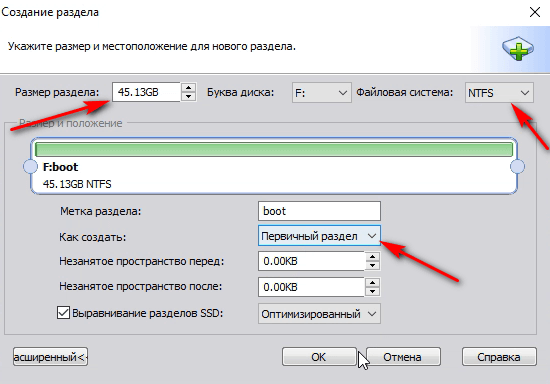
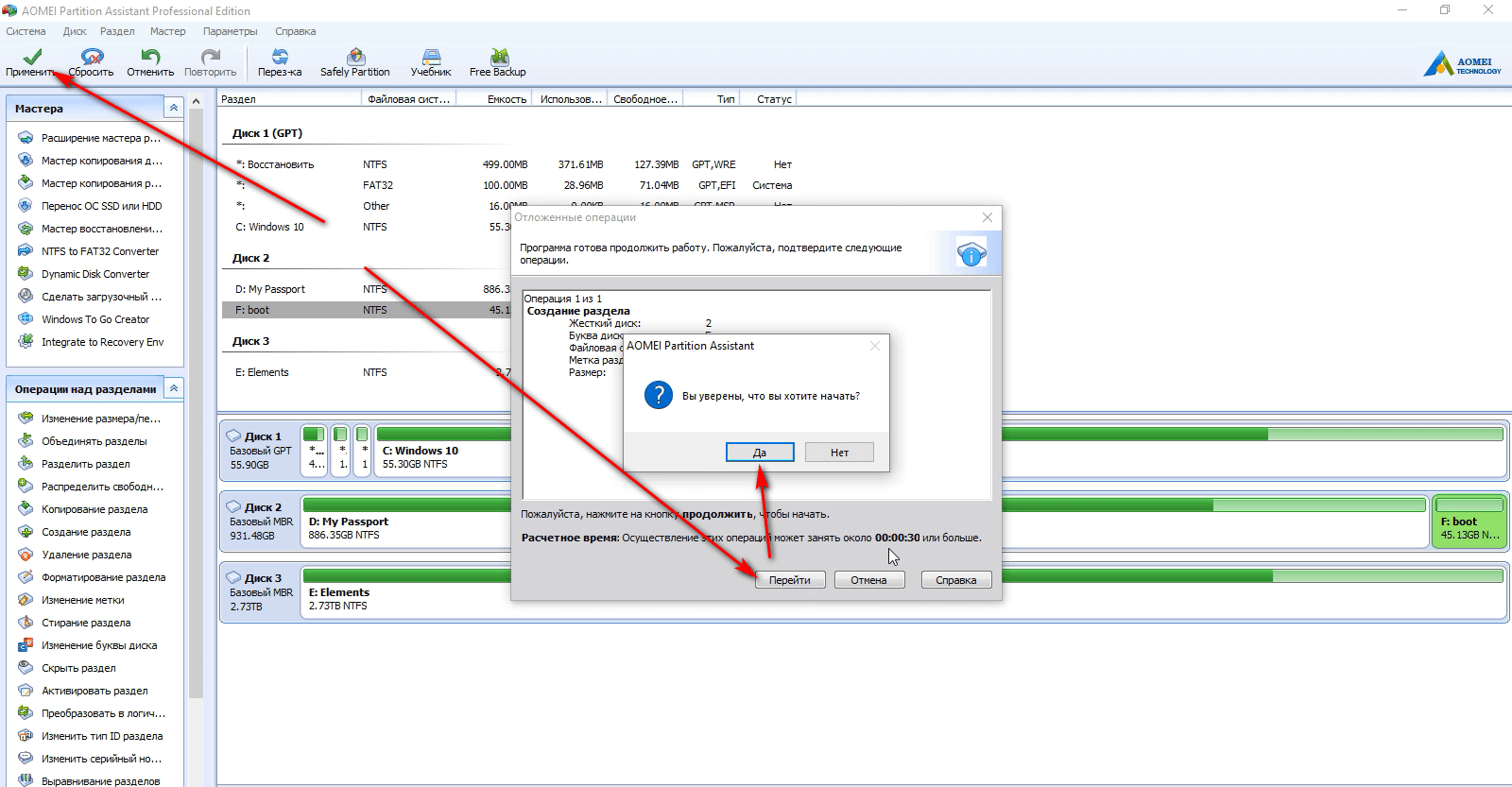
Если все выполнено — нажимаем «Ок». Чтобы применить изменения нажимаем в верхнем меню программы на кнопку «Применить», чпосле этого «Перейти» и «Да».
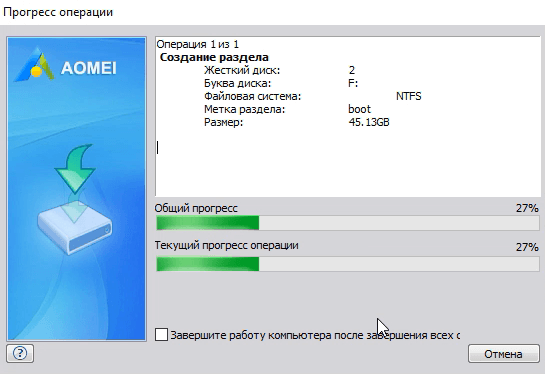
Теперь создадим диск с портативной ОС. Для этого нужен ISO образ операционной системы.
Имейте в виду, что использование неоригинальных образов с операционной системой скорее всего приведет к ошибке. Поэтому используйте оригинальные ISO файлы.
В левом меню выбираем «Windows ToGo Creator».
Напротив «Select a USB drive» выбираем диск или раздел диска на который будет записана операционная система. Будьте осторожны, чтобы не выбрать другой диск, так как все данные будут стерты.
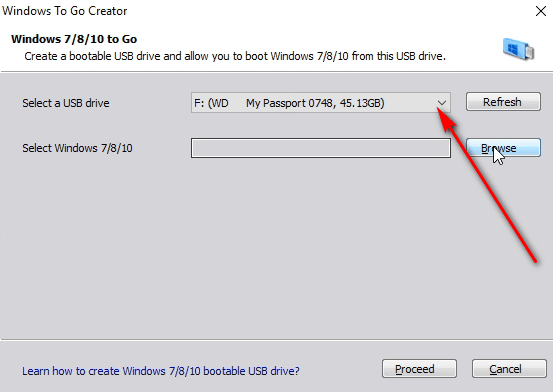
Напротив «Select Windows 7/8/10» нажимаем кнопку «Browse» и выбираем ISO образ на компьютере. После этого нажимаем «Proceed».
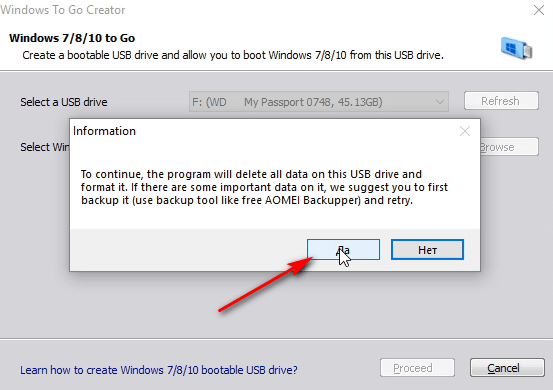
Подтверждаем и ждем пока файлы распакуются.
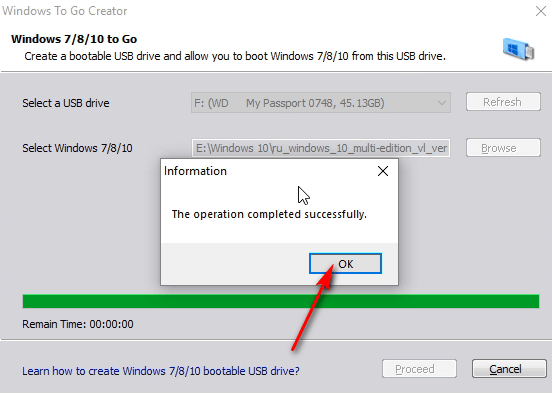
Программа сообщит об успешности или неуспешности операции. Закрываем окно и переходим к третьему этапу.
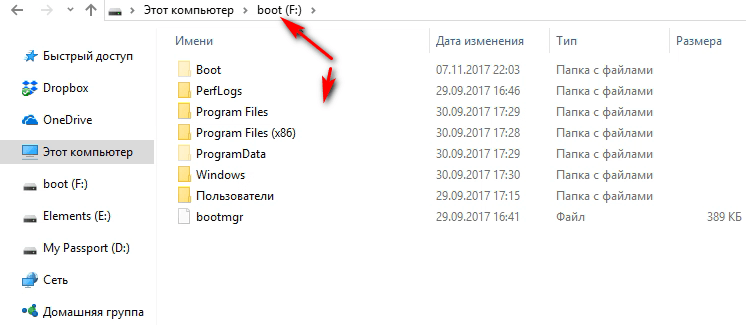
Как видно из скриншота — на диске появились папки с файлами ОС.
Перезагружаем компьютер и в настройках BIOS вашей материнской платы выбираем наш диск для загрузки. Среди клавиш для входа в меню BIOS могут быть Delete, F2, F10 и другие. Подробнее об этом можно узнать введя в поиск модель своей материнской платы или ноутбука. Данную клавишу нужно нажимать перед загрузкой ОС, когда BIOS тестирует компоненты компьютера. Узнать, какую клавишу нужно нажимать можно внимательно читая текст на экране, который выводится во время тестирования компонентов компьютера микропрограммой BIOS. Кроме того, в большинстве случаев можно вызвать загрузочное меню, не заходя в расширенные настройки (скриншот снизу, для ноутбуков HP клавиша F9).
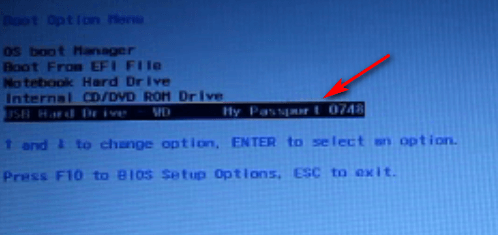
После выбора диска начнется загрузка с него и первичная настройка ОС, которая схожа с обычной установкой Windows. Нужно будет выбрать свой регион, язык, учетную запись и другие параметры.
По умолчанию корпоративная редакция Windows предлагает указать аккаунт Microsoft. Если его у вас нет, то введите любой адрес электронной почты. Он не подойдет, зато станет доступным для выбора локальный аккаунт.
После всех настроек произойдет загрузка ОС. Операция займет много времени . Время зависит от носителя данных и скорости порта. Рекомендуется использование скоростных USB 3.0 портов .
What happens if I remove my Windows To Go drive while it is running?
If the Windows To Go drive is removed, the computer will freeze and the user will have 60 seconds to reinsert the Windows To Go drive. If the Windows To Go drive is reinserted into the same port it was removed from, Windows will resume at the point where the drive was removed. If the USB drive is not reinserted, or is reinserted into a different port, the host computer will turn off after 60 seconds.
Warning
You should never remove your Windows To Go drive when your workspace is running. The computer freeze is a safety measure to help mitigate the risk of accidental removal. Removing the Windows To Go drive without shutting down the Windows To Go workspace could result in corruption of the Windows To Go drive.
Windows To Go, ve Normal Windows Yüklemeleri Arasındaki Farklılıklar
Windows to Go, Windows’un herhangi bir sürümü gibi çalışacak şekilde tasarlanmıştır. Bununla birlikte, Microsoft aşağıdakileri de içeren bir dizi özelliği devre dışı bırakıyor.
- İç diskler, verilerin yanlışlıkla açılmamasını sağlamak için çevrimdışıdır.
- Güvenilir Platform Modülü (TPM) kullanılmaz. Bunun nedeni, TPM’nin belirli bir bilgisayara bağlı olması ve Windows To Go sürücüleri bilgisayarlar arasında dolaşmak üzere tasarlanmıştır.
- Hibernate, bilgisayarlar arasında taşınmayı kolaylaştırmak için varsayılan olarak devre dışıdır.
- Windows Kurtarma Ortamı kullanılamaz. Windows Go-Go sürücüsünü kurtarmanız gerekiyorsa, Microsoft yeni bir Windows görüntüsü ile yeniden görüntü önermektedir.Kurtarma Ortamı mevcut değil.
- Windows to Go çalışma alanı desteklenmiyor. WTG’yi çalıştırırken bir bilgisayar üreticisinin ayarlarına sıfırlama uygulanmaz.
- Windows to Go çalışma alanı desteklenmiyor. Windows 8 veya Windows 8.1 WTG sürücüleri Windows 10’a yükseltilemez veya Windows 10 WTG sürücüleri gelecekteki Windows sürümlerine 10 yükseltilemez . Sonuç olarak, yeni sürümler için sürücünün yeniden görüntüsü alınması gerekir.
Sonuç olarak, yeni sürümler için sürücünün yeniden görüntüsü alınması gerekir.
Windows to Go sürücüleri birden fazla bilgisayarda önyüklenebilir. Bu nedenle, bir WTG sürücüsü ilk başlatıldığında, ana bilgisayardaki tüm donanımları algılar. Sonra birden fazla yeniden başlatma gerektirebilecek tüm gerekli sürücüleri yükleyecektir. Ardından, Windows to Go USB ana bilgisayarda önyüklendiğinde, bu PC’yi tanımlayabilir ve doğru sürücüleri otomatik olarak yükleyebilir.
Почему режим спячки отключен в Windows Go?
Когда рабочее Windows To Go в спяхе, оно будет успешно возобновлено только на том же оборудовании. Таким образом, если рабочее Windows Go в спячке на одном компьютере и перемещается на другой, состояние спячки (и, следовательно, состояние пользователя) будет потеряно. Чтобы этого не произошло, параметры по умолчанию для рабочей Windows Go отключили спячку. Если вы уверены, что возобновите работу только на том же компьютере, вы можете включить спячку с помощью параметра Windows To Go Group Policy, разрешить hibernate (S4) при работе с рабочей областью Windows, расположенной по адресу \\Computer Configuration\Administrative Templates\\Windows Components\Portable Operating System\ в редакторе локальной групповой политики (gpedit.msc).
Why can’t I enable BitLocker from Windows To Go Creator?
Several different Group Policies control the use of BitLocker on your organizations computers. These policies are located in the Computer Configuration\Policies\Administrative Templates\Windows Components\BitLocker Drive Encryption folder of the local Group Policy editor. The folder contains three sub-folders for fixed, operating system and removable data drive types.
When you are using Windows To Go Creator, the Windows To Go drive is considered a removable data drive by BitLocker. Review the following setting to see if these settings apply in your situation:
-
Control use of BitLocker on removable drives
If this setting is disabled BitLocker cannot be used with removable drives, so the Windows To Go Creator wizard will fail if it attempts to enable BitLocker on the Windows To Go drive.
-
Configure use of smart cards on removable data drives
If this setting is enabled and the option Require use of smart cards on removable data drives is also selected the creator wizard might fail if you have not already signed on using your smart card credentials before starting the Windows To Go Creator wizard.
-
Configure use of passwords for removable data drives
If this setting is enabled and the Require password complexity option is selected the computer must be able to connect to the domain controller to verify that the password specified meets the password complexity requirements. If the connection is not available, the Windows To Go Creator wizard will fail to enable BitLocker.
Additionally, the Windows To Go Creator will disable the BitLocker option if the drive does not have any volumes. In this situation, you should initialize the drive and create a volume using the Disk Management console before provisioning the drive with Windows To Go.
Создание Live USB с Windows 8 (8.1)
Первое, что потребуется сделать для создания загрузочной флешки Windows To Go — извлечь файл install.wim с образа ISO (лучше всего предварительно смонтировать его в системе, для этого в Windows 8 достаточно дважды кликнуть по файлу) или диска. Впрочем, можно не извлекать — достаточно знать, где он находится: sources\install.wim — этот файл как раз и содержит всю операционную систему.
Примечание: если у вас нет этого файла, но есть install.esd вместо него, то, к сожалению, я не знаю простого способа конвертировать esd в wim (сложный способ: установка с образа в виртуальную машину, а затем создание install.wim с установленной системы). Возьмите дистрибутив с Windows 8 (не 8.1), там точно будет wim.
Следующим шагом, запустите утилиту GImageX (32 бит или 64 бит, в соответствии с версией установленной на компьютере ОС) и перейдите на вкладу Apply в программе.
В поле Source (источник) укажите путь к файлу install.wim, а в поле Destination (назначение) — путь к флешке или внешнему USB диску. Нажмите кнопку «Apply» (Применить).
Дождитесь завершения процесса распаковки файлов Windows 8 на накопитель (около 15 минут на USB 2.0).
После этого, запустите утилиту управления дисками Windows (можно нажать клавиши Windows + R и ввести diskmgmt.msc), найдите внешний накопитель, на который были установлены файлы системы, кликните по нему правой кнопкой мыши и выберите пункт «Сделать раздел активным» (если этот пункт не активен, то шаг можно пропустить).
Последний этап — создание загрузочной записи, для того, чтобы с вашей флешки Windows To Go можно было загрузиться. Запустите командную строку от имени администратора (можно нажать клавиши Windows + X и выбрать нужный пункт меню) и в командной строке введите следующее, после каждой команды нажимая Enter:
- L: (где L — буква флешки или внешнего диска).
- cd Windows\system32
- bcdboot.exe L:\Windows /s L: /f ALL
На этом процедура создания загрузочной флешки с Windows To Go завершена. Вам достаточно поставить загрузку с нее в БИОС компьютера, чтобы запустить ОС. При первом запуске с Live USB потребуется произвести процедуру настройки, аналогичную той, которая происходит при первом запуске Windows 8 после переустановки системы.

Windows To Go — это компонент, который находится в составе Windows 8 и Windows 10. С его помощью можно запустить ОС напрямую со съемного накопителя, будь то флешка или внешний жесткий диск. Другими словами, есть возможность инсталлировать полноценную ОС Windows на носитель, и запускать любой компьютер с нее. В статье будет рассказано, как создать диск Windows To Go.






