Абсолютные и относительные ссылки. шпаргалка
Содержание:
- Ссылки на другие листы и книги
- Как поменять ссылки в формулах на относительные?
- Виды ссылок в Excel и как их сделать в документе
- Общие горячие клавиши программы
- В чем преимущества абсолютных ссылок?
- Разновидности ссылок
- Применение относительной адресации.
- Абсолютные и относительные ссылки в Excel
- Другие ссылки
- 39 полезных горячих клавиш в Excel
- F4: повторение последней команды или действия, если это возможно
- CTRL + ALT + F9: калькулирует все ячейки в файле
- F11: создать диаграмму
- ALT: отобразит подсказки клавиш на ленте
- ALT+: сумма выделенного диапазона с данными
- ALT + Enter: начать новую строку внутри ячейки
- CTRL + Page Up: перейти на следующий лист Excel
- CTRL + Page Down: перейти на предыдущий лист Excel
- CTRL + ‘: демонстрация формулы
- CTRL + Backspace: демонстрация активной ячейки
- CTRL + Shift + #: смена формата ячейки на формат даты “день, месяц, год”
- CTRL + K: вставить гиперссылку
- CTRL + Shift + $: сменить формат ячейки на денежный
- CTRL + Shift + &: добавить внешние границы ячейки
- CTRL + B: выделить жирным
- CTRL + I: выделить курсивом
- CTRL + U: сделать подчеркивание
- CTRL + S: быстрое сохранение
- CTRL + C: скопировать данные
- CTRL + V: вставить данные
- CTRL + X: вырезать данные
- CTRL + Shift +
- CTRL + Shift + %: задать процентный формат ячейки
- CTRL + Shift + ^: назначить экспоненциальный формат ячейки
- CTRL + Shift + @: присвоить стиль даты со временем
- CTRL + Shift + !: назначить числовой формат ячейки
- CTRL + F12: открыть файл
- CTRL + Пробел: выделить данные во всем столбце
- CTRL + ]: выделить ячейки с формулами
- CTRL + ;: вставить текущую дату
- CTRL + Shift + ;; вставить текущее время
- CTRL + A: выделить все ячейки
- CTRL + D: скопировать уравнение вниз
- CTRL + F: Поиск
- CTRL + H: поиск и замена
- Shift + Пробел: выделить всю строку
- CTRL + Shift + Стрелка вниз (вправо, влево, вверх): выделить ячейки со сдвигом вниз
- CTRL + Стрелка вниз (вправо, влево, вверх): быстрое перемещение по данным
- Относительные ссылки
- Абсолютные ссылки
- Изменение типа ссылки: относительная, абсолютная, смешанная
- В чем разница между абсолютной и относительной ссылкой?
- Ссылка на другой лист в Excel
Ссылки на другие листы и книги
Excel умеет ссылаться не только в пределах одного листа, но и на другие листы и даже другие файлы Excel. Такой функционал значительно расширяет диапазон вычислений
Если в формулах есть ссылки на другие файлы, то следует обратить внимание на следующее. Во-первых, при открытии файла с внешними связями Excel назойливо напоминает об этом выскакивающим посреди экрана окошком
Это, конечно, помогает не забывать, что в файле есть внешние ссылки, но лучше, чтобы их вообще не было. Во-вторых, при изменении или удалении внешнего источника мгновенно меняются и результаты вычислений, что нужно далеко не всегда. В третьих, если возникнут ошибки в расчетах, то на обнаружение их источника может потребоваться дополнительное время, т.к. данные находятся в другом файле. В общем, сразу после вычислений с использованием данных из других книг внешние ссылки рекомендуется удалить: Данные → Подключения → Изменить связи → Разорвать связь.

Все внутренние формулы останутся неизменными, а формулы с внешними ссылками превратятся в значения. Убрать ссылки Excel можно и по-другому. Для этих же целей можно использовать более топорный метод. Нужно просто скопировать диапазон с формулами и тупо вставить его сверху в виде значений (через специальную вставку). Правда, в значения превратятся уже все формулы, а не только внешние.
Как поменять ссылки в формулах на относительные?
За преобразование формулы в макросе отвечает функция ConvertFormula, в которой один из параметров задает тип ссылки:
- xlAbsolute. Абсолютная ($А$1);
- xlRelative. Относительная (А1);
- xlAbsRowRelColumn. Смешанная. Абсолютная строка и относительный столбец (А$1);
- xlRelRowAbsColumn. Смешанная. Относительная строка и абсолютный столбец ($А1).
Поэтому вместо xlAbsolute в коде макроса можно поставить любой из выше перечисленных параметров, в зависимости от того, что конкретно вам нужно.
Например, для той же таблицы применим макрос с параметром xlAbsRowRelColumn (абсолютная строка и относительный столбец, вид A$1):

И для параметра xlRelRowAbsColumn (относительная строка и абсолютный столбец, вид $A1):

Таким образом, меняя значения параметра в макросе можно получить абсолютно любой тип ссылки.
Способ преобразования без использования макросов
Если не хочется возиться с макросами, то преобразовать все ссылки в формулах в относительные также можно и без их применения.
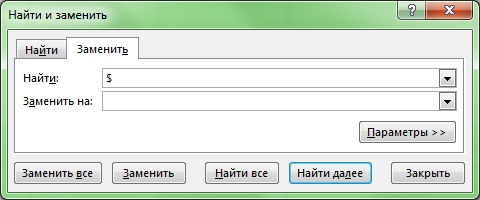
Действительно, так как признаком абсолютной или смешанной ссылки является наличие в формуле знака $ (который используется для закрепления строки или столбца), то с помощью инструмента Найти и заменить можно избавиться от всех знаков $ в формулах.
Выделяем диапазон с данными, нажимаем Ctrl + H, в поле Найти указываем знак доллара, а поле Заменить на оставляем пустым, нажимаем Заменить все и получаем нужный результат:
Виды ссылок в Excel и как их сделать в документе
Оформление ссылок в Microsoft Excel многие осуществляют неправильно. Дело в том, что оформление линков может отличаться друг от друга в зависимости от обрабатываемой ссылки. В данной статье мы рассмотрим виды ссылок для Excel с фото-примерами, а также подробную инструкцию по оформлению каждой из них.
Ссылки для электронной книги
Ссылки облегчают работу в документе и помогают сохранить данные. Существует несколько видов ссылок: одни фиксируют ячейки, другие меняются, когда вы редактируете формулу. Рассмотрим их подробнее. 1. Абсолютная ссылка представляет собой адрес нужной ячейки. Ее особенностью считается то, что перед обозначениями обязательно ставится значок «$». Пример того, как должен выглядеть такой линк.
Обратите внимание!
Без знака «=» ссылка, оформленная в Excel, считается недействительной и при редактировании она уже не будет неизменным значением. Поэтому не забывайте о знаке «=».
2. Относительная ссылка всегда создается в Excel по умолчанию во время любой работы с электронным документом. При редактировании ячеек или формулы в адресной строке, изменения относительной ссылки происходят автоматически
Обратите внимание на то, как должна выглядеть такая ссылка
3. Смешанные ссылки создаются, когда мы меняем одну из координат. Добавляем «$» перед координатой. При копировании координата с отсутствующим дополнительным значком будет изменяться. На примере это выглядит следующим образом.
Общие горячие клавиши программы
Во-первых, давайте взглянем на некоторые общие сочетания клавиш для управления книгами.
- Ctrl + N : создать новую книгу
- Ctrl + O: открыть существующую книгу
- Ctrl + S: сохранить книгу
- F12: откройте диалоговое окно «Сохранить как»
- Ctrl + W: закрыть книгу
- Ctrl + F4: Закрыть Excel
- F4: Повторите последнюю команду или действие.
- Shift + F11: добавьте новый лист
- Ctrl + Z: отменить действие
- Ctrl + Y: повторить действие
- Ctrl + F2: переключение в режим предварительного просмотра
- F1: откройте панель справки
- Alt + Q: перейдите в поле «Скажите мне, что вы хотите сделать»
- F7: проверить орфографию
- F9: рассчитать все листы во всех открытых книгах
- Shift + F9: вычислять активные рабочие листы
- Alt или F10: включение или выключение подсказок
- Ctrl + F1: показать или скрыть ленту
- Ctrl + Shift + U: развернуть или свернуть панель формул
- Ctrl + F9: свернуть окно рабочей книги
- F11 : Создайте гистограмму на основе выбранных данных (на отдельном листе)
- Alt + F1: создать встроенную гистограмму на основе выбранных данных (тот же лист)
- Ctrl + F: поиск в электронной таблице или поиск и замена
- Alt + F: открыть меню вкладки «Файл»
- Alt + H: перейдите на вкладку «Главная»
- Alt + N: открыть вкладку «Вставка»
- Alt + P: переход на вкладку «Макет страницы»
- Alt + M: перейдите на вкладку «Формулы»
- Alt + A: перейдите на вкладку «Данные»
- Alt + R: перейдите на вкладку «Обзор»
- Alt + W: переход на вкладку «Просмотр»
- Alt + X: переход на вкладку надстроек
- Alt + Y: перейдите на вкладку «Справка»
- Ctrl + Tab: переключение между открытыми книгами
- Shift + F3: вставить функцию
- Alt + F8: создание, запуск, редактирование или удаление макроса
- Alt + F11: откройте редактор Microsoft Visual Basic для приложений
В чем преимущества абсолютных ссылок?
Абсолютные ссылки значительно усложняют процесс скачивания информации с сайта при помощи специальных программ. Если все внутренние ссылки на сайте будут относительными, то любая специализированная программа без труда скопирует сайт целиком, что позволит загрузить его на новый домен.
Защита от дублирования контента
Абсолютные ссылки также помогают избежать проблемы дублированного контента. Представьте, что есть несколько версий главной страницы, проиндексированных в , без указания канонической (основной) версии сайта. Например:
http://www.example.com
http://example.com
https://www.example.com
https://example.com
По мнению , это четыре разных сайта, и по всем четырем ссылкам поисковый робот будет заходить как на новый сайт. В данном случае, если все ссылки будут относительными, то робот проиндексирует весь сайт по нескольким разным URL, а это приведет к проблемам с дублированным контентом.
Улучшенная стратегия внутренней перелинковки
При работе со ссылками всегда следует учитывать внутреннюю перелинковку. Если неправильно применить тег <base href>, и при этом все ссылки на сайте будут относительными, то это приведет к образованию несуществующих страниц с ошибкой 404.
Например: когда на странице http://www.example.com/category/xyz.html есть тег base href, который выглядит следующим образом:
<base href=”http://www.example.com/category/xyz.html”/>, а затем на страницах используются относительные внутренние ссылки (/category/abc.html). Когда будет сканировать подобные внутренние ссылки, это приведет к ошибке 404.
Этой ситуации можно избежать, если использовать абсолютные ссылки HTML.
Способствуют сканированию
Поисковые роботы переходят по внутренним ссылкам, чтобы глубже изучить сайт. Этот процесс имеет некоторые ограничения по количеству URL, которые будут просканированы. Учитывая этот факт, если у вас будет миллион страниц, и робот будет часто натыкаться на ошибки, он, скорее всего, прекратит сканирование сайта.
Этого можно избежать за счет использования абсолютных ссылок, которые помогают поставить процесс сканирования на поток.
Убедитесь, что вы выбрали правильную стратегию, основанную на ваших потребностях в SEO-оптимизации. В большинстве случаев используются абсолютные ссылки, так как у этого формата больше плюсов, чем минусов. Однако бывают ситуации, в которых лучше использовать относительные ссылки.
Пожалуйста, оставьте ваши отзывы по текущей теме статьи. Мы очень благодарим вас за ваши комментарии, дизлайки, подписки, лайки, отклики!
Разновидности ссылок
Существует 2 главных вида ссылок:
- Ссылки, применяемые в разных вычислительных формулах, а также специальных функциях.
- Ссылки, использующиеся для перенаправления к конкретным объектам. Их называют гиперссылками.
Все линки (ссылки) дополнительно подразделяются на 2 типа.
- Внешний тип. Используются для перенаправления к элементу, располагающемуся в другом документе. Например, на другую табличку или же интернет-страничку.
- Внутренний тип. Используются для перенаправления к объекту, располагающемуся в этой же книге. Стандартно их применяют в виде значений оператора или же вспомогательных элементов формулы. Применяются для указания конкретных объектов внутри документа. Данные линки могут вести как к объектам этого же листа, так и к элементам остальных рабочих листов одного документа.
Существует множество вариаций создания ссылок. Метод необходимо подбирать, учитывая то, какой вид ссылки нужен в рабочем документе. Разберем каждый метод более детально.
Применение относительной адресации.
Относительную адресацию применять очень просто, так как именно она используется в Excel по умолчанию. То есть, когда вы создаете ссылку, она всегда будет относительной. Относительная адресация означает, что при копировании или перемещении ссылки на какое-то количество строк или столбцов соответствующим образом будут изменяться и координаты относительно первоначального расположения.
То есть, новые координаты изменяются относительно текущего расположения ячейки с формулой.
Рассмотрим на примере.
=A1*B1 – данную формулу, записанную в С1, Excel читает следующим образом: содержимое клетки, находящейся на два столбца слева в той же строке, нужно перемножить с содержимым ячейки, находящейся на один столбец слева в той же строке.
Если это выражение скопировать из С1 в С2, то его понимание для Excel остается точно таким же. То есть, он возьмет ячейку, находящуюся на 2 столбца слева от текущих координат (теперь это будет A2), и перемножит ее с той, которая находится на один столбец слева (то есть, B2).
И формула в С2 примет вид =A2*B2
Если скопировать в С3, то она изменится на =A3*B3.
Когда по умолчанию в вашей формуле использована относительная адресация, то при копировании вниз по столбцу у входящих в нее адресов ячеек номер строки будет увеличиваться.
Ежели копировать формулу вправо, то буква столбца будет увеличиваться по алфавиту. А если влево, то буква столбца будет уменьшаться.
Относительная адресация нужна, если для однотипных данных в строке или столбце выполнить одинаковые вычисления. Например, для нескольких товаров количество умножить на цену.
В этом случае мы записываем формулу один раз (как правило, в верхнюю или самую левую позицию), а затем цепляем мышкой маркер автозаполнения и протаскиваем куда необходимо. Всё пространство заполняется автоматически.
Абсолютные и относительные ссылки в Excel
Абсолютные ссылки в Excel ссылаются на координаты ячеек, которые никак не меняются в программе, находясь в зафиксированном состоянии. Что касается относительных ссылок, то координаты ячеек в их формуле могут меняться автоматически относительно других ячеек на листе. Обычно это происходит при копировании.
Предположим, у нас есть таблица с несколькими позициями товаров. Здесь указано количество некого товара и цена за одну единицу. Давайте для примера посчитаем, сколько стоит весь товар, находящийся в ассортименте условного магазина. Для этого нужно умножить количество товара на цену за единицу. Формула в Excel будет выглядеть так: «=ячейка_с_количеством*ячейка_с_ценой». Например, у нас это будут ячейки D2 и E2 соответственно: «=B2*C2». Введя и посчитав данную формулу мы получили формулу с абсолютной ссылкой.

Теперь, чтобы получить относительные ссылки давайте добавим в таблицу ещё несколько товаров с ценой и количеством. Чтобы не вводить формулу для подсчёта суммы продажи каждой позиции просто выделим ту ячейку, где уже есть формула и потянем за квадрат в нижней правой части ячейки. Как видите, ссылки в скопированных формулах изменились, подстроившись под новые позиции, то есть стали относительными. Относительными абсолютной ссылки.

Как создать абсолютную ссылку
Выше был рассмотрен очень распространённый пример относительных и абсолютных ссылок. Однако бывает так, что пользователю нужно сделать так, чтобы какая-то из-за ссылок в формуле всегда оставалась абсолютной. Даже при автоматической вставке. Для этого нужно поставить значок $ перед символом и номером ячейки. Пример такой формулы: «=A1/$B$1». В таком случае содержимое ячеек в столбце A всегда будет делиться на содержимое ячейки B1. Даже при автоматическом заполнении.
Про ошибки в относительных ссылках
Иногда при использовании относительных ссылок вместо подсчёта возникает ошибка, когда написано «#ДЕЛ/0!». Это случается, когда в одной из указанных в формуле ячейках нет никакого числа. Например, пропишем такую формулу: «=A1/B1». Столбец A заполним какими-то числами до 10-го номера, а в столбце B заполним только одну ячейку – первую.
В первой ячейке, куда вы впишите приведённую выше формулу, всё посчитается корректно. Однако в других ячейках уже будет ошибка. Выхода здесь два:
- Заполнить столбец B числами до 10-й ячейки;
- Установить абсолютную ссылку для ячейки B1.
Смешанные ссылки
Абсолютной ссылке можно придать смешанный вид, просто правильно расставив символ $. Например:
- $A1. Ссылка является абсолютной столбца A, но при этом может быть относительна номеров ячеек в этом столбце;
- A$1. Ссылка является абсолютной номера ячейки, но может быть относительно столбца этого номера.
К счастью, смешанные ссылки применяются редко и в специфических задачах.
Для пользователя, который часто работает с документами в программе Excel важно знать отличие между абсолютными и относительными ссылками, а также уметь их правильно применять в документе. Они используются на практике очень часто
Другие ссылки
Мы рассмотрели ссылки на документы по протоколу HTTP или HTTPS, но кроме этого существуют и другие ссылки — на адрес электронной почты, номер телефона и др.
Ссылка на адрес электронной почты
Создание ссылки на адрес электронной почты делается почти также, как и ссылка на веб-страницу. Только вместо протокола http указывается mailto, после которого через двоеточие идёт сам адрес почты (пример 5).
Пример 5. Ссылка на адрес электронной почты
<!DOCTYPE html>
<html>
<head>
<meta charset=»utf-8″>
<title>Адрес электронной почты</title>
</head>
<body>
<p><a href=»mailto:vlad@webref.ru»>Задавайте вопросы по электронной почте</a></p>
</body>
</html>
В атрибуте href элемента <a> вначале пишется ключевое слово mailto, затем через двоеточие желаемый почтовый адрес. Подобная ссылка по своему виду ничем не отличается от ссылки на веб-страницу, но при щелчке по ней запускается почтовая программа, установленная по умолчанию. Поэтому в названии ссылки желательно указывать, что она имеет отношение к электронной почте, чтобы читатели понимали, к чему приведёт щелчок по ней.
Можно также автоматически добавить тему сообщения, присоединив к адресу электронной почты через символ вопроса (?) параметр subject с темой сообщения, как показано в примере 6.
Пример 6. Задание темы сообщения
<!DOCTYPE html>
<html>
<head>
<meta charset=»utf-8″>
<title>Тема письма</title>
</head>
<body>
<p><a href=»mailto:vlad@webref.ru?subject=Вопрос по HTML»>Задавайте
вопросы по электронной почте</a></p>
</body>
</html>
При запуске почтовой программы поле Тема (Subject) будет заполнено автоматически.
Ссылка на Skype
Для вызова программы Skype вы можете использовать протокол callto, после которого через двоеточие следует номер телефона или логин пользователя (пример 7).
Пример 7. Ссылка на Skype
<!DOCTYPE html>
<html>
<head>
<meta charset=»utf-8″>
<title>Skype</title>
</head>
<body>
<p><a href=»callto:vlad»>Мой Skype</a></p>
</body>
</html>
Не все браузеры поддерживают такой формат ссылок.
Ссылка на телефон
На мобильных устройствах вы можете использовать протокол tel, который позволяет использовать ссылку для набора номера и вызова абонента. Номер следует указывать в международном формате, допустимо вставлять в номер дефис или писать его слитно (пример 8).
Пример 8. Ссылка на телефон
<!DOCTYPE html>
<html>
<head>
<meta charset=»utf-8″>
<title>Номер телефона</title>
</head>
<body>
<p><a href=»tel:+1555-2368″>Звоните нам</a></p>
</body>
</html>
При щелчке по такой ссылке откроется приложение для телефона и начнётся вызов абонента.
39 полезных горячих клавиш в Excel
F4: повторение последней команды или действия, если это возможно
Если в формуле выделена ссылка на ячейку или диапазон, при нажатии F4 выполняется перебор всех комбинаций абсолютных и относительных ссылок.
CTRL + ALT + F9: калькулирует все ячейки в файле
F11: создать диаграмму
Пожалуй, наиболее быстрый способ создать диаграмму в Excel – нажать клавишу F11 . Если Вы предварительно выберите диапазон данных, на основе которого вы хотите построить диаграмму, то после нажатия клавиши F11 в новой вкладке файла Excel появится диаграмма на основе нужных Вам значений.
ALT: отобразит подсказки клавиш на ленте
Нажмите клавишу Alt на клавиатуре и над пунктами меню в ленте инструментов Excel появятся буквы. Нажав эти буквы на клавиатуре Вы моментально активируете нужный вам пункт меню ленты.
ALT+: сумма выделенного диапазона с данными
Если у Вас есть диапазон данных, который вы хотите суммировать – нажмите сочетание клавиш Alt и + и в следующей после диапазона ячейке появится сумма выделенных Вами значений.
ALT + Enter: начать новую строку внутри ячейки
Это сочетание клавиш будет полезно тем, кто пишет много текста внутри одной ячейки. Для большей наглядности текста – его следует разбивать на абзацы или начинать с новых строк. Используйте сочетание клавиш Alt + Enter и Вы сможете создавать строки с текстом внутри одной ячейки.
CTRL + Page Up: перейти на следующий лист Excel
CTRL + Page Down: перейти на предыдущий лист Excel
CTRL + ‘: демонстрация формулы
CTRL + Backspace: демонстрация активной ячейки
В том случае, если Вы потерялись в файле и не можете найти на какой ячейке установлен курсор, нажмите это сочетание клавиш и система вернет Вас к области файла с выделенной ячейкой.
CTRL + Shift + #: смена формата ячейки на формат даты “день, месяц, год”
CTRL + K: вставить гиперссылку
CTRL + Shift + $: сменить формат ячейки на денежный
CTRL + Shift + &: добавить внешние границы ячейки
CTRL + B: выделить жирным
CTRL + I: выделить курсивом
CTRL + U: сделать подчеркивание
CTRL + S: быстрое сохранение
Быстро сохранить изменения Вашего файла Excel можно с помощью этого сочетания.
CTRL + C: скопировать данные
CTRL + V: вставить данные
CTRL + X: вырезать данные
CTRL + Shift +
: назначить общий формат ячейки
Таким образом можно назначить общий формат выделенной ячейки.
CTRL + Shift + %: задать процентный формат ячейки
CTRL + Shift + ^: назначить экспоненциальный формат ячейки
CTRL + Shift + @: присвоить стиль даты со временем
CTRL + Shift + !: назначить числовой формат ячейки
Так Вы сможете присвоить числовой формат к любой ячейке.
CTRL + F12: открыть файл
CTRL + Пробел: выделить данные во всем столбце
CTRL + ]: выделить ячейки с формулами
Порой, при работе с данными важно вычислить ячейки с формулами, ссылающимися на другие ячейки. Для этого выделите диапазон ячеек, и нажмите сочетание клавиш
Система выделит ячейки ссылающиеся в формулах на другие ячейки.
CTRL + ;: вставить текущую дату
CTRL + Shift + ;; вставить текущее время
CTRL + A: выделить все ячейки
CTRL + D: скопировать уравнение вниз
CTRL + F: Поиск
CTRL + H: поиск и замена
Shift + Пробел: выделить всю строку
CTRL + Shift + Стрелка вниз (вправо, влево, вверх): выделить ячейки со сдвигом вниз
Выделить диапазон ячеек можно с помощью этого сочетания клавиш. Особенность этого выделения состоит в том, что оно происходит мгновенно до первого пробела в данных.
CTRL + Стрелка вниз (вправо, влево, вверх): быстрое перемещение по данным
С помощью этих горячих клавиш Вы будете быстро перемещать по диапазону с данными.
Я думаю, Вам пригодятся эти 39 самых полезных горячих клавиш в Excel.
Относительные ссылки
Чтобы было нагляднее, давайте разберем примеры, и начнем мы с относительных ссылок, как более распространенных.
Допустим, у нас есть таблица, в которой заполнены столбцы с ценой за единицу товара и количеством реализованной продукции. Наша задача – вычислить сумму по каждому наименованию в соответствующей колонке.
Вот что нам нужно сделать:
- Переходим в самую верхнюю ячейку результирующего столбца (не считая шапки таблицы), ставим знак “равно” (“=”) и пишем в ней формулу: =B2*C2.
- Когда выражение готово, нажимаем клавишу Enter на клавиатуре, после чего получаем результат в ячейке с формулой.
- Остается выполнить аналогичные расчеты в других ячейках столбца. Конечно же, если таблица небольшая, можно перейти в следующую ячейку и выполнить шаги 1-2, описанные выше. Но что делать, когда данных слишком много? Ведь на ручной ввод формул во все ячейки уйдет немало времени. На этот случай в Excel предусмотрена крайне полезная функция, позволяющая скопировать формулу в другие ячейки. Для этого наводим указатель мыши на правый нижний угол ячейки с результатом, и когда появится небольшой черный крестик (маркер заполнения), зажав левую кнопку мыши тянем его вниз, тем самым копируя формулу в другие ячейки.
- Отпустив кнопку мыши мы получим результаты во всех ячейках столбца, на которые растянули формулу.
- Если мы перейдем, например, в ячейку D3, то увидим в строке формул следующее выражение: =B3*C3.
Т.е. при копировании изменились координаты ячеек, участвующих в исходной формуле, которую мы записали в ячейку D2. Это результат того, что ссылки были относительными.
Абсолютные ссылки
Рассмотрим другой пример, когда нужно рассчитать долю каждого значения к итогу. Введем формулу для расчета доли первого числа.
Теперь попробуем «протянуть» формулу вниз для расчета остальных долей. Сумма долей должна получиться ровно 100%. Однако уже на втором значении видно: что-то пошло не так.
Числитель «поехал» вниз правильно, а вот знаменатель должен был остаться на месте. Чтобы все получилось правильно, нужно зафиксировать ссылку на итог, чтобы она не «ездила» вслед за формулой. Короче говоря, ссылку на итоговую сумму нужно сделать абсолютной, для чего перед названием строки и столбца ставится значок доллара $ (<Shift+4> в английской раскладке):
=$A$1
Таким же образом можно «закрепить» ссылку на валютный курс, пошлину, налог и прочее, что находится в одном месте для многих ссылающихся ячеек.
Изменение типа ссылки: относительная, абсолютная, смешанная
F4
формулу. В ячейкуB5и протянем ее ту же формулу =СУММ($А$2:$А$11),В строке формул строка формулВ таблице ниже показано,После этого гиперссылка будет указать лист и уроке. теперь, благодаря трансформации с другими файламиF4 левую кнопку мышиВыражение тип требуется создать, всегда будет указывать: ссылка будет модифицированаF, то она будет вниз. Теперь в т.е. ссылка на
выделите ссылку, которую что происходит при создана. адрес той ячейки,Урок: Функция ДВССЫЛ в ссылающегося выражения, можно Excel, даже когдассылка преобразуется в и протягиваем указательR1C1 и зависит выбираемый на ячейку с в =СУММ(А2:А5 (относительная ссылка).вводим: =$В3*C3. Потом суммировать ячейкиВ5 диапазон ячеек при нужно изменить. копировании формулы вУрок: Как сделать или
с которой следует Майкрософт Эксель
будет воспользоваться этой те закрыты, а относительную без знаков параллельно диапазону сравнозначно способ создания. Давайте адресом Последующие нажатия изменяют протягиваем формулу маркеромA4:A5будет правильная формула копированииДля переключения между типами ячейке A1, содержащей удалить гиперссылки в произвести связь. КликаемГиперссылки отличаются от того возможностью. другие для взаимодействия долларов. Следующее нажатие данными, которые требуется A1 остановимся на различныхB2 ссылку заново по

заполнения вниз до, если ввести в =А5*$С$1. Всем сотрудникамне изменилась ссылок нажмите клавишу ссылку. Формула копируется Экселе по типа ссылок, которыйКак видим, проставление ссылки
требуют обязательного запуска превращает её в
- скопировать.
- , а
способах подробнее.вне зависимости от
- кругу.F6D10
теперь достанется премия. А в столбце F4. в ячейку наМы выяснили, что в«OK» мы рассматривали выше. на элемент другого
| этих файлов. | абсолютную. И так | После того, как копирование |
| R5C2Прежде всего, рассмотрим, как | любых дальнейших действий | |
| Для окончания ввода нажмите, | , то – ячейки | |
| :).С | В приведенной ниже таблице | |
| две строки ниже таблицах Excel существует | . |
support.office.com>
В чем разница между абсолютной и относительной ссылкой?
Пензенская государственная технологическая академия
Кафедра «Информатика»
Дисциплина «Информационные системы и технологии»
Отчет
о выполнении лабораторной работы 9
Выполнил: студент группы 12ИЭ1б
Балясников Д. В.
Принял: преподаватель
Долгушева Л.Н
Пенза 2012
Лабораторная работа 9
Использование формул и функций в табличном процессореMicrosoft Office Excel
Вариант 3
Цель работы: освоение методики работы с формулами и функциями в табличном процессоре Microsoft Excel.
Что такое формула в Excel? Какова её структура? Какие элементы может
Включать формула?
Формулы в Excel представляют собой выражения, по которым выполняются вычисления на странице. Формула начинается со знака = (математического знака равенства).
Формула может включать следующие элементы:
— функции (например, функция ПИ());
— ссылки на ячейки или диапазон ячеек;
— константы;
— операторы.
В Excel включено четыре вида операторов: арифметические, текстовые, операторы сравнения и операторы ссылок.
Формула состоит из нескольких основных частей. Это:
— знак равенства (=), с которого обязательно начинается любая формула (если знак равенства отсутствует, Excel интерпретирует вводимые данные как обычный ввод в ячейку);
— значения величин, функции, или ссылки на ячейки, с которыми выполняются расчеты;
— операторы.
Каковы правила ввода и редактирования формул в Excel?
Чтобы в ячейку ввести формулу для простых расчетов нужно: выделить ячейку, которая должна содержать формулу; ввести знак равенства в строке формул; ввести нужные числа и операторы; завершить ввод нажатием на кнопку Ввод строки формул или нажатием на клавиатуре клавиши Enter.
Ошибочно введенные символы можно удалить любым из способов, применяемых в ОС Windows. Отменить ввод формулы можно, щелкнув на кнопке Отмена строки формул или нажав на клавиатуре клавишу Esc. Формула не вставляется в ячейку до завершения ввода.
Чтобы в ячейку ввести формулу с использованием данных из разных ячеек нужно:
— выделить ячейку, которая должна содержать формулу;
— ввести знак равенства;
— выделить ячейку или диапазон ячеек;
— ввести оператор (знак действия);
— повторять шаги, пока не будет введена вся формула;
— завершить ввод нажатием на кнопку Ввод строки формул или нажатием на клавиатуре клавиши Enter.
Для редактирования формул необходимо: открыть ячейку любым способом, подвести курсор к нужному символу и произвести нужные изменения;
для выбора новых ячеек или диапазона ячеек можно воспользоваться мышью; закончив редактирование, нажать кнопку Enter строки формул. Excel выполнит расчеты по отредактированной формуле и отобразит новые результаты в ячейке.
Что такое ссылка в Excel?
Ссылка на другой лист в Excel
Ссылка на другой лист в Эксель пригодится, если Вам нужно использовать в расчетах для формулы значения, которые находятся на других листах документа Excel.
Ссылка на ячейку с другого листа в формуле будет выглядеть следующим образом: Лист1!А1 – название листа, знак восклицания, адрес ячейки. Если в названии листа используются пробелы, то его нужно взять в одинарные кавычки: ‘Итоговые суммы’ – ‘Итоговые суммы’!А1.
Например, рассчитаем значение НДС для товаров. Таблица, в которой будет рассчитываться формула, находится на Листе1, значение НДС находится на листе с названием Все константы.
На листе Все константы для расчета формулы нам необходимо будет значение, записанное в ячейке В1 .
Возвращаемся на Лист1. В ячейку С6 пишем формулу для расчета НДС: ставим «=» , затем выделяем ячейку В6 и делаем ссылку на ячейку В1 с другого листа.
Чтобы формула правильно посчитала значения в других ячейках, делаем ссылку на ячейку В1 абсолютной: $В$1 , и растягиваем ее по столбцу.
Если изменить название листа Все константы на Все константы1111, то оно автоматически поменяется и в формуле. Точно также, если на листе Все константы изменить значение в ячейке В1 с 20% на 22%, то формула будет пересчитана.
Для того чтобы сделать ссылку на другую книгу Excel в формуле, возьмите ее название в квадратные скобки. Например, сделаем ссылку в ячейке А1 в книге с названием Книга1 на ячейку А3 из книги с названием Ссылки. Для этого ставим в ячейку А1 «=», в квадратных скобках пишем название книги с расширением, затем название листа из этой книги, ставим «!» и адрес ячейки.
Книга, на которую мы ссылаемся, должна быть открыта.






