Способы создания скриншота в яндекс.браузере
Содержание:
- Обзор Яндекс Диск — простая работа с файлами
- Компьютер
- Запуск скриншотера, чтобы сделать снимок экрана
- Как сделать скриншот экрана
- Как создать снимок экрана в яндекс браузере?
- Scrn.li
- Мобильная платформа
- Редактор скриншотов Яндекс
- Способ 3: Функция внутри программ
- Обзор лучших расширений для скриншотов
- Редактирование и сохранение результата
- Способы запуска инструмента Ножницы
- Оформить скриншот
Обзор Яндекс Диск — простая работа с файлами
«Яндекс. Диск» — это сервис, для виртуального облачного хранения файлов. Думаю, что о нём знает любой продвинутый пользователь Интернет. И не только знает, но и пользуется при помощи любого устройства с выходом в Интернет:) Безусловно, на диске можно хранить разную информацию. Например: фотографии, видео, музыку и другие файлы. Изначально объём дискового пространства за регистрацию 10 Гб. Увеличить объём можно легко, смотри скриншот.

Мне повезло, так как Яндекс. Диск установлен на компьютер Sony VAIO — объём у меня до 30 Гб до 11.12.2015 Итак, сервис Яндекс. Диск бесплатный, храни и делись информацией с кем угодно. Зарегистрироваться на сервисе может каждый, был бы доступ в Интернет. Что такое скриншот, это просто снимок экрана монитора, который вы можете сохранить себе на компьютер или поделиться с друзьями. Например, увидели красивую фотографию или полезную информацию, тогда есть смысл сохранить себе в виде изображения. Если вы ведёте блог скриншоты просто незаменимы при детальном описание руководства какой-то программы. Идём, идём дальше.
Компьютер
Самый популярный способ сделать скрин в Яндекс.Браузере на компьютере – применение плагинов. Их возможностей достаточно для быстрой загрузки картинки в интернет, добавления комментариев, стрелочек, рисования линий. Но в большинстве случаев более удобным оказывается сторонний софт для создания скриншотов: плагины работают только в браузере, а программы позволят сфотографировать экран даже в игре.
Lightshot
Lightshot для Яндекс Браузера. Разработчики предлагают установить при посещении окна с дополнениями как полезный и необходимый инструмент на каждый день:
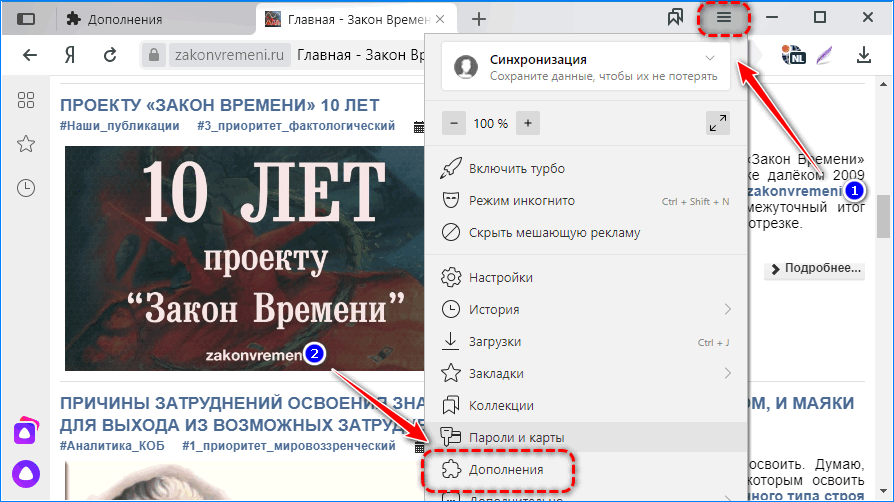
- Через главное меню откройте вкладку с дополнениями.
- Опуститесь ниже середины перечня плагинов и активируйте переключатель возле Lightshot.
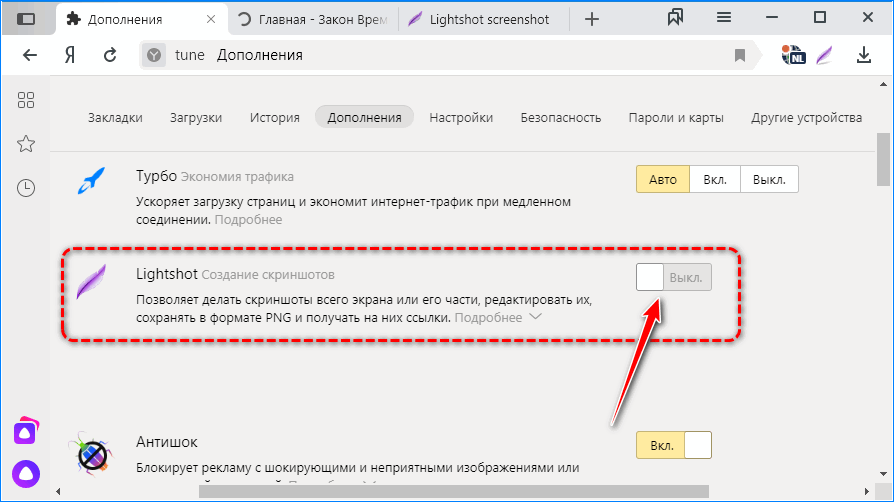
Через несколько секунд расширение установится, а его иконка появится правее от адресной строки – в панели инструментов.
- Посетите целевую страницу и кликните по значку Lightshot.
- При помощи инструмента «Прямоугольная обводка» укажите границы странички, которую нужно запечатлеть.
- Кнопками на вертикальной панели инструментов добавьте акценты в виде стрелок, линий, обводок.
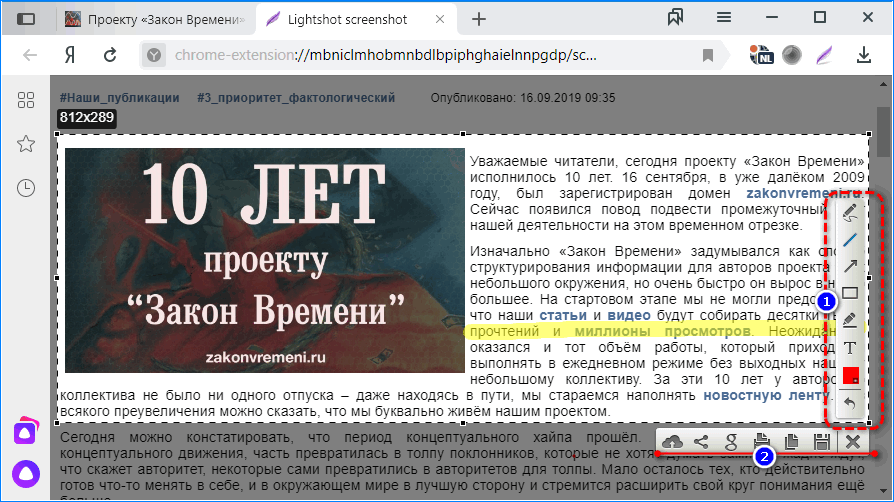
Основные недостатки – нельзя захватывать указанную область, например, все окно браузера или содержимое страницы (без элементов интерфейса обозревателя).
Fireshot
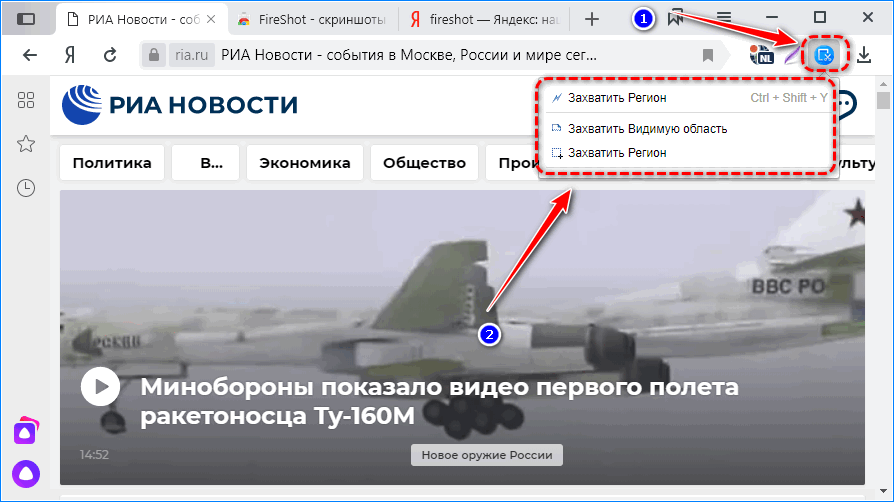
Fireshot для Яндекс Браузера – расширение для работы со снимками. Основные преимущества:
- захват прокручиваемой страницы – выручит, когда нужно сделать скриншот всей страницы сайта, которая не помещается на один экран, и переслать ее в графическом виде одним файлом;
- сделать снимок региона экрана с поддержкой прокрутки – позволит выбрать регион с поддержкой прокрутки в любом направлении.
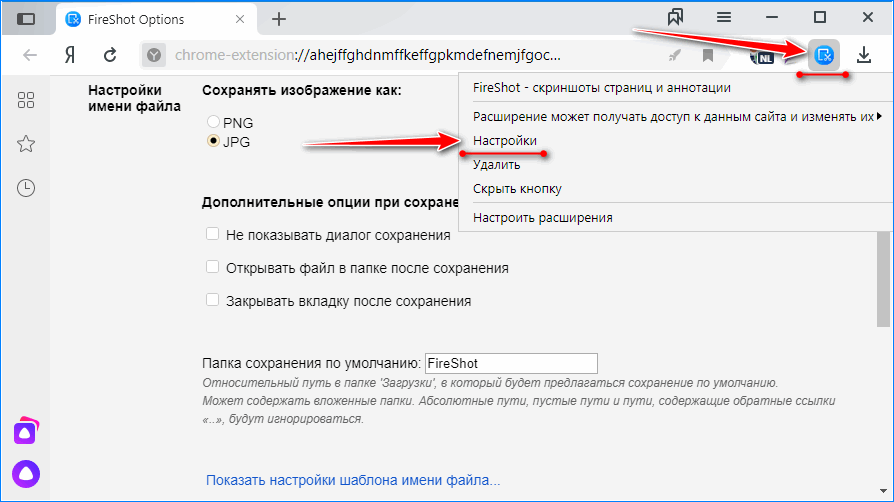
Для захвата кликните по иконке Fireshot в панели инструментов и выберите подходящий вариант из выпавшего списка. Дополнительных инструментов вроде добавления комментариев или рисования не предусмотрено.
В настройках изменяется формат файлов, поведение плагина, задаются горячие клавиши для управления им и каталог для хранения графических файлов на компьютере. Внизу обязательно нажмите «Применить».
Scrn.li
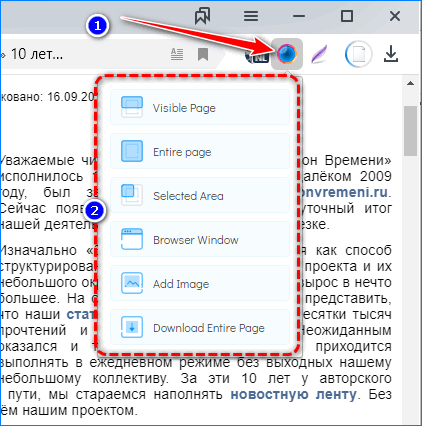
- Visible page – видимая часть странички;
- Entire page – все содержимое окна с прокруткой;
- Selected area – выбранная область;
- Browse windows – окно выбранной программы или снимок на весь экран;
- Add image – загрузка картинки с компьютера для редактирования;
- Download entire page – захват всей странички с сохранением на жесткий диск.
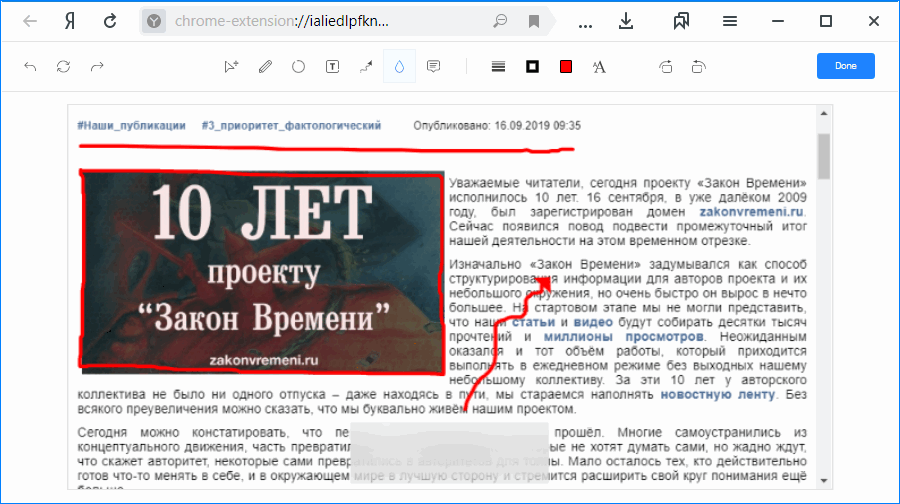
Захваченная область загрузится в новом окне редактора. В нем добавляются обводки, стрелочки, надписи, размываются области. Через контекстное меню картинка сохраняется на ПК или копируется ссылка на нее.
Найти и скачать другие расширения для работы со снимками экрана для Яндекс Браузера можно в магазине дополнений.
Ножницы
В дистрибутив Windows 10 входит пара встроенных утилит для создания снимков экрана – «Ножницы» и «Фрагмент и набросок». Рассмотрим на примере «Ножниц», знакомых из Windows 7.
- Нажмите «Создать» и выберите регион при помощи ограничительной рамки.
- В редакторе добавьте нужные акценты и сохраняйте изображение в файл.
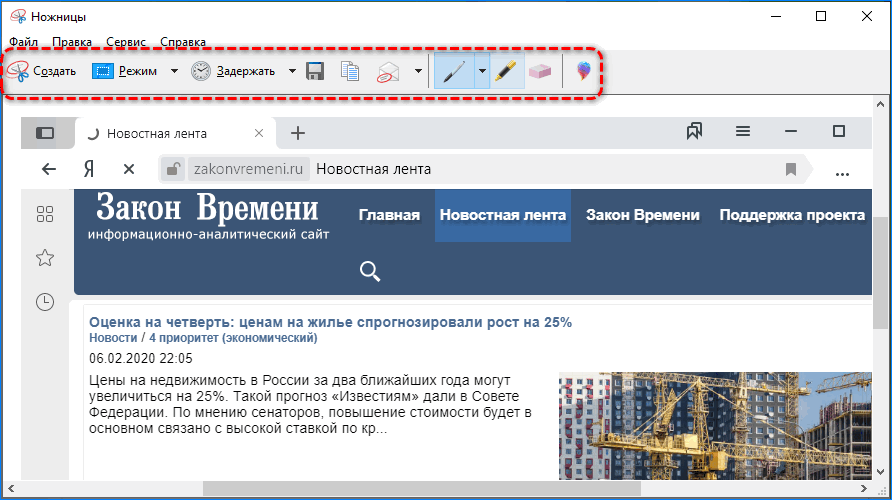
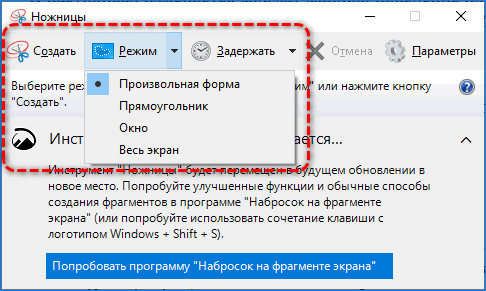
Из режимов доступен захват прямоугольной области, свободной и всего экрана, есть функция задержки спуска.
Для Windows 10 создано много сторонних утилит для работы со снимками экрана. Одна из лучших – Lightshot. Имеет тот же функционал, что и браузерное дополнение.
Запуск скриншотера, чтобы сделать снимок экрана
Чтобы запечатлеть происходящее на экране или отредактировать уже имеющуюся картинку, запускаем скриншотер. Можно воспользоваться одним из трех вариантов:
- кликнуть по ярлыку на Рабочем столе (рис. 2);
- открыть значок справа в панели задач (рис. 3);
- нажать горячие клавиши.
Остановимся немного подробнее на перечисленных выше вариантах.
1. Проще всего воспользоваться ярлыком, если, конечно, он присутствует на Рабочем столе:

Рис. 2. Ярлык «Скриншоты в Яндекс.Диске» на рабочем столе
Как видно на рис. 2, можно выбрать оптимальный вариант для снятия области экрана компьютера:
- в виде произвольной области,
- либо это отдельное окно,
- либо весь экран.
2. После установки программы Яндекс.Диск в панели задач появляется его значок (рис. 3). Если по нему щелкнуть, появится меню, в котором нас интересует пункт «Скриншоты». Затем можно выбрать что-то подходящее из имеющихся опций:
- Сделать скриншот области
- Сделать скриншот и получить ссылку
- Сделать скриншот всего экрана
- Сделать скриншот окна
- Открыть папку Скриншоты
- Открыть файл в графическом редакторе
- Выключить сочетания клавиш

Рис. 3. Значок скриншотилки в правой части на панели задач и меню
Для запуска скриншотилки можно задействовать горячие клавиши. По умолчанию установлены следующие клавиши:
- скриншот области — Ctrl + Shift + 1;
- скриншот окна — Alt + Print Screen, Ctrl + Shift + 4;
- скриншот всего экрана — Print Screen, Ctrl + Shift + 3.
Пользователь может изменить горячие клавиши по своему усмотрению в настройках программы.
После создания скриншот попадает в окно редактора, где на изображение можно наложить графические и текстовые пометки, что-то заблюрить (то есть, замазать, замылить) или вырезать, обрезать всю картинку по краям необходимой части.
Далее в окне графического редактора можем выбрать:
- «Копировать» для копирования снимка в буфер обмена и сохранения в облаке;
- «Сохранить» для сохранения в локальной папке облака и в нём самом;
- «Поделиться» для сохранения в локальной папке облака и в нём самом с попутной генерацией ссылки для доступа в Интернете.

Рис. 4. Скриншот в редакторе Яндекс.Диска можно копировать, сохранить, поделиться
При выборе варианта «Поделиться» ссылка на опубликованный в Интернете скриншот будет сразу скопирована в буфер обмена.

Рис. 5. Ссылка на скриншот готова и помещена в буфер обмена
Настройки скриншотера: горячие клавиши, имя и формат скриншота
Кликаем ПКМ (правой кнопкой мыши) по значку Яндекс.Диска в панели задач, точнее, в трее Windows (рис. 6). Появится контекстное меню, где открываем «Настройки» Яндекс.Диска:

Рис. 6. Настройки скриншотера в Яндекс Диске
С помощью настроек сможем кое-что немногое в работе скриншотера изменить:
- назначить горячие клавиши взамен тех, что установлены по умолчанию (1 на рис. 7),
- указать удобный шаблон для задания снимкам имён (2 на рис. 7),
- сменить предустановленный тип файла картинки PNG на JPEG (3 на рис. 7).
В настройках Яндекс.Диска открываем вкладку «Скриншоты». Далее при желании можно изменить горячие клавиши, введя в поле, например, вместо Ctrl+A другое сочетание:

Рис. 7. Вкладка «Скриншоты» в Настройках Яндекс.Диска для изменения горячих клавиш, шаблона для имени и для формата файла
Имя и формат файла, содержащего скриншот, можно выбрать только из числа предложенных (2 и 3 на рис. 7).
Как сделать скриншот экрана
Далее в панели задач кликаем один раз на иконку. Появится окно.
В этом окне есть разные варианты, как сделать скриншот. Если вы выберите кнопку “Всего экрана” то получится скрин всего, что находится у вас на экране. Если выберите кнопку “Окна”, то у вас получится скрин того окна на который вы наведёте значком фотоаппарата.
Панель задач внизу не будет затронута. Или к примеру у вас открыто много маленьких окон на экране, а вам нужно сделать скрин только одного окна. Вот тогда вы наводите значок фотоаппарата на то окно, которое вам нужно, оно потемнеет и нажимаете.
Если нажмете на кнопку “Области”, то появится крестик, и вы можете, ведя этим крестиком по экрану нажатой левой кнопкой мыши, выделить ту область, которую вам нужно отсканировать. Кнопка “Открыть файл” открывает файлы на вашем компьютере или ноутбуке, и вы выбираете какой вам нужен файл.
А чтобы быстро сделать скрин всего экрана не открывая программу, на ноутбуке и на компьютере есть специальная кнопка на клавиатуре, при нажатии на неё у вас сразу откроется редактор с готовым скрином.
Эта кнопка работает только “Сделать скрин всего экрана”. Быстро и удобно. У меня ноутбук “SAMSUNG”, кнопка здесь. В моём варианте кнопка Prt Sc.
На клавиатуре моего компьютера здесь. Кнопка Print-Screen SysRq.
Далее сделайте скриншот. Откроется редактор с вашим изображением.
Разберём кнопку “Стрелки”. Нажмите на неё, у вас появится три вида стрелок и посередине три вида, какой ширины вам нужно их сделать. Потренируйтесь.
Далее кнопка “Текст”. Также три вида шрифта. Посередине кнопка “Белое окно” – текст на белом фоне, “Темное полупрозрачное окно” – текст на тёмном фоне и “Белое окно с перечеркнутой линией” – удаление текста (всё это находится на чёрной линии) или в левом верхнем углу нажимаем “Правка” – “Удалить”, также это касается для всех инструментов. Потренируйтесь.
Если вам нужно изменить масштаб текста, то нажимаем левой кнопкой мыши рядом с тем окном, где мы написали. Появятся по краям голубые точки и наведя курсор на точку, нажимаем левой кнопкой мыши. Масштабируем как вам нужно.
Чтобы переместить текст в другое место, также нажимаем на него левой кнопкой мыши и перетаскиваем в любое место.
Далее, в правом верхнем углу вы можете выбирать цвета, какие вам по нравятся для каждого инструмента.
Теперь разберём кнопку “Размытие”
Она нужна для того чтобы скрыть какие либо символы, номера, слова которые не нужно рекламировать. Нажимаем и ведём по номеру, как на рисунке, и масштабируем по размеру.
На очереди кнопка “Обрезать” покажу вам на таком примере. У меня два монитора. Настроены они как один экран, для удобства работы. То есть если делаешь скрин всего экрана, то захватывается второй тоже. Как здесь.
И тогда нам лишнее нужно обрезать. Нажимаем на кнопку “Обрезать”, потом нажимаем на синюю точку и ведём её до того места где вам нужно обрезать. Выделенная область остаётся, остальное удаляется.
И нажимаем кнопку “Применить” в левом верхнем углу.
Да, чуть не забыл, кнопка “Фигуры”. Ей можно выделять разные слова или объекты как я делал на этих скриншотах с другими инструментами. Всё тоже самое.
Когда создадите скриншот, так как вам надо, нажимайте кнопку “Сохранить” и скрин автоматически сохранится в Яндекс Диске. Открываете и скачиваете его на компьютер, если вам, конечно, это нужно.
Я, думаю, теперь для вас как сделать скриншот экрана на компьютере или ноутбуке стало не сложно.
Вот и всё дорогие друзья. Успехов.
Также читайте: Как заработать на буксе SEOsprint и что это такое, эксперимент.
Как создать снимок экрана в яндекс браузере?
В этом браузере скриншоты реально делать при помощи приложений, специально предназначенных для создания снимков экрана, плагинов, которые можно встроить в браузер, а также с помощью комбинаций клавиш.
При помощи имеющегося плагина «Скриншотер» легко создать снимок экрана. Для этого нужно выполнить следующее:
- Открыть браузер и вверху нажать на значок «Настройки яндекс браузера».
- В открывшемся окне нужно нажать на пункт «Дополнения».
- В новом окне необходимо пролистать список дополнений до кнопки «Каталог расширений для Яндекс. Браузера» и нажать на нее.
- Следующим шагом нужно в окне поиска по расширениям вписать название дополнения для браузера. Нужно ввести «Скриншотер» и нажать клавишу «Enter».
- Среди двух доступных расширений по запросу нужно выбрать «Скриншотер для Listick.ru».
- В новой странице нужно выбрать надпись «Добавить в Яндекс. Браузер».
- Последним этапом нажать «Установка».
Это расширение имеет следующие достоинства:
- легкий способ сделать любой снимок экрана или области всего в пару кликов;
- при создании скриншота есть ссылка на источник;
- яндекс скриншот скачать удобно и просто;
- можно хранить скриншот яндекс на диске облака, не сохраняя его на компьютер;
- хранилище поддерживает возможность создания заметок и загрузки изображений, созданных ранее;
Сделать изображение в «Скриншотер для Listick.ru» можно следующим образом:
- Вверху страницы браузера нажать на значок расширения.
- Окно затемнится, нужно выбрать область, которую необходимо заснять, путем зажатия левой кнопки мыши. После создания картинки, выполнится переход в форму входа на Listick.ru. Нужно ввести логин и пароль.
- Если учетной запись нет, ее нужно зарегистрировать, нажав на кнопку «Создать аккаунт».
Создание снимков экрана непосредственно в браузере
На вопрос о том, как сделать скриншот в яндекс браузере, можно ответить используя встроенные функции, позволяющие снимать области или экран в целом. Для активации функции Lightshot в настройках нужно выполнить следующие шаги:
Есть программа Lightshot, позволяющая работать в любом браузере, в карте Google, в любом приложении и без подключения к интернету. Принцип работы одинаков с расширением Lightshot.
Снимок экрана можно сделать стандартно, при помощи клавиши «Ptr Sc», затем вставить его в Paint и сохранить.
Есть несколько способов сделать снимки экрана легко и бесплатно. Можно использовать прикладные программы или расширения.
Scrn.li
В принципе, этот скриншотер не особо отличается от Lightshot. Но обладает более богатыми инструментами в плане редактирования картинки. Он подойдет тем, кому необходимо часто оставлять заметки на скриншотах.
Пользоваться данным инструментом так же легко, как и Lightshot. Однако русского языка в интерфейсе данного плагина нет. Зато присутствует интуитивно понятное меню. Так что с настройкой проблем не возникнет.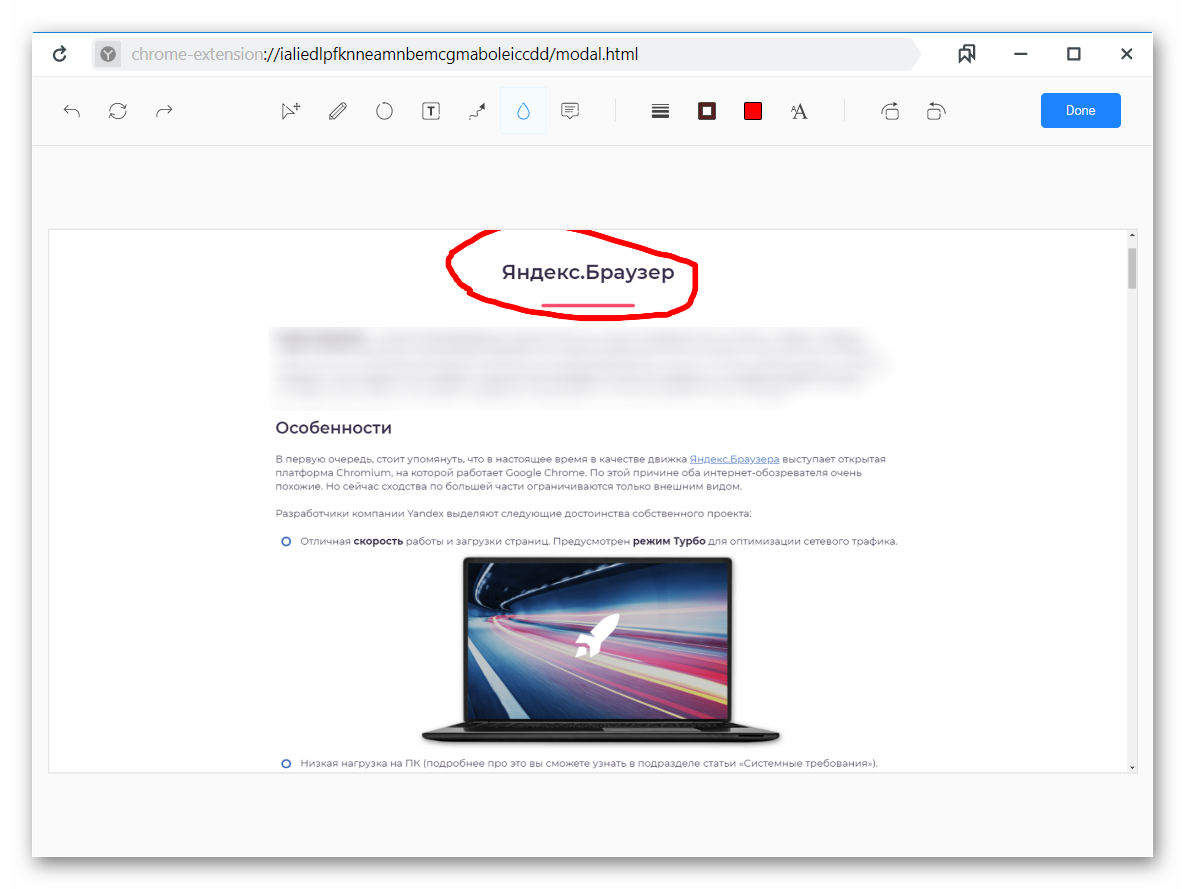
Расширения потребляет очень мало оперативной памяти для своей работы, что позволяет использовать его на относительно старых и слабых машинах. При этом нет никаких проблем с работой под Windows XP.
Стоит отметить, что с Яндекс Браузером плагин работает отлично. Нет никаких сбоев или внезапных вылетов. Даже несмотря на то, что дополнение написано для Google Chrome. С совместимостью никаких проблем нет.
Преимущества
- Огромный набор инструментов для редактирования картинок;
- Быстрое создание скриншотов;
- Простота в управлении;
- Предельно простой интерфейс;
- Очень простая инсталляция;
- Потребление малого объема оперативной памяти;
- Расширение совершенно бесплатно;
- Отличная работа с Яндекс Браузером;
- Не требует никаких дополнительных плагинов.
Нет русского языка.
Это расширение отличается от предыдущих тем, что умеет делать скриншоты с прокруткой страницы. Это весьма полезная штука для тех, кто занимается обзорами или хочет продемонстрировать кому-нибудь полное содержание документа.
Стоит отметить, что управлять Joxi так же просто, как и предыдущими скриншотерами. Только при нажатии на иконку появляется не меню выбора области, а возможность выбора типа скриншота. Это очень удобно.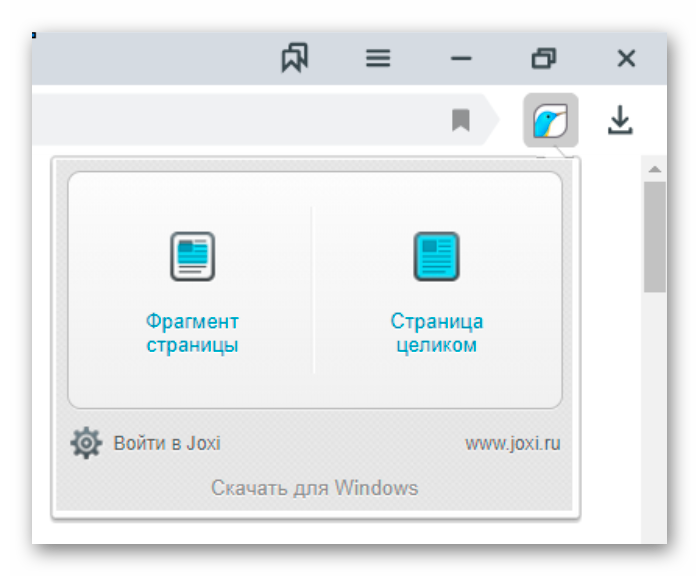
Также данный плагин позволяет без проблем отредактировать картинку и добавить свои заметки. Для этого у расширения имеется весьма богатый набор инструментов. Дополнение выглядит почти как полноценный редактор.
Плагин требует для своей работы очень мало оперативной памяти и превосходно интегрируется с Яндекс Браузером. Никаких сбоев в процессе работы не наблюдается. Также плагин можно без проблем использовать на относительно слабых и старых машинах.
Преимущества
- Возможность создания скриншотов с прокруткой
- Режим быстрого создания скриншота
- Богатый инструментарий для редактирования картинки
- Мощные алгоритмы обработки изображения
- Очень простой и понятный интерфейс
- Предельно простой процесс инсталляции
- Потребление малого количества оперативной памяти
- Плагин совершенно бесплатен
- Не требуются дополнительные редакторы
- Расширение отлично работает с Яндекс Браузером.
Мобильная платформа
На Android скрины экрана делаются при помощи комбинации кнопок «Выключение» + «Звук вниз». На Samsung Galaxy это комбинация клавиш «Домой» и блокировки. На некоторых устройствах есть функция создания снимков при помощи жестов.
Для платформы доступно пару десятков приложений в Google Play. Попробуйте рассмотренный ранее Lightshot — функции аналогичные браузерной и Windows версии.
Способов перевести содержимое окна Яндекс.Браузера в графический файл много: инструменты операционной системы, специализированное ПО, плагины для веб-обозревателя. Все со своими особенностями и недостатками. Выбирать следует, исходя из личных предпочтений и необходимых функций.
Функция для создания снимка экрана популярна среди всех пользователей: от новичков до профессионалов. Она позволяет сохранять важную информацию на компьютере в качестве фотографии. Запечатлеть необходимый снимок можно в любом месте компьютера, в том числе и в приложении Яндекс браузер. Именно об этом мы сегодня и поговорим, а именно рассмотрим, как сделать скриншот в Яндекс браузере.
Редактор скриншотов Яндекс
После того, как вы сделаете скриншот, у вас автоматически откроется редактор, где вы сможете выделить важное, скрыть личные сведения, подписать скриншот. В редакторе есть инструменты:
- Стрелки:
В настройках инструмента вы можете выбрать форму стрелки – сплошной линией или точками и цвет (один из восьми возможных). Стрелку точками можно изогнуть – для этого кликните один раз по нарисованной стрелке и у вас появится 3 точки: Потяните за среднюю точку в нужном направлении. Для перемещения стрелки – потяните ее в любом месте, кроме точек. Если вам нужно переместить один из концов стрелки, поменяв ее направление, то “возьмитесь” за крайнюю точку.
- Добавление надписей на скриншоте с помощью инструмента “Текст”
Доступно три шрифта – Aril, Georgia, Comic Sans, 8 цветов, а также можно написать текст на прозрачном, белом полупрозрачном и черном фоне.
- Фигуры. С их помощью можно выделять значимые фрагменты скринов и даже рисовать графики.
Создаем прямоугольник, круг, овал, многоугольник, линию. Выбираем толщину линии и цвет. Если вы хотите нарисовать круг или квадрат, то при создании фигуры, зажмите клавишу Shift.
- Маркер – рисуем и пишем от руки. Если вы любите рисовать, то используйте этот инструмент для творчества на снимках с экрана.
- Размытие – скрывает значимые текст или часть снимка, который автор не хочет демонстрировать.
- Обрезка – инструмент кадрирования снимка. Выберите функцию и потяните а уголки внутрь, сжимая рамку. Когда область обрезки будет выделена, нажмите Enter.
- Лупы с “+” и с “-“ изменят масштаб скрина.
Способ 3: Функция внутри программ
Если вас не интересует постоянное создание скриншотов, однако это необходимо делать в какой-то определенной программе, например в игре или в браузере, узнайте, есть ли такая возможность внутри конкретного софта. Допустим, обладатели игровых клиентов могут создавать скриншоты через них — это освобождает от необходимости установки дополнительных программ или вызова системных приложений. В том же Steam можно установить собственную горячую клавишу и затем без труда просматривать свои скриншоты локально или загружать их в личный профиль для того, чтобы поделиться в сообществе, с друзьями или просматривать их лишь самому. В альтернативных клиентах создание скриншотов — так же одна из основных функций, имеющая собственный уровень возможностей.
Подробнее: Как сделать скриншот в Steam
При использовании какого-либо редактора или другого софта вы также можете поискать возможность создания скриншота либо среди кнопок основного интерфейса, либо среди настроек.
Браузеры
Кого-то интересует создание скриншотов исключительно в браузерах, и для этого есть сразу два выхода: использование расширения или установка веб-обозревателя с поддержкой данной функции. Расширения доступны для установки из Google Webstore, Opera Addons или Firefox Addons — в зависимости от используемого браузера. Из наших рекомендаций — Lightshot и Joxi, чьи браузерные и десктопные версии этих программ практически ничем отличаются.
В некоторых браузерах, таких как Opera, Vivaldi или Microsoft Edge есть функция создания скриншота. Покажем на этих трех примерах, как ее найти.
Opera
В Opera процесс создания скриншотов самый независимый и удобный.
- Для вызова функции найдите значок фотоаппарата в адресной строке и нажмите на него.
Выберите вариант захвата: всей страницы, участка или сохранение в PDF.
Рассмотрим захват определенной области. Указав ее при помощи выделения (доступна прокрутка страницы вниз), используйте кнопку «Копировать и закрыть», если достаточно поместить изображение в буфер обмена, а кнопку «Захват», если хотите отредактировать и сохранить файл.
Здесь есть несколько инструментов для редактирования, в числе которых стрелка, размытие, выделение, добавление стикера. С готовым изображением можно поделиться, скопировать в буфер обмена или сохранить на ноутбук.
Vivaldi
У Vivaldi, в противовес Opera, вообще нет встроенного редактора — можно лишь сохранить выбранный участок страницы.
- Кнопка с камерой расположена на нижней панели веб-обозревателя.
Нажатие по ней позволяет выбрать варианты захвата и расширение изображения.
Выделив область, щелкните по единственной доступной кнопке.
После созданного скриншота веб-обозреватель сразу же предложит сохранить его на накопитель ноутбука (при условии, что был выбран именно такой формат получения снимка) — никакого редактирования не предусмотрено.
Microsoft Edge
В стандартном веб-обозревателе Windows 10 также есть функция создания и сохранения снимка.
- Для вызова используйте сочетание клавиш Ctrl + Shift + S или вызовите меню, из которого выберите пункт «Снимок веб-страницы».
Укажите область, которая будет захвачена, при необходимости прокручивая страницу вниз, если кадр не помещается на экране. После выделения отобразятся две кнопки: первая переносит изображение в буфер обмена, а вторая открывает его в своем редакторе.
Редактор здесь не как в Opera, а совсем скудный: разрешено лишь выделить нужный участок при помощи цветного маркера или использовать рукописный ввод на лэптопах с поддержкой пера. С картинкой можно поделиться, поместить ее в буфер обмена или сохранить на жестком диске. Последний вариант и выделен ниже.
Такая же функция есть и в менее известных браузерах типа UC Browser или Maxthon.
Нестандартной заменой расширениям для браузера или использования конкретных веб-обозревателей можно считать онлайн-сервисы, позволяющие разными путями делать аналогичные снимки экрана, но, естественно, в пределах активного окна.
Подробнее: Как сделать скриншот онлайн
Опишите, что у вас не получилось.
Наши специалисты постараются ответить максимально быстро.
Обзор лучших расширений для скриншотов
Рассмотрим несколько удобных ПО, встроенных в обозреватель. Найти их можно в каталоге расширений.
Joxi — удобный, но с ограничениями
Joxi — сервис, которые предоставляет возможность сфотографировать любую область экрана, находясь в браузере. Данное расширение имеет еще и версию для ПК. Инсталлируется на системный диск операционной системы. Но, если кроме того, как делать снимки в сети, никаких больше не нужно, достаточно загрузить расширение в обозреватель без скачивания. Для этого перейдите по кнопке ниже.
Особенности дополнения:
- имеет облачное хранилище (вам больше не нужно засорять память ПК загрузками);
- всегда предоставляется прямая ссылка на готовое изображение;
- хорошее расширение получаемых изображений;
- нет ограничения на хранение скриншотов в облаке.
Обращаем ваше внимание, что при создании скриншота, вы можете легко редактировать его, используя стандартные фильтры. Здесь же присутствует возможность создания контура, указания стрелок, написания текста
Ligsshot — с упрощенным интерфейсом
Интересная программа, которая не требует никаких навыков для применения. Вы просто нажимаете на кнопку и выбираете нужную область. Расширение удобно тем, что скриншот всегда можно корректировать до момента сохранения. Имеются встроенные инструменты: контур, стрелка, карандаш, текст. Скачать дополнение можете, нажав на кнопку ниже.
Особенности браузерного ПО:
- универсальный инструмент (есть версия для инсталляции в систему);
- выполнение поиска похожих изображений;
- удобное и быстрое редактирование скриншота;
- предоставление ссылки для того чтобы поделиться снятым материалом.
Для применения данного варианта скриншотера необходима регистрация на официальном сайте. В вашем аккаунте будет храниться вся история о созданных изображениях.
Скриншот — русскоязычное расширение

Скриншотер — полезное дополнение. Работает не только в Яндексе, но и предназначено для Google Chrome. Отличается простым интерфейсом. Для полноценной работы требует регистрации с помощью электронной почты или через социальную сеть. Для загрузки дополнения нажмите на кнопку ниже.
Особенности приложения для обозревателя:
- удобно работать мышкой;
- есть версия для загрузки на ПК;
- доступ по горячим клавишам;
- наличие инструментов для рисования на скриншоте.
Есть быстрый и удобный способ снять экран браузера — зажать обе кнопки мыши одновременно. Присутствует возможность изменить настройки.
Listick — самый простой вариант для браузера
Все что нужно сделать для снятия скриншота, просто нажать на иконку в панели инструментов браузера и выбрать область. Не забудьте создать аккаунт, чтобы полноценно использовать возможности расширения.
Скачать Listick
Особенности Listick:
- снимок экрана в два клика;
- облачное хранилище даже для неудачных снимков;
- создание всевозможных текстовых заметок;
- перенос изображений на рабочий стол ПК.
Сервис скачивается на мобильные устройства. Поэтому все необходимые данные будут у вас под рукой.
Редактирование и сохранение результата
Ручкой и маркером в отметке вверх, вы можете добавить необходимые заметки.

Вы также можно просто закрыть окно разметки и продолжить редактирование в графическом редакторе, например, во встроенном редакторе Paint (Пуск —> Все программы —> Стандартные — -> Paint), он полностью переработан и стал намного удобнее:
Или во встроенном редакторе WordPad (Пуск — u003e Все программы —> Стандартные —> WordPad), который также был переработан и теперь поддерживает, среди прочего, сохранение в * .docx (Microsoft Word 2007, 2010 ).
Многие пользователи знают, как сделать скриншот (если нет, то прочтите статью?) и для чего он нужен. Это можно сделать как стандартными средствами операционной системы Windows, так и с помощью сторонних утилит и программ от разработчиков.. Но что, если вам нужно создать снимок экрана определенной области (например, окна программы или части вкладки в браузере), не загружая при этом другие программы, а использование Paint занимает немного времени? Ведь если вы пользуетесь стандартным, то весь процесс создания выглядит следующим образом: показать на экране то, что вам нужно для «скриншота», нажать кнопку Print Screen, запустить Paint, вставить, выбрать нужный фрагмент, создайте новый документ в той же «Paint», вставьте то, что вы выбрали, и сохраните. Согласитесь, что требуется слишком много шагов, чтобы сохранить в файл только определенную часть снимка экрана? Вот почему Microsoft создала еще одну утилиту для создания быстрых снимков экрана, и она присутствует во всех версиях операционной системы.
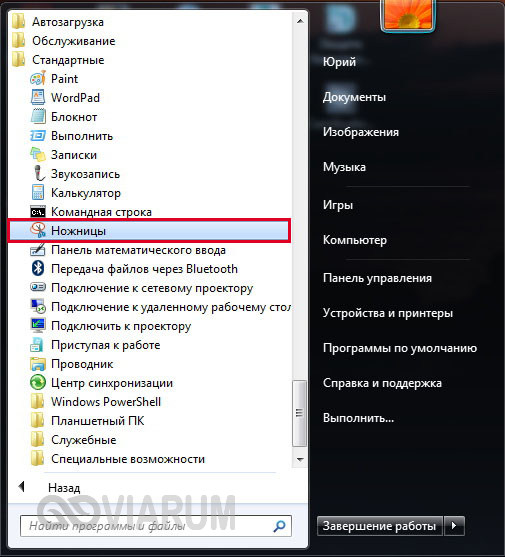
Инструмент Ножницы может быть можно найти либо в Пуске (Все программы — Стандартные)
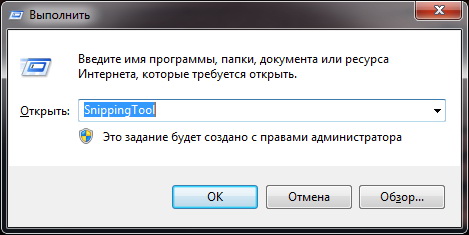
, либо нажав Win + R и введите SnippingTool.exe

или в поиске программ (в том же Пуске Windows 7 это можно сделать или на стартовом экране всех приложений в Windows 8/10) введите Ножницы

Как сделать снимок экрана в Windows с помощью ножниц.
Главное окно для ножниц выглядит следующим образом:

Нажмите кнопку «Создать» и выберите прямоугольную область для создания. Если вам нужно сделать что-то еще, то справа от этой кнопки есть стрелка, с помощью которой вы можете выбрать снимок произвольной формы, окно или весь экран:

После создания откроется окно редактора:

Здесь вы можете создать новый снимок экрана, отправить его, написать что-нибудь с маркер (разных цветов), выделите его маркером и очистите все ластиком. Что примечательно, сразу после создания снимок попадает в, а это значит, что его можно сразу вставить в какую-нибудь программу (например, Outlook, Word, Paint и т. д. или в сервисы, которые позволяют вставку напрямую, для пример Вконтакте или текст письма). Затем его можно сохранить в файл как обычно (Файл — Сохранить как) или отредактировать.
Окно параметров не требует комментариев:

Некоторые пояснения:
В выпусках Windows Home Basic или Starter есть не Snipping Tool (хотя некоторые утверждают, что его можно найти там через Run и через поиск программы (Snipping Tool.exe)).
Вы можете ввести в адресной строке проводника% windir % \ system32 \ SnippingTool.exe и убедитесь, что они там есть.
Ножницы появились только в версии Home Premium и выше.
В Windows 10 также есть опция «Удерживать», которая позволяет вам дать вам время в секундах, чтобы у вас было время открыть нужное окно, чтобы сделать снимок экрана.
Скриншоты — удобный инструмент для демонстрации того, что происходит на экране. Их можно использовать, чтобы объяснить, как работают компьютерные программы, вырезать части веб-страниц, сохранить кадры из фильмов и многое другое. В последних версиях Windows, помимо клавиши PrtScrn, позволяющей сделать снимок экрана всего экрана, есть встроенный инструмент «Ножницы» с небольшим набором полезных функций. Для тех, кто хочет воспользоваться еще большим функционалом при работе со скриншотами, существует набор продуктов, которые не только делают скриншот, но и имеют широкие возможности для его последующей обработки.
Способы запуска инструмента Ножницы
Существует несколько способов отрыть приложение.
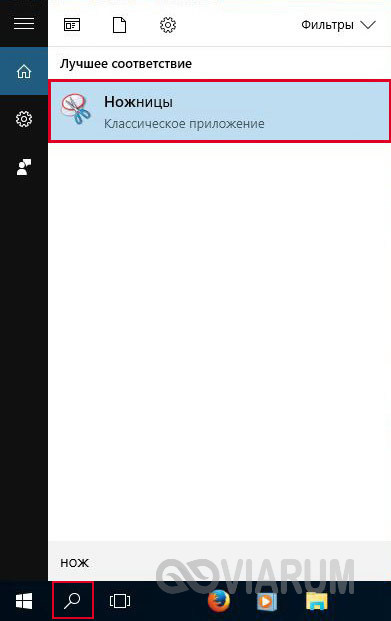
Поисковая строка Windows
В строке поиска вводим «Ножницы» и щелкаем по найденному результату.
Меню «Пуск»
Открываем меню «Пуск» и в разделе «Все программы – Стандартные» кликаем по искомой строке «Ножницы».
Строка «Выполнить»
Выбираем в меню «Пуск» пункт «Выполнить», а потом в открывшемся окне вводим «SnippingTool», после чего жмем «ОК».
Проводник
Это способом нам уже известен. Переходим по пути C:/Windows/System32 и дважды кликаем по файлу SnippingTool.exe.
Также можно создать ярлык на Рабочем столе и запускать Ножницы оттуда.
Оформить скриншот
Если вы уже сохранили скриншот, но забыли вставить на него какой-нибудь элемент, вы можете снова открыть его в редакторе:
- Откройте папку с изображением.
Нажмите на нем правой кнопкой мыши.
Выберите пункт Открыть с помощью → Скриншоты в Яндекс.Диске .
Когда вы отредактируете изображение и нажмете кнопку Сохранить , на Яндекс.Диск сохранится отредактированная копия изображения. Исходный файл останется без изменений.
Для удобства работы в редакторе также предусмотрены горячие клавиши:
Современный тренд облачных хранилищ – выпуск приложений для операционных систем с дополнительным функционалом. Яндекс.Диск соответствует тренду: вместе с программой данного облака на устройство устанавливается целых два автономных приложения – облачные заметки, новая разработка Яндекса и давно знакомая функция скриншотера.
О том, как сделать снимок экрана в Windows, используя возможности Яндекс.Диска, пойдет речь ниже.
Лучше один раз увидеть, чем сто раз услышать.Не верь чужим речам, а верь своим очам.(Пословицы о пользе скриншотов )
Итак, скриншотер (или скриншотилка) – это приложение «Скриншоты», которое входит в состав программы Яндекс.Диск. Другими словами, если устанавливать на свое устройство облако Яндекс.Диск, то одновременно с ним у Вас будет доступен скриншотер, а также заметки.






