Музыкальные боты discord. 11 самых лучших! инструкция как добавить бота и как транслировать музыку
Содержание:
MEE6
Есть причина, по которой MEE6 в настоящее время — один из лучших ботов Discord. Он обладает обширными возможностями и поддержкой. Вы также можете обновиться до премиум пакета подписки для еще большего количества функций.
Множество ботов Disord предназначены для модерации сервера, и MEE6 не вызовет разочарования. Вы можете настроить автоматические правила для защиты от таких проблем, как спам на сервере. Администраторы MEE6 также могут настроить систему «страйков» для автоматизации наказаний, если пользователи регулярно нарушают правила.
Бот настраиваемый, так что вы можете создавать свои собственные команды для пользователей, а также персонализированные приветственные сообщения. Если вы хотите, чтобы пользователи могли устанавливать собственные роли, вы можете настроить команды для этого.
Существует также система регулировки уровней для пользователей. Обычные пользователи могут «подняться» на более высокий уровень в зависимости от активности их работы. Вы можете установить награды, такие как дополнительный доступ в комнату или новые роли.
Если вы уже знаете, как добавлять боты Discord на ваш сервер, вам не составит труда столкнуться с проблемой, используя MEE6. Просто пригласите бота на свой сервер, чтобы начать работу.

MEE6
Самый популярный бот имеет 2 версии: платную и общедоступную. Премиум-пакет открывает функции, которые ограничены для остальных.
Если говорить о бесплатном варианте – дополнительные настройки помогут навсегда минимизировать или даже полностью исключить спам. Подозрительные сообщения будут удаляться, а их авторы получать наказания. Система страйков настраиваемая, меру выбирает администратор сервера.
Предусмотрена возможность создания собственных команд. Например, рядовому пользователю можно дать доступ к перечню ролей, которые он сможет получить, написав соответствующую команду.
MEE6 даёт возможность создать ранговую систему, эвенты и достижения. Например, за каждых 100 сообщений могут начисляться баллы, в зависимости от их количества – выдаваться соответствующее звание. Зачастую это приводит к значительному поднятию актива на сервере, ведь каждый хочет подняться как можно быстрее, из-за чего общение в текстовом канале становится неотъемлемой частью сервера. Если кто-то захочет зафлудить весь чат – бот пресечёт попытку, выдав предупреждение или заглушку.
Добавить бота в дискорд — https://mee6.xyz/
Подробности
По крайней мере, требуется знать хоть что-нибудь о тех ботах, которые могут быть полезны. Как правило, это роботы-модераторы, музыкальные боты и прочее. Они способны развлекать посетителей сервера и выполнять некоторые другие действия.
На официальном сайте мессенджера имеется специальный раздел со списком уже готовых ботов с различным функционалом, которые пользователь легко может установить на свой сервер. Делается это очень просто и чуть позже мы поговорим об этом.
Но имеется также возможность создать собственного робота с нуля. Это довольно сложно, но зато у него будет такой функционал, который требуется именно вам. О том, как создать бота в Дискорде мы тоже поговорим. Но сначала о другом.
Добавление
В самом процессе добавления нет ничего сложного. Трудности начнутся, когда придется настраивать сей искусственный интеллект. Но об этом мы поговорим чуть позже. Не будем забегать вперед. Ибо все нужно делать по порядку.
А пока расскажем о том, как добавить музыкального бота в Дискорд. Для этого нам потребуется всего лишь какой-нибудь браузер и установленный Discord на ПК с запущенным сервером пользователя. Все остальное делаем при помощи вот такой инструкции.
Вот и вся установка. В приложении Discord появится сообщение о том, что Jockie Music уже на сервере. Но пока вы его не настроите, он работать не будет. Поэтому придется переходить к следующей главе, в которой будет подробно рассказано о настройке.
Настройка
Для начала нам нужно заставить робота работать. Для настройки и работы существуют специальные команды для бота в Дискорде. Обычно они есть в описании самого робота. С ними можно ознакомиться еще на этапе приглашения.
С помощью этих же команд осуществляется настройка автоматического помощника. Так как мы установили музыкального робота, то рассмотрим процесс его наладку. Для этого нужно сделать вот что.
- Запускаем мессенджер и заходим на свой сервер.
- Далее кликаем в окно чата пишем сообщение m!help. Данная команда откроет страницу помощи.
- Теперь изучаем команды в списке и запоминаем их. Вводить их нужно будет вовсе не в этом диалоге.
- Далее переходим в основной канал сервера. Нам нужно заставить бота играть что-нибудь. Для этого вводим m!play <имя песни>.В таких скобках нужно будет ввести полное название трека. Робот найдет нужную композицию на YouTube или другом сервисе и воспроизведет ее.
- Команда m!lyrics покажет текст проигрываемой песни.
- Для воспроизведения заранее созданного плейлиста нужно ввести m!autoplay.
Теперь вы все знаете о том, как настроить бота в Дискорде. На примере музыкального робота можно осуществить наладку и для других. Полный список команд можно посмотреть в меню «help». Но придется напрячь знание английского.
Создание
А вот это очень сложная тема, в которой просто так не разобраться. Дело в том, что в самом мессенджере это сделать невозможно. Но как создать бота в Дискорде? Для этого существуют специальные программы, которые позволяют это сделать.
Но даже со специализированными приложениями нужно уметь работать. Для создания таких автоматизированных помощников нужно хоть немного ориентироваться в кодинге и иметь представление об основах программирования.
Для правильного создания робота придется вручную прописывать код. Это довольно трудно. Есть, конечно, всякие «визуальные студии», но чего-нибудь действительно стоящего там создать невозможно.
Как добавить Discord Bots
Много вопросов касается того, как добавить бота в Дискорд, и что делать с ним дальше. Общий алгоритм действий следующий:

- Жмите на кнопку Пригласить или Добавить.

- Выберите сервер. Перед тем как добавить бота в Discord, определитесь, на каком сервере он будет работать. Если это необходимо, сделайте новый.
- Задайте разрешения, которые будет иметь приложение.

- Авторизуйте бота Дискорд и присвойте ему роль. Последний пункт не обязателен.
- Создайте канал для Discord-бота (не обязательно). Он может пригодится, чтобы подавать команды или открыть доступ к управлению определенным участникам (администратору, модератору и т. д.).
Теперь нужно разобраться, как настроить бота в Дискорде. Для этого войдите в сервер, куда он добавлен, найдите «фейкового» пользователя в перечне и нажмите на него правой кнопкой мышки. Как правило, там появляется меню, с помощью которого можно внести необходимые настройки.
Вот посмотрите описание некоторых из них:
- mee6 — может исполнять роль модератора, осуществлять поиск информации в Интернете, с целью проигрывания музыки итд.
- vexera — музыкальный помощник;
- fredboat — тоже музыкальный помощник, есть доступ к качественной музыке;
- juniperbot — много функций у него: прослушивание музыки, напоминания, рейтинги, модерирование;
- unbelievaboat — получение денег, модерация;
- Rhythm — музыкальный бот;
- pancake — посмотрите его описание обязательно;
- Duno — предназначен для решения комплекса задач;
- probot — опции модерации и развлечения;
- radio 24/7;

Pancake
Более 300 000 серверов используют Pancake на дискордах, и по уважительной причине. Простота в использовании, хороший баланс между командами развлечений для пользователей и расширенной модерацией для администраторов. Отдельный хостинг не нужен.
Настраиваемая система модерации позволяет управлять всем, начиная с голосового чата и заканчивая блокировкой пользователей с системой разрешений для настройки команд модераторов с разными полномочиями.
Кстати, если вам нужно изменить голос в Disord, то вот тут есть подробная инструкция, как это сделать и несколько программ на выбор.
Существует простая в использовании система воспроизведения музыки с поддержкой нескольких источников, включая SoundCloud и YouTube. Социальные функции, такие как игры, поиск изображений и команды шуток, также помогут сделать ваш сервер немного более ярким.
Имея сотни доступных команд, на сервере Pancake Disord найдется что-то для каждого.
Спасибо, что читаете! Подписывайтесь на мои каналы в Telegram, и . Только там последние обновления блога и новости мира информационных технологий.
Респект за пост! Спасибо за работу!
Хотите больше постов? Узнавать новости технологий? Читать обзоры на гаджеты? Для всего этого, а также для продвижения сайта, покупки нового дизайна и оплаты хостинга, мне необходима помощь от вас, преданные и благодарные читатели. Подробнее о донатах читайте на специальной странице.
Есть возможность стать патроном, чтобы ежемесячно поддерживать блог донатом, или воспользоваться Яндекс.Деньгами, WebMoney, QIWI или PayPal:
Заранее спасибо! Все собранные средства будут пущены на развитие сайта. Поддержка проекта является подарком владельцу сайта.
Способ 2: Dank Memer
Бот под названием Dank Memer известен больше как развлекательный инструмент, добавляющий на сервер элементы гринда, новые смайлики и различные веселые штуки для пользователей, которые не несут практической пользы, но разбавляют проводимое на сервере время. Одной из функций бота является организация алгоритма уровней, которая тоже работает по принципу получения очков за общение в чатах. Однако при этом Dank Memer добавляет еще и валюту, а ею можно обмениваться с остальными пользователями, торговать и тратить на другие нужды. Если вы выставите соответствующие настройки, участники смогут потратить валюту на получение уровня. Давайте разберемся с установкой и настройкой бота по очереди.
Шаг 2: Проверка бота
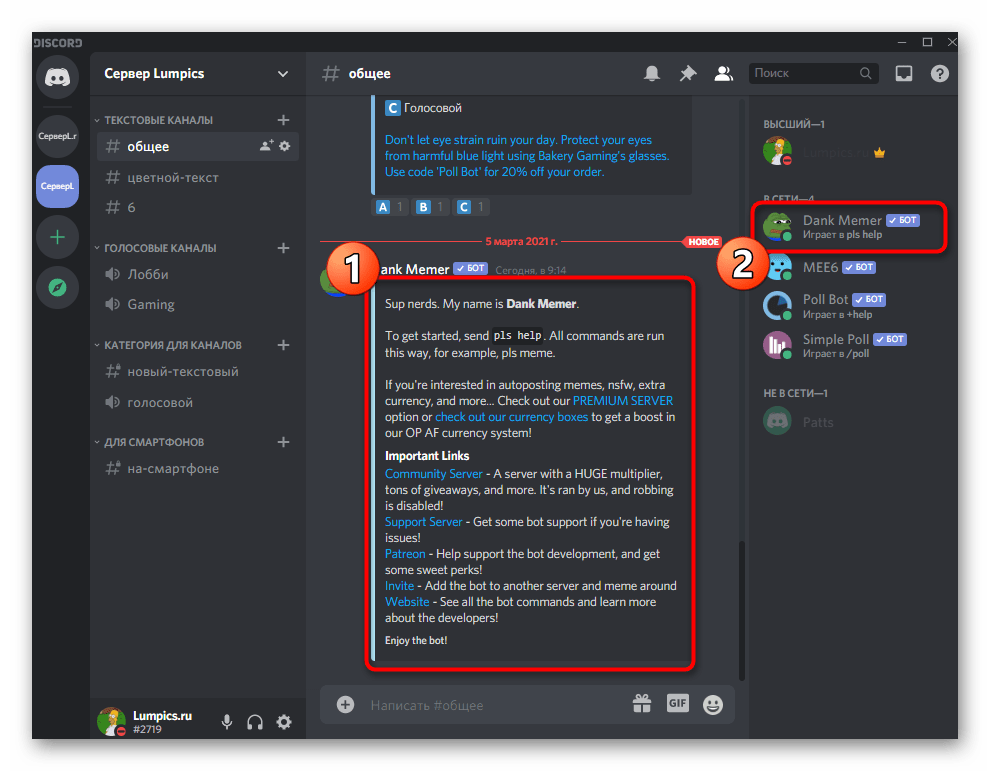
После успешной авторизации Dank Memer понадобится перейти на свой сервер и выполнить несколько команд, не только удостоверившись в том, что бот функционирует, но и получив полезную информацию для последующего взаимодействия.
- После открытия главного канала сервера вы должны увидеть сообщение от Dank Memer, где рассказываются общие принципы работы с ботом. Справа в списке участников появится аватарка данного инструмента, подразумевающая его успешное добавление.
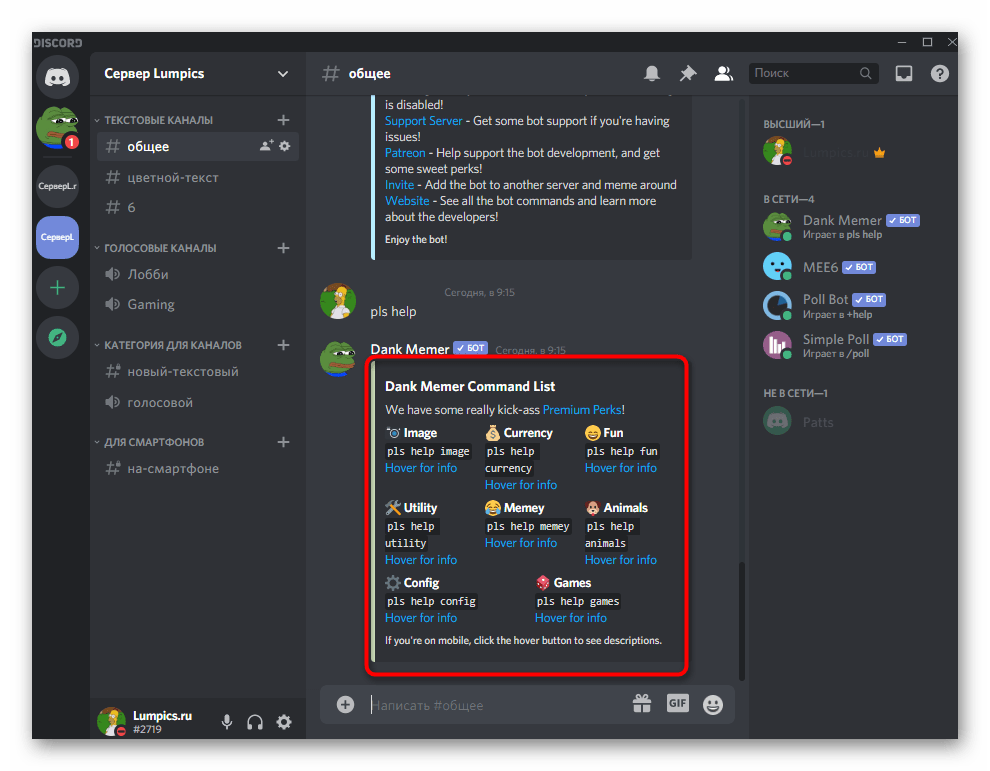
Введите команду для получения списка команд помощи в разных направлениях бота.
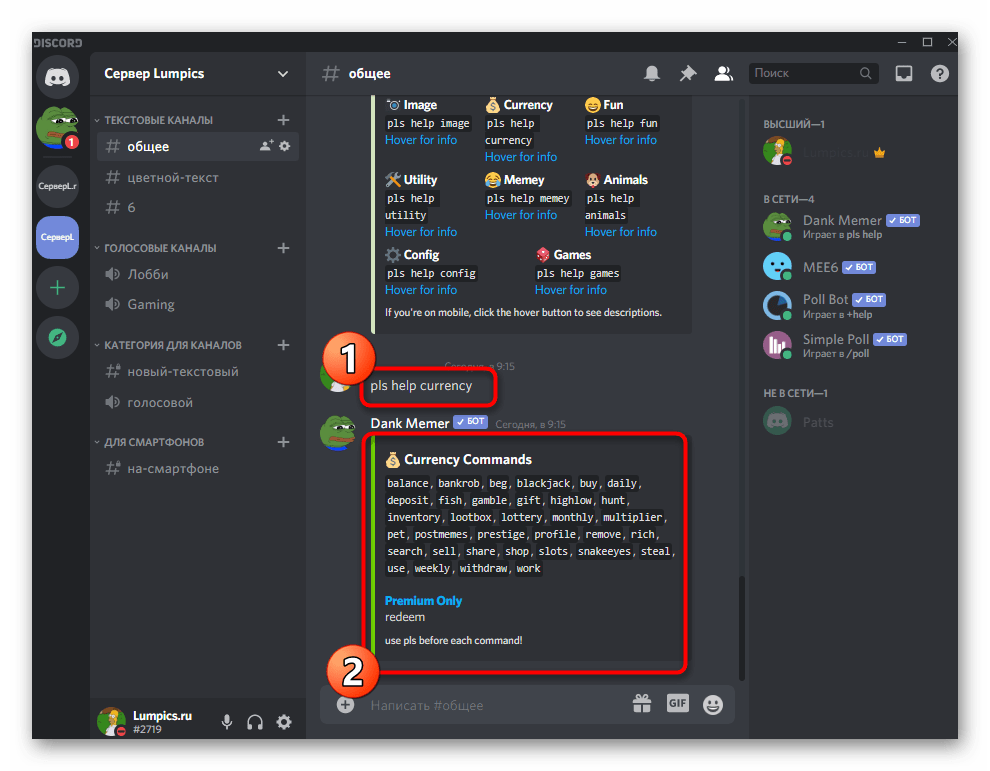
Например, вы можете ввести , чтобы получить список всех команд, связанных с экономикой бота.
Шаг 3: Отображение своего уровня
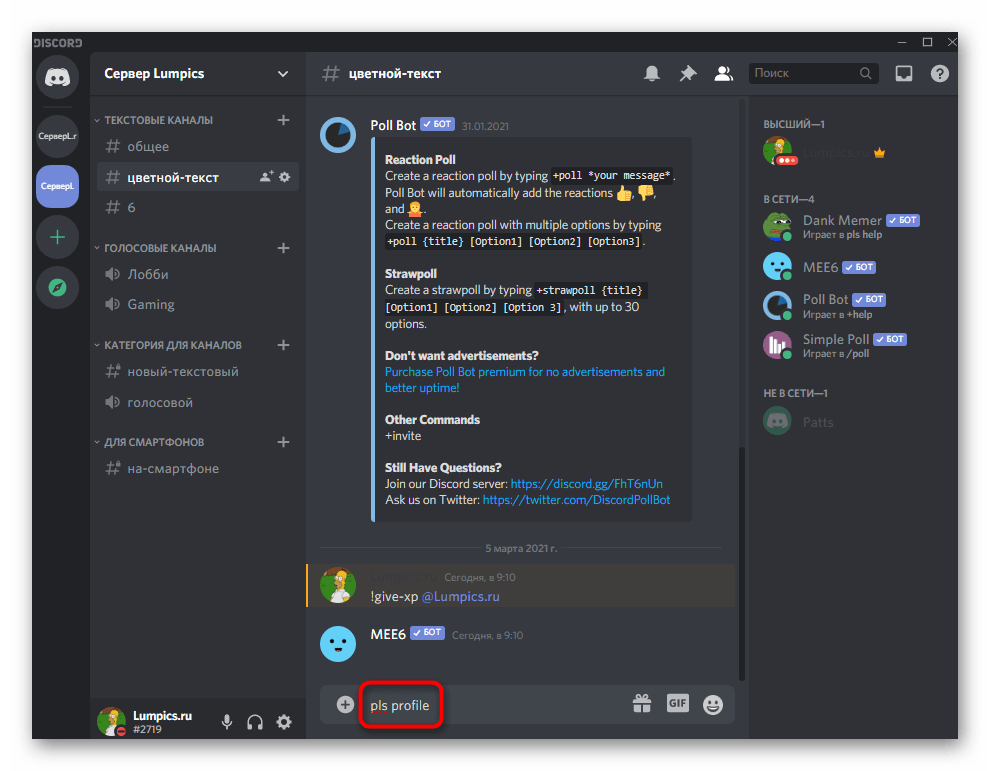
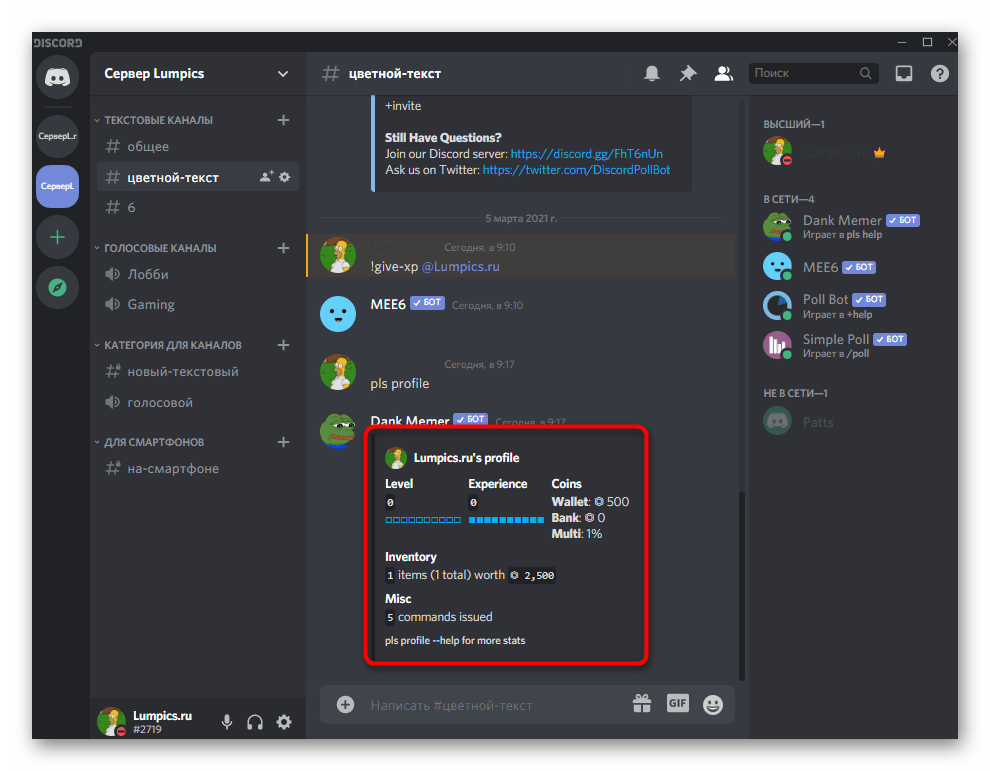
Система уровней тоже начинает функционировать сразу, но, к сожалению, не имеет таких настроек, которые были доступны в предыдущем боте. У вас есть возможность только проверить свой уровень и текущее количество опыта. Для этого введите на текстовом канале команду и нажмите Enter.
В новом сообщении от бота отображается не только текущий уровень, но и количество заработанных средств, инвентарь, опыт и монеты в банке. Подробнее о том, что значит каждый из этих пунктов и как использовать те же монеты, вы можете прочесть на сайте Dank Memer, где разработчики описывают все аспекты действия бота.
Могу ли я создать собственного бота?
Кроме того, новичков нередко интересует, как создать бота в Дискорде. Но, к сожалению, либо к счастью, сделать это за пару минут и пару кликов мышью невозможно. Потребуется неплохое знание хотя бы основ программирования, API самого Дискорда…
Так что в рамках данной статьи раскрыть ответ на поставленный вопрос не представляется возможным. Разумеется, это – далеко не полный список всех ботов.
Существуют как боты для Дискорд на русском, так и на других языках. И они в самом деле могут оказать немалую помощь пользователю.
Следующая запись Как включить Overlay в Дискорд? Подробная инструкция
Способ 3: ProBot
ProBot — еще один многофункциональный бот для администрирования сервера с поддержкой повышения уровней. Он работает по аналогии с Mee6, но имеет свои и особенности, благодаря чему часть пользователей отдает предпочтение именно ему, чтобы не приобретать премиум в упомянутом инструменте.
Шаг 1: Добавление ProBot на сервер
Авторизация ProBot практически ничем не отличается от добавления уже рассмотренных ботов, однако все же вкратце рассмотрим этот процесс, чтобы у вас не возникло трудностей. Наличие официального сайта позволит ускорить добавление и быть уверенным в том, что вы получите именно того бота, которого хотите.
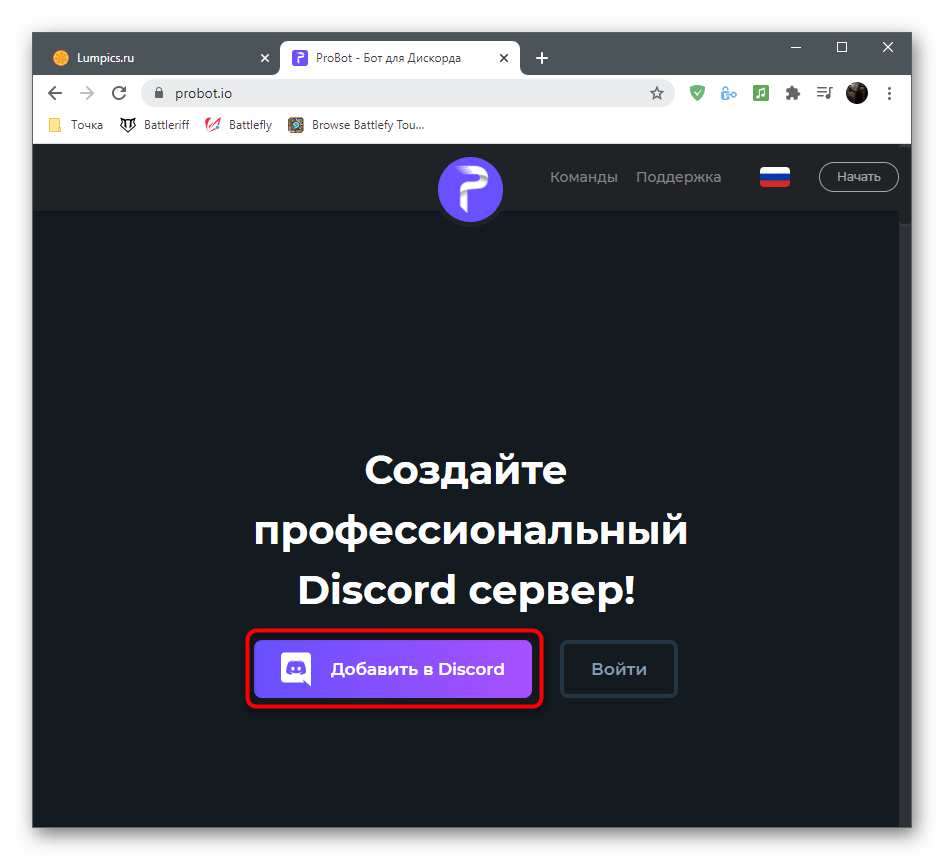
- На странице бота найдите кнопку «Добавить в Discord».
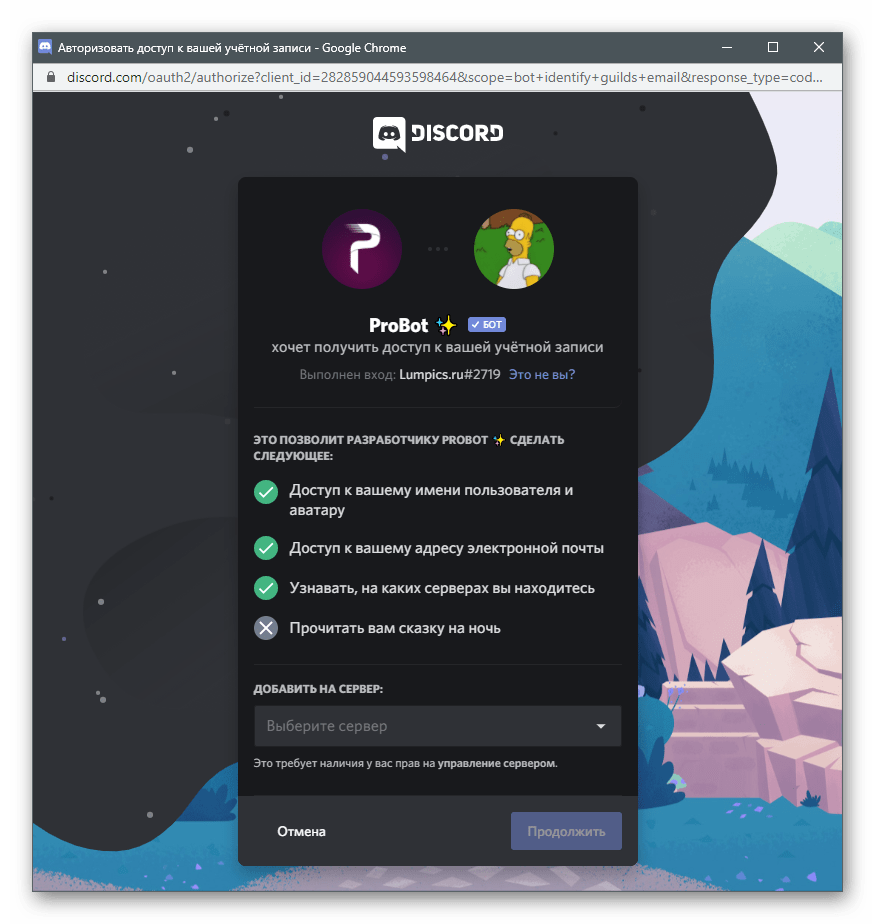
Выберите сервер для добавления и переходите к следующему шагу.
Подтвердите авторизацию вводом капчи.
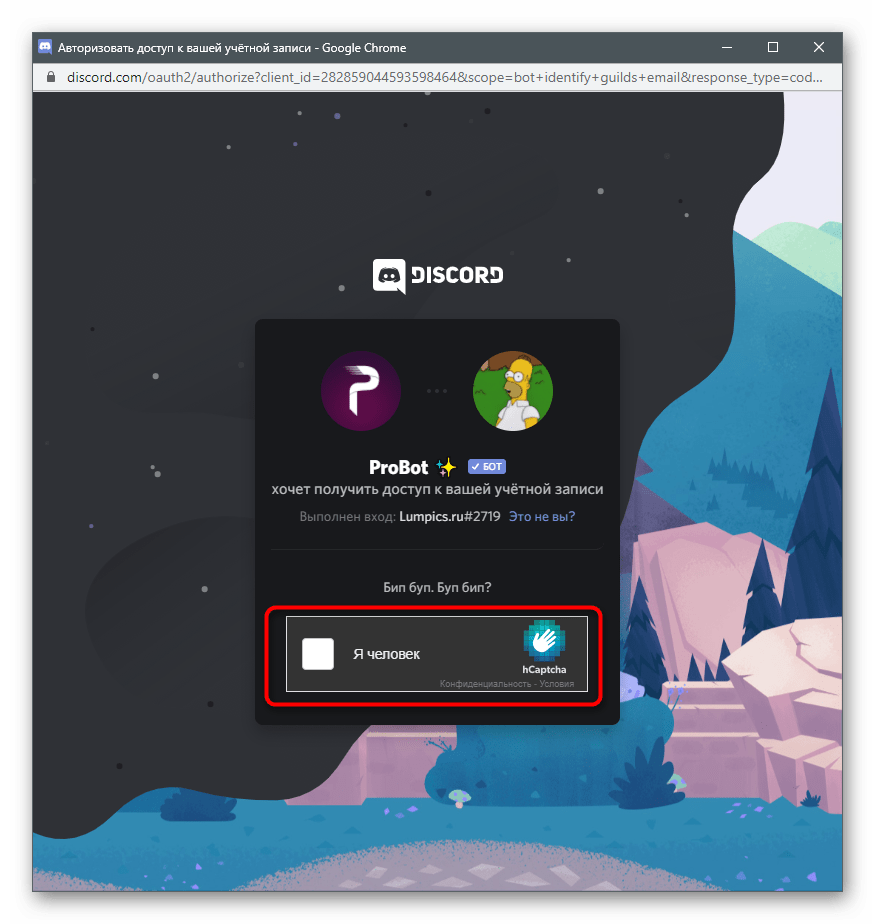
Вернитесь на сайт и убедитесь в том, что сервер теперь отображается слева (панель с серверами реализована точно так же, как и в Дискорде), а также присутствует меню со всеми необходимыми настройками.
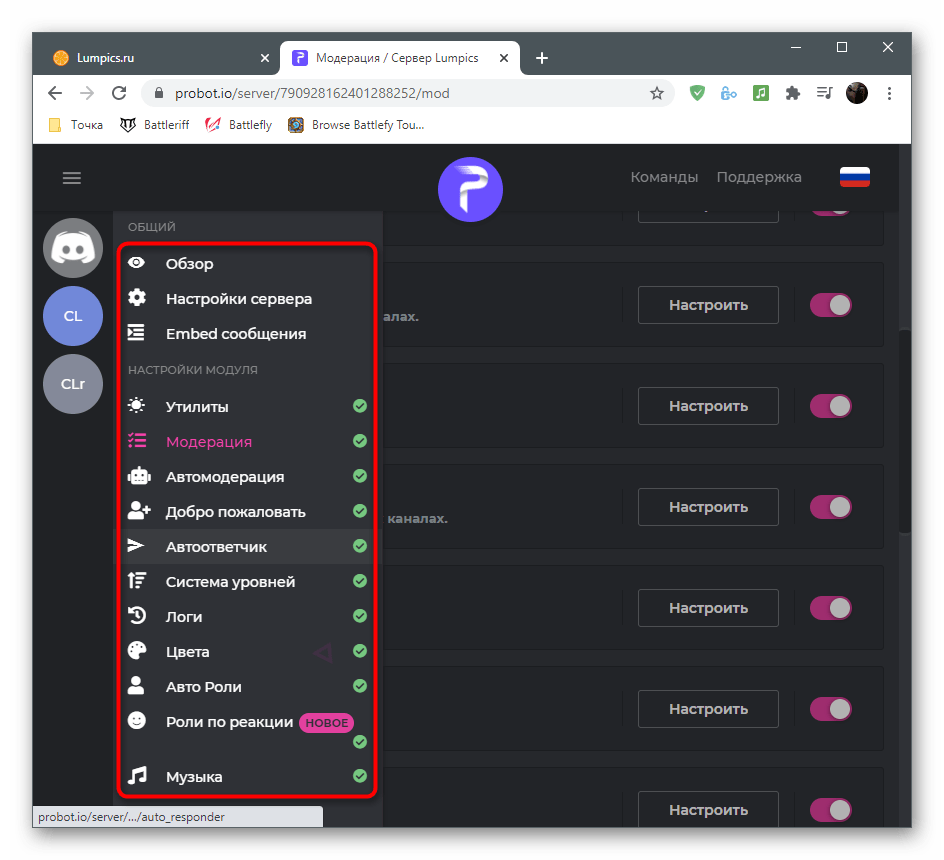
Шаг 2: Настройка системы уровней
После успешного добавления ProBot на сервер можно приступать к редактированию параметров, что осуществляется на сайте бота. Это гораздо удобнее, нежели просто вводить команды, поскольку у пользователя появляется более широкий спектр возможностей.
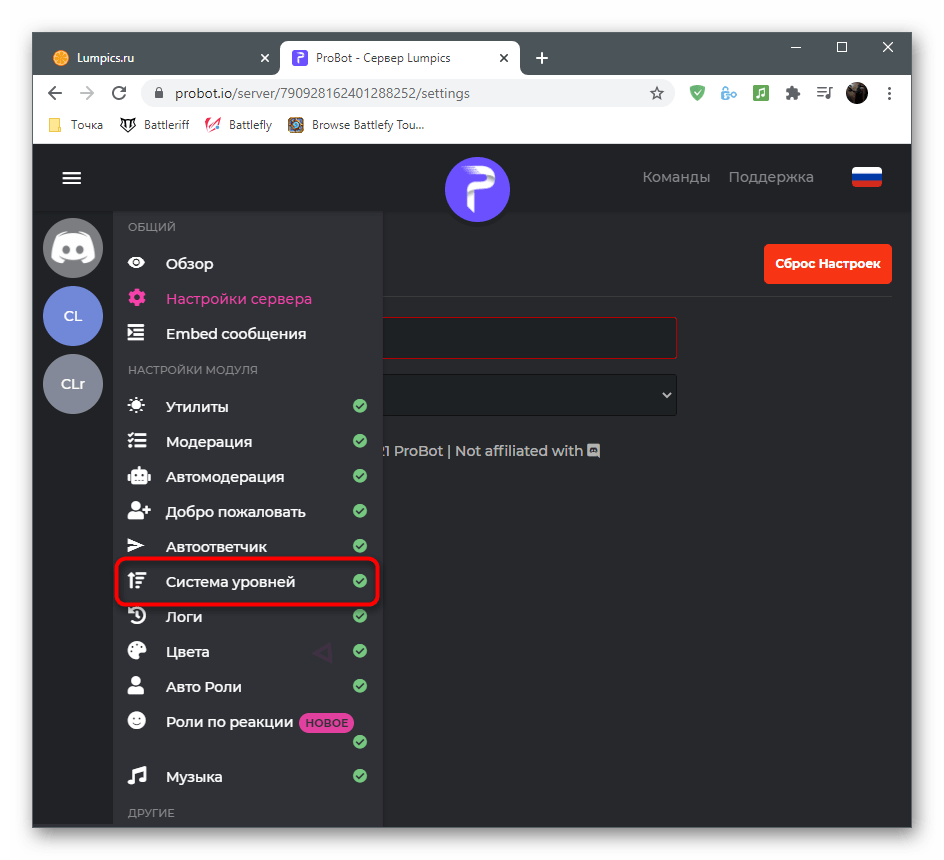
- На сайте ProBot вызовите меню управления сервером и через него перейдите в «Систему уровней».
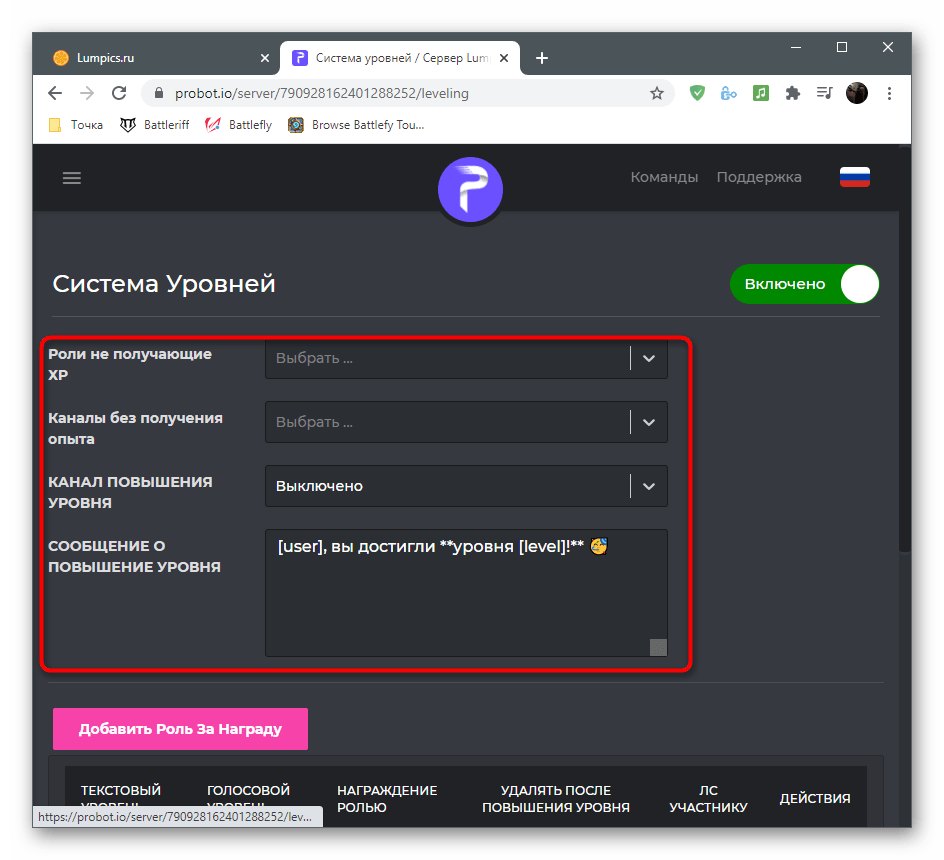
В первом же блоке осуществляется основная настройка: выбор ролей и каналов, которые не получают уровни, канал с отображением уведомлений и выводимое на экран сообщение.
Если хотите присваивать пользователям роли в качестве награды за повышение уровня, щелкните по кнопке «Добавить роль за награду».
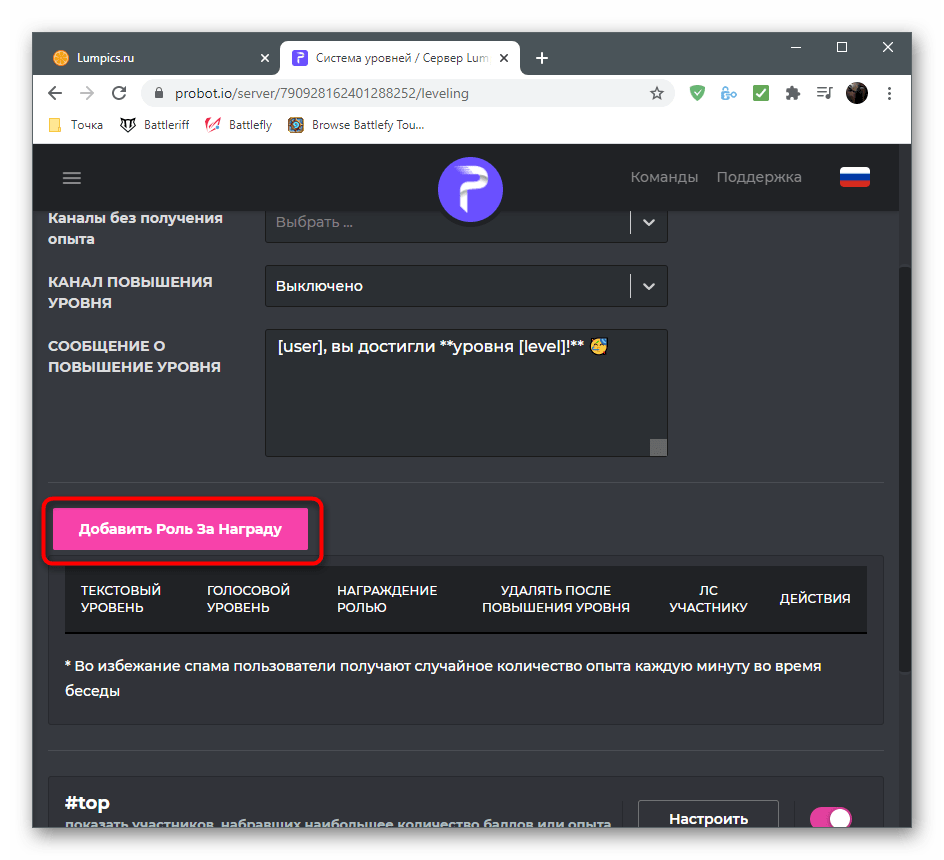
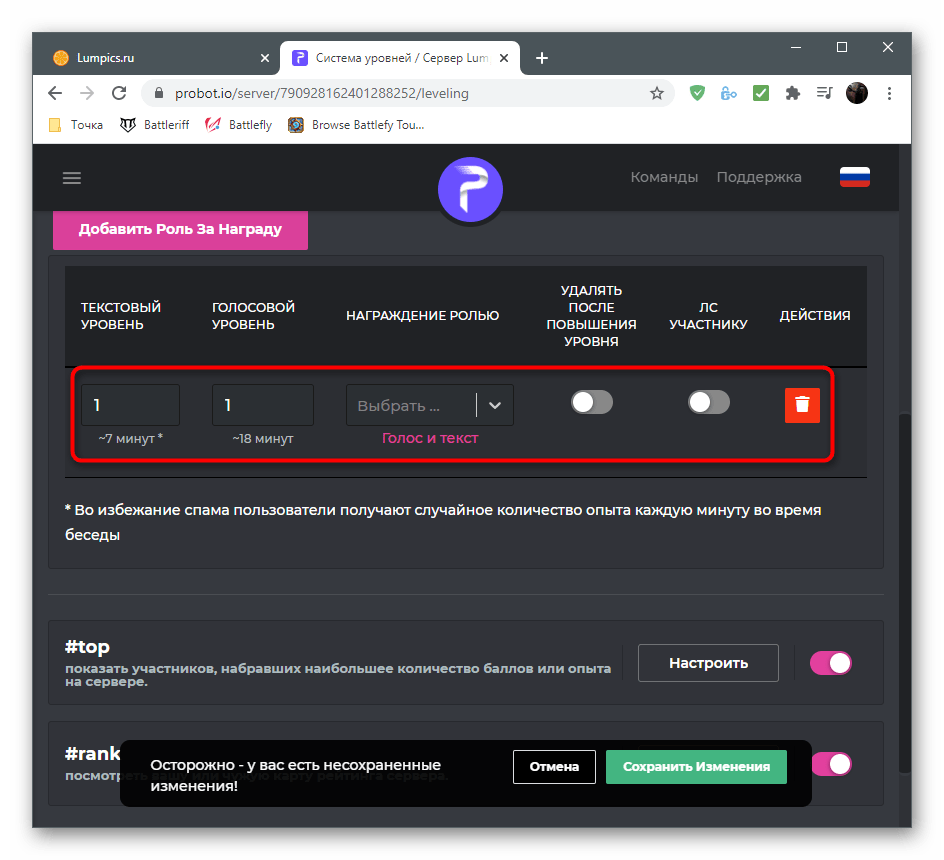
Заполните появившуюся строку и не забудьте выбрать роль для определенного уровня. Если после повышения роли должны заменять друг друга, обязательно активируйте параметр «Удалять после повышения уровня».
В завершение ознакомьтесь с двумя доступными командами для отображения топа участников по количеству баллов и выводу на экран личной статистики пользователя. Решите, хотите ли вы, чтобы эти команды использовали все члены сервера.
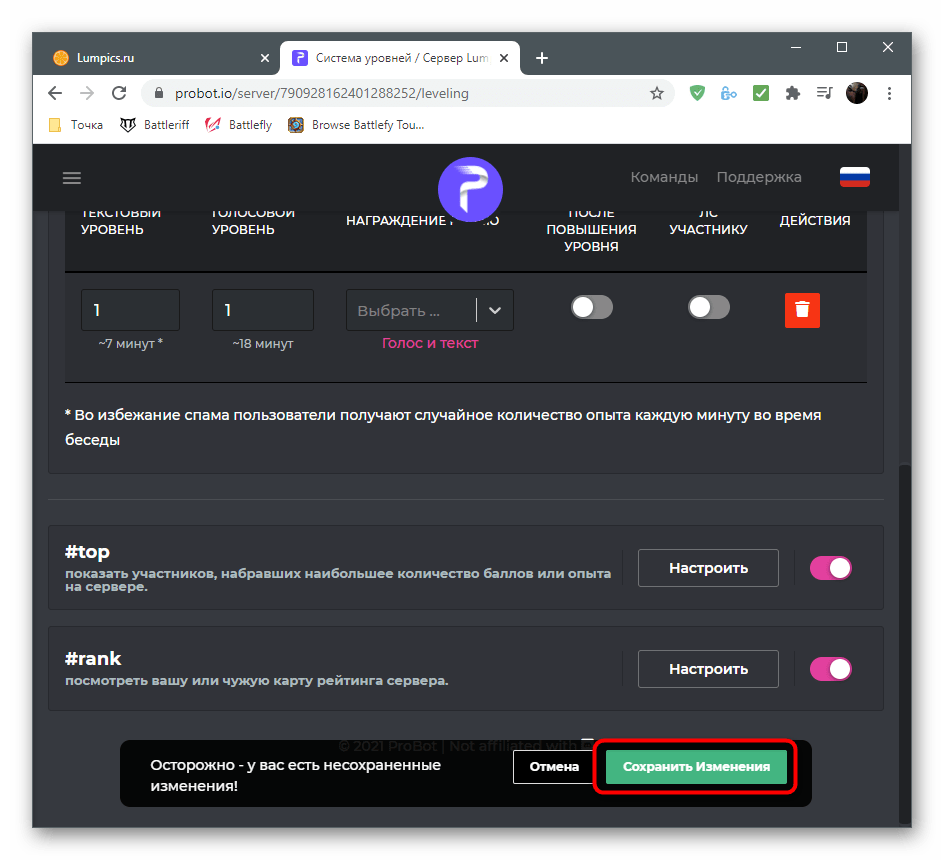
Перед выходом не забудьте сохранить изменения, иначе все они будут сброшены.
Шаг 3: Проверка бота в Discord
Завершающий этап — проверка работоспособности ProBot после применения всех настроек на официальном сайте. Покажем, как убедиться в том, что он функционирует, а с управлением и командами вы сможете разобраться самостоятельно.
- Во-первых, после перехода на свой сервер в списке участников «В сети» вы должны увидеть данного бота. Ниже находится надпись «Играет в #help», которая означает, что вы можете использовать команду для получения помощи.
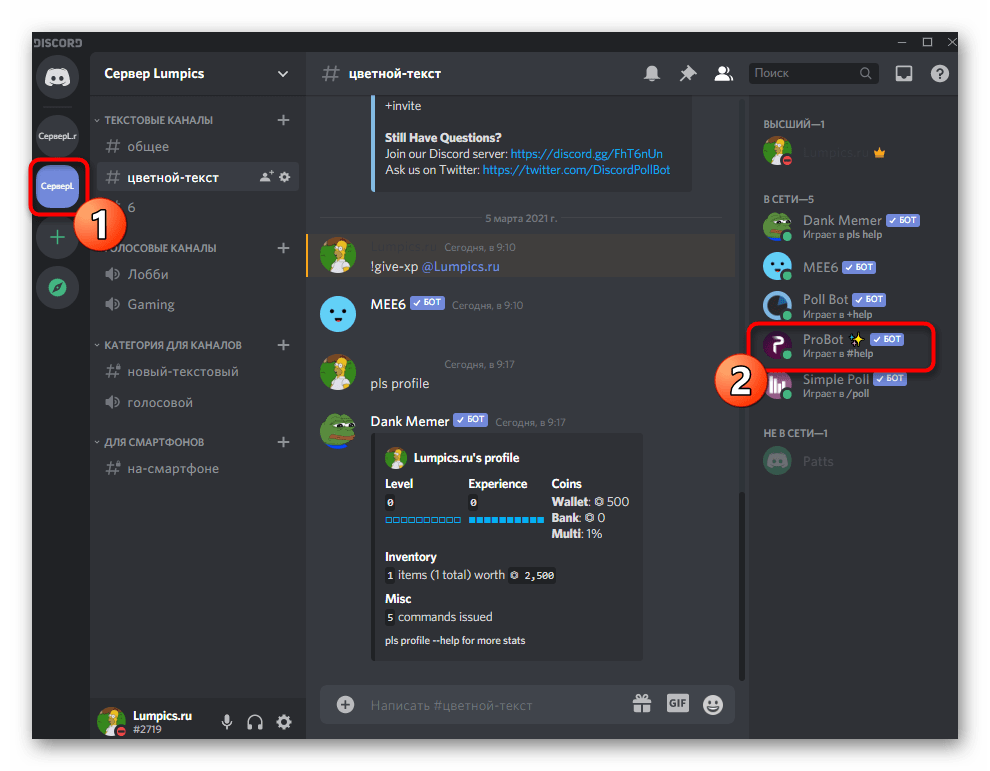
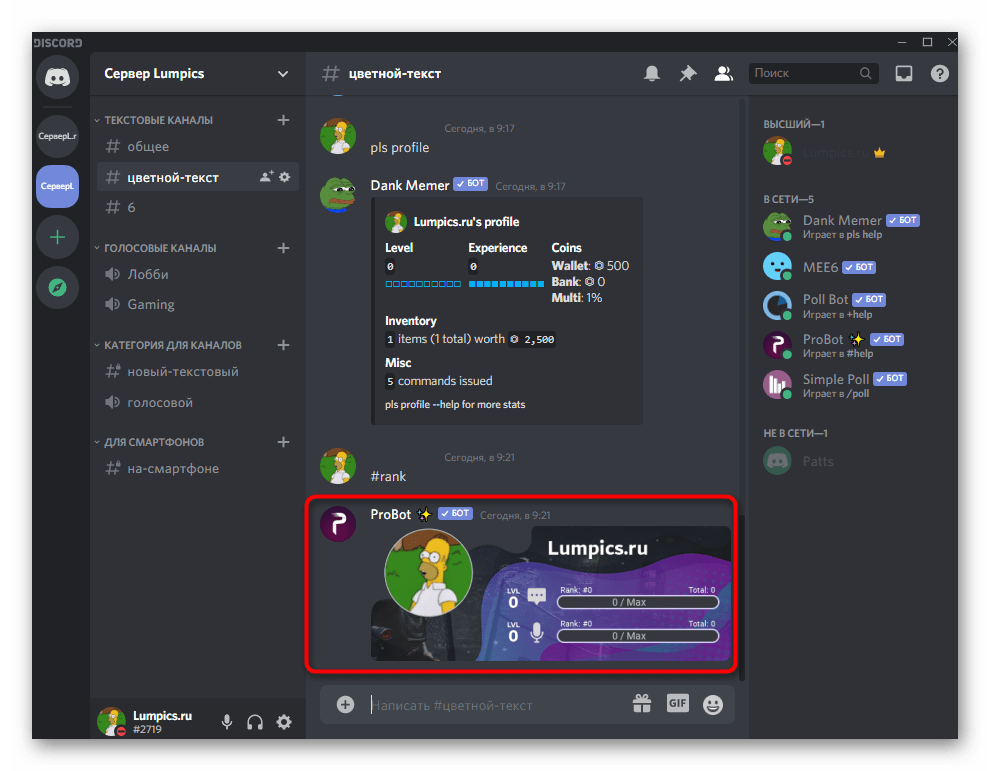
Введите команду , которая отобразит текущий статус пользователя в системе уровней.
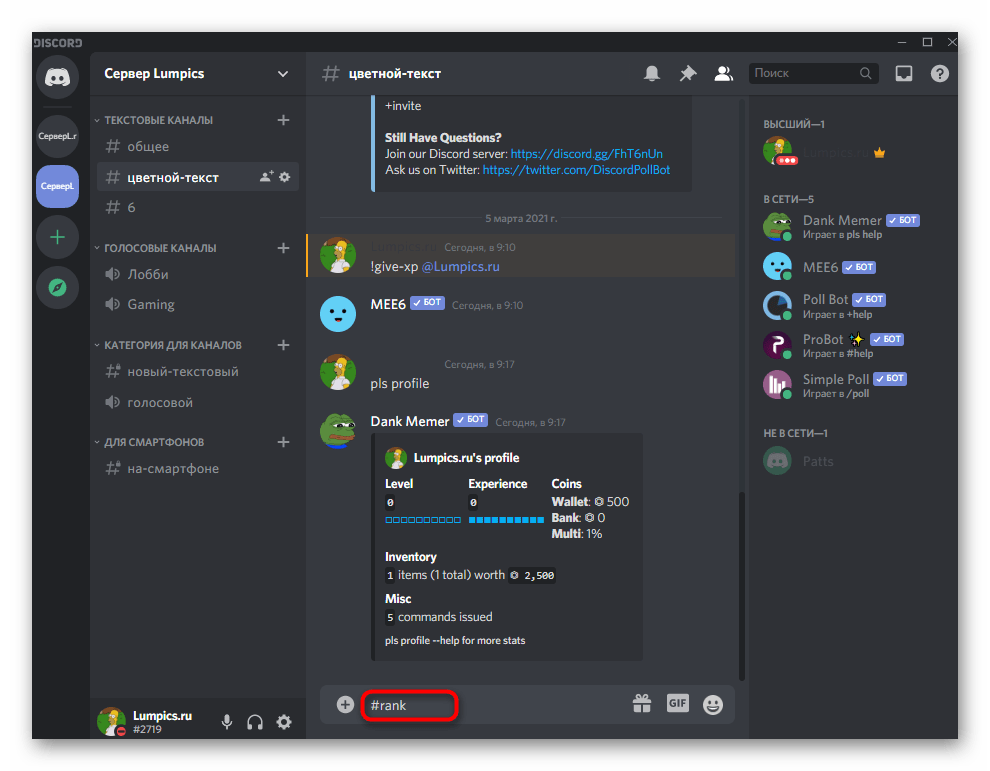
Если карточка появилась, значит, выполненные ранее настройки корректны и все участники будут получать уровни при общении на голосовых и текстовых каналах.
Отметим, что при создании наградных ролей требуется учитывать те же правила, как и при добавлении обычных. Настройте для каждой роли свои права, разрешения и ограничения, чтобы пользователи понимали, в чем именно они получают привилегии при повышении уровня.
Это были боты для добавления системы уровней на сервер, а если вы желаете еще сильнее расширить его функциональность, узнайте больше об остальных возможностях описанных инструментов или авторизуйте еще несколько ботов, выбрав их из другой статьи на нашем сайте.
Подробнее: Полезные боты для Discord
Опишите, что у вас не получилось.
Наши специалисты постараются ответить максимально быстро.
Не можете найти подходящий бот – создайте свой собственный!
Хотя существуют сотни ботов Discord, каждый со своими уникальными настройками и широким диапазоном команд, возможно, вы не найдёте того, который был бы адаптирован к вашим конкретным потребностям. Или, может быть, вы просто хотите иметь полную настройку или более ограниченный доступ к боту. В любом случае, существуют несколько способов сделать собственного бота, но мы сосредоточимся на самом простом и эффективном способе:
Первое, что вам нужно сделать, это войти в Discord, перейти на страницу приложений и нажать «Создать приложение» (“Create an application”).

Затем добавьте название приложения (и аватар, если хотите), и нажмите «Бот» (“Bot”) на панели с левой стороны. Там же нажмите «Добавить бот» (“Add bot”). Затем вы увидите всплывающее окно с вопросом, хотите ли вы продолжить, щёлкните «Да» (“Yes”).

Отсюда вы можете указать ваши конкретные полномочия. Это можно настроить исходя из ваших предпочтений. Под именем пользователя бота теперь должен появиться раздел под названием «Токен» (“Token”). Под ним щёлкните ссылку «Нажмите, чтобы открыть токен» (“Click to reveal token”). Скопируйте код токена, он вам ещё понадобится
Затем в левой части нажмите «OAuth2». Здесь вы должны указать, какую программу вы создаете. Нажмите «Бот», а затем скопируйте URL-адрес, который будет отображён. Вы перейдёте на страницу, на которой вы сможете добавить бота на любой из серверов, которыми вы управляете. Далее выберите сервер, к которому вы хотите добавить бота.
Здесь вам понадобится какая-нибудь программа для кодирования и определённые знания, чтобы в полной мере использовать бота. Чтобы активировать бота, вам понадобится текстовый редактор, такой как NotePad, и инструмент для кодирования, такой как JavaScript. Вам нужно будет взять токен, который вы получили раньше, и сохранить его как документ NotePad в папку для своего бота. Этот документ должен иметь название «auth.json» и должен быть написан следующим образом:
{
“token”:
}
You’ll need to create two more files to run your bot. One should be saved as package.json with the following code:
{
“name”: “greeter-bot”,
“version”: “1.0.0”,
“description”: “”,
“main”: “bot.js”,
“author”: “”,
“dependencies”: {}
}
Для последнего кода создайте файл и назовите “bot.js.” Здесь вы должны детализировать основные функции бота. Предпочтительнее если у вас есть некоторые знания и навыки кодирования, чтобы вы могли создать бота с тем набором функций, которые вам нужны. Однако на сайте Medium представлен простой код бота Discord. Таким образом, если вы не знакомы с JavaScript, вы можете использовать следующий код для создания бота с простым набором функций.
var Discord = require(‘discord.io’); var logger = require(‘winston’); var auth = require(‘./auth.json’); // Configure logger settings logger.remove(logger.transports.Console); logger.add(logger.transports.Console, { colorize: true }); logger.level = ‘debug’; // Initialize Discord Bot var bot = new Discord.Client({ token: auth.token, autorun: true }); bot.on(‘ready’, function (evt) { logger.info(‘Connected’); logger.info(‘Logged in as: ‘); logger.info(bot.username + ‘ – (‘ + bot.id + ‘)’); }); bot.on(‘message’, function (user, userID, channelID, message, evt) { // Our bot needs to know if it will execute a command // It will listen for messages that will start with `!` if (message.substring(0, 1) == ‘!’) { var args = message.substring(1).split(‘ ‘); var cmd = args;
args = args.splice(1); switch(cmd) { // !ping case ‘ping’: bot.sendMessage({ to: channelID, message: ‘Pong!’ }); break; // Just add any case commands if you want to.. } } });
Наконец, вы можете запустить этот код, открыв JavaScript (или любую другую программу для кодирования по вашему выбору) и набрав “npm install discord.io winston –save” – который установит все программы, которые вам нужны для работы бота. Затем вводите “node bot.js” каждый раз, когда вы хотите запустить бот.
Поскольку этот процесс требует некоторых знаний по кодированию, и созданы уже сотни ботов, вам следует рассмотреть их, прежде чем пытаться создать свой собственный. Конечно, у вас может возникнуть искушение просто сразу создать собственный, в то время, как есть множество уже существующих ботов, которые могут делать именно то, что вам нужно.
- http://discord-me.ru/boty-dlya-discord.html
- https://discord-bot.ru/
- https://autotak.ru/8-kruth-botov-discord-kotore-ozhivyat-vash-kanal/
- https://discordik.ru/boty/luchshie/
- https://oshibka-reshenie.ru/best-discord-bots
Музыкальные боты
Любой сервер может использовать музыкальные боты. В действительности, музыкальные боты настолько популярны, что на странице ботов Discord для них отведен целый раздел. Музыкальных ботов очень много, но два лучших из них – Erisbot и Pancake.

Erisbot интуитивно понятен и прост в использовании. Программа работает как музыкальный плеер, и включает в себя множество функций, подобно IPod. Вы даже можете использовать программу автономно. Кроме того, в ней есть забавные картинки и встроенный поиск по словарю городского сленга.

Pancake немного отличается, и предлагает всего несколько функций. Он работает как музыкальный бот подобно ErisBot, хотя и с меньшим количеством настроек и опций. Однако в нём также есть кое-какие изображения, игры и возможности модерации. Он делает всё понемногу и является отличным инструментом для использования, если вы хотите одного многофункционального бота, и не хотите добавлять много разных.
Atlas
Атлас позволяет настраивать пользовательские уровни по различным параметрам так же, как и предыдущие аналогичные софты. Главные блоки контроля над ботом:
- действие – это функционал, позволяющий создавать собственные команды, изменять существующие значения, получать дополнительную информацию;
- музыкальный блок – воспроизведение настроенных ранее и на других платформах плейлистов, иное;
- модерация – контроль над действиями пользователей, рассылка уведомлений, назначение определенных показателей в автоматическом режиме.
Для бота работает служба поддержки (на официальном сайте программы – https://top.gg/bot/338222603829510164). Недопустимо использовать для скачивания сторонние или неизвестные ресурсы – велика вероятность занести на персональное устройство (стационарное или портативное) вредоносный софт.
Pokecord
При необходимости внести настройки в работу бота, требуется придерживаться предложенной разработчиками последовательности действий:
- Переход в зарегистрированный личный кабинет программного обеспечения Дискорд. Для этого после запуска программы требуется на стартовой странице ввести в специально отведенное поле ранее присвоенный персональный логин и пароль.
- На следующем этапе требуется осуществить переход в категорию настроек персональных параметров учетной записи – вне зависимости от используемого типа устройства нажимается графическое изображение шестеренки.
Система автоматически открывать перечень доступных категорий – требуется выбрать с тематическими персональными серверами.
Во вновь открывшейся форме пользователю отображается список доступных каналов – требуется выбрать с ранее установленным рассматриваемым ботом.
- В новой вкладке выбирается раздел настроек канала.
- Далее осуществляется переход в подраздел бота.
- На следующем этапе требуется внести персональные настройки.
- Сохраняются вновь установленные параметры с помощью клавиши «Save».
Чтобы обеспечить бесперебойное функционирование бота, пользователям рекомендуется перезагрузить программное обеспечение Дискорд с последующим входом в личный кабинет и тематический канал в частности.
Игровые боты
Готовые боты для «лола» и других сетевых игры сегодня не редкость. Большинство из них содержат функцию Антиспам, что позволяет не только снижать нагрузку на канал, но и препятствовать распространению вирусного контента.
AnthBots имеет широкие функции администрирования. Дополнительно алгоритм отображает необходимые игровые действия по запросу введённой команды. Главным его плюсом является вывод статистки по команде и по каждому игроку.
Стоит внимательно устанавливать ботов. Есть случаи, когда злоумышленники пытались внедрить в такие алгоритмы вредоносный код.
Для того чтобы быть уверенным что бот действительно чист от проблем и вирусов можно узнать о нём в справке и посмотреть сколько раз его скачали пользователи. Также на многих ресурсах присутствуют рейтинги ботов по каждому из направлений.
Боты для Discord упрощают модерацию сервера и предоставляют администраторам и обычным пользователям новые возможности. Использовать их можно как в текстовых каналах, так и в голосовых. Далее мы рассмотрим самые популярные из них.
Tatsumaki
Fun — это модное слово, которое лучше всего ассоциируется с ботом Tatsumaki. Он яркий, с множеством интересных функций, которыми могут воспользоваться пользователи вашего сервера, чтобы повысить активность пользователей.
Это бот, который охватывает все основные функции для улучшения модерации и более эффективного использования сервера, а также для того, чтобы дать пользователям веселые и удобные командные игры.
Функции модерации Tatsumaki не требуют настройки. Они готовы к использованию, с командами для управления пользователями (запрет, отключение звука и т.д.), обрезки сообщений, настройки приветственных сообщений и других.
Вы также можете осуществлять поиск на YouTube, искать факты о кошках, играть в различные игры, а также проводить опросы по всему серверу. Существует обширная система уровней с XP, доступная для пользователей в зависимости от их активности.
Главные функции и возможности
Probot используют многие пользователи из – за его возможностей.
Основные функции бота:
- Авторская настройка приветствий.
- Бот обнаруживает рейт и мгновенно на это реагирует.
- Функция автоматической модерации. Бот самостоятельно отыскивает пользователей – нарушителей, и применяет против них санкции.
- Функция автоответчика. Бот умеет отличать на вопросы, ориентируясь по ключевым словам.
- Бот отличается своей безотказностью в работе. Разработчики заявляют, что бот создан специально для работы с Дискордом, отлично с ним оптимизирован и надежно работает, справляясь с различными задачами.
- Бот владеет несколькими языками, в том числе и русским.
- Удобство. Бот достаточно просто настроить, пользователь может изменять при необходимости панель инструментов под свои нужды.
Помимо этого, бот имеет ряд других функций:
- Разработка Embeds. Бот позволяет разрабатывать и отправлять Embeds на любой канал.
- Наличие системы уровней.
- Модерация других пользователей.
- Бот обеспечивает доступ к трансляции музыки высокого качества.
- Бот может создавать изображения для приветсвия пользователей. В них будет находится фотография профиля участника и его имя. Рассылка приветствий делается автоматически, что позволило экономить время.
В 2020 году бот был установлен на 375 000 серверов, и его популярность продолжает расти.






