Intel hd graphics
Содержание:
- Intel Intel(R) Graphics Control Panel Drivers
- Особенности
- Способ 1: Системный трей
- Intel Intel(R) Graphics Control Panel Драйверы
- Способ 3: «Поиск»
- Нет значка в трее на панель управления видеокартой: что делать
- Интерфейс Intel HD Graphics Drivers
- Особенности
- Исправление ошибки
- Что делать, если не получается открыть настройки Intel
- Как отключить встроенную графику Intel
- Установка Intel HD Graphics Driver
- Intel HD Graphics Control Panel — что это такое?
- Заключение
- Заключение
Intel Intel(R) Graphics Control Panel Drivers
-
Hardware Name:
Intel(R) Graphics Control PanelDevice type:
OthersManufactures:
IntelDriver Version:
24.20.100.6169Release Date:
18 Jun 2018File Size:
715.9KBSystem:
Windows 10, Windows 11 64-bitHardware ID:
SWC\24.20.100.6169_VEN8086_GFXUI -
Hardware Name:
Intel(R) Graphics Control PanelDevice type:
OthersManufactures:
IntelDriver Version:
24.20.100.6195Release Date:
20 Jun 2018File Size:
684.4KBSystem:
Windows 10, Windows 11 64-bitHardware ID:
SWC\100.6195_VEN8086_GFXUI -
Hardware Name:
Intel(R) Graphics Control PanelDevice type:
OthersManufactures:
IntelDriver Version:
24.20.100.6291Release Date:
27 Aug 2018File Size:
711.0KBSystem:
Windows 10, Windows 11 64-bitHardware ID:
SWC\100.6291_VEN8086_GFXUI -
Hardware Name:
Intel(R) Graphics Control PanelDevice type:
OthersManufactures:
IntelDriver Version:
25.20.100.6374Release Date:
18 Nov 2018File Size:
706.4KBSystem:
Windows 10, Windows 11 64-bitHardware ID:
SWC\100.6374_VEN8086_GFXUI, SWC\100.6374_VEN8086_GFXUI_YANGRA -
Hardware Name:
Intel(R) Graphics Control PanelDevice type:
OthersManufactures:
IntelDriver Version:
25.20.100.6471Release Date:
10 Dec 2018File Size:
639.7KBSystem:
Windows 10, Windows 11 64-bitHardware ID:
SWC\100.6471_VEN8086_GFXUI, SWC\100.6471_VEN8086_GFXUI_YANGRA -
Hardware Name:
Intel(R) Graphics Control PanelDevice type:
OthersManufactures:
IntelDriver Version:
25.20.100.6519Release Date:
09 Jan 2019File Size:
660.5KBSystem:
Windows 10, Windows 11 64-bitHardware ID:
SWC\100.6519_VEN8086_GFXUI, SWC\100.6519_VEN8086_GFXUI_YANGRA -
Hardware Name:
Intel(R) Graphics Control PanelDevice type:
OthersManufactures:
IntelDriver Version:
25.20.100.6577Release Date:
07 Feb 2019File Size:
1.8MBSystem:
Windows 10, Windows 11 64-bitHardware ID:
SWC\100.6577_VEN8086_GFXUI, SWC\100.6577_VEN8086_GFXUI_YANGRA -
Hardware Name:
Intel(R) Graphics Control PanelDevice type:
OthersManufactures:
IntelDriver Version:
25.20.100.6617Release Date:
08 Mar 2019File Size:
648.6KBSystem:
Windows 10, Windows 11 64-bitHardware ID:
SWC\100.6617_VEN8086_GFXUI, SWC\100.6617_VEN8086_GFXUI_YANGRA -
Hardware Name:
Intel(R) Graphics Control PanelDevice type:
OthersManufactures:
IntelDriver Version:
25.20.100.6618Release Date:
08 Mar 2019File Size:
660.5KBSystem:
Windows 10, Windows 11 64-bitHardware ID:
SWC\100.6618_VEN8086_GFXUI, SWC\100.6618_VEN8086_GFXUI_YANGRA -
Hardware Name:
Intel(R) Graphics Control PanelDevice type:
OthersManufactures:
IntelDriver Version:
26.20.100.6709Release Date:
11 Apr 2019File Size:
689.4KBSystem:
Windows 10, Windows 11 64-bitHardware ID:
SWC\100.6709_VEN8086_GFXUI, SWC\100.6709_VEN8086_GFXUI_YANGRA -
Hardware Name:
Intel(R) Graphics Control PanelDevice type:
OthersManufactures:
IntelDriver Version:
26.20.100.6890Release Date:
17 May 2019File Size:
698.8KBSystem:
Windows 10, Windows 11 64-bitHardware ID:
SWC\100.6890_VEN8086_GFXUI, SWC\100.6890_VEN8086_GFXUI_YANGRA -
Hardware Name:
Intel(R) Graphics Control PanelDevice type:
OthersManufactures:
IntelDriver Version:
26.20.100.6911Release Date:
28 May 2019File Size:
686.2KBSystem:
Windows 10, Windows 11 64-bitHardware ID:
SWC\100.6911_VEN8086_GFXUI, SWC\100.6911_VEN8086_GFXUI_YANGRA -
Hardware Name:
Intel(R) Graphics Control PanelDevice type:
OthersManufactures:
IntelDriver Version:
26.20.100.6912Release Date:
28 May 2019File Size:
706.5KBSystem:
Windows 10, Windows 11 64-bitHardware ID:
SWC\100.6912_VEN8086_GFXUI, SWC\100.6912_VEN8086_GFXUI_YANGRA -
Hardware Name:
Intel(R) Graphics Control PanelDevice type:
OthersManufactures:
IntelDriver Version:
26.20.100.7000Release Date:
27 Jun 2019File Size:
707.8KBSystem:
Windows 10, Windows 11 64-bitHardware ID:
SWC\100.7000_VEN8086_GFXUI, SWC\100.7000_VEN8086_GFXUI_YANGRA -
Hardware Name:
Intel(R) Graphics Control PanelDevice type:
OthersManufactures:
IntelDriver Version:
26.20.100.7158Release Date:
23 Aug 2019File Size:
699.0KBSystem:
Windows 10, Windows 11 64-bitHardware ID:
SWC\100.7158_VEN8086_GFXUI, SWC\100.7158_VEN8086_GFXUI_APP_YANGRA, SWC\100.7158_VEN8086_GFXUI_YANGRA
Особенности
Драйверы для графики Интел выпускаются с учетом разных поколений процессоров Интел. Но если вы не знаете, какая у вас видеокарта, то вам стоит запустить Intel Driver Update Utility.
Intel HD Graphics Driver позволит вам установить приложение для обновления драйверов Интел. Причем речь идет не только о графических драйверах, но и чипсетах, процессорах и сетевом адаптере.
Мы же советуем вам скачать Intel HD Graphics Driver бесплатно. Данная утилита является бюджетной видеокартой, которая используется, как правило, во многих популярных моделях ноутбуков. Она поддерживает модель шейдеров 5.0 и DirectX 11.
Однако учтите, что Intel HD Graphics Driver не подходит для использования современных игр.
Причина в том, что из-за слабого охлаждения ноутбуков есть вероятность сильного нагрева системы при запуске современного программного продукта на ноутбуках со средними или низкими настройками.
Так что Intel HD Graphics Driver, к сожалению, подходит лишь для прикладных графических программ или для старых игр. Поэтому прежде чем загрузить последние, ознакомьтесь с их требованиями к системным ресурсам, чтобы не свершилось непоправимое.
Для второго поколения подойдут драйверы Intel HD Graphics 3000, 2000.
Для третьего поколения стоит скачать Intel HD Graphics Driver 2500, 4000.
Для четвертого поколения Intel Core можно порекомендовать Intel HD Graphics 5000, 4200, 4600, 4400, Intel Iris Graphics 5100 и 5200.
Для пятого поколения — Intel HD Graphics 5300, 6000, 5500.
Для 6-го поколения — Intel HD Graphics 510, 530, 515, 520.
Для седьмого поколения используйте Intel HD Graphics 620, 505, 615, 500.
Способ 1: Системный трей
В гибридных системах на ноутбуках или в настольных ПК без дискретной графики средство управления Интел быстрее всего открыть с помощью системного трея: специальной области на панели задач, которая находится в нижнем правом углу экрана.
Кликните левой кнопкой мыши по стрелке для показа скрытых элементов, затем наведите курсор на ярлык требуемой программы (современные версии выглядят как синий квадрат), снова щёлкните мышкой (кнопка не важна) и выберите «Открыть приложение» («Open App»).
Теперь переходите в нужные вам разделы и настраивайте производительность чипа по своему усмотрению.
Intel Intel(R) Graphics Control Panel Драйверы
-
Имя оборудования:
Intel(R) Graphics Control PanelТип устройства:
ДругиеManufactures:
IntelВерсия драйвера:
24.20.100.6169Дата выпуска:
18 Jun 2018Размер файла:
715.9KBСистема:
Windows 10, Windows 11 64-bitИдентификатор оборудования:
SWC\24.20.100.6169_VEN8086_GFXUI -
Имя оборудования:
Intel(R) Graphics Control PanelТип устройства:
ДругиеManufactures:
IntelВерсия драйвера:
24.20.100.6195Дата выпуска:
20 Jun 2018Размер файла:
684.4KBСистема:
Windows 10, Windows 11 64-bitИдентификатор оборудования:
SWC\100.6195_VEN8086_GFXUI -
Имя оборудования:
Intel(R) Graphics Control PanelТип устройства:
ДругиеManufactures:
IntelВерсия драйвера:
24.20.100.6291Дата выпуска:
27 Aug 2018Размер файла:
711.0KBСистема:
Windows 10, Windows 11 64-bitИдентификатор оборудования:
SWC\100.6291_VEN8086_GFXUI -
Имя оборудования:
Intel(R) Graphics Control PanelТип устройства:
ДругиеManufactures:
IntelВерсия драйвера:
25.20.100.6374Дата выпуска:
18 Nov 2018Размер файла:
706.4KBСистема:
Windows 10, Windows 11 64-bitИдентификатор оборудования:
SWC\100.6374_VEN8086_GFXUI, SWC\100.6374_VEN8086_GFXUI_YANGRA -
Имя оборудования:
Intel(R) Graphics Control PanelТип устройства:
ДругиеManufactures:
IntelВерсия драйвера:
25.20.100.6471Дата выпуска:
10 Dec 2018Размер файла:
639.7KBСистема:
Windows 10, Windows 11 64-bitИдентификатор оборудования:
SWC\100.6471_VEN8086_GFXUI, SWC\100.6471_VEN8086_GFXUI_YANGRA -
Имя оборудования:
Intel(R) Graphics Control PanelТип устройства:
ДругиеManufactures:
IntelВерсия драйвера:
25.20.100.6519Дата выпуска:
09 Jan 2019Размер файла:
660.5KBСистема:
Windows 10, Windows 11 64-bitИдентификатор оборудования:
SWC\100.6519_VEN8086_GFXUI, SWC\100.6519_VEN8086_GFXUI_YANGRA -
Имя оборудования:
Intel(R) Graphics Control PanelТип устройства:
ДругиеManufactures:
IntelВерсия драйвера:
25.20.100.6577Дата выпуска:
07 Feb 2019Размер файла:
1.8MBСистема:
Windows 10, Windows 11 64-bitИдентификатор оборудования:
SWC\100.6577_VEN8086_GFXUI, SWC\100.6577_VEN8086_GFXUI_YANGRA -
Имя оборудования:
Intel(R) Graphics Control PanelТип устройства:
ДругиеManufactures:
IntelВерсия драйвера:
25.20.100.6617Дата выпуска:
08 Mar 2019Размер файла:
648.6KBСистема:
Windows 10, Windows 11 64-bitИдентификатор оборудования:
SWC\100.6617_VEN8086_GFXUI, SWC\100.6617_VEN8086_GFXUI_YANGRA -
Имя оборудования:
Intel(R) Graphics Control PanelТип устройства:
ДругиеManufactures:
IntelВерсия драйвера:
25.20.100.6618Дата выпуска:
08 Mar 2019Размер файла:
660.5KBСистема:
Windows 10, Windows 11 64-bitИдентификатор оборудования:
SWC\100.6618_VEN8086_GFXUI, SWC\100.6618_VEN8086_GFXUI_YANGRA -
Имя оборудования:
Intel(R) Graphics Control PanelТип устройства:
ДругиеManufactures:
IntelВерсия драйвера:
26.20.100.6709Дата выпуска:
11 Apr 2019Размер файла:
689.4KBСистема:
Windows 10, Windows 11 64-bitИдентификатор оборудования:
SWC\100.6709_VEN8086_GFXUI, SWC\100.6709_VEN8086_GFXUI_YANGRA -
Имя оборудования:
Intel(R) Graphics Control PanelТип устройства:
ДругиеManufactures:
IntelВерсия драйвера:
26.20.100.6890Дата выпуска:
17 May 2019Размер файла:
698.8KBСистема:
Windows 10, Windows 11 64-bitИдентификатор оборудования:
SWC\100.6890_VEN8086_GFXUI, SWC\100.6890_VEN8086_GFXUI_YANGRA -
Имя оборудования:
Intel(R) Graphics Control PanelТип устройства:
ДругиеManufactures:
IntelВерсия драйвера:
26.20.100.6911Дата выпуска:
28 May 2019Размер файла:
686.2KBСистема:
Windows 10, Windows 11 64-bitИдентификатор оборудования:
SWC\100.6911_VEN8086_GFXUI, SWC\100.6911_VEN8086_GFXUI_YANGRA -
Имя оборудования:
Intel(R) Graphics Control PanelТип устройства:
ДругиеManufactures:
IntelВерсия драйвера:
26.20.100.6912Дата выпуска:
28 May 2019Размер файла:
706.5KBСистема:
Windows 10, Windows 11 64-bitИдентификатор оборудования:
SWC\100.6912_VEN8086_GFXUI, SWC\100.6912_VEN8086_GFXUI_YANGRA -
Имя оборудования:
Intel(R) Graphics Control PanelТип устройства:
ДругиеManufactures:
IntelВерсия драйвера:
26.20.100.7000Дата выпуска:
27 Jun 2019Размер файла:
707.8KBСистема:
Windows 10, Windows 11 64-bitИдентификатор оборудования:
SWC\100.7000_VEN8086_GFXUI, SWC\100.7000_VEN8086_GFXUI_YANGRA -
Имя оборудования:
Intel(R) Graphics Control PanelТип устройства:
ДругиеManufactures:
IntelВерсия драйвера:
26.20.100.7158Дата выпуска:
23 Aug 2019Размер файла:
699.0KBСистема:
Windows 10, Windows 11 64-bitИдентификатор оборудования:
SWC\100.7158_VEN8086_GFXUI, SWC\100.7158_VEN8086_GFXUI_APP_YANGRA, SWC\100.7158_VEN8086_GFXUI_YANGRA
Способ 3: «Поиск»
Также можно задействовать встроенные в Виндовс средства поиска – в некоторых случаях это может быть единственным доступным вариантом. Использование этого метода покажем на примере актуальной «десятки».
Нажмите на иконку средства или текстовую строку на панели задач. Введите запрос intel graphics – должен появиться соответствующий результат, по которому нужно кликнуть для открытия.
Если по указанному в предыдущем шаге запросу ничего нет, попробуйте написать просто intel и затем уже выбрать подходящее приложение.
Данный метод универсален и должен работать на всех без исключения системах, в которых установлен драйвер для соответствующего устройства.
Нет значка в трее на панель управления видеокартой: что делать
ШАГ 1: поиск «скрывшегося» значка
Для начала порекомендовал бы проверить все «места», где может скрываться ссылка на панель управления. Рекомендую все действия (указанные ниже) — выполнять последовательно, так как приведено у меня.
Вариант 1
Для начала обратите внимание на трей: дело в том, что там есть небольшая стрелочка (шторка), которая скрывает ряд значков. Попробуйте нажать на нее и посмотреть, нет ли там значка видеодрайвера (по умолчанию Windows его скрывает)
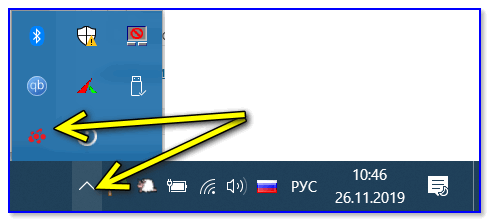
Стрелочка (шторка) в трее Windows 10
Если значка нет — попробуйте кликнуть правой кнопкой мышки по панели задач и откройте ее параметры.
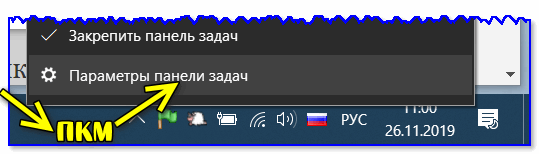
Параметры панели задач
Далее откройте вкладку с отображаемыми значками (как это выглядит в Windows 10 — показано на скриншоте ниже).
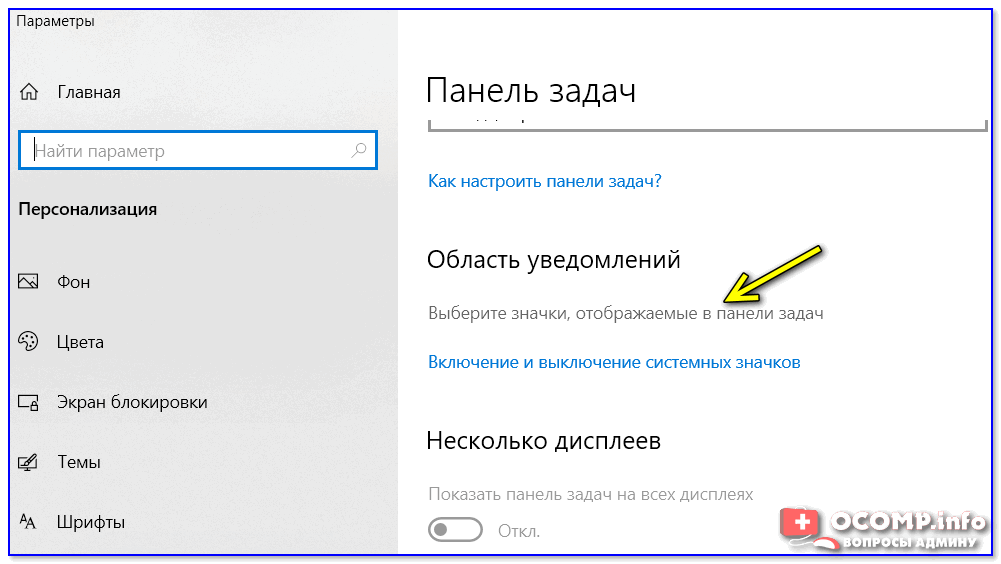
Выберите значки, отображаемые в панели задач
И проверьте, включен ли значок для вашего устройства: передвиньте ползунок вправо, и выбранный вами значок тут же отобразится на панели задач.
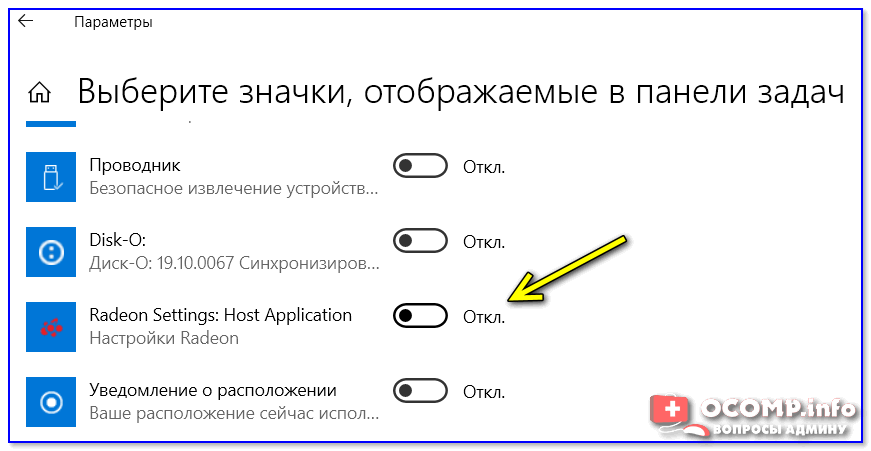
Вариант 2
Далее попробуйте нажать правой кнопкой мышки (ПКМ) в любом свободном месте рабочего стола (т.е. там, где нет ярлыков) . В появившемся меню проводника, обычно, есть ссылка, вида:
- AMD Radeon Settings (как в моем примере ниже) ;
- nVidia Settings;
- Intel HD — настройка графики т.д.
Собственно, вам нужно просто выбрать этот пункт — через 2-3 сек. откроется панель управления драйвером.
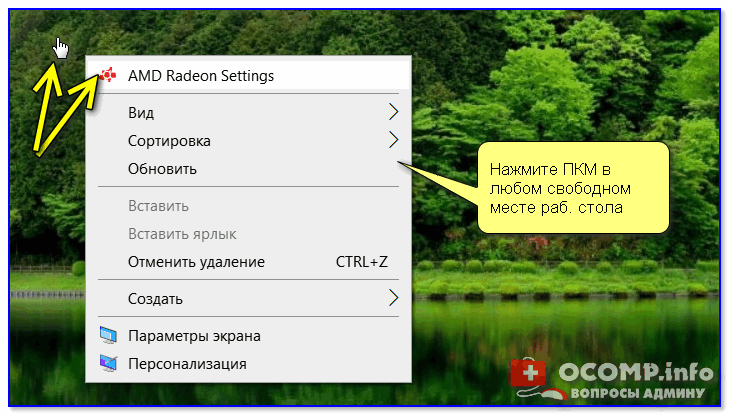
ПКМ в любом свободном месте раб. стола
Вариант 3
После, проверьте также панель управления (почти всегда в ее арсенале есть ссылки как на настройки драйвера звука, так и видео).
Обратите внимание, что в панели управления режим отображения нужно изменить на «Крупные значки» !
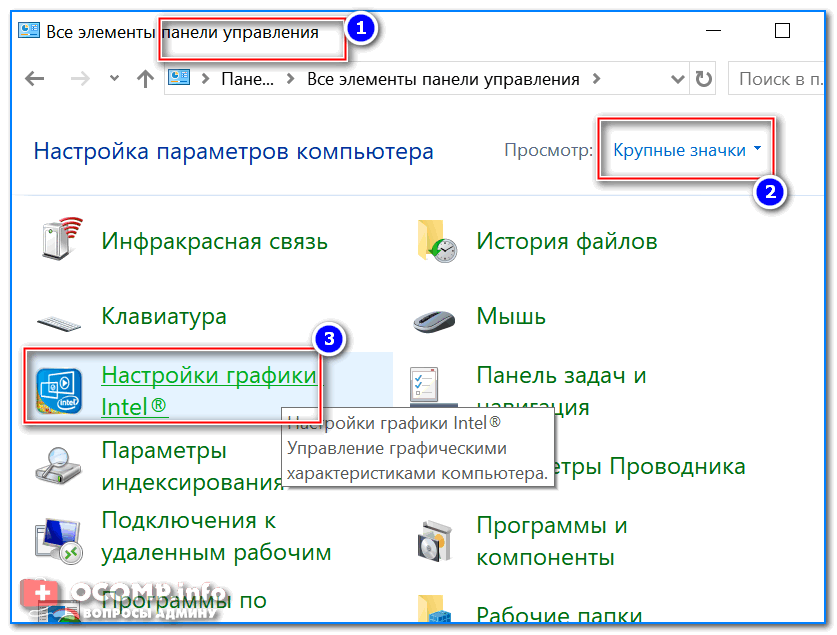
Панель управления — крупные значки — IntelHD настройки
Вариант 4
Последние версии драйверов Intel HD не отображаются в трее (почему-то. ) , но создают ярлык на открытие контрольной панели в меню ПУСК. Вам нужно просто найти букву «I» в списке стартового меню (см. пример на скриншоте ниже).
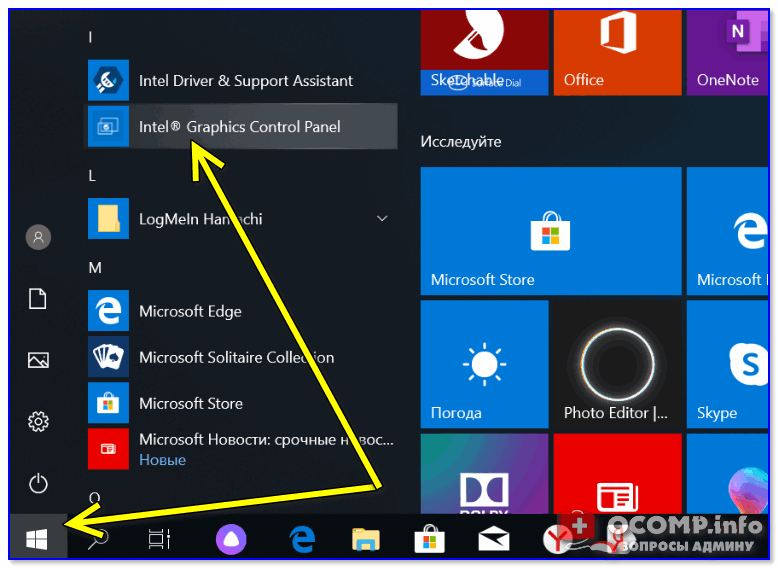
Intel Graphics Control Panel — ссылка в меню ПУСК
Вариант 5
В последних версиях ОС Windows очень не плохо реализован поиск.
Нажав по значку «лупы» и вписав в поисковую строку несколько первых букв вашей видеокарты (например, «Intel», «AMD», «nVidia») — ОС автоматически находит ссылку на контрольную панель (если, конечно, она у вас есть ).
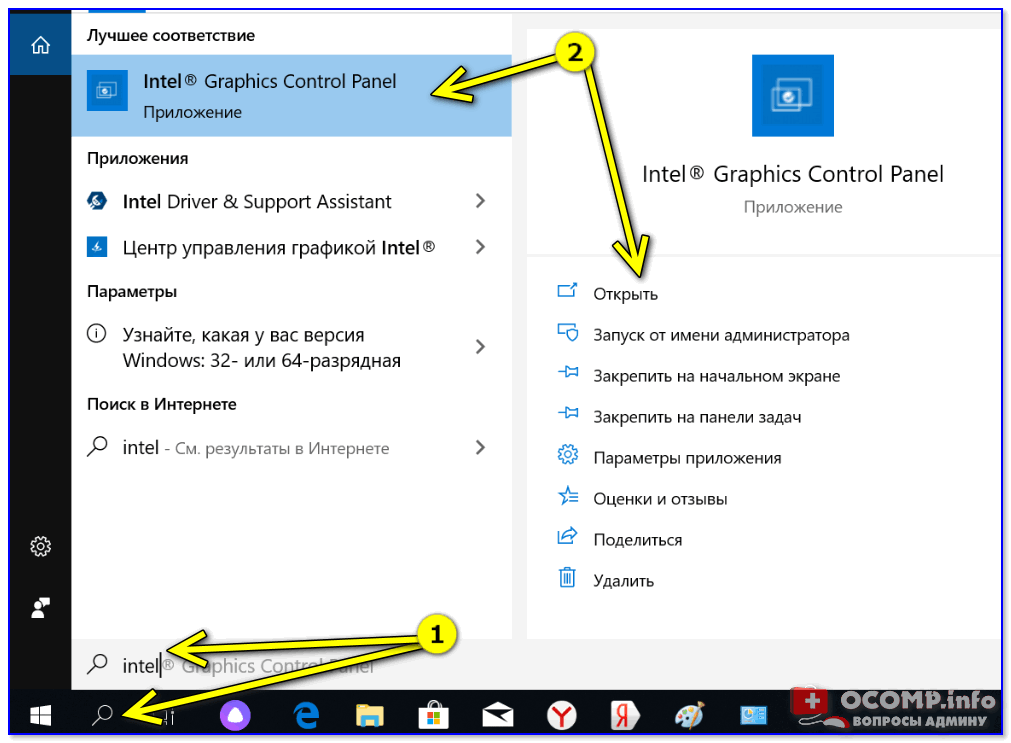
Открыть контрольную панель
Вариант 6 (для Intel HD)
Ну и последний вариант, актуальный для Intel HD видеокарт (последних версий). По умолчанию, в Intel включена возможность управления картой с помощью горячих клавиш. В том числе, есть сочетание и для вызова панели управления — Ctrl+Alt+F12.
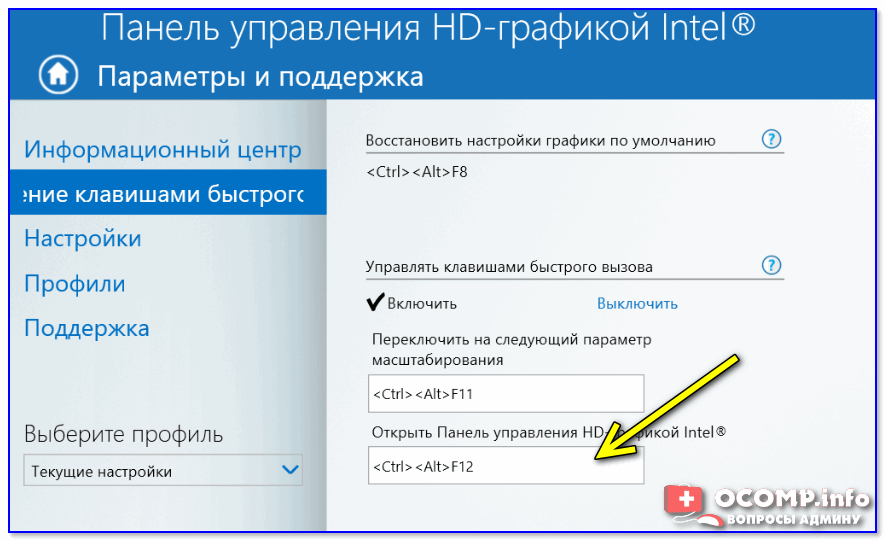
Быстро открыть панель управления — Ctrl+Alt+F12
ШАГ 2: обновление драйверов
Если все вышесказанное никак не помогло — скорее всего у вас просто не установлен драйвер. Попробуйте открыть диспетчер устройств и посмотреть вкладку «Видеоадаптеры» (и «Другие устройства» , если она есть) .
Если драйверов нет (не обновлены): вы увидите устройство с названием что-то вроде «Базовый адаптер» . Напротив устройств, для которых не установлен драйвер — будет гореть восклицательный знак. Пару примеров приведено на скринах ниже.
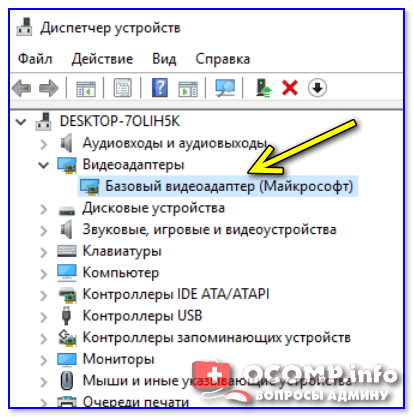
Базовый видеоадаптер Microsoft

Драйвер на видеокарту установлен (слева), драйвера нет (справа)
Обновить драйвера можно следующими способами:
- если у вас ноутбук : определите его точную модель и на сайте производителя загрузите оптимизированные драйвера для именно этого устройства;
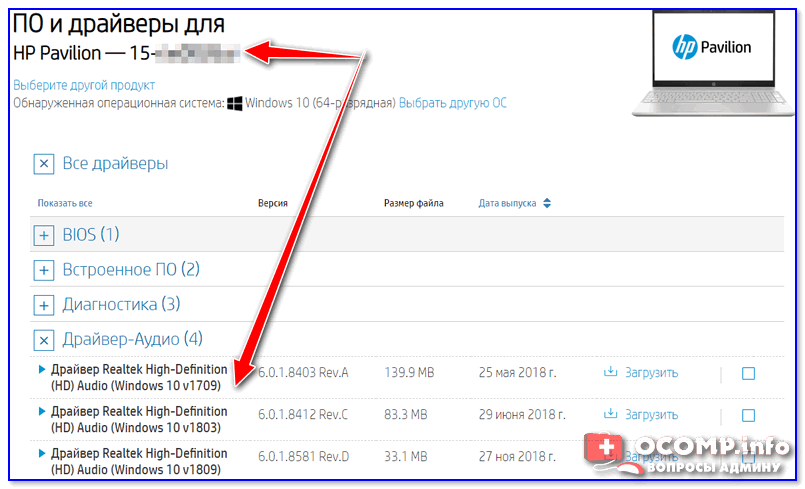
Драйверы — скриншот с сайта HP
если ваш ПК/ноутбук подключены к интернету (и у вас ОС Windows 10) — можно воспользоваться и штатной функцией диспетчера устройств. Достаточно кликнуть правой кнопкой мышки по устройству (например, видеокарте) и в появившемся меню выбрать «Обновить драйвер» . См. пример ниже.
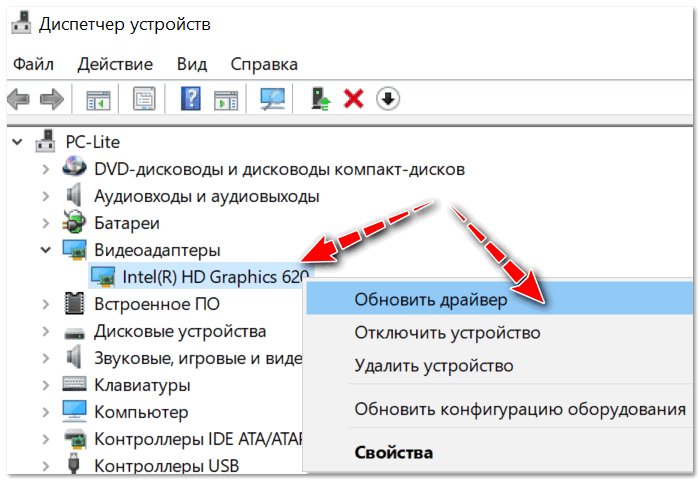
Диспетчер устройств — обновить драйвер
существенно упростить процесс обновления можно прибегнув к специальным утилитам и сборникам драйверов (Driver Booster, Driver Pack Solution, и др.).

Обновить всё — игровые компоненты, звуковые и игровые устройства и пр. / Driver Booster
Дополнения по теме приветствуются.
Источник
Интерфейс Intel HD Graphics Drivers
При покупке нового или бывшего в употреблении настольного компьютера, ноутбука или нетбука не помешает скачать Intel HD Graphics бесплатно и сразу поставить. Проделать это необходимо независимо от того, работает ПК или нет, установлены драйверы или нет, идет ли в комплекте диск с программным обеспечением или нет.Скриншоты https://drajvery.ru
Выбирайте на этой странице https://drajvery.ru/video/intelhdgraphics графический чип, операционную систему Win 10, Win 8.1/8, Win 7 или Win XP SP 3 и ее битность (32-bit или 64-bit) и приступайте к загрузке. Обновить Intel HD Graphics (от 2000 — 3000 до 610 — 650) не составит труда, также не сложна и новая установка на ПК. После завершения установки можно перейти в интерфейс Intel HD Graphics и настроить параметры. Делать это не обязательно, видеоподсистема и без конфигурирования будет работать с максимальной эффективностью.
Особенности
Драйверы для графики Интел выпускаются с учетом разных поколений процессоров Интел. Но если вы не знаете, какая у вас видеокарта, то вам стоит запустить Intel Driver Update Utility.
Intel HD Graphics Driver позволит вам установить приложение для обновления драйверов Интел. Причем речь идет не только о графических драйверах, но и чипсетах, процессорах и сетевом адаптере.
Мы же советуем вам скачать Intel HD Graphics Driver бесплатно. Данная утилита является бюджетной видеокартой, которая используется, как правило, во многих популярных моделях ноутбуков. Она поддерживает модель шейдеров 5.0 и DirectX 11.
Однако учтите, что Intel HD Graphics Driver не подходит для использования современных игр.
Причина в том, что из-за слабого охлаждения ноутбуков есть вероятность сильного нагрева системы при запуске современного программного продукта на ноутбуках со средними или низкими настройками.
Так что Intel HD Graphics Driver, к сожалению, подходит лишь для прикладных графических программ или для старых игр. Поэтому прежде чем загрузить последние, ознакомьтесь с их требованиями к системным ресурсам, чтобы не свершилось непоправимое.
Для второго поколения подойдут драйверы Intel HD Graphics 3000, 2000.
Для третьего поколения стоит скачать Intel HD Graphics Driver 2500, 4000.
Для четвертого поколения Intel Core можно порекомендовать Intel HD Graphics 5000, 4200, 4600, 4400, Intel Iris Graphics 5100 и 5200.
Для пятого поколения — Intel HD Graphics 5300, 6000, 5500.
Для 6-го поколения — Intel HD Graphics 510, 530, 515, 520.
https://youtube.com/watch?v=WL0nul5YPAo
Для седьмого поколения используйте Intel HD Graphics 620, 505, 615, 500.
Исправление ошибки
- Для начала следует удалить приложение Панель управление графикой Intel, оно больше не поддерживается. Для этого переходим в меню «ПУСК», находим приложение «Intel Graphics Control Panel», нажимаем на нем правой кнопкой мыши и выбираем «Удалить»;
- Далее, правой кнопкой мыши кликаем по кнопке «ПУСК», выбираем «Диспетчер устройств»;
- В открывшемся окне находим пункт «Видеоадаптеры», щелкаем по нему правой кнопкой мыши и выбираем «Удалить устройство»
- После удаления, перезапустите систему;
- Снова перейдите в «Диспетчер устройств» как указано в пункте «2»;
- Нажмите правой кнопкой мыши на «Intel HD Графический адаптер» (может отображаться как «Базовый видеоадаптер (Майкрософт)») и выберите «Обновить драйвер»;
- В сплывшем окне выберите «Автоматический поиск обновленных драйверов». Обновление Windows произведет поиск и установит последний графический драйвер, проверенный для вашего компьютера. После чего снова перезапустите систему;
- В меню «ПУСК» должно появиться приложение под названием «Центр управления графикой». Оно полностью заменяет старую панель управления;
Если приложение не установилось автоматически
- Зайдите в «Microsoft Store» с меню «ПУСК»;
- В поиске введите «Центр управления графикой», кликните по результату и установите данный продукт.
После правильно проделанных манипуляций у вас появится рабочая панель управления в меню «ПУСК».
] Поддерживаемые устройства-[
| Intel(R) Display Audio | HDAUDIOFUNC_01&VEN_8086&DEV_2809 |
| Intel(R) Graphics Control Panel | HDAUDIOFUNC_01&VEN_8086&DEV_2809&SUBSYS_80860101 |
| Intel(R) Grfx VK binaries | HDAUDIOFUNC_01&VEN_8086&DEV_280A |
| Intel(R) HD Graphics | HDAUDIOFUNC_01&VEN_8086&DEV_280A&SUBSYS_80860101 |
| Intel(R) HD Graphics 610 | HDAUDIOFUNC_01&VEN_8086&DEV_280B |
| Intel(R) HD Graphics 615 | HDAUDIOFUNC_01&VEN_8086&DEV_280B&SUBSYS_80860101 |
| Intel(R) HD Graphics 620 | HDAUDIOFUNC_01&VEN_8086&DEV_280C |
| Intel(R) HD Graphics 630 | HDAUDIOFUNC_01&VEN_8086&DEV_280C&SUBSYS_80860101 |
| Intel(R) HD Graphics P630 | HDAUDIOFUNC_01&VEN_8086&DEV_280D |
| Intel(R) Iris(R) Plus Graphics 635 | HDAUDIOFUNC_01&VEN_8086&DEV_280D&SUBSYS_80860101 |
| Intel(R) Iris(R) Plus Graphics 640 | HDAUDIOFUNC_01&VEN_8086&DEV_280F |
| Intel(R) Iris(R) Plus Graphics 650 | HDAUDIOFUNC_01&VEN_8086&DEV_280F&SUBSYS_80860101 |
| Intel(R) Iris(R) Plus Graphics 655 | HDAUDIOFUNC_01&VEN_8086&DEV_2810 |
| Intel(R) Media SDK binaries | HDAUDIOFUNC_01&VEN_8086&DEV_2810&SUBSYS_80860101 |
| Intel(R) UHD Graphics | HDAUDIOFUNC_01&VEN_8086&DEV_2811 |
| Intel(R) UHD Graphics 600 | HDAUDIOFUNC_01&VEN_8086&DEV_2811&SUBSYS_80860101 |
| Intel(R) UHD Graphics 605 | HDAUDIOFUNC_01&VEN_8086&DEV_2812 |
| Intel(R) UHD Graphics 610 | HDAUDIOFUNC_01&VEN_8086&DEV_2812&SUBSYS_80860101 |
| Intel(R) UHD Graphics 615 | INTELAUDIOFUNC_01&VEN_8086&DEV_2809 |
| Intel(R) UHD Graphics 617 | INTELAUDIOFUNC_01&VEN_8086&DEV_2809&SUBSYS_80860101 |
| Intel(R) UHD Graphics 620 | INTELAUDIOFUNC_01&VEN_8086&DEV_280A |
| Intel(R) UHD Graphics 630 | INTELAUDIOFUNC_01&VEN_8086&DEV_280A&SUBSYS_80860101 |
| Intel(R) UHD Graphics P630 | INTELAUDIOFUNC_01&VEN_8086&DEV_280B |
Devid.info 2020Contact form |
- African
- Albanian
- Arabic
- Armenian
- Azerbaijani
- Basque
- Belorussian
- Bulgarian
- Catalan
- Chinese
- Chinese simplified
- Croatian
- Czech
- Danish
- English
- Estonian
- Faroese
- Finnish
- French
- Galacian
- Georgian
- German
- Greek
- Hebrew
- Hindi
- Hungarian
- Icelandic
- Indonesian
- Irish
- Italian
- Japanese
- Kazakh
- Korean
- Lettish
- Lithuanian
- Luxembourgish
- Macedonian
- Malay
- Maltese
- Mongolian
- Netherland
- Norwegian
- Persian
- Polish
- Portuguese
- Romanian
- Russian
- Serbian
- Slovak
- Slovenian
- Spanish
- Swahili
- Swedish
- Tagalog
- Tatar
- Thai
- Turkish
- Ukranian
- Urdu
- Uzbek
- Vietnamese
- Welsh
- Yiddish
- https://www.intel.ru/content/www/ru/ru/support/articles/000055711/graphics.html
- https://www.intel.com/content/www/us/en/support/articles/000055711/graphics.html
- https://lenovo-smart.ru/ustranenie-problemy-s-zapuskom-prilozheniya-intel-graphics-control-panel.html
- https://devid.info/ru/468168/intel-r—graphics-control-panel
Что делать, если не получается открыть настройки Intel
Иногда происходит так, что ни один из представленных выше вариантов не помогает. Далее мы рассмотрим шаги с возможными решениями этой проблемы.
-
Первым делом нужно удостовериться, что необходимое ПО вообще установлено. Проверить это можно через «Диспетчер устройств», поскольку при отсутствии драйвера в нём это будет отображено. Самый быстрый способ вызова нужной оснастки – окно «Выполнить»: нажмите комбинацию Win+R, введите запрос и щёлкните «ОК».
Далее раскройте категорию «Видеоадаптеры» и проверьте, нет ли там позиций с ошибками или записи «Базовый драйвер Microsoft». Если есть, скорее всего, это значит, что необходимое для работы программное обеспечение отсутствует. Чтобы решить проблему, инсталлируйте подходящий комплект софта.
Подробнее: Пример установки драйверов для графики Intel
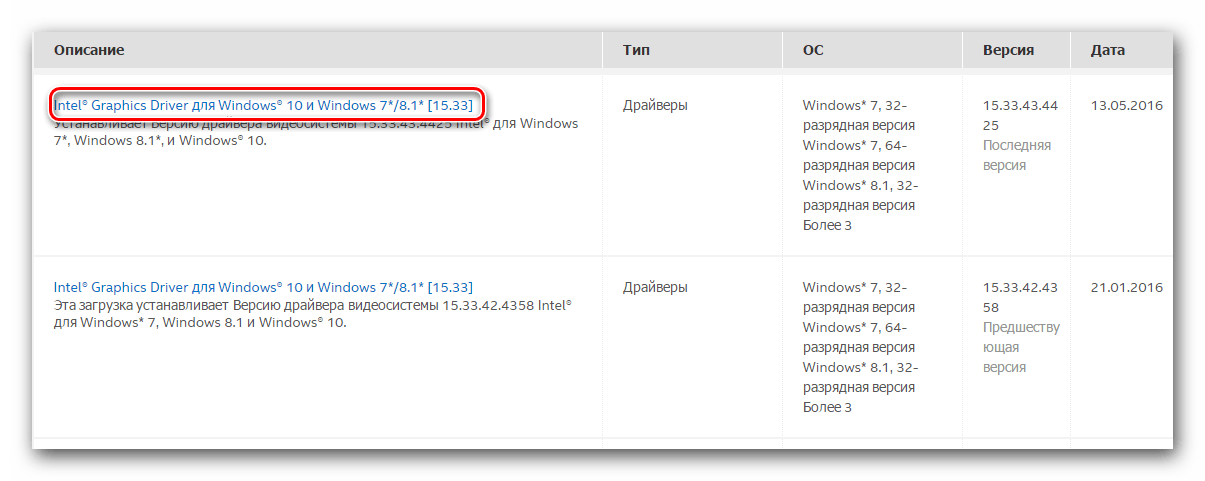
Если на предыдущем шаге у вас не возникло никаких проблем и по логике вещей панель настроек должна открываться, стоит обратить внимание на саму версию ПО – возможно, она устарела и больше не совместима с инсталлированной операционной системой. Разумным выходом из такой ситуации будет обновление софта – принцип тот же, что и в обычной установке с нуля.
Нередко возможны случаи, когда уже имеющаяся версия драйверов оказалась повреждена, причём до такой степени, что даже установить новую поверх не получается. Выход из подобной ситуации есть – полное удаление с зачисткой всех следов в системе и инсталляция последнего актуального пакета.
Подробнее: Как переустановить драйвер видеокарты
Повреждение драйверов возможно также вследствие активности вирусов, поэтому перед переустановкой нелишним будет провести проверку системы и избавиться от угроз, если таковые обнаружатся.
Подробнее: Борьба с компьютерными вирусами

Опишите, что у вас не получилось.
Наши специалисты постараются ответить максимально быстро.
Как отключить встроенную графику Intel
Современные процессоры Intel оснащаются графическим ядром. Встроенная и дискретная видеокарты могут конфликтовать: вместо картинки пользователь увидит черный экран. Если после замены процессора, материнской платы или графического ускорителя столкнулись с такой ситуацией или хотите избежать ее – отключите встроенную графику Intel.
Интегрированная графика – это микросхема, встроенная в центральный процессор (или материнскую плату), дискретная видеокарта – отдельное устройство, подключаемое через интерфейс PCI-E. Встроенное видеоядро потребляет оперативную память системы объемом до 5%. В этой статье мы рассмотрим как отключить встроенную графику intel.
1. Диспетчер устройств
Кликните правой клавишей по Пуску и выберите Диспетчер устройств.
Разверните ветку адаптеры. Кликните правой клавишей мыши по пункту Базовый видеоадаптер Microsoft или Intel(R) HD Graphics XX00 и выберите Отключить.
Подтвердите деактивацию устройства.
2. Консоль управления
Ещё отключить intel hd graphics на ноутбуке можно через консоль управления. Откройте ее через контекстное меню объекта Этот компьютер и выберите Управление.
Разверните ветку Служебные программы, кликните по пункту Диспетчер задач и переходите ко 2-му шагу предыдущей инструкции.
После перезагрузки компьютера интегрированное видео перестанет функционировать.
3. Параметры видеокарты
Для устройств от Nvidia откройте Панель управления Nvidia через контекстное меню рабочего стола.
Кликните Управление параметрами 3D и в ветке Программные настройки выберите вариант Высокопроизводительный процессор.
4. BIOS/UEFI
Способ отключить встроенную видеокарту intel для каждой материнской платы и ноутбука может сильно отличаться. Основной принцип – зайти в настройки периферийных устройств или расширенные настройки Advanced и деактивировать интегрированный графический адаптер. В случае с версией UEFI аналогичной нашей проделайте следующие действия.
Перезагрузить компьютер и зайти в настройки BIOS/UEFI – нажать клавишу Del во время отображения заставки после самотестирования оборудования. Часто меню вызывается кнопками F2, F10, F12, смотрите инструкцию по эксплуатации или на сайте разработчика оборудования. При включенной быстрой загрузке при помощи горячей клавиши в BIOS не зайти, это делается из операционной системы. Откройте Параметры и перейдите в Обновление и безопасность.
В подразделе Восстановление щелкните Перезагрузить сейчас.
В окне Выбор действий перейдите в меню Диагностика, затем – в Дополнительные параметры.
Кликните по иконке с надписью Параметры встроенного ПО UEFI, затем – Перезагрузка.
После попадете в BIOS. Перейдите в настройки материнской платы Settings и кликните по пункту меню Дополнительно.
Зайдите в раздел с настройками интегрированной видеокарты Конфигурация встроенной графики.
Выберите Инициация графического адаптера.
В выпавшем списке укажите вариант PEG – первой инициируется внешняя видеокарта, подключённая через интерфейс PCI-E-E. В зависимости от типа и версии BIOS/UEFI, вместо PEG опция может называться: PCI, PCI Slot, PCIE, PEG/IGD, PCI/IGD. PEG/PCI и PCI/PEG.
Выйдите из меню с сохранением настроек – обычно клавиша F10.
После включения компьютера изображение будет обрабатываться дискретной видеокартой, встроенная не задействуется. Включить видеоядро процессора intel можно тоже через BIOS.
, пожалуйста, выделите фрагмент текста и нажмите Ctrl+Enter.
Установка Intel HD Graphics Driver
После распаковки архива вам надо открыть Диспетчер устройств. Данное действие можно совершить разными способами в зависимости от того, какая операционная система у вас имеется.
Ведь можно скачать Intel HD Graphics Driver для Windows 7, 8, 10 и мышью кликнуть на значок Пуск.
Когда появится запрос разрешений для управления учетными записями, согласитесь с предложенным.
Далее откройте Мониторы. Кликнув на графическую систему Intel, выберите Обновить драйвер.
Далее в проводнике укажите путь к той папке, где у вас находятся файлы драйвера.
Нажмите на «Далее» и, когда вас попросят, перезагрузите компьютер.
Intel HD Graphics Control Panel — что это такое?
Панель управления встроенной видеокартой в процессоре Intel.
Соответственно слово Service в конце — говорит о том, что у проги также есть служба.
Большинство процессоров Intel имеют встроенное видеоядро, которое прекрасно справляется в роли видеокарты для офисных ПК, или чтобы посмотреть фильмы. Конечно для игр вряд ли подходит, лучше купить отдельную NVIDIA или AMD видеокарту.
Вот примерно так выглядит эта панель:
У вас скорее всего она будет на русском. А еще она устанавливаться часто сама — при помощи Windows, которая автоматически устанавливает драйвера и фирменное ПО.
Чтобы открыть эту панель, то обычно нужно нажать правой кнопкой по рабочему столу и выбрать нужный пункт:
Здесь есть пункт открыть настройки графики (Graphics Properties) и присутствует меню с быстрым доступом к разным функциям (Graphics Options).
Также у вас будет значок Intel Graphics Settings в панели управления:
Панель управления кстати можно быстро открыть так: Win + R > команда control или control panel.
И как вы уже понимаете, у этой программы есть служба — Intel HD Graphics Control Panel Service, возможно нужна для корректной работы, кстати как видите служба работает под процессом igfxCUIService.exe:
Окно со службами можно быстро открыть так: Win + R > команда services.msc. PS: важная деталь, если будете смотреть службы, то ищите по отображаемому названию, а вот например чтобы службу удалить или отключить из командной строки, то нужно уже использовать просто имя службы (не отображаемое).
Заключение
Скачать Intel HD Graphics Driver бесплатно на компьютер стоит всем, кому нужны драйвера для видеокарт Intel. Данная программа имеет удобный интерфейс, позволяющий настраивать видео, а также отличается быстротой работы.
Несмотря на то, что утилита взаимодействует исключительно с процессорами Intel Core, разработчики постоянно улучшают свое творение, адаптируя его под запросы пользователей, среди которых есть и любители трехмерных игр.
| Категория: | Драйверы, Система |
| Разработчик: | Intel |
| Операционная система: | Windows 7, Windows 8, Windows 8.1, Windows 10 |
| Распространяется: | бесплатно |
| Размер: | 204 Мб |
| Интерфейс: | английский |
Заключение
Скачать Intel HD Graphics Driver бесплатно на компьютер стоит всем, кому нужны драйвера для видеокарт Intel. Данная программа имеет удобный интерфейс, позволяющий настраивать видео, а также отличается быстротой работы.
Несмотря на то, что утилита взаимодействует исключительно с процессорами Intel Core, разработчики постоянно улучшают свое творение, адаптируя его под запросы пользователей, среди которых есть и любители трехмерных игр.
| Категория: | Драйверы, Система |
| Разработчик: | Intel |
| Операционная система: | Windows 7, Windows 8, Windows 8.1, Windows 10 |
| Распространяется: | бесплатно |
| Размер: | 204 Мб |
| Интерфейс: | английский |






