Файл с расширением .docx
Содержание:
- Резюме файла DOC
- LibreOffice Writer
- Способ 8: Universal Viewer
- Открываем DOC на компьютере: Пошаговая инструкция
- docx и Microsoft Word
- Способ 4: WordPad
- Как открывать APK-файлы
- Особенности Word версии 2007 и выше
- Как на телефоне открыть файлы DOCX и DOC – лучшие программы
- Какой из них следует использовать
- Способ 7: AlReader
- Как преобразовать docx. в документ в Word
- Как открыть ворд-файл с помощью читалки AllRider?
- Конвертация файлов docx в doc
- Как конвертировать DOCX в DOC онлайн на Convertio.co
- Настройки защищенного просмотра
- Способ 5: AlReader
- AlReader
- Как открыть файлы .docx на смартфонах или компьютерах?
- Недалеко ушли
Резюме файла DOC
Расширение файла DOC имеет два тип (-ов) файла (-ов) и связано с двадцать семь различными программными обеспечениями, но главным образом с Apache OpenOffice, разработанным Apache Software Foundation. Часто они представлены в формате Microsoft Word Document (before The 2007 Version).
Большинство файлов DOC относится к Text Files.
Расширение файла DOC можно просмотреть в Windows, Mac и Android. Они поддерживаются в основном настольными компьютерами и некоторыми мобильными платформами.
Рейтинг популярности данных файлов составляет «Низкий», что означает, что они не очень распространены.
LibreOffice Writer
LibreOffice – это мультиплатформенный офисный пакет для работы с текстом, таблицами, презентациями и т.д., первая версия которого была разработана в 2010 году. Так как дата выпуска данного пакета состоялась позже, чем создание формата «.docx», то и поддержка данного формата также была включена в программы данного пакета. В частности программа LibreOffice Writer. Чтобы открыть файл данной программой, следуйте дальнейшей инструкции:
-
Перейдите в стартовое меню пакета LibreOffice, затем нажмите на «Открыть файл».
-
После этого запустится проводник. Как и в предыдущем случае, выберите нужный файл и нажмите «Открыть».
-
Теперь вы можете ознакомиться с содержимым файла, а также отредактировать его и проделать все те многочисленные операции, которые позволяет осуществить интерфейс программы LibreOffice Writer.
 Перетаскиваем файл в программу LibreOffice, кликнув по нему левой клавишей мышки, и перетащив в окно программы
Способ 8: Universal Viewer
Документы с расширением DOCX можно также просмотреть с помощью отдельной группы программ, которые являются универсальными просмотрщиками. Эти приложения позволяют просмотреть файлы разнообразнейшего направления: текст, таблицы, видео, изображения и т.д. Но, как правило, по возможностям работы с конкретным форматам они уступают узкоспециализированным программам. Это в полной мере справедливо и для DOCX. Одним из представителей данного типа софта является Universal Viewer.
- Выполните запуск Универсал Вьювер. Для активации инструмента открытия можно выполнить любое из следующих действий:
- Щелкнуть по пиктограмме в форме папки;
- Выполнить клик по надписи «Файл», нажав вслед за этим в списке на «Открыть…»;
Использовать сочетание Ctrl+O.
Каждое из указанных действий приведет к запуску инструмента открытия объекта. В нем вам придется переместиться в тот каталог, где расположен объект, являющийся целью манипуляций. Вслед за выделением вам следует щелкнуть «Открыть».
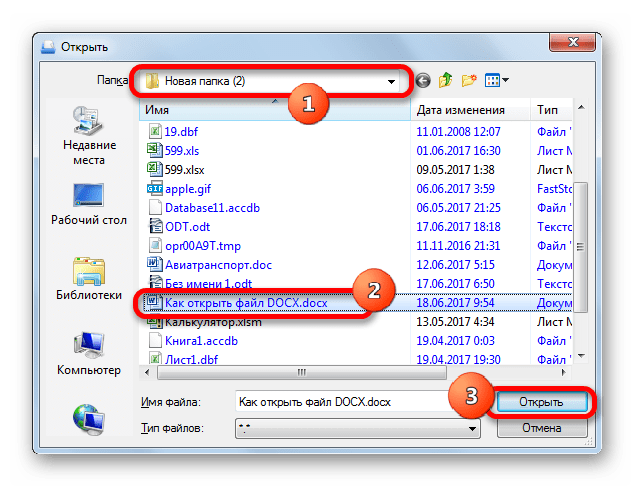
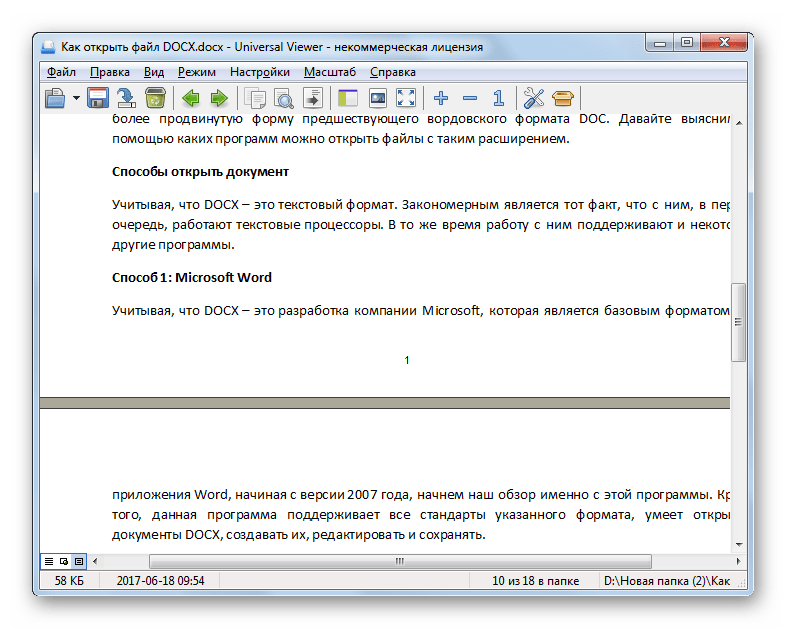
Документ будет открыт через оболочку приложения Универсал Вьювер.
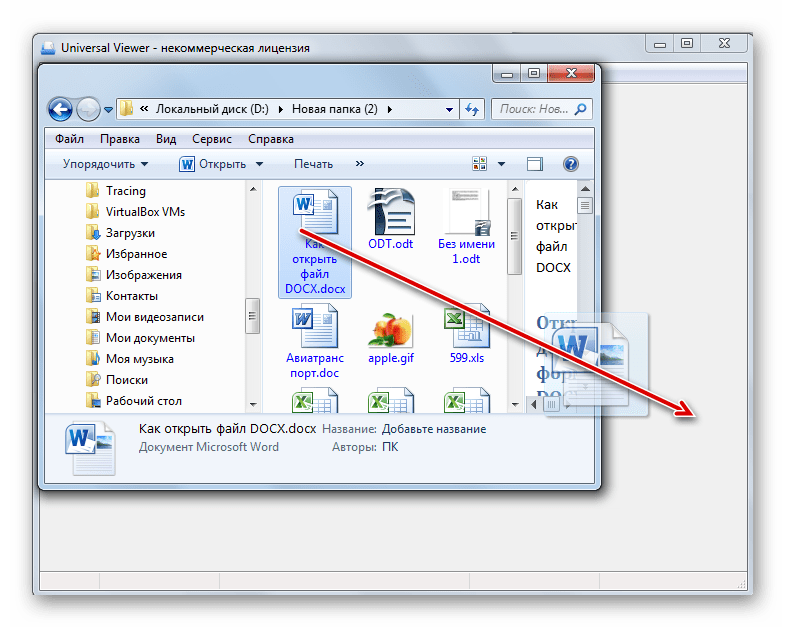
Ещё более легкий вариант открыть файл заключается в перемещении из Проводника в окошко Универсал Вьювер.
Но, как и программы для чтения, универсальный просмотрщик позволяет только просмотреть содержимое DOCX, а не редактировать.
Как видим, в настоящее время обрабатывать файлы формата DOCX способно довольно большое количество приложений разных направлений, работающих с текстовыми объектами. Но, несмотря на такое обилие, полностью все возможности и стандарты формата поддерживает только Microsoft Word. Его бесплатный аналог LibreOffice Writer тоже имеет практически полный набор для обработки данного формата. А вот текстовый процессор OpenOffice Writer позволит только читать и вносить изменения в документ, но сохранять данные придется в другом формате.
Если же файл DOCX представляет собой электронную книгу, то удобно её будет читать с помощью «читалки» AlReader. Для внесения книги в библиотеку подойдут программы ICE Book Reader или Calibre. Если вы просто хотите просмотреть, что находится внутри документа, то для этих целей можно воспользоваться универсальным просмотрщиком Universal Viewer. Встроенный в Виндовс текстовый редактор ВордПад позволит просмотреть содержимое, не устанавливая стороннего программного обеспечения.
Опишите, что у вас не получилось.
Наши специалисты постараются ответить максимально быстро.
Открываем DOC на компьютере: Пошаговая инструкция
Если на Вашем ПК уже есть файл в формате DOC и установлена программа Word, документ можно открыть любым из перечисленных методов:
- двойным щелчком левой кнопки мыши по иконке;
- кнопкой Enter, предварительно выделив документ;
- нажатием правой кнопкой мышки и выбором пункта «Открыть» в выпадающем меню.
Чтобы вручную выбрать программу для открытия файла, выполните следующие действия:
-
Щелкните по иконке документа правой кнопкой. В меню найдите пункт «Открыть с помощью» и кликните по нему левой кнопкой.
-
Выберите в списке программ нужное приложение и установите соответствующую галочку, если хотите, чтобы все DOC-файлы открывались с его помощью.
-
Кликните по кнопке «ОК», чтобы открыть файл.
Кроме того, можно импортировать любой файл с компьютера напрямую в программную оболочку MS Word и других текстовых редакторов. Достаточно следовать изложенным ниже инструкциям.
-
Откройте меню Пуск с помощью иконки в левом нижнем углу экрана. В Windows 10 Вы сразу увидите полный перечень программ, в других ОС может потребоваться нажатие на строку «Все программы».
-
Найдите в списке программ папку «Microsoft Office», а в ней – программу «Word». Запустите программу одинарным щелчком левой кнопки мыши.
-
Откроется новый документ, который можно редактировать и сохранять на любой внутренний или внешний накопитель. Но мы продолжаем, чтобы открыть уже сохраненный файл. Для этого переходим на вкладку «Файл» и выбираем пункт «Открыть».
-
Во всплывшем окне отыщите нужный файл, выделите его и нажмите кнопку «Открыть».
docx и Microsoft Word
docx созданный с помощью Microsoft Word, да в принципе и с помощью любого другого редактора имеет несколько дополнительных файлов.
Вот что в них содержится:
- — основные метаданные документа согласно Open Packaging Conventions и Dublin Core , .
- — общая информация о документе: количество страниц, слов, символов, название приложения в котором был создан документ и т.п.
- — настройки относящиеся к текущему документу.
- — стили применимые к документу. Отделяют данные от представления.
- — настройки отображения HTML частей документа и настройки того, как конвертировать документ в HTML.
- — список шрифтов используемых в документе.
- — тема (состоит из цветовой схемы, шрифтов и форматирования).
В сложных документах частей может быть гораздо больше.
Способ 4: WordPad
Отдельные текстовые редакторы тоже способны открывать нужный нам формат документа. Часто для решения поставленной задачи пользователи применяют встроенный в Windows редактор под названием WordPad.
Для его запуска жмем кнопку меню «Пуск», в строке поиска ищем название программы WordPad. Остается открыть ее.

По умолчанию редактор находится в разделе «Стандартные». Откроется простое рабочее окно, визуально напоминающее Word. Чтобы открыть объект, жмем по находящейся слева в верхнем меню пиктограмме в виде текстового документа.

Так откроется меню, где нужно выбрать «Открыть».

Опять же видим привычное окно поиска и открытия файлов. Остается только отыскать docx и воспользоваться соответствующей кнопкой.

Дожидаемся открытие, обычно это происходит сразу, если система не загружена другими процессами. Видим готовый результат.

Если нажать сочетание Ctrl+O, то получим точно такой же результат, как и в случае с предыдущими утилитами.

Запустится окно поиска и выбора объектов для запуска. Просто выделяем его и нажимаем «Открыть». Результат будет точно таки же, как и в случае использования других методов. Иногда возникают сложности, связанные с тем, что WordPad не может корректно отобразить всю информацию, которая хранится в docx. Появится окно с предупреждением. Его можно только закрыть, нажав на крестик справа.

Можно сказать, что встроенный в систему Windows редактор меньше подходит для работы с форматом docx. Однако его достаточно для просмотра содержимого. Другое дело, что редактировать, сохранять текст в WordPad – не самый лучший вариант. Рассмотренные выше программы для решения перечисленных задач подходят больше.
Как открывать APK-файлы
Формат APK (сокращение от Android Package) является основным для распространения инсталляторов приложений, поэтому по умолчанию при запуске таких файлов начинается установка программы. Открыть такой файл для просмотра несколько труднее, но все так же осуществимо. Ниже мы распишем методы, которые позволят вам как вскрывать APK, так и устанавливать их.
Способ 1: MiXplorer
В MiXplorer есть встроенный инструмент для открытия и просмотра содержимого APK-файла.
- Запустите приложение. Проследуйте к папке, в которой находится целевой файл.

Одиночное нажатие на APK вызовет следующее контекстное меню. Нам нужен пункт «Explore», который и следует нажать. Второй пункт, к слову, запустит процесс установки приложения из дистрибутива, но об этом ниже. Содержимое APK будет открыто для просмотра и дальнейших манипуляций.

Хитрость данного способа заключается в самой природе APK: несмотря на формат, он представляет собой модифицированный вариант GZ/TAR.GZ-архива, который, в свою очередь, является модифицированным вариантом сжатых папок ZIP.
В случае, если вы хотите не просмотреть, а установить приложение из установщика, проделайте следующее.
- Зайдите в «Настройки» и найдите в них пункт «Безопасность» (иначе может называться «Настройки безопасности»). Зайдите в этот пункт.
- Найдите вариант «Неизвестные источники» и поставьте напротив него галочку (или активируйте переключатель).

Заходите в MiXplorer и перейдите к каталогу, где размещен пакет установщика в формате APK. Тап по нему откроет знакомое вам контекстное меню, в котором уже надо выбрать пункт «Установщик пакетов».

Запустится процесс установки выбранного приложения.

Подобный инструментарий есть и во многих других файловых менеджерах (например, Root Explorer). Алгоритм действий для другого приложения-проводника практически идентичен.
Способ 2: Total Commander
Второй вариант просмотра APK-файла как архива — Total Commander, одно из самых навороченных приложений-проводников для Android.
- Запустите Тотал Коммандер и проследуйте к папке с файлом, который желаете открыть.

Как и в случае с MiXplorer, одиночное нажатие на файл запустит контекстное меню с вариантами открытия. Для просмотра содержимого APK следует выбрать «Открыть как ZIP».

Файлы, упакованные в дистрибутив, станут доступны для просмотра и манипуляций с ними.

Для установки APK-файла с помощью Тотал Коммандера проделайте следующее.
- Активируйте «Неизвестные источники», как описано в Способе 1.
- Повторите шаги 1-2, но вместо «Открыть как ZIP» выбирайте вариант «Установить».

Этот способ можно рекомендовать пользователям, которые используют Total Commander в качестве основного файлового менеджера.
Способ 3: My APK
Можно ускорить процесс установки приложений из APK-дистрибутива, воспользовавшись таким приложением, как My APK. Это продвинутый менеджер для работы как с установленными программами, так и с их инсталляторами.
- Включите установку приложений из неизвестных источников методом, описанным в Способе 1.
- Запустите Май АПК. Вверху в центре нажмите на кнопку «apks».

После непродолжительного сканирования приложение отобразит все имеющиеся на устройстве APK-файлы.

Найдите среди них нужный, воспользовавшись кнопкой поиска вверху справа или с помощью фильтров по дате обновления, имени и размеру.

Обнаружив APK, который хотите открыть, тапните по нему. Появится окошко расширенных свойств. Ознакомьтесь с ним, если нужно, затем нажмите на кнопку с тремя точками внизу справа.

Откроется контекстное меню. В нем нас интересует пункт «Установка». Нажмите на него.

Запустится знакомый процесс установки приложения.

My APK удобен в случае, когда точно неизвестно местоположение APK-файла или у вас их действительно много.
Способ 4: Системные средства
Для установки скачанного APK системными средствами можно обойтись и без файлового менеджера. Делается это так.
- Убедитесь, что вы включили опцию установки приложений из неизвестных источников (описано в Способе 1).
- Воспользуйтесь браузером, чтобы скачать APK-файл со стороннего сайта. Когда загрузка будет окончена, нажмите на уведомление в строке состояния. Постарайтесь не удалять это уведомление.
- Нажатие на загрузку запустит стандартный для Андроид процесс установки приложения.

Как видите, с этим сможет справиться каждый. Аналогичным образом можно установить и любой другой APK-файл, достаточно лишь найти его на накопителе и запустить.
Мы рассмотрели существующие варианты, с помощью которых можно как просматривать, так и устанавливать APK-файлы на Андроид.
Опишите, что у вас не получилось. Наши специалисты постараются ответить максимально быстро.
Особенности Word версии 2007 и выше

DOCX файлы — наиболее популярный формат хранения форматированного текстового контента.
Начиная с 2007 версии, обновленный MS Word приобрел ряд преимуществ и особенностей, которые необходимо знать и учитывать для продуктивной работы. Вот лишь некоторые из них:
- Новый Ворд позволяет быстрее форматировать документы, применяя темы документов и используя экспресс-стили, с помощью которых можно изменять вид таблиц, графиков и текста;
- Были добавлены новые возможности по оформлению графиков и диаграмм, что очень полезно для создания наглядных пособий и красочных буклетов;
- Возможность создания динамических документов, которые сами изменяются при обновлении данных в источнике, и многое другое;
- Претерпел значительные изменения и внешний вид (по сравнению с версией MS Office 2003, что привело к неоднозначной реакции пользователей).
Как на телефоне открыть файлы DOCX и DOC – лучшие программы
Файлы в формате DOCX и DOC чаще создают на компьютерах, ноутбуках, используя привычный всем Microsoft Office. Но иногда доступа к компьютеру нет, а файл открыть нужно.
Что делать? Воспользоваться смартфоном! Не все знают как открыть документ на своем Android устройстве, но сделать это можно, и достаточно просто. Все программы, открывающие и поддерживающие файлы формата docx, точно так же открывают и doc.
Рассмотрим основные приложения, которые помогут работать с документами на смартфоне. Ниже список самых популярных и бесплатных программ.
Майкрософт предлагает стандартный набор “Офис” для смартфонов. Office Suite для просмотра и редактирования документов и PDF фалов. А третья программка – Офисный пакет Doc Reader, это читалка без возможности редактирования, только для просмотра.
Microsoft Word
Форматы документов, о которых идет речь, в первую очередь рассчитаны для официального программного обеспечения Microsoft Word. Программа удобна для ПК, ноутбуков, планшетов. Но и на смартфоне есть ее удобная версия, которая пользуется популярностью.
Скачать официальное приложение Microsoft Word на свой смартфон можно из магазина Play Market или AppStore(ссылки кликабельны)
- После установки, нужно открыть приложение и войти в свой аккаунт. Это не обязательно, но проигнорировав вход, некоторые функции будут недоступны.
- Теперь на главной странице нужно найти кнопку «Открыть», далее «Это устройство».
Выбираем Открыть, это устройство
- Откроется файловый менеджер, где сам пользователь уже должен найти необходимый файл и нажать на него.
Выбираем папку и документ DOCX или DOC.
- Чтобы открыть нужный документ, не обязательно даже в первую очередь заходить в программу. Можно найти текстовый файл в проводнике, нажать на него и удерживать. В появившемся небольшом меню нажать «Открыть как», затем выбрать программу Microsoft Word.
Выбираем открыть как WORD что бы файлы автоматически запускались в офисе
Теперь на экране своего смартфона вы сможете просматривать и редактировать документы формата docx и doc.
Среди пользователей данное приложение – самое лучшее. При желании, можно купить лицензионную версию на официальном сайте Microsoft, но для обычных, повседневных задач, функционала бесплатной версии точно хватит.
Office Suite – прекрасная альтернатива Word. Здесь присутствует большое количество функций, приятный интерфейс. Приложение работает оперативно. Поддерживает многие форматы документов, включая doc и docx.
- Справа в нижнем углу нужно нажать на значок с изображением папки, далее «Выбор файла».
Выбираем файл документа DOCX или DOC
- Осталось найти на просторах файлового менеджера нужный документ и нажать на него.
Открываем в программе для чтения или редактирования
Как и в случае с первым рассматриваемым приложением – Microsoft Word, документы для просмотра в Office Suite, можно так же открывать прямо из файлового менеджера. По стандарту документ откроется в режиме чтения, но нажав на иконку в углу, можно начать редактирование.
Достоинство этого приложения в том, что оно бесплатное, а также в нем нет рекламы. Так же версия Office Suite + PDF Editor будет полезна людям, которые работают или редактируют PDF файлы.
Doc Reader
Легкая и простая программа для телефона. Office Suite и Microsoft Word считаются требовательным ПО. Если самая главная задача – просмотреть файл, то Doc Reader(Android) вам поможет.
Открывать документы, используя данное приложение, можно только из файлового менеджера. Интерфейс программы приятный. В ней нет ничего лишнего.
Вот так выглядит просмотр документа и работа программы на экране.
Пример просмотра документа в Doc Reader
Для пользователей Айфонов есть прекрасная альтернатива: Power Reader – Document Book Reader.
Заключение
Мы рассмотрели самые популярные и простые способы, как открыть файлы форматов docx и doc. На самом деле, необязательно устанавливать приложения, чтобы открыть документы. Можно воспользоваться браузером или специальными сервисами онлайн.
Но приложения все-таки удобнее: для просмотра и редактирования документов docx и doc советуем установить Microsoft Word. Если читаете или редактируете файлы ПДФ формата – загружайте OfficeSuite + PDF Editor. Все ссылки на загрузку вы можете найти в разделе с программой.
Если редактирование не требуется, а вы хотите просто просмотреть файл – установите легкую программку для чтения Doc Reader.
Какой из них следует использовать
DOCX – лучший выбор для любой ситуации. Формат создает меньшие, более легкие файлы, которые легче читать и передавать. Открытый характер стандарта Office Open XML означает, что его можно прочитать практически любым полнофункциональным текстовым редактором, включая онлайн-инструменты, такие как Google Docs.
Единственной причиной использования старого формата DOC может быть восстановление некоторых файлов старше десяти лет или работа с очень устаревшим текстовым процессором.
В любом случае, лучше сохранить файл в DOCX или какой-либо другой современный стандарт, например ODF, для простого преобразования.
Способ 7: AlReader
AlReader – читалка, работающая по уже известному принципу. Отличается поддержкой множества форматов, среди которых значится и нами рассматриваемое расширение. Конечно, следует быть готовым к тому, что функционал читалки ограничен и уступает традиционным средствам работы с документами.
После запуска AlReader видим простейшее рабочее пространство, и такое же главное меню. Как и в других утилитах здесь есть «Файл» с точно таким же содержимым.

Еще можно нажать ПКМ на пустой области рабочего окна, откроется меню, в котором нужно выбрать «Открыть файл». Ищем на жестком диске текстовый документ и осуществляем его запуск. Но сперва он будет добавлен в библиотеку. Дальше из этой библиотеки его можно будет дать команду на просмотр текста.
Как преобразовать docx. в документ в Word
Когда вам нужно преобразовать docx.doc в doc.doc, сколько способов вы можете использовать, чтобы сделать это в Word? Здесь мы представим вам несколько простых способов.
Рекомендуемые инструменты повышения производительности для Word
Более 100 мощных расширенных функций для Word, сэкономьте 50% вашего времени. Бесплатная загрузка
Перенесите редактирование и просмотр с вкладками в Office (включая Word), гораздо более мощные, чем вкладки браузера. Бесплатная загрузка
Преобразование docx .doc в doc.doc в Word
Удивительный! Используйте эффективные вкладки в Word (Office), например Chrome, Firefox и New Internet Explorer!

Обычно в Word мы конвертируем docx.doc в doc.doc, сохраняя docx.doc как doc.doc. Чтобы преобразовать docx.doc в doc.doc, вы можете сделать следующее.
Шаг 1. В Word 2010/2013 щелкните Файл > Сохранить как, в Word 2007 нажмите Кнопка офиса > Сохранить как. Смотрите скриншот:
Шаг 2. Выбрать Документ Word 97-2003 в Сохранить как диалоговое окно и щелкните скидка. Смотрите скриншот:

Преобразование docx.doc в doc.doc с помощью Kutools for Word
Если вы установили Kutools for Word, Doc / Docx Утилита может помочь вам быстро преобразовать несколько docx.doc в doc.doc.
Kutools for Word, удобная надстройка, включает группы инструментов, облегчающих вашу работу и расширяющих ваши возможности обработки текстовых документов. Бесплатная пробная версия на 45 дней! Get It Now!
Шаг 1. Нажмите Предприятие > Doc / Docx, см. снимок экрана:

Шаг 2. Когда Конвертер форматов документов появится диалоговое окно, пожалуйста, сделайте следующее:
A: Выберите папку, содержащую документы docx, которые вы хотите преобразовать из Исходный файл папку. раздел;
B: Выберите папку для сохранения документов после преобразования из Сохранить раздел.
C: Укажите параметр Преобразовать docx в документ из Формат Конвертировать раздел.
D: Выберите вариант для своих нужд в Опции раздел.

Шаг 3. После нажатия Start, все файлы в папке docx.doc будут преобразованы в doc.doc и сохранены в папке назначения. Смотрите скриншоты:
Примечание: Если исходная папка включает вложенные папки, и вы также хотите преобразовать формат файлов во вложенных папках, установите флажок Включить подкаталоги пунктом.
Была основана Doc / Docx функция может не только конвертировать docx.doc в doc.doc, но также может конвертировать doc.doc в docx.doc и docx.doc в pdf.doc. Для получения более подробной информации о Doc / Docx, перейдите к Doc / Docx.
Относительные статьи:
- Как преобразовать doc.doc в docx.doc в Word
- Как преобразовать docx.doc в pdf.doc в Word
Рекомендуемые инструменты для повышения производительности Word


Kutools For Word — Более 100 расширенных функций для Word, сэкономьте 50% времени
- Сложные и повторяющиеся операции можно производить разово за секунды.
- Вставляйте сразу несколько изображений из папок в документ Word.
- Объединяйте и объединяйте несколько файлов Word из папок в одну в желаемом порядке.
- Разделите текущий документ на отдельные документы в соответствии с заголовком, разрывом раздела или другими критериями.
- Преобразование файлов между Doc и Docx, Docx и PDF, набор инструментов для общих преобразований и выбора и т. Д.
Читать далее Загрузить сейчас покупка
Как открыть ворд-файл с помощью читалки AllRider?
Данное приложение тоже бесплатно. Подходит исключительно для того, чтобы открывать различного рода тексты, читать их с экрана или воспроизводить с помощью синтезатора речи. Вместе с тем, предлагает множество настроек шрифтов, способов отображения текста, анимации перелистывания. Множество настроек позволяют настроить все так, чтобы отдельно взятому пользователю было удобно.
Что нужно, чтобы просмотреть или изменить договор или курсовую с расширением doc посредством этой программы?
- После запуска AllRider кликнуть по клавише с иконкой «Стрелка вниз» в правой верхней части дисплея.
- В открывшемся меню выбрать раздел меню для открытия книги.
Появится другое меню. Там необходимо будет кликнуть по пункту, открывающему книгу. Через список книг, возникший после нажатия клавиши, используя навигационные клавиши, необходимо будет добраться до требуемой курсовой, договора с расширением док.
Документ отобразиться на экране в удобном для чтения виде. Никаких манипуляций с ним производить будет нельзя. Исключение – огромный выбор настроек для наилучшего и комфортного отображения.
Вот три способа, позволяющих прочитать или отредактировать текстовый документ. Останавливаться на них или нет, решит пользователь. Ведь технологии не стоят на месте. Список приложений в Google Play постоянно расширяется. Быть может, среди них со временем появится что-то более качественное. Наконец, никто не отменял сервисы Google Doc и онлайн версию «Офиса».
Конвертация файлов docx в doc
Сегодня в интернете существует масса онлайн-сервисов для работы с документами. Например, есть так называемые конвертеры – программы, которые преобразовывают файлы формата docx в формат doc. В результате Вы сможете без проблем открыть в Ворде 2003 любые документы, сохраненные в Word 2007 и выше.
Конвертеры абсолютно бесплатные, поэтому можете пользоваться ними в любое время. Например, вот неплохой сервис – https://online-convert.com.
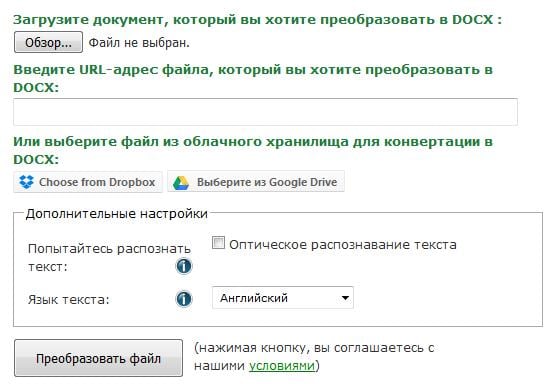
Хотя Вы можете пользоваться любым другим. Файлы преобразовываются в режиме онлайн, после чего появится окошко для загрузки.
Но здесь есть один небольшой нюанс: при конвертации документов могут возникать ошибки, в результате чего иногда отображаются иероглифы и непонятные знаки. Особенно часто они наблюдаются в тех случаях, когда в текстовом документе есть таблицы или формулы.
Как конвертировать DOCX в DOC онлайн на Convertio.co
Мы используем для преобразования DOCX в DOC онлайн конвертер. Это пригодится в случае, если на данном компьютере нет соответствующих программ. Процесс преобразования файла будет выполнен в приложении, находящимся на сайте в интернете.
Convertio.co — бесплатный сервис для конвертации файлов различных форматов. Сервис работает на русском языке. Без регистрации доступна конвертация файлов размером не более 100 МБ.
Пройдите последовательные шаги:
- Зайдите на страницу веб-сайта Convertio.co.
- Нажмите на кнопку «Выберите файлы» для загрузки документа с компьютера, подведите курсор мыши к соответствующим значкам, чтобы загрузить файл из облачных хранилищ Dropbox или Google Drive, добавьте файл по URL-ссылке из интернета, или просто перетащите файл в специальную область при помощи мыши со своего ПК.
- Выберите исходный формат — «DOCX» и желаемый — «DOC».
- Нажмите на кнопку «Конвертировать».
- После завершения обработки, нажмите на кнопку «Скачать».
Готовые файлы хранятся на Convertio.co в течение 24 часов, после чего они будут удалены.
Настройки защищенного просмотра
Если предыдущие методы не помогли, и по-прежнему не открывается документ, то стоит посмотреть настройки безопасности. Внутри Word запрограммирована специальная система, которая обеспечивает дополнительную защиту пользователя от открытия подозрительных документов или файлов, скачанных в интернете. Если вы уверенны, что документ безопасен, то можете временно отключить систему защищенного просмотра и открыть файл с ошибкой.
Для этого делаете следующее:
- Заходите в Параметры через меню Файл
- Внизу ищете строку Центр управления безопасностью
- В правой части диалогового окна нажимаете на кнопку Параметры…. и открываете настройки
- В появившемся окне выбираете строку Защищенный просмотр
- Убираете галочки со всех позиций и подтверждаете действие.

Способ 5: AlReader
Поддерживают просмотр изучаемого формата и некоторые представители софта для прочтения электронных книг («читалки»). Правда, пока что указанная функция присутствует далеко не у всех программ данной группы. Читать DOCX можно, например, при помощи «читалки» AlReader, которая отличается очень большим количеством поддерживаемых форматов.
-
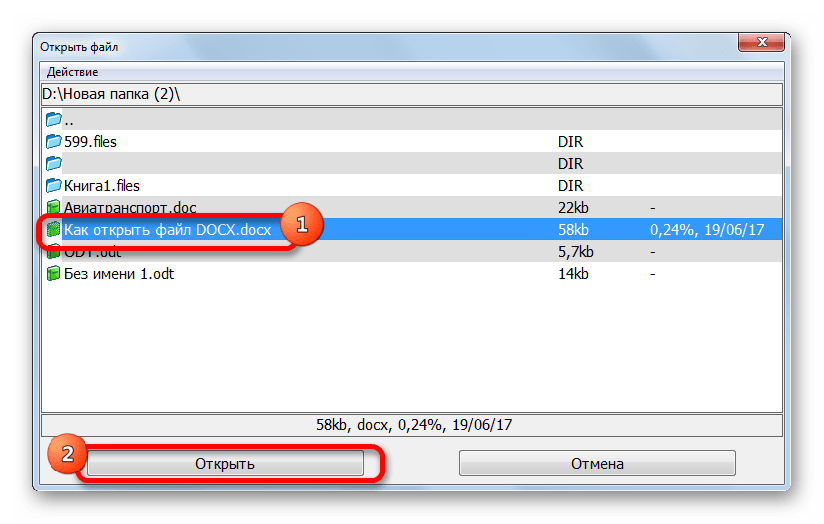
Вслед за открытием AlReader, активировать окно запуска объекта можно через горизонтальное или контекстное меню. В первом случае щелкните «Файл», а затем в раскрывшемся перечне переместитесь по «Открыть файл».
Во втором случае в любом месте окна произведите щелчок правой кнопки мыши. Запускается перечень действий. В нем следует выбрать вариант «Открыть файл».
Открытие окна с помощью горячих клавиш в AlReader не работает.
- Инструмент открытия книги запущен. Он имеет не совсем привычную форму. Перейдите в данном окошке в ту директорию, где локализирован объект DOCX. Требуется произвести обозначение и нажать «Открыть».
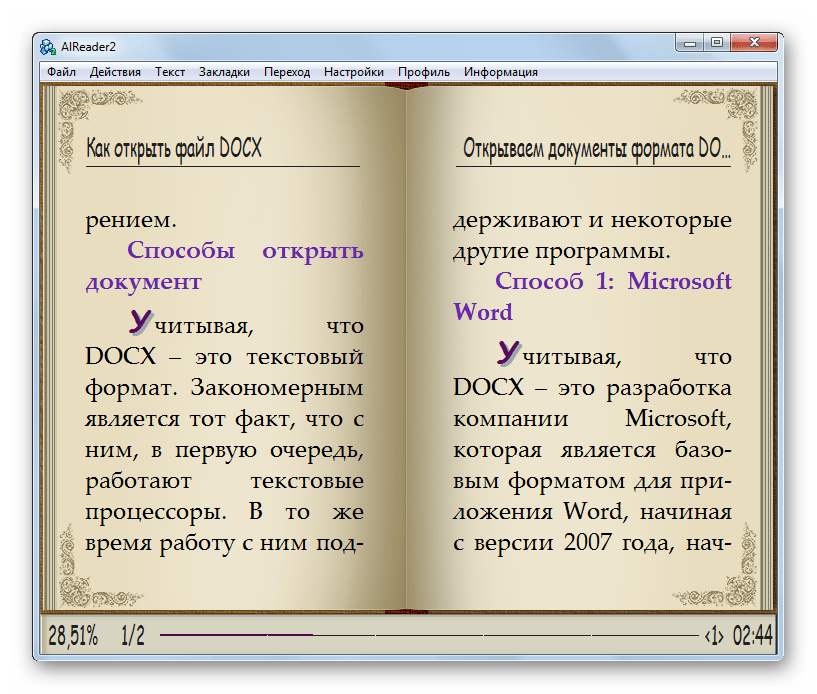
Вслед за этим книга будет запущена через оболочку AlReader. Данное приложение прекрасно читает форматирование указанного формата, но отображает данные не в обычном виде, а в приспособленном для прочтения книг.
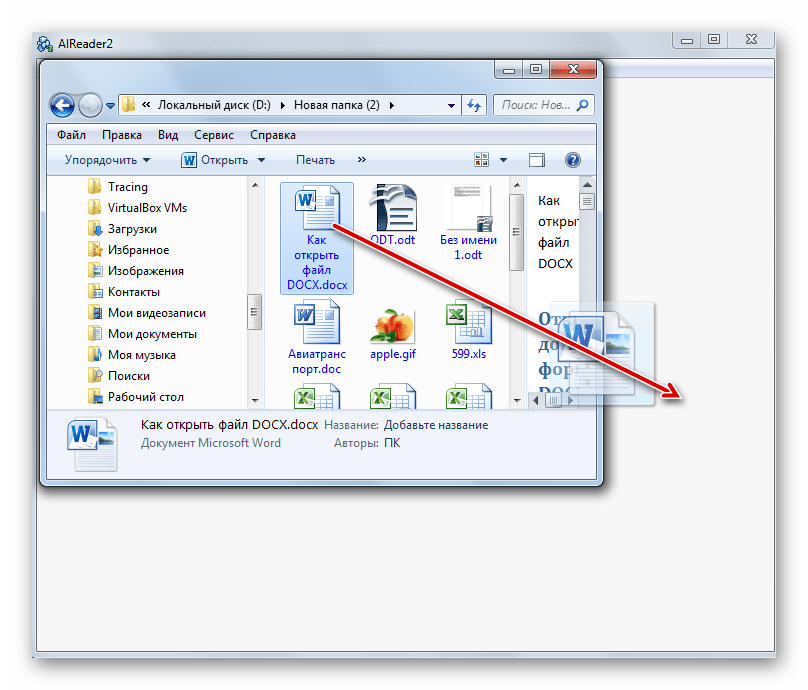
Открытие документа можно произвести и путем перетягивания из Проводника в графическую оболочку «читалки».
Конечно, читать книги формата DOCX приятнее в AlReader, чем в текстовых редакторах и процессорах, но указанное приложение предлагает лишь возможность прочтения документа и конвертацию в ограниченное количество форматов (TXT, PDB и HTML), но не имеет инструментов для внесения изменений.
AlReader
AlReader – это программа-«читалка», которая поддерживает многие форматы, в том числе и «.docx». Если хотите открыть с её помощью документ, сделайте всё так, как описано ниже:
-
Запустите программу AlReader, затем нажмите на «Файл» и выберите «Открыть файл».
-
Выберите ваш файл и нажмите на кнопку «Открыть». Эта программа использует собственный интерфейс для взаимодействия с файловой системой, но функционал у неё такой же, как у стандартного проводника.
-
После этого файл откроется, и вы сможете прочесть его содержимое. AlReader предназначен для чтения электронных книг, поэтому редактировать файлы с его помощью нельзя.
Как открыть файлы .docx на смартфонах или компьютерах?
Как только мы узнаем, что это такое важно, чтобы мы знали, как получить к нему доступ на с разных платформ на компьютерах или мобильных устройствах
На ПК с Windows или Mac
Если вы используете Windows, превосходное приложение для открытия файлов DOCX несомненно, знаменитый Microsoft Office Word. Чтобы открыть файлы на компьютере с Windows, все, что вам нужно сделать, это найти его и дважды щелкнуть по файлу.
Другой способ сделать это — открыть программу, для этого мы переходим:
- «Меню Пуск»> «Все программы»> «Microsoft Office»> «Word»
- Ждем загрузки программы
- Перейти к «Файл»> «Открыть»> «Компьютер»> «Обзор»
- Там вы найдете папку и выберите файл, который хотите открыть.
Хотя под MacOS чтобы иметь Microsoft Word, вам нужно его купить и обычно это довольно дорого, есть альтернативы, чтобы открыть наши файлы DOCX без каких-либо проблем.
Чтобы открыть наш документ в MacOS мы будем использовать бесплатный текстовый редактор TextEdit. Первым шагом будет использование комбинации клавиш «Cmd (⌘) + Shift + A» с рабочего стола для отображения списка приложений и мы откроем TextEdit двойным щелчком.
Как только мы откроем TexEdit, мы перейдем к опции «Файл»> «Открыть» и мы выберем документ. с расширением DOCX, которое мы хотим открыть.
На мобильных телефонах Android и iOS
Да, мы уже знаем, что наши потребности растут и что нам нужно не только открывать текстовые документы на наших компьютерах, но мы хотим, чтобы они были доступны для наших мобильных устройств. По этой причине, мы скажем вам также как открыть эти файлы DOCX на Android или iOS.
В случае Android, вы сможете выбирать из множества офисных приложений, которые позволят вам просматривать и редактировать файлы с помощью Расширение DOCX быстро и легко. Мы можем выбирать между OfficeSuite или WPS Office, чтобы назвать лишь несколько программ. Так же просто, как установить приложение, откройте текстовый редактор, который включает любое из этих приложений, и оттуда откройте нужный файл.
Мы также можем использовать Microsoft Office Mobile, если что мы используем мобильное устройство, поскольку это приложение, разработанное Microsoft, недоступно для планшетов.
Word: писать, редактировать и делиться документами
Разработчик: Корпорация Microsoft
При: бесплатно
Microsoft Word
Разработчик: Корпорация Microsoft
При: бесплатно +
Если мы используем устройства Ios , поиз иметь возможность использовать встроенная программа Apple, такая как Pages, или мы можем заплатить за использование премиум-версии Docs To Go.
Недалеко ушли
Первый ответ, который может прозвучать — это воспользоваться специальным конвертером, который поможет вам «перегнать» текстовый документ обратно в doc. А вот его можно будет прочесть уже известными методами. Но мы не станем пользоваться такими советами. Вместо этого давайте посмотрим, какой путь является самым легким.
Конечно же, если вам в руки попал docx, чем открыть его, вы не знаете, а на компьютере у вас уже стоит «Офис», то стоит посмотреть, какой он версии. Дело в том, что данный формат легко читается «Вордом» 2007 года (и более поздними, например, 2010). Ведь именно в нем и создавался данный документ. Так что, если у вас установлена сравнительно новая версия «Майкрософт Офис», то вы легко сможете справиться с поставленной задачей. А что делать, если, например, вы только приступаете к работе с компьютером? Если вы обнаружили, что у вас установлена более старая версия «Офиса»?






