Как настроить эквалайзер peace
Содержание:
- Peace — мощный эквалайзер и аудиомикшер для Windows
- Как настроить эквалайзер звука на компьютере с Windows 10?
- ТОП-5 лучших программ:
- Установка
- Диспетчер realtek
- Equalizer APO
- Возможные проблемы
- Настройка эквалайзера на магнитоле в машине
- Виды эквалайзеров
- НАСТРОЙКИ EQUALIZER APO
- Устранение проблем
- Equalizer APO — Графический параметрический эквалайзер
- Pushtec EQ VST
- Встроенный эквалайзер windows 10
- FXSound
Peace — мощный эквалайзер и аудиомикшер для Windows
Peace — это графический интерфейс для популярного открытого эквалайзера Equalizer APO, упрощающий подбор и применение нужных настроек звука. Программа позволяет задавать усиление до 31 дБ на канал или дианмик, поддерживает работу с 9 динамиками, для каждого из которых может задать уникальные настройки, позволяет применять к звуковому потоку фильтры, задавать их характеристики при помощи наглядных слайдеров.
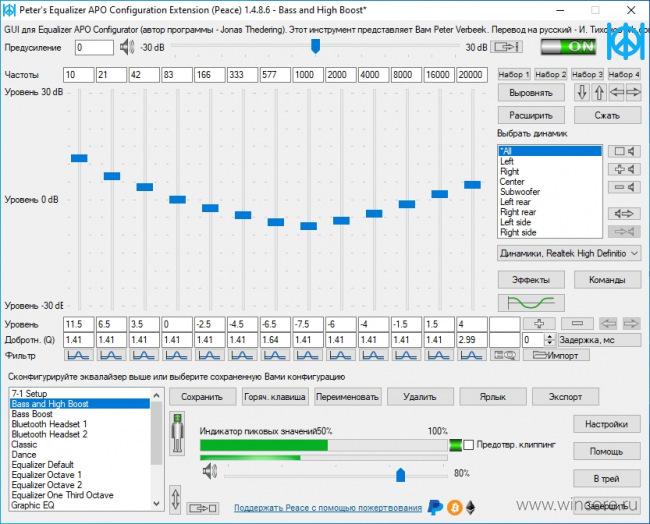
В комплекте с программой поставляется несколько готовых конфигураций звука, разумеется предусмотрена возможность создания, сохранения и активации собственых пресетов. Применяться избранные настройки могут вручную, в том числе при при помощи ярлыков и настраиваемых горячих клавиш, либо автоматически: при запуске нужной программы (плеера, игры) или выборе заданного аудиоустройства.
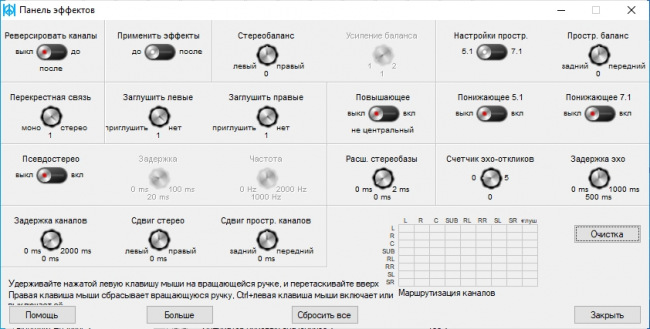
Хорошо знакомым с тонкостями настройки звука пользователям, Peace покажет окно графика, на который при желании можно наложить данные ранее сохранённых измерений. До загрузки выбранной конфигурации звука эквалайзер может выполнять заданные пользователем команды. Есть в арсенале программы функция экспорта конфигурации в кривую эквализации Audacity EQ.
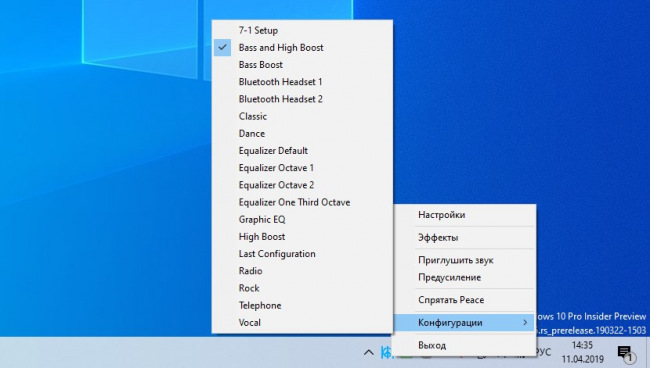
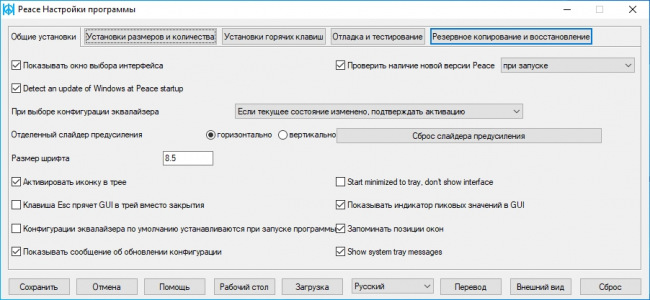
Относительно простой в освоении интерфейс Peace может использоваться в нескольких режимах: компактном (только список пресетов), стандартном (базовый набор опций) и расширенном (все доступные функции). Может управляться эквалайзер и из области уведомлений панели задач. В настройках программы можно изменить такие тонкие параметры интерфейса, как ширина ручки слайдера или шаг изменения Дб при помощи колеса мыши, например.
Распространяется Peace бесплатно и с открытм исходным кодом. Воспользоваться ею можно во всех версиях Windows от Vista до 10. Интерфейс программы переведён на русский язык.
Источник
Как настроить эквалайзер звука на компьютере с Windows 10?
Настройка звукового эквалайзера на вашем компьютере с Windows не должна быть проблемой, если вы до сих пор следовали инструкциям в этом руководстве.
Однако прежде всего необходимо обновить программное обеспечение драйвера на вашем компьютере.
Обновите аудио-драйверы на вашем компьютере
Убедитесь, что вы загрузили и обновили все аудио-драйверы, необходимые для настройки эквалайзера звука на ПК с Windows.
Затем загрузите, установите и запустите любой из звуковых эквалайзеров, рассмотренных в этой статье, но убедитесь, что он совместим со звуковыми драйверами на вашем компьютере.
Если у вас возникли проблемы с установкой необходимых аудио-драйверов на компьютер с Windows, выполните следующие действия, чтобы обновить драйверы вручную или автоматически с помощью доверенных сторонних приложений.
Обновите аудио-драйверы вручную
Обновление аудио-драйверов на вашем компьютере с Windows 10 вручную может быть сложной задачей, если вы не знакомы с техническими особенностями этого процесса.
Но следующие простые шаги должны помочь вам в этом успешно:
1) Нажмите клавишу с логотипом Windows + сочетание клавиш X и выберите в меню «Диспетчер устройств».
2) Разверните вкладки «Аудиовходы и аудиовыходы» и «Звуковые, игровые и видеоустройства».
3) Найдите аудиоустройство, драйвер которого вы хотите обновить (это могут быть динамики, микрофон или гарнитура), щелкните его правой кнопкой мыши и выберите «Удалить устройство».
4) В появившемся диалоговом окне нажмите «Удалить», чтобы подтвердить свое действие.
5) Перезагрузите компьютер после удаления устройства и его драйверов. Если это не удобно, вы можете запланировать перезапуск на другое время.
6) После перезапуска устройства Windows 10 выполнит поиск обновленных драйверов и установит их автоматически.
Если ваши аудио-драйверы не обновляются, запишите их данные, перейдите на веб-сайт производителя вашего аудиоустройства и найдите последние обновления для своих аудио-драйверов.
Как только вы найдете последнюю версию программного обеспечения драйвера, установите его и запустите на своем компьютере, и все будет в порядке.
Обновите ваши аудио-драйверы автоматически
Надежное стороннее программное обеспечение поможет вам избежать проблем с обновлением аудио-драйверов вручную.
По этой причине мы рекомендуем вам использовать «Auslogics Driver Updater» для обновления аудио-драйверов.
«Auslogics Driver Updater» — это программа, которая может помочь вам быстро определить неисправные, отсутствующие или устаревшие аудио-драйверы, а также загрузить и установить их самые последние версии, рекомендованные производителем.
«Auslogics Driver Updater» поможет вам в:
- определение правильного программного обеспечения аудио-драйвера, совместимого с вашим компьютером с Windows 10,
- поиск последних обновлений аудио-драйверов для вашей системы и их автоматическая установка на ваш компьютер, а также
- резервное копирование ваших предыдущих драйверов, чтобы ваш компьютер мог вернуться к ним, если новейшее программное обеспечение драйвера не работает.
Имейте в виду, что «Auslogics Driver Updater» может помочь вам обновить все драйверы одним щелчком мыши.
После обновления аудио-драйверов и загрузки звукового эквалайзера, который вы хотите использовать для улучшения качества звука, выполните следующие действия, чтобы завершить настройку:
Шаг 1: Откройте звуковой эквалайзер и выберите устройство, для которого вы хотите использовать эквалайзер.
Шаг 2: Загрузите и установите требуемый графический интерфейс пользователя (GUI (Graphical User Interface)), если в вашем эквалайзере звука он отсутствует.
Шаг 3: Откройте загруженный файл графического интерфейса и следуйте инструкциям на экране.
Шаг 4: После этого на экране появится эквалайзер, и теперь вы можете настроить параметры эквалайзера.
Заключение
Изучение того, как установить и настроить эквалайзер звука в Windows 10, не является ракетной наукой с помощью простых советов из этого руководства.
Однако, если вы не можете установить или настроить эквалайзер звука в Windows 10 из-за некоторых технических проблем, сообщите нам об этом в разделе комментариев.
Вы также найдете решения других проблем с Windows 10 в нашем блоге.
А вы используете эквалайзер звука на своем компьютере или ноутбуке? И какой именно?
До скорых встреч! Заходите!
ТОП-5 лучших программ:
Все профессионалы и ценители качественной музыки не ограничиваются использованием стандартного эквалайзера. Они предпочитают одно из следующих приложений.
Equalizer APO
Скорее всего это лучший эквалайзер для Виндовс 10. Помимо стандартных ползунков, показывает результаты изменений в виде графика. Визуализация внесённых правок упрощает настройку звучания. Для сравнения и будущего изменения звука график можем сохранить в файл. Equalizer APO – это универсальное ПО для повышения качества звука в ОС и файловой обработки. Выпускается в 3 версиях: на 15, 31 полос и параметрическая. Каждая из них поддерживает все популярные форматы и не имеет ограничений. Всё перечисленное помогает произвести максимально тонкую настройку звучания.
Ещё несколько моментов:
- возможность максимальной тонкой и детальной настройки частоты с амплитудой звука;
- поддерживает запись звука с микрофона;
- умеет сохранять уникальные пользовательские фильтры;
- бесплатное распространение;
- может интегрироваться в ряд прочих программ.
Pushtec EQ VST
Необычная программа с 6 полосами и массой функций идеально приспособлена для профессионалов музыкального жанра. Позволяет выбрать массу необычных эффектов, к примеру, радио обращение. После использования фильтра звук превратится в тот, что мы привыкли слышать с эфирного радио. Обладает эксклюзивными наборами настроек, но в качестве основы используется стандартный эквалайзер, поэтому разобраться несложно.
Пара особенностей:
- плавные и чёткие переключатели;
- тонкая персонализация рычагов;
- инверсия для большинства параметров.
PC Equalizer
Огромной популярностью обязан интуитивностью и простотой освоения. Хоть и обладает рядом настраиваемых параметров, но интерфейс остаётся всё таким же интуитивным. Разработчики сделали ставку на часто используемые функции и отточили их до идеала. Идеально подходит для пользователей, нуждающихся в эквалайзере со статическими частотами и функцией моментальной фильтрации звучания. Умеет устанавливать задержки для разных параметров и обладает библиотекой эффектов, которые к тому же можем создавать самостоятельно.
Ещё несколько интересных моментов:
- возможность установки ассоциации с проигрывателями в Windows;
- автоматически устанавливается в автозагрузку;
- проект бесплатный.
Viper4Windows
Удачный эквалайзер на компьютер с Windows, который не умеет обрабатывать и записывать новую музыку, но корректирует воспроизводимый звук ОС. Является полнофункциональной системой корректировки звука с массой настроек: управление импульсами, обеспечение объёмного звука, и остальные функции рендеринга. Эффекты есть, но они стандартны. Из профессиональных технологий: реверберация, компрессор, лимитер и прочее.
Ещё хочется написать, что:
- требует предварительное указание динамиков для настройки;
- не становится в автозагрузку Windows;
- присутствуют классические режимы звука.
Voxengo Marvel GEQ
Программа на 16 полос, то есть пространство для творчества в ней действительно много. Ощущение свободы действий только усиливает набор уникальных функций. При всех достоинствах утилита остаётся бесплатной. Одно из достоинств эквалайзера – быстрая персонализация EQ для каждой дорожки или целого трека. Во время обработки каналов применяется задержка на 9 мс. Ещё одна особенность – функция просмотра и сравнения результатов работы разных настроек. Также профессионалам нравится возможность группировать каналы.
Интересные черты:
- работа с 64-битным сигналом;
- отдельные режимы настройки стереосистемы и многоканального звука;
- поддерживает все частоты дискретизации.
Для любительского использования может оказаться достаточно базовых способностей встроенного эквалайзера Windows. Меломанам и музыкантам нужно что-то более функциональное, с возможностью тонкой настройки звука. Всеми необходимыми инструментами обладают лучшие эквалайзеры от сторонних разработчиков. Топовые программы на рынке для настройки воспроизведения звука описаны выше.
Установка
- Скачайте установщик Equalizer APO для вашей версии Windows (32 или 64 бита). Чтобы узнать, какая у вас версия Windows, перейдите в Пуск->Панель управления->Система.
- Запустите установщик и следуйте инструкциям. Запомните путь установки, если он отличается от стандартного C:\Program Files\EqualizerAPO .
- В ходе установки будет запущена программа Configurator.exe. Убедитесь, что вы выбрали правильное звуковое устройство для установки на него Equalizer APO. Если вы не уверены, перейдите в Пуск->Панель управления->Оборудование и звук->Звук и посмотрите, какое устройство воспроизведения установлено по умолчанию. Чтобы установить APO для других устройств в дальнейшем, вы можете запускать C:\Program Files\EqualizerAPO\Configurator.exe повторно.
- После установки следует перезапустить Windows, так как APO заработает только после перезапуска служб звука.
- После перезагрузки APO должен запуститься. Это будет заметно по небольшому снижению громкости и легкому увеличению уровня низких частот (это указано в примере конфигурации).
Диспетчер realtek
Следующая программа зависит от модели вашей аудио-карты. В большинстве ПК встроена плата Realtek Audio, для которой предусмотрено фирменное ПО для настройки звучания. Если у вас установлен драйвер Realtek High Definition Audio (HD Audio), то вы сможете воспользоваться этим средством. Если значок по каким-либо причинам пропал с панели задач, то открыть приложение можно следующим образом:
- Открываем «Панель управления» любым способом. Можно через поиск в меню «Пуск».
- Далее, нужно найти пункт «Диспетчер Realtek HD».
- Переходим во вкладку «Звуковой эффект». Здесь вы увидите заготовки и полосный эквалайзер.
Внешний вид и управление в утилите «Реалтек» может отличаться в зависимости от версии встроенной звуковой платы и драйвера. У других производителей есть подобное фирменное приложение, например, VIA HD Audio Deck.
Equalizer APO

Рис. 26 Эквалайзер APO
Скачать
Программа также ориентирована на профессионалов, так как она позволяет не только вносить изменения в треки и системные звуки, но и отображать внесенные данные в виде графиков.
Характеризуется большим количеством тонких настроек.
Одним ее недостатком можно назвать только большую ориентированность на профессионалов – для начинающих пользователей и любителей интерфейс может быть непонятным.
- Наличие отображения результата обработки графиками.
- Множество тонких и специфических настроек.
- Профессиональная ориентированность.
- Имеется три версии программы – на 15 или 31 полосу, а также параметрическая.
Возможные проблемы
Если у вас пропал эквалайзер или он изначально не отображался, то, в первую очередь, вы должны обновить драйверы звукового оборудования:
Запустите «Диспетчер устройств» удобным для вас способом (например, через поисковую строку).
Раскройте вкладку «Звуковые, игровые и видеоустройства».
- Щелкните ПКМ по названию аппарата, отвечающего за звук.
- Нажмите на кнопку «Обновить драйвер».
Совет. Если у вас установлены актуальные драйверы, но с эквалайзером все равно возникают проблемы, через тот же «Диспетчер устройств» рекомендуется отключить, а затем снова активировать звуковое устройство. А иногда помогает опция «Обновить конфигурацию оборудования».
Также не забывайте, что некоторые драйверы попросту не предусматривают наличие эквалайзера. В таком случае единственным выходом из сложившейся ситуации является обращение к помощи стороннего софта. О программах, которые позволяют настроить звук, мы расскажем далее.
Настройка эквалайзера на магнитоле в машине
Эквалайзер — настройка звука. Если у вас простенькая бюджетная магнитола, то дело выглядит примерно так:
- Настройка эквалайзера в машине начинается с того, что вы отрегулируйте баланс между фронтовыми и тыловыми динамиками так, чтобы преобладали передние.
- Настройте правильный баланс между левыми и правыми динамиками, иначе звук будет «уходить» в сторону.
- На устройствах со встроенным фильтром высоких частот его лучше активизировать: «отрежьте» звучание ниже 100-125 Гц. Это поможет получить более чистый звук без неприятных хрипов.
Нужна лучшая настройка эквалайзера? Если вы установили более серьезную аппаратуру, поработайте с этими значениями эквалайзера — небольшое руководство:
- 400 Гц: более ясный и открытый бас, более различимое звучание ударных инструментов, снятие акцента звуковой картины с тарелок.
- 800 Гц: акцент на малом барабане, более яркий бас, удаление «дешевой» игры гитар и «смазливого» вокала.
- 1,5 кГц: ясный и мелодичный бас, акцент на выразительности тяжелого звука.
- 3 кГц: более мягкий и ровный бэк-вокал, лучшее звучание тихих партий фортепиано, стройное звучание инструментов второго плана. Это следующий шаг по плану «лучшая настройка эквалайзера в машине».
- 5 кГц: «эффект присутствия» исполнителей, смелое звучание рояля, акустической и электрогитары, смягчение тонких звуков, заглушенное звучание второго плана. Это также настройка эквалайзера в машине для лучшего звука.
- 7 кГц: яркий тембр вокала, оживление «тусклых» голосов, смягчение шипящих звуков в вокале, подчеркнутое звучание рояля, акустики, синтезатора и электрогитар. Как настроить эквалайзер в машине? Слишком высокие значения делают басы «металлическими».
- 10 кГц: еще более натуральный тембр вокала, смягчение шипящих, жесткое звучание тарелок, ясный голос рояля и акустики.
- 15 кГц: подчеркнуто эмоциональный вокал, яркое звучание флейт, тарелок и струнных инструментов, реалистичное звучание для синтезированной музыки.
Виды эквалайзеров
Чтобы настроить эквалайзер в Windows 10, следует узнать, какие бывают эквалайзеры, где найти стандартную программу, какие сторонние утилиты достойны внимания и, главное, как правильно осуществить регулировку и что учитывать при этом.
Начнем из видов эквалайзеров. Они бывают программными и физическими (аппаратными). Мы же остановимся только на программных, предназначенных для операционной системы Windows 10. Программные утилиты почти не уступают физическим эквалайзерам по функциональности и могут использоваться даже в профессиональных целях, при этом большинство из них бесплатные, легко настраиваемые и находящиеся в свободном доступе.
Программные эквалайзеры также делятся на несколько видов:
- Графические.
- Параграфические.
- Параметрические.
- Отсекающие.
Чаще всего применяются графические, так как они подходят для домашнего непрофессионального использования и отличаются простотой, а также широкими возможностями калибровки звука.
Параметрические утилиты более функциональные, позволяют настраивать ширину полос, используются для профессиональной обработки музыки разных жанров. Они не встречаются среди стандартных приложений, но легко скачиваются с официальных сайтов и доступны даже для любителей. Отсекающие используются для устранения определенного эффекта и применяются создателями электронной музыки и лицами, профессионально занимающимися микшированием.
НАСТРОЙКИ EQUALIZER APO
Программа Equalizer APO представляет собой своеобразный плагин или надстройку к системному драйверу аудиокарты. Т.е. приложение способно перехватывать аудио-параметры не какого-либо отдельно взятого мультимедиа-плеера или любой другой программы, а самого устройства воспроизведения звука. Кроме того, в Equalizer APO также реализована возможность тонкой настройки параметров работы входных каналов аудио-карты, использующихся для подключения микрофонов, всевозможных MIDI-устройств и прочих источников аудиосигнала.
Касательно самих настроек звука, которые можно выполнить при помощи Equalizer APO, следует отметить:
- Настройка звука посредством многополосного эквалайзера (одна из ключевых функций). Программа Equalizer APO позволяет применять к выбранным устройствам воспроизведения звука 15-ти и 31-полосный графический эквалайзер. Существует и 3 вариант — эквалайзер с регулируемым числом полос, которые пользователь задает вручную.
- Применение базовых фильтров: Preamplification (предусиление), Delay (задержка) и Copy (перераспределение каналов).
- Применение различных параметрических полосно-пропускающих и частотных фильтров: Peaking Filter, Low/High/Band/All-pass Filter, Low/High-shelf Filter и Notch Filter.
- А также возможность подключения внешних VST (Virtual Studio Technology) аудио-плагинов, способных в режиме реального времени изменять самые различные параметры звука, значительно расширяя первоначальные возможности программы.
Важно отметить, что к одной и той же аудио-карте можно применять неограниченное количество эквалайзеров и фильтров. Корректировка аудио-параметров может применяться как ко всему устройству воспроизведения/записи звука целиком, так и к отдельным аудиоканалам, независимо от их количества
Программа Equalizer APO также предоставляет возможность создания профилей и файлов с настройками, которые могут быть применены, подкорректированы в дальнейшем в любой момент. Еще ПО позволяет усилить звук на ПК и ноутбуке .
К сожалению, программа Equalizer APO не имеет поддержки русского языка — это ее единственный недостаток для русскоязычных пользователей.
На данной странице представлены две версии приложения Equalizer APO — отдельно для 32 и 64-разрядных ОС Windows. Программа полностью бесплатная для скачивания и использования.
You can download APO Equalizer from the following link. APO Equalizer supports any modern Windows operating system, and it allows you to add unlimited filters to your output devices. This is the ideal tool if you’re into streaming because it dramatically enhances the output audio quality.
Устранение проблем
Панель управления
Если вы установили Equalizer APO, но изменения в конфигурационном файле никак не влияют на звучание, возможно, APO выключен в Панели управления.
Для проверки откройте меню Пуск -> Панель правления -> Звуки и дважды кликните на нужном устройстве вывода.
В диалоге свойств перейдите на вкладку «Улучшения» и проверьте, что у вас не установлена отметка «Отключение всех звуковых эффектов» (даже если список эффектов пустой):

Затем перейдите на вкладку «Дополнительно» и проверьте, что у вас установлена отметка «Включить дополнительные средства звука»:

Файлы логов
Когда в ходе работы Equalizer APO обнаруживает критическую ошибку, он записывает строку в файл C:\Windows\ServiceProfiles\LocalService\AppData\Local\Temp\EqualizerAPO.log . Таким образом, в случае неполадок этот файл может содержать полезную информацию
Обратите внимание: в нормальном режиме работы этот файл вообще не создаётся
Чтобы получить больше информации, вы можете включить сообщения трассировки, после чего Equalizer APO будет записывать строки, отмеченные как «(TRACE)», в файл, даже при нормальной работе. Для этого откройте regedit.exe, перейдите в HKEY_LOCAL_MACHINE\SOFTWARE\EqualizerAPO и установите значение EnableTrace в true. Теперь при воспроизведении или записи аудио через устройство, для которого включен Equalizer APO, информации о инициализации и конфигурационных файлах будет записываться в файл лога. Это может быть полезно, например, в случае, когда, надо выяснить, интерпретируется ли конфигурационный файл нужным образом. После окончания проверки желательно установит параметр EnableTrace обратно в false, чтобы лог файл не продолжал увеличиваться без надобности.
Аппаратный OpenAL
Как правило, приложения, использующие OpenAL для вывода не представляют собой проблему, так как обычно они используют в качестве back-end DirectSound, поддерживающий APO. Однако, некоторые разработчики звуковых карт предоставляют библиотеки OpenAL с аппаратным ускорением, позволяющие получать непосредственный доступ к аппаратной части, в обход APO. Для OpenAL с аппаратным ускорением возможность использовать APO отсутствует, потому в данном случае выходом может быть только использование другого метода вывода или переключение OpenAL в программный режим.
Источник
Equalizer APO — Графический параметрический эквалайзер
Графический параметрический эквалайзер для Windows, который реализован как объект обработки звука (APO).
Особенности:
- почти неограниченное количество эффектов;
- работает на неограниченном количестве каналов;
- минимальная задержка, делающая его эффективным для интерактивных приложений;
- маленькая загрузка процессора;
- модульный GUI интерфейс пользователя;
- поддерживаются плагины VST;
- интеграция с Voicemeeter.
Equalizer APO требует времени на настройку, но когда это удастся, он поможет улучшить как качество, так и мощность звука.
Степень сложности, которая возникает в приложении, относится только к процессу установки. Настроить и использовать его на самом деле довольно просто. И это потому, что Equalizer APO — это эквалайзер Windows, который не отображает графический интерфейс пользователя. Вместо этого вы используете файлы TXT для изменения настроек аудиовыхода.
Во время установки Equalizer APO позволяет выбрать аудиоустройство, на которое хотите установить APO, поэтому нужно знать, какое из них нужно улучшить. Если по какой-либо причине ошиблись, можно поменять устройство в любое время. Приложение отображает полный список разъемов, названий устройств и сообщает, какие из них поддерживают APO.
Протестировано на ОС: Windows 7 x64, Windows 10 x64
Заявлена совместимость с ОС: Windows 7, 8, 8.1 и 10
Внимание, резервная копия обновляется очень редко, так как нужна на случай удаления дистрибутива с официального сайта. Источник
Источник
Pushtec EQ VST
Весьма интересный образец, у которого 6 полос и огромное количество функций.
Те, кто профессионально занимаются музыкой, будут в восторге от того, сколько интересных настроек они здесь найдут.
Звучание у Pushtec EQ VST прекрасное и, опять же, радует профессионалов.
Есть большое количество эффектов. К примеру, из обычной записи вы можете сделать такую, которая будто звучит из радио или телефона.
Для всего этого есть собственные наборы настроек.
Интересно, что за основу взяты классические эквалайзеры, но их функционал был сильно расширен разработчиками данного продукта.
Pushtec EQ VST существует уже достаточно долгое время.
Только представьте – в далеком 2006 году эта программа заняла призовое место на конкурсе KVR Developer Challenge.
И по сей день ее очень сильно ценят многие начинающие композиторы.
Хотя, конечно же, с годами популярность постепенно улетучивается и на смену приходят новые эквалайзеры, такие, как Voxengo Marvel GEQ.
Вот еще несколько особенностей Pushtec EQ VST:
- плавная работа переключателей;
- тонкая настройка ручек;
- есть функция инверсии выбранного параметра.
Рис. 1. Pushtec EQ VST
Встроенный эквалайзер windows 10
Прежде, чем рассказать о сторонних эквалайзерах для ОС Windows 10, мы поговорим о встроенном, и узнаем где находится Эквалайзер в Windows 10, как получить доступ к встроенному звуковому эквалайзеру в ОС от Microsoft. Все версии Windows, поставляются с графическим встроенным эквалайзером, который обеспечивает десяти-полосный эквалайзер — поп, рок, бас, джаз, клуб, тембр, вокал, классическая и т.д… Выполните следующие действия для доступа по умолчанию Windows 10 аудио эквалайзера.
 Теперь Во вкладке улучшений, вы можете увидеть список несколько звуковых эффектов. Отметьте опцию эквалайзер, а затем раскройте эффекты, чтобы выбрать.
FXSound
Главное преимущество – возможность быстрой настройки или отключения функций одним нажатием. Программа простая, легкая в использовании, изобилующая пресетами и скинами. Имеет русскоязычную версию.

Интерфейс FXSound
Эффектов много, но полос лишь девять. Утилита подходит для обработки музыкальных треков или просмотра фильмов. К системным ресурсам не требовательная, да и места занимает мало.
Минус заключается в отсутствии официальной бесплатной версии, но есть пробный период, который позволяет оценить утилиту и понять, подходит ли она вам, нужна ли для постоянного пользования или лучше выбрать другую.






