Настраиваем эквалайзер для windows
Содержание:
- Как настроить эквалайзер: общие сведения
- Общие правила настройки эквалайзера
- Как настроить эквалайзер под вокал
- Основные принципы работы с эквалайзером
- Как настроить эквалайзер?
- Использование встроенного эквалайзера
- Настройка
- Использование заводских настроек для компьютерных систем
- Как увеличить басы для колонок или наушников в Windows 10
- Обработка голоса эквалайзером
- Подведем итоги
Как настроить эквалайзер: общие сведения
Самый качественный, самый приятный и чистый звук, конечно, обеспечивает ручная настройка эквалайзера. Поэтому начать нужно со следующего:
- Сделайте звучание линейным. Для этого все ползунки эквалайзера на вашем устройстве переведите на отметку «0» — установите посередине.
- Включите музыку, схожую с той, что вы собираетесь затем послушать при настроенном звучании. Прислушайтесь к каждому инструменту, к каждому из голосов исполнителей. Подумайте, какую частоту нужно усилить, а какую — ослабить.
- Поэкспериментируйте с полосами эквалайзера: с левой стороны (с 20К) будут низкие звуки (так называемые басы), а с правой (от 16К) — высокие частоты. Соответственно, между ними — средние частоты.
- Работать с эквалайзером просто: не выключая музыку, перемещайте каждый из ползунков вверх или вниз, добиваясь комфортного для вас звучания — настройки эквалайзера для идеального звука.

После того, как вы разобрались в работе эквалайзера, можно переходить к более точной и детальной настройке, используя эти сведения:
16-60 Гц — супер-низкие басы, саб-басы. Самый мощный звук, что может выдать ваше устройство — если аудиосистема качественная, вы сможете даже физически ощутить его. Ползунок с этими цифрами используют, чтобы добиться отличного звучания барабанных установок
Но важно не переборщить с саб-басами, чтобы не добиться «мутного» звука. 60-250 Гц — настройка эквалайзера для баса и барабанов
Эти звуки часто переходят друг в друга, что в общем счете усложняет настройку. Если сильно понизить значение, вы повредите звучанию вокала, синтезатора и гитары — оно будет выходить неразборчивым и гулким даже на фоне отличной работы ударных и басов.
200-400 Гц. Не выставляйте слишком большие значения, чтобы вокал не был мутным и нечетким. Также вы нанесете удар по барабанам, цимбалам и перкуссии — звучание будет не четким и жестким, а теплым.
250 Гц- 2 кГц — средний бас, настройка эквалайзера на магнитоле и других устройствах. Слишком большое значение делает звучание гитары, фортепиано неестественным и металлическим.
400-800 Гц. Как настроить эквалайзер на на магнитоле? Рекомендации: уменьшение этих частот «уплотняет» звучание басов.
800 Гц — 1 кГц. Область частот для регулировки звучания вокала — вы сможете сделать его более мягким и теплым.
1-3 кГц. Одна из самых важных настроек эквалайзера — здесь мы делаем басы яснее, определяем звучание вокала, фортепиано и гитары. Правильная настройка эквалайзера — не переусердствовать и не выставить слишком большое значение.
2-4 кГц. Зона частот для настройки звучания вокала.
3-6 кГц. Профессионалы стараются несколько сократить данный диапазон частот — это убирает слишком жесткое звучание вокала. Как настроить эквалайзер на чистый звук? Обрезки в верхней части диапазона делают голоса ясными, добавляют «эффект присутствия».
6-10 кГц — регулировка высоких частот. Нужна, чтобы звук стал прозрачным и воздушным. Здесь правильно настраивают звучание гитары, струнных и синтезаторов. Как лучше настроить эквалайзер? С вокалом будьте осторожны: звучание «ц» и «ш» между 6-8 кГц — то еще испытание для слуха.
10-16 кГц — ультравысокие для человеческого уха частоты. Увеличьте значение, чтобы тарелки звучали четче и ярче барабанов, чтобы сделать звучание прозрачным и легким. Это настройка эквалайзера на чистый звук. Если вы слышите шипение и фоновые шумы при проигрывании музыки, ситуацию исправит понижение значений. В случае настройки под спецэффекты не делайте значения слишком высокими, иначе музыка будет очень резкой и шумной.

Общие правила настройки эквалайзера
Индивидуальная настройка должна начинаться из линейного звука, добиться которого можно, переведя все ползунки эквалайзера на значение 0 (ровно на середину полос). Также во многих программах существует кнопка «По умолчанию», которая меняет режим на линейный автоматически.
Двигая ползунки в минус или плюс, можно убрать или добавить определенную звуковую частоту, а также удалить из песни голос или звучание какого-то инструмента. Для облегчения настройки можно выбирать готовый эффект и изменять его, ориентируясь на личные предпочтения и музыкальный вкус.
Если же требуется профессиональная настройка, стоит изучить такие значения:
- 16-60 Гц – Суббас. Мощная частотность, которая используется, чтобы отрегулировать барабанные удары.
- 60-250 Гц – Бас. Частотность стоит понижать, если в композиции преобладают вокал или такие инструменты, как синтезатор или гитара.
- 250-2000 Гц – Низкая середина. Нижние аккорды большинства инструментов. При повышении звучат металлически.
- 2-4 кГц – Высокая середина. Вокал имеет много звука, может утомлять слух.
- 4-6 кГц – Присутствие. Активация этих частот помогает звучанию большинства инструментов. При повышении музыка кажется ближе.
- 6-16 кГц – Бриллианс. Добавляют чистоты, прозрачности звука. При повышении вокал звучит шепеляво.
Настройка эквалайзера должна производиться с учетом инструментов (при желании выделить или, наоборот, убрать звучание одного из них). Для уплотнения звук большого барабана используется примерная частота 50 Гц. Малый барабан в таких частотах теряется, для его выделения нельзя использовать менее 150 Гц. Бас-гитара чисто звучит при достижении отметки в 800 Гц, с повышением уровня низких частот инструмент теряется.
Звук под названием хай-хэт очищается от грязи при подъеме ВЧ фильтра до 200 Гц; также хорошо работает в диапазоне от 400 до 1кГц. Осветление происходит лишь при достижении отметки в 12 кГц.
Для улучшения восприятия тома или флор-тома вырезается участок от 300 до 800 Гц.
Еще один совет: в разных помещениях, из-за обстановки, звук звучит по-разному. Настройку стоит делать с учетом этого фактора. Также стоит сказать, что большинство современных эквалайзеров позволяют сохранять полученные настройки для дальнейшего использования.
Как настроить эквалайзер под вокал
Принципы эквализации инструментов и вокала.(САМАЯ БОЛЬШАЯ ШПАРГАЛКА ПО ЭКВАЛИЗАЦИИ)
Эквалайзер представляет собой несколько электронныхфильтров , позволяющих изменять амплитудно-частотную характеристику звукового устройства.
Вокал или , спектр голоса можно разделитьна три основных полосы , соответствующихглавным речевым компонентам: основе,гласным и согласным.
Область голосовой основы расположена научастке спектра:приблизительно между 125 и 250 герцами.Основа позволяет определить, кто именноговорит , и правильная ее передача является неотъемлемой частью качественногозвука .
Гласные проводят наибольшую голосовую энергиюи занимают полосу 350 до 2000 герц.
Согласные , расположенные на участке от1500 до 4000 герц , обладают небольшойэнергией, но зато являются основнойсоставляющей разборчивости голоса.
На участок от 63 до 500 герцприходится около 60% всей энергии голоса, ноон только на 5 % влияет на разборчивость.
Область 500 — 1000 герц обеспечивает 35 %разборчивости , в то время как на диапазон от 1до 8 килогерц приходится 5% от энергии и 60 %от разборчивости.
Уменьшение уровня составляющихнизкочастотной части спектра и увеличениеуровня в диапазоне от 1 до 5 килогерцувеличивает разборчивость иясность голоса.
Вот несколько примеров изменения тембра звука.Частоты ниже 100 герц делают звук более массивным,ощутимым и бубнящим, не несут в себе никакой тембровой информации.Частоты от 100 до 250 герц добавляют звуку полноты.Поднятие АЧХ на участке 100 — 250 герцделает вокал гулким.Вырезание участка 150 — 500 герцпорождает пустоту, неосновательность.Частоты от 400 до 600 герц делают звук более грубыми хриплым, уменьшение уровня на участке от 500 до1000 герц влечет за собой излишнююжесткость.Частоты от 600 до 800 герц добавляют звуку полноты и глубины.Частоты от 1 до 2 кГц могут усилить атаку звука иобозначить удар барабана.Частоты от 2 до 4 кГц делают звучаниеинструмента более близким , усиливают эффектприсутствия. Поднятие части спектра около 3 килогерцнесет жесткую металлическую гнусавость.Уменьшение усиления в полосе от 2 до 5килогерц приводит к общему снижениюразборчивости, делает звукбезжизненным.Частоты от 5 до 7 кГц делают звук инструментаболее резким.Поднятие участка от 4 до 10 килогерцприводит к свистам и появлению«звукового песка».Частоты от 10 до 18 кГц добавляют звукупрозрачности и воздушности.
Тембровая коррекции вокала.80 — 125 герцПридание чувственности певцам, поющим вбасовом регистре.Для создания полноты можно поднять частоту 150 Гц на 2 -3 дБ160 — 250 герцЗвуковая основа.Усиление частот от 120 до 250 Гц придаст звуку теплоту.315 — 500 герцОчень важно для качественного звука .630 — 1000 герцВажно для естественного звучания.Чрезмерное поднятие приводит к получению» телефонного звука » .1250 — 4000 герцАртикуляция вокала , манера исполнителя.Для мужского голоса следует понизить частоты2 .8 — 3 кГц.Усиление частот от 2 ,5 до 4кГц подчеркнетатаку , а усиление 5 кГц придаст яркости.5000 — 8000 герцОчень важно для разборчивости. Чтобы усилить эффект присутствия , добавьнесколько децибел на частоте 5 -6 кГц.1250 — 8000 герцПридают чистоту и ясность.5000 — 16000 герцЧрезмерное усиление приводит к сыпучему ,свистящему звуку
Если в вокале присутствует свист , тогда нужноснизить усиление между 7 и 10кГц.Для яркости и прозрачности подними уровеньвыше 12 кГц.Слишком сильное увеличение уровня на участке200 — 400 герц приводит к маскировкесогласных , таких как «м » , «б » , «в «. Слишкомсильное увеличение уровня в диапазоне 1000 —4000 герц приводит к быстрому утомлениюслуха. Вокал можно слегка осветлить , подняв врайоне 3 килогерц , одновременно уменьшив
Источник
Основные принципы работы с эквалайзером
Как сделать оптимальную настройку? Прежде всего важно понимать, что усиление какой-либо частоты приводит к усилению общего уровня сигнала. Это означает, что чрезмерное усиление может привести к нежелательным искажениям
Именно поэтому ослабление частот в большинстве случаев дает более лучший результат, чем усиление «нужных». Основное назначение эквалайзера – получение адекватного звучания исходника, частотная характеристика которого зачастую ухудшается из-за недостатков параметров помещения или межблочных приборов обработки. Часто эквалайзеры используются в линиях сценических мониторов из-за нередко возникающего эффкта «обратной связи». В данном случае, чтобы найти резонансную частоту и понизить ее, звукорежиссер использует многополосный эквалайзер графического типа. В настоящее время далеко не все специалисты используют эквалайзер для устранения этой проблемы, применяя вместо него автоподавители обратной связи. Музыканты на выступлении или на записи также используют эквалайзеры для получения необходимого тембра или особых эффектов. Например, убрав высокие и низкие частоты, можно получить мягкий эффект «старого радиоприемника». Большинство диджеев во время своих сетов активно используют аудиосистемы с эквалайзерами на пультах (опять же для получения определенных гитарных эффектов). Еще одно применение эквалайзера – частотная коррекция в зависимости от акустических характеристик помещения, таких как форма и размеры, покрытие стен, количество зрителей и многое другое. В таком случае звукорежиссеры используют высокоточные измерительные микрофоны, эквалайзер и анализаторы спектра. Все это помогает ему узнать, какие именно частоты пропадают, а какие, наоборот, выделяются. В студиях записи звука в качестве отдельных приборов эквалайзеры применяются редко). Это связано прежде всего с тем, что большинство студий сейчас оснащается оборудованием, практически не искажающим частотную характеристику. Зато при цифровом сведении и мастеринге через эквалайзер, встроенный в программу в виде плагина, проходят практически все записанные треки.
Как настроить эквалайзер?
Ниже приведен список уменьшения-увеличения уровня частот для конкретного вида инструмента. В дальнейшем появляется возможность эквализации на слух!
Частота = 50 герц.
Увеличить, что бы добавить полноты инструментам, звучащим в низкочастотном участке спектра – большой барабан, томы и бас-гитара.
Уменьшить, что бы избежать появления «boom”-эффекта и маскировки высших гармоник и увеличить «читаемость” басовых партий. Обычно используется в музыке с активной басовой линией, например, в рок-музыке.
Частота = 100 Гц
Увеличить, что бы добавить жёсткости инструментам, звучащим в басовом регистре.
Увеличить, что бы добавить наполненности звукам гитары, малого барабана.
Увеличить, что бы добавить теплоты пиано и духовым инструментам.
Уменьшить, если надо убрать бубнение из звука гитары и увеличить его разборчивость.
Частота = 200 Гц
Увеличить, что бы добавить полноты партии вокала.
Увеличить, что бы добавить полноты звуку малого барабана и гитары (используется в жёсткой музыке).
Уменьшить, что бы избежать мутного саунда инструментов, звучащих в среднечастотном диапазоне.
Уменьшить, что бы избежать гонгообразного звучания тарелок.
Частота = 400 Гц
Увеличить, что бы добавить ясности басовой партии, особенно при прослушивании на малой громкости.
Уменьшить, что бы избежать картонного звука у низкозвучащих ударных (томы, большой барабан).
Уменьшить, что бы подчеркнуть объёмность звучания тарелок.
Частота = 600 Гц
Увеличить для чистого и мощного звучания баса. Эквализация баса
Уменьшить, что бы избавиться от «дешёвого” звука гитар.
Частота = 1,5 КГц
Увеличить для подчёркивания атаки бас-гитары и её гармоник.
Уменьшить, что бы избежать «вялого” звучания электро- и акустических гитар.
Увеличить для подчёркивания атаки бас-гитары.
Увеличить для подчёркивания атаки электро- и акустических гитар.
Увеличить для подчёркивания атаки партии пиано, исполненной в низком регистре.
Увеличить для подчёркивания чистоты и жёсткости вокальной партии.
Уменьшить для подчёркивания придыхания, мягкости бэк-вокальных партий.
Уменьшить, если необходимо замаскировать гармоническую нестройность вокала или гитар.
Увеличить для разборчивости вокала.
Увеличить, что бы подчеркнуть атаку низкозвучащих барабанов (большой барабан, томы).
Увеличить для получения более «пальцевого” звука бас-гитары.
Увеличить, что бы подчеркнуть атаку пиано, акустических гитар и яркость партии гитар (особенно, рок-гитар).
Уменьшить, что бы сделать звук партий, звучащих на заднем плане более отдалённым.
Уменьшить, что бы смягчить звук гитар.
Увеличить для получения атаки у низкозвучащих барабанов (более металлический звук)
Увеличить для получения атаки перкуссионных инструментов.
Увеличить при работе с «вялым” вокалом.
Увеличить для получения более «пальцевого” звука бас-гитары.
Уменьшить, что бы уменьшить энергию свистящих согласных.
Увеличить, что бы добавить резкости звукам рок-гитар, синтезатора, акустических гитар и пиано.
Частота = 10 КГц
Увеличить для осветления вокала.
Увеличить для получения лёгкого прозрачного звука акустической гитары или пиано.
Увеличить, что бы подчеркнуть жёсткость в звучании тарелок.
Уменьшить, что бы уменьшить энергию свистящих согласных.
Частота = 15 КГц
Увеличить для осветления вокала (звук с придыханием).
Увеличить для осветления тарелок, струнных, флейты.
Увеличить, что бы сделать звук сэмплерного синтезатора более естественным.
Думаю данная статья Вам пригодится и вы станете еще на один шаг ближе к своей долгожданной цели.
Для правильной настройки эквалайзера нужно 5 минут. Во все современные проигрыватели для телефона и ПК, встроен эквалайзер. В таких эквалайзерах почти всегда есть готовые настройки (пресеты), для наилучшего звука, при воспроизведении рок, рэп и другой музыки. Для идеального звука ???? , нужно делать правильную, в вашем понимании, ручную настройку звука, на основе готового пресета. — Так как лучше всего выставить настройки эквалайзера, для идеального звука? — Самый лучший звук можно получить, используя общую инструкцию по настройке эквалайзера и немного докрутить настройки вручную
Важно учитывать устройство которые вы используете и понимать характер звука, который вы хотите получить
- Как правильно настроить эквалайзер – универсальная инструкция + видео (развеивание мифов);
- FAQ и полезная инфа: что такое эквалайзер, как сильно влияет на звук, как работает, как включить, как поменять;
- Скачать качественный эквалайзер, приложения и программы для: Android, iOS и Windows;
Под звучание:
Использование встроенного эквалайзера
Предустановленный микшер присутствует во всех релизах Windows. Его возможности далеки от профессиональных потребностей, но кому-то и этого окажется достаточно. Главное условие обеспечения объёмного и качественного звука – наличие хороших колонок со стереозвучанием. Остальное можем сделать самостоятельно. Стандартное решение Виндовс умеет: менять формат звука (2.0, 2.1, 5.1, 7.1), настраивать баланс, улучшать звук, за счёт подавления эха, изменения высоты голоса и т. п.
Настройка эквалайзера
- Кликаем ПКМ по изображению динамика на панели уведомлений и выбираем «Устройства воспроизведения».
- Делаем щелчок правой кнопкой по активному устройству воспроизведения звука и выбираем «Настроить динамики».
- Устанавливаем подходящий формат звука. Чтобы не ошибиться, можем воспользоваться кнопкой «Проверка».
- Указываем типы колонок, которые присутствуют в акустической системе пользователя и закрываем окно.
- Возвращаемся к окну с отображением подключенных колонок, где нажимаем ПКМ по ним и выбираем элемент «Свойства».
- На вкладке «Уровни» настраиваем баланс и величину сигнала.
- На странице улучшения можем активировать подавление голоса, изменить звук на основании обстановки, настроить высоту тона.
- Ниже есть эквалайзер с предустановленными режимами воспроизведения для разных условий использования.
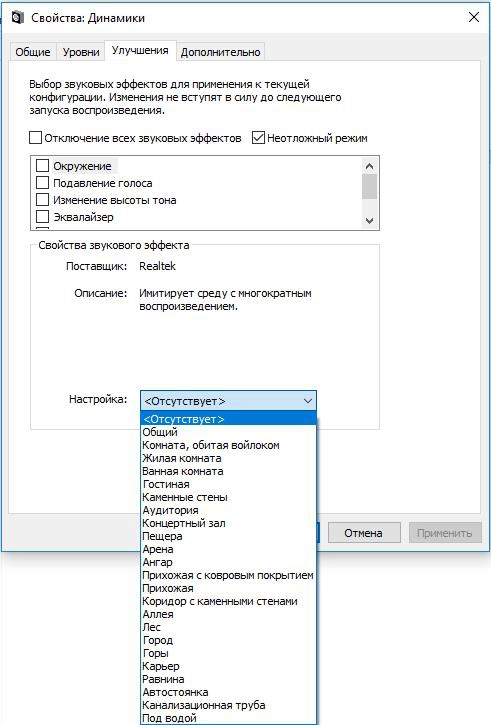
Сервис ограничен в функциональности по сравнению с программами сторонних разработчиков. В них возможностей настройки значительно больше.
Настройка
- Откройте Проводник Windows и перейдите в C:\Program Files\EqualizerAPO\config . Там вы должны увидеть файлы config.txt и example.txt. Первый является главным конфигурационным файлом, который автоматически подхватывается Equalizer APO.
- Откройте config.txt в текстовом редакторе: вы увидите, что в нём задано предусиление, а также включение example.txt. Чтобы проверить, работает ли Equalizer APO, вы можете запустить аудио или видео приложение и затем менять значение предусиления во время воспроизведения музыки. Громкость должна меняться сразу же, при каждом сохранении файла.
- Чтобы создать свою собственную конфигурацию фильтра, необходимо скачать и запустить Room EQ Wizard.

Примерный алгоритм настройки фильтра через Room EQ Wizard:
- Нажмите кнопу «Measure» на панели инструментов (отметка А) для вызова диалога измерений. Здесь желательно предварительно выполнить проверку уровней («Check Levels») и отстроить выходную громкость, затем выбрать «Start Meqauring». После замеров диалог автоматически закроется и на экране появится график АЧХ.
- Нажмите кнопку «EQ» (отметка B) на панели инструментов. Здесь вы можете выбрать тип эквалайзера (С). Используйте либо Generic, либо, если вы предпочитаете задавать частотный диапазон вместо добротности, тип FBQ2496. Учтите, что другие типы на данный момент не поддерживаются.
- Нажмите кнопку «EQ Filters» (D) в текущем окне. Теперь вы можете добавлять фильтры, установив параметр «Control» в «Manual», «Type» в PK/PEQ, и затем регулируя значения «Frequency», «Gain», и «Q»/«Bw Oct». График в окне EQ будет отображать АЧХ текущих фильтров. С версии 0.8 вы можете использовать и другие типы фильтров, однако для коррекции акустики помещения как правило используются Peaking Filtes (PK).
- Для сохранения настроек фильтров используйте кнопку «Save this filter set» (E) в окне EQ Filters. Таким образом настройки сохранятся в формате Room EQ Wizard.
- Теперь сохраните настройки фильтров в формате поддерживаемом Equalizer APO. Для этого перейдите к главному окну Room EQ Wizard. Откройте меню «File» (F), затем выберите «Export» -> «Filter Settings as text». Сохраните их под новым именем в папку C:\Program Files\EqualizerAPO\config .
- Откройте C:\Program Files\EqualizerAPO\config\config.txt в текстовом редакторе и измените строку «Include», вписав туда имя нового конфигурационного файла. Эффект должен заработать сразу после сохранения файлов.
Использование заводских настроек для компьютерных систем
Многие программные продукты содержат уже готовые пресеты. Они могут быть распределены по стилям музыки (рок, поп, джаз) или по категориям, подчеркивающим, скажем, вокальную партию. Все зависит только от производителя. Здесь вопрос о том, как настроить эквалайзер, решается сам собой. Собственно, ничего настраивать и не нужно. Достаточно выбрать нужный пресет, а настройка будет произведена моментально в автоматическом режиме. Самым простым примером можно назвать использование настроек эквалайзера в популярных плеерах WinAMP и AIMP или в подключаемых VST-плагинах.
В некоторых системах имеются анализаторы сигнала, так что даже на выходе автоматическая настройка коснется еще и громкости. Если система имеет еще и лимитер, то и выравнивание пиковых нагрузок будет автоматизировано. Правда, в некоторых случаях может наблюдаться сглаживание громкости до единого значения, что только портит общее впечатление от песни. Для этого его нужно отключить или использовать меньшую громкость.
Настройка эквалайзера является необходимым процессом для того, чтобы взаимодействие пользователя с различными файлами мультимедиа происходило более приятно. Дело в том, что требуют особой интенсивности тех или иных эффектов. К примеру, некоторые композиции будут звучать намного лучше и качественнее, если усилить басы на фоне остальных частот. То же самое можно сказать и о фильмах.
Использование данного элемента желательно во многих случаях. Средняя настройка эквалайзера ориентирована на то, чтобы звучание каждого музыкального инструмента в одной определенной композиции было одинаковым. Однако такое положение вещей весьма негативно влияет на качество передачи звука слушателю. И тогда задействуется эквалайзер. С его помощью можно усилить или понизить конкретный чтобы добиться более гладкого и приятного звучания. В результате его настройки уменьшаются мешающие звуки и усиливаются нужные.
Настройка эквалайзера может быть совершена пользователем самостоятельно. Однако для этого ему необходимо хорошо разбираться в музыке, иметь слух. Ведь если у вас не получится определить то, какие именно частоты нуждаются в усилении, идеальное звучание не будет достигнуто. Многие проигрыватели имеют встроенные настройки, которые предназначаются для классической музыки или, например, для кантри. Можно воспользоваться ими. А также настройки эквалайзера доступны для загрузки непосредственно с ресурсов Интернета. Все они будут носить стандартный и наиболее распространенный характер, ориентированный под популярные
Настройка эквалайзера может вам пригодиться не только для того, чтобы комфортно прослушивать музыкальные композиции. Зачастую каждый музыкант учится игре на том или ином инструменте по любимым песням. Эквалайзер можно настроить так, чтобы он передавал звук только одного инструмента из композиции. Это поможет подобрать аккорды и точно определить ноты, которые необходимо сыграть. Кроме того, многие потенциальные музыканты часто используют эквалайзер для того, чтобы усовершенствовать свои способности.
Таким образом, перед тем как выбрать настройку, надо точно знать, какие инструменты задействованы больше остальных в вашем любимом стиле. Для домашнего прослушивания лучше воспользоваться заготовками, предлагаемыми проигрывателем.
Одним словом, для качественного звука огромную роль играет эквалайзер. Настройка его является достаточно трудным процессом, однако по ее завершении вы получите идеальное звучание любимых музыкальных композиций.
Все мы любим слушать музыку, у каждого свои вкусы и жанры которые любим. Но для разных жанров музыки нужны разные наушники, например, если вы любите современную электронную музыку вам нужны наушники с акцентом на низких частотах, но слушать в таких наушниках классическую музыку не очень приятно. Верно и обратное, наушники для прослушивания инструментальной музыки не очень подходят для мощного драйва рейва или хэппи хардкора. Именно по этой причине в современных телефонах и компьютерах есть эквалайзер, он помогает нам изменить характер звучания наушников без необходимости их замены.
Как увеличить басы для колонок или наушников в Windows 10
Если вы приобрели совершенно новую акустическую систему для вашего компьютера или набор дорогих наушников, но басы в них работают не так как вы надеялись, то проблема не с вашими наушниками, проблема заключается в настройках Windows. Вы можете легко изменить настройки аудио драйвера в Windows 10 для усиления низких частот, чтобы наслаждаться гулким звуком, исходящим из наушников или динамиков ПК. Этот параметр существует в драйверах, которые Microsoft поставляет в системах Windows 10, также Windows 8.1 и Windows 7.
Вот как повысить низкие частоты в компьютерах с ОС Windows:
1. Нажмите правой кнопкой мыши на значок динамика в системном трее и выберите в меню “Устройства воспроизведения”.
2. Выберите из списка “Динамики” (или любое другое устройство вывода, для которого вы хотите изменить настройки), а затем нажмите на кнопку “Свойства”.
3. Во вкладке “Enhancements”, отмечаем пункт “Bass Boost” и нажимаем “OK”.
4. По умолчанию, настройки басов работают очень хорошо, но вы можете нажать на кнопку “Settings”, чтобы изменить частоту и уровень усиления эффекта Bass.
Обработка голоса эквалайзером
Эквализация, пожалуй, самый популярный эффект для обработки голоса. Также это один из эффектов, которым часто злоупотребляют. При неправильной настройке, конечный результат эквализации может звучать даже хуже, чем без её использования.
Прежде чем начать, отметим несколько важных моментов:
Масштаб изменений по dB-шкале EQ-плагинах, как правило такой, что легко можно поднять +12 dB в определенном диапазоне, в то время, как +- 6 dB – это максимум на который я бы рекомендовал поднимать/опускать частоты в определенном диапазоне; Изменение частот ниже 100-150Гц или выше 11-12кГц обычно не влияет на голос; Все голоса имеют разную частотную характеристику, и чтобы получить нужный эффект, для каждого голоса следует использовать индивидуальные настройки эквалайзера; Усиление низких частот не делает голос глубже (этого эффекта можно добиться небольшим на -10-20 центов изменением тона в pitch shifter). Но усиливая низкие частоты мы можем сделать голос «теплее»; При эквализации нужно учитывать, что каждый микрофон имеет свою частотную характеристику, также присутствие поп-фильтра действует как Hi-Shelf фильтр -3dB от 6000 Нz (т .е
попросту немного глушит голос); Также важно положение диктора у микрофона; Это важная тема, которую мы отдельно рассмотрим в следуйющих статьях; Настройки эквалайзера должны зависить и от того, какую обработку сигнала в ФМ-процессоре использует радиостанция; Если вы регулярно переключаетесь между мониторами и наушниками в течении нескольких минут у вас могут возникнуть проблемы с восприятием высоких частот (как правило в наушниках, особенно полюбившихся Beyerdynamic DT770, Senheisser HD580-600-650 все звучит ярче)
Есть несколько упражнений, которые помогут вам научиться определять, какие частоты нужно корректировать для получения нужного результата. Конечно, можно использовать анализатор частотного спектра, но для отдельной составляющей микса, а именно — голоса, по анализатору практически невозможно точно определить «проблемное» место .
Подведем итоги
В этой статье мы выбрали одни из самых востребованных программ-эквалайзеров в дополнение к стандартным средствам операционной системы. Какой из эквалайзеров для Windows лучший – решать вам. Однако мы поможем вам в принятии решения и вкратце подведем итог для каждого из приведенных вариантов.
Простой эквалайзер Windows 7 и 10 имеется у всех пользователей без исключения, и найти его не составляет труда. Возможности для настройки АЧХ минимальны, но его будет достаточно для урезания/добавления чересчур низких или высоких частот, забивающих всю композицию. Этот вариант – для рядового неприхотливого к звучанию музыки пользователя.
VIA HD Audio Deck и Realtek HD являются базовыми менеджерами драйверов звуковых микроконтроллеров и устанавливаются в обязательном порядке. От стандартного «виндоусовского» варианта они отличаются наличием дополнительных фильтров, предустановленных пресетов, удобной регулировкой и лучшей графической оболочкой. Этот эквалайзер подойдет всем владельцам бюджетных аудиосистем, кто недоволен звучанием своих домашних колонок.
Voxengo Marvel GEQ предлагает графический эквалайзер с 16 делениями вместо обычного «десятитиполосника». В нем имеется много пресетов и фильтров для быстрой настройки, но все же он ориентирован на использование в ручном режиме. Voxengo Marvel GEQ – вариант для всех меломанов и пользователей, работающих над созданием электронной музыки.
В нашем обзоре Equalizer APO является самым многофункциональным и точным 31-полосным параметрическим эквалайзером с возможностью полного редактирования сетки. Он собирается из отдельных блоков инструментов в едином окне, что очень удобно для людей, постоянно работающих с этим софтом.
Максимальную пользу из Equalizer APO возьмут лишь профессионалы. Неопытный в этом вопросе пользователь столкнется с массой неудобств.
NeonVisual рассматривается отдельно от остальных, так как не является полноценным эквалайзером. Данная программа-визуализация лишь отображает уровни громкости в классическом и абстрактном виде. NeonVisual станет отличным дополнением и украшением любой домашней медиасистемы, поэтому советуем его всем.
Читайте в обзоре, какой эквалайзер для Windows стоит поставить на компьютер и наслаждаться отличным звуком. В рейтинг попали бесплатные и платные программы для Виндовс 7,8, и 10. У каждого человека слух по-разному воспринимает разные частоты. Одним достаточно слушать музыку на стандартных настройках, а другим лучше настроить его звучание при помощи эквалайзера.
Существует несколько видов эквалайзеров для Windows: используемые со звуковой картой, встроенные в стандартное программное обеспечение, специальные – идущие вместе с аудиоплеерами или редакторами звуковых дорожек. Расскажем о способах настройки звука и лучших программах, способных помочь вам в отладке.






