Peace of mind in an ever-changing environment
Содержание:
- Downloading Macrium Reflect Installer and PE Components
- Disk cloning
- Установить Macrium Reflect
- Macrium Reflect v 7.3.5672 x64 Server Plus
- Как пользоваться Macrium Reflect
- Установка Macrium Reflect Free Edition
- Загрузить Macrium Reflect
- Interface and in use
- Процесс переноса Windows 10 на SSD или другой HDD в Macrium Reflect Free
- Подождите, пока резервное копирование завершено
- Resolving Download Issues
- Plans and pricing
- Terms and Privacy Statement
- Restoring files and folders
- Клонирование диска с помощью Macrium Reflect 2020
- Modifying the default selections
- Выберите, где сохранить резервную копию
Downloading Macrium Reflect Installer and PE Components
- and run it
-
If you have purchased Macrium Reflect then Click ‘Full Software’ and enter a valid license key to automatically download your purchased product.
-
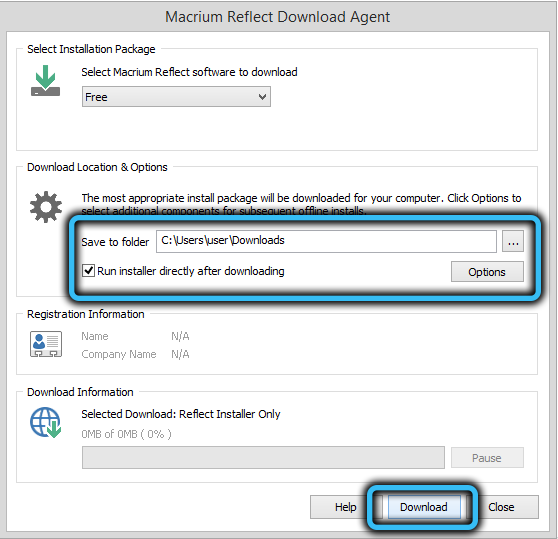
Enter the folder where the downloads will be saved to or Click ‘…’ to select a folder.
-
Click ‘Run installer directly after downloading’ to run the installation package as soon as the download completes successfully. Note: If you intend to install on another computer then leave this item unchecked.
-
Click Options to select different download options (see Modifying the default selections):
-
Click Download to start downloading your installation files.
Disk cloning
With Macrium Reflect, you can clone your system disks to enable you to swap failed disks out of your system and get things back up and running again in minutes.
Cloning is often confused with imaging. The process is identical but instead of storing data to a file, it replicates volume contents and disk structures to an alternative device. When the cloning process is complete, the target disk is identical to the original and contains a duplicate of all volumes, files, operating systems and applications.
Cloning a disk is particularly useful to upgrade an existing hard disk and in the event of a hard drive failure, you can simply replace the failed disk with a clone and have your system up and running again in minutes. However, cloning a disk is not an efficient way of backing up your data if it changes frequently because the clone will only contain one point in time as there is no ‘Backup Chain’ history that is available with Disk Images. Also, Disk Images can be compressed and saved to any location.
Cloning a disk
Установить Macrium Reflect

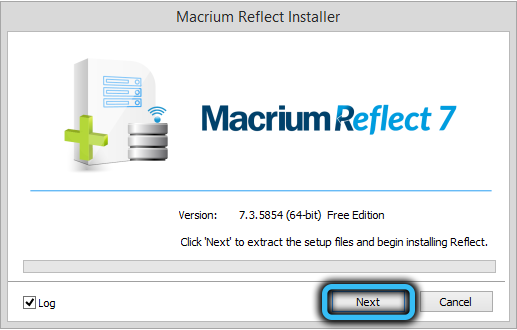
Теперь, когда Macrium Reflect загружается, вы можете установить его с помощью пошагового мастера. Если программа еще не открыта для экрана, который вы видите выше, запустите файл из места загрузки, выбранного на шаге 6 выше.
Эти шаги очень просты в использовании, потому что большинство из того, что вы делаете, — это щелчок по установщику с параметрами по умолчанию.
- Нажмите следующий на первом экране.
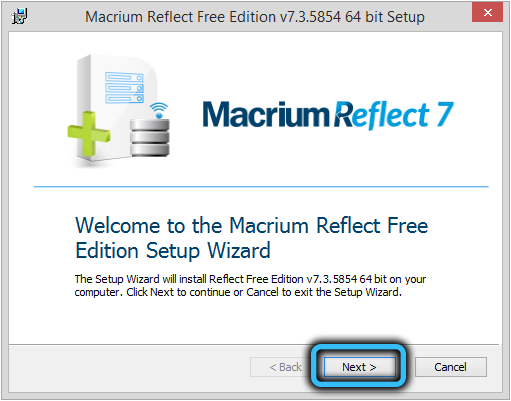
- Нажмите следующий на экране, который читает «Добро пожаловать в Macrium Reflect Free Edition Setup Wizard».
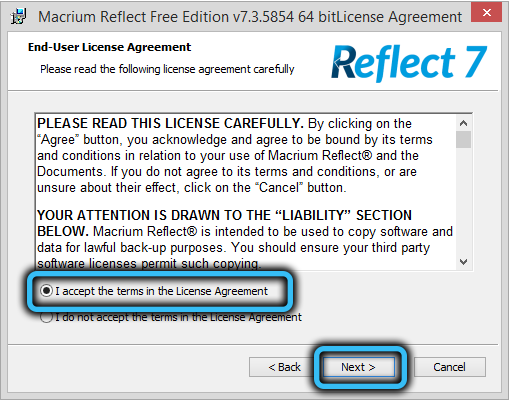
- Примите лицензионное соглашение, а затем нажмите следующий.
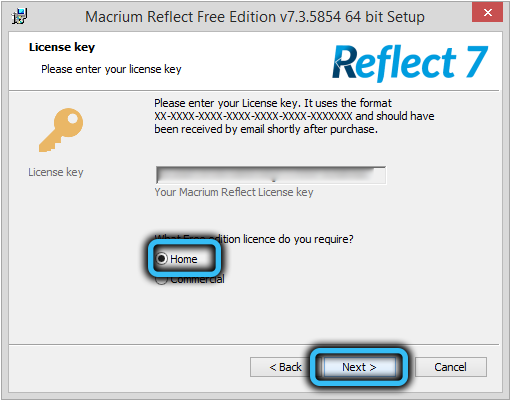
- Выбрать Главная на экране «Лицензионный ключ», а затем нажмите следующий.
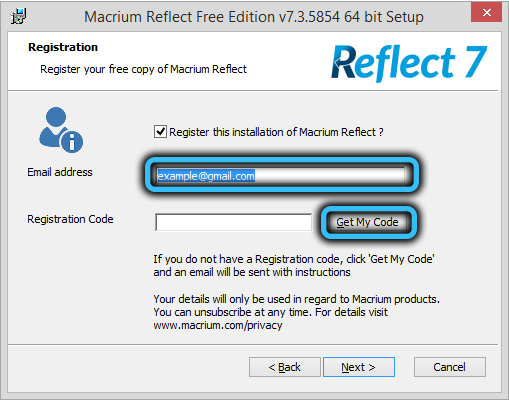
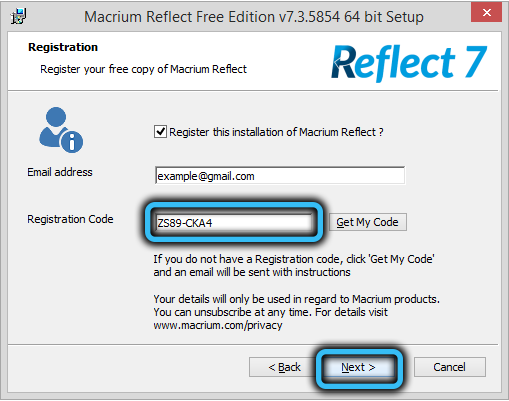
- Выбрать нет на экране «Регистрация», а затем нажмите кнопку следующий.
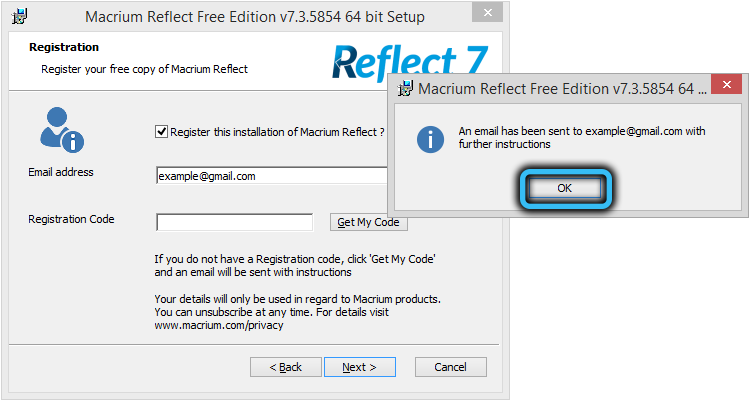
- Вы можете при желании зарегистрироваться для получения обновлений от Macrium о своих продуктах, если не хотите получать от них электронные письма, но это не обязательно для использования программного обеспечения для резервного копирования.
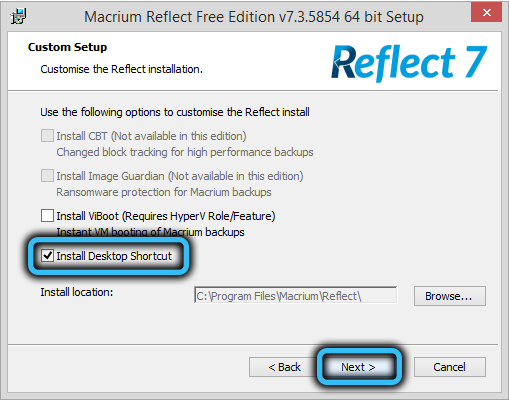
- Нажмите следующий на экране «Пользовательская настройка».
- Если вы хотите, вы можете выбрать или отменить выбор параметров, которые вы видите на этом экране. Например, если вы хотите установить программу для всех пользователей на компьютере и / или сделать ярлык на рабочем столе для программы, выберите эти параметры.
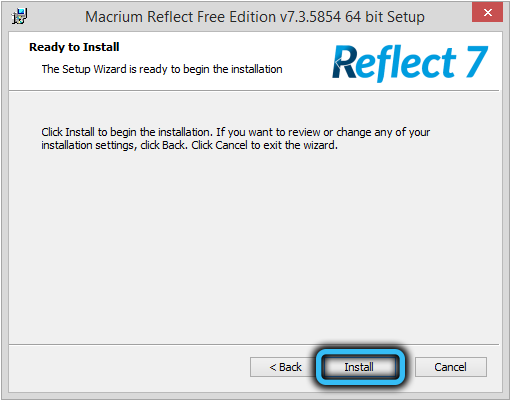
- Нажмите устанавливать.
- Установка может занять некоторое время, но на данный момент вам не нужно щелкнуть что-нибудь еще, чтобы вы могли уйти, пока он заканчивается.
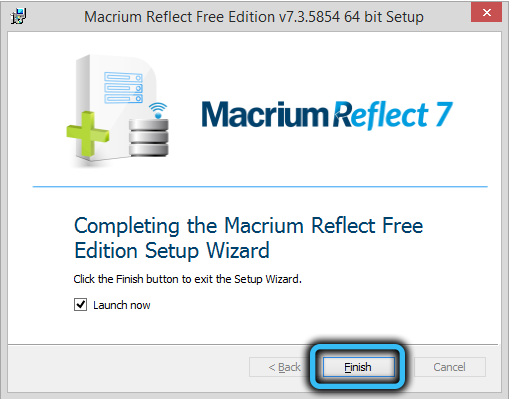
- Нажмите Конец в конце установки, чтобы открыть Macrium Reflect.
- Если вам предоставлен экран «Регистрация электронной почты», либо заполните эту информацию, либо щелкните Не напоминай мне.
Macrium Reflect v 7.3.5672 x64 Server Plus
Macrium Reflect — популярный инструмент резервного копирования, который упрощает эту трудоемкую задачу, предоставляя пользователям возможность создать резервную копию в несколько кликов мыши.Macrium Reflect обладает интуитивно понятным пользовательским интерфейсом, состоит из набора полезных утилит для резервного копирования и восстановления данных.Системные требования:Win XP x64 Service Pack 2 или Windows Server 2003 x64 Service Pack 2 и вышеWindows 7 x64 / 8 x64 / 8.1 x64 / 10 x64Клавиатура и мышьЧтобы использовать загрузочный носитель, вам потребуется либо CD / DVD пишущий привод либо USB флэш-накопитель.Торрент Macrium Reflect v 7.3.5672 x64 Server Plus подробно:Утилита получила высокие оценки за выполнение задач резервного копирования. Она способна защитить ваши личные документы, фотографии, музыку, сообщения электронной почты от утери, просто нужно создать резервную копию.Теперь вы можете попробовать установить на жесткий диск новую операционную систему, можете быть уверенны — ваши данные надежно сохранены, могут быть легко восстановлены из файла резервной копии. При помощи программы вы можете создать резервные копии и записать их на локальные, сетевые, USB диски, программа поддерживает запись на DVD всех форматов.Основные возможности• Создание образа как всего диска, так и отдельных папок и файлов;• Выбор места хранения готового образа (на локальном жестком диске, на сетевом диске или оптическом носителе);• Создание образа системы «на лету» без перезагрузки Windows;• Встроенный планировщик резервирования данных;• Создание загрузочного диска, используя Linux или BartPE;• Верификация готовых образов;• Использование сервиса копирования Microsoft Volume Shadow (VSS);• Высокая скорость работы и степень сжатия;• Обеспечение безопасности с использованием AES 256-битного шифрования;• Возможность пакетной записи на CD/DVD.Что новогоНовое в Macrium >>>Так же в программу добавлен собственный планировщик задач.Но переходить на него НЕ ОБЯЗАТЕЛЬНО. Как говорят разработчики, только тогда, когда у вас есть проблема с встроенным планировщиком Windows .Дополнительная информация:Macrium Reflect Server Plus — является полнофункциональным и сложным инструментом для резервного копирования наиболее критически важных серверов, на которых запущены приложения, такие как электронная почта Microsoft Exchange и базы данных SQL. ИТ-специалисты смогут очень быстро установить и запустить резервные копии с помощью Server Plus
Вы можете положиться на него, чтобы защитить свои критически важные системы и обеспечить их быстрое и бесперебойное восстановление.Microsoft Exchange Server 2003/2007/2010/2013/2016Microsoft SQL Server 2005/2008/2012/2014/2016Особенности:Восстановление почтового ящика ExchangeРезервное копирование всего физического или виртуального сервера в один файл сжатого изображенияВедение журнала событий WindowsПостоянное резервирование SQLПолная резервная копия SQL Server и Exchange ServerЗащитите свои резервные копии от ransomware с помощью Macrium Image GuardianПлюс все возможности Macrium Reflect Server editionРусификация программыЗаходим в диспетчер задач и останавливаем службы связанные с программой «Macrium Service»Из папки x64 Ru перемещаем файлы с заменой по пути C:\Program Files\MacriumЗапускаем Macrium и выключаем обновления программы,закрываем программу.Так же,в папке присутствует текстовый файл «Код» с данными для инсталлятора программыПроцедура лечения:После русификации,из папки переносим Patch MPT x 64 в корень программы по пути C:\Program Files\Macrium\Reflect и запускаем Patch от имени Админа.После запуска патча нужно будет указать путь к файлу MIGPopup , который был перемещён разработчиками в папку Common , по пути C:\Program Files\MacriumВключаем ReDeploy в Macrium Reflect
Включаем ReDeploy в созданном загрузочном ISO образеВ созданном из программы Macrium загрузочном ISO образе не будет работать ReDeploy,что бы заработал нужно открыть iso в UltraISO и приготовленным выше boot.wim заменить одноименный в \MacriumRescue.iso\sources\.Внимание!!! Если у Вас установлена более старая версия, удаляем программу и применяем Macrium Reflect Cleaner и после этого устанавливаем новый Macrium Reflect.
Скриншоты Macrium Reflect v 7.3.5672 x64 Server Plus торрент:
Скачать Macrium Reflect v 7.3.5672 x64 Server Plus через торрент:
macrium-reflect-v-7_3_5672-x64-server-plus-ruen.torrent (cкачиваний: 79)
Как пользоваться Macrium Reflect
Предыстория. На замену своему бюджетному SSD-накопителю Kingston A400 120 Гб приобрёл Samsung 970 Evo 500 Гб. А заново переустанавливать и настраивать операционную систему долго (хотя и рекомендуется). Задумался о быстром переносе Windows 10 на другой диск.
Ранее было разбито всё доступное пространство на две части в Windows 10. Операционная система будет быстрее работать на новом SSD-накопителе. Было решено выделить 125 Гб (более чем достаточно) для системных нужд, а всё остальное под игры и приложения 350 Гб.
Резервная копия & Восстановление
В разделе Backup > Create a backup нажмите Image this disk… Выделите важные разделы, укажите расположение копии и нажмите Next. В открывшемся окошке можно создать расписание автоматического резервного копирования. Оставляем по умолчанию тыкнув Next.

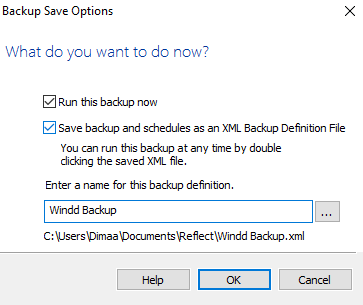
Ниже укажите имя исходного файла и подтвердите создание резервной копии. Это может занять продолжительное время в зависимости от накопителя и количества данных. В итоге Вы получаете сжатый файл с расширением .mrimg со всеми выбранными разделами Windows 10.
Теперь переходим к восстановлению данных на другом накопителе. Во вкладке Restore нажмите Restore Image (справа от ранее созданной резервной копии). Выберите накопитель нажав Select a different target disk. Ещё можно сохранить структуру: Copy selected partition.
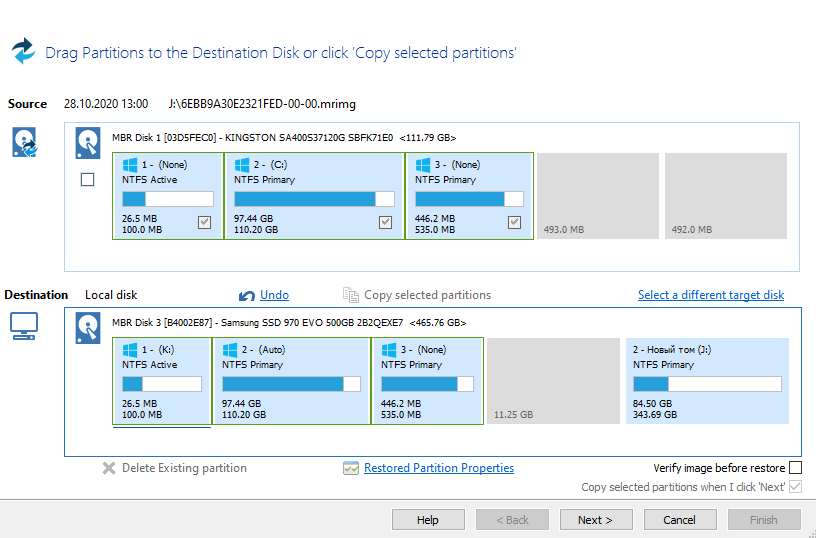
Можно ещё выбрать, какие разделы с копии нужно восстановить. Далее отобразятся разделы, хранящиеся в резервной копии и на диске, после окончания восстановления. Если всё устраивает, тогда перейдите к восстановлению. Обычно процесс восстановления быстрее.
Перенос & Клонирование диска
В расположении Backup > Create a backup нажмите Clone this disk… Выберите новый накопитель Select a disk to clone to… Сохраняем структуру разделов нажав Copy selected partition. Собственно, переходим к автоматическому клонированию диска нажав Finish.

Заключение
К сожалению, Macrium Reflect не имеет русской локализации. Хотя всё более-менее и так понятно. Программа позволяет перенести Windows 10 на другой диск. Загрузить программу можно бесплатно на официальном сайте производителя. И там же получить пробный период.
На практике донор имеет всего 110 Гб, конечный диск 125 Гб. После клонирования 15 Гб будет не распределено. И расширить системный диск средствами системы не получается. Нет параметров для расширения конечного системного раздела (уменьшить, обрезать его можно).
Установка Macrium Reflect Free Edition
Нужда в клонировании системного накопителя может возникнуть по разным причинам:
- всё чаще пользователи производят апгрейд дисковой подсистемы, устанавливая на компьютер более быстрый SSD диск, причём именно в качестве системного, что связано с ограничениями таких носителей по количеству операций записи. Учитывая, что такие твердотельные накопители уже практически сравнялись в цене с традиционными винчестерами, такой переход приобретает черты массового;
- синхронизация работы на нескольких ПК. Причина не столь распространённая, но, например, в рамках корпоративных проектов такая возможность требуется не так уж редко. Впрочем, вы и сами можете чувствовать себя более независимым, если у вас появится возможность работать в привычной среде на разных устройствах – например, стационарном ПК и ноутбуке;
- создание резервной копии. Здесь много объяснений не требуется – у многих на компьютере содержится большой массив важных данных и установленных программ, потеря которых грозит большими неприятностями, прежде всего финансовыми. Понятно, что некоторые данные можно хранить в облаке, но не все. При этом определённая часть юзеров не пользуется облачными хранилищами из принципа, не доверяя им. В таких случаях наличие резервного накопителя является надёжной гарантией того, что никаких неприятных эксцессов не случится.
https://youtube.com/watch?v=22ntij9UY4Q
Бесплатная утилита Macrium Reflect как раз и позволяет выполнять такие задачи, как клонирование дисков и создание их резервных копий. Последняя функция, хоть в принципе и выполняет то же самое, что и при клонировании, использует немного другой алгоритм, поэтому бекап создаётся быстрее, чем клонирование. Разумеется, клонирование будет оправданным, если текущая версия операционной системы работает «как часики». Если же сбоит, Macrium Reflect не поможет, некорректная работа ОС возобновится и на новом диске – поможет только форматирование и установка Windows с нуля с инсталлированием драйверов и всего остального софта.
Загрузить Macrium Reflect

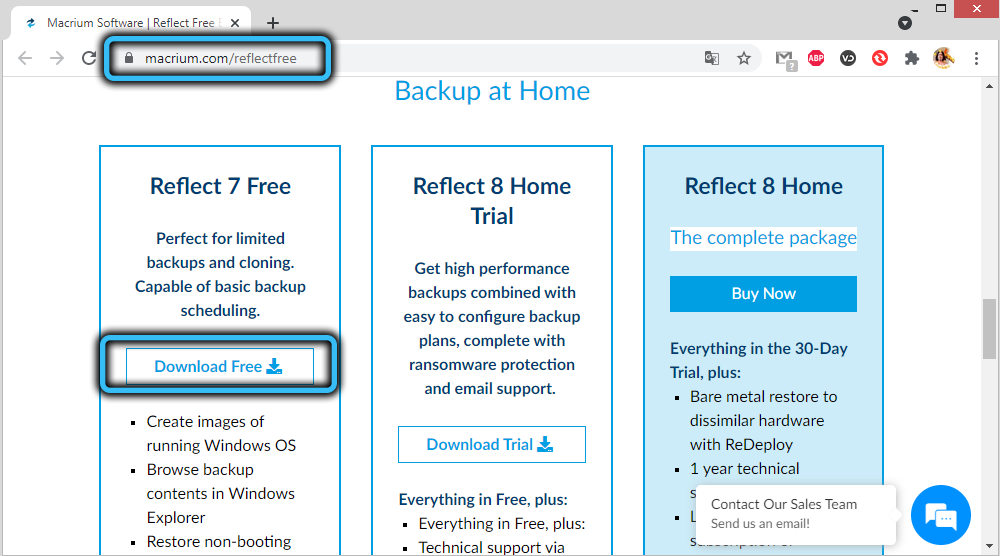
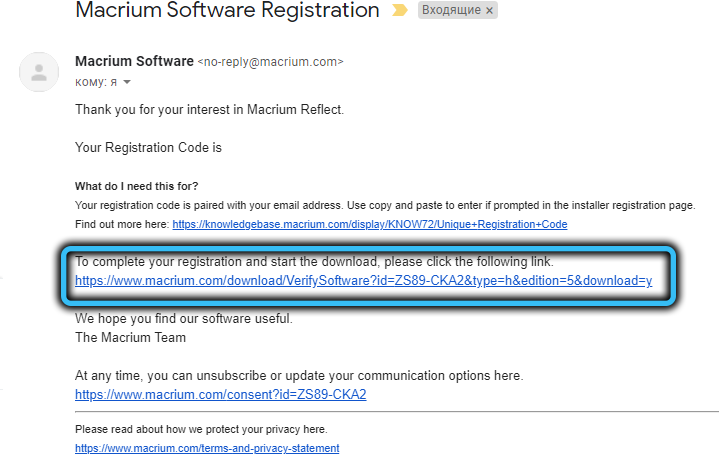
Macrium Reflect немного странно скачивать, потому что, в отличие от большинства программ, сначала необходимо загрузить установочный файл, а затем открыть этот файл, чтобы загрузить остальную часть программного обеспечения.
Это довольно просто и легко сделать:
- Загрузите Macrium Reflect.
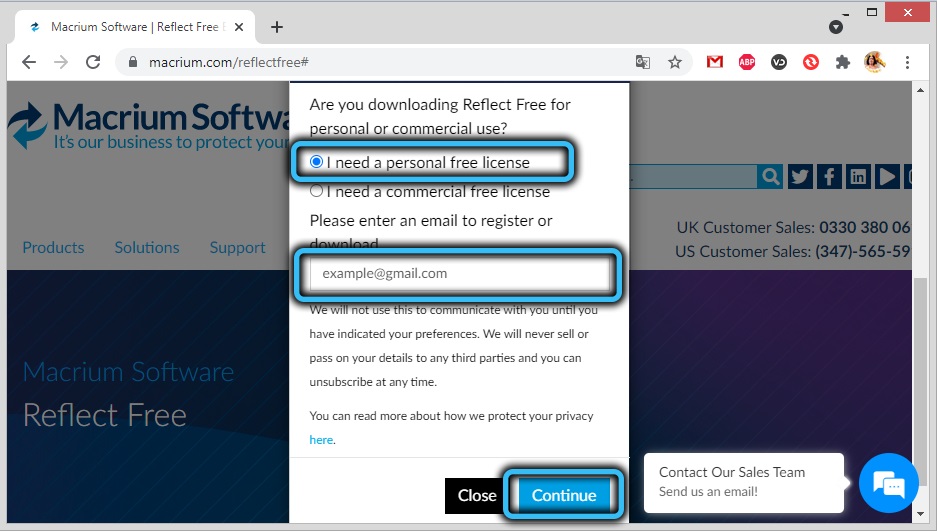
- Нажмите Домашнее использование, Другой вариант — для бизнес-пользователей.
- Нажмите Продолжить.
- Открой ReflectDLHF.exe файл, который вы только что загрузили.
- выберите Свободно рядом с «Choose Edition».
- Выберите местоположение загрузки в текстовом поле.
- Нажмите Скачать.
- Если вас спросят о загрузке компонентов WinPE, нажмите да.
Interface and in use
The easiest way to get started with Macrium Reflect 8 is to simply download the program and take advantage of the 30-day free trial. This will give you access to almost all tools, and you can always upgrade to a premium subscription later if you decide that the software is useful.
The desktop interface is tidy and easy to navigate. Your existing disks will be presented on the main dashboard, and you can create backups or disk clones in just a few clicks. Existing backups can be restored or transferred to another device, and you can schedule new backups to occur as regularly as you require.
Macrium offers various support options (Image credit: Paramount Software)
Процесс переноса Windows 10 на SSD или другой HDD в Macrium Reflect Free
После процесса установки программа (если не снимать отметку автоматического запуска) сразу запустится на вкладке «Create a backup», где и будут производиться все необходимые нам действия:
На этом процесс завершен, и вы можете выставить в БИОС/UEFI загрузку с диска, на который была перенесена система, которая пройдет успешно.
Некоторые возможные нюансы, с которыми вы можете столкнуться при переносе системы на другой диск:
- Если после загрузки с нового диска в Windows 10 не виден старый, просто назначьте ему букву, подробнее: Windows не видит второй диск — что делать?
- В случае, когда исходные разделы меньше, чем место на целевом диске, часть пространства может оказаться не распределена (и в проводнике диск «уменьшится»). Решить это можно, расширив раздел в «Управлении дисками», нажав по разделу перед «не распределено» правой кнопкой мыши и выбрав «Расширить том» (показано в видео).
- Если у вас на компьютере или ноутбуке уже два физических диска, причем загрузчик и системные разделы на одном, а система — на другом и вы переносите всё это на третий диск, всё описанное может не отработать так как нужно. И в таких случаях я бы настоятельно рекомендовал не перенос, а выполнение чистой установки Windows 10 на новый диск, причем, желательно, с отключенными другими дисками, чтобы ситуация с системными разделами, располагающимися на разных физических дисках, не повторилась.
Подождите, пока резервное копирование завершено

Теперь вы ждете завершения резервного копирования. Два индикатора выполнения в нижней части программы позволяют отслеживать ход выполнения задания резервного копирования и просматривать предполагаемое время завершения.
Вы можете изменить приоритет в нижней части программы. Это позволяет настроить способность Macrium Reflect использовать более или менее системные ресурсы. Чем выше, тем лучше, с точки зрения скорости, но по мере увеличения уровня приоритета вы также снижаете производительность своего компьютера (т. Е. Если вы планируете использовать свой компьютер во время резервного копирования, при необходимости измените его на средний или низкий приоритет ).
Время, необходимое для завершения всей резервной копии, зависит от ряда факторов: от резервного копирования до скорости вашего компьютера и от того, сколько данных вы резервируете.
Обратите внимание на опцию «По завершении» в нижней части этого экрана. Вы можете сказать, что Macrium Reflect выключится, спящий или спящий после завершения резервного копирования или уйдет Нет выключения чтобы ваш компьютер работал нормально в конце
После того как ваше резервное изображение будет создано, нажмите близко на странице результатов резервного копирования, чтобы вернуться в программу.
Если вы откроете папку назначения во время резервного копирования, вы увидите только пару файлов. Один — это файл TMP, который в конечном итоге будет переименован в файл MRIMG, но вам не нужно беспокоиться о его переименовании; программа выполнит это автоматически при завершении задания.
Resolving Download Issues
Download Failures (Error Code: 1)
Download failures can generally be attributed to either an unstable internet connection or anti virus/malware software interfering with the download. Please try the following steps to resolve the issue
- Reboot the computer to clear any internet cache files
- Disable anti virus/malware software for the duration of the download and installation of Macrium Reflect.
- Download the Macrium Reflect installer on it’s own. If the internet connection is unstable, the prolonged download of WinPE components can be postponed and attempted from within the Macrium Reflect software
- Download the installer on another computer
MD5 Checksum Failures (Error Code: 2)
MD5 checksum failures can generally be attributed to either an unstable internet connection or anti virus/malware software. Please try the following steps to resolve the download issue:
- Reboot the computer to clear any internet cache files
- Anti virus/malware or another third party process has either locked or quarantined the downloaded file preventing the MD5 check. Temporarily disable these forms of software for the duration of the download an install process
Plans and pricing
There are various personal and business subscription options available for those who want to take advantage of the power of Macrium Reflect 8.
Discounts are also available with bulk purchases. For example, 10 Workstation licenses costs $608, five Server licenses comes in at $1121, and a Starter Pack of one Server and five Workstation licenses is $505.
Standard and Premium support are both available at an extra cost, which varies according to the license you choose. It’s important to note that you will have to pay a recurring annual fee if you opt to use these.
Macrium Reflect 8 adds a range of new features (Image credit: Paramount Software)
Terms and Privacy Statement
Terms
All purchases of Macrium Reflect software are subject to a 30-day, no question, money-back guarantee. In the unlikely event that you are not satisfied with your purchase, please contact us and your request will be dealt with promptly by our team.
All purchases made online via our website are fulfilled by our distribution partner Cleverbridge Ag. Full details of their terms and condition and privacy policy are accessible via the links on the shopping cart page. Please note that Paramount Software UK Limited never have access to or store any of your credit card information.
Privacy Policy
Our privacy policy sets out how Paramount Software UK Limited uses and protects any information that you give us when you use this website or purchase our software via an approved reseller or distributor.
Here are the basics:
- We may collect the following information: name and job title, email address, address and business name. We may also collect other information relevant to licensing, customer support, surveys and/or offers.
- We don’t sell data, and we aim to only contact you on matters relevant to our products and services
- We may provide your information to our approved reseller partners or distribution partners to enable them to complete any necessary transactions or function related to your purchase or trial.
- All data is backed up in a secure data centre in the EU.
- We will only use your personal data when the law allows us to. It is important that the personal data we hold about you is accurate and current. Please keep us informed if your personal data changes during your relationship with us by contacting privacy@macrium.com.
We are committed to ensuring that your privacy is protected. Should we ask you to provide certain information by which you can be identified when using this website, then you can be assured that it will only be used in accordance with our privacy policy.
We may change this policy from time to time and updates will be added to this page. You should check this page from time to time to ensure that you are happy with any changes.
For the full version of our privacy policy please click here.
Security
We are committed to ensuring that your information is secure. In order to prevent unauthorized access or disclosure we have put in place suitable physical, electronic and managerial procedures to safeguard and secure the information we collect online.
How we use cookies
A cookie is a small file which asks permission to be placed on your computer’s hard drive. Once you agree, the file is added and the cookie helps analyze web traffic or lets you know when you visit a particular site. Cookies allow web applications to respond to you as an individual, tailoring its operations to your needs, likes, and dislikes by gathering and remembering preference information.
We use traffic log cookies to identify which pages are being used. This helps us analyze data about web page traffic so we can improve our website to meet customer needs. We only use this information for statistical analysis purposes and then the data is removed from the system.
Overall, cookies help us provide you with a better website, by enabling us to monitor which pages you find useful and which you do not. A cookie in no way gives us access to your computer or any information about you, other than the data you choose to share with us.
Most web browsers automatically accept cookies, but you can usually modify your browser setting to decline cookies if you prefer. However, please be aware this may prevent you from taking full advantage of the website.
Links to other websites
Our website may contain links that easily enable you to visit external websites of interest. However, once you have used these links to leave our site, you should note that we do not have any control over that other website. Therefore, we cannot be responsible for the protection and privacy of any information which you provide while visiting such sites and such sites are not governed by this privacy statement. You should exercise caution and look at the privacy statement applicable to the website in question.
Controlling your personal information
You may choose to restrict the collection or use of your personal information in the following ways:
- Any marketing email you receive from us will always include a link to easily unsubscribe from our marketing list.
- If you have previously agreed to us using your personal information for direct marketing purposes, you may change your mind at any time by using our self service form, by or by emailing privacy@macrium.com.
We will not sell or lease your personal information to third parties unless we have your permission or are required by law.
Restoring files and folders
Macrium Reflect restores selected files and their folder structures from File and Folder backup .mrbak files. There are a number of ways to restore backups:
- You can restore individual files, for example, accidentally deleted spreadsheets or lost photos by browsing an Image or File and Folder Backup. This process mounts the image file in Windows Explorer as if it were an extra disk drive. After it is mounted, you can browse and open files and copy the files back onto your active file system whenever you like.
- You can directly restore the contents of a file and folder backup using the Macrium Reflect file and folder restore feature.
You can find more information in Restoring a file and folder backupBrowsing Macrium Reflect images and backups in Windows Explorer
Клонирование диска с помощью Macrium Reflect 2020
Используйте эти шаги для клонирования двух дисков с помощью программы Macrium Reflect в Windows 10. Клонирование диска можно выполнить, когда Windows 10 полностью загружена и работает
, но перед продолжением рекомендуется закрыть все запущенные приложения.1) Откройте Macrium Reflect .2) Нажмите на вкладку Резервное копирование в левой панели.3) Нажмите на вкладку «Создать резервную копию» с правой стороны.4) Нажмите кнопку «Клонировать этот диск».

5) В разделе «Место назначения» щелкните параметр «Выбрать диск для клонирования».

6) Выберите целевой (новый) диск.7) Нажмите кнопку Далее два раза, чтобы пропустить опцию расписания.

Нажмите кнопку Готово.

9) Нажмите кнопку ОК.

10) Нажмите кнопку Продолжить и закрыть.

После того как вы выполните эти шаги, программа Macrium Reflect продолжит клонировать данные
(побитово) из источника на целевой диск. После завершения процесса переноса ОС, необходимо либо заменить старый диск на новый (скопированный), или отключить клонированный диск и поместить его в безопасном месте,если это резервная копия .
Modifying the default selections
By default, the most appropriate installation for your PC will be selected for download. This is based on operating system, architecture, and existing rescue media components. For more options Click ‘Options’ on the main download agent window as seen at step 5 above:
Select download options and architecture.

| Option | Description | ||||||
|---|---|---|---|---|---|---|---|
| Reflect Installer and PE Components |
Downloads both the Macrium Reflect installer and the default Windows PE component files for currently running Windows OS:
|
||||||
| Reflect Installer Only |
Downloads the Macrium Reflect installer for the chosen trial or entered license key. This option will be defaulted if you have already downloaded the default Windows PE component .zip file and it is located in the download folder. |
||||||
| PE 3 (WAIK) | Downloads the Windows PE 3.1 components to file PE3x86.zip or PE3x64.zip | ||||||
| PE 4 (WADK) | Downloads the Windows PE 4 components to file PE4x86.zip or PE4x64.zip | ||||||
| PE 5 (WADK) | Downloads the Windows PE 5 components to file PE5x86.zip or PE5x64.zip | ||||||
| PE 10 (WADK) | Downloads the Windows PE 10 components to file PE10x86.zip or PE10x64.zip |
For more information on the different versions of Windows PE see this help page.
Click ‘OK’ to return to main Agent Window.
Выберите, где сохранить резервную копию

Теперь, когда вы знаете, какие части Windows вы хотите создать резервную копию, вы можете запустить процесс резервного копирования, выбрав разделы и выбрав, где сохранить изображение.
- Убедитесь, что выбраны правильные разделы.
- Если вы создаете резервную копию только раздела Windows, вы должны увидеть нечто похожее на изображение выше, где выбран только раздел «Windows».
- Резервное копирование полного изображения отображает все выбранные разделы, но если вы хотите, чтобы один раздел не включался в резервную копию, вы можете снять его.
- Выберите пункт назначения для хранения резервной копии Macrium Reflect.
- скоросшиватель: Выберите любую папку, например, на другом жестком диске или внешнем жестком диске. Лучше всего использовать диск с большим количеством свободного места, что обычно происходит с внешними дисками (плюс, они относительно дешевы для вашего хранилища).
- CD / DVD-рекордер: Эта опция позволяет сохранять резервное изображение на одном или нескольких дисках. Это здорово, если у вас много дисков, чтобы сэкономить, но это не так здорово, если вы создаете много и много данных.
- При желании введите что-то в Резервное имя файла площадь.
- Это автоматически генерируется по умолчанию, но если вы отмените выбор Использовать идентификатор изображения в качестве имени файла, вы можете переименовать резервную копию всего, что захотите.
- Нажмите следующий.






