Что такое gboard на андроиде и для чего он нужен: как настроить и удалить
Содержание:
- Что это такое Gboard?
- Не работает клавиатура на телефоне: как исправить и настроить
- Особенности работы с клавиатурой
- Интерактивные возможности Gboard
- Как исправить «В приложении Gboard произошла ошибка»
- Клавиатура Google не работает. Как исправить
- Аналоги
- Gboard – разработка Google
- Преимущества и недостаткиGboard
- Как запретить Gboard доступ к вашим личным данным на Android
- Приложение Gboard на Android: что это
- Как удалить программу Gboard
- Дополнительные возможности
- Возможные ошибки
- Gboard для iOS
Что это такое Gboard?
Портативная программа Gboard разработана специально для того, чтобы облегчить поиск требуемой информации. Используя это приложение пользователь сможет обмениваться контентом прямо во время переписки с друзьями. Все интерактивные инструменты полноценного браузера доступны в окне набора текста. Gboard является сочетанием крупной многоязычной клавиатуры и поисковой строки.
Благодаря понятному и доступному интерфейсу можно прикреплять любые файлы к обычному текстовому сообщению. Обмен данными осуществляется в обыкновенной или ссылочной форме. Во время общения с друзьями пользователю больше не требуется детально объяснять, как проехать к театру, ведь Gboard поддерживает горячую вставку ссылок прямо с GPS навигатора.
 Что это Gboard
Не работает клавиатура на телефоне: как исправить и настроить
В современных смартфонах нет физической клавиатуры, ее заменяет сенсорный экран. Это очень удобно, но частые сбои выводят из строя этот инструмент. Необходимо найти причину и способы решения проблемы.
Почему не работает клавиатура на телефоне
Клавиатура является виртуальной. Поэтому проблема касается программного обеспечения на смартфоне. Условно проблему можно разделить на два типа:
- Произошла ошибка в работе операционной системы Андроид.
- Сбой в приложении, которое отвечает за ввод символов.
Как определить причину
Одна из причин – засорение кэша. Если память сильно нагружена, проверьте количество сообщений в телефоне и удалите ненужные.
Еще одна причина – на Андроид была установлена программа с похожей функцией, то есть еще один инструмент для ввода. В таком случае есть риск сбоя, ведь приложения могут конфликтовать.
Возможно, произошел сбой стандартного инструмента ввода. Но Андроид предусматривает возможность устанавливать и другие приложения. Найти похожие программы можно через Play Market. Лучше выбирать приложение, у которого много положительных комментариев.
Не только конфликт инструментов ввода может стать причиной проблем с клавиатурой. Порой и конфликт между дополнительным ПО может вызывать подобные явления. К примеру, синтезаторы голоса или смайлики. Проверить это очень просто, если устройство перестало работать после установки подобного приложения, удаляем последнее.
Если все перечисленные способы не помогают, попробуйте сбросить все настройки и поставить заводские. Но помните, все важные файлы необходимо перенести на другое устройство, поскольку этот шаг приведет к удалению всех данных с телефона (подобно переустановке Windows на компьютере).
Как устранить проблему
Процесс устранения будет зависеть от причины поломки. Большинство проблем можно решить самостоятельно, проверив настройки.
Засорился кэш
Если кэш засорен, делаем следующее:
- Открываем настройки смартфона.
- Переходим в раздел Приложения.
- Ищем программу, отвечающую за ввод информации через клавиатуру. Ее наименование можно найти в разделе Язык и ввод.
- У нас откроется страница. Здесь удаляем ненужные данные и нажимаем Очистить кэш.
- Перезапускаем операционную систему телефона.
- Проверяем, исчезла ли проблема.
Конфликт похожих программ
Если проблема касается конфликта двух похожих приложений, делаем следующее:
- Открываем настройки телефона.
- Ищем раздел Язык и ввод.
- Теперь нажимаем на пункт Текущая клавиатура.
- У нас высветит окно. Здесь необходимо поставить по умолчанию тот инструмент, который мы хотим. Лучше всего выбрать Gboard или другое, уже проверенное приложение.
Дополнительные программы
Если нам нужно выбрать хороший инструмент для ввода с клавиатуры, лучше остановится на одном из следующих:
- Kika.
- SwiftKey.
- Классическая клавиатура.
Просто скачиваем одно из предложенных приложений. Устанавливаем их. В большинстве случаев установленная программа ставится как инструмент ввода по умолчанию. Если этого не произошло, ставим его вручную, используя способ из предыдущего раздела (так где конфликт похожих приложений).
Конфликт приложений
Если клавиатура перестала работать после установки дополнительного ПО, делаем следующее:
- Заходим в настройки.
- Открываем Все приложения.
- Ищем то, которое было установлено недавно.
- Нажимаем кнопку Удалить.
- Перезагружаем устройство.
Сброс настроек и возвращение заводских
Делаем следующее:
- Открываем раздел Расширенные настройки.
- Теперь выбираем пункт Восстановление и сброс.
- Нам нужна строка Сброс настроек.
- При наличии системы безопасности на телефоне придется ввести пароль или пин-код.
- Нажимаем Стереть все.
- Ждем, пока данные удалятся (зависит от количества приложений на телефоне).
- Перезагружаем смартфон.
Когда нужно обращаться к специалистам
К специалистам приходится обращаться в двух случаях:
- Ни одна из перечисленных выше проблем не касается вашего случая. Так и не удалось определить причину такого явления, и даже сброс настроек не помог.
- Проблема появилась в результате падения телефона с большой высоты. Например, треснул экран дисплей, или повредилась одна из деталей внутри. Лучше попросить экспертов осуществить ремонт.
Причины, почему не работает клавиатура может быть несколько. Чтобы исправить возникшую проблему, необходимо придерживаться все рекомендаций.
Особенности работы с клавиатурой
По словам разработчиков, работать с такой клавиатурой несложно, для этого достаточно знать несколько простых правил:
Чтобы вставить в сообщение смайлы, достаточно задержать кнопку ввода.
Курсор переводится с помощью клавиши пробела.
Если протянуть пальцем от клавиши Shift до выбранной буквы, на экране появится заглавная литера.
Рабочую панель клавиатуры можно настроить под себя в настройках.
Если провести влево пальцем по кнопке удаления, стирается 2-3 слова.
Если ранее написанный текст не был отправлен, можно избавиться от необходимости печатать все заново – память словаря поможет восстановить его отрывки, оставляя пользователям «подсказки» и прогнозируя цепочку слов.
Система непрерывного ввода показывает себя достаточно хорошо, но мелкие ошибки у нее все равно возникают, на что важно обращать внимание во время набора текста.
В подсказках ввода сохраняется не только текст, но и числовые комбинации, номера телефона или почтовые адреса.
В одно касание клавиатура переводит любой текст, не затрачивая при этом много трафика и не требуя большой скорости интернета.
Функционал приложения доступен абсолютно бесплатно на всех устройствах Android и iOS.

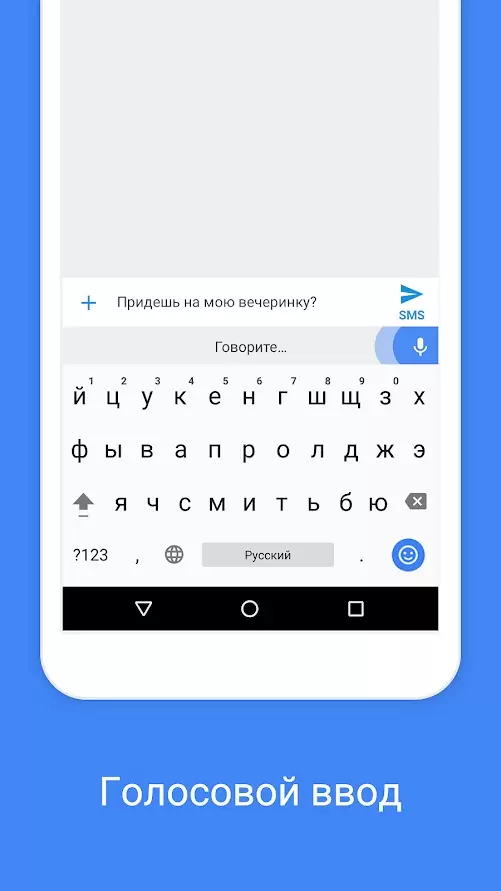


| Разработчик: | Google Inc. |
| Версия: | 10.9.04 от 20.08.2021 |
| Система: | iOS / Android |
| Язык: | Русский, Английский и другие |
| Лицензия: | |
| Загрузок: | 14 156 |
| Категория: | Инструменты |
| Размер: | 55.4 Мб |
| Оцените: |
Скачать Gboard
- Скачать Gboard 2.3.16 для iOS 11.0 и выше (92.8 Мб)
- Скачать Gboard 10.9.04 для Android 6.0 и выше (55.4 Мб)
Интерактивные возможности Gboard
Новая клавиатура Gboard обладает всеми необходимыми удобными функциями для быстрого обмена контентом и сообщениями. Установка данного приложения автоматически заменяет обычную программу от Google. Известно, что это приложение поддерживает все языки мира, а также множество цифр и специальных символов. Можно выделить несколько ключевых преимуществ данного приложения:
- Возможность быстро набирать текст;
- Поддержка поисковой строки;
- Вставка медиа файлов;
- Возможность прикреплять адреса;
- Вставка в текст эмотиконов;
- Онлайн перевод (любые языки мира);
- Индивидуальная настройка тем оформления.
Gboard обладает всеми функциями, которых нет в обычной клавиатуре от Google. Приложение поддерживает голосовой ввод. Используя новую программу пользователю больше не потребуется запускать браузер. Приложение работает без рекламы, при этом способно автоматически защищать телефон от навязчивых баннеров. Система самостоятельно изолирует пользователя от вредоносных ресурсов, что положительно сказывается на общем уровне безопасности. Gboard отличается возможностью индивидуальной настройки под каждое устройство. Также имеется функция установки тем оформления на выбор. Дополнительно поддерживается непрерывный ввод.
Как исправить «В приложении Gboard произошла ошибка»
Возможны разные подходы к исправлению ошибки Gboard — обновление или, наоборот, удаление обновлений приложения, очистка кэша и данных Gboard, либо установка альтернативной клавиатуры. По порядку рассмотрим все варианты.
Обновление Gboard
Первое, что можно попробовать — обновить клавиатуру Gboard. Бывает так, что после обновления Android, когда приложение клавиатуры не обновлено, оно начинает сообщать о том, что в нем произошла ошибка. Путь будет следующим:
- Обязательно подключите ваш телефон к сети Wi-Fi или мобильному Интернету.
- Запустите Play Маркет на вашем Android, нажмите по кнопке меню, нажмите по пункту «Мои приложения и игры».
- В списке, на вкладке «Установленные» найдите приложение Gboard. Проверьте, активна ли для приложения кнопка «Обновить». Если да — нажмите по ней. Если на кнопке написано «Открыть», этот метод для вашего случая не подходит.
После обновления останется лишь проверить, появляется ли ошибка приложения Gboard снова.
Удаление обновлений, кэша и данных Gboard
Следующее, что можно попробовать — сначала удалить кэш и данные Gboard, а если это не поможет — удалить обновления этого приложения (последний пункт только для смартфонов, где Gboard — предустановленное приложение). Шаги показаны для чистой ОС Android, но для других смартфонов шаги будут примерно теми же самыми, несмотря на некоторые отличия в пунктах меню:
- Зайдите в Настройки — Приложения и уведомления (или Настройки — Приложения).
- Нажмите «Показать все приложения». На некоторых смартфонах нужно выбрать «Все» вверху над списком приложений.
- В списке найдите Gboard и нажмите по приложению.
- На экране свойств приложения перейдите в раздел «Хранилище и кэш» или «Память».
- Нажмите кнопки «Очистить хранилище» (или «Очистить данные») и «Очистить кэш». После этого проверьте, появляется ли ошибка приложения Gboard снова.
- Если ошибка продолжает появляться, снова зайдите на главный экран свойств приложения Gboard, нажмите по кнопке меню и выберите пункт «Удалить обновления». Подтвердите удаление обновлений. Примечание: на некоторых смартфонах удаление обновлений предлагается после нажатия кнопки «Отключить», а в меню такого пункта нет.
- После удаления обновлений, проверьте, работает ли Gboard без ошибок.
Отключение Gboard и установка альтернативной клавиатуры
Если предложенные методы не помогают, вы можете установить альтернативную клавиатуру (а возможно, она уже присутствует на вашем телефоне), а Gboard отключить или удалить. Рекомендую использовать следующий порядок действий:
- Зайдите в Настройки — Система — Язык и ввод (на Samsung — Настройки — Общие настройки — Язык и ввод).
- Откройте пункт «Виртуальная клавиатура» или «Экранная клавиатура».
- Нажмите «Управление клавиатурами».
- Если кроме Gboard и «Голосовой ввод Google» (иногда — еще и клавиатуры TalkBack) других клавиатур нет, перейдите к шагу 6.
- Если В списке есть другие клавиатуры, вы можете просто выключить Gboard и убедиться, что другая клавиатура включена (например, клавиатура Samsung) и пользоваться ею. После этого вы также отключите или удалите приложение Gboard в настройках приложений (иначе оно может продолжить сообщать об ошибках).
- Если кроме Gboard у нас нет других клавиатур, мы можем установить стороннюю клавиатуру из Play Маркет. Если ввести «Клавиатура» в поиске Play Маркет вы не можете, используйте голосовой ввод. В списке будут различные сторонние клавиатуры, я бы рекомендовал для начала установить Microsoft SwiftKey как очень функциональную и удобную. В дальнейшем, возможно, вы найдете другой вариант, лучше подходящий для вас.
- После скачивания и установки SwiftKey, нажмите «Открыть» и используйте шаги для включения новой клавиатуры. Затем вы сможете отключить Gboard в настройках языка и ввода и отключить или удалить само приложение в Настройки — Приложения, чтобы оно не запускалось и не сообщало об ошибках.
Как скачать Gboard из стороннего источника
Если вам требуется именно Gboard, но клавиатура не работает, при этом это приложение не является предустановленным, вы можете поступить следующим образом:
- Удалить Gboard со своего телефона.
- Загрузить приложение Gboard с сайта apkpure.com или apkmirror.com, но использовать не последнюю версию (которая у вас сообщает об ошибке приложения), а одну из предыдущих — на этих сайтах хранятся и старые версии приложений.
- Установить клавиатуру.
Подробнее на тему — Как скачать APK Android приложений из Play Маркет и не только.
Клавиатура Google не работает. Как исправить
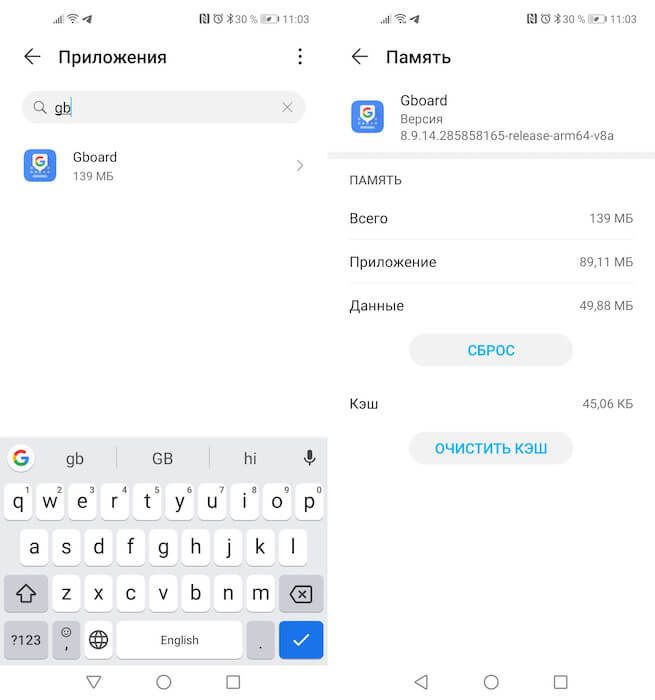
- Перейдите в «Настройки» и откройте раздел «Приложения;
- Найдите в списке установленных приложений Gboard и откройте его страницу;
Gboard вылетает. Что делать
В открывшемся окне перейдите во вкладку «Память», а затем нажмите «Очистить кэш».
Несмотря на то что, скорее всего, объём кэшированных файлов составляет от 20 до 150 КБ, их удаление приведёт Gboard в чувство. После этого программа должна начать работать так же стабильно, как и раньше, не разочаровывая вас периодическими вылетами. Тем не менее, пренебрегать обновлением, которое выпустила Google, не стоит, даже если самопроизвольные завершения работы клавиатуры прекратились полностью. Не исключено, что после того как кэш накопится снова, проблема опять себя проявит, и тогда вам придётся либо на постоянной основе чистить «засор», либо просто смириться с вылетами.
Ох уж этот многострадальный Google Pixel 4a! Вроде и аппарат должен быть неплохой, и время для выхода выбрано максимально правильно, но что-то всегда не ладится. Сразу вспоминается зарядка AirPower, о которой весь Интернет гудел больше года и которая в итоге так и не вышла. Мне новый бюджетный Google Pixel интересен, но судя по последней информации, его придется еще немного подождать. Изначально он должен был появится на конференции Google I/O, после ее отмены заговорили про более ранний срок, потом про май, потом про июнь, теперь называются новые сроки. Но сколько же в итоге его можно ждать и появится ли он вообще? Ведь откладывать бесконечно нельзя, есть еще один фактор, который торопит команду создателей.

Несмотря на то что есть обширная категория пользователей, которые считают Android самой функциональной мобильной ОС, если разобраться, то становится ясно, что без вспомогательного ПО и сервисов – это просто сосуд, требующий наполнения. Google понимает это как никто другой и даже сделала данную особенность своей платформы её фишкой. Во-первых, так удобнее обновлять совместимые устройства, а, во-вторых, так можно зарабатывать, продавая доступ к своим службам производителям за деньги. Ну, а почему бы и нет, если сервисы и правда крутые?

Google никогда не была особенно расторопной в вопросах обновления своих приложений и сервисов. Как правило, в компании предпочитают распространять апдейты постепенно, чтобы, в случае обнаружения каких-либо проблем, иметь возможность отозвать их ещё на ранней стадии. Это давнишнее правило, которое поддерживает ощущение стабильности всех обновлений, которые выпускает поисковый гигант. Однако бывают такие обновления, которые просто нельзя распространять постепенно, а необходимо срочно выкатить для всех и сразу. Конечно же, это система отслеживания больных коронавирусом.
Аналоги
Как и у любого приложения, программа от Google имеет конкурентов, которые имеют свои преимущества и недостатки. Рассмотрим самые популярные из них.
TouchPal
Популярная клавиатура, обладающая большим количеством функций и широким выбором тем. Производители заявляют, что TouchPal имеет лучший словарь Т9, а также непрерывный ввод свайпом. Есть как бесплатная, так и платная версия.
Я пользовался данной клавиатурой около года и могу сказать, что она действительно одна из лучших. Огромный запас словаря значительно ускоряет набор текста.
SwiftKey Keyboard
Главная особенность приложения — самообучаемость. Клавиатура запоминает ваш сленг, а также часто употребляемые слова и фразы, после чего добавляет их в словарь и предлагает в случае необходимости. Также у SwiftKey один из лучших непрерывных вводов.
Также в приложении присутствуют все стандартные функции:
- темы;
- эмодзи;
- словарь;
- и т.д.
GO Keyboard
Программа пользуется популярностью среди продвинутых пользователей из-за поддержки плагинов, а также возможности гибко настроить клавиатуру.
Среди функций хотелось бы отметить:
- темы;
- автокоррекция;
- непрерывный ввод;
- много плагинов;
- и т.д.
Gboard – разработка Google
Поскольку ОС Андроид является детищем корпорации Гугл, нет ничего удивительного в том, что в памяти телефона размещаются дополнительные сервисы этой компании: почта Gmail, диск Google Drive, карты, Youtube и прочие, среди которых может оказаться и Гборд.
Это клавиатура, в большинстве случаев установленная по умолчанию, и предоставляющая больший функционал, нежели стандартное средство ввода Android.
Среди ключевых особенностей утилиты стоит выделить:
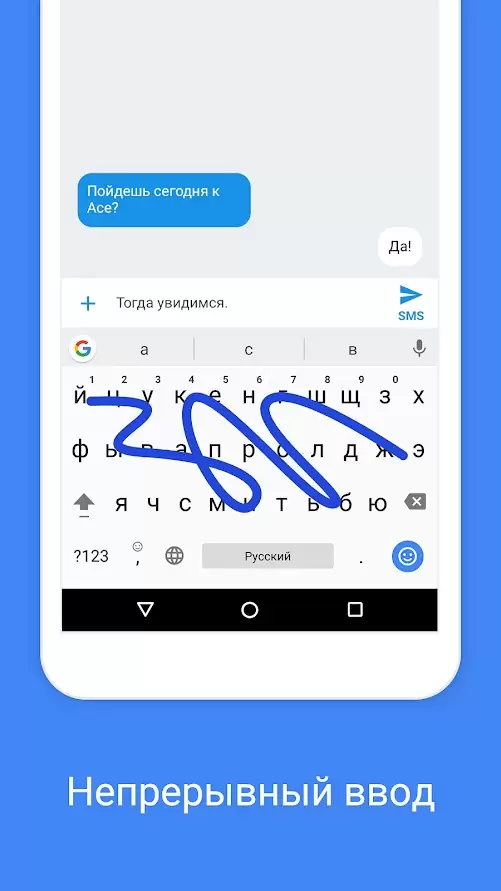
Скользящий ввод текста – Вы просто водите пальцем по раскладке от буквы к букве, а система автоматом подбирает нужные слова методом прогнозирования, и предлагает варианты. Таким образом в разы сокращается время набора. Но к подобному способу необходимо привыкнуть, зато потом будете быстро вводить нужные слова:

Данную функцию можно отключить в настройках при необходимости.
Распознавание голоса – если не хотите тапать пальцами, то реально активировать голосовой ввод и просто произносить целые предложения. Искусственный интеллект отлично справляется с данной задачей, определяя язык и делая минимум ошибок, даже при невнятном произношении. Можно использовать не только при обмене сообщениями в мессенджерах, но даже при создании длинных текстовых заметок. Для активации зажимаем кнопку с изображением микрофона и начинаем говорить:

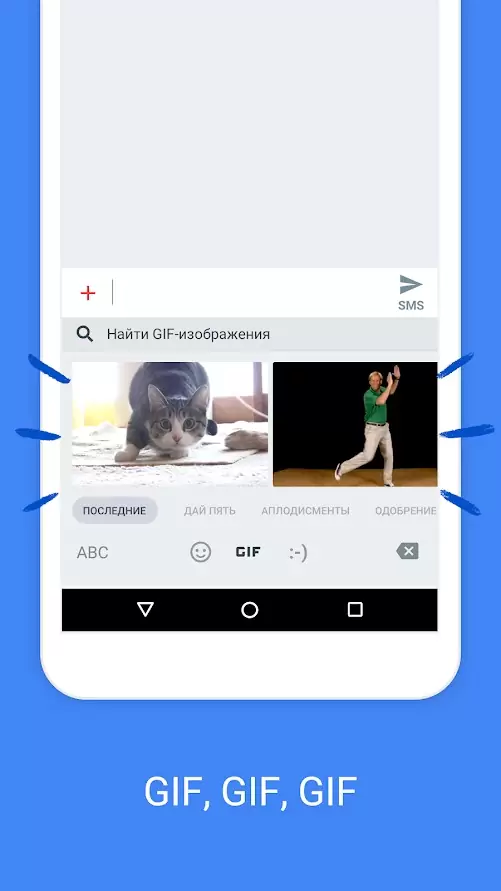
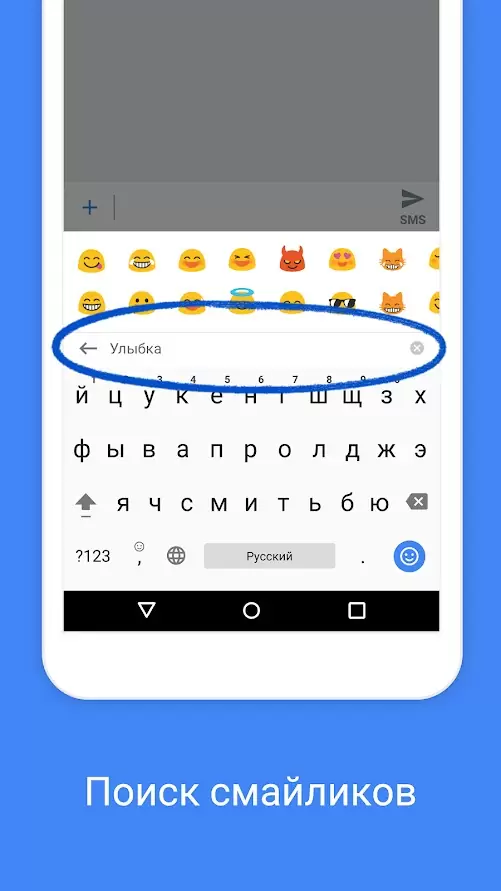
Большой набор смайлов и анимации – ну куда же без них. Ведь так непросто порой выразить свои эмоции лишь текстом. А здесь еще и поиск можно осуществлять следующим образом:

- Языковые подсказки – даже не владея особо иностранными языками, при использовании клавиатуры Гборд вам будут предлагаться корректные варианты (на случай, если сделаете ошибку в букве). Главное, предварительно выбрать (добавить в настройках) нужную раскладку. Сюда же можно отнести и встроенный переводчик от Google, который работает без необходимости закрывать панель ввода;
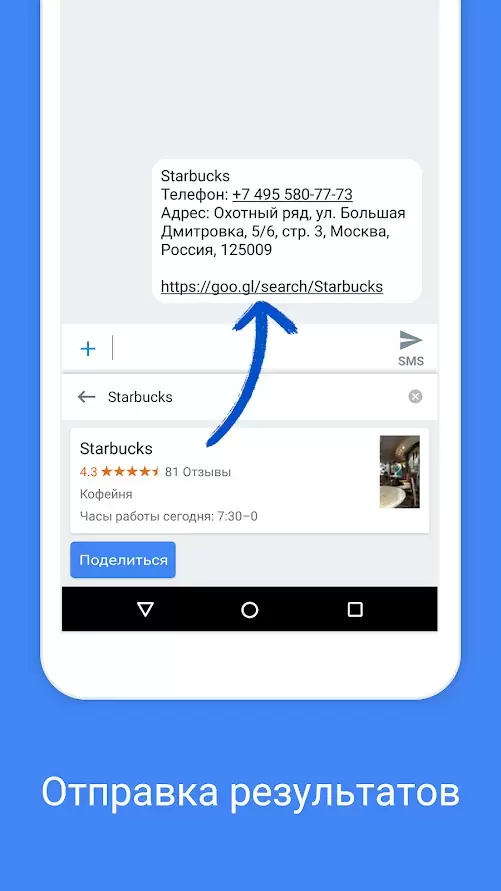
- Поиск Гугл – нажав на логотип в левом углу, можно искать материалы в сети и сразу же отправлять их в сообщениях:

Темы оформления – если не нравиться стандартная схема, реально выбрать из множества вариантов, отличающихся цветом, шрифтом и прочими визуальными элементами. Можно даже поставить своё изображение в качестве фона:

Вполне вероятно, что в момент прочтения этой статьи утилита обзаведется новыми фишками, поскольку разработчики уделяют её очень много внимания, регулярно обновляют, улучшают.
Полезный контент:
- Kaspersky Secure Connection: что это за программа и как удалить?
- Elements Browser — что это за программа и нужна ли она?
- Невозможно запустить это приложение на вашем ПК Windows 10 — что делать?
- Lucky Patcher — как пользоваться софтом на Андроид
- Openoffice что это за программа, где скачать, какие возможности
Преимущества и недостаткиGboard
Для того чтобы объективно оценить этот инструмент, стоит взглянуть не только на его возможности, но также изучить актуальные преимущества и недостатки.
К сильным сторонам относят следующие характеристики:
- отлично помогает функция подсказки ввода, включая адреса электронной почты;
- исчезает необходимость вводить длинные слова, что экономит время на написании сообщений;
- быстро работает переводчик, причём даже стабильно высокая скорость доступа к интернету при этом не нужна;
- функция непрерывного набора реализована практически идеально, не считая мелких помарок;
- действительно здорово инструмент проверяет орфографию на русском языке, подчёркивая красным неправильно введённые слова.
Но нельзя забывать и о существующих недостатках.
В случае с Gboard выделяют следующие слабые стороны:
- правописание на английском языке сканируется откровенно слабо;
- если оперативная память сильно загружена другими приложениями и программами, клавиатура на экране будет появляться с задержкой;
- далеко не всем пользователям нравится функция переключения раскладки с помощью отдельной кнопки.
Пользователи придерживаются различного мнения относительно Gboard. Но стабильно высокая оценка даёт основания считать, что это хорошее приложение, пусть и со своими определёнными недостатками.
Как запретить Gboard доступ к вашим личным данным на Android
Gboard поставляется предварительно установленной на нескольких телефонах Android. Если он окажется на вашем телефоне, то весь процесс займет максимум несколько минут.
Шаг 1: Откройте Gboard, нажав на значок приложения. Как только вы это сделаете, вы увидите экран, показанный на картинке ниже.
Шаг 2. Нажмите «Дополнительные параметры» и отключите параметры «Использовать статистику использования» и «Предоставить фрагменты».
Это остановит приложение от автоматической отправки статистики использования клавиатуры и фрагментов вашего набора текста в Google.
Если вы еще не установили приложение, но планируете это сделать, Google сделал для вас относительно простым получение информации о том, что он запрашивает ваше разрешение на передачу ваших данных. Через несколько минут после установки приложения вы увидите всплывающее окно, подобное приведенному ниже.
Все, что вам нужно сделать, это нажать на довольно вежливый вариант «Нет, спасибо», и все хорошо. Если вы хотите убедиться, что у вас все настроено, перейдите к описанным выше действиям, чтобы проверить, отмечены ли опции.
Google утверждает, что Gboards проверяет контакты, чтобы использовать эти данные для улучшения быстрых предложений, связанных с контактной информацией, при наборе электронных писем или сообщений. Если вы не хотите, чтобы Gboard читал ваши контакты, вы можете сделать это, выполнив следующие действия:
Шаг 1. Откройте информацию о приложении Gboard в меню «Настройки»> «Приложения и уведомления».
Шаг 2: Нажмите на разрешение
Шаг 3: Отключите опцию Контакты
После этого Gboard не будет читать ваши контактные данные для отправки этих данных в Google. Я даже дошел до того, что отключил параметр микрофона (так как я предпочитаю вводить команды поиска), но некоторые пользователи воздерживаются от этого. В конце концов, все дело в удобстве.
Приложение Gboard на Android: что это
Первостепенный вопрос относительно Gboard – что это за программа на Андроид. Инструмент достаточно хорошо известен многим пользователям. Но есть и те, кто слышат о нём впервые. Потому логично будет для начала разобраться, что такое приложение Gboard на Андроиде, кому, зачем и для каких целей оно может пригодиться.
Gboard представляет собой виртуальную клавиатуру с расширенными возможностями: голосовым вводом, скользящим набором, проверкой правописания – вот, что это за программа на Android. По умолчанию именно она появляется, когда вы собираетесь писать какой-то текст.
В некоторых известных смартфонах установлены другие клавиатуры от фирмы-производителя, например, у LG есть собственная. Они не всегда удобные, и многие пользователи желают сменить их на другие, рассматривая в качестве альтернативы и приложение Gboard среди прочих.
Что же такого особенного может предложить данный продукт Google:
- Скользящий набор. Вы просто водите пальцем по буквам без отрыва, а программа сама подбирает нужные слова. Это значительно ускоряет написание текста.
- Голосовой ввод. Отдельная кнопка с микрофоном позволяет надиктовать сообщение, что очень удобно, когда у вас заняты руки или нет времени писать.
- Запоминание фраз и введенной информации. Бот предлагает вам адреса электронной почты, которые вы чаще всего указываете в разных формах, а также последние написанные фразы – очень кстати, если вы нечаянно удалили часть составленного текста.
- Эмоджи. Клавиатура Google содержит большой набор смайликов с разными настроениями. Реализован быстрый поиск нужного. Даже если вы не пользуетесь ими, это всё равно полезно, потому что у вас корректно отображаются эмоджи, которыми дополняют свои сообщения другие пользователи.
- Проверка правописания на любом языке. Вы можете выбрать несколько раскладок в настройках, тогда бот будет подсказывать вам слова на указанных языках, исправлять ошибки и подчёркивать красным неправильно написанное. Это неплохое подспорье для изучающих иностранные языки и теряющихся в орфографических тонкостях.
- Рукописный набор текста. Иногда требуется точный перевод фраз, написанных от руки, для чего и нужна эта функция. Поддерживается 50 языков, но опция не работает на «Android Go».
- Цветные темы. Оформление клавиатуры можно менять в зависимости от вашего вкуса, настроения, представления об удобстве.
Рассмотрев все особенности и возможности Gboard, можно понять, что это за приложение и для чего оно может пригодиться пользователям Андроид устройств.
Работа с ним не должна вызывать никаких трудностей. Вопрос лишь в том, нужно оно конкретному пользователю либо нет.
В зависимости от этого можно его настроить и адаптировать под себя, остановить работу либо полностью удалить. Для каждого случая есть своя подробная инструкция.
Как удалить программу Gboard
Если вы скачивали клавиатуру самостоятельно, то удаление не сопряжено с трудностями – просто переместите значок в корзину, как поступаете с другим ПО. Либо откройте Google Play, найдите приложение и нажмите кнопочку «Удалить».
Если же вы имеете дело с предустановленным Gbord, то не остаётся ничего другого, как отключить его, чтобы не расходовались ресурсы. Есть короткая и предельно понятная инструкция о том, как отключить Gboard. Для этого откройте «Настройки» – «Приложения», отыщите в списке программу и нажмите кнопку «Отключить».
Можно, конечно, воспользоваться root-правами и принудительно избавиться от клавиатуры, но это фактически приравнивается к взлому телефона. После таких манипуляций вы лишитесь гарантийного обслуживания.
Проверить наличие root-прав несложно. Достаточно запустить маркет Google Play, открыть там приложение Gboard и взглянуть на представленные кнопки. Если клавиши «Удалить» здесь нет, тогда придётся идти иными путями.
Тут на выбор предлагается несколько вариантов:
- оставить всё как есть, без изменений;
- попробовать всё же удалить приложение;
- принудительно его остановить;
- заменить Gboard другим приложением.
Как реализовать последний вариант, разобраться несложно. От пользователя потребуется просто загрузить альтернативную программу типа SwiftKey и в настройках определить её как приложение по умолчанию. Тем самым произойдёт автоматическая деактивация Gboard.
Дополнительные возможности
Gboard предусматривает ряд дополнительных функций, среди которых:
- Быстрый вывод панели смайликов. Чтобы лишний раз не заходить в меню эмоций, достаточно в течение нескольких секунд удерживать кнопку «Ввод».

- Постоянное отображение цифровой панели. Чтобы не переключаться между цифирными и буквенными знаками можно настроить их отображение в верхней части клавиатуры.
- Быстрое написание заглавной буквы. Для этого пользователь проводит пальцем от Shift к нужному знаку.

- Копирование ссылок и документов. Чтобы передать другому пользователю ссылку на какой-либо сайт или текстовую информацию, понадобится выделить нужный фрагмент, далее нажать на кнопку «Копировать» и «Вставить» в сообщение.
Возможные ошибки
ОС Android не совершенен, порой на экране отображаются неприятные уведомления, указывающие на сбой в программах. Gboard не является исключением. Рассмотрим самые частые причины неисправностей:
ВАЖНО! После обновления от 16 декабря 2019 года клавиатура перестала работать корректно. Чтобы удалить/обновить — используйте Голосовой ввод в Google Play
Также , смотрите решения в комментариях к данной статье!
В целях экономии памяти, приложение было перенесено с внутреннего накопителя на внешний microSD-носитель. Не стоит так поступать ради лишних 100 Мб, если хотите пользоваться этой клавиатурой. Верните утилиту на прежнее место;
Иногда спасает выключение смартфона на пару минут со снятием аккумулятора (если он съемный). Затем включаете, и проблема может исчезнуть. Кому-то помогает, судя по переписке на форумах;
Устройство длительное время не чистилось от «мусора» (кеш приложений), нехватка места на диске может привести к некорректной работе софта. Регулярно производите очистку встроенными средствами или же сторонним ПО (к примеру, CleanMaster);
Вдруг ошибка появилась после установки определенной утилиты/игры, вполне вероятна несовместимость с Гборд. Удалите такую программу, проверьте работоспособность, и если причина выявлена – стоит решить, нужна ли она на Андроид или можно обойтись без неё;
Самый радикальный метод – удаление клавиатуры и повторная установка из Google Play . Но не всем доступна возможность деинсталляции. Разве что придётся получить рут-права для снятия всех ограничений.
Смотрим инструкцию, если Gboard не работает, возникает ошибка в приложении:
Дополнительные ссылки:
Если клавиатура Гборд работает некорректно, со сбоями, затрудняет эксплуатацию мобильного устройства — попробуйте установить SwiftKey . Этот вариант более удобный и функциональный!
Gboard для iOS
Чтобы настроить Gboard на iOS, откройте приложение. Появится приветственный экран, где следует нажать кнопку «Начать» (Get Started) для настройки новой клавиатуры. Перейдите в раздел «Настройки» (Settings) — «Основное» (General) — «Клавиатуры» (Keyboards). Нажмите на меню «Клавиатуры», чтобы добавить новую клавиатуру.
Добавить новую клавиатуру
В окне «Новые клавиатуры» (Add New Keyboard), нажмите на Gboard из списка сторонних клавиатур.
Разрешить полный доступ
Перейдите в Gboard и включите тумблер, чтобы разрешить полный доступ. Появится сообщение с вопросом, хотите ли вы предоставить полный доступ к Gboard. Нажмите «Разрешить» (Allow).






