Программы для воспроизведения видеозаписи .264 и h.264
Содержание:
- Варианты просмотра файлов H.264
- Программы для просмотра
- h.264: чем открыть файл с камеры наблюдения
- Как воспроизводить файлы H.264 и H.265 на плеере VLC и конвертировать в MP4?
- Резюме файла 264
- Работа с форматом .264
- Установка медиа декодера ffdshow
- Варианты просмотра файлов H.264
- Часть 2. Лучшие 3 проигрывателя HEVC для Windows и Mac
- Лучший конвертер H264 в AVI
- Что такое файл стандарта H.264?
Варианты просмотра файлов H.264
Большинство современных программ для проигрывания видео без проблем открывают H.264. При выборе следует руководствоваться удобством использования и наличием дополнительных функций в каждом отдельном плеере.
Способ 1: VLC Media Player
Программа VLC Media Player всегда отличалась широкими возможностями в плане воспроизведения видеофайлов самых разнообразных форматов, в том числе и H.264.
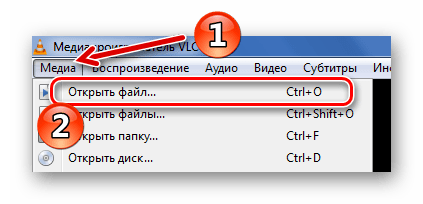
- Нажмите «Медиа» и выберите пункт «Открыть файл» (Ctrl+O).
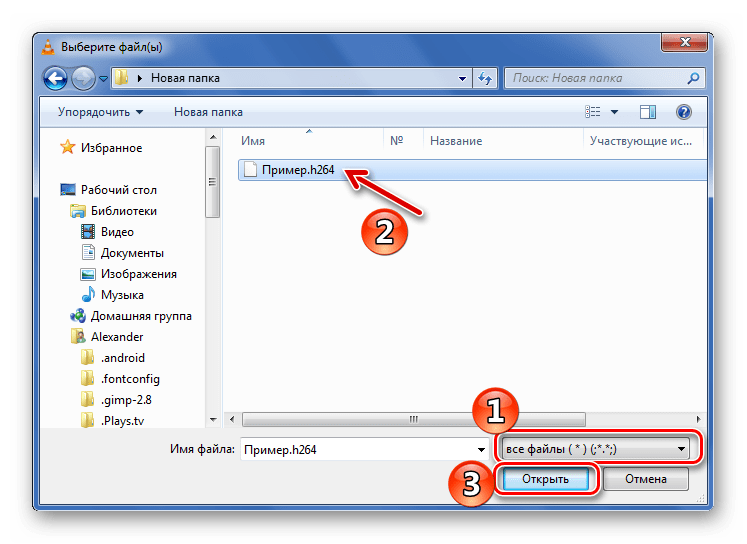
Перейдите в директорию с нужным файлом. Обязательно укажите «все файлы» в выпадающем списке, чтобы H.264 отображался. Выделите его и нажмите «Открыть».
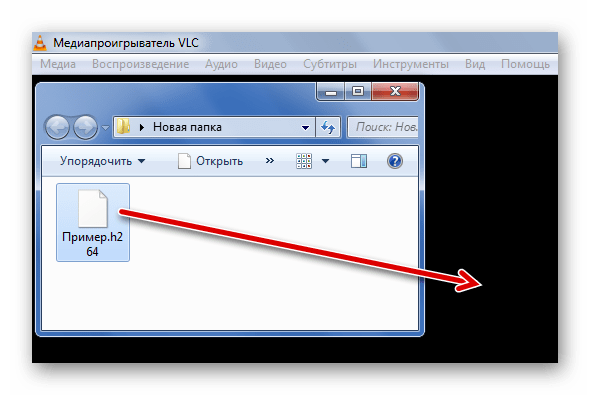
Или найдите видео на компьютере и просто перетащите в окно VLC Media Player.
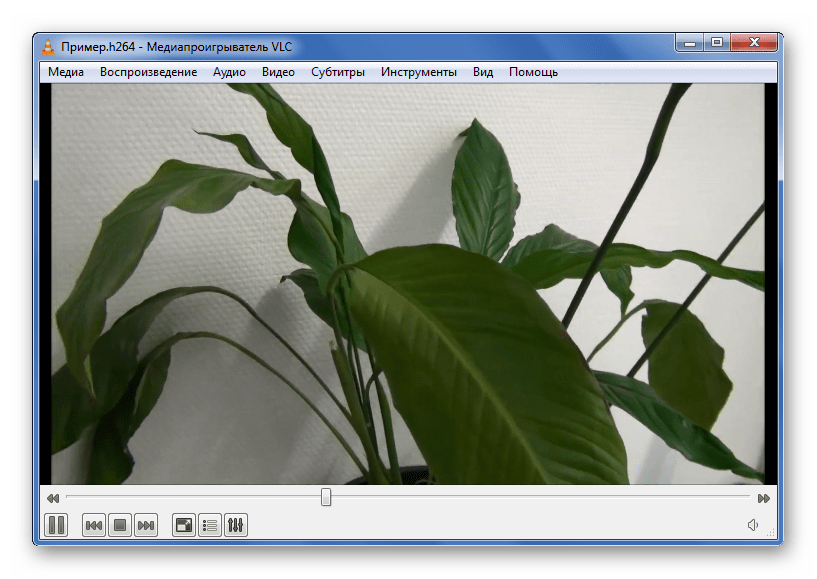
Можно смотреть видео.
Способ 2: Media Player Classic
Одним из простейших решений для открытия H.264 на компьютере можно считать Media Player Classic.
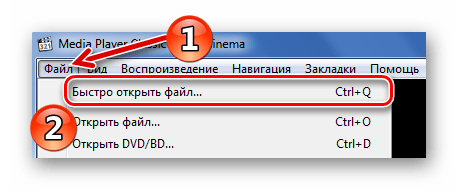
- Разверните вкладку «Файл» и нажмите «Быстро открыть файл» (Ctrl+Q). Следующий пункт «Открыть файл» выполняет аналогичное действие, но с предварительным отображением окна для выбора дубляжа, что в нашем случае не нужно.
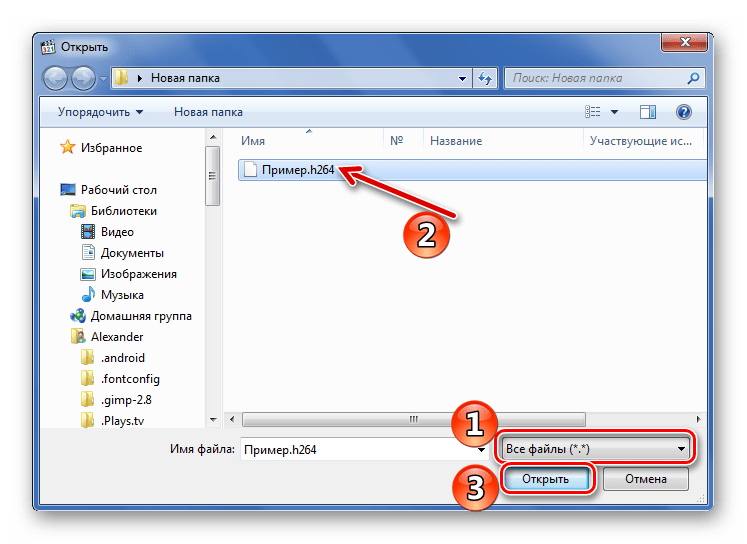
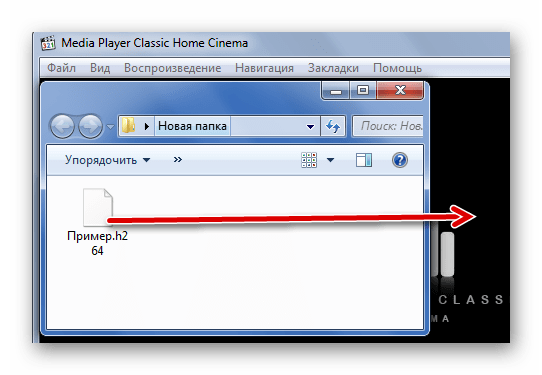
Также можно перетащить видео из Проводника в проигрыватель.
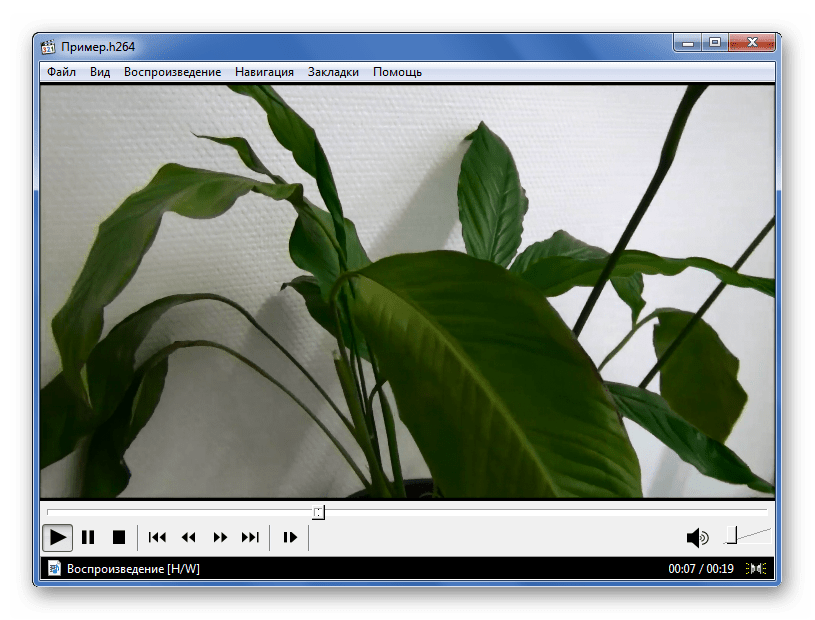
Через пару мгновений начнётся воспроизведение.
Способ 3: KMPlayer
Нельзя не упомянуть и KMPlayer как инструмент для просмотра H.264. Правда, в отличие от предыдущих вариантов, в этом плеере есть интегрированные рекламные блоки.
- Откройте меню и кликните «Открыть файл(ы)» (Ctrl+O).
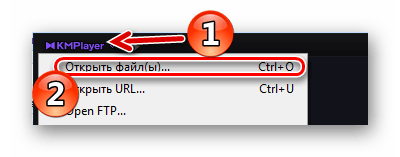
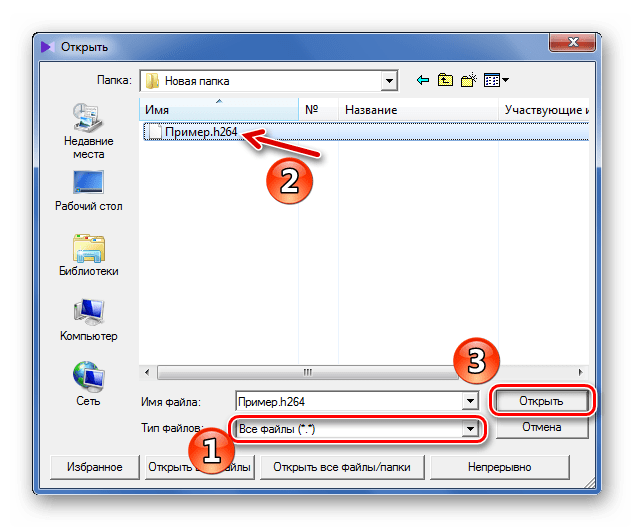
В появившемся окне Проводника перейдите в папку с нужным файлом, укажите «Все файлы» в качестве отображаемых и откройте H.264-видео.
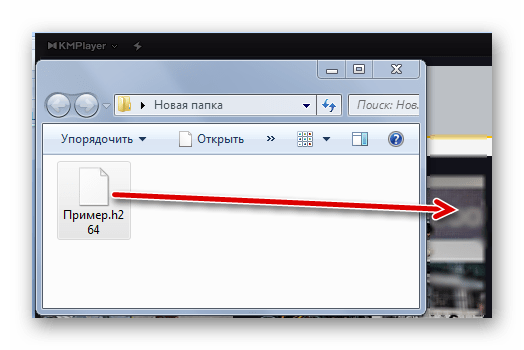
А можно перетащить его в область воспроизведения KMPlayer.
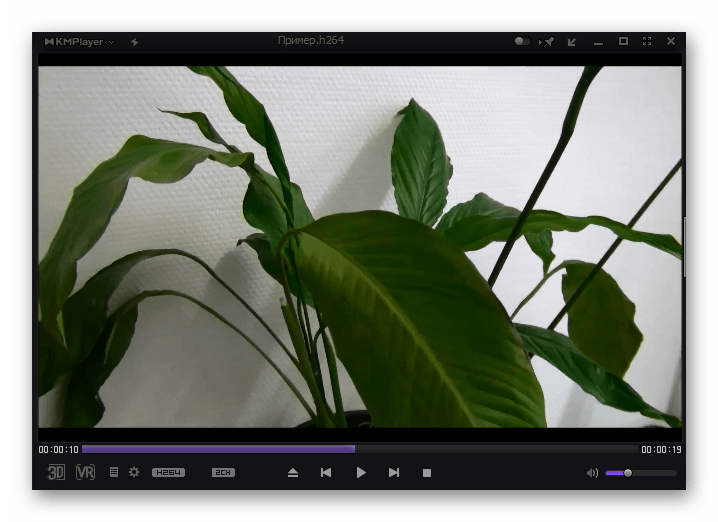
В любом случае это видео будет запущенно.
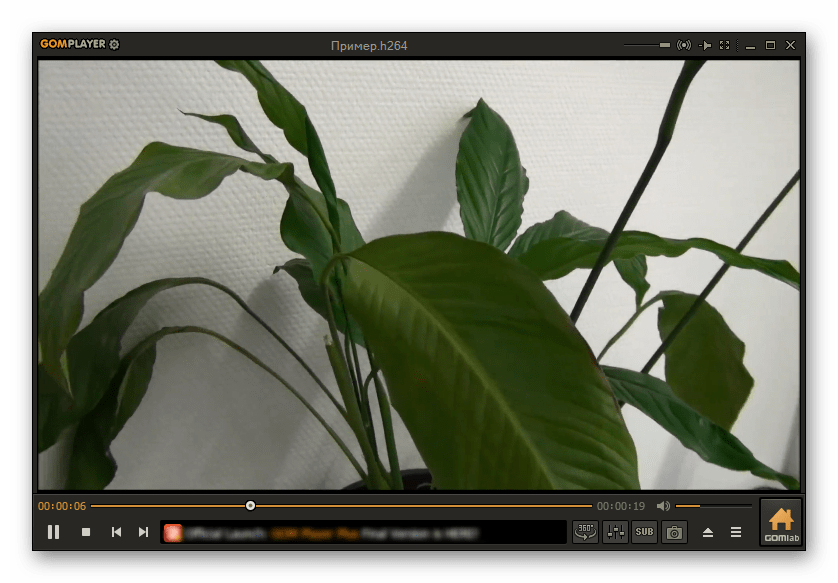
Способ 4: GOM Player
Интерфейс GOM Player, как и функционал, схож с KMPlayer, да и промоматериалы также периодически мелькают. Но для нас главное, что он распознаёт формат H.264.
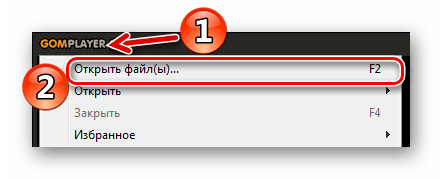
- Кликните по названию программы и выберите пункт «Открыть файл(ы)» (F2).
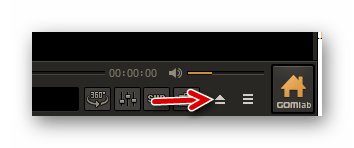
Для открытия также можно использовать кнопку на нижней панели.
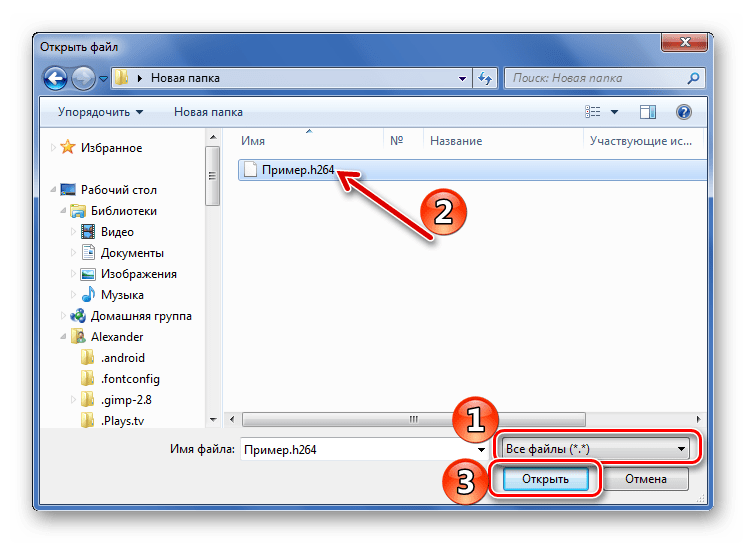
Теперь найдите папку с H.264, укажите отображение всех файлов и откройте нужное видео.
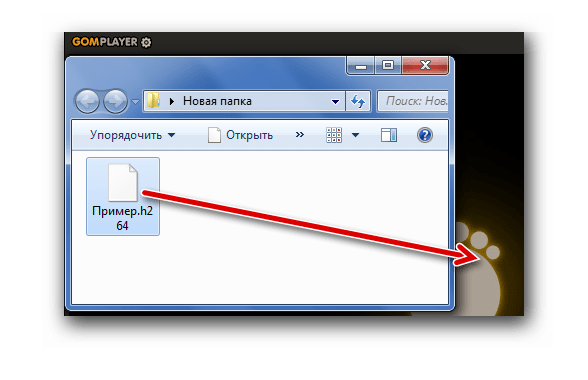
Как обычно, не забываем о возможности перетянуть файл в окно проигрывателя.
Теперь можно просмотреть H.264.
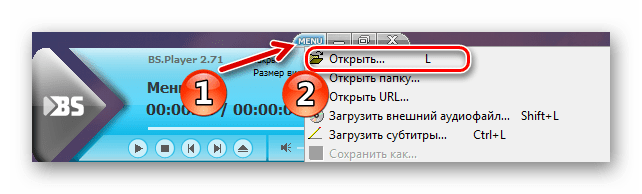
Способ 5: BSPlayer
Для разнообразия рассмотрим и BSPlayer как вариант для решения проблемы с открытием H.264.
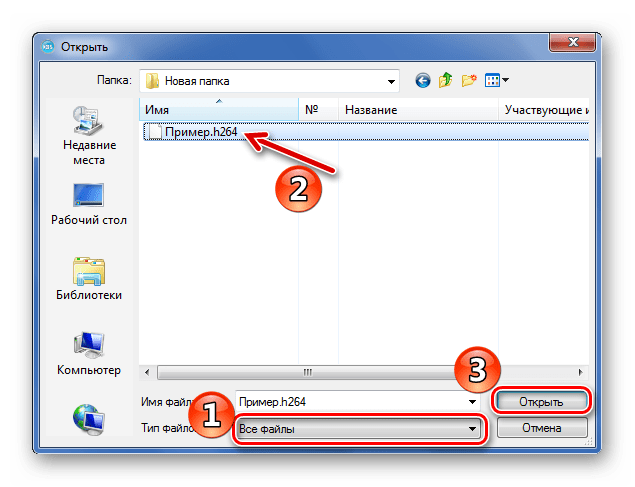
Перейдите в место, где хранится нужное видео, укажите отображение всех файлов и откройте H.264.
Перетаскивание также сработает.
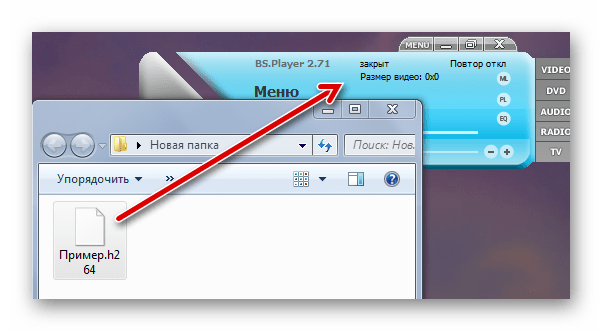
Практически сразу начнётся воспроизведение.

Как видите, открыть H.264 можно через один из привычных видеопроигрывателей. Главное, не забывать указывать отображение всех типов файлов.
Программы для просмотра
VLC Media Player
VLC Meadia Player – это одна из многофункциональных утилит для просмотра видео, которая поддерживает воспроизведение потоковой записи. Вот так выглядит он при запуске.
Аббревиатура расшифровывается, как VideoLan Player. Эта утилита совместима со всеми операционными системами. Интерфейс переведен на русский язык.
Программа помимо того, что проигрывает все форматы видео и читает даже поврежденные видеоролики, умеет транслировать потоковое видео онлайн на несколько компьютеров. Приложение умеет записывать трансляции на компьютер, для чего необходимо скачать на каждый компьютер данную утилиту и установить ее.
Просмотреть потоковое видео можно следующим образом:
Сперва, вы должны определить ip камеры. В этом поможет программа Flir IP Config;
затем запускаете видеоплеер и во вкладке меню находите пункт «OpenNetworkStream» (открыть сетевой поток);
- в новом окне находите вкладку «сеть» и прописываете адрес вместе с форматом H.264;
- теперь можно просматривать видео с камеры.
Просмотреть уже записанный файл с расширением H.264 можно, кликнув по нему ПКМ (правой кнопкой мыши) и выбрав пункт «Открыть с помощью», а в этом пункте выбрать данный видеопроигрыватель.
Media Player Classic
Это еще один проигрыватель для просмотра файлов с расширением H.264, и позволяющая открывать файлы с камер наблюдения и видеорегистраторов. Это мощный видеоплеер, который распространяется с открытым исходным кодом. Media Player Classic работает со всеми форматами, которые только существуют. Проигрывает не только видеофайлы, но и аудиофайлы. Интерфейс утилиты переведен на русский язык.
Скачиваете ее с официального сайта и устанавливаете на компьютер. Затем переходите в настройки программы. Находите пункт «Воспроизведение» во вкладке «Вид» вверху плеера, и в нем вкладку «Захват».
Прописываете в настройках камеру, с которой хотите видеть трансляцию. Сам ролик запускается стандартно — кликаете по файлу ПКМ и в открывшемся окне выбираете «Открыть с помощью», а в этом пункте уже выбираете данный видеоплеер.
Либо, в открывшемся окне плеера, кликаете по вкладке «Файл» и нажимаете на кнопку «Быстро открыть файл».
В проводнике ищите запись с нужным расширением и выбираете «Открыть».
KMPlayer
Чтобы просмотреть видео в формате H.264 достаточно открыть плеер, зайти во вкладку «Открыть файлы».
В новом окне найти нужный элемент, выделите его и кликните по кнопке «Открыть».
GOM Player
GOMPlayer очень схож с KM Player, проигрыватель распознает H.264. Интерфейс его доступен на нескольких языках. Он поддерживает все форматы, без скачивания дополнительных кодеков, запись звука, субтитры. Открыть запись с расширением H.264 на нем можно также, как и на вышеописанных плеерах. Позволяет просматривать видео с видеорегистраторов.
Скачиваем и устанавливаем программу для просмотра видео с камер наблюдения. Затем открываем проигрыватель и жмем на кнопку, указанную на скриншоте:
В открывшемся меню проводника выбираем нужную запись и кликаем по кнопке «Открыть».
BSPlayer
Это видеоплеер поддерживает все расширения и может подгружать субтитры. На экран можно вывести субтитры на нескольких языках и подстроить расположение на экране. BSPlayer требователен к установленным кодекам, в случае отсутствия, не воспроизводит H264 и требует их загрузки.
Открыть в нем запись с регистратора можно также, как и в других плеерах. Скачиваете и устанавливаете программу. Запускаете ее, находите вкладку «Menu» и кликаете по пункту «Открыть».
В открывшемся окне, нажимаете на нужный файл и кликаете по кнопке «Открыть».
QuickTime Player
Этот проигрыватель от компании Apple. Воспроизводит звук, текст, анимацию и видео. Для проигрывания видео и аудио требуются специальные видео и аудиокодеки. Последняя версия проигрывателя совместима только с операционной системой Mac.
Для проигрывания записей H.264 достаточно установить плеер 7 версии. Открыть их можно также, как в вышеописанных программах.
Скачиваете и устанавливаете QuickTime Player. Запускаете, находите в меню «Файл» вкладку «Открыть файл» и кликаете по нему. Из открывшегося проводника выбираете нужное видео и кликаете по кнопке «Открыть».
Если по какой-то причине, запись H.264 не открывается, ее можно конвертировать в любой другой формат. Для это существует ряд конвертеров.
h.264: чем открыть файл с камеры наблюдения
Любая система цифрового видеонаблюдения оснащается программной оболочкой, которая предназначена и для управления, и для просмотра контента.
Общее название такого ПО – система управления камерами, или CMS.
Эта среда удобна лишь для повседневного онлайн-просмотра и поверхностного взгляда на камеры видеонаблюдения, вне зависимости от наличия одной-двух камер, или многоканальной системы (к примеру, 4ch).
У встроенного ПО (CMS) довольно скромный и не всегда комфортный функционал для просмотра видео, в отличие от узкоспециализированных программ. Тем более, изучать новый софт не придётся: речь идёт об обычном медиаплеере и конвертере. Эти две программы – универсальный ответ на вопрос о формате h264, и чем открыть этот файл с камеры наблюдения.
Проигрыватель для файлов с камеры видеонаблюдения
Просмотр отдельных файлов видеонаблюдения (снятых регистратором) после копирования с DVR на компьютер, лучше осуществлять небольшими быстрыми плеерами, наподобие Media Player Classic или VLC. Специфика работы с такими файлами и исходным форматом:
- часто требуется покадровый разбор видео;
- нужна мгновенная «перемотка» на +/- 2..5 сек или на 1 кадр;
- удобно снимать и сохранять отдельные кадры (скриншоты) при помощи встроенной в проигрыватель утилиты.
Удобство MPC в том, что управление при просмотре осуществляется с клавиатуры:
Кнопки-стрелки вправо и влево на клавиатуре «перематывают» текущий момент на +5 или -5 секунд от данного момента видео.
Используя те же стрелки при нажатом Ctrl в режиме «Пауза» можно просмотреть видеофайл покадрово, как на картинке ниже: удобно для поиска отдельных моментов и лучшего качества «картинки». В недрах проигрывателя присутствует и настройка цветности, контрастности и других параметров, которые можно подкорректировать «на лету».
Покадровая перемотка файла h264 осуществляется Ctrl+стрелками
Пауза, развёртывание видео на весь экран (или обратное свёртывание) осуществляется щелчком мыши.
Подобная настройка клавишных сочетаний есть в большинстве проигрывателей, но именно в MPC всё работает по умолчанию именно так, как удобно для просмотра записей с системы видеонаблюдения. Media Player Classic, благодаря своей скорости и простоте, пожалуй, лучшая программа для просмотра видео с регистратора.
Следует упомянуть и возможность быстрого снятия скриншотов (отдельных кадров) для их сохранения и/или распечатки на принтере. Эта операция осуществляется при помощи сочетания Alt+I.
Снятие скриншотов с видеозаписи в проигрывателе MPC: Alt+I или Файл – Сохранить картинку
Полезные программы для работы с h264
Чтобы открыть и просмотреть файл h264 с видеорегистратора, подойдёт любой проигрыватель. Единственное условие: установленные в системе пакеты кодеков, наподобие K-Lite Codec Pack.
При их наличии, этот несжатый формат «чистых» видеоданных должен без проблем открываться и в стандартном проигрывателе Windows, и в любом другом: дополнительная настройка не требуется.
Кодеки обычно не требуются для просмотра видео в системе управления камерами CMS. Для веб доступа к видеорегистратору через браузер кодеки также не нужны.
https://youtube.com/watch?v=R2Ika5PUCHA
Данные расширения h264 представляют собой крупные по объёму контейнеры: их не всегда удобно сохранять для пересылки, отправки на удалённый сервер или записи на оптический носитель.
Иногда полезно конвертировать их в другой, более привычный и компактный формат: mov, avi, mpg и др. Среди лучших программ-конвертеров: Freemake Video Converter, CUDA Video Converter и другие.
Работать с ними несложно даже новичку: достаточно открыть исходный файл, выбрать нужный формат и настройки, затем – подождать несколько минут окончательную обработку.
Заключение
Среда CMS не слишком удобна для просмотра и управления файлами системы наблюдения. Для детального изучения отдельных фрагментов видеозаписи сохраняем данные на ПК – и открываем их в отдельных программах. Это правило позволит быстрее и комфортнее обрабатывать отдельные моменты записи с видеорегистратора
h.264: чем открыть файл с камеры наблюдения Ссылка на основную публикацию
Как воспроизводить файлы H.264 и H.265 на плеере VLC и конвертировать в MP4?
Видеокодеки H.264 и H.265 сегодня являются наиболее распространенным для сжатия видео в системах видеонаблюдения. Но как воспроизводить сжатые этими кодеками файлы на компьютере под управлением Windows или Mac OS?
Проще и лучше всего для этого использовать видео проигрыватель VLC. Для этого нужно выполнить несколько действий:
Шаг 1. Загрузите последнюю версию VLC здесь и установите ее на свой компьютер.
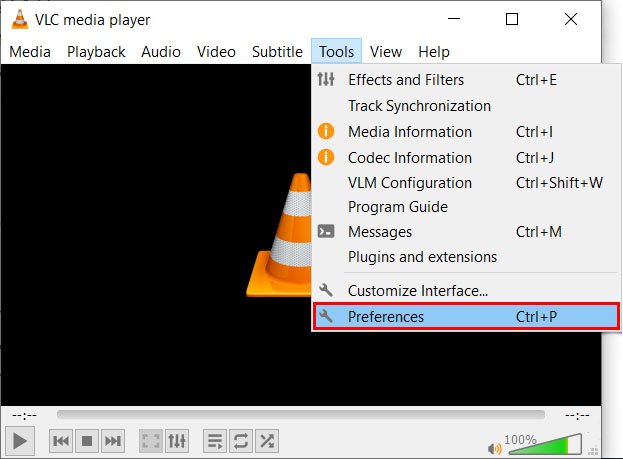
Шаг 2. Запустите медиаплеер VLC. Перейдите в Инструменты, а затем нажмите Настройки.
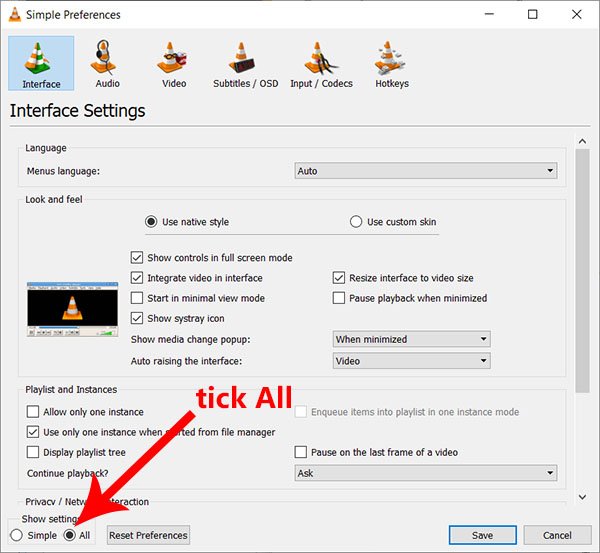
Шаг 3. Отметьте параметр «Все», чтобы отобразить все настройки.
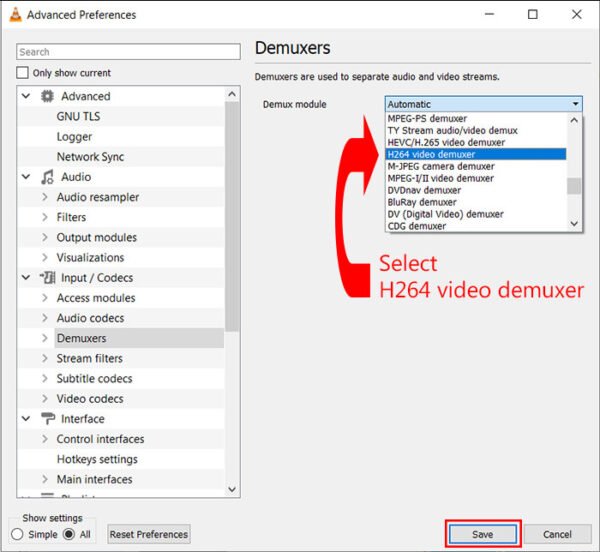
Шаг 4. Выберите «H264 video demuxer» или HEVC/H.265 video demuxerв модуле Demux. Затем нажмите Сохранить.
После этого сжатое одним из этих кодеков видео можно просматривать на ПК или ноутбуке пол любой операционной системой в медиаплеере VLC.
Кому проще увидеть один раз, чем 10 раз прочесть, предлагаем посмотреть видеоролик.
Если у вас возникают проблемы и вы не можете воспроизводить видео H.264 или H.265 на проигрывателе VLC, попробуйте следующие советы по устранению неполадок, которые могут помочь решить проблемы:
Как конвертировать файлы H.264 в MP4
Другой способ воспроизвести видео H.264 на VLC заключается в том, чтобы сначала преобразовать файлы H.264 или H.265 в формат MP4, а затем воспроизвести видео на медиаплеере VLC. Однако в настоящее время большинство производителей видеонаблюдения предоставляют встроенные конвертеры, поэтому при экспорте видео они уже находятся в формате MP4.
Для преобразования файлов H.264 / H.265 в MP4 нужно:
Шаг 3. Выберите « MP4 » в качестве формата видео, в который вы хотите преобразовать.
После того, как вы закончите преобразование файлов H.264 в формат MP4, вы сможете воспроизводить и просматривать видео в проигрывателе VLC.
Ну а мы напоминаем, что наша компания «Запишем всё» с 2010 года занимается монтажом, модернизацией и обслуживанием любых систем видеонаблюдения, а также видеодомофонов в Москве и Подмосковье.
Мы работаем быстро, качественно и по доступным ценам. Перечень услуг и цены на их вы можете посмотреть здесь.
Звоните +7 (499) 390-28-45 с 8-00 до 22-00 в любой день недели, в том числе и в выходные. Мы будем рады Вам помочь!
Резюме файла 264
Расширение файла 264 включает в себя один основных типов файлов и его можно открыть с помощью Roxio Toast 15 (разработчик — Roxio). В общей сложности с этим форматом связано всего три программное (-ых) обеспечение (-я). Чаще всего они имеют тип формата Ripped Video Data File.
Основную часть этих фацлов классифицируют, как Video Files.
Файлы с расширением 264 были идентифицированы на настольных компьютерах (и некоторых мобильных устройствах). Они полностью или частично поддерживаются Mac и Windows.
Рейтинг популярности файлов 264 составляет «Низкий», что означает, что данные файлы встречаются редко.
Работа с форматом .264
Давайте рассмотрим более подробно, чем открыть файл .264 с видеорегистратора или камеры наблюдения.
Специальные программы
Для открытия видео .264 станут полезными следующие программы:
- RipBot264.
- StaxRip.
- FileViewPro.
- DGAVCDec.
- Roxio Toast 14.
- Playbacksetup.

Видеофайлы .264 можно объединить или разъединить. Как это сделать мы рассмотрим дальше.
Утилиты
Чтобы воспроизвести файл .264, необходимо поместить его в контейнерный формат, который сможет распознать любой медиа-проигрыватель. Для этой цели рекомендуем воспользоваться одной из следующих утилит:
- Demuxer – умеет создавать записи dsm или mpc. Стоит отметить, что файлы dsm можно воспроизвести только в этой утилите.
- MKVcleaver – с ее помощью вы сможете вырезать видео в .MKV.
- Mkvmerge – способна изменить, вырезать, объединить или разъединить видеофайлы. После обработки видео качество видео не ухудшается, а формат меняется на .MKV.
- Haali Muxer – может помочь в преобразовании, объединении или разъединить видеофайлов. После обработки видео ему присваивается формат .MKV.
Конвертация
Процесс конвертации .264 и H.264 достаточно простой. Для этого вам необходимо скачать программу для конвертирования. Самыми популярными программами для этой цели являются:
- Total Video Converter.
- Quick Media Converter.
- VSDC Free Video Converter.
- AVS Video Converter.

Совет! Каждая из этих программ позволяет изменить формат 264 и H.264 на более популярный, например в .AVI, .MKV, .MP4. Также в Интернете можно найти доступные онлайн сервисы для конвертации видео.
Надеемся, что изложенные в этой статье советы, помогли вам понять, как просматривать и обрабатывать записи .264 и H.264. Если у вас остались вопросы, свяжитесь с нами. Опишите вашу проблему в подробностях, чтобы мы смогли вам помочь.
Установка медиа декодера ffdshow
Если файл не проигрывается, в операционную систему можно установить универсальный медиа декодер ffdshow.
Шаг 1. Перейти по адресу: http://ffdshow-tryout.sourceforge.net/download.php и нажать на ссылку с 32- или 64-bit ОС, в зависимости от установленной у пользователя версии Windows.

Шаг 2. Запустить скачанный файл из папки «Загрузки» или из другой папки, в которую сохранили при скачивании.

Шаг 3. Нажать «OK».

Шаг 4. Шесть раз нажать «Далее».

Шаг 5. Нажать «Установить».

Шаг 6. Снять галочки с пунктов настройки декодера и нажать «Завершить».

После установки медиа декодера он сможет проигрывать видеопоток H.264 в любом DirectShow-совместимом медиаплеере автоматически.
Варианты просмотра файлов H.264
Большинство современных программ для проигрывания видео без проблем открывают H.264. При выборе следует руководствоваться удобством использования и наличием дополнительных функций в каждом отдельном плеере.
Способ 1: VLC Media Player
Программа VLC Media Player всегда отличалась широкими возможностями в плане воспроизведения видеофайлов самых разнообразных форматов, в том числе и H.264.
- Нажмите «Медиа» и выберите пункт «Открыть файл» (Ctrl+O).
Перейдите в директорию с нужным файлом. Обязательно укажите «все файлы» в выпадающем списке, чтобы H.264 отображался. Выделите его и нажмите «Открыть».
Или найдите видео на компьютере и просто перетащите в окно VLC Media Player.
Можно смотреть видео.
Способ 2: Media Player Classic
Одним из простейших решений для открытия H.264 на компьютере можно считать Media Player Classic.
- Разверните вкладку «Файл» и нажмите «Быстро открыть файл» (Ctrl+Q). Следующий пункт «Открыть файл» выполняет аналогичное действие, но с предварительным отображением окна для выбора дубляжа, что в нашем случае не нужно.
Откройте нужный H.264, не забыв указать отображение всех файлов.
Также можно перетащить видео из Проводника в проигрыватель.
Через пару мгновений начнётся воспроизведение.
Способ 3: KMPlayer
Нельзя не упомянуть и KMPlayer как инструмент для просмотра H.264. Правда, в отличие от предыдущих вариантов, в этом плеере есть интегрированные рекламные блоки.
Подробнее: Как убрать рекламу в KMPlayer
- Откройте меню и кликните «Открыть файл(ы)» (Ctrl+O).
В появившемся окне Проводника перейдите в папку с нужным файлом, укажите «Все файлы» в качестве отображаемых и откройте H.264-видео.
А можно перетащить его в область воспроизведения KMPlayer.
В любом случае это видео будет запущенно.
Способ 4: GOM Player
Интерфейс GOM Player, как и функционал, схож с KMPlayer, да и промоматериалы также периодически мелькают. Но для нас главное, что он распознаёт формат H.264.
- Кликните по названию программы и выберите пункт «Открыть файл(ы)» (F2).
Для открытия также можно использовать кнопку на нижней панели.
Теперь найдите папку с H.264, укажите отображение всех файлов и откройте нужное видео.
Как обычно, не забываем о возможности перетянуть файл в окно проигрывателя.
Теперь можно просмотреть H.264.
Способ 5: BSPlayer
Для разнообразия рассмотрим и BSPlayer как вариант для решения проблемы с открытием H.264.
- Нажмите «Menu» и выберите «Открыть» (L).
Перейдите в место, где хранится нужное видео, укажите отображение всех файлов и откройте H.264.
Перетаскивание также сработает.
Практически сразу начнётся воспроизведение.
Как видите, открыть H.264 можно через один из привычных видеопроигрывателей. Главное, не забывать указывать отображение всех типов файлов.
Опишите, что у вас не получилось.
Наши специалисты постараются ответить максимально быстро.
Часть 2. Лучшие 3 проигрывателя HEVC для Windows и Mac
ТОП-1. Blu-ray Master Бесплатный проигрыватель Blu-ray
Для вашего компьютера доступно множество хороших видеоплееров HEVC, среди которых Blu-ray Master Бесплатный проигрыватель Blu-ray обеспечивает наилучшее качество изображения и звука для видео в формате H.265. Благодаря встроенным мощным видео- и аудиодекодерам вы можете воспроизводить любые форматы H.265.HEVC и H.264 / AVC в формате 4K или 1080P. Кроме того, этот лучший медиаплеер HEVC позволяет воспроизводить диски Blu-ray и DVD 4K / 1080P, а также поддерживает широкий спектр аудио- и видеоформатов с отличной производительностью.
- 1. Декодируйте и воспроизводите подавляющее большинство видеокодеков, включая кодек H.265, кодек H.264, кодек Xvid и т. Д.
- 2. Воспроизведение видео 4K / HD / SD в форматах HEVC, MP4 (MPEG-4, H264), MOV, MKV, AVCHD, VOB, ISO-образ, FLV и т. Д.
- 3. Воспроизведите любой фильм на дисках Blu-ray и DVD, даже если он защищен кодом региона.
- 4. Он может загружать и воспроизводить файлы субтитров в форматах .ass, .ssa и .srt.
Бесплатная загрузка HEVC Player для Windows 10/8/7 и Mac для плавного воспроизведения файлов H.265
Шаг 1
Нажмите на Бесплатная загрузка Нажмите кнопку выше, чтобы бесплатно загрузить этот плеер H.265 на вашем ПК с Windows или Mac.
Шаг 2
Откройте этот проигрыватель H.265 и щелкните Открыть файл кнопку, чтобы выбрать файл H.265, а затем нажмите Откройте загрузить его для игры. После анализа видео программа автоматически воспроизведет его.
Шаг 3
Во время просмотра видео вы можете перематывать вперед, останавливать, приостанавливать, регулировать громкость, изменять аудиоканал, применять видеоэффекты и т. Д. Для управления воспроизведением видео.
Топ 2. VLC Media Player
Всегда надежный VLC Media Player способен сделать за вас тяжелую работу и без проблем воспроизводить видео в формате H.265. Начиная с версии 3.0 и выше, вы можете воспроизводить кодек H.265 без каких-либо дополнительных пакетов поддержки
Что еще более важно, медиаплеер VLC доступен как для Windows 10, так и для macOS. И, как мы все знаем, это бесплатно!
Топ 3. KM Player
KM Player также служит бесплатным проигрывателем HEVC для воспроизведения видео HEVC / H.265, а также мультимедийных форматов или кодеков, таких как H.264, MP4, AVI, MOV и т. д. Помимо мощных возможностей воспроизведения файлов кодека HEVC, он может обрабатывает широкий спектр субтитров и позволяет управлять воспроизведением видео и аудио с помощью горячих клавиш.
Лучший конвертер H264 в AVI
Если не нужно «ковыряться» в файлах, а необходимо быстро преобразовать записи в популярный тип «avi», достаточно скачать одну из программ:
- Total Converter
- Quick M Converter
- VSDC Converter
- AVS VC
В сети можно найти и онлайн ресурсы для решения этой задачи. Но, учитывая большой размер файла, потребуется немало времени на его загрузку, обработку и скачивание. А если еще и скорость/трафик лимитированы, то такой вариант точно нельзя назвать оптимальным. Единственный его плюс – не сильно потребляет системные ресурсы в процессе конвертации (нагрузка ложиться на плечи интернет-сервиса).
Что такое файл стандарта H.264?
Говоря простым языком, файл H.264 (MPEG-4 AVC) – это видеофайл, закодированный в лицензируемом стандарте сжатия видео H.264, обеспечивающем высокий уровень компрессии (низкий битрейт) при отличном качестве получаемого изображения.
Из-за высокого уровня компрессии и других своих достоинств кодек H.264 заменил собой предыдущий кодек MPEG-4 ASP и широко применяется в видеокамерах AVCHD, на дисках Blu-ray и HD DVD, на ТВ HDTV и т.д.

Преимущества H.264 AVC:
Существует множество медиаплееров в ОС Windows, проигрывающих файлы формата h.264.

Некоторые лучшие из них:
Воспроизведение файлов H.264 с помощью медиаплеера VLC


Шаг 2. Запустить скачанный файл.

Шаг 3. Выбрать язык и нажать «OK».

Шаг 4. Трижды нажать «Далее».

Шаг 5. Нажать «Установить».

Шаг 6. После установки программного обеспечения нажать «Готово».

Шаг 7. После запуска программы нажать «Инструменты» и щелкнуть «Настройки».

Шаг 8. Раскрыть слева щелчками мыши пункт «Ввод/кодеки» и выбрать «Демультиплексоры».

Шаг 9. Выбрать справа в выпадающем списке «Модуль демультиплексора» вариант «Демультиплексор H264» и нажать «Сохранить».

Теперь можно открывать и просматривать файлы H.264 в медиаплеере VLC. Для этого необходимо:
Шаг 1. Нажать «Медиа» и щелкнуть «Открыть файл…».

Шаг 2. Выбрать в раскрывающемся списке «все файлы», щелкнуть мышью в окне на нужном файле и нажать «Открыть».

Также можно просто перетащить нужный файл из папки Windows в окно медиаплеера для открытия файла.

Видео откроется в окне видеоплеера.

После просмотра видео можно вернуть автоматический выбор демультиплексора.






