Как оставлять комментарии на youtube
Содержание:
- Пишем комментарий, вставляем ссылку
- Поделиться видео с Ютуба на смартфоне
- Коммент через смартфон
- Как найти свой комментарий с компьютера
- Отвечаем на вопросы
- Как отключить комментарии для всех видео по умолчанию
- Как написать ответ другим пользователям
- Публикация комментариев
- Почему убрали сообщения в Ютубе
- Отвечаем на вопросы
- Часто задаваемые вопросы
- Что дают комментарии на YouTube
- Как форматировать комментарии
- Где сообщения в ютубе
- Какие полномочия есть у модераторов
- Что делать, если не получается оставить комментарий
- Как смотреть комментарии в Ютубе с телефона
- Как включить комменты в Youtube через компьютер
- Как открыть комментарии в Ютубе с телефона
- Как пишутся комментарии
- Как комментировать с телефона
- Модерирование комментариев на YouTube
- Подводим итоги
Пишем комментарий, вставляем ссылку
Итак, как вставить ссылку в ютубе в комментарии? Предварительно «войдите в доверие» к автору канала и самому сайту, для чего оставьте от трех до пяти подробных комментариев по теме других статей.
Делайте это не за один раз, а через определенные временные интервалы.
Как только написанный вами текст пройдет модерацию и получит одобрение, вы, что вполне вероятно, сможете в последующем писать комменты без прохождения специальной проверки. Проще говоря, вам будет оказано доверие как порядочному зрителю.
В конечном итоге вас заметит владелец видеоблога, увеличится вероятность того, что после оставленных комментариев вы сможете без проблем добавлять в них свои ссылки. Только помните, что они должны соответствовать тематике.
https://youtube.com/watch?v=BVM2bi6MTQc
- в специальном окошке для комментов копируем и вставляем комбинацию < a href=»ссылка»>текст</a>;
- слово «ссылка» заменяем ее адресом;
- вместо «текст» вписываем название ссылки.
Поделиться видео с Ютуба на смартфоне
- Открываем нужное видео.
- Нажимаем на значок в виде трех вертикальных точек.
- В меню выбираем «Поделиться
- Далее жмем либо «Копировать ссылку или на значок приложения, через которое можно поделиться видео.
Ниже приведены скриншоты для смартфона с операционной системой Андроид.
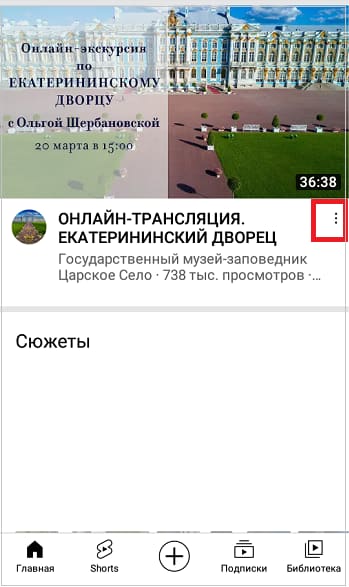 Рис. 6. Под видео значок из трех вертикальных точек – это меню.
Клик по значку, который обведен в красную рамку на рис. 6. Появится меню, где тапаем «Поделиться» (рис. 7).
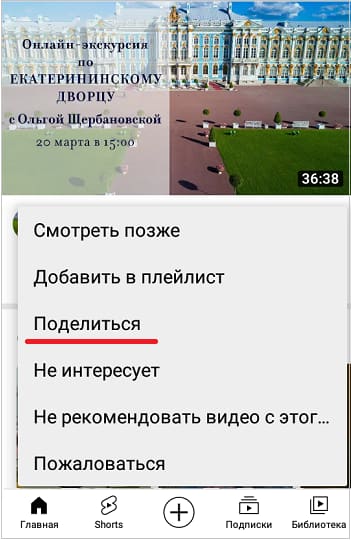 Рис. 7. Кнопка «Поделиться» видео на смартфоне.
Далее предлагаются варианты, где можно поделиться видео на смартфоне (рис. 8):
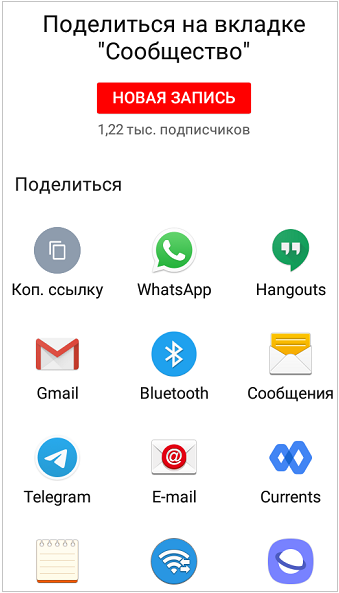 Рис. 8. Варианты, чтобы поделиться видео.
Можно нажать «Коп. ссылку» (копировать ссылку) для ее копирования в буфер обмена. Либо следует кликнуть на какую-либо иконку, чтобы поделиться видео.
Чтобы поделиться видео на смартфоне с определенного момента, следует нажать «Коп. ссылку». Затем вставить ссылку по месту назначения и вручную к адресу видео набрать еще ?t=308, где вместо 308 может быть другое время, указанное в секундах. Выше рассмотрен это вариант как «умелые ручки».
Видео: Как поделиться видео Ютуб с самого начала или с определенного момента
Другие материалы: 1. Что такое Ютуб Shorts, где они на смартфоне и на компьютере
2. Как на Ютубе перевести видео в текст и вставить текст в Ворд
3. Скорость воспроизведения видео на Ютубе: лайфхак для зрителей
4. Где найти ссылку на свой канал Youtube или где id пользователя и id канала
Коммент через смартфон
Переходим к рассмотрению вопроса, как оставить комментарий в ютубе с телефона. Людей, пользующихся мобильными гаджетами, не зря интересует, как писать комментарии в ютубе – интерфейс устройства имеет определенные отличия, хотя алгоритм, позволяющий добавить несколько слов, чтобы выразить свое мнение, от инструкции для ПК практически не отличается.
Итак, как комментировать в ютубе с телефона Андроид:
- переходим на страничку, где находится интересующий нас ролик;
- опускаемся вниз, находим форму, поясняющую, как в приложении ютуб оставлять комментарии;
- нажимаем пункт «оставить комментарий», в открывшемся окошке набираем текст;
- кликаем по значку «бумажный самолетик».
Мы рассмотрели, как прокомментировать видео в YouTube с телефона с ОС Андроид. Но порой возникает необходимость дать ответ на отзыв другим пользователям. Кликаем кнопку «ответить», на открывшейся клавиатуре набираем текст, жмем на «самолетик», чтобы переправить запись.
Коротко рассмотрим, как комментировать в YouTube с телефона с iOS.
Перед тем, как оставить комментарий с Айфона, открываем ролик, входим в «комментарии», жмем пункт «оставить коммент». Пишем текст, кликаем по кнопке «оставить комментарий».
Почему иногда не получается оставить комментарий? Наверное, вы не знаете, где писать текст. Перейдите в «настройки», выберите раздел «управление каналами», проверьте привязку к аккаунту.
Как найти свой комментарий с компьютера
Есть несколько способов поиска сообщений, оставленных на видеохостинге. Каждый имеет свои преимущества и недостатки. Рассмотрим каждый в отдельности.
При помощи поиска
Не самый простой способ и подойдет только тем, кто уверен, что его мнение находится выше остальных под видео на ютубе. Также нужно помнить название ролика, или хотя бы картинку-превью, чтобы проще было найти в истории просмотров. Для поиска комментария этим способом нужно:
- Найти ролик. Для этого воспользуйтесь главным поиском по YouTube, введя название видео в поисковую строку. Также можно найти его на канале автора. Еще можно перейти на вкладку «История» и поискать там.
- Открыв страницу с видео, нажмите сочетание клавиш «Ctrl» и «F». Или же откройте настройки браузера и выберите поиск по странице. В поисковую строку вводим свой ник на платформе, и если его упоминание есть на странице, то браузер автоматически пролистнется до этого сообщения.
Поиск по странице
В уведомлениях
Не самый надежный способ, так как позволяет увидеть только те комментарии в YouTube, на которые был дан ответ другим пользователем. Он пригодится тем, у кого были активные обсуждения.
Чтобы найти свои комментарии на YouTube этим способом, нужно:
-
Убедиться, что в настройках уведомлений подключено оповещения об ответах.
- Нажать на изображение колокольчика слева от аватарки.
- Из всех уведомлений выбрать «комментарии».
Вкладка Комментарии
Наиболее эффективный способ посмотреть все свои комментарии на YouTube – использовать соответствующий раздел. Там сохраняются все отправленные сообщения на этой платформы. Чтобы перейти в этот раздел нужно:
- В левом вертикальном меню открыть вкладку «История»;
-
В правом меню «Тип данных» выбрать «Комментарии»;
- В центральной части экрана отобразится список всех сообщений.
Все комментарии
Более целесообразно использовать этот способ, так как он проще и позволяет посмотреть все комментарии пользователя, размещенные на Ютубе.
Отвечаем на вопросы
С этой темой связано еще несколько нюансов, которые интересуют пользователей. Узнав, как включить комментарии на канале YouTube, многие ищут ответ на вопрос «как включить перевод комментариев в ютубе». Для начала в гугловском браузере устанавливается специальное расширение «Гугл Переводчик». Теперь остается понять, его включить. Для этого существует два способа:
- нажимаем значок расширений, находим пункт «перевести страницу»;
- выделяем интересующий нас текст, в выпадающем меню правой клавишей мыши нажимаем Гугл Переводчик. Во втором окне появится перевод текста, пригодного для работы.
Как включить уведомления? Для удобства отслеживания комментариев активируйте в ютубе такую функцию, если сообщения отключены.
Как ее подключить:
- кликните по значку меню в углу экрана;
- перейдите в «настройки», найдите раздел «уведомления»;
- определите для работы пункт «другие уведомления», в нем – подпункт «комментарии и ответы».
Мы привели пример, как включить уведомления о комментариях в ютубе на Андроид. Чтобы активировать такую функцию на персональном компьютере, сделайте несколько шагов:
- откройте ютубовский сайт, пройдите авторизацию в аккаунте;
- нажмите профильное фото, после этого – значок «шестеренка»;
- перейдите в «уведомления»;
- найдите пункт «присылать уведомления на последние действия на видеоканале».
Как отключить комментарии для всех видео по умолчанию
Как уже говорилось выше, на платформе YouTube можно отключить комментарии для всех видеороликов по умолчанию. Чтобы это сделать, пользователю придется выполнить такие действия:
Открываем основную вкладку площадки YouTube. Кликаем левой клавишей мышки по главной фотографии профиля, которая расположена в правой верхней части действующей страницы.
Когда выдвинется небольшое меню, необходимо будет найти там раздел «Творческая студия YouTube». После того, как найдете данную графу, просто клацайте по ней левой клавишей мышки.
Перед вами должна открыться творческая студия ютуба
Обратите своё внимание на левую часть вкладки. Там будет несколько основных разделов
Необходимо будет найти там пункт «Настройки» и щелкнуть по нему левой кнопочкой мышки.
Когда вы это сделаете, по центру экрана появится специальное окошко с настройками. Необходимо будет перейти в раздел «Загрузка видео».
После чего, просто нажмите левой клавишей мыши по графе «Расширенные настройки».
В окошке должен открыться раздел для настроек выкладываемых видеозаписей. Для начала нужно будет найти пункт «Комментарии». После чего, просто клацаем левой кнопкой мышки по строчке «Параметры доступа».
Выдвинется несколько строчек с различными вариантами настроек. Если вы хотите отключить комментарии для всех видео по умолчанию, то придется кликнуть по строке «Отключить комментарии».
Теперь, остается лишь нажать один раз левой клавишей мышки по пункту «Сохранить».
Как только вы это сделаете, в нижней части страницы появится сообщение с текстом «Настройки сохранены».
Как написать ответ другим пользователям
Иногда наше мнение может совершенно отличаться от мнения других, хочется вступить в разговор, чтобы понять точку зрения человека. Для этого на платформе придумали такое, что человек может отвечать другому.
Отвечая другому человеку, необходимо соблюдать не только политику Ютуба, но и моральные и гуманные ценности. Ни в коем случае нельзя переходить на оскорбления, которые могут обидеть человека. Это может обернуться после плачевно не только для вас, но и для другого.
Чтобы принять участие в дискуссии, нужно сделать следующее:
Для начала находим тот коммент, на который хотелось бы ответить;
Кликаем на специальную опцию, которая доступна под комментарием человека. Называется она «Ответить»;
После этого пишем ответ, текст сообщения
Стоит обратить внимание, что все происходит не анонимно, а от того аккаунта, на котором сидит человек;
Кликаем на иконку «самолетик». Теперь мнение автоматически отразится под другим комментом
Пользователь тоже может ответить и на него, если посчитает необходимым.
Таким образом можно не только комментировать, но и отвечать другим пользователям на платформе Ютуба.
https://www.youtube.com/watch?v=94uEnzhoEMQ
Публикация комментариев
Обновленная система комментариев основана на аккаунтах Google. Если ваш канал еще не был обновлен, узнайте, как связать его с Google Plus для того, чтобы иметь возможность размещать комментарии, а также делать другие вещи, связанные с комментированием.
Выберите, кто может видеть ваш комментарий. По умолчанию комментарии на YouTube и Google Plus общедоступны. Если вы хотите, то можете размещать свои комментарии только для определенных лиц или лиц из ваших кругов на Google Plus. Таким образом, обсуждение будет иметь более частный характер. Выберите параметр видимости (например, Публичный), чтобы изменить параметры видимости комментариев.
-
Используйте форматированный текст. Комментарии на YouTube можно отформатировать с помощью тегов *полужирный* → полужирный, _курсив_ → курсив, -перечеркнутый- →
перечеркнутый. - Добавьте URL. В комментарии вы можете добавить URL. Он будет отображаться как гиперактивная ссылка. URL видео на YouTube отображаются в комментариях, как ссылки с названием фильма.
- Упоминания о разных людях. В своих комментариях Вы можете упоминать о различных людях, приглашая их таким образом, принять участие в разговоре.
- Отправить свой комментарий в несколько мест. Свои комментарии Вы можете использовать в качестве записей в Google Plus. Если Вы это сделаете, в Google Plus будут видны только те, которые вы выбираете. ваши комментарии будут также видны для этих людей в таких местах, как профиль или страница на Google Plus, связанная с вашим каналом. Если вы не хотите предоставлять комментарии в Google Plus, перед его публикацией снимите флажок Опубликовать в Google Plus под комментарием.
Приложения YouTube для Android и iOS поддерживают ещё не все функции новой системы комментирования.
Вот некоторые функции, которые еще не доступны:
- В Android:
- В Android и iOS:
- Редактирование комментариев
- Отключение ответов и доступа
Команда YouTube работает над обновлением для этих приложений. Пока Вы можете использовать эти функции через мобильную версию YouTube с помощью браузера мобильного устройства.
Почему убрали сообщения в Ютубе
Личные сообщения были доступны до 2020 года. После, функция исчезла со многих страниц из-за того, что больше неактуальна.
Основные причины, почему отсутствует:
- опцией редко пользовались;
- модерация возможна только через «Творческую студию».
- половина запросов относилась к спаму;
- авторы каналов не получали прямых уведомлений.
Это значит, в переписках могли храниться запросы до тех пор, пока владелец не обратит на них внимание. Приложение «Творческая студия» – нужно устанавливать отдельно на смартфоны Android и iOS
Это создавало дополнительные проблемы для тех, кто преимущественно использовал компьютерную версию.
Отвечаем на вопросы
Справедливо заметить, что пользователи часто интересуются подобной темой, обращаясь друг к другу с различными вопросами.
Как изменить комментарий в ютубе на Андроиде? Для этого кликните по значку с тремя изображенными точками, расположенному возле коммента, определите для себя необходимое действие.
Каково минимальное количество слов в комментарии на ютубе? Установленным лимитом сегодня определено не более пяти тысяч символов.
Как заблокировать комментатора на ютубе? Открываем страничку видеоканала, который определили для блокировки, переходим по вкладке «о канале», жмем пункт «сообщить», выбираем действие «заблокировать», нажимаем клавишу «отправить».
Как пожаловаться на комментарий в YouTube? Кликаем на значок с изображением в виде трех точек, указываем причину жалобы.
Почему комменты попадают в спам? Для этого существуют определенные причины:
- в них содержатся какие-нибудь ссылки. В связи с этим хостинг препятствует тому, чтобы ваш канал использовался в качестве площадки для рекламы;
- нестандартные комменты. Используемые в них значки и символы не всегда распознаются ботами для комментариев в ютубе, и их блокируют автоматически;
- сообщения, не имеющие никакого смысла и с содержанием видеоматериала не связанные;
- как еще заспамить комментарий? В том случае, если вы слишком часто занимаетесь написанием отзывов, ютуб отправляет их в спам автоматически, не изучая содержание.
Что делать, если не приходят уведомления о комментариях? Распространенный вариант – проверить состояние настроек оповещений в собственном аккаунте. Для этого жмем по значку, в меню выбираем позицию «настройки», переходим в подраздел «настроить аккаунт», кликаем по пункту «оповещения», выбираем «подписки на канал», выставляем метку в соответствующем поле, определяем тип оповещения.
Платят ли за комментарии на ютубе? Оплата за такие тексты не начисляется. Единственное, в чем их польза — повышение популярности канала, перевод его на лидирующие позиции в рейтинге.
Как сделать закрепленный комментарий? Чтобы выполнить такое действие, необходимо провести по набранному тексту влево, как в момент ответа на звонок или удаления, в открывшемся меню выбрать картинку, на которой изображена канцелярская кнопка. Максимум можно закрепить не более трех текстов.
Ставят ли бан в ютубе за комментарии? Система имеет право отправлять ваш текст на промодерацию, если сочтет его нежелательным. В большинстве случаев туда направляются комменты со ссылками либо те, что набрали максимальное количество отрицательных лайков.
Что такое парсер комментариев в ютубе? Это ютубовская функция, собирающая комменты под видео – тексты, ник автора, ссылка на видеоканал, дата написания, ссылка на коммент, число лайков.
Как вставить фото в комментарий на ютубе? Воспользуйтесь услугами специальных сервисов, работающих без регистрации.
Что делать, если комменты перемещены в новый раздел YouTube? Выполните обновление или обратитесь за помощью в техподдержку.
Что представляет собой спамер комментариев на ютубе? С помощью этого функционала проставляются жалобы на ролики, накручиваются обе категории лайков, оформляется автоподписка.
https://youtube.com/watch?v=TEPsGfGMykw
Как написать правильный комментарий в приложении YouTube? В соответствии с действующими правилами, запрещается писать текст, если в нем содержатся:
- спам. Под этим понятием подразумевают рекламу товаров и услуг, которая запрещена в сообщениях;
- ненависть. Не следует писать отзывы, способные наносить оскорбление живым людям;
- угрозы. Если видеоролик на телевизоре не понравился, не пытайтесь угрожать по этому поводу его автору. Считаете, что материал нарушил ютубовские правила – кликните по клавише «пожаловаться».
Как запретить комменты на детских аккаунтах? Ютуб уже сделал это автоматически, чтобы оградить маленьких пользователей от текстов негативного содержания, которые часто встречаются в сети. Примеры этому – насилие, педофилия, угрозы расправами и т. п.
Как просматривать комменты в ютубе на мобильной версии? На смартфоне находим приложение Ютуб, входим в него, открываем видеоролик, возле которого требуется просмотреть комменты, прокручиваем страничку вниз, пока не найдем нужный нам раздел.
Что такое YouTube Smart TV? Это неофициальный ютубовский клиент для Андроид ТВ и приставок медиа, работающий бесплатно. Приложение имеет открытый исходный код, не содержит рекламные вставки.
Часто задаваемые вопросы
Кто может быть модератором?Модераторов назначают владельцы каналов. Модераторы, как и другие зрители, могут комментировать видео и отправлять сообщения в чате.
На какой срок назначаются модераторы?Определенного срока нет. Модераторы следят за сообщениями в чате и комментариями, пока автор не исключит их из списка.
На какие видео и трансляции распространяются полномочия модератора?Модераторы назначаются на уровне канала. Это значит, что вы можете управлять комментариями ко всем видео и модерировать чаты текущих и завершенных прямых трансляций и премьер.
Почему имена некоторых пользователей в чате отмечаются значками и выделяются цветом?Так мы выделяем определенных пользователей, например организаторов трансляции. Одному пользователю может быть присвоено сразу несколько значков.
| Значок | Значение |
|---|---|
| Автор/владелец канала | |
| Автор, аккаунт которого подтвержден | |
| Зритель, аккаунт которого подтвержден | |
| Спонсор канала | |
| Модератор |
Что дают комментарии на YouTube
Отзывы, оставленные в интернете, дают возможность каждому желающему высказать свое мнение об авторе и его творчестве, оценить музыку или видео. На оставленный коммент реагирует сам автор или любой другой зритель, которому интересен тот же контент. Это приводит к оживленному общению. В обсуждениях иногда разворачиваются ожесточенные эмоциональные споры.
Для участников дискуссии такое общение выполняет социальную функцию
Также пристальное внимание комментариям как средству обратной связи с аудиторией уделяют авторы роликов. Когда разворачивается общение, повышается количество просмотров, обсуждение видео сопутствует его популярности, а значит, Ютуб может добавить его в список рекомендованных для просмотра роликов
Автору это приносит только бонусы.
Как форматировать комментарии
Иногда нужно изменить форматирование комментария, например, чтобы обратить на него внимание автора и других пользователей. В Ютубе есть такая возможность
Изменение шрифта
Изменить шрифт будет довольно просто. Для этого потребуется добавить всего пару символов:
- Чтобы текст стал жирным, поставьте звездочки с двух сторон, будет выгдядеть так: *жирный*.
- Для выделения фразы или отдельного слова курсивом, нужно написать так: _выделяемое слово_.
- Чтобы слово или часть текста были
зачеркнуты, поставьте в начале и конце дефис: -зачеркнуто-.
Как добавить ссылку
С добавлением ссылки трудностей тоже возникнуть не должно. Достаточно просто скопировать URL-адрес, которым вы хотите поделиться, а затем вставить его в поле, в котором пишете отзывы.
Где сообщения в ютубе
Как уже было сказано выше, в 2018 году из ютуба была полностью убрана функция, позволяющая людям общаться между собой с помощью личных сообщений. Поэтому, больше нет специального раздела со всеми сообщениями в YouTube.
Но, администрация сайта придумала свою альтернативу – электронный адрес для коммерческих запросов. То есть, если владелец ютуб канала захочет вести общение с кем-либо, то он специально для этого добавит к себе в профиль адрес электронной почты. Найти адрес электронной почты для коммерческих запросов можно будет таким образом:
- Заходите на главную страницу YouTube и открываете канал пользователя, которому хотите написать личные сообщения. Под названием канала будет находиться специальная панель с несколькими пунктами. Жмите левой кнопкой мышки по графе «О канале».
- Вас перекинет на новый раздел данного ютуб канала. Находите там графу «Дополнительно», а под ней будет кнопка «Показать адрес электронной почты». Щелкайте левой кнопкой мышки прямо по этой строке.
- Как вы это сделаете, появится капча для подтверждения того, что вы не робот. Кликайте левой кнопкой мышки в представленный квадратик.
- Если все выполнено успешно, то появится значок в виде галочки зеленого цвета. Теперь, вам нужно будет нажать ЛКМ по графе «Отправить».
- На этом все. Таким образом, вы нашли адрес электронной почты для коммерческих запросов. Можете отправлять сообщения на данный Email адрес, и, возможно, пользователь вам ответит.
Какие полномочия есть у модераторов
Модерация чата
Все участники чата могут жаловаться на сообщения и блокировать пользователей. Модераторы, в свою очередь, могу выполнять следующие действия:
Удалять сообщения. Вы можете удалить любое неприемлемое или потенциально оскорбительное сообщение. В таком случае оно навсегда исчезнет из чата и его записи.
Запрещать пользователям отправлять сообщения на определенный срок. Вы можете временно запретить определенному зрителю отправлять сообщения. Срок действия такого ограничения – 5 минут.
Блокировать пользователей. Если зритель игнорирует правила чата, не реагирует на ваши предупреждения и продолжает отправлять недопустимые сообщения, вы можете исключить его из обсуждений. В таком случае его сообщения и комментарии к видео на канале будут скрыты
Обратите внимание, что пользователи не получают уведомление о том, что их заблокировали.
Проверять потенциально недопустимые комментарии. Автор канала может настроить функцию проверки сообщений
Тогда система будет выявлять потенциально недопустимые сообщения, скрывать их в чате и отправлять на проверку модераторам. Они смогут одобрить комментарий или оставить его скрытым.
Модерация комментариев
По умолчанию все пользователи могут оставлять комментарии к видео. Модераторы могут выполнять с комментариями следующие действия:
Удалять комментарии. Вы можете удалить любой неприемлемый или потенциально оскорбительный комментарий. В таком случае он появится на вкладке На проверке в Творческой студии YouTube. Автор сможет просмотреть комментарий и одобрить или удалить его. Также у него будет возможность пожаловаться на запись.
Что делать, если не получается оставить комментарий
- Во-первых проверьте, воспользовались ли вы учетной записью системы Гугл для входа. Если вы на YouTube через браузер, в верхнем углу справа должна быть ваша аватарка от система Google+. Если вы сидите через официальное приложение для мобильных устройств, данная иконка будет отображаться в левом углу.
- Посмотрите, включена ли опция комментирования к нужному видео. Если автор ее отключил, под роликом отображается надпись “Комментарии к этому видео отключены”.
- Включите cookie-файлы. Если ранее вы включили блокировку передачи данных файлов через браузер, опция комментов может быть заблокирована. Откройте настройки используемого интернет-браузера и убедитесь, что параметры приватности выставлены правильно.
- Возможно сам браузер работает некорректно, попробуйте выполнить действие через другой ресурс, с Safari/ Firefox/Опера и так далее.
Как смотреть комментарии в Ютубе с телефона
На этой платформе можно не только просматривать комментарии других пользователей, но и оставлять свои. Об этом стоит поговорить далее.
Первое, что хочет сделать пользователей, как он открыл видео – это посмотреть комментарии других пользователей. Возможно, даже сравнить свою точку зрения с другой, отличной от его собственной.
Для того, чтобы просмотреть комментарии других пользователей, нужно выполнить пару простых действий:
Для начала необходимо либо скачать ютуб, либо открыть уже имеющееся приложения. Находим его на главном экране своего телефона и открываем;
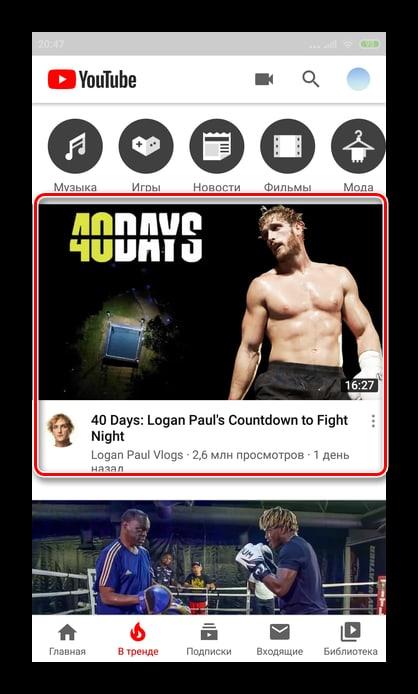
Далее прокручиваем страницу до самого конца. Под видео есть специальный блок под названием «комментарии», где любой пользователь системы может оставить свое мнение о том или ином событии в видео, а также провести некоторую дискуссию с другими такими же пользователями.
Если человек хочет посмотреть целую сетку сообщений-комментариев, то ему необходимо кликнуть на кнопку «Показать ответы». Часто пользователи оставляют комментарии под другими, то есть тем самым вступают в некий диалог с другим пользователем.
Иногда блогер может закрыть комментарии к своим роликам. Таким образом человек не только не сможет прочитать определённые комменты, но и самостоятельно оставить свое мнение о том или ином ролике.
Также некоторые комментарии могут блокировать. Ютуб тщательно следит за соблюдением своей политики, проповедует гуманистический подход, поэтому и скрывает те комментарии, которые могли оскорбить чувства других, как-то высмеять человека или же блогера.
Как включить комменты в Youtube через компьютер
Не так давно классическая версия творческой студии сменился новым интерфейсом. Существует два способа, как включить комментарии в Ютубе. Рассмотрим, как это сделать через классическую версию:
- В панели слева перейдите в раздел «Настройки сообщества».
- Найдите блок «Настройки по умолчанию». Чтобы включить комментарии в Youtube, поставьте галочку напротив соответствующего пункта.
Чтобы включить комментарии в Ютубе с компьютера в новой версии творческой студии, следуйте инструкции:
- Зайдите на страницу видеохостинга.
- Кликните по иконке вашего аккаунта и в выпадающем списке выберите пункт «Творческая студия Youtube».
- Слева нажмите на кнопку «Настройки».

- В появившемся окошке перейдите во вкладку «Сообщество», затем в «Настройки по умолчанию».
- Выберите в выпадающем списке «Разрешать все» в первом блоке.
- Чтобы изменения вступили в силу, не забудьте нажать на кнопку «Сохранить» перед закрытием окна.

Включить комментарии на Ютубе под видео некоторым пользователям недоступно. В соответствии с новой политикой сервиса, на детских каналах по умолчанию отключена такая возможности. Все владельцы таких каналов должны были предупреждены об этом заранее. О том, как изменить имя в ютубе в телефоне мы расскажем здесь.
Как открыть комментарии в Ютубе с телефона
Владельцам каналов, чтобы открыть комменты под своим роликом, следует делать это через браузер на мобильном устройстве. Для этого действуйте аналогичным образом, который описан выше. Если же вы хотите открыть комментарии в Ютубе на телефоне на других каналах, сделайте следующее:
- Авторизуйтесь на Ютубе под своими учетными данными.
- Перейдите на страницу с видео и нажмите на иконку в виде трех точек рядом с ним.
- Появится меню, где нужно выбрать «Настройки».
- Отключите «Безопасный режим».
- Перезапустите приложение.
После этого вы сможете не только читать комменты на смартфоне под видеороликами, но и оставлять их. Безопасный режим предназначен для того, чтобы обезопасить контент от спама, а также детей от высказываний, которые могут нести оскорбительный характер. Здесь ты узнаешь как добавить фото в Пинтерест.
Как пишутся комментарии
Когда доступ к видеосюжетам открыт всем пользователям, вслед за просмотром вы получаете право на участие в обсуждениях. Алгоритм написания комментариев в ютубе прост – нажимаем клавишу «оставьте комментарий», расположенную под просмотренным роликом, пишем текст, жмем кнопку «отправить».
В случае, если доступ комментариев к видео на YouTube ограничен, такое действие становится невозможным. Подобная опция открыта для общедоступных видеоматериалов и контента, имеющего доступ через специальные гиперссылки.
Как прикрепить коммент, разобрались.
Если хотите поделиться ссылкой на увлекательный материал, в комментарий вставляется адресная ссылка URL.
Как комментировать с телефона
Как и на других видеохостингах, в ютубе также можно писать и смотреть комментарии с любого телефона. Сделать это можно через браузер или при наличии официального мобильного приложения.

Рис. 4. Комментарии на телефоне
Скачать приложение можно в официальных магазинах Google Play или App Store.
Ссылка на App Store (iPhone)
Ссылка на Google Play (Android)
Новый комментарий
Добавление записи в приложении ничем не отличается от настольной версии ютуба.
Комментарии в мобильном приложении находятся сразу под видео.

Иногда вкладка с сообщениями других пользователей может быть скрыта, особенно это касается устройств с небольшим размером экрана.
На панели “Комментарии” отображаются все записи других пользователей. При желании они могут быть отсортированы по новизне или количеству положительных оценок.
Как ответить
- Ответить кому-то можно путем нажатия на иконку диалогового окна рядом с оценками.
- Откроется поле для ввода требуемой информации конкретному пользователю.
- Отправить сообщение можно, нажав на специального иконку справа.

Рис. 6,7. Как ответить с телефона
Модерирование комментариев на YouTube
Другие пользователи YouTube могут добавлять комментарии к вашим видео и на вашем канале, если на нем включена закладка – Обсуждение. Как у владельца, у Вас есть некоторые инструменты для модерирования дискуссии.
Что можно сделать с комментариями. Проверьте наличие функции, нажав на стрелку в правом верхнем углу комментария, касающегося вашего канала или фильма.
- Удалить – удаление комментариев с YouTube. Если на комментарий были даны какие-то ответы, то они будут удалены вместе с ним. Если комментарий был опубликован также в Google Plus, то он не будет оттуда удален.
- Сообщить о спаме или нарушении – позволяет сообщить команде YouTube о комментарий, который, по вашему мнению, является ругательным или может рассматриваться как спам.
- Запретить на канале, пользователь не может добавлять комментарии для фильмов и на канале. Вы можете потом удалить этого человека из списка заблокированных пользователей в настройках сообщества.
Утверждение комментариев перед публикацией. Вы можете допускать публикацию комментарии к своим видео или на вашем канале только после их принятия.
- Комментарии к видео – в Менеджере видео, нажмите Изменить под фильмом и нажмите Дополнительные параметры. В параметре Разрешить комментарии выберите Утверждены. Вы также можете выбрать настройки по умолчанию.
- Комментарии на канале, чтобы включить эту опцию на вашем канале, перейдите к настройкам навигации по каналу.
Когда кто-то добавляет комментарий, Вы получите уведомление, а на канале или в фильме появится синий баннер, информирующий о комментариях, которые ожидают утверждения. После проверки комментария, вы можете его принять, удалить или пожаловаться на спам или нарушение правил.
Фильтрация спама. Если кто-то добавляет комментарий, который похож на спам, Вы увидите голубой флаг на канале или рядом с видео. После проверки такого комментария, вы можете удалить его или принять, если в самом деле не будет спама.
В настройках сообщества доступны дополнительные инструменты, которые помогут Вам активно модерировать комментарии.
Подводим итоги
Чтобы добавить в коммент ссылку и исключить вероятность удаления такой информации, необходимо:
- оставлять полноценные адекватные отзывы на интересующую вас тему;
- удостовериться, что ваши комментарии перед добавлением перестали подвергаться проверке со стороны модераторов;
- оставляем развернутый коммент, вписываем в него ссылку.
Весь поток модератор отслеживать не в состоянии, и вероятность того, что текст, содержащий активную ссылку, проскочит без проверки, существенно увеличивается.
Помимо этого, сайт не должен оснащаться специальными фильтрами, благодаря которым любой написанный комментарий направляется на проверку. Кроме того, не должно быть метки, означающей, что все комменты, оставленные даже постоянными просмотрщиками, подвергаются контролю.
Если интересуетесь, каким образом получают ссылку на комментарий, скопируйте ее в обменный буфер, для чего наведите курсор на дату написанного сообщения. Кликните ПКМ, сделайте копию и вставьте информацию в окошко задания. Проще всего такое действие выполняется с применением комбинации клавиш CTRL и V.






