Как найти и посмотреть свои комментарии на ютубе
Содержание:
- Публикация комментариев
- Редактирование комментариев из учетной записи
- Монетизация YouTube после отключения комментариев
- Отвечаем на вопросы
- Как оставить комментарий в Ютубе
- Почему отключили комментарии в YouTube
- Как найти свой комментарий с компьютера
- Как смотреть комментарии в Ютубе с телефона
- Монетизация YouTube после отключения комментариев
- Как посмотреть свои комментарии в Ютубе на ПК
- Решение есть: все методы отыскать свой коммент
- Просмотр комментов с мобильного устройства
- Как посмотреть статистику отдельного видео
- Поиск комментариев пользователей
Публикация комментариев
Обновленная система комментариев основана на аккаунтах Google . Если ваш канал еще не был обновлен, узнайте, как связать его с Google Plus для того, чтобы иметь возможность размещать комментарии, а также делать другие вещи, связанные с комментированием.
Выберите, кто может видеть ваш комментарий
. По умолчанию комментарии на YouTube и Google Plus общедоступны. Если вы хотите, то можете размещать свои комментарии только для определенных лиц или лиц из ваших кругов на Google Plus. Таким образом, обсуждение будет иметь более частный характер. Выберите параметр видимости (например, Публичный), чтобы изменить параметры видимости комментариев.
-
Используйте форматированный текст
. Комментарии на YouTube
можно отформатировать с помощью тегов *полужирный* → полужирный
, _курсив_ → курсив
, -перечеркнутый- → перечеркнутый. -
Добавьте URL
. В комментарии вы можете добавить URL. Он будет отображаться как гиперактивная ссылка. URL видео на YouTube отображаются в комментариях, как ссылки с названием фильма. -
Упоминания о разных людях
. В своих комментариях Вы можете упоминать о различных людях, приглашая их таким образом, принять участие в разговоре. -
Отправить свой комментарий в несколько мест
. Свои комментарии Вы можете использовать в качестве записей в Google Plus . Если Вы это сделаете, в Google Plus будут видны только те, которые вы выбираете. ваши комментарии будут также видны для этих людей в таких местах, как профиль или страница на Google Plus, связанная с вашим каналом. Если вы не хотите предоставлять комментарии в Google Plus, перед его публикацией снимите флажок Опубликовать в Google Plus
под комментарием.
Приложения YouTube для Android и iOS
поддерживают ещё не все функции новой системы комментирования.
Вот некоторые функции, которые еще не доступны:
- В Android:
- В Android и iOS:
- Редактирование комментариев
- Отключение ответов и доступа
Команда YouTube работает над обновлением для этих приложений. Пока Вы можете использовать эти функции через мобильную версию YouTube с помощью браузера мобильного устройства.
Редактирование комментариев из учетной записи
Возможно, пользователь передумал, ему стало не так интересно или поменялись обстоятельства и комментарии, которые он отправлял в различные видеоролики Youtube в прошлом, они стали неактуальными, их надо отредактировать или удалить. Это можно легко сделать за несколько шагов:
- Откройте веб-сайт YouTube в своем веб-браузере.
- Войдите в свою учетную запись где на «Ютубе» комментарии, чтобы просмотреть все, которые сделали с помощью этой учетной записи. Если добавили несколько учетных записей, нажмите на изображение своего профиля пользователя и выберите ту, с которой хотите работать.
- С левой стороны нажмите «История» перед тем, как найти свои комментарии на «Ютубе», а затем «Комментарии к видео».
- Можно прокрутить вниз, чтобы просмотреть все комментарии, сделанные на разных видеороликах YouTube.
- Можно щелкнуть по вертикали, чтобы найти варианты редактирования и удаления этих комментариев. Когда удаляются комментарии YouTube, все ответы, сделанные к этому комментарию, также удаляются.
После этого можно подумать о том, как оставить комментарий на «Ютубе».
Монетизация YouTube после отключения комментариев
Помимо отключения комментариев, видео с несовершеннолетними могут получить ограничение или даже отключение монетизации. Поэтому если вы считаете, что монетизация на вашем канале была отключена ошибочно, то можете подать апелляцию.
Выводы
Детский контент на YouTube всего за несколько лет стал целой эпохой и было очевидно, что нужны рычаги для его регулирования. Но такого поворота не ожидал и не хотел никто.
Отключение комментариев на ютуб, возможно, и поможет сбавить обороты педофилов, и они станут меньше смотреть видео с детьми. Но вместе с комментариями ушли практически все интерактивные опции на видео — а это очень сильно подкосило заработок блогеров.
Пострадала не только прямая монетизация от просмотров — детские блоги лишились большинства рекламных интеграций и контрактов. Рушатся целые бизнесы, и чтобы их сохранить, родители пытаются переориентировать каналы на создание подросткового контента или заводят свои собственные. Возможно, это поможет им как-то занять позиции на YouTube.
Еще одним вариантом для блогеров может стать миграция на другие площадки вроде Instagram или TikTok. Но что именно будет иметь для них наибольший успех, мы узнаем спустя какое-то время.
Статья про комментарии на YouTube, но цепляет куда более глубокую проблематику. Одна из них — стоит ли в текущих условиях заводить детский канал. Я бы точно не рекомендовала это делать с одной лишь целью заработка. Но если ваша истинная мотивация кроется в не реализованном таланте и творческом порыве — стоит пробовать и делать видео, чтобы их увидел мир. А разбираться с комментариями будете после)
Отвечаем на вопросы
Справедливо заметить, что пользователи часто интересуются подобной темой, обращаясь друг к другу с различными вопросами.
Как изменить комментарий в ютубе на Андроиде? Для этого кликните по значку с тремя изображенными точками, расположенному возле коммента, определите для себя необходимое действие.
Каково минимальное количество слов в комментарии на ютубе? Установленным лимитом сегодня определено не более пяти тысяч символов.
Как заблокировать комментатора на ютубе? Открываем страничку видеоканала, который определили для блокировки, переходим по вкладке «о канале», жмем пункт «сообщить», выбираем действие «заблокировать», нажимаем клавишу «отправить».
Как пожаловаться на комментарий в YouTube? Кликаем на значок с изображением в виде трех точек, указываем причину жалобы.
Почему комменты попадают в спам? Для этого существуют определенные причины:
- в них содержатся какие-нибудь ссылки. В связи с этим хостинг препятствует тому, чтобы ваш канал использовался в качестве площадки для рекламы;
- нестандартные комменты. Используемые в них значки и символы не всегда распознаются ботами для комментариев в ютубе, и их блокируют автоматически;
- сообщения, не имеющие никакого смысла и с содержанием видеоматериала не связанные;
- как еще заспамить комментарий? В том случае, если вы слишком часто занимаетесь написанием отзывов, ютуб отправляет их в спам автоматически, не изучая содержание.
Что делать, если не приходят уведомления о комментариях? Распространенный вариант – проверить состояние настроек оповещений в собственном аккаунте. Для этого жмем по значку, в меню выбираем позицию «настройки», переходим в подраздел «настроить аккаунт», кликаем по пункту «оповещения», выбираем «подписки на канал», выставляем метку в соответствующем поле, определяем тип оповещения.
Платят ли за комментарии на ютубе? Оплата за такие тексты не начисляется. Единственное, в чем их польза — повышение популярности канала, перевод его на лидирующие позиции в рейтинге.
Как сделать закрепленный комментарий? Чтобы выполнить такое действие, необходимо провести по набранному тексту влево, как в момент ответа на звонок или удаления, в открывшемся меню выбрать картинку, на которой изображена канцелярская кнопка. Максимум можно закрепить не более трех текстов.
Ставят ли бан в ютубе за комментарии? Система имеет право отправлять ваш текст на промодерацию, если сочтет его нежелательным. В большинстве случаев туда направляются комменты со ссылками либо те, что набрали максимальное количество отрицательных лайков.
Что такое парсер комментариев в ютубе? Это ютубовская функция, собирающая комменты под видео – тексты, ник автора, ссылка на видеоканал, дата написания, ссылка на коммент, число лайков.
Как вставить фото в комментарий на ютубе? Воспользуйтесь услугами специальных сервисов, работающих без регистрации.
Что делать, если комменты перемещены в новый раздел YouTube? Выполните обновление или обратитесь за помощью в техподдержку.
Что представляет собой спамер комментариев на ютубе? С помощью этого функционала проставляются жалобы на ролики, накручиваются обе категории лайков, оформляется автоподписка.
https://youtube.com/watch?v=TEPsGfGMykw
Как написать правильный комментарий в приложении YouTube? В соответствии с действующими правилами, запрещается писать текст, если в нем содержатся:
- спам. Под этим понятием подразумевают рекламу товаров и услуг, которая запрещена в сообщениях;
- ненависть. Не следует писать отзывы, способные наносить оскорбление живым людям;
- угрозы. Если видеоролик на телевизоре не понравился, не пытайтесь угрожать по этому поводу его автору. Считаете, что материал нарушил ютубовские правила – кликните по клавише «пожаловаться».
Как запретить комменты на детских аккаунтах? Ютуб уже сделал это автоматически, чтобы оградить маленьких пользователей от текстов негативного содержания, которые часто встречаются в сети. Примеры этому – насилие, педофилия, угрозы расправами и т. п.
Как просматривать комменты в ютубе на мобильной версии? На смартфоне находим приложение Ютуб, входим в него, открываем видеоролик, возле которого требуется просмотреть комменты, прокручиваем страничку вниз, пока не найдем нужный нам раздел.
Что такое YouTube Smart TV? Это неофициальный ютубовский клиент для Андроид ТВ и приставок медиа, работающий бесплатно. Приложение имеет открытый исходный код, не содержит рекламные вставки.
Как оставить комментарий в Ютубе
Чтобы поделиться своим мнением на YouTube, нужно иметь только учетную запись Google. После авторизации на видеохостинге открывается множество новых возможностей: комментировать, сохранять видео в подборки, а также отслеживать историю просмотренных роликов.
Для комментирования записи нужно:
- Авторизоваться на платформе;
- Выбрать ролик, о котором хочется поделиться своим мнением;
- Опуститься вниз, под видео;
- Написать сообщение в окошке «Оставьте комментарий»;
- Нажать кнопку отправки.
Пример комментария
Сообщение появится в общем списке. Его положение определяется количеством набранных лайков от других пользователей.
Почему отключили комментарии в YouTube
YouTube отключил комментарии под детскими видео, чтобы предотвратить оскорбительное поведение в отношении несовершеннолетних. Видеоблогер MattsWhatItIs снял видео, в котором он нашел «червоточину» YouTube и раскрыл целую сеть педофилов.
В этом видео он показал, что негодяи под видео с несовершеннолетними на YouTube тайм-кодами отмечают интересные по их мнению места (там же соответствующие эмоджи и комментарии). Видео кажутся безобидными. В них нет оголенных тел или гениталий — на детях показывают массаж, они занимаются гимнастикой, выбражают на камеру или едят мороженное («popsicle challenge»). Но некоторые люди, к сожалению, находят в этом сексуальный подтекст и используют в гнусных целях.

На такое видео можно было отправить жалобу, и на них могли отключить комментарии. Только их монетизация продолжалась и сами видео все так же оставались на видеоплатформе.
Как найти свой комментарий с компьютера
Есть несколько способов поиска сообщений, оставленных на видеохостинге. Каждый имеет свои преимущества и недостатки. Рассмотрим каждый в отдельности.
При помощи поиска
Не самый простой способ и подойдет только тем, кто уверен, что его мнение находится выше остальных под видео на ютубе. Также нужно помнить название ролика, или хотя бы картинку-превью, чтобы проще было найти в истории просмотров. Для поиска комментария этим способом нужно:
- Найти ролик. Для этого воспользуйтесь главным поиском по YouTube, введя название видео в поисковую строку. Также можно найти его на канале автора. Еще можно перейти на вкладку «История» и поискать там.
- Открыв страницу с видео, нажмите сочетание клавиш «Ctrl» и «F». Или же откройте настройки браузера и выберите поиск по странице. В поисковую строку вводим свой ник на платформе, и если его упоминание есть на странице, то браузер автоматически пролистнется до этого сообщения.
Поиск по странице
В уведомлениях
Не самый надежный способ, так как позволяет увидеть только те комментарии в YouTube, на которые был дан ответ другим пользователем. Он пригодится тем, у кого были активные обсуждения.
Чтобы найти свои комментарии на YouTube этим способом, нужно:
-
Убедиться, что в настройках уведомлений подключено оповещения об ответах.
- Нажать на изображение колокольчика слева от аватарки.
- Из всех уведомлений выбрать «комментарии».
Вкладка Комментарии
Наиболее эффективный способ посмотреть все свои комментарии на YouTube – использовать соответствующий раздел. Там сохраняются все отправленные сообщения на этой платформы. Чтобы перейти в этот раздел нужно:
- В левом вертикальном меню открыть вкладку «История»;
-
В правом меню «Тип данных» выбрать «Комментарии»;
- В центральной части экрана отобразится список всех сообщений.
Все комментарии
Более целесообразно использовать этот способ, так как он проще и позволяет посмотреть все комментарии пользователя, размещенные на Ютубе.
Как смотреть комментарии в Ютубе с телефона
На этой платформе можно не только просматривать комментарии других пользователей, но и оставлять свои. Об этом стоит поговорить далее.
Первое, что хочет сделать пользователей, как он открыл видео – это посмотреть комментарии других пользователей. Возможно, даже сравнить свою точку зрения с другой, отличной от его собственной.
Для того, чтобы просмотреть комментарии других пользователей, нужно выполнить пару простых действий:
Для начала необходимо либо скачать ютуб, либо открыть уже имеющееся приложения. Находим его на главном экране своего телефона и открываем;
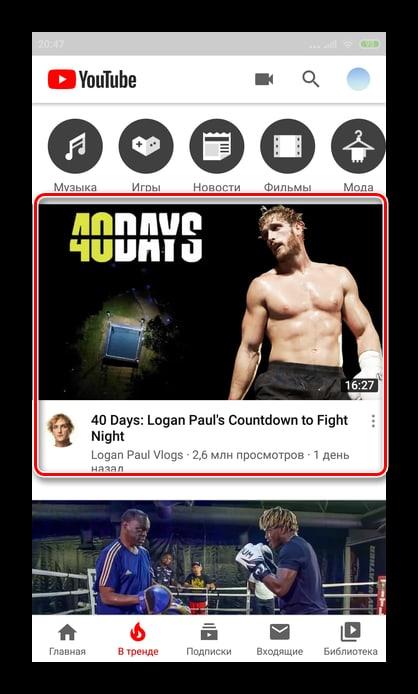
Далее прокручиваем страницу до самого конца. Под видео есть специальный блок под названием «комментарии», где любой пользователь системы может оставить свое мнение о том или ином событии в видео, а также провести некоторую дискуссию с другими такими же пользователями.
Если человек хочет посмотреть целую сетку сообщений-комментариев, то ему необходимо кликнуть на кнопку «Показать ответы». Часто пользователи оставляют комментарии под другими, то есть тем самым вступают в некий диалог с другим пользователем.
Иногда блогер может закрыть комментарии к своим роликам. Таким образом человек не только не сможет прочитать определённые комменты, но и самостоятельно оставить свое мнение о том или ином ролике.
Также некоторые комментарии могут блокировать. Ютуб тщательно следит за соблюдением своей политики, проповедует гуманистический подход, поэтому и скрывает те комментарии, которые могли оскорбить чувства других, как-то высмеять человека или же блогера.
Монетизация YouTube после отключения комментариев
Помимо отключения комментариев, видео с несовершеннолетними могут получить ограничение или даже отключение монетизации. Поэтому если вы считаете, что монетизация на вашем канале была отключена ошибочно, то можете подать апелляцию.
Выводы
Детский контент на YouTube всего за несколько лет стал целой эпохой и было очевидно, что нужны рычаги для его регулирования. Но такого поворота не ожидал и не хотел никто.
Отключение комментариев на ютуб, возможно, и поможет сбавить обороты педофилов, и они станут меньше смотреть видео с детьми. Но вместе с комментариями ушли практически все интерактивные опции на видео — а это очень сильно подкосило заработок блогеров.
Пострадала не только прямая монетизация от просмотров — детские блоги лишились большинства рекламных интеграций и контрактов. Рушатся целые бизнесы, и чтобы их сохранить, родители пытаются переориентировать каналы на создание подросткового контента или заводят свои собственные. Возможно, это поможет им как-то занять позиции на YouTube.
Еще одним вариантом для блогеров может стать миграция на другие площадки вроде Instagram или TikTok. Но что именно будет иметь для них наибольший успех, мы узнаем спустя какое-то время.
Статья про комментарии на YouTube, но цепляет куда более глубокую проблематику. Одна из них — стоит ли в текущих условиях заводить детский канал. Я бы точно не рекомендовала это делать с одной лишь целью заработка. Но если ваша истинная мотивация кроется в не реализованном таланте и творческом порыве — стоит пробовать и делать видео, чтобы их увидел мир. А разбираться с комментариями будете после)
Как посмотреть свои комментарии в Ютубе на ПК
Сначала разберемся, зачем люди хотят найти свои комментарии в Ютубе. Причин может быть множество. К примеру, человек решил внести изменения в уже размещенный текст или захотел удалить размещенный отзыв. Бывают ситуации, когда пользователь не включил вовремя уведомление, но хочет посмотреть ответы на свой старый коммент. Вне зависимости от обстоятельств, у него имеется несколько методов посмотреть на свои отзывы.
Если что сначала читай как оставить комментарий на Ютубе — правила и рекомендации.
Поиск через Гугл
Это самый простой, но наименее эффективный способ, как найти свои комментарии в Ютубе. Он построен на том принципе, что поисковая система индексирует сведения в Сети и сможет их выдать пользователю по запросу. Чтобы посмотреть свои комменты, необходимо войти на сайт поисковика и набрать строчку site:youtube.com, а после указать логин или какой-то кусочек вашего текста. Далее жмите поиск. В случае успеха в результатах появляется ссылка, перейдя по которой можно узнать нужную информацию.
Поиск через возможности браузера
Чтобы посмотреть и найти все свои комментарии на YouTube, можно воспользоваться еще одним «поисковым» способом. Отметим, что он весьма специфичен и не всегда удобен. При этом игнорировать его совсем не стоит. Лучше всего, если ваш коммент в Ютубе находится на последней позиции и добавлен недавно, но так, к сожалению, происходит не всегда.
Если отзыв оставлен давно, сделайте следующие шаги:
- Перейдите в раздел Просмотренные своего профиля. Это необходимо, чтобы быстро найти интересующее видео. Ролик можно найти в специальной гид-панели или в нижней части ресурса. В предложенном перечне показываются все просмотренные видео и даже те, которые были интересны еще очень давно. Чтобы быстрей посмотреть нужный вариант, можно ввести какое-либо слово в поисковой строке.
- Войдите в видео, под которым вы хотите увидеть свои комментарии на YouTube.
- Займитесь поиском нужного отзыва. Здесь можно просто пролистывать список и искать свои отзывы или сделать проще и воспользоваться специальной поисковой функцией браузера. Жмите на сочетание кнопок Ctrl+F.
- Введите в специальное поле запрос, в котором будет часть своего комментария, оставленного ранее.
- Найдите в списке подсвеченные места. Проще всего указать никнейм на Ютубе, чтобы посмотреть все свои комментарии и выбрать тот, который необходимо на данный момент.
Раздел Комментарии
Рассмотрим более простой метод, как посмотреть в Ютубе свои комментарии, и не прибегать к указанным выше манипуляциям. Здесь алгоритм действий предельно прост и понятен для любого пользователя. Сделайте следующее:
- Войдите в свой аккаунт на Ютуб, где вы ранее оставляли комментарий.
- Перейдите в раздел Просмотренные. Выше мы отмечали, что здесь отображаются все ролики, которые вы смотрели ранее.
- Перейдите из вкладки Истории просмотров в раздел Комментарии.
- Теперь из всего перечня найдите тот вариант, который интересует, и сделайте необходимые манипуляции с отзывом.
- Кликните на вертикальные три точки, которые позволяют перейти в дополнительное меню, а там измените или удалите сообщение.
Рассмотренный способ очень прост и дает ответ на вопрос, как посмотреть мои комментарии на Ютубе.
Уведомление
Бывают ситуации, когда необходимо найти ответ другого пользователя на ранее оставленный коммент. В таком случае можно воспользоваться одним из предложенным выше методом. Этот вариант не эффективен, ведь комментарии размещаются хаотично. Второй момент — включение системы оповещений. Для этого найдите специальный колокольчик после входа в аккаунт вверху (правее). Кликните на него и посмотрите действия, которые напрямую связаны с вашим профилем. Разработчики Ютуб упростили задачи и сделали маркировку значка, если у пользователя появляются новые отзывы. Объясним способы как слушать в фоновом режиме.
https://youtube.com/watch?v=_dvaj_nvCoU
Решение есть: все методы отыскать свой коммент
Распространенные мифы о поиске комментариев: ↓↓↓
1. Просмотр в сообществе . Так, очень часто говорится, что можно пройти по вкладке «Творческая студия» — «Сообщества» и здесь, якобы содержаться все комменты.
Здесь действительно есть записи, но все это комменты, находящиеся только в ваших роликах. Эти публикации не имеют никакого отношения к тому, где вы делали записи ранее 2. Уведомления . Также оговаривается, что можно просмотреть свои комментарии во вкладке «Уведомления» (так называемый «колокольчик» в верхней части страницы)
В этом разделе действительно содержаться оповещения, но обратите внимание, что присутствуют только те ваши комментарии, на которые был дан ответ. 3
Google Plus . Этот сервис практически не имеет отношения к данным вашей активности на YouTube. Здесь вы не сможете просмотреть комменты, как бы вы не старались .
Из этого следует, что большинство методов не дают полного решения проблемы, а некоторые из них вообще неэффективны.
• Но, как мы успели оговориться, мы подобрали для вас несколько проверенных методов , как просмотреть все свои комментарии на YouTube ⇓⇓⇓
Вот как это сделать ↓
https://youtube.com/watch?v=O3n3nxsa_tM
Метод 1 — Поиск через Google
Поспешим оговориться, что этот метод не всегда является эффективным, так как поисковые системы индексируют не всю информацию, находящуюся в глобальной сети.
Суть состоит в том, что мы будем искать наш комментарий в глобальной сети посредством Google или Яндекс: ↓
- Необходимо перейти на главную страницу поисковой системы;
- В адресную строку вводим запрос в виде «site:youtube.com ваш логин или фрагмент коммента на YouTube»;
- Нажимаем поиск.
В результатах вы можете найти ссылку, где находится нужная вам информация. Но не всегда способ работает, поэтому спешим посоветовать другой метод ↓↓↓
Метод 2 — Где хранятся все комментарии на YouTube
→ Этот метод практически в 99% случаев помогает решить проблему , но есть одно «но» и об этом мы поговорим ниже.
Как ни странно, вы можете просмотреть оставленные комментарии на YouTube в соответствующем разделе.
Итак, вам необходимо зайти в следующий раздел: ↓↓↓
- Открываем YouTube, входим в свой аккаунт;
- В самом низу странице есть кнопка «Просмотренные» (https://www.youtube.com/feed/history);
- Вы перейдете в раздел, где содержится информация о запросах, просмотрах, а также комментариях.
Очень важно!
Здесь содержаться все ваши публикации, если вы их не удаляли. Достаточно кликнуть на нужную запись, и вы быстро можете просмотреть содержимое. Также вы можете удалить ненужный комментов и тогда вся цепочка ответов сотрется.
Аналогичным образом можно смотреть комментарии в приложении, используя мобильные устройства и прочее. Таким образом, этот метод является оптимальным и займет у вас несколько минут.
Просмотр комментов с мобильного устройства
Приложение поддерживает многие опции, имеющиеся в обычном персональном компьютере, так что сложностей с функционированием не возникает, что считается неоспоримым достоинством для опытных и начинающих пользователей.
Есть возможность оформлять подписку на интересные видеоканалы любимых авторов, писать комментарии, перечитывать их.
Такая опция присуща исключительно компьютерной версии, мобильный вариант оставляет возможность только знакомиться с текстом, размещенным зрителем под видеосюжетом. И нет никакого значения, ваш видеоролик либо стороннего автора.
Опытные блогеры смогли модерировать комменты в Творческой студии с ПК либо мобильного браузера, активировав перед этим отображение полноценной версии сайта.
Как посмотреть комментарии в ютубе на телефоне? Порядок действий не зависит от операционки, так что пользователи Айфонов или Андроидов выполняют схожий алгоритм действий. Для примера разберемся, как найти свои комменты на YouTube в Андроиде:
- открываем ютубовское приложение;
- подбираем видеоролик, к которому планируем редактировать текстовое сообщение;
- выполняем прокрутку странички вниз, находим пункт «комментарии». Весь перечень схожих роликов, размещенный перед этим, можно проигнорировать. Если есть желание, оставшиеся записи сортируете по популярности и времени размещения;
- перед тем, как посмотреть комментарии в ютубе на Андроиде, нажимаем клавишу «показать ответы». Если компьютерная ветка с текстами продолжается вниз, в мобильном приложении поверх появляется страничка с находящимися на ней комментами. Воспользовавшись крестиком вверху справа, вы всегда закроете ее, чтобы выполнить возврат в полный список уведомлений.
В первую очередь это относится к детскому контенту либо видеосюжетам, в которых принимают участие несовершеннолетние. Если вы ищете возможность, как посмотреть комментарии на ютубе через телефон в таких случаях, перед вами появляется уведомление «комментарии отключены».
Чтобы посмотреть комментарии на ютубе с Айфона, выполняется аналогичный порядок действий.
Авторы видеоконтента советуют подписчикам или обычным зрителям останавливать просмотр и уточнять, какие сообщения оставлены сторонними пользователями. Подобные действия позволяют получать дополнительный доход по монетизации, повышать активность видеоканала.
Комменты помогают понимать общий настрой просмотрщиков от увиденного сюжета, дают возможность наладить обратную связь между автором блога и подписчиками.
Как определено правилами хостинга, блогер может установить разные фильтры на уведомления и комментарии, чтобы блокировать варианты с конкретными словами.
Как посмотреть статистику отдельного видео
Выше мы разобрались с тем, как посмотреть общую статистику канала на ютубе. Теперь я вам расскажу, как можно будет увидеть статистику какого-либо конкретного видеоролика на вашем канале. Читайте ниже и разбирайтесь.
На компьютере
Начнем с инструкции для персонального компьютера. Для того чтобы попасть на страницу с аналитикой вашего видеоролика в YouTube, вам необходимо будет воспользоваться следующим алгоритмом действий:
- Переходите на главную страницу рассматриваемого сайта. Как только вы авторизуете свой аккаунт в системе, в верхней правой части страницы появится основная фотография вашего профиля. Необходимо будет нажать левой кнопкой мышки по данному фото.
- Следующее, что вам необходимо будет сделать – щелкнуть ЛКМ по графе «Творческая студия YouTube». На скриншоте ниже я отмечу, где расположена данная строка.
- После этого, вас перекинет на новую страницу. В левой части экрана находите раздел «Видео» и щелкаете по нему левой кнопкой мышки.
- Как вы это сделаете, откроется страница со всеми видеозаписями на вашем канале. Наводите курсором мышки на то видео, на котором хотите посмотреть детальную статистику.
- На месте названия выбранного видеоролика должно появиться пять значком. Необходим будет нажать левой кнопкой мышки по второму значку слева. При наведении курсором на данную иконка появится подпись «Аналитика».
- Вот и все. После выполнения всех вышеперечисленных действий, откроется специальная страница со статистикой для выбранного видеоролика. Там вы можете увидеть самую различную информацию – начиная от самого элементарного, и заканчивая более детальной статистикой.
На телефоне
Последнее, что будет разобрано в сегодняшней инструкции — это то, как посмотреть статистику отдельного видео в ютубе на телефоне. А сделать это можно будет таким способом:
- Запускаете приложение «YouTube Studio» на вашем мобильном устройстве. Если у вас нет такого приложения, то его необходимо будет скачать и авторизоваться в нем. Находите иконку в виде трех горизонтальных линий, которая располагается в левой верхней части экрана, и жмете по ней один раз.
- Выдвинется специальное меню с несколькими пунктами. Вам необходимо будет щелкнуть по графе «Видео».
- Вас перекинет на страницу со всеми видеозаписями на вашем ютуб канале. Кликаете по тому ролику, у которого хотите посмотреть статистику.
- Вот и все. Если вы сделали все правильно, то перед вами будет открыта страница, на которой можно будет посмотреть статистику выбранного видеоролика.
Подводя итог сегодняшней инструкции, можно сказать, что посмотреть свою статистику на YouTube сможет каждый владелец канала на данной платформе. В статье выше я предоставил подробные инструкции, как для персонального компьютера, так и для телефона.
Поэтому, если вы будете следовать всем шагам из моей статьи, то у вас обязательно получится справиться с поставленной задачей.
Поиск комментариев пользователей

Введите имя пользователя и нажмите «Поиск комментариев». Это единственная функция YouTube, которая позволяет напрямую искать имя пользователя для поиска комментариев. Однако она делает поиск только в последних комментариях за несколько часов.
Используйте этот метод в день публикации комментария, иначе он превысит ограничение на сохраненный результат поиска:
- Используйте раздел «Избранное», чтобы найти комментарии к видео, которые пользователь отметил как избранные.
- Войдите в систему с помощью ссылки «Войти» вверху и прокрутите имя пользователя в верхней части страницы до того, как найти свои комментарии на «Ютубе».
- Затем нажмите «Избранное» в выпадающем меню. Этот раздел ссылается на «понравившиеся» видео пользователя, но затем пользователь должен щелкнуть по каждому видео и выполнить поиск по комментариям, чтобы найти собственные.
В этом разделе не отображается вся история просмотра пользователя. Тем не менее, она может содержать многие из найденных комментариев, поскольку в нем перечислены любимые видео.






