Как убрать т9 на айфоне
Содержание:
- Как установить Play Market и сервисы Google на Meizu M5, M5S и M5 Note
- Дополнительные возможности клавиатуры в iPhone
- Как отключить Айпад
- Настраиваем под себя
- Как настроить автозамену текста на iPhone
- Включение или отключение Т9 на Андроид
- Как отключить Т9
- Отключить режим T9
- Переключитесь на клавиатуру для двух рук
- Как убрать Т9 на айфоне
- Что такое Т9 в телефоне
Как установить Play Market и сервисы Google на Meizu M5, M5S и M5 Note

Если вы покупаете смартфоны Meizu на китайских торговых площадках, есть вероятность, что вам приедет китайская версия устройства, а точнее с китайской прошивкой. Такой телефон имеет встроенный свой локальный магазин приложений, но не имеет привычного нам Google Play.
В этом нет ничего страшного, тем более, что это легко исправить. Чтобы установить магазин приложений и прочие сервисы Google на ваш M5, M5S или M5 Note следуйте этой пошаговой инструкции:
- откройте шторку уведомлений
- нажмите на иконку Wi-Fi и подключитесь к сети
- откроете магазин Meizu AppCenter
- в строку поиска вбейте запрос «Google Installer»
- иконка этого приложения состоит из 4 разноцветных квадратов и буквы «G»
- нажмите Установить (Install)
- после установки откройте приложение и запустите установку
- после завершения установки найдите на рабочем экране Google Play
- настройки и сервисы Google успешно установлены на ваш телефон
Также обратите внимание на инструкции по установке сервисов Google, что мы публиковали на Galagram:
Дополнительные возможности клавиатуры в iPhone
Если не хотите отключать Т9 на клавиатуре, то можно просто привыкнуть к этому режиму, ведь он очень полезен и позволяет набирать текст в разы быстрее. В этом пункте мы описали несколько полезных настроек, которые тоже связаны с автокоррекцией:
Предиктивный набор — это режим, в котором система показывает вам слова, которые можно использовать, еще не набрав основной текст. Например, набираете слово «Автоматический». Даже если ввести половину этого слова, система покажет вам его полный вариант, чтобы вы не тратили лишнее время на ввод.
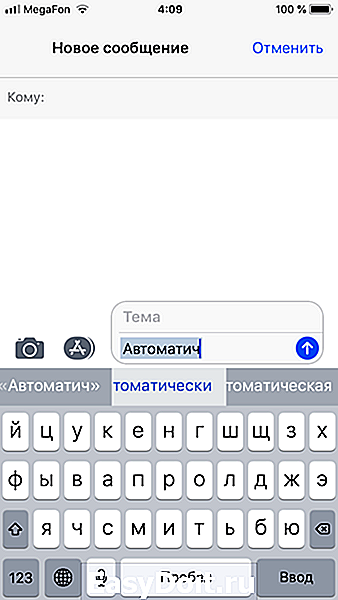
- Правописание — выделяются слова, которые вы написали с ошибкой. Очень полезная опция, позволяющая в разы повысить грамотность набранного текста. Но работает не во всех случаях, так как русский язык очень обширный и имеет десятки вариантов в падежах, корнях, склонениях.
- Быстрая клавиша «.» — При нажатии пробела дважды, система автоматически будет ставить точку. Это очень полезно, когда пишите несколько предложений, и лишний раз не хочется искать этот знак препинания.
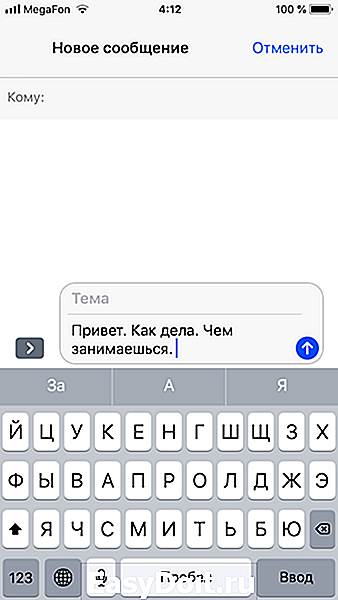
По умолчанию все эти опции включены в настройках, что позволяет вам после приобретения устройства комфортно набирать текст в iPhone. Некоторые пункты меню могут немного отличаться, в зависимости от версии iOS. Мы описали пример для iOS 11.3.
На самом деле называется вовсе не Т9, а «Автокоррекция ». Обыватели также используют термин «Автозамена ». Эта функция активирована на «яблочных» гаджетах по умолчанию, поэтому пользователь iPhone совершенно точно будет страдать от «медвежьих услуг» устройства с самого начала его использования. К счастью, выключить Т9 и избежать дискомфорта проще простого.
«Автокоррекция » следит за тем, что пишет пользователь в поле «Текст » СМС. Если тот употребляет слово, незнакомое программе, «Автокоррекция » считает, что пользователь ошибся, и предлагает правильный (по её мнению) вариант. Исправленное слово видно чуть выше того, которое ввёл составитель.
Пользователю нужно нажать на «крестик» и закрыть вариант, предлагаемый Т9. Если же он кликнет на пробел, написанное им слово будет заменено верхним. В этом и кроется проблема: владельцы iPhone, печатая, постоянно забывают нажимать «крестик » — в результате вместо разумного сообщения получается сущая нелепица.
«Автокоррекция » должна была поспособствовать повышению скорости печати СМС-сообщений, но оказала обратное воздействие. Причина проста : в русском языке огромное количество жаргонных слов, и постоянно появляются новые – обучить программу «русскому простонародному» и заставить её следить за речевыми трендами, увы, невозможно.
Как отключить Айпад
Экстренное отключение устройства может потребоваться, если:
- сломалась кнопка питания;
- возник системный сбой, который мешает корректной работе и не позволяет произвести штатное выключение/перезагрузку;
- сенсор не отвечает на действия пользователя.
Сперва следует закрыть все активные приложения. Они могут вызвать системные неполадки или использовать большую часть оперативной памяти, из-за чего гаджет не отзывается на другие команды.
Можно попробовать запустить обновление в настройках. Возможно, устройство не отключалось до начала обновления, но после его завершения будет работать корректно и включаться/отключаться в штатном режиме.
В прежних версиях гаджет можно было отключить только с помощью джейлбрейк-твика. Но владельцы планшетов на iOS 11 смогут выключить свои устройства с помощью специально предусмотренных способов.
С помощью кнопки питания
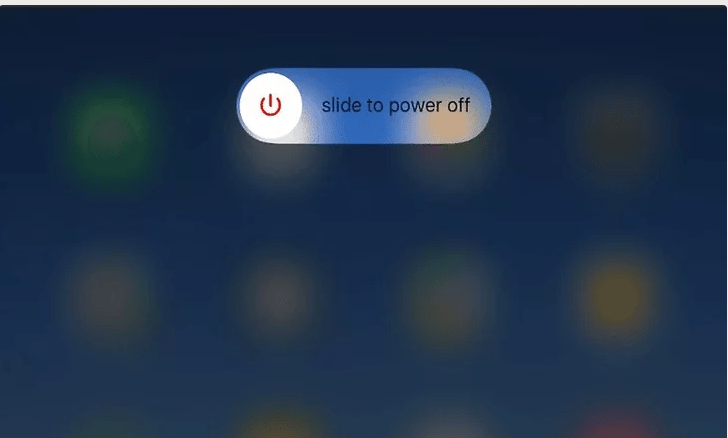
Стандартный и самый распространённый вариант подразумевает отключение устройства вручную, т.е. с помощью специальной кнопки, расположенной на боковой стороне. Нужно нажать на неё и удерживать палец в течение нескольких секунд, пока не появится оповещение о выключении Айпада, а экран не погаснет.
В старших версиях iOS порядок немного другой. Для отключения тоже потребуется зажать кнопку на боковой панели, после чего на экране появится опция выключения. Передвинув пальцем вправо, активируется процесс отключения гаджета.
Через приложение «Настройки»
При неисправной кнопке питания можно выключить устройство, открыв настройки в меню. Воспользоваться данным способом могут как владельцы iPad, так и iPhone.
Порядок действий следующий:
- Открываем «Настройки» (в меню устройства или на рабочем столе с помощью ярлыка с иконкой в виде шестерёнок) и переходим в раздел «Основные» («General»).
- Проводим пальцем по экрану вниз, пока не пролистаем до кнопки «Выключить» («Shut down»).
- Свайпаем в правую сторону по слайдеру возле кнопки «Выключить».
Нажав на эту кнопку, потребуется перетащить ползунок вправо для подтверждения команды, после чего гаджет отключится.
Как выключить iPad принудительно
Порой встречаются случаи, когда гаджет по каким-то причинам нельзя отключить обычными способами, тогда приходится прибегать к экстренному.
Алгоритм такой:
- Сначала нажимаем кнопку Power.
- Затем зажимаем кнопку «Домой» («Home») (круглая кнопка под нижней частью экрана).
- Удерживаем пальцы на двух кнопках, пока на дисплее не прогрузится логотип Apple. В этот момент нужно отпустить пальцы, чтобы не прерывать процесс.
Зажмите кнопку, пока не появится опция «Выключить». Необходимо провести пальцем по слайду вправо, после чего устройство будет отключено, а экран погаснет.
Однако данный способ несёт несколько проблем. Подобный вариант перезагрузки может привести к возникновению сбоев в утилитах, потере несохраненных данных и изменений в системе.
| Как можно отключить iPad | |
| С помощью кнопки Power или Home | Зажимаем кнопку и жмём, пока экран не погаснет |
| В настройках | Открываем «Настройки» и выбираем «Выключить» |
| Активировав принудительное отключение | Зажимаем Home и кнопки регулирования громкости |
Настраиваем под себя
Рекомендуем вам попробовать настроить «Автокоррекцию» и вообще быстрый набор под себя, чтобы данные опции действительно помогали вам при наборе текста и переписки. Тем более, что делается это просто. Открываем в настройках iOS-девайса раздел «Основные» и там выбираем пункт «Клавиатура», а потом «Автокоррекция». Здесь вы можете:
- Научить её новым словам. Например, в подразделе «Клавиатура» тапните по блоку «Сокращения». Затем кликните на «Новое сокращение». Пропишите полную фразу и её сокращённую версию – ту же аббревиатуру. Нажмите сохранить. Теперь попробуйте создать сообщение и напишите сокращение. Система предложит вам полный вариант – достаточно будет тапнуть на него или нажать пробел.
- Попросить выделять слова с ошибками. Для этого просто активируйте параметр «Правописание».
- Активировать режим, при котором вам будут предлагаться варианты продолжения фразы (система учитывает ваши предыдущие беседы, стиль письма и наиболее частотные слова). Сделать это можно в подразделе «Клавиатура», включив опцию под названием «Предиктивный набор».
- Задать по умолчанию написание слов с заглавных букв, если они идут первыми в предложении . Просто включаем функцию «Автопрописные».
Наконец, обсудим ещё один важный момент. Касается он того, как очистить словарь Т9 на айфоне? Ведь по мере пользования здесь накапливается большое количество случайно добавленных или написанных с ошибками слов, которые мешают быстрому набору. Поэтому словарь автокоррекции iOS периодически нужно обнулять. Для этого в настройках зайдите в раздел «Основные», тапните по пункту «Сброс» и выберите «Сбросить словарь клавиатуры». Тем самым вы удалите слова (включая и ошибочные варианты – например, «спаиь» вместо «спать»), добавленные за время вашего пользования устройством.
Функция автоматической коррекции текста в iPhone позволяет вам набирать сообщения друзьям и родственникам чуть ли не вслепую — все непонятные символы она сама заменит на наиболее подходящие по ее мнению слова. Однако как показывает практика, многие пользователи пытаются отключить автокоррекцию сразу после распаковки своего новенького смартфона. Почему? Русский язык настолько необъятен, что iOS и половины из тех слов, которые вы употребляете в повседневном общении.
Но и это тоже не самый лучший выход из ситуации. Зачастую скорость набора сообщений с использованием автокоррекции в несколько раз выше, чем без нее. Как же тогда быть? Функцию можно обмануть при помощи стандартных средств iOS.
Смысл этого трюка в том, чтобы использовать сокращения клавиатуры для временного отключения автокоррекции. Предположим, вы часто используете какое-либо слово, которое, к сожалению, iOS не знает и постоянно изменяет его на даже не близкое по смыслу сочетание. Пусть в нашем случае это будет слово «коллапс» — автокоррекция понимает его как «коллажа».
Смело заходим в основные настройки iPhone, далее в раздел » «. Затем пролистываем вниз до пункта «Сокращения», где по умолчанию находится только итд (и так далее).
Добавляем новое сокращение. При этом в поле «Фраза» вводим то слово, которое мы хотим увидеть на экране, а в поле «Сокращение» записываем результат его автоматической замены.
Все готово! Отныне при вводе «коллажа» iPhone будет заменять это слово на «коллапс». Конечно же, для сотни слов такой способ вряд ли подойдет, но для трех или пяти — вполне. Наверняка у каждого есть свое любимое слово, которое все время подвергается влиянию автокоррекции. Надеюсь только, что его можно найти в толковом словаре русского языка.
Как настроить автозамену текста на iPhone
Автозамена текста — нужная и важная функция, позволяющая оптимизировать работу и увеличить её скорость. Рассказываем, как настроить автозамену на iOS.
Как настроить автозамену на Mac:
- Откройте системные настройки вашего Mac.
- Зайдите в раздел «Клавиатура».
- Зайдите в раздел «Текст».
- Нажмите на «+» в левом нижнем углу окна.
- Добавьте необходимую команду: в левый столбик команду для быстрого набора, а в правый — слово, которое будет её заменять.
Чтобы проверить, работает ли автозамена, вы можете ввести команду в любом редакторе. Мы попробовали в Pages, и вот что получилось:
Как настроить автозамену на iPhone:
- Откройте настройки вашего iPhone.
- Зайдите в раздел «Клавиатура».
- Зайдите в раздел «Замена текста».
- Нажмите на «+» в правом верхнем углу экрана.
- Добавьте необходимую команду: в нижнюю строку команду для быстрого набора, а в верхнюю — слово, которое будет её заменять.
Работу автозамены на iPhone также можно проверить в каком-нибудь текстовом редакторе. Давайте возьмем заметки:
Настройка автозамены на iOS не займет у вас много времени. Эту функцию также удобно использовать для ведения каких-либо данных: можно добавить в меню первые две буквы своей электронной почты, и она автоматически будет высвечиваться в нужном окне.
Источник
Включение или отключение Т9 на Андроид
Чтобы управлять работой словаря на оборудовании с этой операционной системой, следует руководствоваться такими указаниями:
- Зайдите в настройки своего телефона;
- Найдите раздел Клавиатура, где будут указаны все версии набора — помимо стандартной панели ввода нередко в устройстве может быть дополнительно установлена отдельная версия от Google;
- Выберите необходимую клавиатуру, нажмите на «Интеллектуальный ввод»;
- Перед вами откроется меню, где будет строчка для включения/отключения словаря — используйте её.
На этом процесс можно было бы считать завершённым, но не все так просто — в некоторых гаджетах функция отключения ввода с автозаменой отсутствует. Как убрать её в таком случае? Если вы не желаете пользоваться Т9, значит, нужно установить альтернативную панель ввода, что делается следующим образом:
- Зайдите в приложение Google Play Market;
- Введите в поиске комбинацию «русская клавиатура» на родном или английском языке;
- Перед вами появится список программ с альтернативными версиями панелей набора, в которых есть простые клавиатуры, работающие без автозамены;
- Выберите по своему вкусу приложение, установите его;
- Зайдите в настройки, в разделе «Язык и клавиатура» выберите установленную панель ввода.
Наличие словаря способно существенно упростить пользование техникой, например, в таких случаях:
- Для автоматического заполнения форм. Если вы внесёте в него данные о своём электронном адресе или логин для авторизации, то избавитесь от необходимости каждый раз вводить их в полном объёме, что довольно удобно;
- Для ввода паролей. Внесите ключи для доступа в словарь, и они будут автоматически вписываться каждый раз при входе в учётную запись. Однако не используйте этот способ для входа на те страницы или сайты, где размещена ваша личная или финансовая информация в целях безопасности;
- Для простого ввода часто используемых фраз. Если в деловой или обычной переписке при отправлении писем вы регулярно пользуетесь некоторыми фразами, стоит внести их в словарь. В таком случае вы сможете набирать всего пару символов, а устройство автоматически заменит их на нужную фразу, что сэкономит немного вашего времени.

Если вы столкнулись с тем, что хотите пользоваться Т9, но его попросту нет на устройстве, его можно установить при помощи специальных программ. К примеру, одной из таких является приложение Smart Keyboard. Его можно загрузить с того же магазина для пользователей Андроид. После установки зайдите в настройки своего оборудования и включите клавиатуру приложения.

Есть ещё одна хорошая возможность усовершенствовать панель ввода. Если вам не нравится словарь, вы всегда можете скачать другие версии из сети, установив их на своё устройство.
В случае когда вы хотите быстро включить или отключить интеллектуальный ввод, независимо от модели Андроид следует выполнить такие действия:
- Зайдите в любую программу, где используется ввод текста;
- В поле для ввода нажмите на экран и задержитесь на несколько секунд — перед вами появится окно для выбора работы клавиатуры, в обычном режиме или через Т9.

Как отключить Т9
«Авто коррекция» или так называемое Т9 отключается достаточно просто. Для этого нужно зайти в Настройки Айфона и открыть раздел «Основные»
.


В подразделе «Клавиатура»
вы увидите несколько функций, имеющих отношение к коррекции печатаемого текста. Для отключения Т9 переведите переключатель «Авто коррекция» в положение выключено.

При необходимости здесь можно отключить и другие функции, которые касаются автоматического исправления текста.
Все мы помним кнопочные телефоны, когда одной клавише назначалось сразу несколько цифр и букв, и чтобы не перебирать каждую комбинацию, разработчики внедряли в свои аппараты технологию Т9, которая автоматически анализировала набираемый текст и подставляла букву, которая больше всего подходит по смыслу. Это в несколько раз ускоряло набор текста, поэтому Т9 стали внедрять и в новых смартфонах, выпускаемых по сей день.
В iPhone тоже есть подобная технология, только теперь она называется «Автокоррекция». Как правило, Т9 умерло вместе с кнопочными телефонами, поэтому отныне получила совсем другое название. Несмотря на то, что в смартфонах под iOS используется набор по принципу клавиатуры QWERTY, можно активировать и автокоррекцию, чтобы слова подставлялись автоматически. Вот только часто она работает не так, как было задумано, особенно в таких приложениях, как: Whatsapp, VK, Telegram. И если вы читаете эту статью, значит, решили все-таки отключить так называемый «Т9». Что ж, рассмотрим все способы, как это сделать, но и подскажем вам, почему же многие люди не в восторге от этой опции.
Программа автоматически анализирует текст, который печатает пользователь. Если она видит, что сейчас вы ошибетесь, то предлагает свой вариант, отображая его чуть выше набираемого текста. В зависимости от версии iOS, это может быть как выше текста, так и ниже его.
Если вам не хочется исправлять то слово, которое набираете, необходимо нажать на «крестик», иначе система автоматически заменит слово. Так как печатаем мы быстро, то и про «крестик» забываем, поэтому программа подставляет замену, и приходится удалять его, а потом заново набирать текст. Такая проблема, как правило, присуща русскому языку, потому что у нас много слов, словоформ и жаргонизмов, и разработчики попросту не успевают обновлять их, чтобы модуль работал корректно. В связи с этим приходится отключать автокоррекцию.
Отключить режим T9
Включить настройку можно в разделе Touch ID и пароль. Сейчас вы узнаете о том, как отключить Т9 на Андроде. События (смахивание сверху вниз) на заблокированном экране больше не отключить. Зайдите в меню настроек. Отключив данные функции, вы сможете полностью отключить автоматическую замену при наборе текста на вашем Андроид смартфоне. Для того чтобы отключить Т9 вам необходимо нажать на значок шестеренки, напротив используемой вами клавиатуры.
Словарь Т9 используется на смартфонах для быстрого набора текста и корректирования слов, которые были неправильно введены пользователям. Поэтому давайте разберёмся, как активировать или же отключить Т9 на своём оборудовании, и какие есть альтернативные версии для оптимизации набора текста. После установки зайдите в настройки своего оборудования и включите клавиатуру приложения.
Если режим набора с помощью T9 не включен, то его необходимо включить. Если по этой или какой-либо другой причине, автокоррекция начала выводить вас из себя, то знайте, что отключить автоматическую замену слов на iPhone очень просто.
Как отключить т9 на смартфонах Леново
Система Т9 позволяет автоматически предугадывать слова, которые вы хотели бы напечатать на своем телефоне, однако, не всегда эта функция бывает востребована и при желании ее можно отключить. 3. Нажмите кнопку настройки рядом с названием клавиатуры, для которой требуется отключить автокорректировку.
Отключить функцию «Встряхнуть для отмены»
Если на вашем смартфоне установлено несколько клавиатур, то отключать Т9 нужно в той, которая активна на данный момент. Чтобы отключить строчные буквы в iOS 9, достаточно зайти в раздел Универсальный доступ –> Клавиатура и перевести выключатель «Клавиши в нижнем регистре» в положение «Выключено». Если вы часто встряхиваете iPhone случайно, iOS 9 дает возможность отключить функцию «Встряхнуть для отмены» во избежания появления предупреждений.
Все телефоны были конфискованы у различных фирм при попытке незаконного ввоза в Россию. Фирма некая “Applebest”, находится в Питере “ул. Маршала Казакова д.40, кор. 1, рядом с радиорынком “Юнона”. Но я живу в Москве. На себе рповерено , в Украине , Италии да и вот недавно был в Питере и всьо работает. 7/8 у меня тоже все в порядке..
Как отключить строчные буквы
При использовании любых материалов с сайта обязательно указание iphones.ru в качестве источника. Все авторские и исключительные права в рамках проекта защищены в соответствии с положениями 4 части Гражданского Кодекса Российской Федерации. Как правило, некоторые владельцы телефонов под управлением Андроид или iOS считают эту функцию чрезвычайно полезной, для других же она неудобна и только мешает быстрому набору символов.
Найдите раздел Клавиатура, где будут указаны все версии набора — помимо стандартной панели ввода нередко в устройстве может быть дополнительно установлена отдельная версия от Google.
Зайдите в приложение Google Play Market. Перед вами появится список программ с альтернативными версиями панелей набора, в которых есть простые клавиатуры, работающие без автозамены. Внесите ключи для доступа в словарь, и они будут автоматически вписываться каждый раз при входе в учётную запись.
К примеру, одной из таких является приложение Smart Keyboard — его можно загрузить с того же магазина для пользователей Андроид. Зайдите в любую программу, где используется ввод текста. На технике, работающей под управлением операционной системы iOS, словарь Т9 именуется как функция автокоррекции. В появившемся меню вы увидите строку Автокоррекция, которую можно включить или выключить по вашему усмотрению.
Между тем T9 позволяет набирать любые сообщения намного, можно сказать в несколько раз, быстрее. После каждого слова необходимо ставить «пробел» (он обычно на кнопке 0). В некоторых случаях пробел ставиться автоматически (то есть его ставить не нужно, а можно набирать следующее слово).
Переключитесь на клавиатуру для двух рук
Раньше клавиатура на iPhone растягивалась на всю ширину экрана, и это позволяло набирать текст в любых условиях. Но чем больше становилась диагональ новых смартфонов Apple, тем сложнее было печатать одной рукой. С выходом iOS 11 появился специальный режим, который прижимает клавиши к левой или правой стороне экрана. Он автоматически включён на iPhone 6 и более поздних моделях, за исключением iPhone SE, и предназначен как раз для печати одной рукой.
Но набирать текст двумя руками быстрее и это удобнее делать на клавиатуре, растянутой на весь экран. Если вы задумали создать с нуля или отредактировать большой объём информации на iPhone, лучше переключиться на классический режим ввода — от края до края.
Откройте «Настройки», перейдите в «Основные» → «Клавиатура» → «Клавиатура для одной руки» и выберите «Выкл.». Это можно сделать и во время набора текста: просто зажмите кнопку переключения раскладки и выберите пиктограмму полноценной клавиатуры.
Как убрать Т9 на айфоне
На самом деле постановка самого вопроса слегка неправильна. На Iphone по сути нет клавиатуры, а есть большой сенсорный экран. Соответственно, данная функция называется автокоррекция.
Тем не менее люди задаются вопросами о том, например, как убрать Т9 на айфоне 5s. Ответ есть. Нужно проделать небольшие манипуляции, а именно: зайти в пункт настройки, далее выбрать подпункт «Основные» и зайти в раздел клавиатуры. Остается лишь снять пунктик «Автокоррекция». И всё. Вопрос решен.
Как убрать Т9 на айфоне 6 и последующих моделях? Принцип совершенно аналогичный, следует проделать те же самые действия, и вы избавите себя от нелепых ситуаций, когда посылаете своему собеседнику чепуху вместо вполне разумных мыслей. Ведь операционные системы у обоих устройств схожи, поэтому это будет работать практически на любых относительно новых моделях Iphone.
Что такое Т9 в телефоне
Т9 (text on 9 keys) – это система для набора букв, которая «угадывает» сочетания. Когда пользователь нажимает на кнопки со знаками, программа подбирает похожие слова и позволяет быстрее дописать текст. При этом используется внутренний словарь устройства.
Т9 есть не только в устаревших моделях телефонов, аналог функции встроен и в современные устройства, работающие на платформе Android.
Многие владельцы телефонов считают, что набор сообщений на клавиатуре получается более продуктивным. Он не настолько быстр, зато позволяет избежать ошибок. Использование режима автокоррекции может перефразировать сообщение или отдельные слова, исказив первоначальный смысл. Чтобы в тот момент, когда надо срочно набрать и отправить текст, не пришлось тратить время на исправление слов, можно отключить автонабор.

Программа Т9 предлагает слова, которые человек чаще всего использует в своей переписке.
Плюсы и минусы
Как и у прочих опций, у Т9 имеются весомые достоинства и недостатки, которые стоит принимать во внимание. Преимущества Т9:
Преимущества Т9:
- Позволяет быстрее набирать буквы.
- Текст получается более грамотным.
Недостатки Т9:
- Внутренний словарь, который используется при работе Т9, должен обладать большим количеством слов. Если это не так, писать будет сложно.
- Может подобрать неправильное слово.






