Как почистить компьютер от пыли, и как часто это нужно делать?
Содержание:
- Как правильно чистить ноутбук от пыли
- Как должна происходить процедура чистки
- Советы
- Список наиболее популярных программ
- Как убрать народными способами?
- Народные рецепты от пятен
- Когда пора чистить вытяжку?
- Чистим систему от мусора
- Как сушить кожаную обувь
- Как чистить родированное серебро
- Чем опасны сильные загрязнения ноутбука
- Очистка ноутбука от пыли
Как правильно чистить ноутбук от пыли
Перед проведением процедуры следует вооружиться инструкцией, отверткой подходящего формата, кисточкой, салфетками, пылесосом и термопастой. Ноутбук нужно выключить, извлечь аккумулятор и кабель блока питания. Проще всего, если для доступа к системе охлаждения достаточно снять нижнюю крышку. В таком случае нужно открутить 5-10 винтов, которые держат ее, и снять.
Визуальная оценка радиаторов позволит понять, стоит ли демонтировать их. Если пыли много, и она забила промежутки между ребрами системы охлаждения, можно с помощью кисточки и пылесоса удалить загрязнения, вернуть крышку на место и протестировать компьютер. Если перегрев остался, радиаторы придется снимать, если нет – можно закручивать винтики.
Для демонтажа теплосъемников нужно отсоединить кабель питания вентилятора и открутить винты, которые держат кулер. Делать это следует по диагонали, ослабляя фиксацию каждого на несколько витков поочередно. Это нужно, чтобы избежать неравномерного распределения давления на кристаллы. Когда винты выкручены – следует слегка покачать радиатор
Ели он сидит намертво, следует проводить демонтаж особо осторожно. Неверное движение может привести к сколам чипов
Откручивать винты нужно примерно в таком порядке
После того, как кулер извлечен, требуется салфеткой вытереть старую термопасту и нанести на кристаллы тонким слоем новую. Разгладить ее можно с помощью пластиковой карточки. Процессор – не бутерброд, обильно мазать пасту нельзя. Она должна сглаживать неровности, но не покрывать чип толстым слоем!
Старую термопасту нужно вытереть, а на ее место нанести новую
Прочищенный кулер следует установить на место. Можно перед этим смазать роторы вентиляторов силиконовой смесью (для снижения уровня шума: об этом читайте нашу статью). Закручивать винты следует так же равномерно и по диагонали. После этого нужно подсоединить провод вентилятора, поставить крышку на место и включить ноутбук для проверки.
Как должна происходить процедура чистки
Сама чистка делится на две большие категории.
А именно:
- Внешняя.
- Внутренняя.
Внешняя ― это очистка самого корпуса ИБП, накопившейся на нем грязи, безжалостное убийство пауков и выбрасывание в мусор результата их упорных трудов в виде огромной паутины.
Для этого возьмите какую-нибудь тряпку (в идеале ― специальную антистатическую для снятия пыли с поверхностей). Разберите сам компьютер, выньте оттуда блок питания ― небольшую железную коробочку с вентилятором на одной из сторон.

Аккуратно проведите тряпкой по блоку, снимая всю пыль. Если ее слишком много, «инструмент» придется несколько раз менять
Не менее осторожно протрите тряпкой видимые лопасти вентилятора
Подобную чистку можно проводить на ноутбуках, игровых приставках, импульсных блоках бытовых приборов:
- При чистке ноутов убирают шнур питания из разъема (у macbook — из разъема magsafe), снимают аккумулятор, открывают корпус, удалив нижнюю панель, приступают к очистке блока. Разбор нужно производить аккуратно, чистыми руками, убедившись, что болты не будут потеряны.
- На игровой приставке xbox one снимают вентиляционную решетку, удаляют пластиковую вкладку, убирают верхнюю панель, отключают кабель динамиков, антенны wi-fi. Перед тем, как чистить кулер, отключают соответствующий ему коннектор.
- Для очистки встроенного импульсного блока производят разбор бытового прибора.
Существует более радикальный вариант. Включите пылесос и пройдитесь шлангом по всему блоку, постаравшись ничего не повредить. Обязательно загляните во все щели и дырки, чтобы хотя бы чуть-чуть очистить системную плату и внутренние компоненты.
Такой метод называют «косметическим». Он подойдет, если компонент не слишком загрязнен, а внутри вы не видите сталагмитов застывшей пыли. Ну а если ситуация удручает, придется перебороть свой страх, разобрать БП, предварительно ознакомившись со схемой.
Для этого просто отвинтите несколько винтиков на его корпусе (они расположены в четырех углах). Снимите железную крышку. Изумитесь, насколько же внутри грязно и пыльно.
После этого возьмите обычную кисточку (можно несколько, разных диаметров). Чередуя их, чтобы попадать даже в самые скрытые места, аккуратно очищайте все контакты на плате, трансформаторы, сам корпус устройства и его разъёмы.
После этого просто аккуратно соберите все обратно, если только не хотите еще и почистить кулер (об этом написано немного ниже).
Советы
- выставляйте температуру нагрева утюга в соответствии с рекомендациями производителей вещей, которые указаны на бирках или ярлыках;
- всегда утюжьте изделия из шелка и других деликатных тканей через увлажненную марлю, шерстяные и полушерстяные вещи – через хлопчатобумажный материал;
- заполняйте резервуар утюга только фильтрованной жидкостью. Жесткая вода приведет к образованию минеральных отложений на внутренних и внешних частях прибора, что, в свою очередь ухудшит скользящие свойства подошвы и также может способствовать пригоранию разглаживаемой ткани;
- нож, чистящий абразивный порошок, металлическая щетка, конечно же, отлично справятся с удалением нагара с устройства, но одновременно с загрязнением они снимут или поцарапают и антипригарное покрытие.
Придерживаясь в процессе глажки вышеперечисленных советов и правил, вы сможете предотвратить образование налета на подошве утюга и исключить необходимость проведения утомительных процедур по очистке детали от гари.
Если на гладящем элементе все же появилось пятно нагара, воспользуйтесь специальными препаратами или подручными средствами для его удаления.
Список наиболее популярных программ
Есть немало программ, хорошо зарекомендовавших себя. Ознакомившись с их функционалом, пользователь сможет выбрать подходящий вариант без опасений за сохранность данных ОС.
Advanced SystemCare

В Advanced SystemCare есть все, что может понадобиться для поддержания ПК в отличной форме: деинсталляторы, программы обновления драйверов и т. д. Набор функций приложения нацелен на ускорение работы компьютера и очищение жесткого диска от мусора. Чтобы система всегда работала корректно, запуск программы следует выполнять раз в неделю.
Плюсы:
- есть русский язык;
- функция дефрагментации;
- быстрая чистка и исправление ошибок.
Минусы:
- дорогая платная версия;
- долгий поиск шпионских программ.
Из видео узнаете, как скачать, установить и пользоваться программой Advanced SystemCare Free:
«Ускоритель Компьютера»

Исходя из названия сразу становится понятно, на что нацелена программа. Она повышает работоспособность ПК за счет очистки реестра, временных файлов и автозагрузки. У нее удобный интерфейс, благодаря чему управление простое и понятное.
Плюсы:
- простой интерфейс;
- отличная скорость;
- российский производитель, поэтому легко обратиться в службу поддержки.
Минусы:
- высокая стоимость платной версии;
- в пробной версии мало опций.
Auslogics BoostSpeed

В этой программе масса полезных функций. Она не только чистит реестр и удаляет все ненужное, но и может справиться с оптимизацией отдельных программ, например, браузера.
Плюсы:
- лицензия выдается на 3 устройства;
- очистка мусора в отдельных приложениях;
- высокая скорость.
Минусы:
- дорогая лицензия;
- некоторые настройки работают только в Windows.
Подробная видео-инструкция о том, как работать с Auslogics Boostspeed:
Wise Disk Cleaner

Данная программа не отличается большим набором функций, но со своей прямой задачей справляется на отлично. Пользователю доступны такие возможности, как выбор режима очистки (быстрая или глубокая), а также дефрагментация жесткого диска.
Плюсы:
- несколько видов платных версий;
- достаточно функций для бесплатной версии;
- высокая скорость.
Минусы: весь набор опций доступен только при покупке полного пакета.
Видео о том, как почистить компьютер от мусора программой Wise Disk Cleane:
Clean Master

Утилита считается одной из самых лучших. В ней поддерживается много разных настроек и даже есть дополнительные режимы работы. Она содержит в себе как стандартный набор функций, так и возможности очистки мусора от мессенджеров.
Плюсы:
- много функций для бесплатной версии;
- стабильная работа.
Минусы: резервные копии можно создавать только в платной версии.
Из видео узнаете, где скачать, как установить, настроить и как пользоваться программой Clean Master для компьютера для ПК:
https://youtube.com/watch?v=Uy2MmkJE2cc
Vit Registry Fix

Основное предназначение этой программы – поиск и исправление ошибок реестра. Она является узкоспециализированным инструментом, который помогает обнаруживать системные недочеты. Делается это очень быстро и без лишней нагрузки на систему, а чтобы при неудачном исправлении багов не пропали нужные файлы, программа может создавать их резервные копии.
Плюсы:
- быстрое обнаружение ошибок;
- настройка точного расписания работы.
Минусы: мало опций.
Как удалить весь мусор с компьютера с помощью программы Vit Registry Fix, рассказано в этом видео:
Glary Utilites

Эта утилита тоже отлично подходит для очистки компьютера от мусора и повышения его работоспособности. В ней размещено более 20 различных инструментов, направленных на ускорение работы операционной системы.
Плюсы:
- быстрая очистка за пару действий;
- заметно повышает производительность.
Минусы:
- не все версии русифицированы;
- мало функций в бесплатной версии.
Видео-обзор программы Glary Utilities:
CCleaner

Еще одна программа, которая считается одной из лучших чистильщиков от мусора. Для очищения компьютера в приложении предусмотрено множество инструментов, с которыми может разобраться каждый. Даже у неопытного пользователя не возникнет проблем с изучением функционала благодаря простому интерфейсу.
Плюсы:
- менеджер плагинов;
- настраиваемый очиститель реестра;
- мониторинг в реальном времени.
Минусы: некоторые файлы приходится удалять вручную.
Из видео узнаете, как правильно пользоваться программой CCleaner:
Как убрать народными способами?
Домашние рецепты позволяют очистить поверхность духового шкафа, используя те средства, которые есть под рукой.
Лимонная кислота
Применение лимонной кислоты для чистки различных поверхностей – распространенный способ содержания кухни в чистоте. То средство обладает свойством разрушать даже стойкий нагар и жировые отложения.
Порядок проведения работ:
- В подготовленную емкость всыпать лимонную кислоту – 2 ст. л.
- Влить воду – 20 ст. л.
- Размешать до растворения гранул.
- С помощью салфетки обработать испачканные участки духовки.
- Оставить для воздействия на четверть часа.
- Вытереть духовку губкой или салфеткой.
- Смыть поверхность чистой водой.
Уксус
Столовый уксус практически всегда есть в домашнем хозяйстве, и с его помощью также можно очистить духовку достаточно эффективно.
Порядок действий:
- в неразбавленном виде нанести уксус на нагар;
- оставить на 1,5 часа;
- смыть при помощи губки;
- промыть водой;
- вытереть насухо.
Поваренная соль
Для чистки духовки можно использовать концентрированный раствор соли. Чтобы получить эффект раствор ставят в духовку в открытой емкости, и включают нагрев. Через полчаса духовой шкаф можно выключить.
Соляные пары эффективно воздействуют на нагар, размягчая его. В результате загрязнения легче поддаются снятию.
Хозяйственное мыло
Для чистки кухонных поверхностей может быть использовано кусковое хозяйственное мыло. Суть обработки – привести к размягчению нагара, чтобы его легче было счистить.
Порядок действий:
- Натереть ½ бруска мыла на терке.
- Пересыпать мыльную стружку в емкость, которую можно ставить в духовку.
- Долить в емкость 1-2 стакана воды.
- Перемешать.
- Поставить мыльный раствор в духовой шкаф.
- Включить нагрев на 150°С.
- Выдержать полчаса.
- После того как духовка остынет, удалить все загрязнения щеткой.
- Промыть поверхности чистой водой.
- Вытереть насухо.
Пищевая сода
Чистка пищевой содой – один их несложных способов справиться с нагаром и загрязнениями в духовом шкафу. Для работы понадобится сода и вода.
Порошок разводится в подготовленной емкости до состояния кашицы и в таком виде наносится на стенки с нагаром. Через 10-12 часов, используя губку или влажную ветошь, духовку чистят. Остатки средства смывают, и вытирают поверхности насухо. Для усиления эффекта на поверхность можно распылить раствор уксуса.
Посмотреть работу по чистке с содой можно на видео:
Очищение паром
Даже обычный пар может помочь справиться с нагаром в духовке. Как правильно запустить чистку – на видео:
Народные рецепты от пятен
Выделяют три рецепта, которые помогут приготовить эффективные средства от пятен.
Крахмал
Чтобы вывести жирное пятно, можно воспользоваться крахмалом. Им посыпают загрязненный участок поверхности, после чего втирают сухой губкой или тряпкой. Затем обработанные места протираются влажными салфетками.
Луковица
Проще всего выводить пятна луковицей. Ее разрезают на несколько частей и втирают в поверхность. Чтобы от обуви не пахло луком, ее промывают мыльным раствором и опрыскивают дезодорантом.
Уксус от белых разводов
Чтобы убрать с кожи белые разводы, используют уксусный раствор. В литр воды добавляется соль в количестве 20 грамм и уксусная кислота. После этого место, где есть белые разводы, протирается приготовленной жидкостью.
Когда пора чистить вытяжку?
Если мы говорим про идеальную хозяйку, которая готовит каждый день, то чистить вытяжку от жира нужно раз в месяц. Можно делать это реже, раз в 2-3 месяца, если вы готовите не так часто. Соблюдая этот несложный график, каждая уборка будет проходить быстро и легко, потому что прибор и его детали не успеют сильно загрязниться.
А вот если вытяжку на кухне почистить вовремя, то вас ждут:
- Дым, неприятные запахи и всё прочее, с чем так хорошо справляется чистая вытяжка. У грязной забивается фильтр, и он уже плохо собирает грязь, оставляя её в помещении.
- Шум.
- Неприятный внешний вид. Жировые пятна образуются, в том числе снаружи.
- Поломка.
Если вы хотите, чтобы вытяжка работала исправно, то раз в пару лет стоит разбирать её, чистить и смазывать мотор от жира.
Чистим систему от мусора
Первым делом начнем с самого классического и, как правило, самого первого способа возврата утраченной производительности.
Для начала попробуйте сами порыться в своих накопителях и самостоятельно удалить ненужные данные. Часто мы не задумываемся о том, что мы скачиваем очень много различных мелких файлов, открываем или перекидываем их на внешний накопитель, а потом забываем о них. А они всё так же занимают место на вашем диске.
Такие файлы могут по итогу откусывать очень немалую долю места. Мы можем и не догадываться о том, что находится на компьютере. Вы, например, знали, что некоторые файлы могут скрываться от наших глаз? Да, вы правильно почитали. Определенные файлы имеют тип «Скрытый» и увидеть их можно при определенных условиях.
Мы же вернемся к комплексной очистке. Для этого существует несколько вариантов:
- Системная утилита «Очистка диска»
- Сторонние приложения
Будем рассматривать по порядку.
Вариант №1
Для запуска данной утилиты требуется зайти в «Этот компьютер», где находятся ваши системные накопители.
- Теперь нам потребуется выбрать диск, на котором и будет выполняться процесс чистки. Чаще всего этого требует системный диск, на котором установлена Windows. В случае Windows 10 данный диск отображается соответствующим синим знаком операционной системы (как на моем скриншоте у диска C).
- Выбираем накопитель, нажимаем правой клавишей мыши и выбираем из контекстного меню пункт «свойства».
В открывшемся окне нажимаем на кнопку «Очистка диска» и после небольшой загрузки откроется еще одно окно, где нам потребуется выбрать категории файлов для очистки.
В верхней части окна будет отображено приблизительное количество места, которое можно освободить
Ставьте галочки слева от тех категорий, которые хотите очистить и нажимайте «ОК».
Так же советую обратить внимание на кнопочку «Очистить системные файлы», которые так же можно безопасно очистить. Выбирать можете любые пункты, прочитав описание
Уж поверьте, Windows не даст вам удалить действительно нужные файлы для работы системы.
Здесь аналогично предыдущему пункту потребуется выставить галочки и нажать «ОК».
На этом работа данной утилиты заканчивается.
Вариант №2
Теперь давайте рассмотрим подобные действия, но от сторонних приложений.
Я предпочитаю для такого случая одну единственную уже давно зарекомендовавшую себя утилиту с названием CCleaner. Она достаточно проста, имеет бесплатную версию и русскоязычный интерфейс.
Первым делом давайте переведем её на наш родной язык. Заходим в раздел «Options».
- Зайдя в настройки, переходите в раздел «Settings» и в правом блоке окна верхняя строка будет как раз отвечать за язык. Выбирайте там «Russian» и программа будет полностью на русском.
- Теперь перейдем в раздел «Стандартная очистка», где нам будет предложено расставить галочки рядом с теми пунктами, которые будут анализироваться для последующей очистки.
Если вам лень читать или вы просто не хотите разбираться, то оставьте все по умолчанию и нажмите на кнопку «Анализ». После некоторого времени в правой части окна пройдет процесс и вам покажется количество места, которое может быть очищено и что будет удалено.
- После этого потребуется нажать «Очистка» и подождать выполнения процесса.
- Аналогичные действия необходимо выполнить и в пункте меню слева под названием «Реестр». В нем приложение сможет проанализировать системный реестр, в котором ведутся системные записи установленных программ и стереть уже ненужные ключи.
Нажимаем «Поиск проблем» и после окончания процесса нажимаем «Исправить выбранное».
На этом очистка от мусора может быть окончена и наверняка вы уже сможете немного порадоваться за освобожденное место на своем жестком диске. Существует очень много программ, которые делают это, но я не буду рекомендовать какие-то другие, так как вышеупомянутые прекрасно справляются с поставленной задачей.
Как сушить кожаную обувь
Уход за кожаной обувью в домашних условиях предусматривает и правильное ее высушивание. Если во время чистки изделия вы не намочили ее внутри, достаточно будет хорошо протереть там чистой тканевой салфеткой. Если же обувь из кожи вы стирали полностью, необходимо высушить ее правильно.
Ни в коем случае нельзя сушить постиранную пару при высоких температурах, и на нее не должны попадать прямые лучи солнца. Перед тем как поставить пару сушиться, набейте ее скомканной бумагой. Если ботинки светлые, то газеты не подойдут, они могут покрасить внутреннюю часть. Бумага впитает влагу, и процесс сушки будет быстрее.
Как чистить родированное серебро
Родий — это благородный металл платиновой группы, которым в некоторых случаях покрывают серебряные украшения, тем самым придавая им блеск и долговечность. Почистить родированное серебро в домашних условиях можно специальными жидкостями для чистки ювелирных украшений, салфетками или бархатной тряпкой, промоченой в теплой воде. Помогает удалить загрязнения с родированного серебра ванночки с мыльным раствором, украшение окунается в воду на несколько минут. Кто-то предпочитает протирать такие изделия ватными палочками, смоченными в глицерине. Если все вышеперечисленные методы не помогают, украшение лучше отнести в ювелирную мастерскую. Специалисты восстановят родированное покрытие гальваническим методом.
Чем опасны сильные загрязнения ноутбука
При отсутствии либо несвоевременной чистке ноутбук быстро сломается, в некоторых случаях стать даже неремонтопригодным.

Пользуйтесь техникой на жесткой поверхности- пыль от ковра или кровати засоряет решетку.
Перечислим последствия чрезмерной загрязненности ноута, начиная от самых безобидных.
- Экран с пятнами мешает нормально работать, не дает сосредоточиться.
- Комп часто зависает, начинают залипать клавиши, приходится по долгу ждать, пока машина возобновит свою работу.
- Комп внезапно отключается. По закону подлости отключение может произойти в самый неподходящий момент. После включения многие данные не восстановишь.
- Появляется синий экран смерти. Через некоторое время ноутбук можно включить, и он будет работать, но вскоре опять повторится то же самое.
- Замыкание, вызванное пылью в каком-либо из элементов компьютера.
- Перегрев и выход из строя процессора.
- Перегрев и выход из строя видеокарты.

Не кушайте, сидя за компьютером- крошки могут попасть внутрь.
Очистка ноутбука от пыли
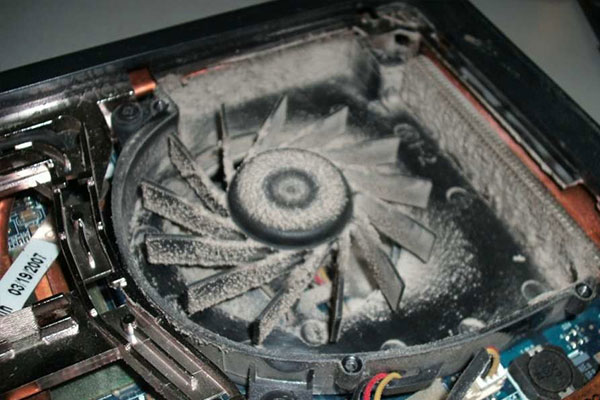
Частая причина поломок заключается в перегреве — в ноутах из-за ограниченных габаритов обычно установлена слабая система охлаждения, которой едва хватает, чтобы отводить тепло при выполнении обычных действий. А если устройство используется для компьютерных игр или воспроизведения видео в высоком разрешении, то моментально перегревается. Особенно быстро ломаются от нагрева сами его источники — жесткий диск, процессор, видеоадаптер, чипсет.
Еще тяжелее устройству работать, если внутри скопилась пыль или мелкий мусор. Признаки засорения компьютера пылью:
- Самопроизвольное выключение. Изначально только при высоких нагрузках, затем и при средних (работа с текстом или изображениями), затем, если не принять мер, то устройство будет отключаться сразу после запуска.
- Ощутимый нагрев в области тачпада и клавиатуры.
- Повышенный уровень шума от вращения кулера.
- Падение производительности, зависание системы.
- Отвод горячего воздуха из вентиляционной решетки, однако сила потока при этом низкая — мешается скопившаяся пыль.
- Температура процессора 80-90°С, а графического адаптера 100-120°С. Температура измеряется при помощи специальных программ (AIDA64, SpeedFan, Core Temp и др.).
Расскажем, как очистить ноутбук самостоятельно без его разборки. Способ подразумевает продувание вентиляционного отверстия раз в два-три месяца специальным баллончиком со сжатым воздухом. Такой баллончик можно найти в магазине по продаже компьютеров и комплектующих. Также понадобятся бумажные салфетки.
Процесс несложный и занимает мало времени. Ноутбук должен быть в выключенном состоянии. «Носик» баллончика прислоните к краю вентиляционной решетки, а оставшуюся часть решетки загородите салфеткой, поддерживая ее пальцами. Нажимайте на кнопку баллона, каждый раз удерживая ее не более одной секунды, иначе он сломается. В процессе этих манипуляций пыль будет вылетать и оставаться на салфетке. Так нужно делать, пока грязь на салфетках не перестанет появляться.
Чистка ноутбука с разборкой
Более сложный способ, рекомендуется не обращаться к нему самостоятельно, а довериться профессионалам из сервисного центра. Или в крайнем случае внимательно сверяться с документацией от устройства.
Для очистки от мусора понадобятся:
| Предназначение | Инструмент |
| Для открывания защелок | Твердая пластиковая карта, гитарный медиатор, небольшой шпатель или просто отвертка |
| Для очистки | Баллон сжатого воздуха, сухие салфетки, жесткая кисточка |
| Для смазки | Немного машинного масла |
| Для разжижения старой термопасты | Технический спирт |
| Вспомогательные компоненты | Термопрокладки из силикона, термопаста |
Первый шаг — отсоединение кабеля кулера от системной платы. Затем нужно открутить винты, удерживающие кожух вентилятора, и те, что держат радиатор. Винты радиатора подписаны цифрами — их нужно выкручивать именно по порядку. Вытащите вентилятор и удалите радиатор.
Зачастую на заводе неаккуратно наносят слой термопасты, из-за чего компоненты ноутбука излишне нагреваются. Старую термопасту нужно удалить (если она сильно присохла, то поможет технический спирт). Новую нанести тонким слоем.
При помощи салфеток удалить крупные скопления пыли, более мелкие убрать с использованием кисточки и сжатого воздуха. В том числе очистить лопасти вентилятора. Если кулер в процессе работы компьютера издавал громкий шум, то можно капнуть в его канал капельку машинного масла, предварительно убрать иголкой резиновую вставку в винтовой части (расположена под наклейкой).
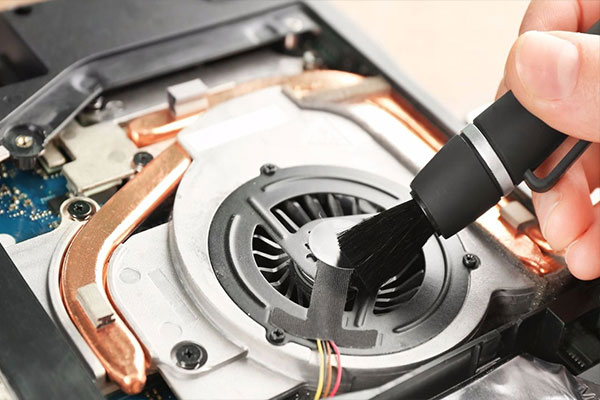
Затем собрать всё в обратном порядке, заменив по пути силиконовые термопрокладки. Сборка — процесс наиболее сложный для выполнения в домашних условиях. Следите, чтобы не осталось лишних деталей.






