Как сменить пароль на компьютере?
Содержание:
- Аккаунт Microsoft
- Особенности восстановления пароля на разных операционных системах
- Выбор пароля
- Как поменять на Windows 10
- Если старый пароль неизвестен
- Смена пароля с компьютера
- Как поставить пароль на компьютер
- Windows 10
- Особенности восстановления с разных ОС
- Восстанавливаем доступ без пароля
- Где устанавливать код в БИОСе?
- Как отключить пароль в Windows 10 через учётные записи пользователей
- Как поменять пароль, если забыл старый
- Как часто нужно менять пароль
- Как поменять пароль Сбербанк Онлайн в личном кабинете
- Особенности восстановления на разных ОС
- Как поменять пароль на ноутбуке с помощью загрузочного диска
- Как сбросить данные BIOS
Аккаунт Microsoft
Аккаунт Microsoft — это аккаунт пользователя ОС Windows, привязанный к облачной сети. Если изменить данные в подобном аккаунте, то на всех устройствах произойдут эти изменения. Не все компьютеры подключены к данной функции. Чтобы проверить, обычный аккаунт стоит на ПК или аккаунт Майкрософт, необходимо выполнить следующие действия:
- Вызвать меню «Пуск».
- Найти «Параметры» для новых версий ОС и «Панель управления» для более старых.
- Нажать «Управление аккаунтами».
- Проверить, что написано около графы «Имя пользователя». Это могут быть «Локальная учётная запись» и «Учётная запись Microsoft».
Особенности восстановления пароля на разных операционных системах
Windows 7
В «Семерке» в загрузочном окне выберите «Безопасный режим с поддержкой командной строки». Далее войдите в учетную запись администратора и в командной строке в поле «net user» через пробел введите имя пользователя и новый пароль. Чтобы закрыть окно и перезагрузить компьютер — наберите команду exit.
Windows 8
В загрузочном окне кликните по иконке в правом нижнем углу. При нажатии Shift появится перечень возможных действий, из которых нужно выбрать перезагрузку. В следующем диалоговом окне выберите «Устранение неполадок» и сбросьте настройки ноутбука до стандартных. После перезагрузки устройство не будет запрашивать пароль.
Windows 10
Если аккаунт в этой версии ОС привязан к номеру телефона или адресу электронной почты, то можно воспользоваться ими. Если учетная запись не привязана — удалить пароль можно с помощью специальной утилиты RBCD. Она должна быть записана на диск или сохранена на флешке.
При перезагрузке компьютера нажмите кнопку, которая отвечает за режим загрузки (какую именно — написано на загрузочном экране). Выберите для загрузки носитель, на котором сохранена программа RBCD. Выберите копию Windows, которую вы хотите реанимировать и перейдите в режим командной строки.
В ней введите команду Regedit, чтобы открылся доступ к реестру. Там выберите ветку HKEY_LOCAL_MACHINE и кликните по ней, чтобы открыть в новом окне. В главном меню выберите File и из возможных вариантов Load Hive.
Нас интересует файл, который называется SAM. Откройте его и первой строке присвойте значение 10. Через меню File подтвердите изменения и перезагрузите компьютер.
Выбор пароля
Для того чтобы избежать ситуации, когда пользователь забыл, и одновременно обеспечить безопасность системы, следует правильно подобрать комбинацию символов:
- Не использовать свою дату рождения;
- Не применять простые сочетания типа имени, qwerty или 12345, легко подбираемые вручную;
- В идеале для предохранения Виндовс 7 или другой системы от несанкционированного доступа стоит ввести пароль, содержащий большие и маленькие буквы латинского
- Алфавита, несколько цифр и, желательно, какой-то символ.
Хотя даже очень сложный пароль не поможет от взлома системы специалистом. Однако от случайного доступа таких же пользователей его будет вполне достаточно.
Тематические видео:
« Предыдущая запись
Как поменять на Windows 10
Изменение при помощи параметров
Для начала заходим в меню ПУСК и нажимаем на опцию «Параметры».
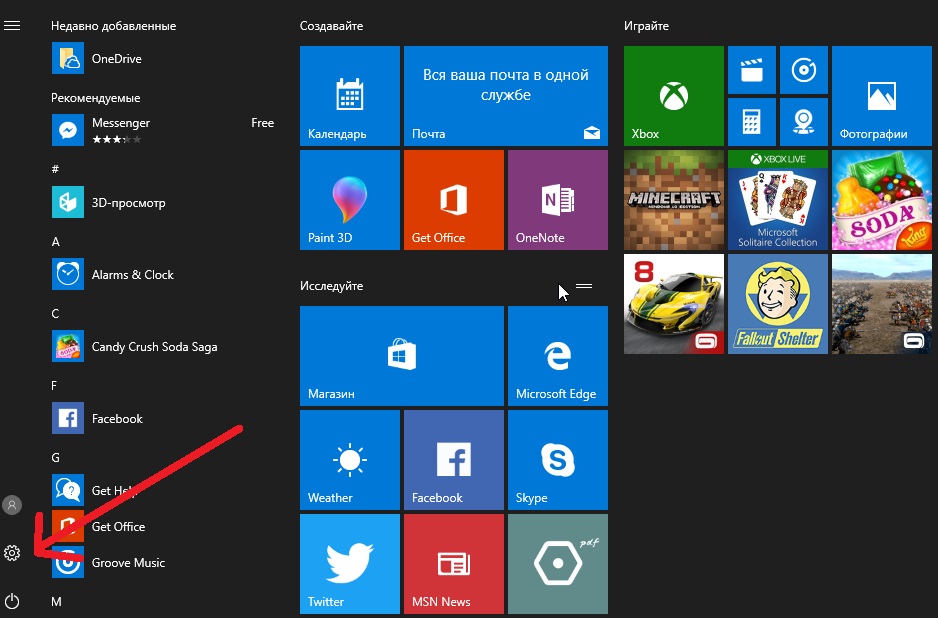
Меню Windows 10
В открывшемся окне находим параметр «Учётные записи».
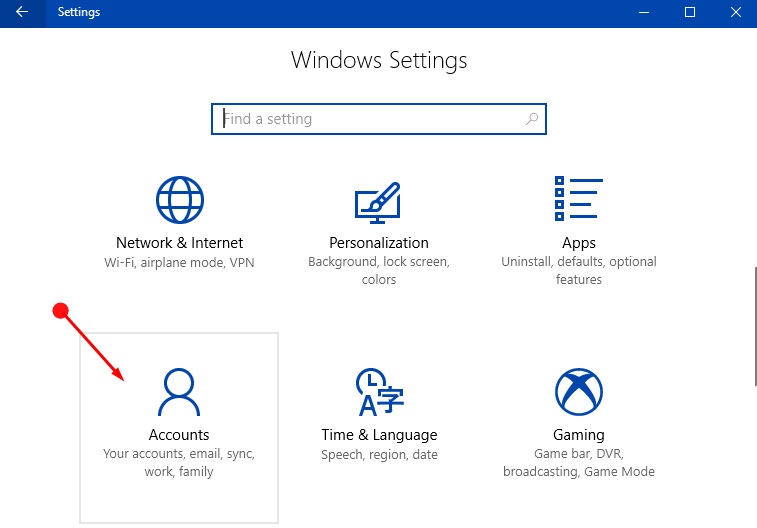
Вид на учётные записи
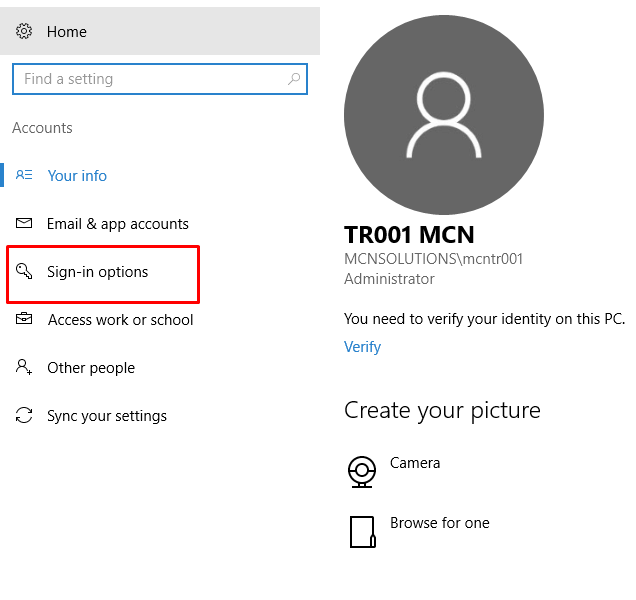
Далее ищем надпись «Параметры входа» и жмём на неё.
Появится новое меню, в котором под значением «Пароль» нажимаем на кнопку Изменить.
Окно должно выглядеть, как на скриншоте ниже:
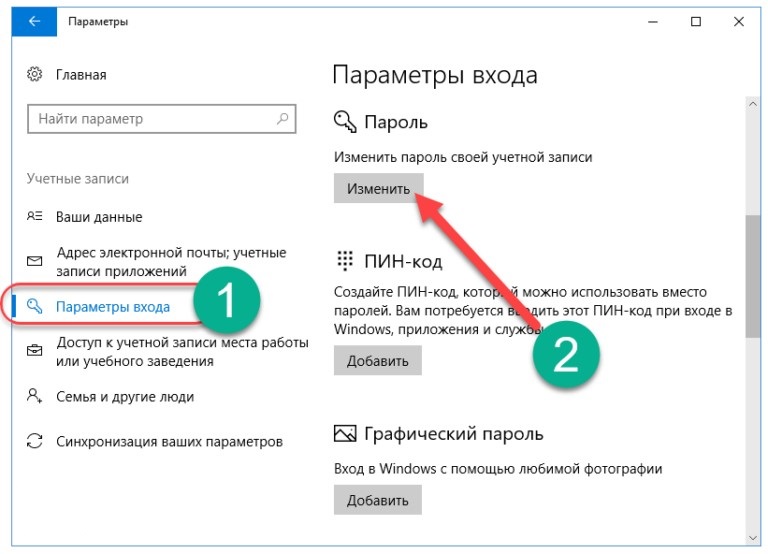
Смена комбинации
Следом появится запрос на подтверждение текущего шифра.
В окне под названием «Введите ещё раз» повторно пишем пользовательский допуск. Нажимаем на «Вход» для продолжения.
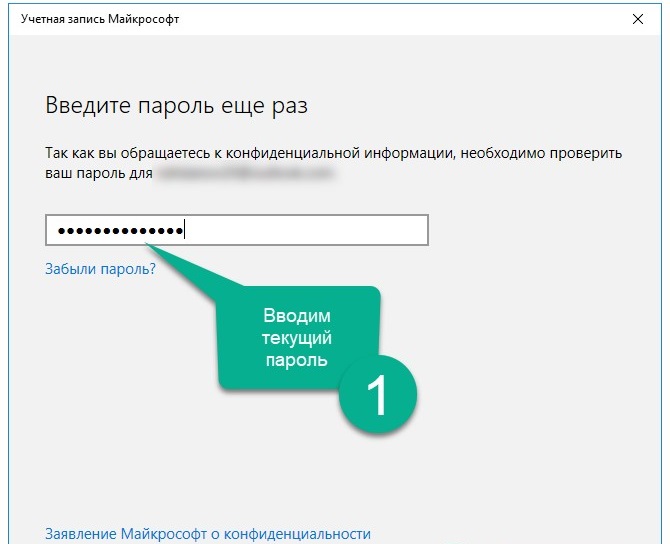
Этап подтверждения
Для смены шифра, вам придётся ввести старое значение повторно.
В поле «Старый пароль» вводим текущую комбинацию.
После этого пишем наш новое сочетание клавиш и дублируем его в нижнем поле. Для подтверждения нажимаем Далее.
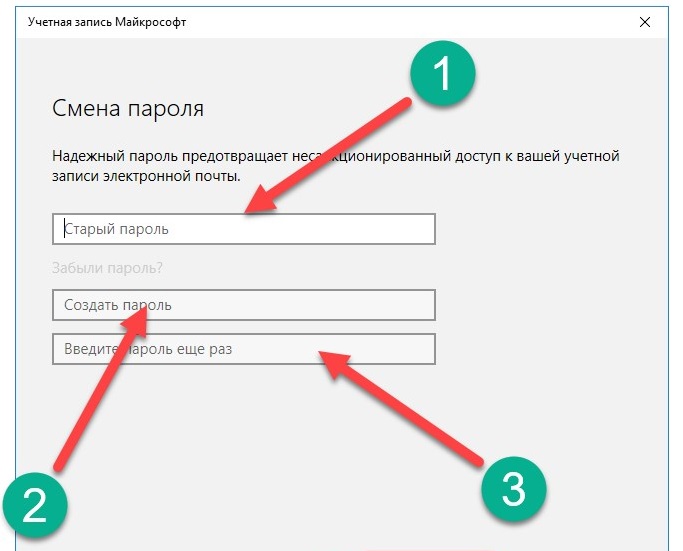
Ввод новой комбинации
Операционная система оповещает нас, что текущее значение было успешно изменено.
Для завершения процесса кликаем на Готово.
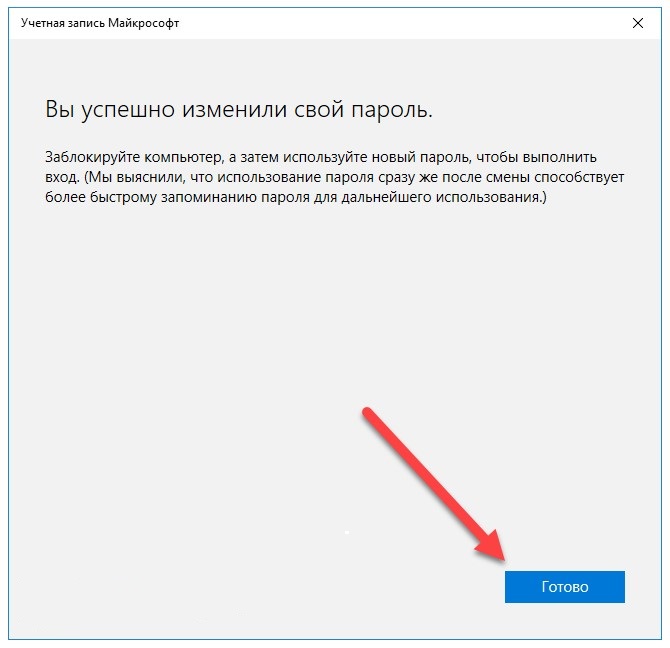
Системное оповещение
Открываем браузер и переходим по адресу: https://account.microsoft.com/?ref=settings
В учётной записи находим пункт «Изменить».
В нужные поля вводим новую комбинацию и нажимаем на кнопку Сохранить. Готово, процесс изменения успешно завершён.
Смена через учётную запись Microsoft
Если старый пароль неизвестен
Итак, если старый пароль известен, менять его куда проще, чем раскрутить группу в ВК; если же он забыт или неизвестен, ситуация несколько осложняется.
Без доступа к привязанному телефону или почте
Социальная сеть регулярно предлагает пользователю привязать к странице свой адрес электронной почты, а о сотовом номере нечего и говорить: не указав и не подтвердив его, зарегистрироваться ВКонтакте невозможно.
И всё же почта может так и остаться неуказанной, а телефон с сим-картой — оказаться недоступным; не стоит отчаиваться — получить доступ к аккаунту и поменять пароль при таких обстоятельствах всё ещё можно:
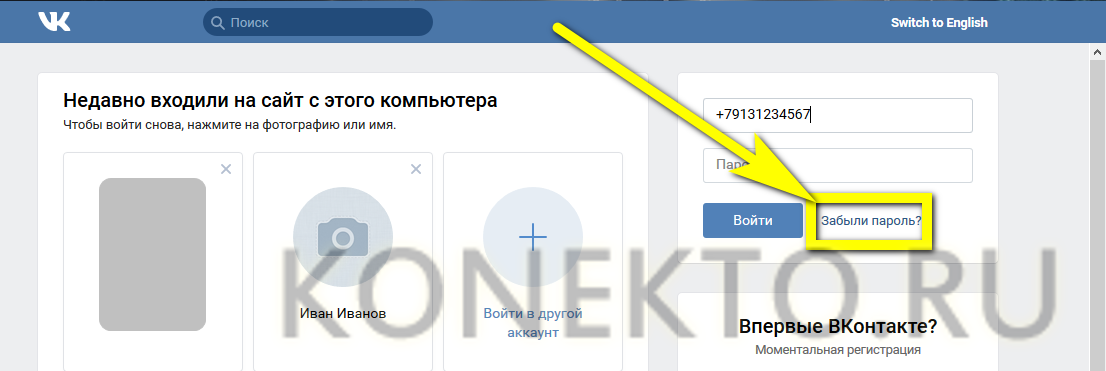
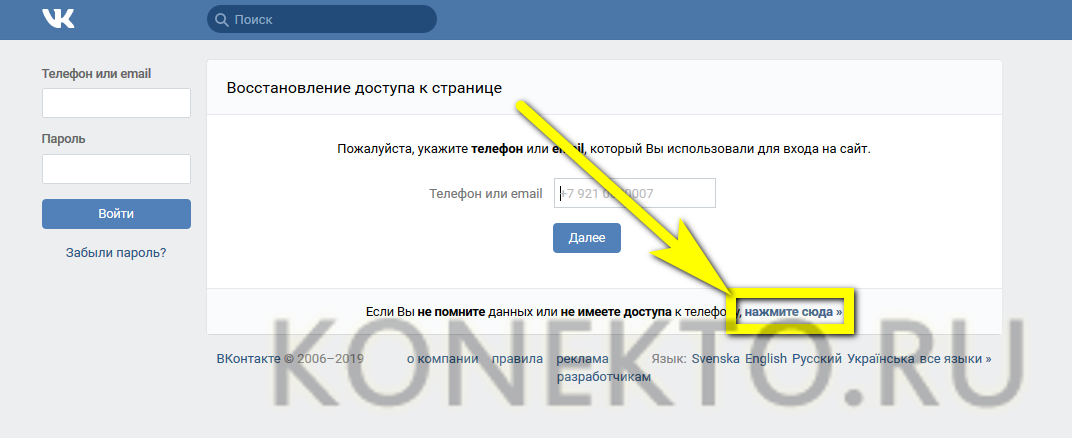
На новой странице пользователю будет предложено ввести свой ID — он может быть стандартным, выданным системой в автоматическом режиме, или персонализированным, если владелец аккаунта взял на себя труд его изменить.
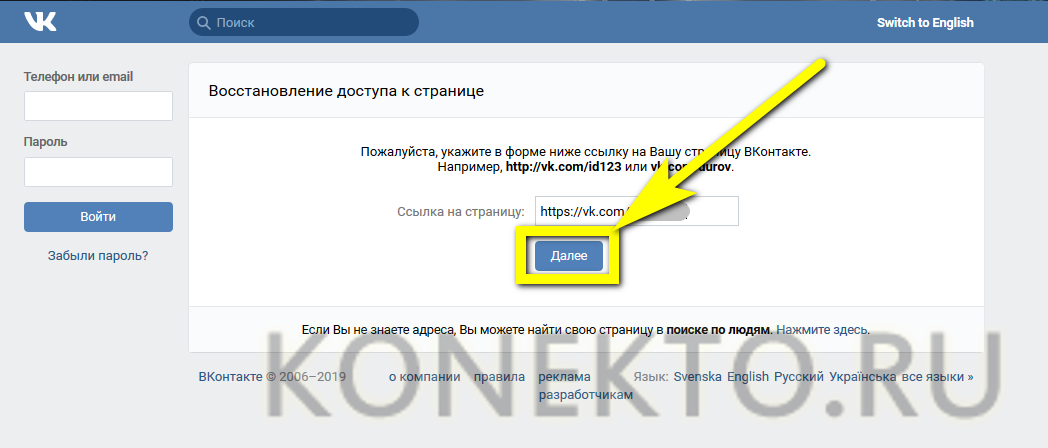
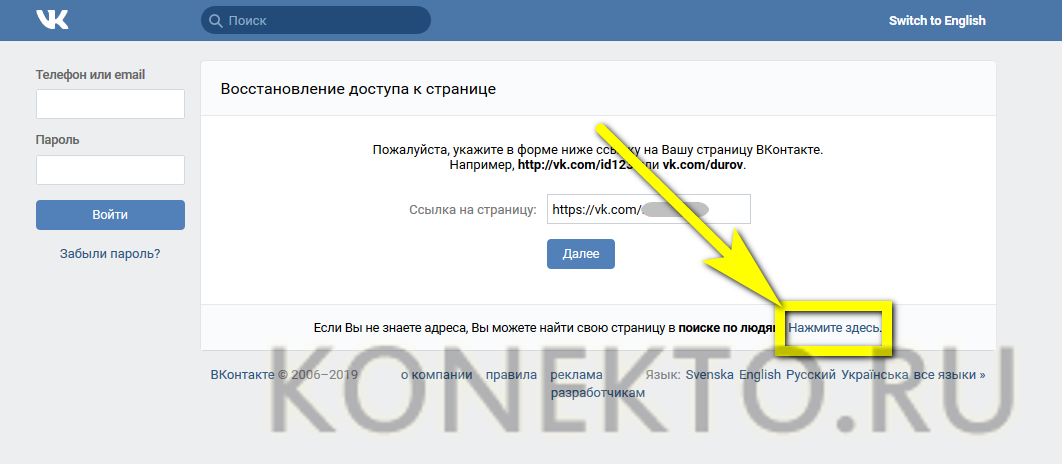
В итоге посетитель найдёт свою учётную запись.
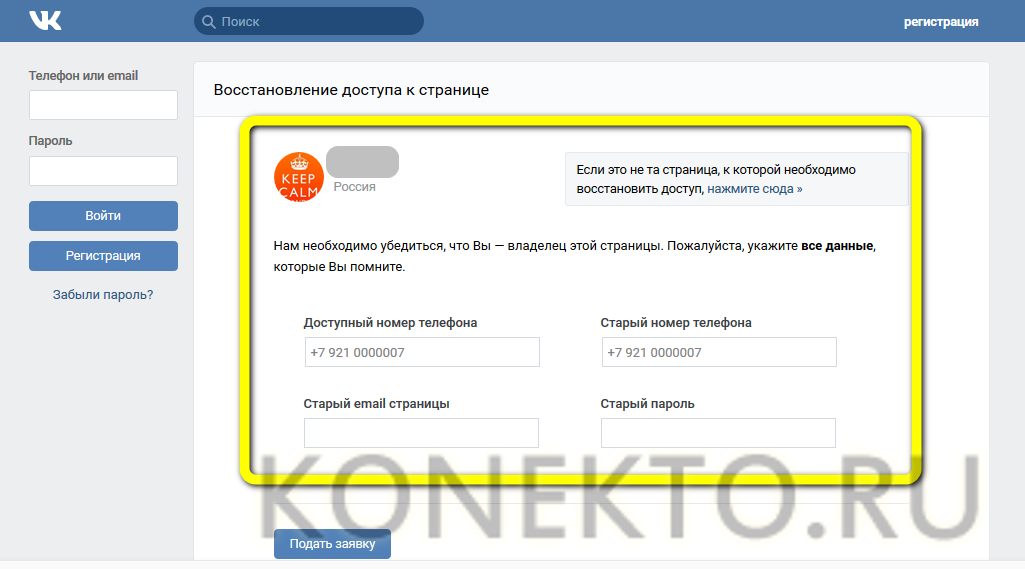
В открывшейся электронной форме потребуется ввести данные, которые позволят администрации ВКонтакте убедиться, что страница действительно принадлежит своему владельцу, и нажать на кнопку «Подать заявку».
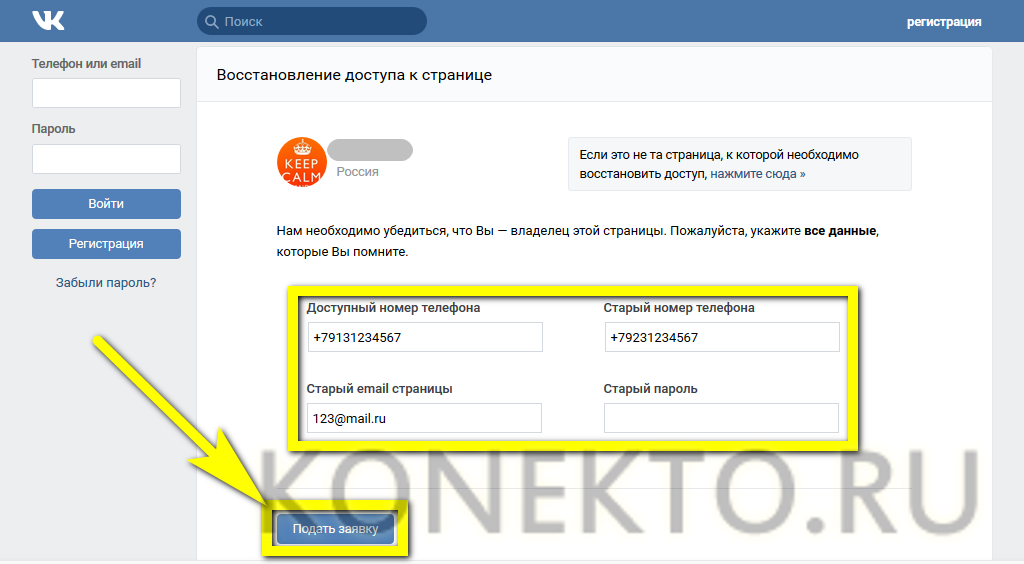
Теперь, пройдя ряд дополнительных испытаний, пользователь должен будет подождать обработки заявки.
При наличии доступа к привязанному телефону или почте
Если хозяин аккаунта ВК может пользоваться привязанным к странице сотовым номером или адресом электронной почты, поменять пароль можно существенно быстрее:
Вновь оказавшись на странице восстановления доступа, нужно ввести в единственном редактируемом поле номер телефона.
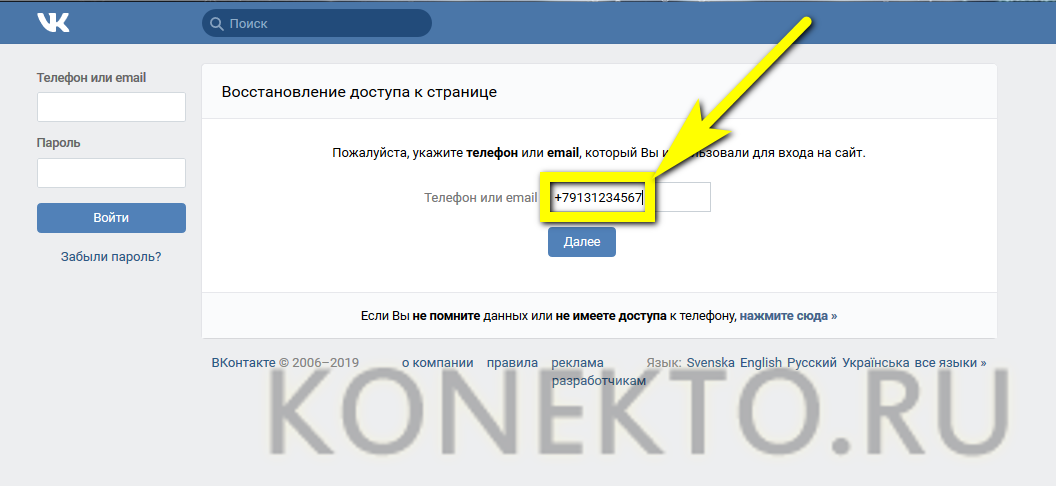
Или адрес электронной почты.
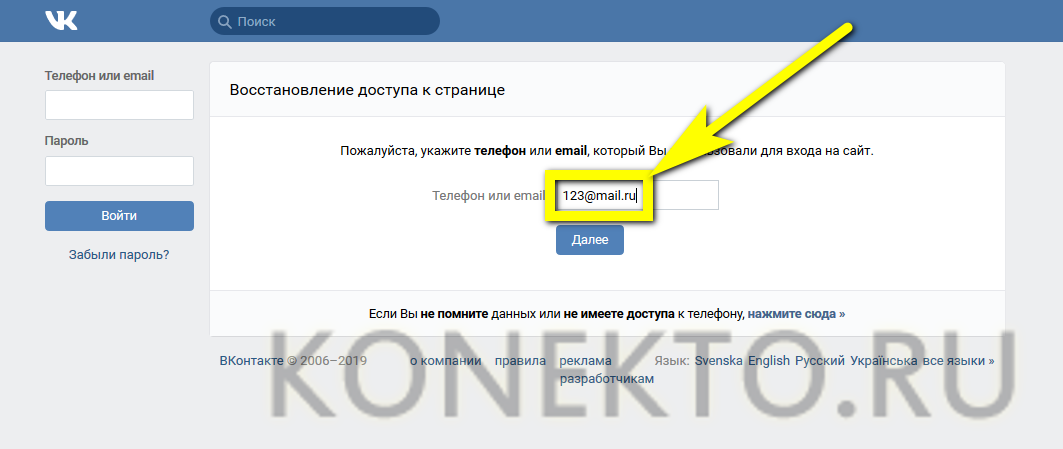
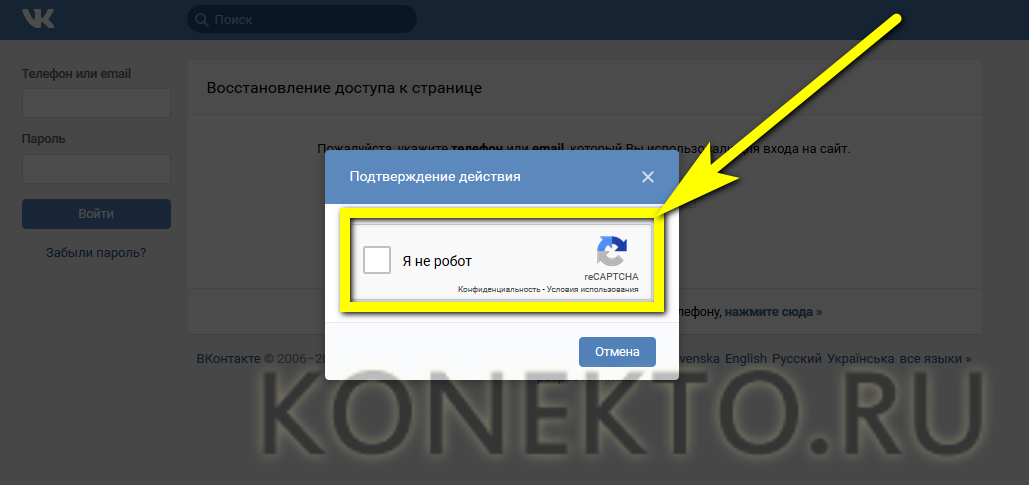
И нажать на кнопку «Далее». Уверив систему, что он не робот.
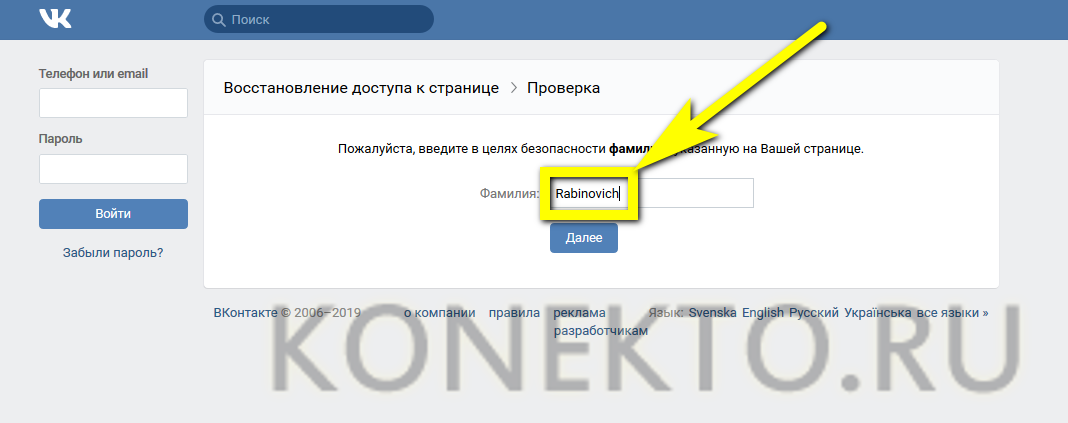
Пользователь должен ввести на новой странице фамилию, указанную в профиле.
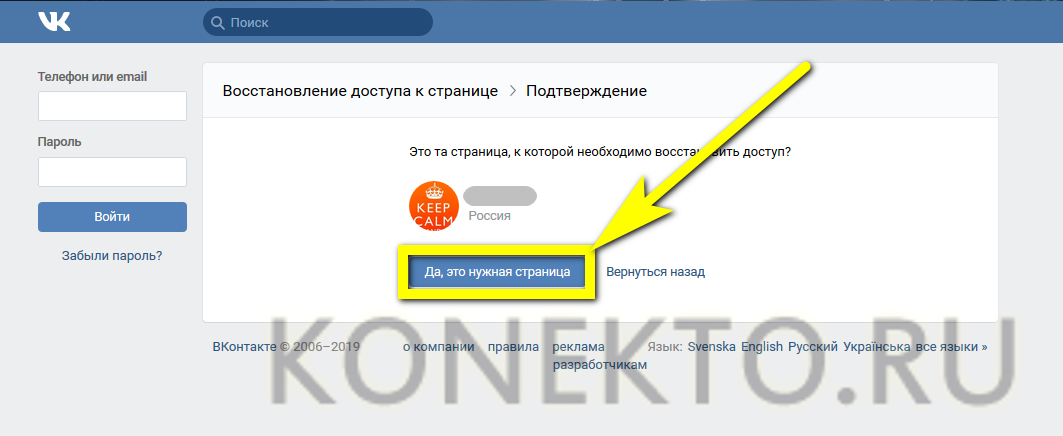
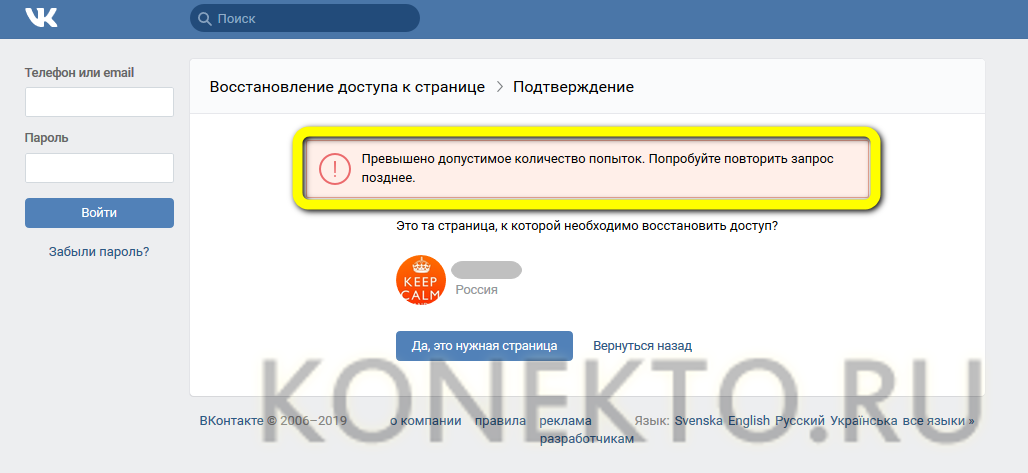
Подтвердить, что должен быть восстановлен доступ именно к этой странице.
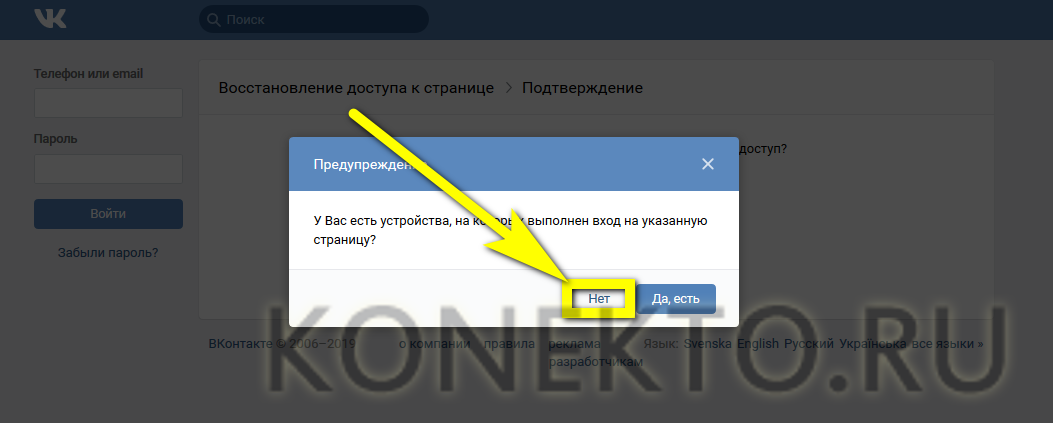
На новой странице пользователю будет предложено, если в качестве данных для восстановления он указал свой сотовый номер, отправить на него SMS. Нажав на кнопку «Получить код».
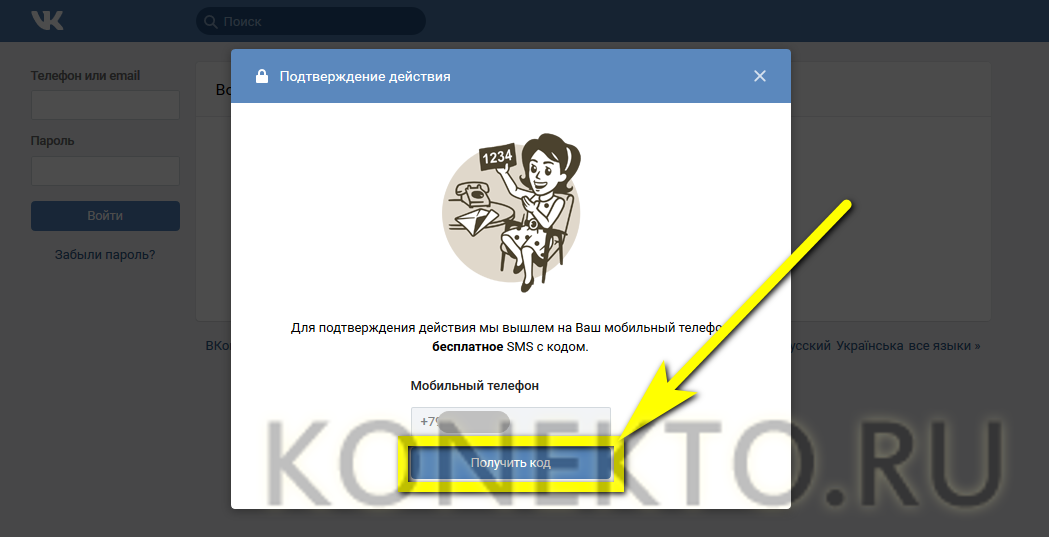
Хозяин страницы должен дождаться получения текстового сообщения и ввести содержащийся в нём одноразовый пароль в текстовом поле.
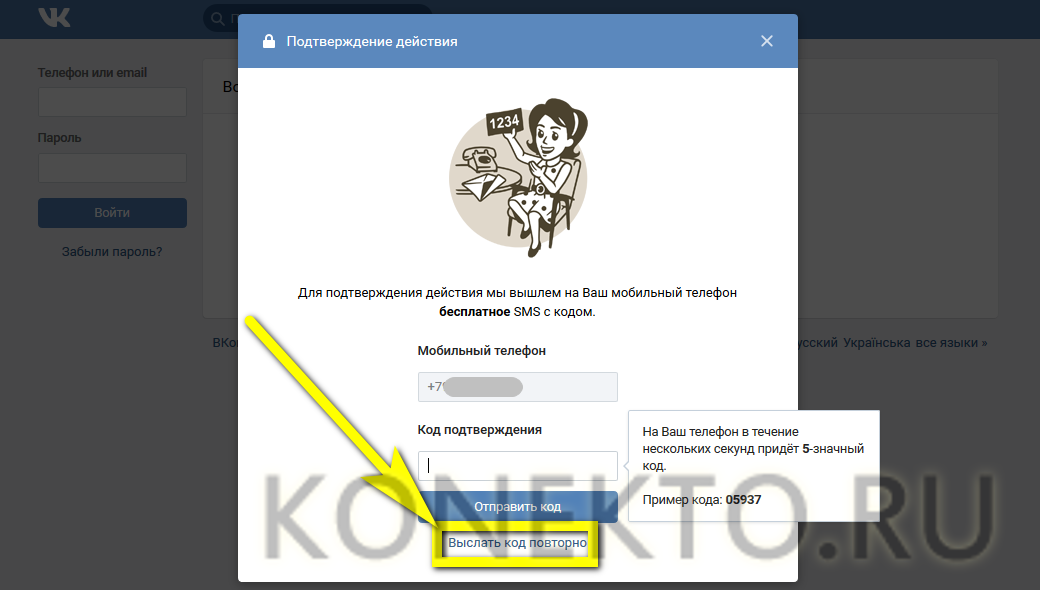
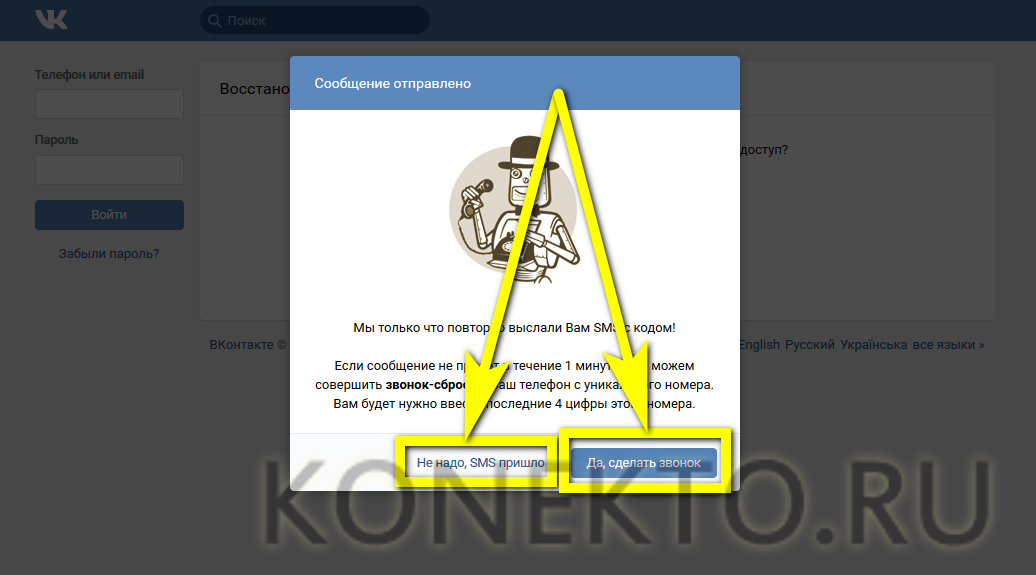
Если SMS долго не приходит, можно запросить повторную отправку или заказать входящий вызов — последние четыре цифры номера и станут кодом доступа.
Пароль получен; пользователь должен вписать его, щёлкнуть по кнопке «Отправить код».

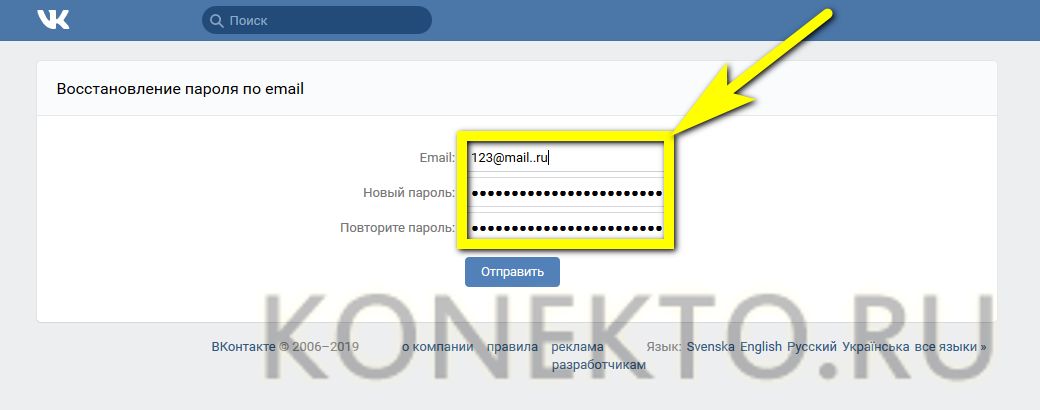
И на новой странице ввести и подтвердить новый пароль, после чего нажать на кнопку «Отправить».
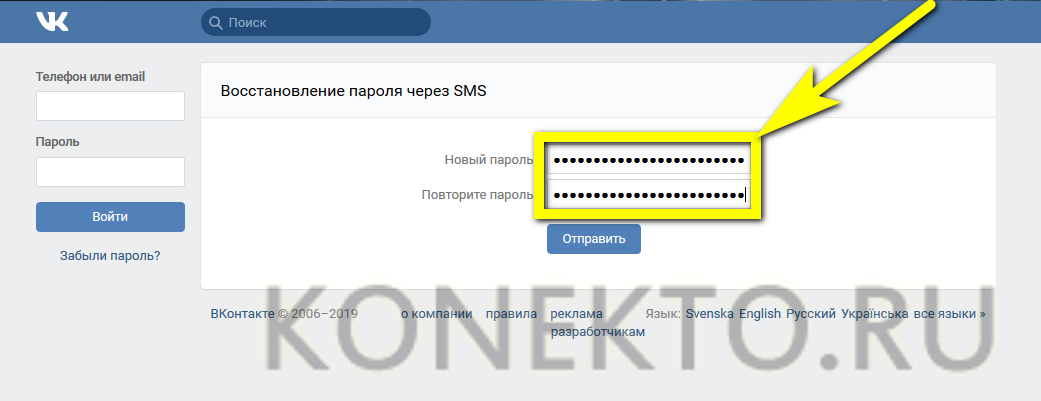
На этом задачу можно считать выполненной.
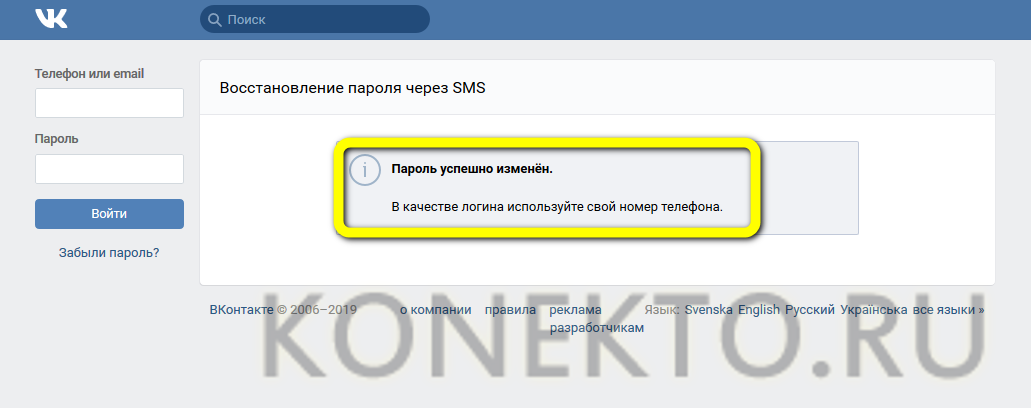
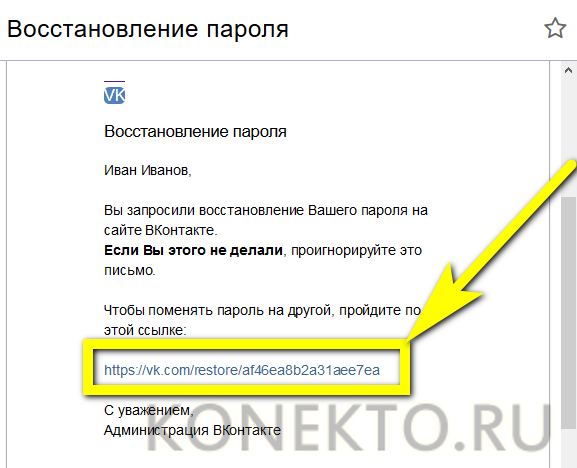
Если для восстановления используется адрес электронной почты, на указанный ящик придёт письмо, содержащее ссылку. Перейдя по ней, владелец аккаунта.
Смена пароля с компьютера
Рассмотрим два варианта:
- Как поменять пароль в ВК, если известен старый.
- Как поменять пароль, если старые данные забыты.
Старый пароль известен
Если пользователю известны его данные для входа, то необходимо:
- Зайти на свою страницу «».
- В правом верхнем углу нажать на иконку со своим именем и фотографией.
- Появится ниспадающее меню, где необходимо выбрать пункт «Настройки».
- Напротив строки «Пароль» (третья по счету) надо нажать «Изменить».
- Появятся 3 строки. В верхнюю необходимо ввести свои старые данные, в среднюю — новые, в нижней продублировать данные, введенные в средней колонке. Новая версия пароля должна содержать не менее 6 символов, состоять из цифр и (или) латинских и русских букв. «» чувствителен к регистру, это значит, что слова «СолнцЕ» и «солнце» отличаются друг от друга. Если все данные введены верно, то необходимо подтвердить их изменение, нажав кнопку под полями для ввода информации.Тут же от администрации придет сообщение об успешном завершении операции.
Старый пароль неизвестен
Рассмотрим, как поменять пароль «», если забыл старый. Необходимо воспользоваться формой восстановления данных. Для этого следует выполнить действия:
- Перейти на главную страницу ВК.
- Под строчками для ввода логина и пароля найти и нажать на строку «Забыли пароль?».
- Система попросит ввести свой мобильный номер или электронный почтовый ящик, к которому привязан профиль.В отведенное поле можно ввести либо одну, либо другую информацию (чуть ниже расскажем, как изменить пароль, если рядом нет телефона, к которому привязана страница).
- Система попросит пользователя подтвердить, что он не робот.
- После подтверждения нужно ввести фамилию точь-в-точь, как указана в профиле.
- «» выполнит поиск и выведет на экран все страницы, которые привязаны к этому номеру (почтовому ящику) и имеют указанную фамилию. Необходимо выбрать нужный профиль.
- Появится окно, где система укажет, что для продолжения действия нужно получить и ввести специальный код. Получить его можно только на тот номер, который был указан в профиле.
- После ввода кода пользователь будет отправлен на страницу изменения данных, где необходимо дважды подряд ввести новый пароль.
Как сменить пароль, если пользователь не знает (у него нет с собой) телефона, к которому привязана страница. Необходимо:
- Воспользоваться формой восстановления данных. На странице, где система попросит ввести номер телефона, найти ссылку «нажмите сюда» (находится снизу).
- Откроется новая вкладка, где надо указать адрес профиля «». Если и этого пользователь не знает, то внизу страницы вновь необходимо найти строку «Нажмите здесь».
- В открывшемся окне можно выполнить поиск своего профиля, введя имя, фамилию и иную, уточняющую информацию. Проблема в том, что нынешняя версия «» не всегда находит требуемую страницу через указанную форму поиска. Поэтому, чтобы получить адрес профиля, нужно зайти на свою страницу через друзей и скопировать информацию с адресной строки браузера.
- Если же система нашла требуемый профиль, надо его выбрать, после чего откроется новое окно.
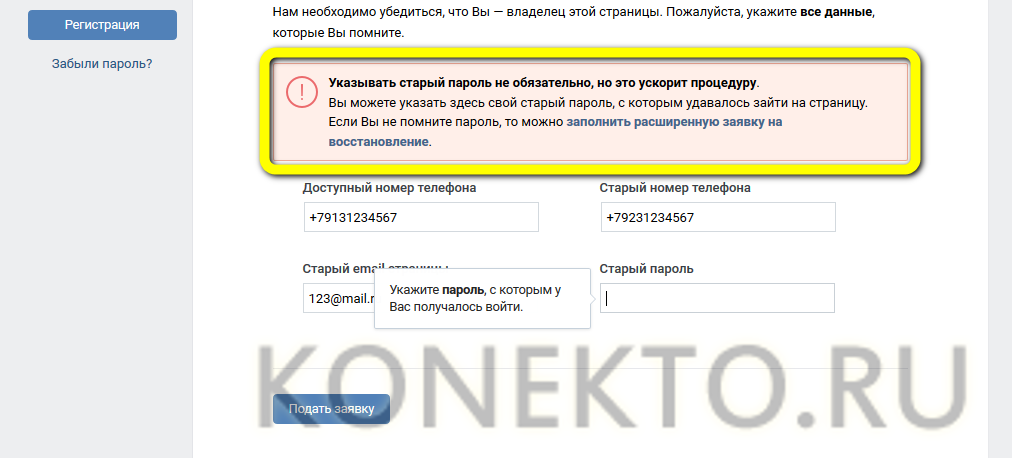
- Здесь будет 4 строки. В левую верхнюю требуется ввести действующий номер телефона, в правую — номер, к которому была привязана страница (если он неизвестен, то поле оставляется пустым). В левую нижнюю надо ввести логин и в правую — пароль, с которого ранее получалось входить на сайт (если он неизвестен, то поле оставляется пустым). Если все данные введены, то надо нажать «Подать заявку».Система быстро обрабатывает подобные сообщения, и в скором времени пользователю откроют доступ к его профилю.
- Если же неизвестен старый номер телефона, к которому привязан профиль, и прежний логин, то можно заполнить расширенную заявку. Система сама предложит это сделать, если на предыдущей странице пользователем было указано недостаточных данных. Расширенная заявка подразумевает загрузку двух фотографий:
- Личное фото на фоне компьютера, на котором открыта вкладка с заполнением данной заявки.
- Фото документа, удостоверяющего личность (последний разворот паспорта).
Такие заявки обрабатываются администраторами «» вручную, и на восстановление доступа может уйти какое-то время.
Как поставить пароль на компьютер
В статье будут рассмотрены основные способы добавления пароля на компьютер. Они все уникальны и позволяют войти в систему даже с использованием пароля от учетной записи Майкрософт, но данная защита не гарантирует 100% безопасности от проникновения посторонних личностей.
Способ 1: Добавление пароля в «Панели управления»
Способ запароливания через «Панель управления» — один из самых простых и часто используемых. Прекрасно подходит для новичков и неопытных юзеров, не требует запоминания команд и создания дополнительных профилей.
- Нажмите на «Меню пуск» и кликните «Панель управления».
Выберите вкладку «Учетные записи пользователей и семейная безопасность».
Кликните на «Изменение пароля Windows» в разделе «Учетные записи пользователей».
Из списка действий над профилем выберите «Создание пароля».
В новом окне есть 3 формы для ввода основных данных, которые необходимы для создания пароля.
Форма «Новый пароль» предназначена для кодового слова или выражения, которое будет запрашиваться при запуске компьютера, обратите внимание на режим «Caps Lock» и раскладку клавиатуры при его заполнении. Не создавайте очень простые пароли вроде «12345», «qwerty», «йцукен». Придерживайтесь рекомендаций Microsoft по выбору секретного ключа:
- Секретное выражение не может вмещать логин учетной записи пользователя или любую его составляющую;
- Пароль должен состоять более чем из 6 символов;
- В пароле желательно применить заглавные и прописные буквы алфавита;
- В пароле рекомендуется использовать десятичные цифры и неалфавитные символы.
«Подтверждение пароля» — поле, в которое требуется ввести ранее придуманное кодовое слово, чтобы исключить ошибки и случайные нажатия, так как введенные символы скрыты.
Форма «Введите подсказку для пароля» создана для напоминания пароля, если вы его не сможете вспомнить. Используйте в подсказке данные известные только вам. Это поле необязательное, но рекомендуем его заполнить, иначе существует риск лишится вашей учетной записи и доступа к ПК.
Когда заполните обязательные данные, нажмите «Создать пароль».
На этом этапе процедура установки пароля окончена. Посмотреть статус вашей защиты можно в окне внесения изменений в учетную запись. После перезагрузки, Windows потребует секретное выражение для входа. Если у вас всего лишь один профиль с привилегиями администратора, то не зная пароля, доступ к Windows получить будет невозможно.
Подробнее: Установка пароля на компьютер Windows 7
Способ 2: Аккаунт Microsoft
Данный способ позволит вам получать доступ к компьютеру при помощи пароля от профиля Microsoft. Кодовое выражение можно будет сменить с помощью электронного адреса или номера телефона.
- Найдите «Параметры компьютера» в стандартных приложениях Windows «Меню пуск» (так это выглядит на 8-ке, в Виндовс 10 получить доступ к «Параметрам» можно по нажатию соответствующей кнопки в меню «Пуск» или посредством использования комбинации клавиш Win+I).
Из списка параметров выберите раздел «Учетные записи».
В боковом меню кликните на «Ваша учетная запись», далее «Подключиться к учетной записи Майкрософт».
Если у вас уже есть аккаунт Майкрософт, введите e-mail, номер телефона или имя пользователя Skype и пароль.
В противном случае создайте новую учетную запись, введя запрашиваемые данные.
После авторизации потребуется подтверждение уникальным кодом из СМС.
После всех манипуляций Windows будет запрашивать пароль от учетной записи Майкрософт для входа.
Подробнее: Как поставить пароль в Windows 8
Способ 3: Командная строка
Этот метод подходит для более продвинутых пользователей, так как подразумевает знание консольных команд, однако он может похвастаться быстротой своего исполнения.
- Кликните по «Меню пуск» и запустите «Командную строку» от имени администратора.
Введите , чтобы получить детальную информацию обо всех доступных учетных записях.
Скопируйте и вставьте следующую команду:
где username — имя учетной записи, а вместо password следует вписать свой пароль.
Чтобы проверить установку защиты профиля, перезагрузите или заблокируйте компьютер сочетанием клавиш Win + L.
Подробнее: Установка пароля на Windows 10
Windows 10
При установке 10 версии ОС система обычно запрашивает пароль, который затем используется для входа. Если вы пропустили этот шаг — вот как поставить пароль на компьютер с уже настроенной Windows 10:
- В меню «Пуск» запустите «Параметры».
- Зайдите в «Учетные записи», откройте подраздел «Параметры входа».
- Создайте комбинацию для входа по кнопке «Добавить».
- Дважды впишите придуманный код и подсказку – она будет отображаться на экране блокировки и видна всем пользователям, поэтому не подсказывайте данные входа в явном виде.
Система будет запрашивать основной пароль при запуске ПК, выходе из сна или блокировки. Вы можете дополнительно создать пин-код или использовать фотографию для запуска ОС. Еще одна опция – «Динамическая блокировка», которая блокирует компьютер при удалении от него привязанного телефона. Предварительно устройства соединяются по технологии Bluetooth, при выходе смартфона из зоны действия ПК автоматически заблокируется.
Изменить или убрать данные логина также несложно, как поставить код на компьютер. Откройте окно «Параметры входа», вместо кнопки «Добавить» появится «Изменить». По клику на ней введите новые символы или оставьте поля пустыми – чтобы удалить пароль полностью.
Особенности восстановления с разных ОС
В настоящее время популярностью пользуется несколько дистрибутивов Windows, которые используют различные подходы к сбросу пароля. Если попытка изменить данные учетной записи через безопасный режим оказалась неудачной, то можно воспользоваться одним из приведенных ниже способов.
Windows 7
Потребуется использовать командную строку. Необходимо:
- Нажать на кнопку включения ноутбука, одновременно кликая по F8.
- В открывшемся списке выбрать пункт «безопасный режим с поддержкой командной строки».
- Зайти из-под администратора. Если настройки не менялись, то пароль должен отсутствовать.
- Появится черное окно с копирайтом Microsoft и возможностью ввода текста. Необходимо набрать строку «net user {name} {password}“», где {name} — это имя учетной записи, а {password} — новый пароль.
- Нажать на Enter.
Если все сделано правильно, то появится сообщение о том, что команда выполнена успешно. Теперь можно перезагрузить лэптоп, напечатав «exit» и снова кликнув на Enter.
Windows 8
На ноутбуке с «восьмеркой» восстановить пароль намного проще, если используется учетная запись Microsoft и на устройстве есть доступ к интернету (подключиться к сети можно на экране приветствия).
Нужно открыть адрес https://account.live.com/password/reset с любого компьютера или смартфона, где ввести необходимые данные:
- связанный с аккаунтом e-mail, логин в Skype или номер телефона;
- подтвердить получение кода в виде электронного письма, сообщения или SMS.
При использовании локальной учетной записи можно воспользоваться сбросом настроек ОС. Для этого потребуется:
- Кликнуть по иконке выключения устройства, которая находится в правом нижнем углу экрана входа в систему.
- Удерживая кнопку Shift, щелкнуть по значку перезагрузки.
- Появится контекстное меню, где нужно выбрать подраздел «Диагностика», а после — пункт возврата в исходное состояние. Подтвердить восстановление.
В процессе может потребоваться установочный диск, а после завершения процедуры — подтверждение удаления файлов. Полностью очищать диск не нужно.
Следует учитывать, что данный способ ведет к исчезновению пользовательских настроек и документов.
Windows 10
Восстановление доступа к аккаунту Microsoft происходит так же, как и на восьмой версии. В случае с локальным пользователем, порядок действий зависит от дистрибутива. Начиная с Windows 10 1803, во время первого входа в систему необходимо задать ответы на три контрольных вопроса, что облегчает возобновление доступа:
- Если пароль указан неправильно, под полем ввода появляется активная строка «Сбросить пароль».
- Кликнув по ней, пользователь получает доступ к форме с контрольными вопросами.
- Если ответы введены верно, то откроется окно для создания нового пароля, после чего система автоматически загрузится.
Более ранние версии ОС требуют использования загрузочного носителя.
Восстанавливаем доступ без пароля
Память может изменить, бумажка с защитным ключом потеряться, а доступ к компьютеру все равно необходим. Поэтому полезно знать, как взломать пароль на компьютере.
Что делать, если пароль утерян
Обойти пароль на компьютере, который установлен в BIOS, можно только механическим путем. Для этого придется разобрать системный блок, найти на материнской плате круглую батарейку, благодаря которой сохраняются все настройки BIOS, и аккуратно вытащить её. Затем необходимо установить её на место, собрать системный блок и запустить систему – никакой ключ безопасности компьютер запрашивать не будет.
В чем подвох? Просто вы сбили до заводских параметров настройки БИОСа, отключив батарейку CMOS. Способ этот подходит только для стационарных компьютеров, доступ к материнской плате которых можно осуществить достаточно легко. В случае с ноутбуком же придется его полностью разбирать – без помощи специалистов обойтись будет трудно. Поэтому лучше запишите пароль и храните его в безопасном месте.
Если защитный ключ был установлен для конкретной учетной записи, убрать его можно с помощью безопасного режима. Чтобы удалить пароль с компьютера, перезагрузите его, а затем при включении нажмите клавишу F8. Вы попадете в меню выбора режима загрузки.
- Выберите «Безопасный режим»;
- Загрузка ОС продолжится, и вы увидите список учетных записей;
- Зайдите во встроенную учетную запись «Администратор». При обычной загрузке вы её не видите, но в безопасном режиме она доступна для входа;
- Откройте в панели управления «Учетные записи»;
- Выберите пользователя, который вас интересует;
- Откройте его профиль и нажмите «Удаление или изменение пароля». Подтвердите свое намерение;
- Перезагрузите систему и вы получите доступ к нужной учетной записи. Вам только что удалось снять пароль с компьютера.
Как узнать ключ безопасности
Если вы хотите узнать пароль от компьютера, не торопитесь доверять советам различных хакерских форумов и уж тем более не скачивайте подозрительные программы сомнительного содержания от неизвестных разработчиков. Таким способом вы не только не узнаете код безопасности, но и можете серьезно навредить системе.
Однако есть все-таки приложения, которые проверены пользователями и не влияют на работу компьютера. Одна из таких программ называется Ophcrack. Эта бесплатная утилита может работать как обычное приложение и как LiveCD, если войти в систему невозможно. По заверению разработчиков с её помощью можно распознать 99% текстовых и цифровых кодов.
После запуска приложения вы увидите его главное окно, в котором необходимо выбрать режим отображения информации. Удобнее использовать текстовый режим, да и работает он корректнее, чем графический. Затем необходимо дождаться, пока утилита завершит свою работу. Занимает весь процесс 5-10 минут.
Тесты показывают, что сложные пароли, в которых использованы цифры, буквы и разные регистры, утилита обычно не угадывает. Однако с простыми зашифрованными словами она легко справляется.
Есть и более экзотичные способы, чтобы узнать и изменить пароль на компьютере. Например, воспользоваться различными кейлоггерами, устанавливаемыми на машину, код безопасности которой требуется узнать. Эти шпионские программы будут собирать сведения о том, какие клавиши нажимает пользователь в течение дня. Отчет приходит на электронную почту, которые вы самостоятельно указываете в настройках. Способ довольно опасный и не стопроцентно эффективный, но если не боитесь рискнуть работоспособностью системы, можете попробовать.
Как поменять пароль на компьютере, если у вас нет доступа ни к одной учетной записи? Доступен для входа только BIOS и стартовое окно выбора пользователей. Воспользоваться программами в таком случае не получится.
Где устанавливать код в БИОСе?
Оболочка BIOS позволяет задавать и менять парольную комбинацию. Инструмент защиты будет срабатывать даже до загрузки ОС и не пропустит ни одного злоумышленника без ввода ключевой фразы.
Сразу при включении/перезагрузке компьютера несколько раз жмём кнопку F2 или Del;
В некоторых случаях, вышеприведенные кнопки не выполняют функцию входа в Basic Input/Output System. Это могут быть F8, F10, F12 и даже всевозможные сочетания клавиш (особенно на разных моделях лэптопов). Для вас может стать полезной наша статья о способах доступа в настройки БИОС на ноутбуке.
- Перемещаясь стрелочками на клавиатуре, перейдите в раздел Secutity либо Setting Password;
- Выберите Change Supervisor Password (или Set SupervisorPassword, если до этого секретного кода не было);
- Нам необходимо ввести старый пароль, а затем подобрать новый шифр;
- Нажимаем Enter;
- Для сохранения нововведений, обязательно кликаем F10 (более подробная инструкция по управлению Биосом вынесена в правый угол интерфейса).
Как отключить пароль в Windows 10 через учётные записи пользователей
Один из самых простых способов отключения пароля в Windows 10. Для этого выполняем несколько простейших шагов:
- Нажимаем комбинацию клавиш «Win+R» и в открывшемся окне вводим «control userpasswords2» или «netplwiz» без кавычек. Оба варианта откроют окно «Учётные записи пользователей».
- Щёлкаем левой кнопкой мыши на нужном профиле в списке и снимаем галочку в пункте «Требовать ввод имени пользователя и пароля».
- Нажимаем кнопку «Применить» для сохранения изменений и используем «ОК» для выхода из открытого окна.
- Если этот пункт отсутствует, то воспользуйтесь инструкцией выше и отключите пароль через меню «Параметры».
- Если в меню «Параметры» необходимый пункт также отсутствует, то нажмите комбинацию клавиш «Win+R» и введите в открывшемся окне «cmd».
- Впишите указанный на скриншоте текст «reg add “HKLMSOFTWAREMicrosoftWindows NTCurrentVersionPasswordLessDevice” /v DevicePasswordLessBuildVersion /t REG_DWORD /d 0» без ошибок и нажмите кнопку «Enter» для сохранения изменений.
- После перезагрузки компьютера отсутствующий пункт должен появиться, поэтому заново повторите вышеуказанные действия.
Как поменять пароль, если забыл старый
При смене пароля в ВК с телефона требуется ввести старый. Но что делать, если его забыл? Для этого понадобится номер телефона, который привязан к аккаунту. Посмотреть его можно в настройках профиля в разделе «Учетная запись».
Как и где поменять пароль в ВК на телефоне, если его забыл? Следуйте нашей инструкции:
- Выйдите из аккаунта, открыв «Настройки» и выбрав внизу соответствующую кнопку.
- Подтвердите действие.
- В памяти телефона аккаунт все равно останется, так как его данные уже синхронизировались с телефоном. Поэтому, чтобы очистить главное окно программы, потребуется нажать на крестик рядом с миниатюрой аватарки профиля. Подтвердите действие.
- После нужно восстановить доступ к странице. В форме ввода данных нажмите на значок знака вопроса.
- В следующем окне введите номер телефона, который был привязан к профилю. Нажмите на кнопку «Далее».
- Подтвердите, что вы не робот, если потребуется.
- Напишите фамилию, под которой была страница в ВК.
- Если система спросит, если ли еще устройства, на которых выполнен вход, то выберите «Нет».
- Нажмите на кнопку «Получить код», чтобы поменять данные аккаунта.
Через некоторое время на указанный номер телефона придет код подтверждения, введите его в специальное поле. После этого вам останется придумать новый. Таким образом, вы поменяете данные. Теперь вы сможете зайти на страницу с новыми данными.
Как часто нужно менять пароль
Остается рассмотреть, как часто рекомендуется смена кода. Если пользователь меняет пароль личного кабинета МТС хотя бы раз в месяц, этого достаточно для обеспечения высокого уровня безопасности. Можно вносить правки и чаще, к примеру, раз в неделю. Но такой вариант очень неудобен и ведет к путанице. Приходится постоянно придумывать новые ключи и сохранять их. Повышается вероятность забыть ключ. Вот почему периодичности раз в месяц достаточно для обеспечения высокого уровня защиты. Если вы заподозрили, что секретный ключ попал в чужие руки, стоит сразу поменять код, не дожидаясь установленного срока.
Если наша статья помогла Вам, ставьте лайк!
Как поменять пароль Сбербанк Онлайн в личном кабинете
Чтобы изменить входные данные в самом личном кабинете, вам нужно в него войти, поэтому данный способ не подходит для восстановления доступа – только для смены известных данных. Что нужно сделать:
- Заходите в ЛК.
- Нажимаете на «Настройки», шестеренка вверху справа.
- Выбираете «Безопасность и доступы» в меню слева.
- Дальше нужно выбрать, что хотите поменять – логин или пароль.
- Когда выберете – откроется форма изменения данных. Нужно будет ввести новые данные, после чего ввести их еще раз – чтобы исключить ошибку при наборе.
- Нажмите на «Сохранить». Если к счету подключен мобильный банкинг, на телефон придет код подтверждения – нужно будет ввести его в появившейся форме.
- Процедура завершена.
Особенности восстановления на разных ОС
Windows 7
В этой операционной системе нужно загрузиться в безопасном режиме с поддержкой командной строки. Для этого при перезагрузке компьютера нажмите кнопку F8 и выберите соответствующий вариант в списке. В поле «net user» введите ваше имя пользователя и новый пароль, поставив между ними пробел, затем нажмите Enter. Изменения вступят в силу после перезагрузки компьютера.
Windows 8
При включении экрана загрузки, когда появится строка для ввода кода доступа — кликните по иконке в правом углу снизу, удерживая Shift. Среди всех доступных вариантов выберите «Устранение неполадок». С помощью этого инструмента можно сбросить настройки лэптопа до дефолтных, в том числе распаролить заблокированный девайс. После перезагрузки лэптоп запустится как обычно, но ввода пароля спрашивать не будет.

Windows 10
В этой версии Виндовс при установке пароля операционная система предлагает придумать 3 контрольных вопроса. Метод проверенный, так как ответы на многие личные вопросы может знать только владелец устройства. Перед входом в Виндовс под строкой для ввода кода доступа появляется кнопка «Сбросить пароль». Чтобы сделать это — нужно ввести правильные ответы на контрольные вопросы.
Как поменять пароль на ноутбуке с помощью загрузочного диска
Чтобы отключить пароль на ноутбуке таким способом, нужно предварительно создать загрузочные диск или флешку — накопитель, с которого может загружаться операционная система. Во время загрузки лэптопа нажмите кнопку Del или F2, чтобы перейти в БИОС. Там найдите раздел Boot device priority и выберите опцию Removable. Для сохранения настроек нажмите кнопку F10.
После внесения этих изменений в настройки — компьютер будет загружаться из флешки или оптического диска. В загрузочном окне будет вариант: восстановить исходные настройки операционной системы, который и нужно выбрать. Из предложенных вариантов выбираете «Режим командной строки». Далее действуете, как в предыдущем случае — редактируете реестр.
Как сбросить данные BIOS
Такой способ подходит только для продвинутых пользователей, которые немного разбираются в компьютерном «железе». С помощью пароля на БИОС можно надежно защитить компьютер, чтобы посторонние не получили к нему доступ. Тем не менее и его можно обойти. Все данные и настройки BIOS хранятся в микросхеме памяти CMOS на материнской плате. Их можно стереть, если знать как.
Через джампер
Чтобы сработал такой способ, нужно добраться к материнской плате ноутбука. Для этого сначала снимается нижняя крышка и некоторые другие детали. Инструкцию, как именно разобрать лэптоп конкретной модели, можно найти на Ютубе — там достаточно блогеров с подобным контентом.
Джампер — это трехконтактный переключатель, два контакта которого соединены с помощью специальной перемычки. Как правило, расположен он на микросхеме CMOS рядом с батарейкой CR2032, питающей БИОС (большая плоская круглая «таблетка», подобные которой используются в напольных весах). Чтобы обнулить настройки BIOS, нужно переставить перемычку на два других контакта. Затем установите ее в исходное положение.
Через батарейку
Батарейка CR2032 питает микросхему CMOS, хранящую настройки БИОСа, даже когда лэптоп выключен и из него извлечена батарея. Для обнуления настроек, в том числе и для сброса пароля, нужно обесточить микросхему. Для этого нужно разобрать ноутбук и извлечь батарейку на несколько секунд. Все настройки обнулятся до дефолтных, в том числе и системная дата. Придется заново перенастраивать компьютер, оно это все равно проще, чем пытаться безуспешно подобрать пароль.






