Как поставить живые обои из тик тока на экран блокировки на телефоне
Содержание:
- Как поставить живые обои на телефон Honor
- Как установить видео или GIF в качестве обоев
- Как настроить обои на экране блокировки Хуавей и Хонор?
- Что такое живые обои Тик Ток?
- Как установить живые обои при помощи встроенных средств
- Добавление слайд-шоу
- Установка и настройка видеообоев
- Как загрузить горизонтальный видеоролик в ИГТВ?
- Как скачать обои из сети
- Как сделать живые обои из тик ток
- Способ 1: push video wallpaper
- Способы изменения обоев на Android
- Каким требованиям должен соответствовать гаджет?
- Как установить живые обои на смартфон
- Категории «живых» заставок
- Способ 2: через приложение
- Как монтировать видео?
Как поставить живые обои на телефон Honor
Поставить живое изображение на телефон Honor можно используя стандартное приложение «Темы». Сделать это можно следующим образом:
- Сперва пользователь должен запустить инструмент «Темы»;
- Должно открыться меню приложения, на главной странице которого необходимо выбрать пункт «Обои»;
- Откроется страница, на которой нужно выбрать пункт «Живые обои»;
- На этом этапе пользователь может подобрать среди предложенных вариантов те обои, которые ему понравятся больше всего;
- После этого нужно нажать на кнопку «Загрузка» и дождаться ее окончания. Затем потребуется нажать на знак «Применить»;
- После того, как пользователь сделает эти действия, на обоях его мобильного устройства будут установлены живые обои.
Как установить видео или GIF в качестве обоев
Оболочка EMUI не позволяет установить на домашний экран видео или GIF-файлы. Но реализовать данную функцию можно с помощью сторонних приложений, которые скачиваются с Google Play.
VideoWall
Удобная программа, позволяющая ставить на рабочий экран видеоролики разной продолжительности.
Приложение распространяется бесплатно, но на русский язык не переведено: однако, разобраться можно интуитивно.
1. Скачайте и установите программу.
2. Нажмите «Pick Video».
 3. Выберите любой видеофайл.
 4. Укажите длительность и нажмите «ОК», а в следующем окне на «Применить».
Video Live Wallapaper
Приложение так же не переведено на русский язык, но при этом очень легкое в использовании.
1. Установите программу и запустите ее.
 2. Выберите пункт «Gallery» и выберите необходимый видеофайл, затем тапните на «Set Live Wallpaper».
3. Когда картинка загрузится — «Применить».
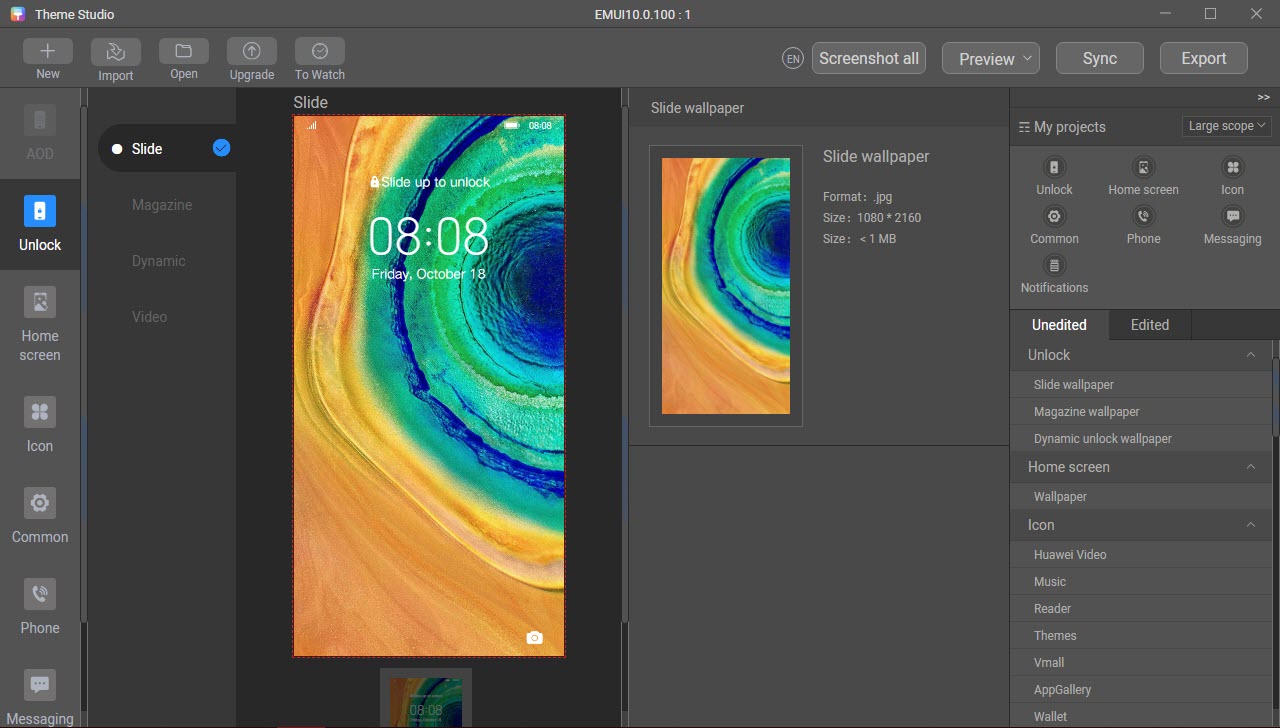
Huawei Theme Studio
Авторизовавшись в своем аккаунте Huawei, вы сможете скачать утилиту на свой ПК и создать уникальную тему для своего телефона.
Как настроить обои на экране блокировки Хуавей и Хонор?
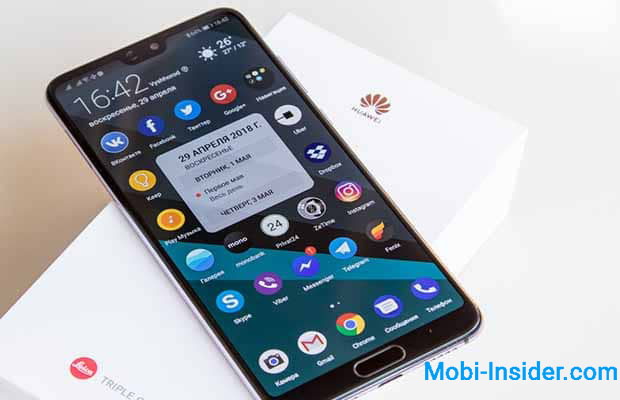
Важным преимуществом описанной функции является возможность настраивать приложение и самостоятельно выбирать изображения, которые будут демонстрироваться на экране. Чтобы настроить темы, нужно:
- открыть меню настроек и перейти в раздел безопасности;
- перейти в подраздел, посвящённый блокировке экрана;
- выбрать пункт «блокировка журнала»;
- переключиться на «подписки».
Как на Хонор и Хуавей сделать вспышку при звонке
В открывшемся разделе удастся выбрать темы, которые будут автоматически загружаться на телефон при обновлениях, перенести часть картинок в избранное, чтобы они не удалялись (удаление происходит спустя 3 месяца после загрузки), или добавить самостоятельно выбранные изображения в отдельный альбом.
Что такое живые обои Тик Ток?
Приложение Тик Ток является раскрученным видеохостингом, разрешающим создавать, просматривать или сохранять контент на самую разную тематику. Благодаря креативному мышлению разработчиков софта, у пользователей этой социальной сети появилась возможность выбирать обои на телефон из огромного количества разнообразных видео, собранных на этой платформе.
Тут как раз и появляется шанс дать волю своим вкусам. В распоряжении пользователя различные ролики, начиная природными достопримечательностями мира и заканчивая популярными у современных подростков блогерами или милой американ герл.
Как поставить живые обои из Тик тока на телефон?
Для того, чтобы поставить живые обои из Тик Тока на телефон необходимо скачать бесплатный официальный плагин — Tik Tok Wall Picture. Это тот инструмент, с помощью которого можно преобразовать контент в заставку, причем, такая возможность есть как на айфоне , так и на андроиде.
Рассмотрим пошагово работу приложения на примере устройства с системой андроид. Дождавшись полной инсталляции Tik Tok Wall из Google Play, мы можем приступать:
Открываем приложение Тик Ток и находим любое интересующее нас видео. Это может быть контент из рекомендаций, подписок или ваше личное творчество. В качестве примера возьмем ролики в виде живого фото Дани Милохина — русского блогера, сейчас набирающего популярность.
Для начала нажимаем на значок «поделиться», который находится в нижней правой части экрана и выглядит как маленькая изогнутая стрелочка (или как три точки).
Далее свайпом влево листаем открывшуюся панель до кнопки «живое фото» и нажимаем на нее. Начнется загрузка выбранного ролика.
После окончания загрузки видео открывается окно, в котором показывается, как будет выглядеть конечный результат. Если все устраивает, нажимаем «установить фоновый рисунок».
Сразу после этого нам предоставляется выбор: можно задействовать видео только на экране блокировки или на рабочем столе, в том числе.
Таким образом, всего в несколько пунктов, занимающих не больше минуты, мы смогли успешно поставить видео из Тик Тока на обои телефона. Установка Live Photo на iOS совершается аналогично, по такой же схеме.
Как установить живые обои при помощи встроенных средств
В случае, когда пользователь уже подготовил живые обои, он может установить их при помощи функционала смартфона. Использование специальных приложений в данном случае является необязательным условием.
Поставить анимированный фон можно напрямую с рабочего стола:
- Задержите палец на пустой области пространства.
- Нажмите кнопку «Обои».
- Откройте раздел «Живые обои».
- Выберете интересующий фон.
- Посмотрите, как будет выглядеть анимированное изображение. Если все устраивает, нажмите «Установить фоновый рисунок».
- Теперь выберете, где будут размещаться обои (рабочий стол, экран блокировки и все вместе).
Учтите, что в зависимости от модели устройства и версии прошивки названия пунктов меню могут отличаться. В старых смартфонах возможность установки живых обоев предполагает использование специальных приложений.
Также обои устанавливаются через настройки телефона. Для выполнения операции необходимо перейди в раздел «Экран», после чего выбрать интересующее изображение для фона.
При возникновении сложностей с установкой анимированной картинки на рабочий стол или экран блокировки рекомендуется обратиться к видеоинструкции. В ней подробным образом описан процесс от начала до конца.
Добавление слайд-шоу
Помимо демонстрации статического изображения, в ОС от Microsoft предусмотрен динамический режим смены картинок на экране заставки. При такой настройке параметра обои будут поочередно сменять друг друга через заданные промежутки времени.
Для того чтобы установить режим слайд-шоу, потребуется выполнить следующие действия:
Открыть раздел «Персонализация», повторив описанные в предыдущем разделе шаги.
Перейти в раздел «Экран блокировки» и открыть список меню «Фон».
Вместо выбранного ранее параметра «Фото» необходимо остановиться на значении «Слайд-шоу».
- Система выведет сообщение о том, что для работы данного режима потребуется выбор более чем одного изображения.
- Затем нажать на кнопку «Добавление папки» и в появившемся окне указать путь к папкам, в которых размещены подходящие картинки.
Применив выбранное значение, можно ознакомиться с будущей презентацией в режиме предварительного просмотра, нажав на соответствующую кнопку в левой части картинки.
В режиме слайд-шоу можно поставить на прокрутку выбранные изображения, а также применить дополнительные атрибуты для просмотра. Перейти в них можно при нажатии на одноименную кнопку «Дополнительные параметры слайд-шоу». Здесь пользователю будут доступны настройки папок и изображений, а также функция отключения подсветки дисплея после окончания демонстрации слайд-шоу.
Установка и настройка видеообоев
Для установки на рабочий стол видеообоев в разделе загрузок сайта Push Entertainment скачиваем программу Push Video Wallpaper.
Перед завершением установки программы при желании можно установить галочку опции «Set as Screensaver», и тогда назначенные видеообои будут еще и играть роль экранной заставки. Но этот момент можно настроить в любой момент позднее в параметрах экранной заставки Windows.
После того, как программа запустится, первым делом откроем вкладку настроек «Setting», чтобы вывести значок программы в системный трей. Лучше сразу настроить быстрый доступ к опциям программы. Команды приостановки и старта воспроизведения видеообоев в контекстном меню на значке программы в системном трее пригодятся, если возникнет необходимость в использовании всей мощи компьютера для выполнения каких-то ресурсоемких задач. Устанавливаем активной опцию «System tray icon». Также для программы можно назначить запуск вместе с системой, это опция выше «Launch at Windows Startup». Без работающей в фоновом режиме Push Video Wallpaper, естественно, видеообои воспроизводиться не будут.

Основная вкладка программы «Main» – это интерфейс для управления видеообоями. Программа поставляется только с одним образцово-показательным видеороликом «Sample Video». Больший выбор видеообоев можно получить в Интернете на специальном веб-ресурсе. Жмем кнопку загрузки внизу.
Push Video Wallpaper работает с форматом видео WMV. Так что выбор видеообоев на предлагаемом программой сайте можно расширить – скачать видео этого формата в любом другом месте или конвертировать в него иной исходный видеоформат.
Подборку видео добавляем в плейлист программы Push Video Wallpaper. Жмем кнопку-плюсик, выделяем подготовленные видео и нажимаем «Ad to playlist».
Запуск и приостановка видеообоев, перемотка видеороликов осуществляется кнопками внизу окна программы. Для видео со звуком предусматривается кнопка настройки громкости. В числе прочих опций внизу окна – варианты подстройки изображения и выбор скорости воспроизведения видеороликов. Кнопки в правом верхнем углу окна отвечают за периодику смены видеороликов, случайное и циклическое воспроизведение плейлиста.
Видеоролики по умолчанию будут добавлены в дефолтный плейлист, но списков воспроизведения с различными подборками или одиночными видео можно создать сколько угодно. Для этого жмем кнопку управления плейлистами, выбираем «New» и задаем имя нового плейлиста.
Выбор плейлиста для воспроизведения осуществляется в выпадающем списке графы «Playlist».
Создатели Push Video Wallpaper выбрали тактику не ограничивать пользователя в функциональности пробной версии, но взять его на измор периодической приостановкой воспроизведения видеообоев и выбросом на экран предложения о регистрации платной версии. И до покупки последней придется постоянно жать кнопку «Continue Trial» для продолжения работы триал-версии.
На сам же рабочий стол будет нанесена надпись «Trial Version».
Как загрузить горизонтальный видеоролик в ИГТВ?
Ответ на вопрос, можно ли в IGTV выкладывать горизонтальные видео, будет положительным! Ранее подобная опция отсутствовала, пользователям приходилось хитрить и конвертировать контент, переворачивать подручными средствами. Сколько классных видео пропало, ведь они не поддерживались социальной сетью! Сейчас все иначе.
Сначала попробуем загрузить и опубликовать ролик, ранее снятый и загруженный в галерею смартфона:
- Откройте приложение Инстаграм и нажмите на иконку человечка снизу справа;
- В профиле кликайте по плюсику – он находится в верхнем левом углу;
Из открывшегося меню выберите пункт «Видео ИГТВ»;
Откроется галерея – ищите нужный файл и кликайте по нему;
Жмите на значок «Далее» наверху справа;
Выберите обложку и посмотрите, как будет выглядеть ролик на канале;
- Вы можете отобрать подходящий кадр из ролика или загрузить отдельный снимок из фотопленки;
- Жмите «Далее», в новом окне вводите название и описание в соответствующие поля;
- Если хотите залить видеофайл в сериал, нажмите на соответствующую иконку и выбирайте нужный сериал;
- Активируйте опцию «Опубликовать предпросмотр», чтобы добавить короткое превью в ленту и профиль;
- Кликайте по кнопке публикации в верхнем правом углу, как только завершите редактирование.
У вас получилось добавить горизонтальное видео в IGTV! Теперь поговорим о просмотре – чтобы с удобством смотреть ролик в полноэкранном режиме, нужно сделать следующее:
- Запустите просмотр трансляции – держите смартфон вертикально;
- Под изображением вы увидите иконку квадратика – справа снизу;
- Нажмите и смотрите, как ролик переворачивается. Теперь можно перевернуть и смартфон.
Если IGTV обрезает горизонтальное видео, не спешите расстраиваться – возможно, вы сможете решить проблему за несколько секунд! Перед тем, как загрузить ролик, нужно ознакомиться с техническими требованиями платформы – если видеофайл не соответствует заявленным параметрам, могут возникнуть трудности. Здесь посмотрите статью — почему ИГТВ обрезает видео и как это испарвить.
Руководствуйтесь следующими значениями:
Вы узнали, как выложить в IGTV горизонтальное видео – рассказали обо всех тонкостях и нюансах, привели пошаговый алгоритм действий. Пользуйтесь! Возможности социальной сети постоянно расширяются, теперь можно делиться классными видеофайлами, записанными в горизонтальном формате.
Как скачать обои из сети
Пользователь также может загружать изображения динамические обои и темы с таких веб-сайтов, как Designcode.io и Wallpapershome.com.
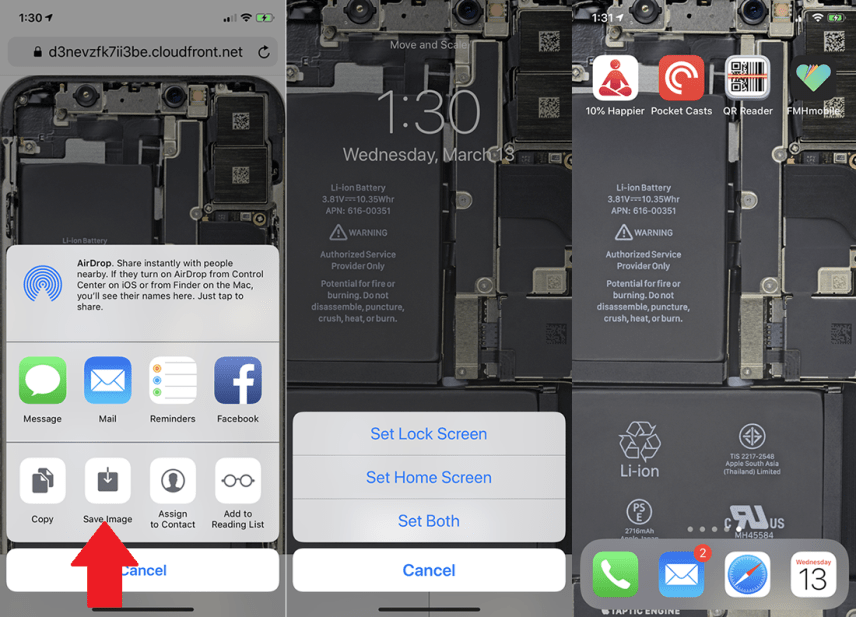
Алгоритм работы примерно везде одинаковый, например, чтобы получить изображения с iFixit и других сайтов с iPhone:
- Нажимают на выбранный фон.
- Затем на значок «Поделиться с iOS»
- Выбирают параметр «Сохранить изображение».
- Далее открывают на своем телефоне приложение «Фотографии» и проводят пальцем по изображению, которое было сохранено.
- Нажимают значок «Поделиться»
- Выбирают параметр «Использовать в качестве обоев».
- Проверяют экран блокировки или главный экран — новый фон должен появиться на дисплее.
Редактирование и обрезка обоев в зависимости от модели iPhone, соотношение сторон 16:9
| Модель iPhone | Пиксели |
| 4 / 4s | 960×640 |
| 5 / 5s | 1136×640 |
| 6 / 6s | 1334×750 |
| 6 plus / 6s plus | 1920×1080 |
| 7 | 1334×750 |
| 7 plus | 1920×1080 |
| 8 | 1334×750 |
| 8 plus | 1920×1080 |
| X | 2436×1125 |
| XS | 2436×1125 |
Как сделать живые обои из тик ток
Чаще всего для создания таких фотографий используется официальное приложение от создателей видеохостинга. Оно называется TikTok Wall Picture. Чтобы установить движущуюся картинку на заставку, нужно нажать на кнопку Live Photo, которая находится на главной странице. Появится черный экран. С него можно перейти в официальный клиент социальной сети.
Там необходимо подобрать один из клипов. Можно своих или других пользователей. После этого нажмите стрелку внизу экрана, которая называется «Поделиться». В предложенном списке выберите Live. Дождитесь окончания загрузки. Теперь перейдите в дополнительную утилиту. На ранее черной странице появятся ваше лайв фото. Поставьте живые обои из Тик тока на экран блокировки.
Особенности приложения
Эта программа пригодится владельцам телефонов на операционной системе Android. Преимущества:
- Интуитивно понятный минималистичный интерфейс;
- Официальное дополнение к клиенту Tik Tok;
- Скачивание и использование полностью бесплатно;
- Работает со всеми актуальными версиями ОС;
- Возможность установки собственных роликов в качестве украшения дисплея.
Что делать, если кнопка не появилась
Иногда после установки дополнение нужная кнопка не появляется. Это достаточно распространенная проблема для Андроидов, так как для Айфонов дополнительный софт не нужен. Но вопрос можно легко решить:
- Попробуйте удалить приложение видеохостинга. После этого установите его заново;
- Повторите эти действия и с дополнением, так как там часто происходят сбои. Переустановка обычно помогает в этих случаях;
- Перезагрузите мобильное устройство;
- Освободите оперативную и внутреннюю память смартфона. Это может мешать корректной работе;
- Проверьте наличие обновлений нужных программ;
- Некоторые авторы могут поставить запрет на данную функцию для своих клипов. В этом случае сделать живые обои из Тик ток не получится.
Способ 1: push video wallpaper
Название программы PUSH Video Wallpaper уже говорит, какой она направленности. Весь ее смысл заключается в том, что вы берете видео, находящееся на компьютере или в сети, и добавляете его в качестве фона рабочего стола. Дополнительно могут выполняться настройки по персонализации профиля, о чем мы также поговорим далее.
- Перейдите по указанной выше ссылке, чтобы попасть на веб-ресурс PUSH Video Wallpaper. Здесь вы сразу же будете ознакомлены с некоторыми примерами видео, входящих в стандартную библиотеку.
Опуститесь вниз окна, где найдите большую зеленую кнопку с надписью «Download Video Wallpaper». Именно на нее и необходимо нажать для начала скачивания.
Перед вами отобразится стандартный Мастер установки. Следуйте приведенным в нем руководствам, чтобы инсталлировать Video Wallpaper себе на компьютер, а после просто запустите.
По умолчанию имеется уже готовый плейлист с примерами анимаций, видео и стримов. При необходимости добавления своего контента нажмите на кнопку в форме ссылки или плюса, которые находятся справа на нижней панели.
Способы изменения обоев на Android
Обновить изображение можно стандартными средствами Android или программным обеспечением от сторонних разработчиков. Какой именно метод использовать – решать только вам.
Через настройки «Андроида»
Приведённые ниже инструкции доступны при использовании официальной оболочки Google, однако методы частично работают на EMUI, MIUI и прочих системах. Незначительные не состыковки в названиях и порядках расположения пунктов могут быть вызваны различиями версий ОС, однако модель интерфейса управления обоями сохраняется.
Настройки главного (домашнего) экрана
Выполните следующие действия:
- Проведите долгий тап по свободному месту на рабочем столе, пока в нижней части экрана не появится строка управления;
- Нажмите на «Обои» (Wallpapers) в нижнем левом углу, выберите изображение между стандартными вариантами, предусмотренными производителем девайса или выберите своё изображение по кнопке «Из галереи» («Мои фото» на последних версиях). Если она отсутствует, то это вызвано ограничением на уровне системы – придётся воспользоваться другими способами, представленными на странице ниже;
- Оказавшись в менеджере файлов, выберите нужную картинку. По желанию можно обрезать её, используя предоставляемые функции. Справа сверху будет расположено изображение трёх точек, открывающее меню выбора. Если его нет, попробуйте нажать на кнопку раскрытия списка запущенных программ – она может располагаться слева или справа относительно функции перехода на главный экран;
- Тапните по «Экран блокировки» и завершите настройку. Изменения вступят в силу автоматически.
Описанные шаги могут различаться, в том числе ввиду использования нестандартного лаунчера. Инструкция для владельцев девайсов с Яндекс.Лончером или Microsoft Launcher выглядит следующим образом:
- Зажмите свободную область домашнего экрана, в появившемся меню выберите пункт «Обои» раздела «Персонализация»;
- При наличии подключения к Интернету, будут предложены коллекции – например, «Пейзажи», «Виды сверху», «Космос», «Текстуры». Для использования находящихся на устройстве медиа-файлов, пролистайте до кнопки «Галерея» – она размещена в самом низу;
- Укажите картинку, которую хотите использовать. Можно применить к ней фильтры через редактор, установленный на девайсе – по умолчанию это «Google Фото». Будет предложено указать, где должно отображаться изображение. Вы можете задать частоту автоматического изменения заставки – никогда, раз в час или сутки.
Выбор изображения из галереи
Этот метод предполагает выполнение трёх несложных шагов:
- Откройте проводник файлов и папку, где находится картинка;
- Чтобы перейти к общему каталогу, свайпните вправо. Можно также воспользоваться кнопкой «Изображения» на панели быстрого доступа;
- Проведите долгий тап по названию медиа, нажмите на «Установить как»;
- В появившемся снизу окне выбора действия нажмите на «Обои», по желанию примените фильтры. После этого выберите «Экран блокировки».
Отсутствие пункта может быть вызвано отключением программы «Google Фото». Поскольку она встроена в устройства, можно активировать её из меню настроек:
- Запустите настройки;
- Нажмите на «Приложения», найдите и выберите «Google Фото»;
- Тапните по «Включить». Понадобится соединение с сетью для установки ПО с серверов разработчиков.
Можно воспользоваться альтернативным методом – загрузить приложение из Play Market или стороннего источника, например APKPure или «Трэшбокс».
Пункт «Обои» в настройках
Способ применим ко всем версиям Android и предполагает выполнение следующих этапов:
- Перейдите к параметрам устройства, откройте раздел «Экран»;
- Тапните по «Обои»;
- Укажите приложение для дальнейшего действия. По умолчанию представлены варианты в виде «Живые обои», «Обои», «Проводник», «Фото». При пользовании кастомным лаунчером, он будет также предложен;
- Выберите файл, тип заставки. Сохраните изменения.
Каким требованиям должен соответствовать гаджет?
Что вообще такое живые обои? Это анимация, устанавливаемая на рабочий стол Андроида, а также это приложение, перелистывающее изображения в определенные интервалы времени, что придает ощущение живости. Каким требованиям должен соответствовать гаджет?
Наверное, единственным условием является версия системы не менее 2.1. на более ранних версиях установка не предусмотрена.
Немаловажна и характеристика телефона. Живые обои не только являются отличным украшением дисплея, но и требуют достаточно много ресурсов. Поэтому устанавливать их на слабом устройстве не стоит. В иной ситуации, ваш телефон будет сильно тормозить, соответственно и обои тоже.
Как установить живые обои на смартфон
Во времена кнопочных мобильников люди довольствовались классическими обоями, которых на просторах интернета было великое множество. Выбираешь размер экрана, скачиваешь картинку – и у тебя готовая заставка, которую можно поменять в любой момент. Хоть каждый день новую ставь.
С появлением «умных» телефонов, мы узнали о «живых» изображениях — красивых анимационных картинках. На них может быть всё что угодно: природа, абстракция, люди. И установить живые обои на телефон едва ли сложнее, чем поставить на экран обычную картинку.

Краткая техническая информация
Функция установки изменяющихся изображений на заставку доступна на Android начиная с версии 2.1. При этом не факт, что они будут хорошо работать – в устройствах с небольшой оперативной памятью и слабым процессором наблюдается подтормаживание интерфейса при воспроизведении анимации.
Также стоит учесть, что движущиеся картинки потребляют немало энергии, поэтому телефон с установленным на дисплей интерактивным пейзажем будет разряжаться куда быстрее.
Живые обои – 2 категории
Принято разделять все существующие живые обои на 2 категории, которые различаются по особенностям исполнения и работы данного приложения:
1. Первая группа представляет собой картинки, где анимация работает по заранее заданному алгоритму и не реагирует на действия пользователя.

2. Вторая категория обоев имеет обратную связь с владельцем смартфона. Это проявляется в реакции на прикосновения. Например, вода разойдется кругами или рыбки постараются убежать. Также отдельное место занимают качественные стерео-обои, где применяется 3D-анимация. Но они требуют значительных ресурсов аппарата, поэтому подойдут далеко не всем. Большинство сторонних программ, предлагающих установку анимированной картинки, дают возможность настройки обоев:

Категории «живых» заставок
«Живые» заставки или анимированные обои, которые устанавливаются на рабочий стол вашего гаджета, бывают разные. Среди них любой человек с любыми интересами сможет найти то, что ему понравится. Тем более, что красивые анимации можно найти под телефон любой модели.
Выбрать потрясающую заставку можно под любое время года (зима, лето, весна, осень), праздник, настроение и повод. А их категорий существует невероятное количество:
- от пейзажей, животных, транспорта и растений
- до цветов, деревьев, моря, абстракций и еды.
Каждый раз, когда вы будете смотреть на экран своего телефона — анимированная заставка будет поднимать вам настроение, ведь на рабочем столе установлена не неподвижная статическая картинка, а что-то «живое». Например, это может быть движущееся звёздное небо, божьи коровки, которые ползают по листу, или снег, опадающий с веток деревьев.
Способ 2: через приложение
А что делать, если с помощью галереи и настроек смартфона не удалось установить живые обои на экран блокировки? Правильно – использовать сторонние приложения, найденные на просторах Play Маркета. Честно говоря, выделить какую-то единственную программу нам не удалось, так как весь софт практически идентичный. Поэтому мы остановились на первом приложении из выдачи, получившим название «Walloop Engine». Вот, как через него устанавливать обои:

Открываем в меню пункт “Живые обои”


Выбираем “Экран блокировки”(живой)
Еще раз напоминаем, что вы можете использовать и другие приложения, которые найдете на просторах Play Маркета. Практически всегда количество доступных обоев и интерфейс ничем не отличается от программы, приведенной в инструкции.
Как монтировать видео?
Статья была бы халтурной, если бы на вопрос «Как редактировать видео в Тик Ток?» я написала только как в Тик Токе писать на видео. Монтировать клипы несколько сложнее, хотя тиктокеры зачастую и не запариваются сильно. Поговорим о том, как обрабатывать video как в самом приложении, так и в сторонних видеоредакторах.
Стандартные возможности приложения для обработки видео
Было бы странно, если бы в самой социальной сети, направленной на ролики, не были скрыты возможности для обработки. Какие функции можно найти здесь, помимо возможности написания текста на видео?
- Ускорение и замедление. Этот функционал в Инстаграм вообще не реализован, а зря. В Tik Tok можно легко изменять скорость, что позволяет интересно смонтировать будущую публикацию.
- Громкость. Одной из фишек является то, что пользователи могут совершенно законно вставлять музыку. Нажав на кнопку «Громкость», вы увидите два регулятора: один – для звука на отснятом материале, а второй – для «саундтрека». Для того, чтобы свести аудио лучше, вы можете изменять тот или иной уровень.
- Обрезка. Не всегда то, что вы отсняли, заслуживает того, чтобы сделать с ним публикацию. Одна из частей монтажа – обрезка ненужных частей.
- Фильтры. Эта возможность не нова для современного пользователя. В Инсте, например, монтирование заключается только в возможности обрабатывать цвета.
- Эффекты. Редактор видео для Тик Тока должен уметь изменять картинку. В данном случае такая возможность есть. Модные эффекты, например, зум, обратный отсчёт и так далее. интересная фича, например, переворачивание, благодаря которому картинка перевёртывается.
Подборка приложений, которые помогут смонтировать ролик
Для некоторых людей намного удобнее редактировать ролики в сторонних редакторах, а не записывать их сразу. Благо, загрузка в Тик Токе доступна, вы можете сделать публикацию с видеофайлом с устройства. Конечно, есть куча редакторов, в которых монтирование удобнее и интереснее. К тому же, там можно склеивать несколько фрагментов.
Я могу посоветвоать следующие приложения:
-
InShot. Оно есть и на iOS, и на Андроид. Является одним из самых популярных вариантов. Его возможностей вам вполне хватит, но есть один минус: если у вас пробная версия, на результате обработки будет размещён водяной знак. Если вас это не устраивает, полная версия обойдётся в 149 рублей.
Developer:
Price:
FreeDeveloper:
Price:
Free+ -
Go Pro Quik. Софт от знаменитого производителя экшн-камер, который позволяет быстро сделать склейку, добавить аудио или переходы.
Developer:
Price:
FreeDeveloper:
Price:
Free -
Video Shop. Простой интерфейс, возможность добавлять фрагменты, объединять их, вставлять аудио, оформлять их эффектами и фильтрами и так далее. В общем, возможности большие, но основное его преимущество заключается в том, что софт есть на обеих операционных системах, так что, редактирование здесь доступно как «Яблочникам», так и владельцам «Андрюхи».
Developer:
Price:
FreeDeveloper:
Price:
Free+






