Как сбросить андроид к заводским настройкам
Содержание:
- Способы сброса данных до заводских настроек
- Удаление аккаунта
- Как подготовиться к сбросу
- Как сбросить до заводских настроек
- Основные способы выполнить сброс настроек
- 3 способа сброса телефона и планшета Samsung на заводские настройки
- Сброс настроек на Samsung Galaxy (hard reset)
- Сброс настроек на Samsung Galaxy кнопками
- Как выполнить Хард Ресет Samsung Galaxy A50 через Recovery?
- Подготовка телефона к сбросу настроек
- Не удается найти нужные сведения? Мы поможем вам.
- Особенности сброса настроек
Способы сброса данных до заводских настроек
1. Зайти в настройки, выбрать «Общие настройки». Если такой вкладки нет, перейти к следующему действию.


Сброс данных с помощью кнопок
Этот метод поможет в ситуации, когда телефон или планшет не удается включить, либо произошла блокировка экрана.
Нужно выполнить такие действия:
- Отключить устройство.
- Одновременно нажать и удерживать кнопку «Домой» (внизу по центру) + «Питание» + «Громкость вверх».
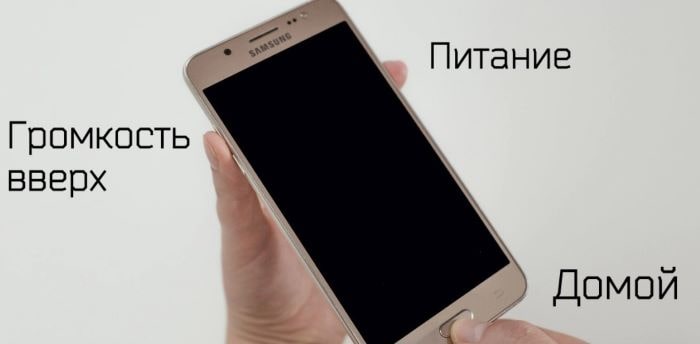
- Если у телефона есть кнопка «Bixby» (слева или справа под кнопками громкости), нужно нажать и удерживать одновременно кнопки «Питание» + «Громкость вверх» + «Bixby».
- Если кнопки «Домой» и «Bixby» отсутствуют, нужно нажать одновременно и удерживать кнопки «Питание» + «Громкость вверх».
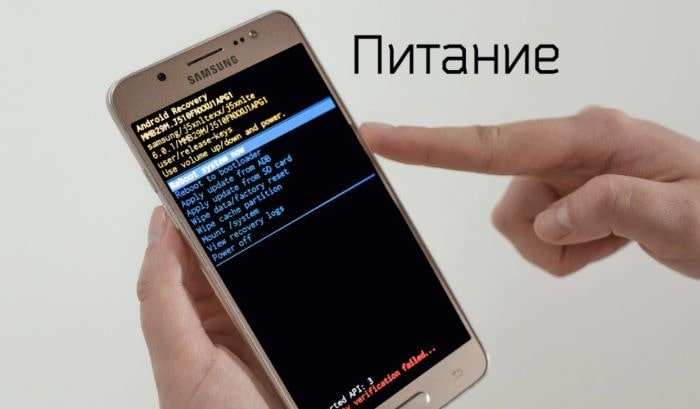
После того, как на дисплее появится надпись «Samsung Galaxy …», нужно отпустить клавишу «Питание». Остальные кнопки продолжать удерживать до появления режима «Recovery» (примерно 5-15 секунд). Recovery — это режим перезагрузки устройства в виде текстового меню.
Если Recovery не появилось, требуется еще раз повторить шаги 1-3 с более продолжительным удержанием указанных клавиш.
Затем выполнить такие действия:
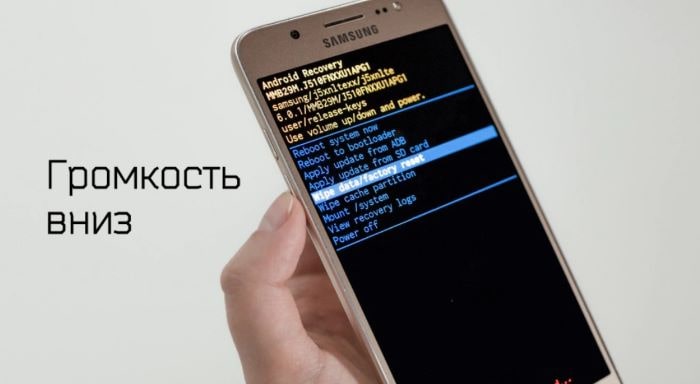
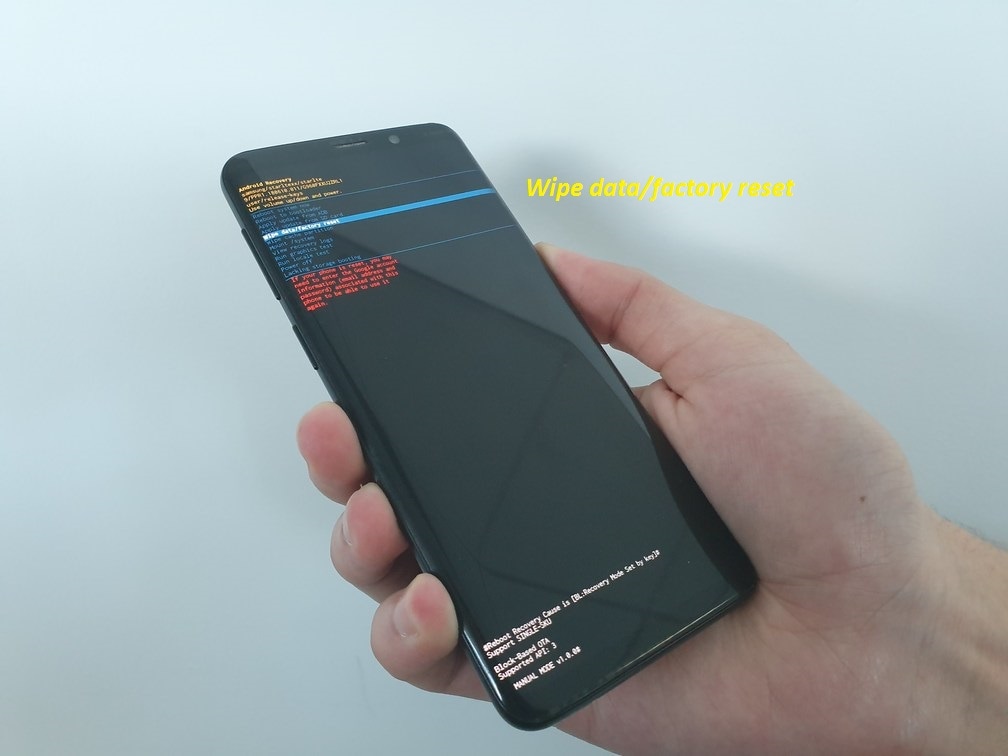
Нажатием клавиши «Громкость вниз» выбрать меню «Wipe data/factory reset».


Интересное по теме:
Удаление аккаунта
Перед тем, как сбросить настройки на «Самсунг Галакси» (и на некоторых других моделях), вам потребуется сделать дополнительные приготовления. Данное действие лучше сделать в любом случае, если вы не уверены, что на вашем устройстве отсутствует современная защита Samsung. Проблема в том, что если вы не удалите аккаунт, то при включении гаджета после сброса вам потребуется ввести почту и пароль до его полной загрузки, а это может вызвать проблемы при продаже устройства, да и проблемы (ошибки), связанные с Google-аккаунтом, не исправятся.
Инструкция:
- Перейдите в настройки телефона.
- Затем в меню «Учетные записи».
- Выберите Google.
- Выбирайте кнопку «Меню» на телефоне, или кликните по «Опциям».
- Дважды подтвердите удаление учетной записи.
На этом все. Ваш планшет или телефон Samsung полностью готовы к процессу сброса данных.
Как подготовиться к сбросу
Перед тем как сбросить настройки на Андроиде Самсунг до заводских, важно подготовиться к этому процессу. Для этого требуется пройти два этапа — копировать информацию с устройства, а также удалить аккаунт Гугл. Рассмотрим эти моменты подробнее
Рассмотрим эти моменты подробнее.
Копирование важной информации
Как отмечалось, сброс настроек до заводских ведет к полной очистке памяти от всех данных. Если на смартфоне имеются важные сведения, их необходимо копировать на выносной носитель.
Для сохранения контактов можно использовать аккаунт Гугл, перенос данных на СИМ-карту или сохранение в виде VCF-файла. Последний вариант является наиболее универсальным, поэтому рассмотрим пошаговую инструкцию:
- войдите в Контакты;
- жмите на Опции (три точки);
- выберите Управление контактами;
- кликните на пункт Импорт/Экспорт контактов;
- выберите раздел Экспорт;
- сохраните данные на карту памяти;
- жмите Экспорт.


Для восстановления повторите первые три действия, что рассмотрены выше, жмите Импорт, найдите и загрузите VCF-файл с контактами на телефон Самсунг. При выборе места для хранения файлов выбирайте аккаунт Гугл.
Сохранение на ПК
Если вы решили полностью обнулить телефон Samsung до заводских настроек, данные на смартфоне можно сбросить на ПК. Для этого:
- подключите аппарат к компьютеру с помощью USB-кабеля;
- в папке Компьютер найдите новое устройство (установки дополнительных драйверов не нужно, ведь подключение происходит по MTP-протоколу);
- войдите во внутреннюю память и выберите нужные файлы.

После этого остается сбросить необходимые данные с телефона на ПК. Бывают ситуации, когда во внутренней памяти ничего не отражается. Это происходит в случае, когда дисплей Самсунг заблокирован рисунком, паролем или ПИН-кодом. После разблокировки файлы должны появиться.
Smart Switch
Самый простой и универсальный способ сбросить все данные с телефона Самсунг — использовать программу Smart Switch. С помощью софта можно сохранить важную информацию и вернуть ее после обнуления смартфона до заводских настроек. Софт сбережет контакты, СМС, мультимедиа, обои, приложения, настройки, часы и т. д.
Алгоритм такой:
- скачайте софт и поставьте его на ПК, перед тем как сделать хард ресет на Самсунг;
- запустите ПО и подключите телефон с помощью кабеля к ПК;
- дождитесь установки основных устройств и определения смартфона;
- кликните кнопку Еще и Настройки;
- выберите Элементы архивации и укажите те данные, которые подлежат сохранению;
- подтвердите действие;
- кликните кнопку Резервное копирование и дождитесь завершения процесса.
После окончания работы появится информация, какие сведения сохранены, а что не удалось сберечь. Согласитесь с приеденной информацией.
Удаление аккаунта Гугл
Перед тем как откатить до заводских настроек Самсунг, необходимо удалить аккаунт Гугл. Если не сделать эту работу, после сброса запрашивается тот аккаунт, который был активен до обнуления. Без ввода данных восстановить работу смартфона не получится.
Чтобы удалить аккаунт Гугл на Андроид 9 и выше, сделайте следующее:
войдите в настройки;

перейдите в Облако и учетные записи и Учетные записи;


укажите аккаунт, который нужно убрать;

если вы вдруг забыли пароль, жмите на ссылку Забыли свой идентификатор и пароль, а после следуйте подсказкам;

подтвердите удаление.


Если нужно удалить аккаунт на Самсунг с Андроид до 9-й версии, сделайте следующее:
откройте меню телефона;

выберите Настройки;

войдите Облако и учетные записи;

укажите нужный аккаунт (тот, что требуется сбросить);

жмите на Меню слева внизу или три точки;

выберите раздел удаления и подтвердите действие.


Если вдруг забыли пароль, действуйте по принципу, который рассмотрен выше.
Как сбросить до заводских настроек
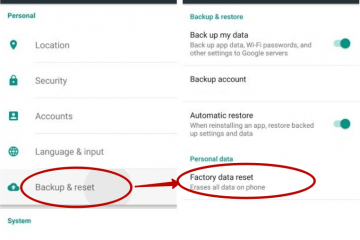
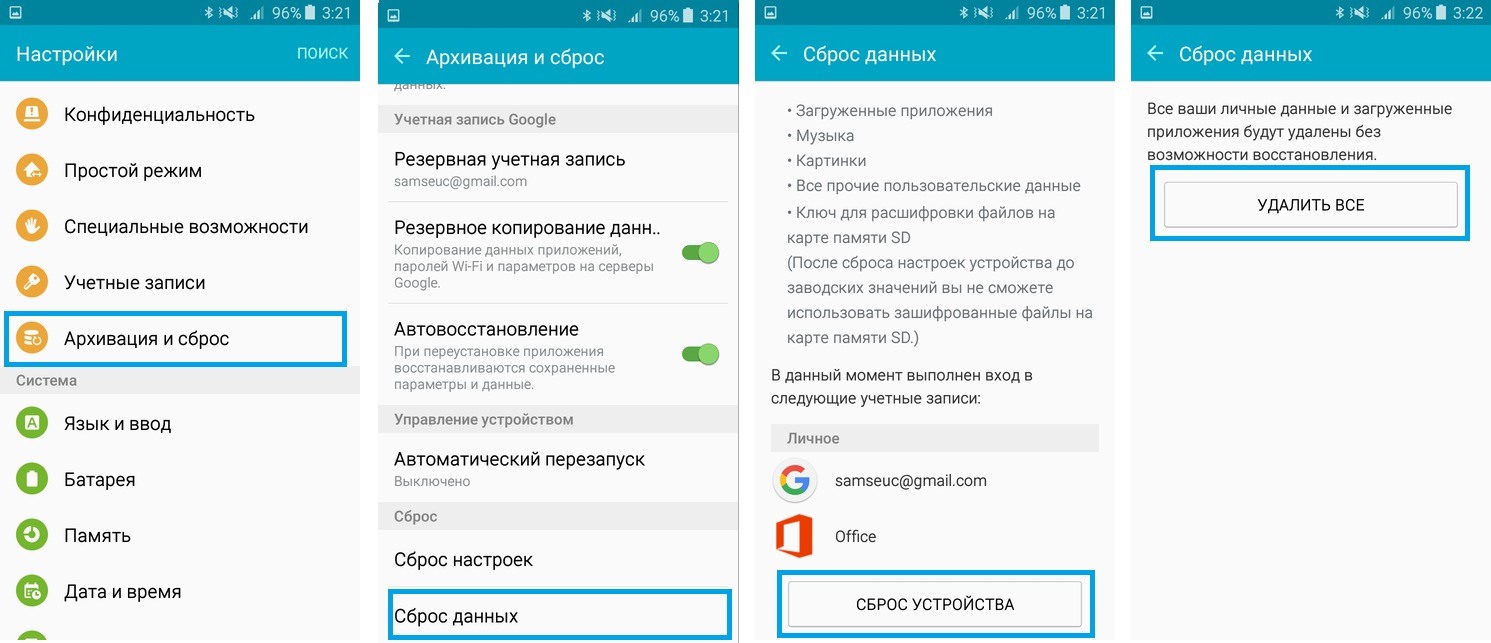
Для этого на телефоне Андроид Самсунг тапаем Приложения – Настройки, в которых ищем опцию «Архивация и сброс».
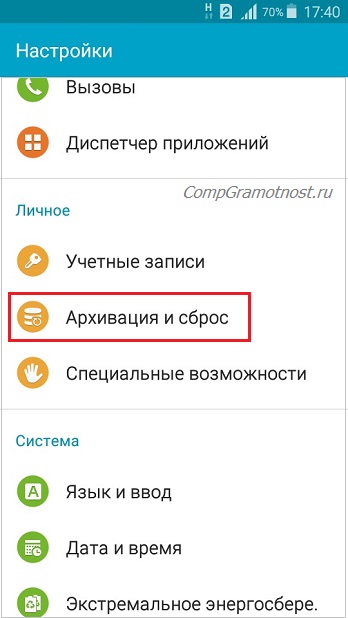
Рис. 1. Опция «Архивация и сброс» в Настройках Андроида
Перейдя в «Архивацию и сброс», находим там «Личные данные», а в них – «Сброс данных».
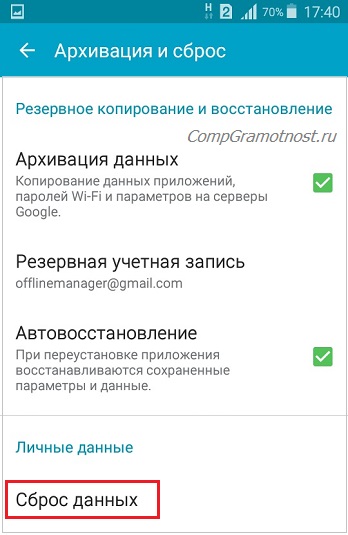
Рис. 2. Опция «Сброс данных»
Что удалится, если сбросить настройки на Андроиде
Ответ на этот вопрос можно получить «из первых рук», то есть, от производителя телефона. Ибо тапнув «Сброс данных», на экране появится предупреждение:
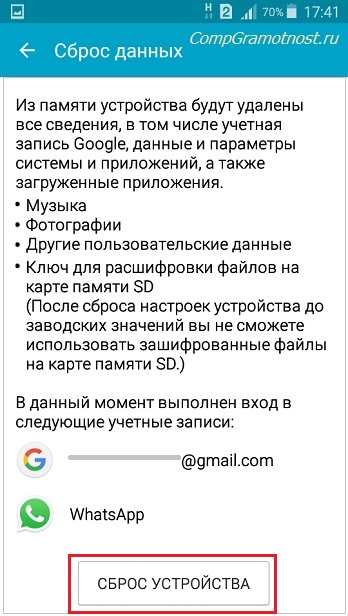
Рис. 3. Опция «Сброс устройства»
Нажав на кнопку «Сброс устройства», будет запущена процедура сброса Андроида до заводских настроек. После этого телефон придет в то состояние, которое называют заводскими настройками. Другими словами, это то состояние телефона, в котором он находился сразу после его покупки.
Осуществив такой сброс, потом понадобится обновление программного обеспечения и встроенных приложений на Андроиде, восстановление телефонной книги, установка приложений, к которым успели привыкнуть (например, фонарик), в общем, практически все то, что Вы делали после покупки телефона. Как говорится, дорогу осилит идущий.
Если после сброса телефон не включается
Однако может быть и так, что после сброса настроек телефон не включается, например, зависает при включении. Это печально, но, вероятно, придется обратиться в сервисный центр Самсунг. Чтобы вывести телефон из «зависания», нужна переустановка прошивки телефона инженерным методом, самому эту проблему вряд ли получится решить.
У меня проблем не было, Андроид включился (что само по себе уже хорошо). Все в нем было как новенькое, включая непривычные звуковые настройки, и никаких лишних приложений, кроме предустановленных, а также пустая телефонная книжка контактов. В общем, все как и предполагала: телефон стал как бы заново купленным аппаратом, в который нужно по новой вводить все данные, загружать приложения, делать необходимые настройки.
Зато баннер, постоянно требующий обновления, исчез и больше не появлялся, что и требовалось сделать! И это уже была победа в вопросе приведения телефона к нормальному рабочему состоянию, можно было принимать звонки и самой звонить.
Если Андроид версии 5.1
Будьте внимательны. Выше я писала про версию 5.0.2, а версия Андроида 5.1 отличается от более ранних версий тем, что здесь Google использует новую технологию защиты устройства от кражи.
Прежде чем делать сброс до заводских настроек, обязательно нужно удалить аккаунт Гугл. Иначе телефон будет заблокирован. Для его разблокировки понадобится доступ к аккаунту Гугл. Если пароль от этого аккаунта потерян и нет возможности его восстановить, то телефон будет заблокирован.
Если аккаунт Гугл забыт, можно обратиться в сервисный центр Самсунг, где требуется показать чек и/или иные документы, подтверждающие, что Вы – законный хозяин телефона. Иначе телефон в сервисном центре не примут для разблокировки.
Дополнительную информацию про сброс настроек на телефоне Андроид можно получить на сайте Samsung:
Про Андроид также читайте:
1. Видеозвонки на Андроид: 8 приложений
2. Проблемы рутинга на телефонах Android
3. Почему не заряжается смартфон?
4. Раздача Интернета через Wi-Fi с телефона Андроид
5. Андроид стал медленнее работать: можно ли с этим бороться
Распечатать статью
Получайте актуальные статьи по компьютерной грамотности прямо на ваш почтовый ящик. Уже более 3.000 подписчиков
.
Важно: необходимо подтвердить свою подписку! В своей почте откройте письмо для активации и кликните по указанной там ссылке. Если письма нет, проверьте папку Спам
Основные способы выполнить сброс настроек
Сбросить Самсунг до заводских настроек можно несколькими способами. Каждый из них имеет свои особенности и актуален для различных ситуаций.
Использование настроек
Самый простой способ сбросить все настройки и данные на Самсунге – это запуск инструмента через системное меню. Последовательность действий выглядит следующим образом.
- В меню находят иконку «Настройки» и открыть ее.
- Во вкладке «Общие» открывают пункт «Архивация и сброс».
- Среди возможных вариантов выбирают строку «Сброс данных».
- Система выдаст предупреждение о полной потере личной информации. После ознакомления нажимают «Сброс настроек», которая расположена внизу.
- Далее, потребуется еще раз подтвердить запуск утилиты. Нажимают «Удалить все».
Если на устройстве используется графический пароль или числовой Pin-код, то перед началом очистки, потребуется его ввести.
После выполненных действий система начнет очистку памяти и восстановление первоначальных настроек.
Использование клавиш
Если запустить сброс настроек на Самсунг в меню не получается, например, при циклической перезагрузке, то можно использовать заводской hard reset.
- Первоначально смартфон полностью выключают.
- Чтобы попасть в заводское меню (Recovery Mode), одновременно зажимают три кнопки: включение, «Home» и «Volume Up». В некоторых моделях нет клавиши «Домой», для запуска меню используют две оставшиеся.
- Нажатые кнопки отпускают, когда появляется заставка Samsung. Через 10 секунд высветится само меню.
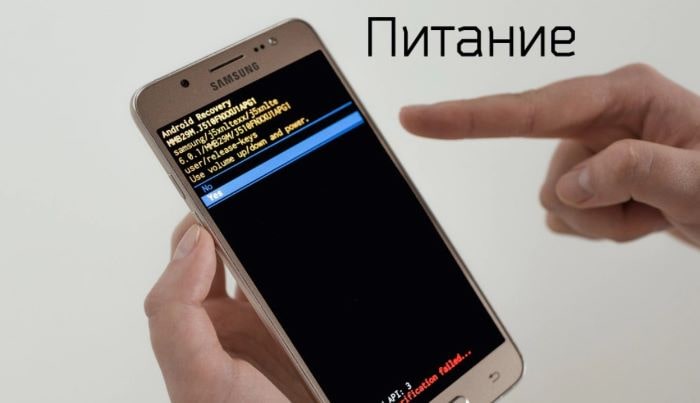
- Кнопкой «Volume Down» передвигаются по пунктам. Клавишей включения выбирают «Wipe data/factory reset».
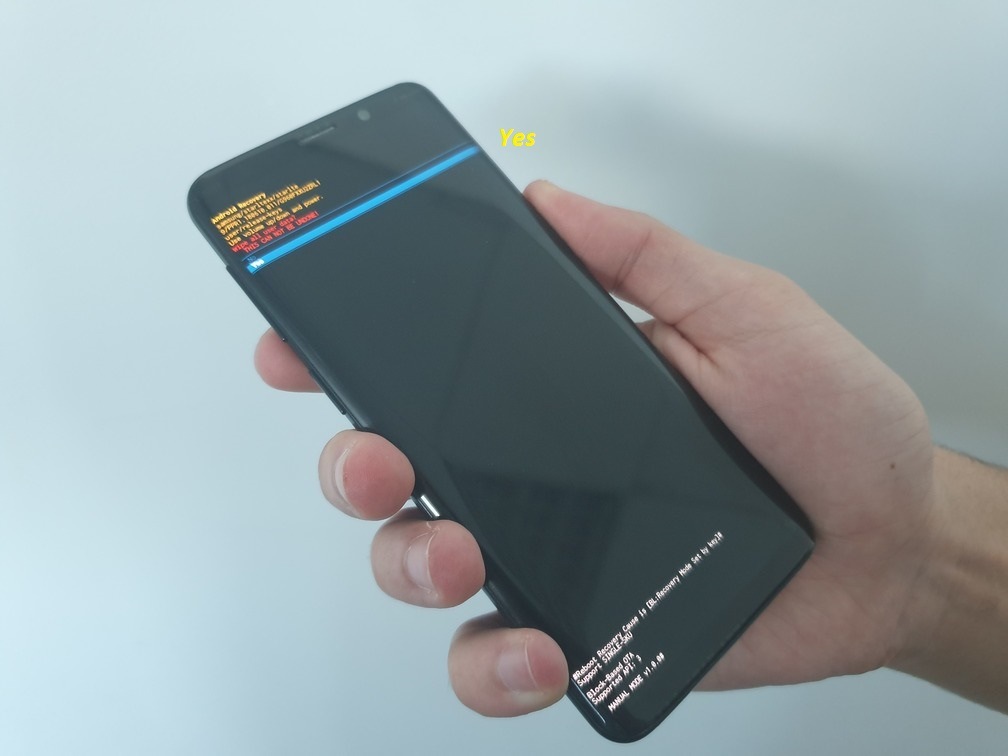
- Снова появится небольшое меню. Кнопкой увеличения звука передвигаются до строки, которая начинается со слова «Yes — …».
- Кнопкой питания подтверждают свое решение.
- После очистки памяти вновь появится системное меню. В этот раз нужно выбрать «Reboot system now».
Далее, смартфон запустится, но уже с новыми первоначальными настройками.
Использование сервисных кодов

Существует еще один способ выполнения сброса – использование системного кода Samsung (жесткий сброс).
Работает не на всех моделях. При сбросе обнуляется не только память смартфона, но и флешки, которая в нем установлена. Перед выполнением полного сброса на Самсунг съемный носитель извлекают из девайса.
- Первоначально необходимо открыть приложение для набора номеров.
- С помощью клавиатуры набирают код: *2767*3855#.
- После нажатия кнопки вызова активируется процедура сброса. По окончании смартфон перезагрузится.
Это очень простой вариант обнуления памяти, но использование его таит опасность, так как перед запуском владелец девайса не получит никаких предупреждений.
3 способа сброса телефона и планшета Samsung на заводские настройки
Через системное меню
Этот метод предпочтителен, когда аппарат загружается и работает более-менее нормально, то есть вам доступно системное меню и все экранные кнопки.
Откройте утилиту настроек системы и зайдите в раздел «Общие». На некоторых моделях Самсунг такого раздела нет. Если это ваш случай, переходите к следующему шагу.
Коснитесь кнопки «Сброс» либо ее аналога — «Конфиденциальность», «Архивация (архивирование) и сброс».
Перейдите в раздел «Сброс устройства (данных)».
Нажмите «Удалить всё» или «Сбросить».
Спустя несколько секунд аппарат перезапустится в обнуленном состоянии.
Посредством телефонного кода
Этот вариант применим при тех же условиях, что и предыдущий. Кроме того, он может выручить вас в случае проблем в работе системного меню, если сохранился доступ к приложению для звонков.
Чтобы активировать процедуру сброса до заводских установок, наберите на клавиатуре телефона Самсунг один из следующих кодов:
- *2767*3855#
- *#*#7780#*#
- *#*#7378423#*#*
После нажатия кнопки вызова девайс перезагрузится и все данные с него удалятся.
Физическими кнопками
Это метод используют при самых серьезных неполадках. Он — единственное спасение, когда аппарат не загружает операционную систему или во время ее запуска возникают непреодолимые проблемы. Например, блокировка вирусом-вымогателем.
К счастью, на такой случай в Андроид-устройствах, включая Самсунг, есть меню Recovery (восстановления) с функцией жесткого сброса. В это меню можно попасть даже тогда, когда основная система полностью потеряла работоспособность.
Чтобы зайти в Recovery, выключите телефон или планшет долгим нажатием кнопки power (питания). Затем нажмите одну из следующих комбинаций клавиш:
- Home (Домой) + Power + Увеличение громкости.
- Bixby (кнопку активации голосового помощника) + Power + Увеличение громкости.
- Power + Увеличение громкости (на устройствах с сенсорной кнопкой Home).
После появления на экране заставки производителя отпустите кнопку включения. Остальные продолжайте удерживать, пока надпись «Samsung Galaxy» не сменится на меню «Android Recovery».
Далее:
Используя для навигации клавиши изменения громкости, выделите пункт «Wipe Data Factory Reset». Для подтверждения выбора нажмите 1 раз кнопку power.
Еще раз подтвердите выбор нажатием «Yes» или «Yes, delete all user data». Это запустит процесс обнуления пользовательских данных.
После возвращения на экран меню Recovery выберите команду «Reboot system now». Аппарат перезапустится.
Если сброс и восстановление пройдет успешно, через несколько секунд вы увидите рабочий стол, который будет выглядеть так же, когда вы взяли телефон в руки первый раз.
У вас смартфон Самсунг и вы решили продать или отдать его в пользование? Либо система телефона засорена настолько, что обычная оптимизация не дает результата? В таком случае стоит сбросить настройки до заводского состояния. Что это, когда требуется производить сброс и подробную инструкцию сброса настроек на Samsung, подробно рассмотрим в данном материале.
Сброс настроек на Samsung Galaxy (hard reset)
Сброс данных устройства (сброс настроек, hard reset, factory reset) — удаление с устройства всех данных: контактов, сообщений, загруженных приложений, фотографий, музыки, настроек почты, будильников и остальных данных.
После сброса устройство вернется к заводским настройкам.
Внимание! Сброс настроек не возвращает устройство к предыдущей версии программного обеспечения
Что необходимо сделать перед сбросом настроек
Учетная запись Google или другими словами аккаунт Google удалится только с устройства. После сброса вы сможете добавить существующий аккаунт Google на устройство по логину и паролю.
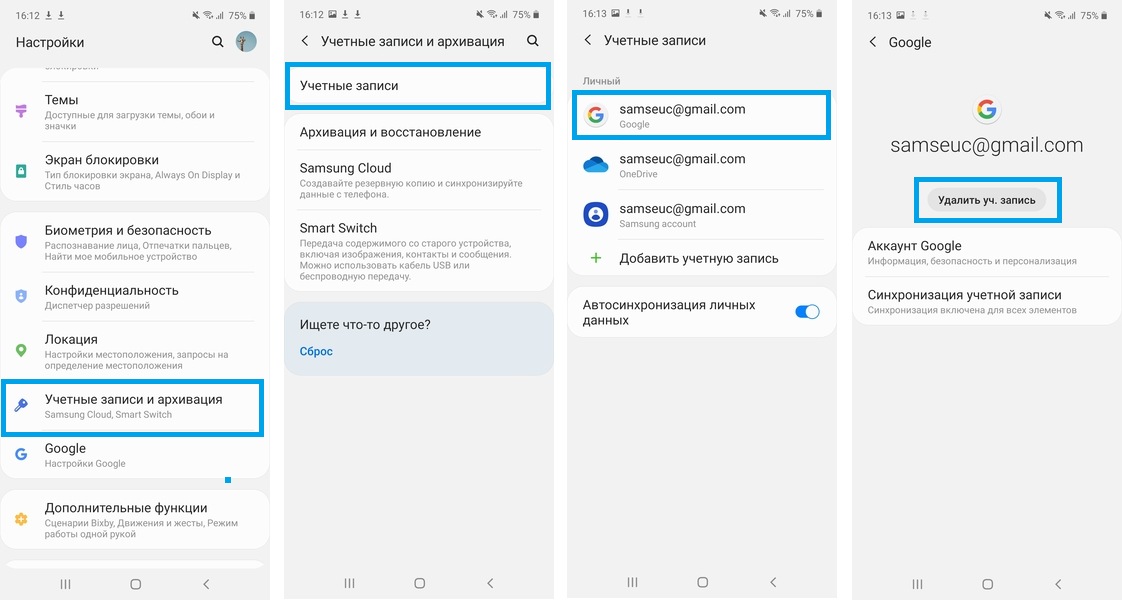
- В настройках устройства выберите пункт «Учетный записи и архивация»
- Нажмите «Учетный записи»
- Выберите учетну запись
- Нажмите «Удалить уч. запись»
- В настройках устройства выберите пункт «Учетные записи»
- Выберите аккаунт
- Нажмите на название вашей учетной записи
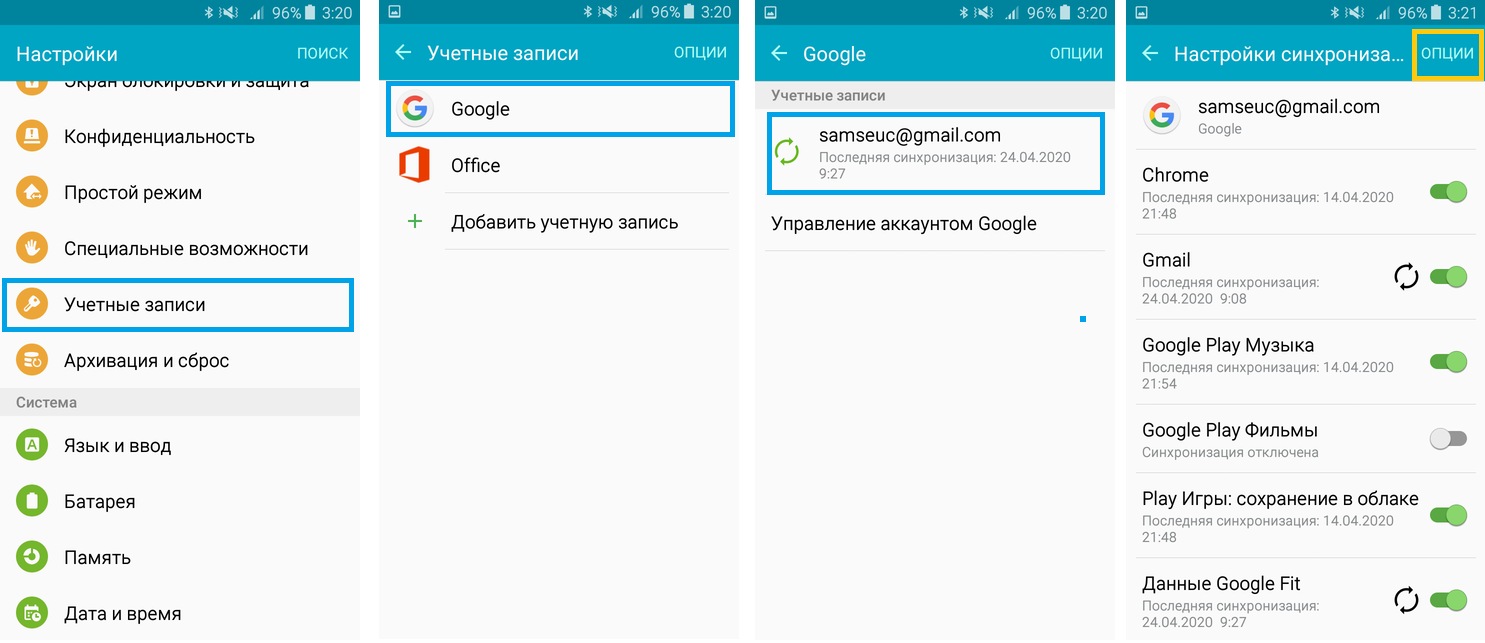
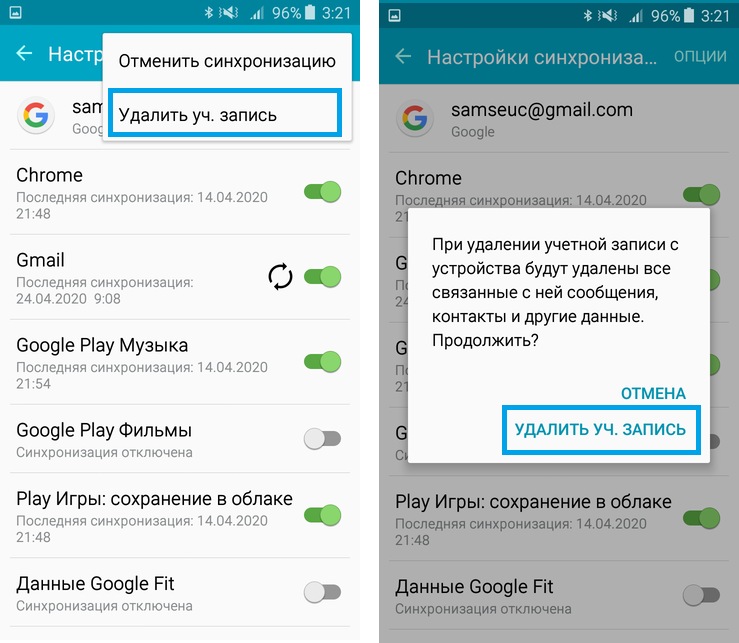
4. В правом верхнем углу нажмите «Опции»
5. Выберите «Удалить уч. запись» и подтвердите выбор
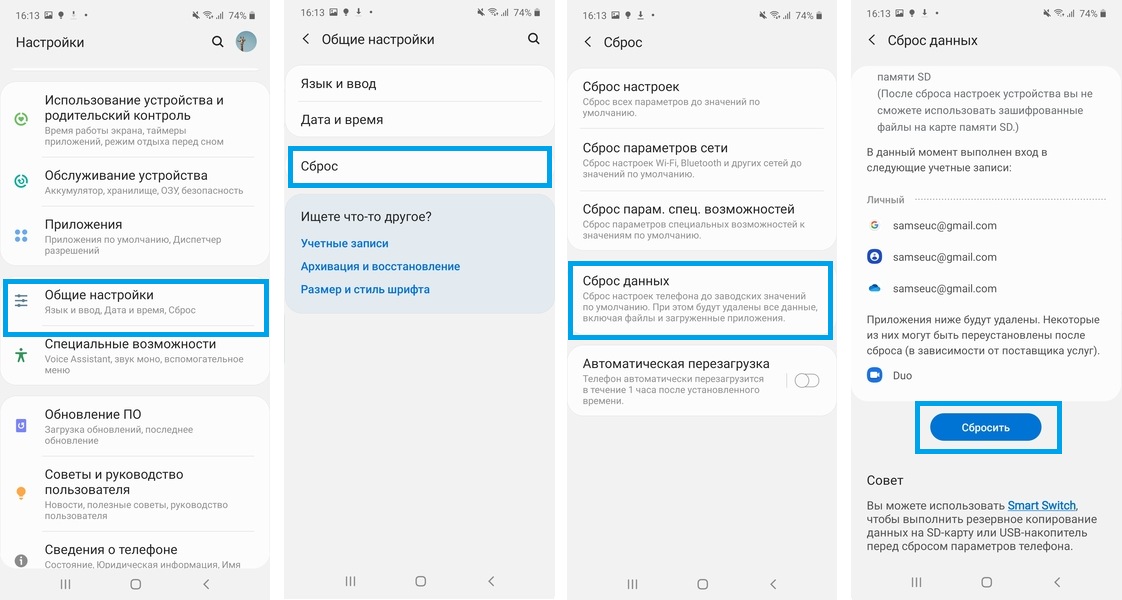
- В настройках устройства выберите пункт «Общие настройки»
- Нажмите «Сброс»
- Выберите пункт «Сброс данных»
- В нижней части нажмите «Сбросить»
5. Нажмите «Удалить все» для сброса настроек устройства;
6. При наличии учетной записи Samsung на устройстве необходимо ввести пароль от учетной записи для подтверждения процесса сброса.
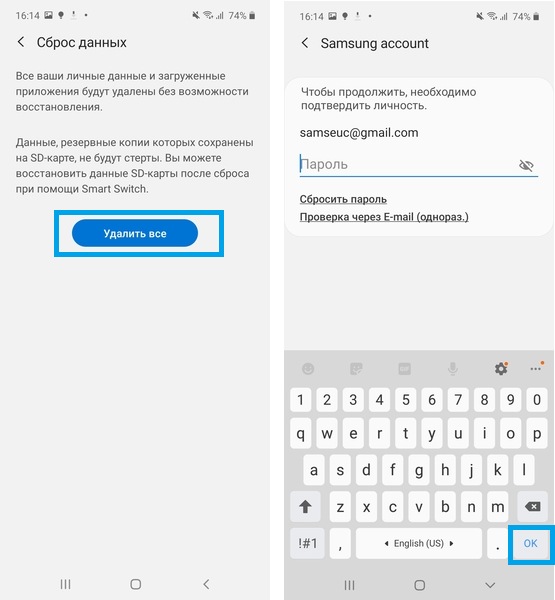
- В настройках выберите «Архивация и сброс»
- Нажмите пункт «Сброс данных»
- В нижней части нажмите «Сброс устройства»
- Для начала запуска процесса сброса нажмите «Удалить все»
1. Для устройств с клавишей «Bixby»: Питание + Bixby + Увеличение громкости
2. Для смартфонов без клавишей «Домой» и «Bixby»: Питание + Увеличение громкости
3. Для устройств с клавишей «Домой»: Питание + Домой + Увеличение громкости
Отпустите клавишу «Питания» после того, как на экране появится надпись «Samsung Galaxy . «. Остальные клавиши удерживайте до появления Recovery меню (примерно 5-15 секунд).
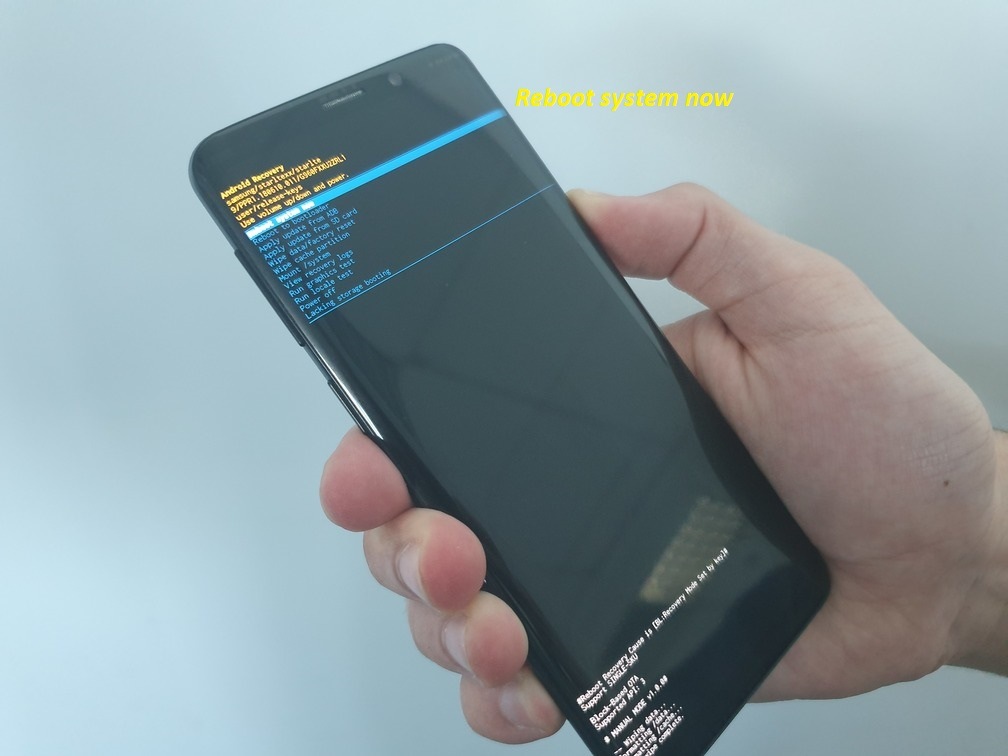
Устройство перезагрузится и вернется к заводским настройкам. Возобновление системы может занять некоторое время.
После сброса устройство запрашивает логин и пароль от аккаунта Google
Начиная от версии 5.1 компания внедрила в Android защиту от кражи и несанкционированного доступа — Google FRP. Если сделать сброс данных и не удалить перед этим учетную запись , устройство заблокируется. При включении будет запрашиваться логин и пароль от аккаунта, который был зарегистрирован на устройстве перед сбросом.
Чтобы включить устройство, введите данные аккаунта .
Если не помните какой аккаунт был на устройстве до сброса, обратитесь в сервисный центр Samsung. Обязательно возьмите с собой документы, которые подтверждают покупку устройства (чек, заполненный гарантийный талон, кредитный договор).
Источник
Сброс настроек на Samsung Galaxy кнопками
Если вы не можете зайти в меню смартфона, то можно сделать аппаратный сброс Samsung Galaxy с помощью комбинации кнопок, которая будет зависеть от имеющихся кнопок на вашей модели телефона.
Выключите телефон. Далее возможны следующие варианты:
- При наличии физической кнопки «Домой», как на рисунке ниже, необходимо одновременно нажать и удерживать кнопку «Питание», «Домой» и «Громкость вверх».
- При отсутствии кнопки «Домой» и наличии кнопку «Bixby», необходимо одновременно нажать и удерживать кнопку «Питание», «Bixby» и «Громкость вверх».
- При отсутствии кнопок «Домой» и «Bixby» — одновременно удерживайте кнопки «Питание» и «Громкость вверх»

Дальнейший порядок действий одинаков для всех вариантов:
- После того как на экране появится логотип Samsung Galaxy отпустите кнопку «Питание»
- Удерживайте остальные кнопки до перехода в меню Recovery (обычно около 5 секунд)
- В появившемся меню выберите «Wipe data/factory reset» (для движения по меню используйте кнопки увеличения/уменьшения громкости
- Подтвердите выбор нажав на кнопку питания
- Далее выберите пункт «Yes» (Delete all user data)
- Нажмите на кнопку питания
- После удаления данных нажмите на Reboot system now
Ваш Samsung Galaxy должен уйти в перезагрузку и включится для дальнейшей настройки. Как уже было сказано выше, необходимо будет ввести данные аккаунта Google, привязанного к телефону.
Как выполнить Хард Ресет Samsung Galaxy A50 через Recovery?
Это актуальный метод, если на телефоне присутствует неисправность, которая препятствует его загрузке. Именно для таких случаев нужен режим восстановления, через который нужно будет производить Хард Ресет.
- Если ваш телефон включен, выключите его.
- Удерживайте кнопки питания и уменьшения громкости (если ничего не происходит, читайте нашу отдельную статью о том, как войти в Рекавери).
- Вместо нормальной загрузки вы увидите меню, где навигация выполняется при помощи клавиш регулировки громкости (передвижение курсора) и питания (выбор).
- Опускайтесь до категории «Wipe data/factory reset» и кликните по ней клавишей питания.
- Выделите «Yes», чтобы подтвердить сброс.
По завершении сброса аппарат уйдет в перезагрузку и выдаст стандартное окно приветствия и настройки. Опять же, названия меню могут немного отличаться в зависимости от модели.
Подготовка телефона к сбросу настроек
Перед тем, как сделать хард ресет Самсунга, Вам нужно сохранить всю важную информацию, которая на нём есть, иначе Вы их попросту лишитесь.
Так же, я бы посоветовал обязательно удалить с устройства профиль Google, который на нём заведён. Тут вся соль в том, что на последних версиях Андроид используется новая система безопасности, направленная против воровства аппаратов. Если сбросить настройки Samsung A50 не отвязывая аккаунт Гугл, то после он будет требовать ввод пароля. Если вы его забыли, то это будет катастрофа — загрузиться в нормальный режим телефон не сможет. Помочь сможет только сервисный центр и то, только после предъявления документов, подтверждающих покупку.
Не удается найти нужные сведения? Мы поможем вам.
Онлайн
Задавайте вопросы и получайте ответы прямо в социальной сети
Проконсультируйтесь с техническим специалистом онлайн с 9 до 20 по МСК
Электронная почта
Ответим на общие и технические вопросы в течение 24 часов
Оставьте жалобу или предложение
Телефонный звонок
8-800-555-55-550-88-55-55-5550-800-05-5558-10-800-500-55-5000-800-555-55577998-10-800-500-55-500997700-800-500-55-5000-800-614-401800-25-5588888-10-800-500-55-500779900-800-500-55-5000-800-502-000
*Для получения информации по принтерам посетите веб-сайт HP .
Индивидуальная поддержка
Сервисные центры Samsung
Нужен ремонт или комплектующие? Приходите в сервисные центры Samsung
Ремонт с доставкой в сервис
Бесплатная доставка вашего смартфона в сервисный центр и обратно курьером
Smart Service
Особенности сброса настроек

Под hard reset Samsung (сброс данных на Самсунг) понимают очистку постоянной памяти мобильного устройства от всех приложений, пользовательских установок и файлов.
Сделать на Самсунге сброс настроек потребуется:
- при нарушениях в работе, вызванных нейтральным использованием девайса, поражением вирусов, восстанавливается работа устройства;
- оптимизация после прошивки;
- подготовка телефона к продаже или передаче другому пользователю.
Если сделать Хард Ресет на Самсунге с ОС Android, то сотрутся все данные пользователя, в том числе записная книга и все сообщения.
Внесенные изменения пользователем сохранятся в том случае, если их проводили после получения владельцем прав суперпользователя (root). Остаться личные данные могут, если на устройстве был активирован режим FRP (усиленная защита от кражи и потери).
Зачем и когда проводят сброс настроек
С помощью Хард Ресет на Самсунге можно быстро удалить все данные в смартфоне. Вручную выполнить подобную процедуру проблематично и долго. Подобная чистка памяти требуется при желании продать девайс или передать его другому человеку.
Многие проблемы с функционированием устройств Самсунг также можно исправить, выполнив hard reset. К сожалению, восстановить предыдущую прошивку, слетевший IMEI или исправить проблемы, возникшие от NVRam, не получится. В таких ситуациях потребуется снова перепрощить телефон.
Подготовка к использованию инструмента

Перед тем как очистить Самсунг до первоначальных заводских настроек, следует подготовить девайс, а именно, сохранить всю важную информацию. Можно ее перенести на съемный носитель, с него данные при использовании инструмента hard reset не исчезнут.
Сохранить все контакты можно в аккаунте Google. После сброса пользователь снова заходит в личный кабинет и уже оттуда возвращает важные данные о других людях.
Проще всего сделать копию своей информации в облачное пространство, предварительно установив соответствующий сервис.
Прежде чем сбросить данные до заводских настроек на смартфоне Samsung, девайс подзаряжают. Уровень батареи должен быть не менее 25-30%.
Перед обнулением рекомендуют выйти из всех учетных записей или вспомнить пароль и логин. После полного сброса смартфон Samsung может запросить данные используемого аккаунта. Без их ввода зайти в смартфон не получится.