Ускоряем смартфон: приложения, тормозящие ваши гаджеты
Содержание:
- Как устранить неполадки, связанные с приложениями
- Стоит ли менять телефон
- Сохраняйте приложения во внутренней памяти телефона Самсунг
- Используем сторонние приложения
- Отсутствие поддержки технологии TRIM
- Если телефон завис на заставке при включении
- Обновление приложений
- Отключение неиспользуемых служб и процессов
- Почему глючит интернет на телефоне
- Как сохранить данные при неработающем дисплее
- Решение
- Ресурс деталей вашего смартфона
- Зависает экран телефона – недостаток оперативной памяти, загрузка процессора
- Сбой программного обеспечения
- Обновление ОС вашего телефона
- Очистка ОЗУ и внутренней памяти на Андроиде
- Поиск ресурсоёмкого ПО
- Почему тормозит телефон на Android
- Энергосберегающий режим.
- Заводские настройки (Хард Ресет)
- Когда может потребоваться замена экрана?
- Почему глючит телефон андроид
- Очистка от мусора памяти смартфона
- Как почистить «Андроид», чтобы не тормозил, при помощи оптимизаторов?
Как устранить неполадки, связанные с приложениями
Проверьте наличие обновлений приложений
- Откройте приложение Google Play .
- В правом верхнем углу экрана нажмите на значок профиля.
- Выберите Управление приложениями и устройством.
- В разделе «Доступны обновления» выберите нужные приложения или обновите все.
Закройте приложения, которые не используете
Важно! Настройки могут различаться в зависимости от модели телефона. За подробной информацией обратитесь к производителю устройства
- Откройте приложение «Настройки» на телефоне.
- Нажмите Приложения и уведомления нужное приложение. При необходимости выберите Показать все приложения или Сведения о приложении.
- Нажмите Остановить ОК.
Совет. Составьте список остановленных приложений. Он поможет понять, какие из них вызывают неполадки.
Проверьте, является ли причиной проблемы одно из приложений
Перезапустите устройство в безопасном режиме
Важно! В этом режиме все скачанные приложения будут временно отключены. Перезапуск в безопасном режиме выполняется по-разному и зависит от модели телефона
Подходящие инструкции можно найти на сайте производителя устройства
Перезапуск в безопасном режиме выполняется по-разному и зависит от модели телефона. Подходящие инструкции можно найти на сайте производителя устройства.
Проверьте, устранена ли проблема
Проверьте, решена ли проблема.Если проблема решена, вероятнее всего, ее вызывает приложение. Переходите к следующему шагу. Если проблема не решена, перейдите к .
Перезапустите телефон обычным способом и проверьте, работают ли приложения
- Перезапустите телефон.
- Начните удалять недавно скачанные приложения по одному. Как удалять приложения на устройстве Android.
- После каждого удаления перезагружайте устройство и проверяйте, исчезла ли проблема.
- Когда устройство начнет работать нормально, вы можете переустановить те приложения, которые не вызывали неполадок. Подробнее…
Стоит ли менять телефон
Если даже после полного сброса Андроид телефон тормозит, то возможно он просто устарел и уже не соответствует вашим требованиям, его пора менять!
Для оценки быстродействия телефона есть специальные приложения, например Antutu Benchmark. Установите и запустите это приложение и протестируйте свой Андроид девайс, если в тесте Ваш верный друг наберет меньше 6000-7000 баллов, то стоит всерьез задуматься о новом устройстве. При выборе нового аппарата желательно чтобы он набирал в Antutu не менее 15000-20000 балов, это необходимый минимум для комфортной работы и запуска большинства игр. Но это уже совсем другая история.
Надеюсь эти советы помогут ускорить работу вашего Андроида и сберегут читателям нервную систему
P.S. Кстати во время написания этого поста из-за томозов чуть не пострадал ноутбук Acer Extenza 5235
Сохраняйте приложения во внутренней памяти телефона Самсунг
Если ваш телефон Самсунг завис, то для предотвращения возникновения такой проблемы в дальнейшем, всегда сохраняйте все приложение во внутренней памяти устройства. Не используйте для указанной цели память SD-карты. Перенести приложения во внутреннюю память очень просто.
1. Откройте меню настроек (Settings) и выберите «Хранение данных» (Storage).
2. Из списка приложений (Apps) выберите то, которое вы хотите переместить.
3. Теперь нажмите «Переместить во внутреннюю память» (Move to Internal Storage) как показано ниже.
Итак, проблема с зависанием смартфонов Samsung является довольно распространенной, но вы можете предотвратить ее появление, используя способы, приведенные выше. Эти советы являются очень полезными и их всегда нужно держать в памяти для того, чтобы обеспечить беспроблемную работу вашего устройства.
Используем сторонние приложения
Если ваш телефон тормозит даже после очистки памяти, тогда стоит прибегнуть к специализированным программам, которые могут удалить весь мусор с вашего гаджета. Почему нельзя воспользоваться ими сразу? Проблема в том, что для установки сторонних приложений у вас может быть недостаточно памяти, поэтому в первую очередь ее необходимо освободить стандартными функциями.
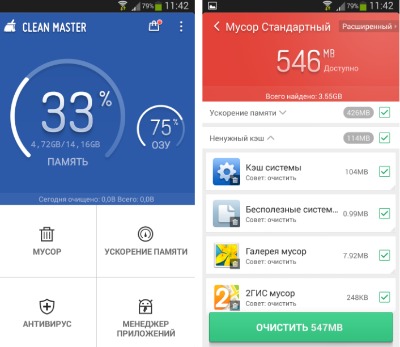
Популярной и простой в обращении программой для таких задач является Clean Master. Приложение распространяется в Google Play абсолютно бесплатно, а также имеет широчайший функционал. Что делать, если тормозит андроид? Очистите кэш при помощи Clean Master. Для этого необходимо:
- Зайдите в «Плей Маркет», найдите приложение, а затем установите на ваш смартфон.
- Запустите программу. В главном меню выберите раздел «Мусор».
- Поставьте галочки на против пунктов, которые необходимо очистить.
- Нажмите кнопку «Очистить мусор».
В Play Market также доступны десятки аналогов, которые не менее эффективно справятся с чисткой android. Чтобы в дальнейшем меньше лагало, рекомендуем регулярно выполнять подобную процедуру.
Отсутствие поддержки технологии TRIM
Технология TRIM впервые появилась в версии Andrid4.3. Она позволяет смартфону работать плавно и стабильно даже через несколько лет после покупки. Жалко конечно, что ее не ввели раньше.
Даже если вы удалите файлы, то контроллер памяти будет до последнего думать, что они там есть. Чем больше раз переписывались файлы, чем больше ячеек было занято, тем больше приходиться работать контроллеру, тем медленнее он начинает работать.
Технология TRIM помогает тем, что каждые 24 часа сбрасывает данные контроллера, он забывает то, что уже удалено. Контроллеру памяти будет сообщаться о том, что определенные данные уже не нужны, так как были удалены.
Стоит отметить так же тот факт, что функция TRIM будет работать исключительно на хороших, качественных контроллерах, соответственно самые бюджетные модели и дешевые копии поддерживать ее не будут. Это стоит обязательно учитывать.

Если телефон завис на заставке при включении
Телефон может зависнуть даже тогда, когда в целом еще не включился. Это происходит в момент, когда только появляется заставка или же логотип. Пользователь может при таком подвисании телефона:
- Вынуть аккумулятор, тем самым обесточить устройство;
- Отключить питание при помощи кнопки на телефоне.
Также можно перезагрузить телефон при помощи режима рекавери. Навигация по данному меню осуществляется при помощи качелек громкости. Для восстановления стоит:
- Войти в режим при помощи зажатия комбинации клавиш питания и громкости;
- В списке выбрать пункт «Wipe Data», а после чего активировать специальную опцию “factory reset».

Этот метод достаточно радикальный, так как на все параметры произойдет сброс.
Обновление приложений
Все мы с вами не раз замечали, как к любимой программе в новом обновлении добавили кучу бесполезных и откровенно ненужных и тормозных функций. За примером далеко ходить не надо тот же Skype или Utorrent обрастали кучей бесполезных функций и стали ужасно тормозными и неудобными.
Но это ещё цветочки по сравнению с той вакханалией, что творят многие мобильные разработчики. Частенько ваше любимое приложение с простым и удобным функционалом превращается в многогигабайтного франкенштейна.
Такие разработчики, как правило весьма неохотно смотрят на умеренные ресурсы старых моделей телефонов или вовсе их игнорируют, что влияет на невероятную прожорливость многих приложений в плане ресурсов вашего телефона.
Что делать? Стоит отключить автообновление в вашем магазине приложений и вручную скачивать, обновления только для того, что вам необходимо.
Если вы видите, что приложение после обновления безбожно лагает, вы можете удалить его и скачать старую версию.
Стоит учитывать, что многие разработчики делают невозможным использование более старой версии приложения, например многие игры и приложения требующие постоянного соединения с сервером.
Отключение неиспользуемых служб и процессов
Итак, имеем ситуацию, когда «Андроид» тормозит
Что делать в этом случае? Первым делом, нужно обратить внимание на службы и процессы, которые в системе активированы по умолчанию (кстати, сделать это желательно даже после покупки девайса и его первого включения)
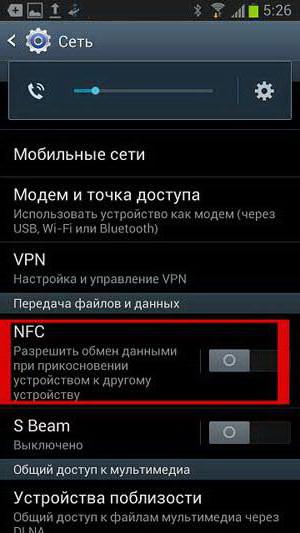
В данном случае для начала стоит отключить модуль NFC и геолокацию при использовании подключения к Интернету. NFC пожирает достаточно много системных ресурсов, а геолокация при частом пользовании Интернетом замедляет открытие страниц и загрузку файлов.
Второе — очень частое использование модулей беспроводной связи Bluetooth и Wi-Fi. Некоторые пользователи вообще иногда не отключают эти модули, полагая, что на производительности системы это не скажется ни коим образом. Абсолютное заблуждение! Дело в том, что они дают нагрузку не только на системные ресурсы, но еще и достаточно сильно садят батарею, что, в свою очередь, сказывается на быстродействии и системы, и запускаемых сторонних апплетов.
Вообще, слабый аккумулятор, по большому счету, тоже можно назвать одной из причин того, что «Андроид» тормозит. Как исправить ситуацию? Да просто заменить батарею на более мощную. Такой вариант, конечно, можно отнести к одному из решений, но ведь предполагается, что заводской аккумулятор рассчитан как раз на определенный тип девайсов. Так что действовать придется на свой страх и риск.
Почему глючит интернет на телефоне
- Оператор не выдает нужный трафик. Замерьте его и обратитесь на горячую линию. Ещё одно отличное решение – посетить салон связи. Обычно его сотрудники помогают правильно настроить интернет на телефоне.
- Низкая скорость соединения домашнего интернета или плохая телефонная линия. Перезагрузите модем. Также проверьте, не придавлен ли кабель диваном или дверью. Скручивание провода также негативно влияет на трафик.
- Недостаток памяти на телефоне. Удалите всю ненужную информацию, почистите кэш приложений, а также кэш и историю браузера.
Совет! В настройках телефона сократите расход трафика. После этой нехитрой операции скорость интернета повысится в разы.
Как сохранить данные при неработающем дисплее
Если экран смартфона перестал работать окончательно и вы хотите сохранить файлы, имеющиеся на телефоне, Вам придётся использовать обычный ПК и специальную программу.
Broken Android Data Extraction
iSkysoft разработали программу, которая позволяет сохранить или восстановить необходимую информацию со сломанных телефонов. Для этого установите приложение Android Data Extraction на компьютер и следуйте инструкции.
Инструкция
- Подключите смартфон к компьютеру при помощи провода.
- Откройте программу, раздел «Извлечение данных» (Поврежденные устройства).
- Выберите тип файла для восстановления.
- Укажите текущее состояние смартфона: а) «Сенсор не работает»; б) «Чёрный/сломанный дисплей».
- Введите название смартфона и модель. Затем нажмите «Следующее» и «Подтвердить».
- Отключите смартфон.
- Продолжите процесс сохранения данных на компьютере.
Сенсорный экран современных смартфонов довольно хрупкий, поэтому в его работе легко может произойти сбой. Вы всегда можете попробовать восстановить работу тачскрина самостоятельно или сдать его в ремонт, если поломка окажется сложной.
Решение
Что делать, если телефон самсунг завис и никак не выключается? Если подобным образом глючит телефон марки самсунг, решить проблему достаточно просто – достаточно удерживать клавишу включения в течение 20 секунд, после этого устройство завибрирует и перезагрузится.
Для устройств другой фирмы можно применить тот же самый способ, но он работает не всегда. Что делать, если решение не помогло и гаджет всё ещё глючит? В этом случае нужно зажать не только клавишу включения, но и одну из клавиш громкости – произойдёт то же самое.
Wakelock Detector
Одно из решений – установить приложение Wakelock Detector. Программа поможет определить самые прожорливые приложения. После того, как приложение будет установлено, девайс следует зарядить до 90% и отключить от зарядки, оставив приложение включенным на 1-2 часа (за это время соберёться статистика).

По истечении этого времени, запустите приложение – в нём вы увидите проанализированную статистику. Самые верхние программы поглощают больше всего ресурсов. Их отключение оптимизирует работу девайса. Это дно из основного, что нужно сделать, чтобы телефон не зависал.
Что делать, если телефон самсунг всё ещё зависает? Возможно, дело в том, что в нём осталось мало свободного места на карте памяти или паямяти самого девайса.
При заполнении памяти на 80% некоторые устройства начинают работать гораздо хуже. Время от времени стоит проводить генеральную уборку своего девайса. Для начала стоит избавиться от очевидно неиспользуемых программ и не актуальных файлов. Можно заняться этим вручную или использовать специальное приложение – clean master. После его установки избавиться от мусора можно в несколько кликов. Также стоит очистить кэш.
Ресурс деталей вашего смартфона
Смартфон создан из приличного числа деталей, которые имеют свой отведённый им производителем ресурс. Не нужно забывать, что каждая часть телефона может элементарно состариться.
По большей части нагрузка во время функционирования телефона ложится на его ЦП и оперативную память. Если рассмотреть процессор, то, когда понижается его тактовая частота вся ОС начинает функционировать заметно более медленно.
Это относится и к внутреннему накопителю, имеющему собственный цикл на запись и воспроизведение.
Вообще, сделать функционирование ЦП и ОЗУ более быстрой используя различные приложения не выйдет. К тому же, их трудно отремонтировать, только можно заменить.
Мы разобрали главные причины понижения функционирования смартфона. Теперь давайте разберём, как повысить производительность вашего телефона.
Зависает экран телефона – недостаток оперативной памяти, загрузка процессора
Современные смартфоны оснащаются по 2-3 Гб ОЗУ, реже устанавливается по 4-6 Гб, но их не всегда достаточно, а когда память исчерпывается возникает ситуация, что завис телефон и не реагирует или реагирует, но крайне медленно. Проблема в множестве программ, которые работают в фоновом режиме, так на смартфонах из 3 Гб установленного ОЗУ, доступно только 1 Гб, который забивается крайне быстро.
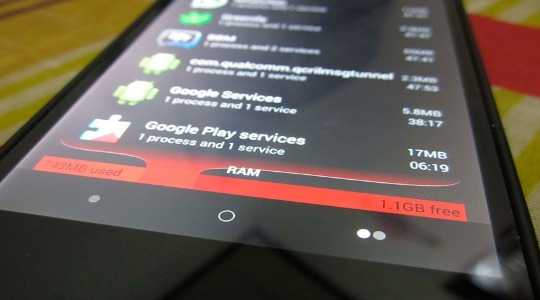
Процессор также может засоряться и его функциональные способности будут сильно понижены. На ЦПУ сильно воздействует большинство программ, от требовательных игр до редакторов видео/фото. Даже современные процессоры не всегда способны выдерживать большие нагрузки, а после закрытия программы, она все равно висит в процессах. Некоторые приложения всегда работают в фоне, например, антивирус, при этом сильно нагружают смартфон.
Чтобы освободить память телефона и вернуть его нормальную работу следует:
- Удалить приложения, от которых пользы меньше, чем вреда;
- Отключить уведомления от приложений, особенно бесполезные;
- Деактивировать фоновую работу программ;
- Установить приложения для чистки памяти, можно активировать их в автоматическом режиме с определенной регулярностью;
- Своевременно очищать кэш программ, лучше использовать утилиты;
- Удалить виджеты, которые всё время активны на рабочем столе.
При этом сами программы могут быть сбойными и чрезмерно нагружать смартфон. Увы, но оптимизация у приложений хромает из-за огромного количества моделей устройств. Так следует удалить все сомнительные и бесполезные программы, а также не устанавливать сторонние утилиты через apk файлы.
Сбой программного обеспечения
Зависание при включении
Одна из самых распространённых причин, по которым глючит телефон, а пользователи задаются вопросом, что делать, – это зависание при включении. Решить эту проблему можно следующим образом:
Что делать, если телефон длительно зависает и не реагирует при включении? В первую очередь, нужно зажать клавишу громкости вместе с клавишей включения. С помощью клавиш регулирования громкости, в открывшемся меню нужно выбрать пункт настроек (Settings). Кнопкой выбора (клика) является кнопка включения. Там следует выбрать форматирование системы (при этом сотрутся все, за исключением системных, файлы).

По завершении форматирования, нажимаем на Reset android, что запустит перезагрузку устройства, после этого девайс должен вернуться к нормальному функционированию. Одна из причин, почему глючит достаточно надежный телефон андроид, рассмотрена без участия сервис центра! Теперь девайс не должен зависать при включении. Решение также можно использовать, когда вы не знаете, что делать, если телефон завис и ни на что не реагирует.

Зависание при выключении
Бывает, телефон не выключается, виснет, отказываясь реагировать на любые кнопки и нажатия на экран. Случается подобное крайне редко, но необходимо знать как поступить в данной ситуации. Для восстановления работоспособности, достаточно вынуть аккумулятор и через секунд 10-15 вставить его обратно, В 90% случаев этот способ помогает излечить неприятный глюк операционной системы.
Если, после проделанных процедур, телефон зависает, тогда стоит обратиться к мастерам, скорей всего проблемы не в android платформе, а в аппаратной части гаджета. Прогнозировать тут что либо сложно, каждый случай индивидуален.
Обновление ОС вашего телефона
Ваш телефон при покупке скорее всего имел предустановленную операционную систему, например Android 5 или iOS 9, обе эти операционные системы были разработаны на определенный набор технических характеристик вашего телефона и со временем после каждого обновления, ваш телефон будет спускаться от рекомендованных системных требований к минимальным( как например с играми на ПК)
Говоря проще каждое новое обновление требует все больших аппаратных возможностей вашего телефона (больше памяти, мощнее процессор) и ваш телефон в какой то момент перестает справляться со всеми новыми возможностями вашей ОС.
Что делать ? Применяйте только небольшие обновления, и обновления безопасности. Старайтесь как можно дольше откладывать переход на полноценно новую версию ОС , например с iOS 10 на iOS 11 или Android 5 на Android 6.
Очистка ОЗУ и внутренней памяти на Андроиде
Если тормозит Андроид, то помочь решить задачу сможет очистка внутренней и оперативной памяти смартфона. Сделать это можно следующими способами:
- освобождение внутренней памяти;
- очистка папки загрузок;
- чистка кэша с последующей остановкой служб;
- установка и использование сторонних приложений.
Реализация каждого способа отличается, поэтому стоит ознакомиться с ними более детально.
Чистка внутренней памяти мобильного устройства
Объемы свободной внутренней и оперативной памяти сильно влияют на производительность телефона. Незначительные размеры, бесспорно, станут причиной снижения производительности. Разгрузить ее можно с помощью внешних накопителей – SD-карт. Чтобы перенести на карту программы, нужно выполнить следующие действия:
- Установить в мобильное устройство SD-карту.
- Далее перейти в настройки телефона и выбрать раздел «Приложения».
- Найти необходимую программу, кликнуть на нее для перехода в ее настройки.
- На экране отобразится активная кнопка «Переместить на SD-карту» или «Перенести на встроенную память» (название кнопки зависит от телефона и версии операционной системы).
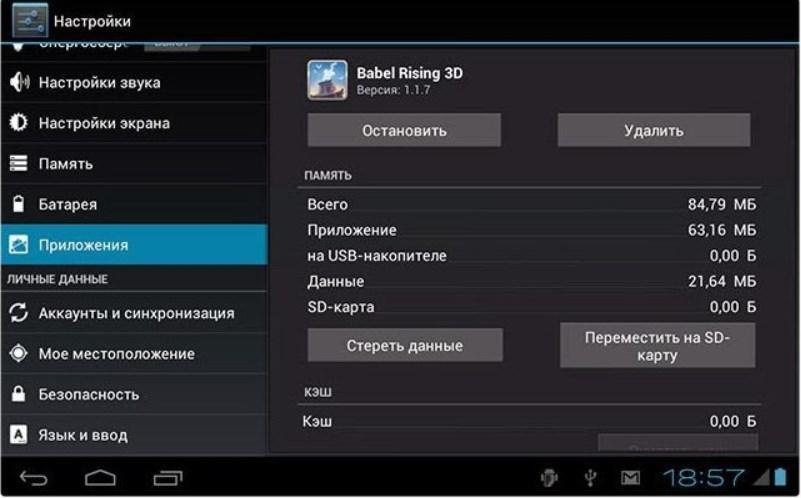
Перемещение приложений на внешний накопитель
Перенос всех программ на внешние накопители позволит существенно разгрузить ресурсы телефона.
Очищение кэш с остановкой служб, которые не используются
Чтобы решить вопрос с торможением смартфона на операционной системе Android, рекомендуется произвести очищение кэша приложений, а также остановку встроенных служб, которые не использует владелец телефона.
Обратите внимание! Как показывает практика, большую часть памяти занимает кэш социальных сетей и браузеров. Очистить кэш можно, следуя инструкции:
Очистить кэш можно, следуя инструкции:
- Через настройки войти в раздел диспетчера приложений.
- Заходить в настройки каждого конкретного приложения и кликать на активную кнопку «Очистить кэш».
Чтобы останавливать работу приложений удобно использовать раздел «Работающие приложения», там отображаются все утилиты, функционирующие в данный момент.
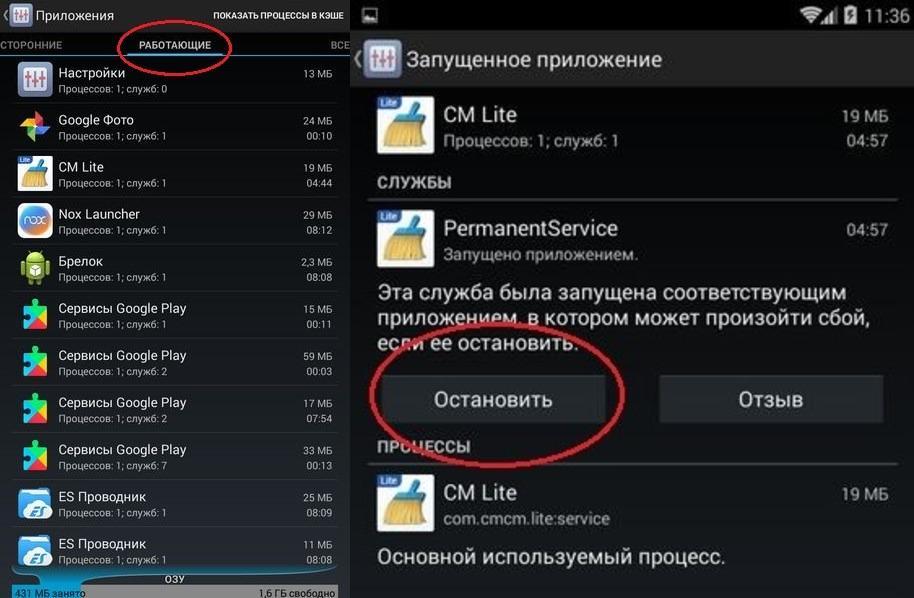
Очищение кэша приложений
Обратите внимание! Остановка важных программ может отрицательно сказаться на работе всей операционной системы телефона. Чтобы предотвратить подобные неприятности, предварительно нужно ознакомиться с функциями каждой программы
Сторонние утилиты для очищения памяти смартфона
Сегодня в Play Market можно увидеть большое разнообразие программ, предназначенных для удаления «мусора». Большой популярностью пользуется программа Clean Master, которую можно установить и использовать совершенно бесплатно.
Инструкция, как в несколько кликов с помощью программы удалить весь кэш:
- Открыть Play Market, воспользовавшись поиском, найти данное приложение и установить на свой девайс.
- После установки программу требуется запустить. На экране отобразится большая кнопка, на которой написано «Проверка», нажать на нее.
- Далее вручную требуется выбрать пункты, которые нужно очистить.
- В конце, выбрав все фрагменты для очищения, нажать на кнопку «Очистить мусор».
Чтобы в будущем предотвратить торможение устройства, рекомендуется регулярно использовать эту или подобную ей утилиты.
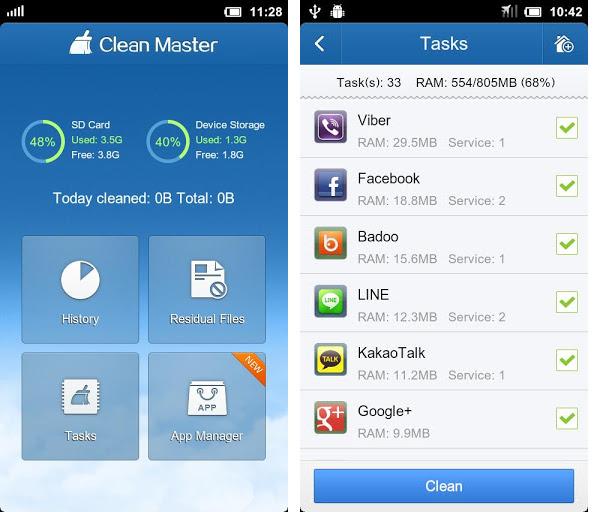
Интерфейс приложения Clean Master для смартфонов
Операционная система Android несовершенна, несмотря на большое количество преимущественных особенностей
Чтобы мобильное устройство не тормозило, пользователю важно правильно оптимизировать работу гаджета
Поиск ресурсоёмкого ПО
Если на телефоне запущены программы, потребляющие большое количество системных ресурсов, производительность смартфона падает. Это сказывается на работе самой ОС, а также других приложений
Важно определить, какое ПО является источником проблемы и отключить его. Для этого используется утилита Wakelock Detector (Lite), доступная для загрузки в Play Market
Для работы потребуется наличие Root-прав.

После установки нужно:
- Зарядить полностью смартфон.
- Отключить технику от сети и позволить программе поработать несколько часов, чтобы получить информацию об использовании батареи и процессора.
После анализа системы утилита выведет данные о работающих на телефоне программах. Те, что находятся в верхней части перечня, являются самыми большими потребителями системных ресурсов, а также основной нагрузкой на аккумулятор.
Почему тормозит телефон на Android

Основной и самой распространенной причиной того, почему тормозит телефон на Android является небрежное отношение пользователей к своим девайсам. Многие владельцы телефонов на базе ОС Android не задумываясь устанавливают приложения разной степени ресурсоемкости и не производят очистку оперативной памяти и хранилища.
- Функциональные дубликаты приложений.
- Множество игр.
- Различные приложения сомнительной надежности.
Это только малая часть списка. В результате система оказывается буквально переполнена различного рода хламом и мусором, бесцельно пожирающим место в памяти и ресурсы девайса.
Не менее распространенной причиной проблем со смартфонами являются обновления для приложений. Особенно это актуально для владельцев облегченных версий или старых моделей смартфонов — более новые итерации приложений как правило требуют от девайса гораздо больше, и разработчиков мало беспокоит, что в такой ситуации будут делать обладатели слабых устройств. Из-за этого даже работающие в фоновом режиме программы после обновления затрудняют работу системы.
Самой переоцененной, но от этого не менее важной причиной того, почему телефон на Android тормозит являются обновления системы. Новые версии ОС Android, как правило, рассчитаны на более мощные устройства, поэтому на слабых смартфонах могут вести себя некорректно и тормозить
Тем не менее, подобные проблемы возникают довольно редко — обычно обновления выпускаются только для тех моделей устройств, которые способны справиться с ними. Особенно это касается версий Android, работающих под управлением фирменных лаунчеров — EMUI, MIUI и им подобных оболочек от производителей, которые точно знают, какие девайсы имеет смысл обновлять, а какие достигли своего предела.
Энергосберегающий режим.
Смартфон начал тормозить после того, как вы включили энергосберегающий режим? Причина кроется в том, что в энергосберегающем режиме смартфон переводит режим работы центрального процессора в cpufreq_powersave или cpufreq_conservative. Если говорить простым языком, то в режиме cpufreq_powersave смартфон начинает работать на минимальной частоте, которая только возможна для данного процессора. При режиме работы cpufreq_conservative процессор будет преимущественно работать на минимальной частоте и только в случае каких-то сверхзадач будет поднимать тактовую частоту. К примеру, при просмотре HD видео. Это сделано для экономии заряда аккумулятора.
Так, но у меня в смартфоне написано, что частота процессора составляет 2500 Мгц? Что-то ты не то говоришь.

И вы будете правы, если спросите об этом. Дело в том, что производители забывают кое-что вам рассказать — в характеристиках смартфона указана максимальная частота процессора. На самом же деле частота может колебаться в некоторых пределах. Я не знаю, как дела обстоят в ARM чипах, но у некоторых процессорах Intel x86 минимальная частота составляет 800 Мгц, а максимальная 3500 Мгц. И процессор постоянно «скачет» между этими частотами. Точно также происходит и в ARM процессоре, который установлен в вашем смартфоне. Эта технология называется спидстеп.

Если бы этой технологии не было и процессор бы постоянно работал на максимальной частоте, то смартфон бы перегревался и разряжался за несколько часов, но этого не происходит, благодаря смене частот.
Так вот, при использовании энергосберегающего режима, смартфон начинает работать на минимальной частоте. Кроме того, система Android переводит смартфон в энергосберегающий режим самостоятельно, когда не запущены ресурсоемкие приложения или когда он находится в заблокированном состоянии.
Вывод можно сделать следующий — не используйте энергосберегающий режим, если вам нужна производительность.
Заводские настройки (Хард Ресет)
Если проделанная работа не особо увеличила скорость функционирования телефона, то в этом случае нам нужно выполнить сброс телефона к заводским настройкам. Другими словами, вернём телефон к тому моменту, когда вы впервые включили ваш смартфон. Разумеется, в этом случае, все контакты будут удалены. Поэтому, перенесём их на другой телефон (синхронизируем контакты), а затем вернём на нужный. Если у вас другим телефоном является Андроид, то как это сделать можно узнать здесь, если же Айфон, то здесь… После этого, возвращаем контакты обратно на ваш телефон. Об этом подробнее можно узнать из приведённых моих статей.
Как сбросить телефон к заводским настройкам?
Как я уже намекнул, возврат к подобным настройкам, удалит не только контакты, но и все файлы и приложения, которые вы успели установить на Андроид. Отсюда, всё нужное скопируйте на компьютер. Синхронизируйте телефон с Google аккаунтом (как это проделать можно узнать из приведённых 2 ссылок).
Итак, для чтобы проделать Хард Ресет, входим во вкладку «Настройки», ищем раздел «Восстановление и сброс»,

затем нам нужен «Общий сброс» (может быть «Заводские установки»),

прокручиваем страницу вниз и ставим флажок над командой «Очистить внутренний накопитель». Затем, нужно тапнуть по кнопочке «Сбросить настройки телефона».

У нас начнется процесс перехода к заводским настройкам. Затем, необходимо вернуть все нужные настройки телефона и его контакты. После этого, ваш смартфон должен начать работать заметно быстрее!
Когда может потребоваться замена экрана?
Дисплей любого телефона постоянно подвергается механическим воздействиям, вследствие чего он может перестать реагировать на касания, либо же может снизиться чувствительность сенсора.
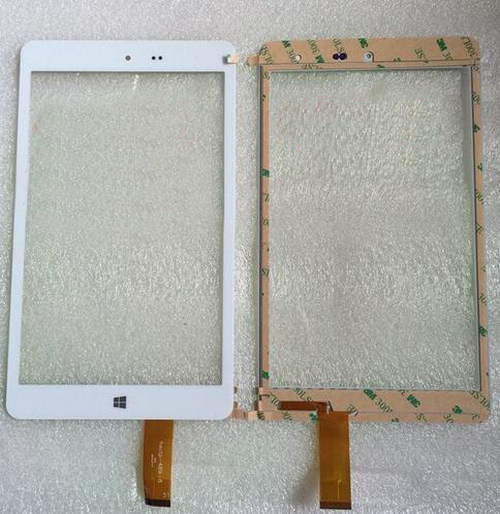
Глубокие царапины на стекле тоже могут привести к тому, что перестанет работать нижняя часть экрана. Для решения проблем с неработающим полностью или частично сенсорным дисплеем необходимо заменить стекло либо же весь дисплейный модуль. Также замена дисплея при неправильной работе сенсора или неверном отображении информации на экране необходима после:
- Падения телефона.
- Попадания в корпус влаги, что негативно сказывается на чувствительности сенсора и вызывает некорректные срабатывания.
- Потертостей и глубоких царапин на стекле ввиду естественного износа.
- Прочих механических повреждений на тачскрине.
Заменить дисплейный модуль при повреждении или некорректной работе достаточно просто. Но при самостоятельной разборке и установке нового экрана можно повредить тонкие шлейфы и посадочные гнезда, что приведет к более дорогостоящему ремонту.
Почему глючит телефон андроид
Большая часть смартфонов работает на операционной системе Android. Зависание – их обычная рабочая проблема. Это обычная реакция техники на ненадлежащее пользование. Основная причина зависания – мало памяти. Чтобы неполадка не возникала нужно следить за состоянием оперативной памяти и флеш картой.
Важно. Занято должно быть не более 80% памяти смартфона
20% свободного пространства обеспечат необходимый аппаратный ресурс. Благодаря этому, приложения будут работать корректно, телефон перестанет тормозить.
Как очистить память телефона:
- Следить за виджетами на рабочем столе. Ненужные удалять.
- Чистить кэш. Сделать это можно легко в настройках памяти или диспетчере приложений.
- Отключать фоновую работу приложений, которыми не пользуетесь. Это также делается одним кликом: настройки, далее диспетчер приложений.
Ещё одна полезная статья – как на андроид очистить буфер обмена.
Почему глючит телефон самсунг довольно частый запрос в поисковиках. Исправить неполадку легко. Удаляйте с телефона всю ненужную информацию. С хранением больших объемов информации отлично справятся специально предназначенные для этого сервисы – облачные хранилища.Полезный лайфхак: синхронизируйте облако и смартфон. Вся новая информация будет автоматически отправляться на хранение туда. На нашем сайте есть полезная статья
Очистка от мусора памяти смартфона
Телефон Xiaomi может сильно тормозить, если его память переполнена. Это может быть мусор, оставшийся при работе приложений или после их удаления, личная информация пользователя и т.д. Очистить накопитель можно вручную, просмотрев его и удалив лишние файлы, а также просмотрев ПО и стерев кэш. Более рациональным решением станет чистка с помощью специальных утилит, например, Clean Master, скачать которую можно из магазина Play Market.
После установки запускают программу. В верхней части окна показывается, насколько заполнена память смартфона и карты Micro SD. Чтобы выполнить очистку устройства от ненужных файлов, нажимают на кнопку «Мусор».
Утилита выполнит анализ устройства и выведет результат на экран. Чтобы подтвердить удаление мусора, нажимают на соответствующую кнопку. Кликнув на каждое из приложений или каталогов, можно просмотреть, какие данные предлагает стереть программа и при необходимости отменить их очистку.
Другая программа для удаления мусорных файлов — это CCleaner.
После установки приложения на главном экране нажимают «Память». На экране появятся программы и все типы файлов, занимающих пространство. Нажатием можно просмотреть их и удалить лишние. Кликнув по приложению, удаляют его или переводят в спящий режим, чтобы оно не расходовало системные ресурсы устройства.
Кликом по кнопке «Анализировать» пользователь выполнит проверку системы на наличие мусора. Результаты сразу появятся на дисплее. Кнопка «Завершить чистку» удаляет обнаруженный мусор. Все найденные файлы можно просмотреть и отменить их удаление, если они нужны пользователю.
Как почистить «Андроид», чтобы не тормозил, при помощи оптимизаторов?
Принято считать, что наиболее приемлемым для любого пользователя станет применение специальных приложений-оптимизаторов, разработанных по типу тех, которые используются, например, для Windows-систем.
Сегодня их в том же Play Market можно найти даже не десятки, а сотни. И не все они равнозначны между собой. Некоторые относятся к узконаправленным чистильщикам, другие могут производить комплексное обслуживание с удалением мусора и ускорением системы, третьи предназначены для повышения производительности или наоборот – для экономии заряда батареи, четвертые вдобавок ко всем имеющимся инструментам содержат еще и антивирусные модули, пятые могут производить наиболее полную деинсталляцию апплетов с удалением остающегося мусора, шестые способны управлять автозагрузкой и т. д. Зато при наличии root-прав многие из них позволяют удалять даже системные компоненты.
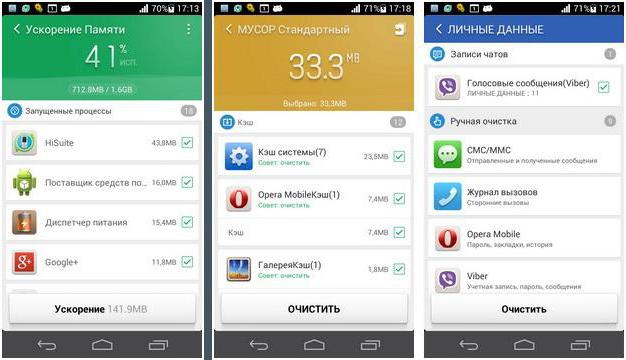
Среди самых известных и наиболее популярных апплетов особо можно выделить следующие:
- CCleaner;
- Clean Master;
- 360 Security;
- Assistant Pro;
- Smart Booster;
- DU Speed Booster;
- AVG TuneUp;
- Smart Booster;
- Easy Uninstaller;
- SCleaner;
- All-in-one-Toolbox;
- Root Booster и т. д.






