Как удалить аvast?
Содержание:
- Комплексная утилита AV Uninstall Tools Pack
- Виды компьютерных угроз
- Как удалить AVG: три проверенных способа
- Удаление антивируса Avast
- Сторонние утилиты
- Решение №1: удаление посредством встроенного деинсталлятора
- Удалите AVG Web Tuneup
- Как удалить антивирус NOD32 утилитой ESET Uninstaller
- Удаление стороннего антивируса
- Второй этап – Специальная утилита для деинсталляции программы
- Выводы статьи
Комплексная утилита AV Uninstall Tools Pack
AV Uninstall Tools Pack — это набор утилит для удаления антивирусных продуктов различных вендоров. Программа портативная, то есть не требует установки. Для работы с ней достаточно распаковать ее из архива, а чтобы запустить, просто кликните по файлу autorun.exe.

В папке Tools расположены все имеющиеся утилиты для удаления антивирусов. Их также можно запускать отсюда.

Помимо уже описанных продуктов, с помощью AV Uninstall Tools Pack можно удалить и другие антивирусы, такие как Panda, Bitdefender, Symantec (Norton), Grizzly и т.д . Набор входящих в нее инструментов с каждым новым выпуском пополняется.
Виды компьютерных угроз
Давайте рассмотрим самые основные виды вирусов и узнаем их функции.
Разделю их на категории:
Рекламные (не опасные)
Тормозят компьютер со страшной силой, а так же устанавливают много лишних программ, которые мешают и вовсе не нужны.
Термические
Раньше были такие. Нагружали процессор до 100%. Тем самым сжигали его. И компьютер выходил из строя. Сейчас таких не встречал. Думаю, их нет.
Особо опасные
Шифраторы информации. Они способны заменить, скрыть все важные документы под залог выплатить энную сумму на номер телефона, например, бывают разного вида.
Червь. Задача простая забить компьютер мусором, чтобы он ужасно тупил, размножиться, занять свободное место, часто передается через эл. почту, в письмах.
Троян. Сам не размножается. Прячется и не как себя не проявляет пока не откроют программу. Предназначен он для воровства важных данных, а также их изменения.
Шпионские программы. Если просто то плохие дядьки, запустив данную угрозу, отключают компьютер и начинают собирать всю информацию про Вас. Счета карт, номера, адреса, пароли все самое ценное, что есть у человека.
Банерные вирусы. Страшные монстры. В определенный день появляется окно, которое нельзя уже закрыть и на компьютере больше не работает не одна клавиша, мышь или другие устройства ввода.
Далее мошенники в самой проге указывают данные для перевода денег и дают рекомендации, что нужно сделать, в противном случае уничтожают данные или систему Виндовс. Вылечить такие вредоносные хакерские команды очень сложно и противно.
Вирусы вредители. Убивают Виндовс. Тормозят работу ПК. Встречаются редко.
Фишинг. Передается через письма, где указывается просьба перейти по указанному адресу, сайту хакера.
Прочие редкие вирусы. Нарушают работу других программ. Проникают на компьютер жертвы и скрывают свое присутствие после воровства данных. А так же шпионы которые без ведома , скрытно пересылают важные данные на ресурсы хакеров.
Как удалить AVG: три проверенных способа
AVG, как и любой антивирусный продукт, имеет свои преимущества и недостатки. Перевес последних в глазах пользователя приводит к тому, что он принимает решение его удалить с компьютера и начинает прилагать усилия в этом направлении. И стоит отметить, что не всегда успешно. В первую очередь полное фиаско терпят новички — товарищи, общающиеся с ПК исключительно на «вы». Им невдомёк, что антивирус — особая категория программ с встроенным механизмом самозащиты, которые удалить стандартным способом иногда невозможно.
Впрочем, ничего зазорного нет в том, что пользователь не знает как удалить AVG с компьютера. Помните как у Пушкина «И опыт, сын ошибок трудных…»? Ну, так вот, самое время приступить к практике: научиться самостоятельно убирать AVG из windows — корректно, без пыли, шума, нервных срывов и прочих побочных эффектов. Кстати, в осуществлении подобных задач кроется первородная свобода владельца ПК — захотел поставил, захотел удалил!
Способ №1: удаление AVG специальной утилитой
2. Наведите курсор на раздел «Поддержка» и в ниспадающем подменю выберите «Загрузки и обновления» .
3. На открывшейся странице загрузок перейдите на вкладку «Служебные программы».
4. Найдите в списке ссылок для скачивания «Средство удаления AVG».
Внимание! Утилита, полностью удаляющая антивирус, представлена на оф.сайте в двух вариантах: для 32-разрядной и 64-разрядной версий операционной системы. Если вы не знаете тип (разрядность) windows, установленной на вашем ПК, зайдите через «Панель управления» в «Система и безопасность», кликните раздел «Система» и найдите графу «Тип системы»
В ней будет указана разрядность ОС.
5. Перейдите по одной из ссылок (для 32х или 64х в зависимости от типа windows), дождитесь окончания загрузки.
6. Запустите утилиту от имени администратора (файл avg_remover_stf).
8. Ход удаления AVG будет отображаться в консоли. По завершению работы утилита автоматически перезагрузит ОС.
Теперь можно устанавливать другой антивирусник — от AVG не осталось и следа!
Способ №2: удаление при помощи ССleaner
Программа CCleaner славится как завзятый «уборщик » операционной системы. Но не только в этом её плюсы: она вполне может удалить и антивирус с компьютера — причём качественно.
1. Запустите CCleaner.
2. В вертикальном меню (иконки слева) выберите «Сервис».
3. Кликните в подменю (соседней колонки с опциями) пункт «Удаление программ».
4. Найдите в списке проинсталлированных программ антивирус AVG, и выделите его курсором.
5. Нажмите кнопку «Деинсталляция».
6. На дисплее появится панель деинсталлятора антивируса. Следуйте его указаниям.
7. Перезагрузите ПК.
8. Снова откройте CCleaner и, воспользовавшись его функциями «Очистка» и «Реестр», избавьте операционную систему от бесполезных файлов и записей в реестре, в том числе и от тех, которые «оставил» AVG.
Способ №3: удаление штатными средствами windows
Стоит отметить, что применение данного способа не всегда действенно — AVG удаляется частично или вообще не удаляется. Происходит это по разным причинам:
- были попытки отправить в корзину элементы антивируса без деинсталляции (не корректно!);
- вирус повредил системные файлы windows;
- возник программный конфликт с другими приложениями.
Совет! Если в ходе выполнения инструкции, расположенной ниже, у вас возникнут подобные проблемы, не ломайте голову понапрасну и попробуйте применить другой способ. Наверняка с этой ситуацией AVG Remover и CCleaner справятся лучше.
Еще почитать: Как удалить баннер-вымогатель с рабочего стола?
- Нажмите клавишу «Win» или кликните кнопку «ПУСК» в панели задач.
- Перейдите в «Панель управления».
- Установите в опции «Просмотр:» (вид меню) — «Категория».
- Кликните «Удаление программы» в разделе «Программы».
- В списке установленных программ наведите курсор на иконку AVG и нажмите левую кнопку мышки.
- Вверху списка, в горизонтальном меню, нажмите функцию «Удалить».
- В случае «правильного реагирования» ОС на ваши действия, на мониторе появится панель деинсталлятора AVG. Внимательно ознакомьтесь с его указаниями, чтобы корректно завершить удаление.
- Перезапустите windows.
- Запустите любую программу-уборщик и очистите систему: удалите содержимое папки Temp, проверьте целостность реестра и т.д.
- Обязательно проинсталлируйте другой антивирус — не оставлять же компьютер без защиты.
Успехов вам, уважаемый читатель, в пользовании ПК! Пусть ваш выбор антивирусного ПО ничем не будет ограничен.
Удаление антивируса Avast
Практически каждому пользователю известен путь удаления программы средствами виндовс, однако с антивирусами это не всегда работает. Главный файл аваста, который отвечает за безопасность компьютера, располагается в реестре, и умеет самостоятельно сохраняться. Неопытные пользователи, пытаясь удалить антивирус, оставляют реестр без изменений. Иногда удаление происходит путем перетаскивания ярлыка в корзину – это главная ошибка начинающих. Avast рассматривает такие действия как неправильные и программа не удаляется.
Существует способ, позволяющий избежать подобных трудностей. Выполнить все действия могут даже не опытные пользователи.
Предварительная подготовка
Чтобы удаление прошло успешно потребуется отключить антивирус на компьютере. Делается это следующим образом:
- в области уведомлений кликнуть по картинке аваста;
- пункт «Настройки» имеет вид ;
- в колонке слева выбрать «Устранение неисправностей»
Убрать отметку «Включить модуль самозащиты Avast»
Антивирус выдаст предупреждение об опасности, нужно согласиться и нажать кнопочку «да».
Теперь более подробно о том, как удалить антивирус с компьютера. Поможет в этом утилита от создателей – Avastclear.
Удаление Avast утилитой
- Посетить оф. сайт разработчика;
- Найти «Поддержка»;
рис.1. Нажать «Загрузить»
Из списка выбрать «Утилита по удалению Avast»;
рис.2. В инструкции кликнуть по файлу «avastclear.exe»
Разрешить загрузку и дождаться ее окончания;
рис.3. Открыть файл с правами администратора (правый клик по иконке)
- Перезагрузить и запустить компьютер в безопасном режиме;
- Когда компьютер запуститься в окне утилиты нажать стрелочку вниз и выбрать свой антивирус;
рис.4. Нажать кнопку «Удалить»
Следим за ходом удаления и делаем рестарт системы.
Сторонние утилиты
В случае, если происходят какие-то сбои при использовании стандартных методов, можно воспользоваться универсальными сторонними приложениями, которые могут помочь в решении проблемы.
Soft Organizer
Эта утилита от российского разработчика поможет полностью удалить антивирусы, чтобы они не оставляли следов, также следит за установленными программами и сообщает о наличии неиспользуемых приложений. Скачать можно с официального сайта https://www.chemtable.com/ru/soft-organizer.htm. Для начала потребуется установить и запустить утилиту. После запуска перед пользователем откроется список программ, чем то похожий на стандартную утилиту.

В этом списке потребуется найти свой антивирус и нажать на удалить, после чего останется следовать указаниям мастера, которые помогут стереть данные, а также очистить все следы. Количество упоминаний в папках и файлах, а также в реестре, можно посмотреть под названием программы.

Дальше останется только следовать указаниям мастера.
Uninstall Tool
Специализированная утилита, которую следует загружать с официальной страницы https://www.crystalidea.com/ru/uninstall-tool/download. После установки потребуется только выбрать программу и нажать на удаление, после стандартного удаления, в дополнительном окне можно будет запустить сканирование на наличие хвостов в системе, это следует сделать.

Сохранение видео в Adobe Premier – пошагово разбираем все настройки экспорта
Решение №1: удаление посредством встроенного деинсталлятора
1. Щёлкните на панели задач (ряд кнопок в нижней части экрана) по значку Windows.
2. В панели «Пуск» нажмите «Все программы». Найдите в каталоге установленного ПО папку антивирусника. А затем кликните по ней.
3. В списке элементов программы клацните по значку встроенного деинсталлятора. Как правило, он имеет иконку «Корзина» и называется «Удалить» (или «Uninstall»).
4. Далее внимательно следуйте инструкциям деинсталлятора. Некоторые разработчики предлагают удалять свою антивирусную программу со специальными надстройками (с сохранением созданной конфигурации, выборочная деинсталляция и т.д.).
Также при помощи штатных средств Windows удалить антивирус можно в полуавтоматическом режиме. Чтобы активировать эту функцию, выполните следующие операции:
1. В панели системного меню «Пуск» выберите «Панель управления».
2. В настройке «Просмотр» установите режим отображения «Категория».
3. В разделе «Программа» нажмите подраздел «Удаление программы».
4. В перечне установленных программ клацните правой кнопкой мышки по названию антивируса. А затем в открывшейся мини-панели выберите «Удалить».

5. Системная утилита автоматически найдёт встроенный деинсталлятор и запустит. Следуйте инструкциям, отображённым в его окне (кнопки «Далее», «OK»).
Удалите AVG Web Tuneup
Прочитайте полный пост и посмотрите, какой подход вы бы хотели использовать.
1] Откройте Панель управления > Программы и компоненты. Здесь, под списком установленных программ, вы увидите AVG Web TuneUp . Дважды щелкните по нему и продолжите его удаление.
Убедитесь, что вы установили флажок Вернуть браузер… .
Когда процесс удаления завершен, перезагрузите компьютер с Windows.
2] Вы также можете использовать AVG Remover Tool , предоставленный компанией, для удаления всего или любого продукта AVG. Нажмите здесь, чтобы загрузить его от компании.
3] Загрузите , такое как Revo Uninstaller Free, и используйте его для полного удаления AVG Web TuneUp.
Сделав это, чтобы быть вдвойне уверенным, сделайте следующее дополнительно:
1] Откройте браузер, будь то Internet Explorer, Chrome или Firefox. Выберите в разделе Управление надстройками или расширениями .
Если вы видите записи, такие как AVG Web TuneUp, AVG Secure Search, класс ScriptHelperApi или приложение AVG Search, работающие на расширении Ask, их следует удалить. Нажмите Удалить, Удалить или Удалить, в зависимости от обстоятельств.
Читать: управлять надстройками браузера в IE, Chrome, Firefox, Opera.
2] Проверьте настройки поиска.
Пользователям Internet Explorer следует открыть «Управление надстройками»> «Поставщики поиска», а также удалить AVG Secure Search, если вы его видите, и установить предпочитаемую поисковую систему по умолчанию.
Пользователи Firefox могут захотеть открыть Настройки> Поиск и проверить поисковую систему по умолчанию.
Если вы являетесь пользователем Chrome, откройте «Настройки». В разделе При запуске проверьте свои настройки и при необходимости измените их. Убедитесь, что вы проверите свою поисковую систему по умолчанию тоже.
Читать . Изменить поисковую систему по умолчанию в Internet Explorer, Chrome, Firefox, Opera.
3] Откройте C: \ Program Files , а также C: \ Program Files (x86) Здесь найдите папку AVG Web TuneUp . Если удаление не завершено, вы увидите эту папку в обоих местах. Если вы их видите, удалите эти папки AVG Web TuneUp.
4] Перейдите в следующую папку:
Если вы видите папку AVG Web TuneUp, удалите ее.
5] Делайте это только в том случае, если вам удобно редактировать реестр. Запустите regedit, чтобы открыть редактор реестра. Создайте резервную копию реестра, а затем нажмите Ctrl + F и найдите AVG Web TuneUp
Если вы найдете какие-либо ключи, удалите их осторожно.
6] Чтобы закончить, вы можете запустить CCleaner, чтобы избавить ваш компьютер от остаточного мусора, если таковой имеется.
Надеюсь, это поможет!
Теперь читайте : бесплатные инструменты для очистки и удаления панелей инструментов для ваших браузеров.
Как удалить антивирус NOD32 утилитой ESET Uninstaller
Для того, чтобы удалить антивирус можно воспользоваться специально разработанной утилитой «ESET Uninstaller». Она также поможет удалить NOD32, если забыт пароль.
Для того, чтобы произвести удаление «NOD32» с помощью утилиты «ESET Uninstaller» необходимо:
для начала необходимо скачать утилиту и сохранить ее на рабочий стол. Скачать утилиту можно воспользовавшись поисковой системой;
далее перезагружаем компьютер в безопасном режиме;
система загрузится в безопасном режим, после чего на рабочем столе необходимо запустить утилиту «ESET Uninstaller»;
после запуска появится окно утилиты, где необходимо ввести команду «y/n» и выбрать «y»;
затем утилита покажет список всех установленных антивирусов на ПК. В списке находим антивирус «NOD32» и вводим его номер, под которым он находится в списке, после чего нажимаем на клавиатуре клавишу «Enter»;
затем необходимо ввести команду «y» и дождаться завершения процесса удаления антивируса с компьютера;
после того как деинсталляция завершена, в окне утилиты появится надпись «Press any key to exit». Необходимо нажать на любую кнопку клавиатуре и перезагрузить компьютер.
Загрузка в безопасном режиме для пользователей Windows 7 выполняется следующим образом:
во время перезагрузки необходимо удерживать клавишу «F8» -> в списке вариантов загрузки требуется выбрать «Безопасный режим»;
Для пользователей Windows 8 запустить ОС в безопасном режиме можно следующим образом:
заходим в «Параметры» и, удерживая клавишу «Shift», кликаем «Выключение»;
выбираем «Диагностика» -> «Дополнительные параметры» -> «Параметры загрузки» -> «Перезагрузить» -> «Включить безопасный режим».
после этого система перезагрузится в безопасном режиме.
Удалить «NOD32» можно с помощью встроенного деинсталлятора.
Сделать это можно следующим способом:
для начала заходим в «Пуск»;
далее в списке установленных программ находим папку под названием «ESET»;
затем открываем папку и списке находим пункт «Удалить»;
Важно! Производить удаление антивируса «ESET NOD32» рекомендуется с помощью встроенного деинсталлятора. Если удаление программы производится с помощью стандартного средства операционной системы Windows «Удаление программ», то полностью удалить антивирус таким способом не выйдет
после запуска встроенного деинсталлятора появится окно «Почему вы удаляете «ESET NOD32?». В окне необходимо отметить ту причину, по которой вы деинсталлируете программу;
затем щелкаем на клавишу «Далее» внизу окна;
после того, как процесс деинсталляции завершен, необходимо найти на рабочем столе ярлык «Мой компьютер»;
в окне проводника находим строку «Поиск» и вписываем в пустое поле «ESET»;
далее начнется процесс поиска файлов, которые остались в системе и не были удалены. После того, как все файлы найдены, необходимо произвести их удаление.
Важно! В некоторых случаях файлы ПО могут просто-напросто не удалиться. Чтобы удалить их можно воспользоваться бесплатной утилитой «Unlocker»
В этой статье были рассмотрены способы удаление антивируса ESET NOD32, которые позволяют полностью очистить компьютер от программы.
Не так-то уж и просто удалить ESET NOD32 из операционной системы, как это может показаться на первый взгляд. По крайней мере штатная функция Windows по удалению файлов и программ в осуществлении этой задачи навряд ли поможет.
Всё дело в том, что ESET NOD32, как и любой другой профессиональный антивирус, имеет, так называемый, «программный панцирь», оберегающий его тело от стороннего вмешательства и вирусных атак. Другими словами, разработчики из соображений безопасности, наделили НОД 32 «инстинктом самосохранения». Так что всякие попытки его изничтожить, пусть и благие, вызывают в нём защитную реакцию.
И это нормально! Так должно быть! На то он и антивирусник — верный охранник системы.
Ну, а если вам всё-таки позарез нужно удалить Nod32, воспользуйтесь одним из двух способов, рассмотренных в этой статье. Они разработаны авторами антивирусной программы ESET и соответственно являются на 100% корректными. Внимательно ознакамливайтесь с каждым шагом инструкции, правильно выполняйте все описанные в ней действия, и антивирусная программа полностью исчезнет из операционной системы вашего компьютера.
Удаление стороннего антивируса
Вы можете удалить антивирус AVG стандартными средствами Microsoft Windows или при помощи специальной утилиты.
Выберите способ удаления:
Чтобы самостоятельно удалить сторонний антивирус стандартными средствами Microsoft Windows, выполните следующие действия:
1. В левом нижнем углу экрана нажмите на кнопку «Пуск»;
2. Выберите пункт меню «Панель управления»:

3. В окне «Панель управления» выберите раздел «Программы и компоненты» (или раздел «Программы», а затем – «Программы и компоненты»):

4. В окне «Программы и компоненты» выберите программу, которую необходимо удалить;
5. Дважды нажмите левой кнопкой мыши на имя программы;
6. Подтвердите, что Вы действительно хотите удалить программу;
7. В открывшемся окне программы удаления антивируса AVG нажмите «Удалить»:

8. В окне выбора компонентов мы советуем снять галочки со всех пунктов, после чего нажмите «Далее»:

9. В следующем окне мы советуем установить галочки на всех пунктах, после чего нажмите «Далее»:

10. Дождитесь окончания удаления и нажмите «Перезагрузить сейчас» для перезагрузки компьютера:

При удалении стороннего антивируса стандартными средствами Microsoft Windows в системе могут остаться некоторые папки и файлы, поэтому необходимо проверить папку « Program Files» после перезагрузки компьютера. Если в папке находятся папки и файлы стороннего антивируса, то их тоже необходимо удалить и повторно перезагрузить компьютер.
1. В левом нижнем углу экрана нажмите на кнопку «Пуск»;
2. Выберите пункт меню «Панель управления»:

3. В окне «Панель управления» выберите раздел «Установка и удаление программ»:

4. В окне «Установка и удаление программ» выберите программу, которую необходимо удалить;
5. Нажмите на кнопку «Удалить» (или на кнопку «Изменить»);
6. В открывшемся окне программы удаления антивируса AVG нажмите «Удалить»:
7. В окне выбора компонентов мы советуем снять галочки со всех пунктов, после чего нажмите «Далее»:
8. В следующем окне мы советуем установить галочки на всех пунктах, после чего нажмите «Далее»:
9. Дождитесь окончания удаления и нажмите «Перезагрузить сейчас» для перезагрузки компьютера:
При удалении стороннего антивируса стандартными средствами Microsoft Windows в системе могут остаться некоторые папки и файлы, поэтому необходимо проверить папку «Program Files» после перезагрузки компьютера. Если в папке находятся папки и файлы стороннего антивируса, то их тоже необходимо удалить и повторно перезагрузить компьютер.
Внимание! Рекомендуется использовать специальную утилиту для удаления антивируса только в крайнем случае. Вам необходимо сначала попробовать удалить антивирус AVG стандартными средствами Microsoft Windows
Вам необходимо сначала попробовать удалить антивирус AVG стандартными средствами Microsoft Windows.
В некоторых случаях после удаления антивируса AVG и перезагрузки компьютера, в системном реестре операционной системы могут остаться записи, по причине которых невозможно установить антивирус ESET NOD32.
Для разрешения этой ситуации следуйте инструкции:
1. Сохраните специальную утилиту (файл avg_remover_stf_x86_2012_2125.exe или avg_remover_stf_x64_2012_2125.exe) на рабочем столе вашего компьютера:
2. Запустите загруженный файл avg_remover_stf_x86_2012_2125.exe или avg_remover_stf_x64_2012_2125.exe;
3. В появившемся окне выберите «Да» для подтверждения процесса удаления продукта, после чего откроется DOS окно, показывающее процесс удаления антивируса:

4. После завершения процесса удаления окно автоматически закроется. Перезагрузите компьютер.
Компания ESET не берет на себя ответственность за результат работы данной утилиты, так как этот программный продукт предоставляется разработчиком стороннего антивируса. Мы настоятельно рекомендуем при использовании специальной утилиты для удаления стороннего антивируса обратиться за помощью к специалистам.
Если Вам нужна помощь в удалении стороннего антивируса, то Вы можете обратиться в нашу бесплатную техническую поддержку:
+7 (для звонков из Москвы)
8-800-200-01-57 (бесплатно по всей России)
8-10-800-200-01-57-1 ( для стран: Белоруссия, Казахстан, Кыргызстан, Молдавия, Таджикистан, Узбекистан)
Второй этап – Специальная утилита для деинсталляции программы
Именно этот способ полностью убирает все следы деятельности, записи и компоненты антивирусной программы Avast с компьютера. Как видно из подзаголовка для его осуществления понадобиться специальная утилита, которая рекомендуется для деинсталляции даже самими производителями бесплатной защиты.
Найти её и скачать можно с официального сайта разработчика антивирусного ПО. Эта утилита имеет название Avast Uninstall Utility и предназначена для поиска всех компонентов Avast и полностью деинсталляции их с ПК пользователя. Более детально о ней можно ознакомится на сайте разработчика.
Для ее успешного выполнения потребуется перевод компьютера в безопасный режим. Чтобы это сделать нужно перезагрузить компьютер и дождавшись начала загрузки нажимать клавишу F8 до тех пор, пока на экране не появится контекстное меню. Здесь необходимо выбрать строку «Безопасный режим».
После выполнения всех условий пользователю следует включить утилиту деинсталлирующую программу Avast. После запуска программа предложит выбрать версию продукт, которую следует удалить (Аваст 7/8 и др.). Этот выбор можно сделать в поле «Select product to uninstall». Далее нужно кликнуть кнопку «…», после чего следует показать куда была или установлена программа Аваст. Указав путь утилите необходимо нажать кнопку Unistall.
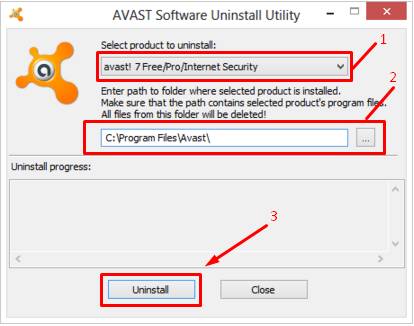
Через несколько минут программа удалит все записи и компоненты с компьютера. Для продолжения работы следует перезагрузить компьютерю.
Выводы статьи
Удалять антивирусные программы с компьютера — непростая задача, так как антивирусные приложение глубоко внедряются в систему. Программа AppRemover предназначена для удаления следов антивируса с компьютера.
В настоящий момент, программа AppRemover стала модулем бесплатной программы OESIS Endpoint Assessment Tool.
Похожие публикации:
- Как удалить антивирус AVG с компьютера полностью
- Sandboxie — запуск программ в песочнице или в изолированной среде
- Правила безопасности в Интернете и при работе с компьютером
- Как изменить файл hosts
- Panda USB Vaccine — защита флешки от вирусов






