Как удалить страницу или группу в вконтакте
Содержание:
- Как удалить все контакты сразу
- Как удалить аккаунт
- Удаляем аккаунт в ВКонтакте, к которому нет доступа
- Очистка с помощью Google
- Установка случайного пароля, удаление почты и номера телефона
- Как удалить страницу в Одноклассниках с телефона и планшета — 2020
- Меры предосторожности при удалении страницы
- Как удалить дублирующиеся контакты на Android устройстве
- Почему не удаляются контакты с телефона на Android
- Отключить синхронизацию с контактами
- Как удалить страницу ВКонтакте с ПК?
- Удаление повторяющихся контактов
- Деактивация синхронизации учётной записи
Как удалить все контакты сразу
Действия по полной очистке контактных сведений базовыми средствами Android также отличаются простотой. Нужно:
- зайти в телефонную книгу смартфона;
- нажать на один из ненужных номеров;
- в открывшемся списке тапнуть «Массовое удаление»;
- вместо того чтобы помечать галочкой каждую запись, достаточно нажать на кнопку «Выбрать все» в правом верхнем углу экрана;
- подтвердить действия.
Телефонная книга полностью очистится. Видно, что ответ на вопрос, как удалить контакты с Андроида, прост, а способы действий в разных ситуациях, связанных с очисткой контактных данных, однотипны. Этим смартфоны очень удобны.
Избавляясь от ненужных контактных данных, стоит помнить, что они могут располагаться в разных блоках памяти устройства. Однако базовые опции смартфона позволяют не задаваться вопросом, как удалить контакты с сим-карты на Андроиде или как убрать их из внутренней памяти.
Действия и в этом случае просты (хотя могут несколько различаться в смартфонах от разных производителей).
- Тапните по иконке «Настройки».
- Найдите в открывшемся списке «Системные приложения» и тапните по строчке.
- В открывшемся меню выберите «Контакты».
- В списке опций найдите «Дополнительные функции».
- Открыв их, вы увидите записи, расположенные непосредственно на сим-карте.
Открыв телефонную книгу, привязанную к сим-карте, вы сможете убрать одну, несколько или все записи из нее, действуя описанными выше способами.
Если у Вас остались вопросы — сообщите нам
Как удалить аккаунт
Выше вы уже узнали о том, что произойдет с вашим профилем в соц. сети ВКонтакте при его удалении. Так же вы увидели, как будет выглядеть ваш удаленный аккаунт. Теперь, остается лишь разобраться с тем, как удалить страницу в ВК навсегда. Чтобы вы точно смогли это сделать, ниже я предоставляю подробные инструкции для двух устройств.
Через компьютер
Удаление странички в социальной сети ВК через личный компьютер, можно будет выполнить при помощи следующего алгоритма действий:
- Первым делом, вам нужно будет попасть на сайт соц. сети ВКонтакте и там авторизоваться в своем аккаунте. После чего, взгляните на верхний правый угол действующей страницы, там должно быть ваше имя и маленькая фотография профиля. Щелкайте левой клавишей мышки по данной фотографии.
- Выскочит меню с несколькими пунктами. Вам понадобится клацнуть левой кнопкой мыши по графе «Настройки».
- Если вы так сделали, то вас должно перебросить на новую вкладку с настройками социальной сети. Открывшеюся страницу необходимо будет пролистнуть в самый низ. Там вы сможете увидеть строку «Вы можете удалить свою страницу». Если такая строчка имеется, то жмите по ней левой кнопкой вашей мышки.
- Прямо посередине страницу появится специальное окошко для удаления страницы. Первым делом, вам придется выбрать причину, по которой происходит удаление аккаунта в ВК. Ознакомьтесь со всеми представленными вариантами, и если ни один из них не подходит, то жмите ЛКМ по графе «Другая причина». Если вы так сделаете, то в строку «Ваше сообщение» вам придется вписать пару слов о том, почему вы хотите удалить свой аккаунт.
Стоит сказать и о том, что можно будет поделиться данной новостью с вашими друзьями.
Для этого, нажмите левой клавишей мыши по пункту «Рассказать друзьям». Когда вы со всем этим закончите, кликайте ЛКМ по строке «Удалить страницу». - На этом все. Как только вы выполните последнее действие, ваша страничка в социальной сети ВКонтакте будет удалена.
Через телефон
Чтобы удалить аккаунт в социальной сети ВКонтакте через смартфон, вам придется воспользоваться таким алгоритмом действий:
Второй способ
Можно будет воспользоваться одной хитростью, благодаря которой, удалить профиль из социальной сети все же удастся. От вас потребуется выполнение таких действий:
- Вам понадобится открыть на своем телефоне любой браузер и найти там социальную сеть ВКонтакте. Когда вы откроете подходящую ссылку, нужно будет авторизоваться в своем аккаунте соц. сети. Если у вас открывается мобильная версия ВК, то вам необходимо будет перейти на полную версию сайта.
- Как только вы с этим закончите, жмите по маленькой фотографии вашего профиля, которая находится в верхней правой половине страницы.
- Должно появиться небольшое окошко, в котором вам понадобится нажать по графе «Настройки».
- Когда вы выполните действие выше, перед вами откроется специальная вкладка для настройки вашего аккаунта в ВКонтакте. Необходимо будет спуститься в самый низ страницы и нажать по графе «Удалить свою страницу».
- Теперь, вам нужно будет выбрать одну из причин, по которой вы хотите удалить свою страничку в соц. сети. Если вы не хотите выбирать из предложенных причин, то вы можете кликнуть по строке «Другая причина» и написать своё пояснение в предложенное окошко. Когда вы с этим закончите, необходимо будет нажать по кнопке «Удалить страницу».
- Вот, собственно, и все. Если вы все сделаете в точности, как было рассказано выше, то сможете без проблем удалить свою страничку в социальной сети Facebook.
Удаляем аккаунт в ВКонтакте, к которому нет доступа
Взломанный аккаунт
Что делать, если страницу взломали, и вы не можете получить доступ к своему профилю? Вам придется обращаться в службу поддержки. Для этого:
Чтобы управлять аккаунтом, во-первых, нужно иметь доступ к электронной почте и номеру телефона, к которому он был привязан. Если у вас нет физического доступа к ним, то рассмотрение вашей заявки усложниться и ваш запрос может быть даже отклонен.
Во-вторых, нужно подтвердить свою личность, чтобы в случае если будут выявлены какие-то нарушения в распространении персональных данных, администрация ВКонтакте могла предъявить вам свои претензии.
Поэтому ВК требует у своих пользователей 2 фотографии:
- Подтверждение вашей личности (паспорт, водительские права, свидетельство о рождении).
- Подтверждение того, что именно вы подаете заявку на доступ к аккаунту. Для этого на фото вы должны быть изображены рядом с монитором, но котором отображена ваша заполненная заявка.
Отправьте заявку и ждите ответа модераторов. Они могут попросить переделать фото и задать вам дополнительные вопросы. Если идентификация пройдет успешно, то вы можете не только восстановить страницу ВК, но и удалить ее.
Да, восстановление прошло успешно
0%
Нет, не получилось восстановить
0%
Я удалил (-а) страницу Вк навсегда
0%
Проголосовало:
Аккаунт человека, которого нет в живых
Жизнь – сложная штука, и смерть в ней, к сожалению, присутствует. Если ваш близкий человек покинул этот свет, вы все же сможете управлять его профилем: удалить его или оставить для памяти, но с необходимыми ограничениями.
Конечно, управлять профилем вам не дадут. Написать последнее прощальное слово тоже. Но вы сможете закрыть доступ к комментированию, например, если хейтеры начали публиковать негативные вещи. Если страница останется как память, то на ней будет присутствовать пометка «Страница умершего человека».
Подать заявку в саппорт на удаление или ограничение возможностей профиля человека, которого нет в живых, перейдите по этой ссылке.
Очистка с помощью Google
Имея на руках смартфон, вы пользуетесь не обычным мобильником, а умным мобильным устройством, обладающими широкими возможностями, в том числе возможностью синхронизировать содержащиеся на нем данные с другими устройствами (ПК, планшетом, другим смартфоном).
Контактные данные могут сохраняться в:
- памяти устройства;
- на сим-карте;
- в Google.
Последние два варианта предусматривают возможную замену одного смартфона другим. При покупке нового смартфона не придется заново вбивать в него необходимые данные или играть в «Угадайку», стараясь по голосу определить, кому из друзей принадлежит десятизначная комбинация цифр на дисплее вашего смартфона.
Однако сохранение контактных сведений в Google удобнее, поскольку предусматривает утерю или кражу телефона (сим-карту вы, скорее всего, при этом не вернете). Какой бы ни была ситуация, восстановить список данных через Google можно легко и удобно.
Google со своей стороны давно перестал быть просто поисковой системой. Аккаунт в Google – это электронная почта, облачное хранилище, карты, переводчик, поиск, телефонная книга. Функций у него очень много.
Для очистки данных через Google нужно:
- зайти в свой аккаунт;
- открыть «Контакты»;
- выставить галочки напротив ненужных записей;
- нажать на иконку, изображающую корзину для мусора;
- подтвердить действие.
Можно и полностью очистить телефонную книгу, отметив сразу все имеющиеся в ней записи.
Установка случайного пароля, удаление почты и номера телефона
Этот способ подойдет для людей, которые решили удалить свой аккаунт (страницу) Вконтакте окончательно и бесповоротно и отрезать себе все пути его восстановления.
Что для этого потребуется:
- Купить новую сим-карту для телефона.
- Выполнить все пункты метода «Забвение».
- Поменять пароль в своем профиле Вконтакте на такой, который будет невозможно вспомнить, например: Kjgi5jghbnkdjyu.
- Создать новый почтовый ящик с трудным и длинным паролем
- Открыть пункт «Настройки».
- Справа выбрать вкладку «Общее» и найти на странице поле «Электронная почта».
- Указать новый адрес почты и нажать «Сохранить адрес».
- Появится «Подтверждение действия» с помощью телефона, на ней надо нажать «Получить код».
- Ввести код, который придет на привязанный к Вконтакте номер телефона, и нажать «Отправить код».
- На новой почте открыть письмо с гиперссылкой подтверждения нового почтового адреса и кликнуть по ней.
- Снова выбрать «Настройки» и вкладку «Общее».
- Справа от номера телефона нажать «Изменить».
- Откроется страница «Изменение номера мобильного телефона», здесь надо указать номер новой сим-карты и кликнуть «Получить код».
- Появится поле «Код подтверждения», здесь надо ввести код, который пришел на новый номер телефона.
- Откроется новая веб-страница, найдите на ней текст «Если у вас есть доступ к старому номеру, Вы можете ускорить процесс» и перейдите по гиперссылке «нажмите сюда».
- Откроется страница «Подтверждение действия», нажмите «Получить код».
- Ввести полученный на старый номер телефона код и нажать «Отправить код».
- Выйти из новой почты.
- Выйти из Вконтакте.
- Уничтожить новую сим-карту для телефона.
Способ долгий, но зато надежный. Теперь при всем желании вам не удастся восстановить свой аккаунт (страницу).
► Обратите внимание: если вы не выполните пункты с 15 по 17, то в течение двух недель можно будет восстановить удаленный аккаунт (страницу) с помощью старого номера телефона

Как удалить страницу в Одноклассниках с телефона и планшета — 2020
Несколько больше сложностей возникает с тем, чтобы удалить страницу в Одноклассниках с телефона: в мобильной версии или в приложении для Android и iOS.
И заключаются эти сложности в том, что разработчики сайта Одноклассники не предусмотрели возможность удаления профиля из приложения и из моб. версии.
Тем не менее, для пользователей, которые открывают Одноклассники не через приложение, а через мобильную версию в браузере, есть выход – выполнить переход на полную версию. Для тех, кто использует приложение, единственный вариант – зайти на сайт через браузер на компьютере, ноутбуке, смартфоне, планшете и произвести удаление аккаунта через полную версию.
Как удалить профиль в Одноклассниках в мобильной версии
Для выполнения данной процедуры пользователю необходимо переключится с мобильной версии социальной сети на полную.
Как удалить профиль в Одноклассниках в мобильной версии – пошаговая инструкция:
- Авторизоваться – ввести свои логин и пароль;
- Открыть меню, нажав на кнопку с иконкой логотипа, расположенную в верхнем левом углу;
- Выбрать в меню пункт «Компьютерная версия»;
- В появившемся окне подтвердить переход к полной версии, нажав кнопку «Перейти»;
- В левом боковом меню в самом его низу, под рекламой, нажать кнопку «Еще». На момент написания статьи данная кнопка работает некорректно. А точнее – не работает вовсе. Это же Одноклассники, ничего удивительного;
- Выбрать пункт «Соглашения и политика»;
- Нажать на кнопку «Отказаться от услуг» в самом низу страницы регламента. На мобильных устройствах она очень маленькая, едва заметная, поэтому готовьте микроскоп;
- Указать причину удаления аккаунта в Одноклассниках;
- Ввести пароль для подтверждения операции;
- Нажать кнопку «Удалить».
Как удалить профиль в Одноклассниках в приложении Android
Удалить профиль в Одноклассниках в Android-приложении нельзя. Данная возможность отсутствует
Не важно какое у вас мобильное устройство: Samsung, Honor, Huawei, ZTE, Xiaomi, OnePlus, OPPO, Realme
Меры предосторожности при удалении страницы
Также само, как и при удалении страницы В контакте с ноутбука или пк, при удалении с мобильного очень желательно соблюдать некоторые меры предосторожности. Чтобы можно было легко восстановить доступ к своему аккаунту после взлома или в других случаях администрация Вконтакте в обязательном порядке требует привязать свой профиль к актуальному номеру телефона и электронной почте. Если вы планируете удалить из системы абсолютно все данные, а не просто пользоваться другим аккаунтом, то нужно принять определённые меры
К тому же после удаления страница всё ещё связана с номером телефона, из-за чего к нему нельзя привязать новый профиль
Если вы планируете удалить из системы абсолютно все данные, а не просто пользоваться другим аккаунтом, то нужно принять определённые меры. К тому же после удаления страница всё ещё связана с номером телефона, из-за чего к нему нельзя привязать новый профиль.
► Важно! Отвязывать номер от страницы нужно до её удаления. Если вы уже это сделали, то в конце статьи есть инструкция по восстановлению своего профиля
- После авторизации на сайте нужно зайти в меню профиля, нажав на кнопку в виде столбика из трёх полосок в левом верхнем углу сайта.
- Открыть настройки. Среди перечня вкладок выбрать «Оповещения».
- Откроется пустое поле для ввода. В него нужно вписать код, который в течение 15 минут должен прийти на прикреплённый номер телефона. Если код не приходит по истечении срока, можно отправить его повторно, нажав на ссылку под полем.
- Теперь на телефон перестанут приходить оповещения от Вконтакте, а на страницу уже нельзя зайти с этого номера.
► Важно! После отвязки номера телефона от станицы зайти на аккаунт для удаления можно только через адрес электронной почты. Если вы планируете навсегда и безвозвратно удалить аккаунт, то можно после отвязки номера отказаться от адреса электронной почты, к которому привязана страница. Потом сменить пароль на случайный набор цифр и букв и не запомнить его, а потом просто удалить профиль
Теперь зайти на удалённую страницу и восстановиться будет почти невозможно, так как нет вообще никаких данных о пользователе (отдельная инструкция — как удалить страницу Вконтакте, если забыл логин и пароль). Этот метод отлично подходит для тех, кто хочет покончить с зависимостью от социальных сетей
Потом сменить пароль на случайный набор цифр и букв и не запомнить его, а потом просто удалить профиль. Теперь зайти на удалённую страницу и восстановиться будет почти невозможно, так как нет вообще никаких данных о пользователе (отдельная инструкция — как удалить страницу Вконтакте, если забыл логин и пароль). Этот метод отлично подходит для тех, кто хочет покончить с зависимостью от социальных сетей
Если вы планируете навсегда и безвозвратно удалить аккаунт, то можно после отвязки номера отказаться от адреса электронной почты, к которому привязана страница. Потом сменить пароль на случайный набор цифр и букв и не запомнить его, а потом просто удалить профиль. Теперь зайти на удалённую страницу и восстановиться будет почти невозможно, так как нет вообще никаких данных о пользователе (отдельная инструкция — как удалить страницу Вконтакте, если забыл логин и пароль). Этот метод отлично подходит для тех, кто хочет покончить с зависимостью от социальных сетей.
► Внимание! Даже после удаления оценки и комментарии останутся в сети. Если в профиле были указаны ваши настоящие имя и фамилия, то их не помешает сменить перед удалением. Владельцы смартфонов с операционными системами iOS или Android чаще всего выходят в социальные сети с помощью приложений, чтобы каждый раз не тратить время на ввод логина и пароля, а без хлопот заходить в Вк
В связи с этим всплывает вопрос: как удалить свою страницу Вконтакте через приложения на телефоне?
Владельцы смартфонов с операционными системами iOS или Android чаще всего выходят в социальные сети с помощью приложений, чтобы каждый раз не тратить время на ввод логина и пароля, а без хлопот заходить в Вк. В связи с этим всплывает вопрос: как удалить свою страницу Вконтакте через приложения на телефоне?

Как удалить дублирующиеся контакты на Android устройстве
Копаться в причинно-следственных дебрях нет смысла, так что давайте сразу перейдем к решению проблемы.
Есть несколько вариантов решения данного вопроса, каждый из которых решает проблему на 100%. Отличия лишь в подручных средствах для реализации того или иного метода.
Удаление дублирующих контактов в телефонной книге Android
Можно конечно открыть телефонную книгу и руками начать удалять или объединять все дублирующиеся контакты, но как быть, если у вас их не сотня и не две? Для таких случаев существуют специальные приложения, работающие с контактами. Давайте рассмотрим самые популярные из них:
Давайте рассмотрим процесс удаления или слияния дублирующихся контактов на примере программы Simpler Merge Duplicates, которую можно бесплатно скачать в Google Play.
После установки приложения откройте его и авторизуйтесь через Facebook или Google+. Далее программа сама определит, какие дублирующиеся контакты есть в вашей телефонной книге и предложит выбрать, какие из них объединить. Выберите нужные дублирующие контакты и нажмите кнопку “Merge”.
Программа сама приведет в порядок Ваши контакты и известит Вас по окончанию процесса.
Удаление двойных контактов на Android с помощью ПК
Для удаления контактов которые повторяются на Android-смартфоне необходимо перейти на страницу http://google.com/contacts . Можно это сделать и на смарте.
- Жмем «Найти похожие контакты»
- После этого перед вами появится список дублирующихся контактов телефонной книги.Рекомендую внимательно пересмотреть контакты которые повторяются. Поскольку бывает такое, что имена разных людей совпадают. Для детального просмотра контакта который дублируется, нужно нажать «подробные сведения» рядом с именем. Для тех контактов которые не нужно объединять — снимите флажок.
- Последний и самый простой шаг в удалении дублирующихся контактов на Android-устройстве — жмите «Объединить» — это кнопочка в верхней части списка контактов.
- Потом проведите синхронизацию контактов на смартфоне и все!
Процедура удаления контактов которые повторяются в телефонной книге смартфона займет не более пяти минут.
Рано или поздно пользователи iPhone сталкиваются с такой проблемой как дубликаты контактов в адресной книге. Данная проблема особенно актуальна при частой смене смартфонов и использовании облачного сервиса iCloud для хранения данных. Также это может появиться при включенной синхронизации смартфона с аккаунтом Google.
Удалять дубликаты контактов на iPhone удобно с помощью бесплатного приложения от компании Business Contacts Solutions. Следуйте нашей инструкции и у вас не возникнут вопросы. Единственное, что порекомендуем – перед началом процедуры, во избежание случайного удаления номеров, сделать резервную копию адресной книги через iTunes или iCloud.
Как удалить дубликаты контактов на iPhone:
Шаг 1: Загрузите бесплатное приложение Cleanup Duplicate Contacts по этой ссылке .
Шаг 2: Запустите программу и подтвердите, что готовы предоставить ей доступ к телефонной книге iPhone.
Шаг 3: Нажмите кнопку со стрелками «Analyze». Программа перед началом сканирования предложит задействовать также данные из облачных сервисов.

Шаг 4: На следующем шаге приложение покажет общее количество контактов и число дубликатов. Нажмите кнопку Review Duplicates, если хотите убедиться, что программа не допустила ошибку.

Шаг 5: Нажмите Merge, чтобы объединить дублирующиеся контакты.

Это все. При желании можно настроить резервное копирование адресной книги. Для этого нужно перейти на вкладку Backup и получить аккаунт на сервисе. После этого Cleanup Duplicate Contacts позволит сохранять бекапы контактов на устройстве.
20.12.2017
В данной статье мы расскажем, как удалить или объединить повторяющиеся контакты на Android устройстве . Очень часто при восстановлении контактов из различных источников появляются одинаковые контакты. Через некоторое время их становится так много, что совсем неудобно перемещаться по списку контактов.
Почему не удаляются контакты с телефона на Android
Причин у этого 2:
- Включенная автоматическая синхронизация контактов с серверами Google, What’s App, Telegram или После нее обычно удаленные записи возвращаются.
- контакт связан с каким-то мессенджером или другим приложением, из-за чего появляется ошибка «контакт доступен только для чтения».
В первом случае проблему можно решить 2 путями: отключить синхронизацию контактов с серверами Google и мессенджеров или почистить список контактов с Google аккаунте, а после – синхронизировать их с устройством.
Во втором случае проблема решается тоже 2 способами:
- Изменить настройки отображения в телефонной книге, чтобы одинаковые записи из разных приложений не путали пользователя.
- Разделить контакты и удалить ненужные.
Отключение синхронизации
Порядок действий следующий:
- Открыть «Настройки» и в подразделе «Аккаунты» нажать на Google, What’s App или Telegram
- Снять галочку или передвинуть ползунок в строке «Контакты».
- Удалить контакт стандартными средствами.
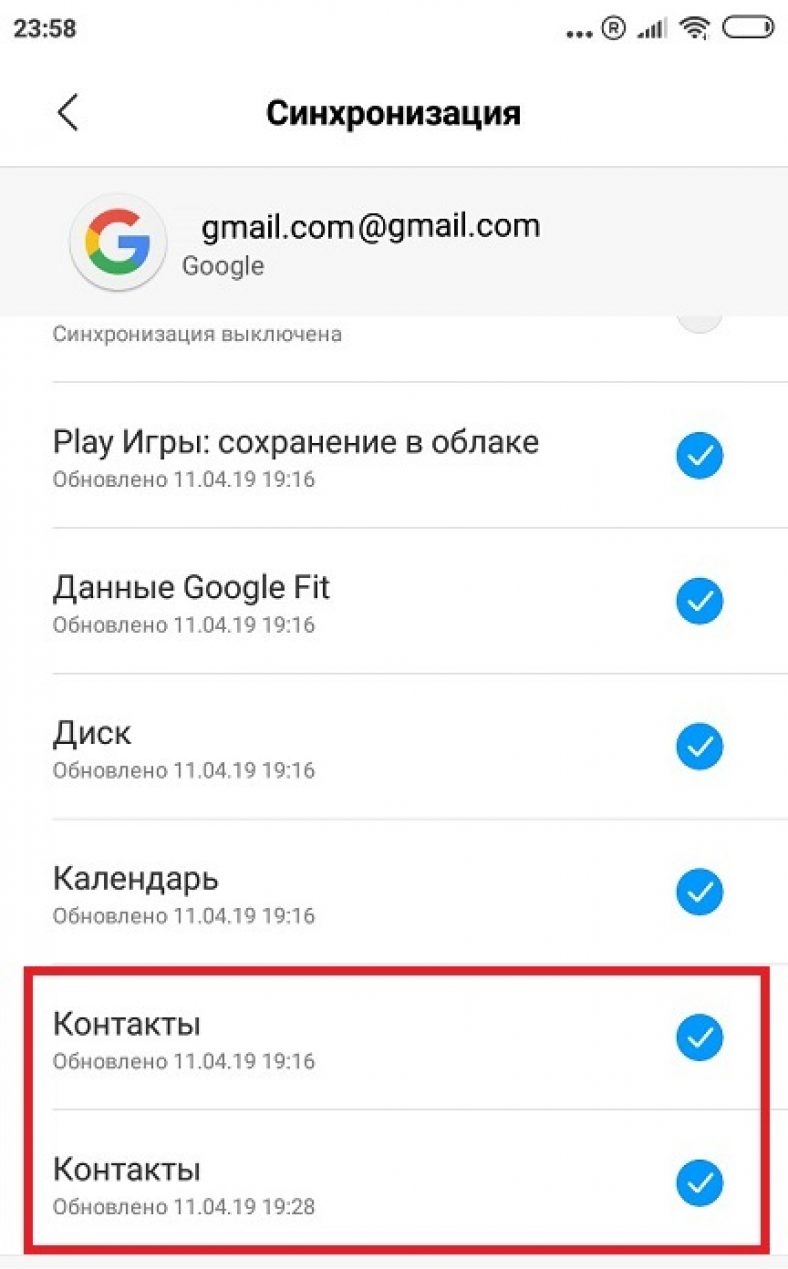
Удаление контактов из аккаунта Google
Удобнее всего это делать с помощью ПК. Порядок действий следующий:
- Зайти на https://contacts.google.com и авторизоваться в сервисе, используя логин и пароль от аккаунта, привязанного к телефону.
- Нажать на «Контакты» в левой половине веб-страницы.
- Навести курсор на нужные записи и пометить их, поставив галочки.
- Вызвать меню действий, нажав на троеточие под строкой поиска.
- Нажать «Удалить».
- Подключить смартфон к интернету.
- Открыть настройки Google аккаунта на смартфоне, используя шаг № 1 из предыдущего способа.
- Открыть меню в левом верхнем углу экрана и нажать «Синхронизировать».
После этого лишние контакты исчезнут из памяти телефона.
Изменение настроек отображения
Эта функция не удаляет контакты, а скрывает «дубликаты» от разных приложений. Порядок действий различается на телефонах разных производителей из-за отличий в интерфейсе, но принцип одинаковый. Например на Asus Zenfone 4 (A450CG) с Android 4.5 и оболочкой ZenUI v3.0 это делается так:
- Открыть «Контакты».
- Нажать на «Фильтр контактов». На других телефонах этот пункт можно найти в настройках приложения под названием «Отображение».
- Пометить источник отображаемых контактов (SIM, память телефона, аккаунты Google, What’s App и др.).
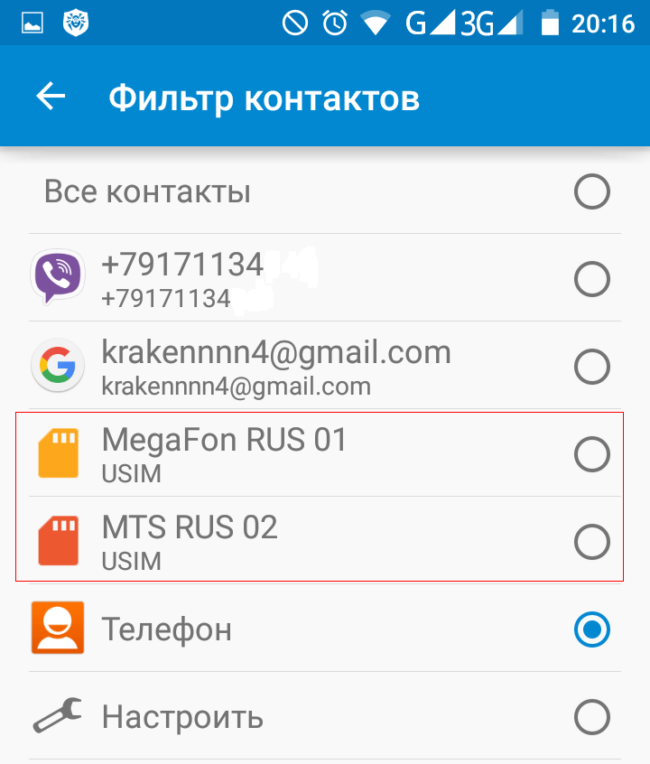
Разделение контактов
Порядок действий следующий:
- Выполнить шаг №1 из предыдущего метода.
- Найти нужную запись, зажать ее пальцем и в открывшемся меню выбрать «Изменить».
- Нажать «Разделить».
- Удалить лишние записи стандартным способом.
Эта опция доступна только на Android 8.0 и 9.0. Для удаления на версиях 7.0 и старее потребуется сторонняя утилита Easy contacts delete. Она используется предельно просто: нажать на нужные контакты и нажать на кнопку с крестом внизу экрана.
Подводя итог, можно сказать, что удалить проблемные записи в телефонной книге можно в несколько нажатий, не прибегая к сторонним приложениям.
Отключить синхронизацию с контактами
Во время синхронизации с приложениями для общения в телефонную книгу добавляются контакты из них. Удалить их можно так:
- Откройте настройки телефона
- Перейдите в раздел “Другие аккаунты”
- Выберите то приложение, контакты из которого не хотите видеть в телефонной книге
- Отключите синхронизацию контактов для этого приложения
У некоторых приложений нет возможности отключить синхронизацию только с контактами, в таком случае можно полностью исключить его из списка синхронизируемых приложений. Также вы можете не удалять такие контакты, а настроить отображение источников контактов. Для этого:
- Откройте настройки телефонной книги
- Зайдите в раздел “Отображение”
- Откройте пункт “Фильтр контактов”
- Выберите, из каких источников хотите видеть контакты
Как удалить страницу ВКонтакте с ПК?
Какими бы ни были ваши причины, удалить страницу с компьютера теперь достаточного легко. Существует несколько вариантов, и хочу отметить, что выбор имеет значение. Значительная разница – в сроках, когда ваши данные удалят из системы, а номер и е-мейл станут доступны к новой привязке.
Прямой способ (официальный)
Пользовательское соглашение ВКонтакте дает каждому пользователю право удалиться в любое время. Воспользовавшись им, мы можем видеть, что сервис любезно предоставляет время на размышление. Срок – 7 месяцев, при этом учитывайте, что ваши данные останутся в базе еще около года. Только после этого страница будет удалена окончательно. То есть перерегистрация под тем же номером и почтой будет доступна очень нескоро.
Последовательность действий:
Шаг 1. С профиля, который собираемся удалить, заходим в “Настройки”, кликаем вкладку “Общее”.
Шаг 2. В самом низу страницы находим запись: “Вы можете удалить свою страницу”. Кликаем по ней.
Либо просто вставляем в адресную строку следующую ссылку: vk.com/settings?act=deactivate.
Шаг 3. Смотрим на открывшееся меню – нас просят указать причину удаления. Без разницы, что именно указывать, это нужно исключительно для статистики.
Из интересного в этом поле: галочка “Рассказать друзьям”. А также ВК дает нам возможность выбрать, с какими словами удалить страницу. Можно проигнорировать все, выбрав “Другая причина” и молча “Удалить страницу”.
Теперь мы видим, заходя под привычными логином и паролем, дату и ссылку “восстановить свою страницу”. Если на нее нажать, срок обнулится и у вас снова будет 7 месяцев.
Очевидный плюс официального пути: в течение отведенного срока можно вернуться и восстановить доступ со всеми данными в целости и сохранности.
Непрямые способы
Для тех, кто готов рассмотреть иной способ удаления, чем предлагают разработчики ВК, есть еще пара жизнеспособных и эффективных идей. Неофициальные способы позволяют сделать процесс намного быстрее. Поэтому, если вы уверены в своем решении – есть, из чего выбрать.
Самый быстрый способ
Воспользовавшись этой инструкцией из 5 шагов, можно освободить учетные данные за 1 – 3 месяца (точных данных по времени никто не скажет, поскольку этот способ не относится к официальным).
Шаг 1. Через настройки аккаунта переходим в раздел “Приватность”.
Шаг 2. В разделе “Моя страница” напротив каждого параметра устанавливаем “Только я”.
Шаг 3. Чуть ниже в разделе “Связь со мной” поставим “Никто”.
Шаг 4. Ниже, напротив параметра “Кому в интернете видна моя страница” делаем “Только пользователям ВКонтакте”.
Шаг 5. Выходим из аккаунта и больше не заходим в него.
Таким образом, профиль обнуляется и система вскоре избавится от него. Для ускорения процесса можно вручную удалить друзей, записи, фото и личные данные, но не обязательно. Особенно, если у вас более 1 000 друзей и сотни фотографий.
В течение месяца гарантированно можно вернуть старую страницу. Но учтите, если продолжать регулярно заходить на нее, то удалять ее никто не станет.
Привязка новых данных
Хотите знать, как удалиться из контакта полностью и безвозвратно? Об этом ниже.
- Выполните все действия из предыдущей инструкции.
- Скройте дату рождения и удалите личные данные.
- Привяжите новую электронную почту и отвяжите старую.
- Приобретите новую сим-карту и привяжите профиль к этому номеру.
- Поменяйте пароль на случайный набор букв и цифр, который точно не воспроизвести.
- Остается выйти из профиля и выкинуть симку. Даже при огромном желании восстановить доступ будет невозможно.
Время удаления – также от 1 до 3 месяцев.
Стать нежелательным лицом
Он заключается в том, чтобы добиться блокировки, нарушая правила – спам, навязчивая реклама, оскорбления, экстремистские призывы и перепалки с пользователями, агитация и призывы к свержению существующего правительства, размещение материалов для взрослых в открытом доступе. Словом, на что хватит фантазии.
Стоит учесть, что блокировка происходит быстро, чаще всего – навсегда, то есть без восстановления и права перерегистрации под теми же данными.
Удаление повторяющихся контактов
В некоторых случаях требуется удалить повторяющиеся телефоны. Такие номера одновременно находятся на SIM-карте и в памяти телефона. Вышеперечисленными способами можно исправить данную проблему, но существуют более простые методы.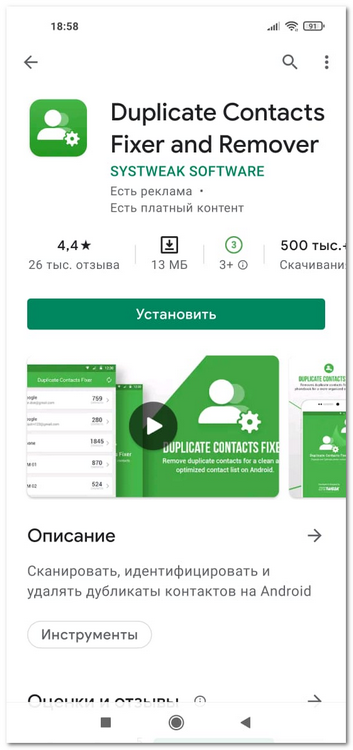
«Duplicate Contacts Fixer» удаляет ненужные дублирующие контакты таким образом:
- нажать на стартовой странице Continue with ads;
- если нужно создать резервную копию всей книги, то кликнуть Yes, если же нет – No;
- выбрать категорию и нажать Find duplicates;
- автоматически будет обнаружены дубликаты. После этого необходимо кликнуть Delete duplicates, Proceed и Yes.
Единственный минус Duplicate Contacts Fixer – большое количество рекламы.
Деактивация синхронизации учётной записи
- Перейдите в настройки телефона. Отключение соединения с аккаунтом сопровождается аналогичным исчезновением всех номеров, которые были внесены синхронизацией. Вариант наиболее занимателен для единовременного устранения большого количества контрактов;
- Запустите раздел «аккаунты», который располагается в категории персональных данных;
- Выберите учётную запись, с которой требуется прекратить подключение. Далее из телефона исчезнут все абоненты, связанные с соответствующим аккаунтом;
- Деактивируйте вариант «Синхронизации», после чего в дальнейшем не станет происходить автоматическая проверка мобильных номеров с данными из учётной записи. При невозможности обнаружить функцию, предлагается полностью прекратить подключение к персональному профилю приложения;
- После отключения контактов следует через настройки для сервиса выбрать вариант «Синхронизировать сейчас», чтобы последовало удаление аналогичных сведений из смартфона.






