Samsung kies для windows xp
Содержание:
- Мнение пользователей
- Часть 4: Samsung Kies 3 Альтеративно: Dr Fone Android резервного копирования и восстановления
- Samsung Kies for Mac
- Возможные риски
- Kies Samsung, что это за программа и нужна ли она
- Синхронизация данных
- Что делать, если программа не видит подключённый телефон
- Неофициальная прошивка Android
- Samsung Tips
- Возможности Samsung Kies
- Часть 3: Основные проблемы, связанные с Samsung Kies 3
- Как пользоваться приложением на ПК и телефоне
- Как самостоятельно прошить телефон Самсунг
- Проблемы с программой и пути их решения
- Бесплатная версия Samsung Kies
- Как пользоваться Kies Samsung, чтобы обновить Андроид
- Samsung Kies for Windows
Мнение пользователей
Одним из лучших критериев качества и удобства пользования являются отзывы о Samsung Kies. Мнения владельцев смартфонов Самсунг расходятся. Одни уверяют, что программа удобна и по функционалу не имеет достойных аналогов, а другие, наоборот, рекомендуют искать альтернативы из-за частных сбоев в работе.
Выделим несколько отзывов:
- «Программу Samsung Kies использую несколько лет для обмена файлами и решения проблем с Андроид. В целом, все устраивает, но иногда возникают трудности с подключением. Утилита по какой-то причине не видит телефон. Спасает только перезагрузка или переподключение». Иван, 35 лет.
- «Пользуюсь Самсунг Кис более года и еще ни разу не усомнился в ее пользе. Нравится понятный интерфейс, возможность закачивать фото, видео и музыку, делать резервные копии. Из минусов отмечу периодические глюки в работе. Но они случаются редко». Илья, 33 года.
- «Не удалось подключиться программу к Виндовс 10. Час «танцев с бубном» не дал никаких результатов. Пришлось ставить аналог Samsung Kies — Odin». Александр, 23 года.

Самсунг Кис имеет больше позитивных отзывов, но иногда попадаются жалобы на трудности с подключением и странные глюки.
Часть 4: Samsung Kies 3 Альтеративно: Dr Fone Android резервного копирования и восстановления
С помощью этого инструмента вы можете выбрать файлы, которые вы хотите сделать резервную копию, а затем переместить их на ваш компьютер с помощью одного нажатия кнопки. Вы также можете просмотреть все данные, прежде чем восстановить его. Это поможет вам в поддержании вашего телефона организованы, морщиться вы можете восстановить только те файлы, которые наиболее важны для вас.
dr.fone — Android резервного копирования данных и Resotre
Гибкое резервное копирование и восстановление данных Android
- Выборочное резервное копирование Android данных на компьютер с одним щелчком мыши.
- Просмотр и восстановление резервной копии любого Android устройств.
- Поддержка Android устройств 8000 +.
- Там нет данных, потерянных во время резервного копирования, экспорта или восстановления.
Доступно на: Windows ,
Гарантия 7 день возврата денег
Как использовать резервное копирование Dr Fone Android и восстановление данных
Резервное копирование и восстановление Dr. Fone Android Data позволяет легко резервного копирования и восстановления телефона. Вы можете создать резервную копию на компьютере, а затем вы можете выборочно восстановить файлы в резервной копии. Вот как это сделать.
Резервное копирование данных Android
Шаг 1) Подключите компьютер к Android устройства

Start Dr FONE, а затем перейдите на вкладку «Дополнительные инструменты», а затем выбрать «Android Резервное копирование & Восстановление». Теперь подключить телефон к компьютеру с помощью кабеля USB и ждать вашего устройства, чтобы быть признанным. Убедитесь в том, что любой другой инструмент Android управления отключается, чтобы избежать конфликтов.
Шаг 2) Выберите файлы, которые вы хотите создать резервную копию

Когда ваш телефон был обнаружен доктором Fone, нажмите на кнопку «Backup», так что вы можете выбрать, какие данные включить в файл. Д-р Fone совместим с до 9 различных типов файлов, используемых для хранения истории звонков, видео, аудио, сообщения, и многое другое. Вы должны иметь ваш Android устройство коренится так что этот процесс может продолжаться без каких-либо ошибок.
Шаг 3) После того, как выбран, вы можете нажать на кнопку резервного копирования для того, чтобы начать процесс резервного копирования. Это займет несколько минут, и вы должны убедиться, что вы не отключите телефон от компьютера; это может привести к повреждению данных.

Шаг 4) Когда процесс резервного копирования делается теперь вы можете перейти на «Просмотр резервного копирования» параметры в левой нижней части экрана, так что вы можете просмотреть все содержимое файла резервной копии. Эта функция предварительного просмотра очень важна в следующем разделе, где вы увидите, как выборочно восстанавливать определенные файлы.

Восстановление файлов из резервной копии
Шаг 1) Восстановление данных

Начните, нажав на кнопку «восстановить». Когда вы это сделаете, вам будет представлен с возможностью выбора, который резервный файл, который вы хотите использовать. Они могут быть резервными копиями из Android телефона или IOS устройств.
Шаг 2) Выберите файлы, которые вы хотите возрожденные

На левой стороне экрана вы увидите категории, которые находятся в файле резервной копии; нажмите на одну и увидеть предварительный просмотр файлов в правой части экрана. Теперь выберите файлы, а затем нажмите на кнопку «восстановить».

Доктор Fone попросит вас разрешить восстановление, так что вы должны нажать на кнопку «OK», а затем ждать, пока процесс будет завершен. После этого, доктор Fone даст вам подробный отчет о файлах, которые были успешно восстановлены и какие из них не имеют.

Samsung Kies for Mac
kies 3
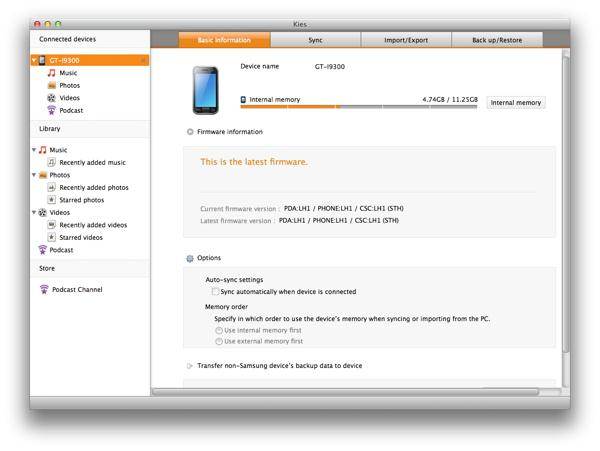
This is the counterpart of kies 3 for Windows. Bear in mind that there is no kies 2.6 for Mac so essentially, kies 3 has to offer support for all Samsung smartphones out there. The link to official download has been given below.
Version: 3.1.0.15042_6
Supported Devices: All Samsung Galaxy devices running Android 4.3 or later versions.
Supported computer OS: OSX 10.5 and above
Kies Air
Kies Air is a wireless fire sharing software. kies enables file sharing between Samsung devices or between Samsung devices and laptops very easy as it runs in the browser of the connected devices. All that it requires for the user to do is to have his devices on the same Wi-Fi network. With the advent of Samsung Smart Switch, Kies Air has also become obsolete however, if you still want to make use of this software you can download it from the link given below.
Version: 2.2.212181
Supported Devices: All Samsung Devices running Android OS 2.2-4.1
Supported computer OS: Windows 7, Windows 8
Kies Mini
Kies mini is a software that was designed and made available only for some specific Samsung devices although it can be installed on some other Samsung devices as well. kies mini has become rather obsolete it is still a handy tool to get firmware updates. kies mini lets users flash firmware that is in its beta state and can only be flashed using Odin. Samsung no longer offers kies mini to be downloaded from the official website but third party websites still have the setups safe. You can download kies mini from the link provided below.
Version: 1.0.0.11011-4
Supported Devices: only particular Samsung devices like Samsung Vibrant, Captivate or Infuse
Supported computer OS: Windows XP / Vista / 7
Download URL:samsung kies Minishtml
Возможные риски
Если вы хотите прошить свой телефон, стоит также осознавать все проблемы, с которыми вы можете столкнуться. Давайте ознакомимся с ними:
- Несоответствие железа — если вы ставите современную прошивку на старый аппарат, это может привести к ошибкам, вылетам приложений и прочим проблемам. Стоит быть готовым к тому, что некоторые модули вашего телефона не будут поддерживаться новой прошивкой или будут работать хуже.
- Баги и недоработки — несмотря на то что обновление прошивки призвано исправлять проблемы, ошибки могут быть допущены всегда. Рано или поздно их, конечно, заметят и сделают всё, для их устранения, но до тех пор они могут доставить вам немало неудобств.
- Отмена гарантии — если вы самостоятельно перепрошиваете телефон, это служит причиной для снятия гарантии с устройства. Будьте готовы к этому.
- Оптимизация батареи — при использовании неофициальных прошивок, может увеличиться расход батареи на вашем устройстве. Это вызвано тем, что внутреннее наполнение у каждого телефона различно и разработчики не могут протестировать работоспособность своей прошивки на каждом из них.
-
Риск поломки — сегодня процесс прошивки достаточно автоматизирован и упрощён для пользователя, тем не менее это все ещё довольно глубокая работа с устройством аппарата и при допущенным ошибках или невезении, вы можете окончательно сломать свой телефон. Вероятность этого невысока, но если вы берётесь прошивать устройство самостоятельно, вам стоит о ней знать.
Как избежать проблем при прошивке:
- Внимательно изучите инструкции по установке той версии прошивки, которую вы хотите поставить. Убедитесь в её совместимости с вашим устройством.
- Полностью зарядите ваш телефон. Если у вас разрядится батарея во время прошивки, это почти гарантировано приведёт к серьёзным неполадкам.
- При установке прошивки через usb кабель, не трогайте и не сгибайте его. Желательно не трогать телефон, чтобы не допустить разрыва соединения во время установки. И также убедитесь, что разъем для передачи файлов на вашем телефоне работает хорошо.
- Если вы не уверены в своих действиях, лучше доверьте прошивку тому у кого есть опыт в подобных делах.
Kies Samsung, что это за программа и нужна ли она
Программа создана специально для устройств южнокорейского производителя. Обеспечивает связь и синхронизацию данных между мобильником и персональным компьютером. Утилита постоянно развивается, выходят обновления. Способна работать под ОС Windows, Mac OS. Возможно совместная работа не только со смартфонами, но и планшетными компьютерами.
Функционал Kies:
- синхронизирование данных. Позволяет управлять информацией на смартфоне с помощью ПК. В библиотеке всего шесть категорий: контакты, музыка, видео, альбомы и подкасты. Утилита позволит пользователю сделать резервную копию данных с мобильника. Это удобно для сохранения контактов, перемещения их в новое устройство;
- перепрошивка – установка обновленной версии установленной операционной системы. Эта опция позволит обновить старую ОС, но и снять ошибки из-за неудачных экспериментов. Программа незаменима при самостоятельной прошивке смартфона.
Синхронизация данных
Возможно, перед прошивкой своего телефона, вы захотите сохранить данные с него. С помощью программы Kies Samsung можно легко сделать это, перенеся музыку, контакты и все необходимые файлы на новое устройство. Для этого необходимо:
- Выбрать тип файлов, которые вы хотите перенести.
- Нажать кнопку «добавить файл» в соответствии с выбранным типом файла. Например, для музыки это будет кнопка «добавить музыкальный файл».
- Когда обновление прошивки будет завершено, достаточно будет нажать «Передать на устройство» и все выбранные вами файлы будут возвращены на ваш телефон.
Перенести данные на обновленную систему совсем не сложно
Что делать, если программа не видит подключённый телефон
Бывает такое, что вы установили программу и подключили телефон к персональному компьютеру, но он не распознаётся ей. В таком случае выполните следующие простые действия:
- Проверьте USB порты и разъем телефона. Они должны стабильно функционировать.
- Проверьте свой персональный компьютер и телефон на вирусы.
- Обновите драйвера оборудования.
- Перезапустите программу.
- Вытащите и вставьте обратно кабель от вашего телефона.
- Убедитесь, что используете не «серый» телефон, а купленный официально в вашей стране.
Если проблема не была решена и программа все ещё не определяет телефон, притом, что компьютером он распознаётся, то дело в самой программе. В таком случае необходимо полностью переустановить её.
- Удалите программу с персонального компьютера, воспользовавшись любой службой для установки и удаления программ.
- Очистите реестр, для того чтобы удаление было наиболее полным. Можете воспользоваться программами вроде CCleaner.
- Перезагрузите компьютер и вновь установите программу, предварительно убедившись, что вы используете актуальную версию, скаченную с официального сайта Samsung.
- «Запуск от имени администратора» установочного файла также может поспособствовать решению проблемы.
Неофициальная прошивка Android
Выше мы разобрались как обновить или установить прошивку, официально поддерживаемую вашим телефоном. Но как установить прошивку которую хотите вы, а не из тех, что предлагает программа? Для этого необходимо понять, как именно программа узнаёт есть ли обновление прошивки для подключённого к персональному компьютеру устройства.
При этом записи о коде, сохраняются в реестр вашего компьютера и затем берутся оттуда, для того чтобы проверить появление новых версий прошивки вашего устройства. Следовательно, всё что нам необходимо, это подменить записи в реестре на нужные нам для установки кастомной прошивки.
- Для начала вам понадобится старая версия программы, до версии 1.5.3.10103.100. Если у вас установлена версия новее, её стоит удалить, очистить записи в реестре и затем скачать старую версию, например, тут.
- Для того чтобы программа не обновилась самостоятельно, вам необходимо изменить записи в реестре о её текущей версии. Узнайте номер последней версии программы и замените на него значение которое находится по пути реестра «LocalVer»=»1.5.3.10103.100»
- Запускаем программу и подключаем телефон к персональному компьютеру.
- Запускаем реестр и ищем там путь HKEY_CURRENT_USER\Software\Samsung\Kies\DeviceDB.
- Открываем каталоги (1, 2, 3 и т. д.) и ищем в них информацию о версии прошивки. Она записывается следующим образом: GT-I9000HKDH3G, где последние три символа означают код страны и оператора. Примеры того что необходимо найти: I9000OXAJF3/I9000XXJF3 и т. д.
- Измените ключи в этом каталоге, на необходимые вам. Они могут быть указаны там, где вы скачиваете прошивку, или вы можете подобрать их самостоятельно, воспользовавшись таблицей стран.
- После чего вы можете запускать программу и проводить обновление. ProductCode вашего устройства будет изменён, а желаемая прошивка будет установлена.
Samsung Tips
- Samsung Tools
- Samsung Transfer Tools
- Samsung Kies Download
- Samsung Kies’ Driver
- Samsung Kies for S5
- Samsung Kies 2
- Kies for Note 4
Samsung Tool Issues
- Samsung Smart Switch Not Working
- Samsung Kies Not Working
Transfer Samsung to Mac
- Transfer Photos from Samsung to Mac
- Samsung Kies for Mac
- Samsung Smart Switch for Mac
- Samsung-Mac File Transfer
Samsung Model Review
Galaxy S7 VS Galaxy S8
Transfer from Samsung to Others
- Transfer Photos from Samsung Phone to Tablet
- Transfer Photos from Samsung to iPhone
- Transfer Files from Samsung to PC
Samsung Kies for PC
- Samsung Kies for Win 10
- Samsung Kies for Win 7
- Samsung Kies on PC
Возможности Samsung Kies
С Samsung Kies открываются возможности синхронизации и переноса контактов, текстовых сообщений, напоминаний и календарей. Программа позволяет проводить работу на компьютере с медиа-файлами устройств телефонов и планшетов.
Программа Samsung Kies позволит пользователям:
- смотреть, прослушивать и редактировать медиа-файлы мобильных устройств
- удобно и быстро загружать картинки, музыку и фильмы на портативные устройства
- заниматься созданием, подбором и редактированием плейлистов для смартфонов
- вести поиск новых популярных приложений и устанавливать их на свои телефоны и планшеты
- обновить до последней версии прошивку и драйвера устройств с помощью нажатия двух кнопок
- делиться сохраненным материалом с другими участникам через сервисы YouTube, Facebook, Coub или Flickr
Часть 3: Основные проблемы, связанные с Samsung Kies 3
Как и все программное обеспечение, есть вопросы, которые возникают у пользователей во всем мире. С Samsung Kies, основные проблемы вращаются вокруг:
Связь — При подключении устройства к компьютеру, оно немедленно распознается Samsung Kies. Тем не менее, с компьютерами Mac, пользователи говорят, что программное обеспечение, как правило, отключиться и перестает отвечать на запросы. Чтобы решить эту проблему, необходимо отключить и снова подключить кабель USB от компьютера. Это расстраивает способ решения этой проблемы, но это только один на данный момент.
Медленная скорость — Когда дело доходит до скорости, некоторые пользователи говорят, что инструмент занимает слишком много времени, чтобы синхронизировать или перемещать данные с телефона на компьютер и наоборот. Инструмент может занять много ресурсов, особенно, когда вы синхронизации и хранения больших файлов. Люди берут HD видео на устройствах Samsung, и это может занять много времени, чтобы передать. Вы должны установить Samsung Kies 3 на мощный ноутбук или компьютер, чтобы он мог хорошо работать.
Ошибки — Есть пользователи, которые жаловались по поводу распространения ошибок в своих компьютерах и телефонов после использования Samsung Kies 3. Они утверждают, что она дублирует контакты Outlook и в основном портит с организацией своих компьютеров. Там нет никакого решения, выдвинутое для этого, и это происходит только некоторые из них. Большинство пользователей довольны Kies 3 Samsung инструмента.
Отсутствие надлежащих инструкций — когда пользователи Samsung получают сообщение об ошибке, они просто попросили снова подключить устройство, отсоединив кабель USB. Тем не менее, есть и другие функции, которые необходимы для этой ошибки необходимо удалить. Вы должны отключить отладку USB, и закрытие приложений на телефоне. Samsung должна включать их в свои инструкции.
Ресурс Hungry — Samsung Kies 3 является ресурсом голодным и может сделать ваш компьютер аварии несколько раз.
Плохо опыт пользователя — Samsung не приложил много сквозной в опыт пользователей, когда они придумали Samsung Kies. Они могли бы свободно распространяться любые обновления и драйверы, вместо того, чтобы связывать их в конкретный USB или установки. Они должны позволили стандартному обмену медиа и синхронизации протоколов, которые позволяют легко использовать резервные средства.
Как пользоваться приложением на ПК и телефоне
Первое, с чего необходимо начать — скачать программу для телефона Самсунг Kies. Для этого сделайте следующие шаги:

- Жмите на кнопку Загрузить.
- Дождитесь скачивания и установите утилиту на ПК.

При установке софта загружается не только программа, но и полный пакет необходимых драйверов. После завершения установки ПО предлагает подключить смартфон с помощью USB, блютуз или Вай-Фай.
Перед тем, как пользоваться Samsung Kies, определитесь с поставленной целью. В каждом конкретном случае подходы могут отличаться.
К примеру, для обновления или прошивки смартфона сделайте такие шаги:
- Отключите антивирусное ПО.
- Установите и запустите последнюю версию Samsung Kies.
- Подключите телефон через USB.
- Установите обновление, нажав на кнопку Обновить.
- Дождитесь загрузки прошивки.
Перед тем как обновить прошивку с помощью Samsung Kies, проверьте качество разъемов и стабильность Интернета. Если в процессе работы возникнут сбои, это может привести к проблемам с ПО.
Для аварийного восстановления сделайте следующее:
- Войдите в программу Samsung Kies.
- Перейдите в раздел обновления ПО.
- Выберите устройство из списка и кликните на пункт Аварийное восстановление прошивки.
- Введите код восстановления и жмите Восстановить.
- Дождитесь завершения процесса.
Приведенные инструкции — только часть возможностей программы. После подключения смартфона с ее помощью можно создавать резервные копии, перемещать файлы и решать иные задачи. Все, что нужно — подсоединить телефон и убедиться, что утилита правильно его определила.
Еще один вопрос, который задают владельцы смартфонов — как установить Samsung Kies без Интернета. Это можно сделать, если программа заранее была скачана с официального сайта. Но здесь возможны трудности. Во время установки утилита может затребовать дополнительное ПО и драйвера, и тогда без подключения к Сети не обойтись. Во избежание трудностей ставьте программу после подключения к Интернету.
Как самостоятельно прошить телефон Самсунг
Для прошивки смартфона можно воспользоваться программой Samsung Kies, которую нужно установить на компьютер. Инсталляция запустится автоматически.
Далее алгоритм действий:
- подключить мобильник к ПК. Для прошивки не подойдет беспроводное подключение. Использовать USB соединение;
- для прошивки стоит запустить lite-версию утилиты;
- после подключения Kies отобразит все данные с гаджета;
- откроется окно с предложение провести обновление ПО до последней версии. Ответить утвердительно;
- будет выведено предупреждение о том, какие действия нельзя совершать пока идет обновление;
- загрузка новой версии займет время, процент выполнения отобразится в строке состояния.
Процесс прошивки должен быть завершен автоматически. Ни в коем случае его нельзя прерывать, это приведет к аварийному отключению и реанимировать гаджет можно будет только сторонними программами.
Важно: необходимо зарядить батарею мобильника до 100 %. ПК лучше подключить к питанию через бесперебойник
После завершения операции, программа представит отчет.

Весь процесс может длится более часа. После окончании мобильник будет долго загружаться – это нормально.
Проблемы с программой и пути их решения
Применение Самсунг Кис не всегда проходит гладко. Бывают ситуации, когда утилита не видит телефон. Для решения проблемы сделайте следующие шаги:
- Проверьте USB-кабель на факт повреждения. При выявлении дефекта замените провод. Старайтесь, чтобы длина изделия не превышала трех метров.
- Убедитесь в исправности USB-порта на ПК. Одна из причин, почему Samsung Kies не видит телефон, в отсутствии контакта. Этому может быть несколько объяснений — попадание грязи в систему, физические повреждения, замыкание и т. д.

- Запустите антивирусную программу и проверьте компьютер на вредоносное ПО.
- Проверьте, что на ПК имеются необходимые драйвера. Для решения задачи может потребоваться переустановка Samsung Kies.
- Включите на смартфоне режим отладки, если это еще не сделано. Войдите в Настройки, а далее Приложения, Разработка и Отладка USB.
Убедитесь, что при подключении вы подтвердили факт соединения телефона к компьютеру по USB.
Трудности с подключением телефона с помощью Samsung Kies могут возникнуть и по другим причинам. К примеру, после очередной прошивки смартфон не включается и не реагирует на какие-либо действия. В таких обстоятельствах необходимо нести его в сервисный центр для ремонта. Если вы все делаете правильно, а Самсунг Кис все равно работает некорректно, можно использовать аналог Samsung Kies — Odin.
Бесплатная версия Samsung Kies
На сайте размещена последняя версия программы Samsung Kies для Window. Чтобы установить приложение на PC достаточно загрузить setup-файл и запустить инсталляцию. Русская версия Самсунг Киес 3 для ПК использует вшитый русификатор, который при желании позволит перейти на русскую или английскую версию программы. Данный софт распространяется бесплатно и не требует активации продукта.
Для полноценной работы Samsung Kies потребуется стабильное интернет-подключение. Чтобы устанавливать с компьютера приложения на телефон потребуется зарегистрироваться на официальном сайте компании, или быть участником сервиса Samsung Apps. После завершения установки и этапов регистрации станут доступными все возможности программы, которые помогут оптимизировать и синхронизировать работу домашних мобильных устройств.
Как пользоваться Kies Samsung, чтобы обновить Андроид
Для того чтобы обновить прошивку вашего устройства с помощью программы Kies Samsung необходимо последовательно выполнить следующие действия:
- Убедитесь, что ваш телефон полностью заряжен, а компьютер имеет стабильное высокоскоростное интернет-подключение.
- Сохраните всю важную для вас информацию из памяти вашего устройства.
-
Установите программу Kies Samsung в ваш персональный компьютер (Скачать её бесплатно можно из раздела «Поддержка» сайта samsung.com).
-
Подключите ваше устройство к компьютеру USB — кабелем.
-
Программа определит текущую версию прошивки вашего устройства и укажет на возможность обновления.
-
Вам предложат провести установку новой версии прошивки. Нажмите «Обновить» если вы согласны с этим.
-
Вам будет показан большой перечень рекомендаций, с которыми следует ознакомиться перед началом обновления. Как только будете уверены, что выполнили их, поставьте соответствующую галочку и нажмите кнопку «начать обновление».
-
Начнётся автоматическая загрузка данных необходимых для обновления.
В этот момент устройство не будет отображаться в подключённых. Не волнуйтесь из-за этого.
-
Далее, запустится специальное приложение для установки прошивки с названием Firmware Upgrade. Оно загрузит прошивку на ваш персональный компьютер.
После чего ваше устройство автоматически переключится в режим обновления. На экране появится символика android в виде зелёного робота.Ни в коем случае не отключайте ваше устройство в этот момент, это может привести к его поломке.
-
Когда загрузка обновления будет завершена, ваш телефон перезапустится, а программа уведомит вас об успешной установке обновления. Можете закрыть её нажатием клавиши «Подтвердить».
После установки обновления, вы можете проверить работоспособность своего устройства, а также восстановить данные, которые сохраняли заранее. Весь процесс установки обновления может занимать до получаса.
Samsung Kies for Windows
Kies 3
Version: 3.2.15041_2
Supported Devices: All Samsung Galaxy devices running Android 4.3 or later
Supported computer OS: Windows XP (SP3), Windows 7 and Windows 8

Kies 2.6
A version of the Samsung Kies that supports the older Samsung devices. If you own a device that was released before September 2013 or one that has Android version 4.2 or less, you should download kies 2.6. It works with almost all the Windows versions one can hope to find in use today. kies 2.6 can be downloaded from the link provided below.
Version: 2.6.3.14074_11
Supported Devices: Devices launched before September 2013
Supported computer OS: Microsoft Windows XP, Vista, Windows 7 and Windows 8






