Micro кабель usb, как итог эволюции стандарта
Содержание:
- Основные отличия Micro и Mini USB
- Какие бывают USB-флешки
- Распайка USB, mini- и micro-USB
- Распайка-распиновка коннекторов микро- и мини-USB
- Распиновка USB 3.0 типы A и B
- OTG – переходник своими руками
- Версии USB
- Ликбез по температурам и местам пайки
- Как переделать штекер своими руками
- Необходимые детали, инструменты и расходники
- Классификация и распиновка
- Типы USB разъемов
- Как переделать штекер своими руками
- Возникновение стандарта USB и основные принципы функционирования
- Главное не перепутать — отличие Micro USB и Mini USB.
- Вывод и советы
- Выводы и полезное видео по теме
Основные отличия Micro и Mini USB
Перечисленные виды ЮСБ разъемов имеют как общие сходства, так и различия. Связано это в основном с линейными размерами.
Размеры устройства
Инженеры считают данную деталь важной, поэтому микро ЮСБ используется практически во всех мобильных устройствах. Micro занимает меньше места в устройстве, поэтому разработчики останавливают выбор на нем
Mini же имеет расширенную форму. Некоторые аналитики предрекают скорую гибель Mini ЮСБ, они говорят о том, что скоро он просто перестанет существовать. Micro тип выходит на лидирующие позиции.
Micro USB создан из прочных материалов на основе Mini. Поэтому Микро считается улучшенной версией предыдущего поколения. Они реже ломаются.
Сегодня Микро тип используется в большинстве выпускаемых мобильных устройств. Использование Mini постепенно сокращается.

Какие бывают USB-флешки
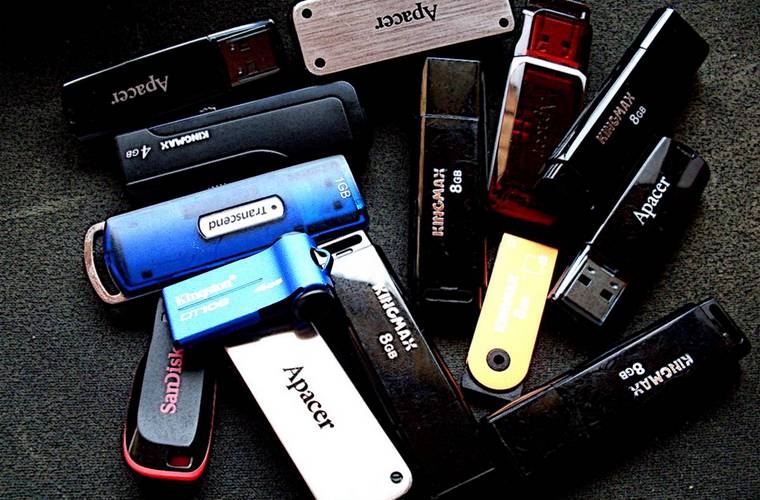 С необходимостью приобретения устройства мы определились. Вряд-ли найдется много читателей, которым не подойдет минимум один из перечисленных сценариев применения съемного накопителя. Давайте разберемся, какие виды флешек существуют и чем они отличаются. Стандарт USB существует более 20 лет, за это время он прошел несколько стадий эволюции, последняя из них происходит в наши дни. Вместе со стандартом изменялись подключаемые устройства и флешки.
- USB 1.0 – скорость передачи данных от 1,5 Мбит/с. до 12 Мбит/с.;
- USB 1.1 – имеет незначительные улучшения по сравнению с предыдущим стандартом и аналогичные скоростные показатели;
- USB 2.0 – передача данных на скорости от 25 до 480 Мбит/с.;
- USB 3.0 – скорость передачи информации до 5 Гбит/с.;
- USB 3.1/Type-C – скорость передачи может достигать 10 Гбит/с.
Визуально различить первые три типа разъемов не получится. Они имеют одинаковую форму и устройство. Этим до сих пор пользуются производители дешевой периферии из Китая и продавцы техники в метро. Купить флешку с портом 20-летней давности очень просто. USB 3.0 имеет одно существенное отличие от своих предшественников. Внутренняя часть порта имеет синюю окраску (ряд производителей использует красный цвет, но такие устройства встречаются крайне редко). Пять дополнительных контактов на внутреннем ряду обеспечивают большую скорость передачи данных. В остальном новый разъем схож с предыдущими. 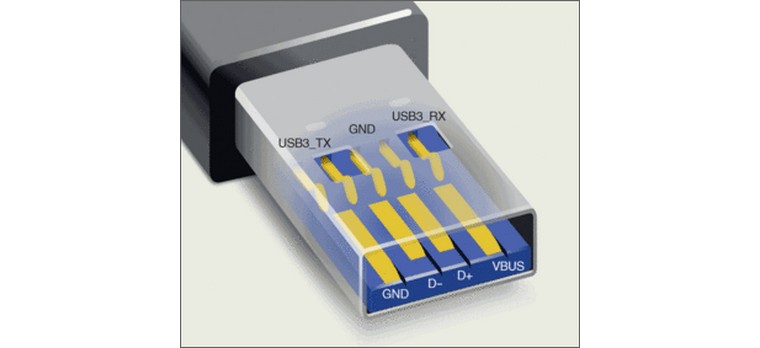 Чтобы достичь заявленной скорости передачи данных, флешка и порт в компьютере/планшете должны иметь один стандарт. При подключении накопителя версии 3.0 к порту 2.0 удастся получить максимальную скорость до 480 Мбит/с (ограничение стандарта 2.0). Все перечисленные стандарты от 1.0 до 3.0 совместимы друг с другом. Однако при подключении будут действовать ограничения младшего из них. Это касается как скорости передачи данных, так и энергопотребления. Новая флешка большого объема со стандартом 3.0 может не работать со старым телевизором, порт которого имеет USB 1.1. Но такое бывает очень редко. Особняком в ряду USB стоит версия USB 3.1 или Type-C. Как вы помните, именно такой порт имеет 12-дюймовый миниатюрный MacBook, представленный в 2015 году. Странно, что стандарт не получил новую ведущую цифру в названии, ведь он не совместим со всеми предыдущими. Точнее, она возможна только при наличии специального переходника.
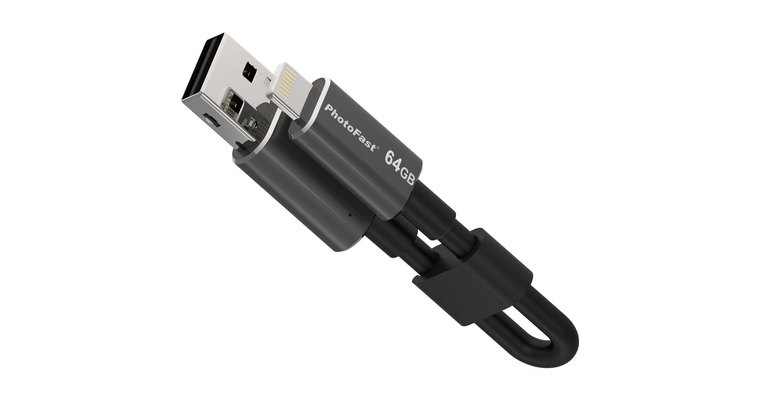
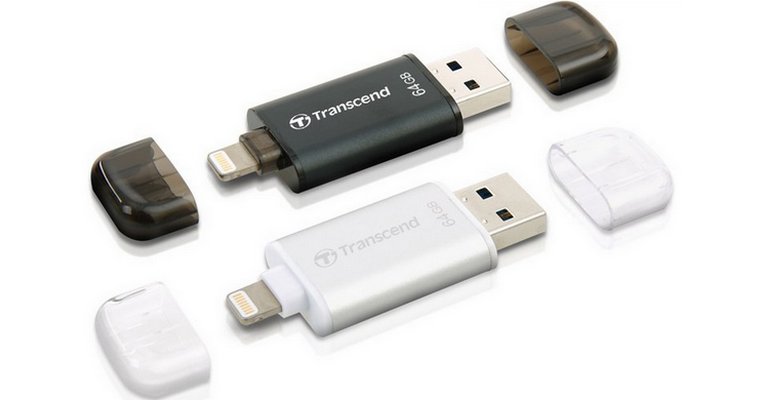
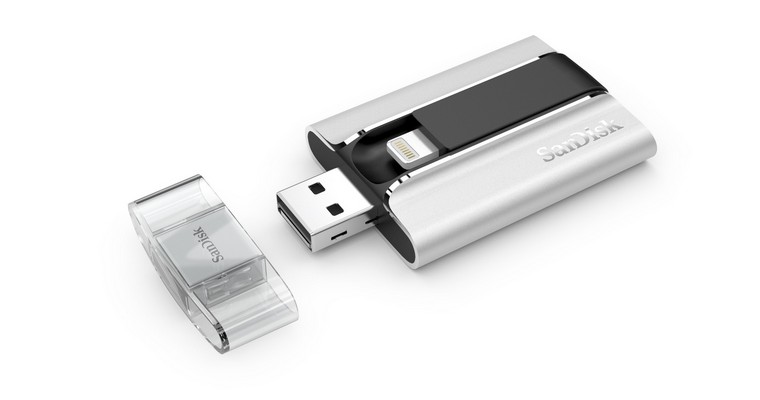
 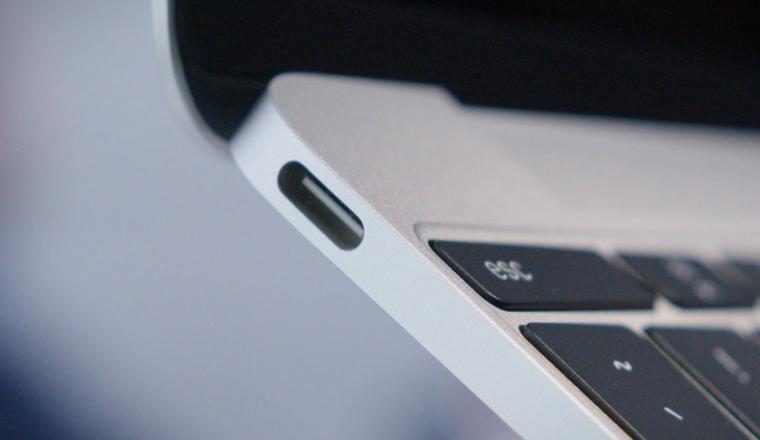 Еще полгода назад все аналитики говорили, что в Apple поторопились с выпуском техники, оснащенной USB Type-C. Однако на прошедшей выставке CES 2016 мы увидели большое количество новых ноутбуков и планшетов с таким разъемом. То есть у порта не просто есть будущее – он и есть неизбежное будущее. Есть и другие виды накопителей, которые оснащаются не USB-разъемом. Нам будут интересны те, которые имеют lightning-коннектор. Большинство производителей оснащают такие флешки сразу двумя возможностями подключения, но бывают и узконаправленные решения.
Распайка USB, mini- и micro-USB
Вероятнее всего, что вы уже встречались с проблемой, когда нужного переходника USB не оказывается под рукой. Случаи бывают разные: потерялся; сломался; нет в продаже; не достает по длине и т. д. Данная статья предлагает устранить эту проблему самому. Зная распиновку (распайку) контактов и имея навыки работы владеть паяльником, вы можете легко устранить данную проблему. На сегодняшний день USB, USB-mini и USB-micro являются самыми популярными коннекторами в цифровой технике. Сегодня без них не обходятся ни мобильные телефоны, ни большинство гаджетов.
Ниже приведена таблица контактов USB с назначением разъемов, их цветов и номеров.
| Описание | Цвет провода | Название | Вывод |
| 5В+ | Красный | VCC | 1 |
| Данные — | Белый | D — | 2 |
| Данные + | Зеленый | D + | 3 |
| Земля | Черный | GND | 4 |
Сразу же определимся еще с одним понятием. Существуют USB ещё одного типа. Вспоминаем как выглядит переходник от компьютера до принтера или сканера. Невооруженным глазом видно, что сами разъемы на этом переходнике разные. Так вот, тот коннектор, который вставляется в компьютер, называется активным и обозначается А.
- Тот коннектор, который вставляется в принтер или сканер, а также возможно другое периферийное устройство, называется пассивным и обозначается B.
- Разберем подробнее назначение проводов
- USB 2.0
- Разъёмы mini-USB и micro-USB
1. +5В (красный) проводник, предназначенный для питания. Максимальный ток питания не превышает 500mA, напряжение +5В относительно GND (Земли). 2. D- (белый) Data — 3. D- (зеленый) Data + 4. GND (черный) — общий провод, предназначенный для Земли (0 Вольт) У этих разъемов, основным отличием от USB являются не только его размеры, но и наличие дополнительного контакта. 1. Красный — VBUS. 2. Белый D- (Data -). 3. Зелёный D+ (Data +). 4. ID — в пассивных разъемах типа «B» он не задействован. В активных разъемах типа «A» он замкнут с Землей (GND), чтобы поддерживать функцию «OTG». 5. Чёрный — Земля (GND). Еще следует отметить, что почти всегда в кабеле присутствует провод Shield (без изоляции). Он выполняет роль экрана (оплетки). Он никак не маркируется и не имеет своего номера. Теперь еще одно понятие. Вы скорее всего наблюдали, как устроен «удлинитель» USB. Сразу заметно, что коннекторы там разные. Как и во всех других разъемах, в USB тоже существует понятие мама-папа. M (male) — именуется штекером (папа) F (female) — именуется гнездом (мама) Теперь, мы подошли к полной таблице разъемов USB. Зная такие понятия, как F и M, A и B, цвета и номера проводов, мы можем с легкостью определить, как распаивается соединительный разъем, который вы собираетесь спаять, отремонтировать, удлинить. Порядок и номера контактов указаны с рабочей стороны.
Схемы коннекторов USB 2.0

Чтобы распаять USB по данной таблице, есть 2 варианта. Первый вариант — это перед коннектором поставить зеркало. Но так можно быстрее ошибиться или припаять не то, что нужно. Второй вариант — это перевернуть коннектор мысленно.
В этой статье еще не были упомянуты такие стандарты, как USB 3.0 и micro-USB 3.0. О них есть возможность узнать в статьях Распиновка USB 3.0 и соответственно Распиновка micro-USB 3.0.
Вот еще один способ пайки на случай, если у вас нет разборного коннектора USB, которые не часто, но встречаются в продаже. Пример. У вас есть кабель USB — mini-USB. Вам нужно сделать из него кабель USB — micro-USB. Кабель micro-USB у вас тоже есть, но на другом конце не USB. В таком случае, будет целесообразнее спаять нужный кабель, соединив между собой провода.
Берем кабель USB — mini-USB. Отрезаем от него коннектор mini-USB. Отрезанный конец освобождаем от экрана. Провода 1, 2, 3, 4 зачищаем и залуживаем. Потом берем кабель, там, где у вас micro-USB. Отрезаем ненужное и тоже освобождаем от экрана, зачищаем и залуживаем. А дальше все просто. Соединяем и спаиваем красный с красным, зеленый с зеленым и т. д.
Соединение изолируем по отдельности. Потом, можно воспользоваться фольгой от шоколада и замотать изолированные соединения все вместе. Полученный экран сверху замотать изолентой или скотчем, чтоб не слетал. Ну вот и все готово. Главное — перед тем, как делать такой монтаж, нужно не забывать про распиновку пассивных (B) и активных (A) коннекторов.
Поэтому, первоначально определите, какая распиновка на вашем кабеле.
- Творческих успехов!
- Александр Кравченко
Распайка-распиновка коннекторов микро- и мини-USB
Коннекторы микро-USB наиболее часто применяются в планшетах и смартфонах. От стандартных шин распиновка micro usb отличаются значительно меньшими размерами и наличием пяти контактов. Они маркируются как micro-AF(BF) и micro-AM(BM), что соответствует «маме» и «папе».
Распайка микро-USB производится в следующем порядке:
- Контакт № 1 красного цвета. Через н его подается напряжение.
- Контакты №№ 2 и 3 белого и зеленого цвета применяются для передачи.
- Контакт № 4 сиреневого цвета выполняет специальные функции в отдельных моделях шин.
- Контакт № 5 черного цвета является нулевым проводом.
Распиновка мини USB разъема по цветам выполняется, так же как и в микро-юсб коннекторах.
https://youtube.com/watch?v=ZtTTMzPKwKg
USB значит Universal Serial Bus (Универсальная Последовательная Шина)
USB (Universal Serial Bus — Универсальная Последовательная Шина) Всё многообразие коннекторов USB версии 2.0 отражено на картинке ▼

▲ Изолирующие детали разъёма отмечены тёмно-серым цветом, металлические части — светло-серым. Фиолетовые контакты ID не используются в зарядных и дата-кабелях. Они нужны только в кабеле OTG.

▼ Название того или иного коннектора снабжается буквенными индексами.
Тип коннектора:
- А — активное, питающее устройство (компьютер, хост)
- B — пассивное, подключаемое устройство (принтер, сканер)
«Пол» коннектора:
- M (male) — штекер, «папа»
- F (female) — гнездо, «мама»
Размер коннектора:
Например: USB micro-BM— штекер (M) для подключения к пассивному устройству (B); размер micro.
Назначение контактов USB 2.0
- Красный VBUS (+5V, Vcc — Voltage Collector Collector) +5 Вольт постоянного напряжения относительно GND. Для USB 2.0 максимальный ток — 500 mA.
- Белый D- (-Data)
- Зелёный D+ (+Data)
- Чёрный GND — общий провод, «земля», «минус», 0 Вольт
Разъёмы mini и micro содержат 5 контактов:
- Красный VBUS
- Белый D-
- Зелёный D+
- ID — в разъёмах «B» не задействован; в разъёмах «A» замкнут с GND для поддержки функции «OTG»
- Чёрный GND
Кроме прочего, в кабеле содержится (правда, не всегда) оголённый провод Shield — корпус, экран, оплётка. Этому проводу номер не присваивается.
Распиновка шнура мыши и клавиатуры
У некоторых мышей и клавиатур в кабеле встречаются нестандартные цвета проводов. Прочтите также про подключение мышей и клавиатур к порту PS/2.
Принципиальные электросхемы, подключение устройств и распиновка разъёмов


Большинство современных мобильных телефонов, смартфонов, планшетов и других носимых гаджетов, поддерживает зарядку через гнездо USB mini-USB или micro-USB. Правда до единого стандарта пока далеко и каждая фирма старается сделать распиновку по-своему. Наверное чтоб покупали зарядное именно у неё. Хорошо хоть сам ЮСБ штекер и гнездо сделали стандартным, а также напряжение питания 5 вольт. Так что имея любое зарядное-адаптер, можно теоретически зарядить любой смартфон. Как? Изучайте варианты распиновки USB и читайте далее.

Распиновка USB 3.0 типы A и B
Шина версии 3.0 имеет подключение по 10 или 9 проводам. 9 контактов используется, если отсутствует провод Shield. Расположение контактов выполняется таким образом, чтобы можно было подключать устройства ранних модификаций.
Распайка USB 3.0:
- A — штекер;
- B — гнездо;
- 1, 2, 3, 4 — контакты, совпадающие с распиновкой контактов в спецификации 2.0, имеют ту же цветовую гамму;
- 5, 6 контакты для передачи данных по протоколу SUPER_SPEED, имеют обозначение SS_TX- и SS_TX+ соответственно;
- 7 — заземление GND;
- 8, 9 — контактные площадки проводов для приема данных по протоколу SUPER_SPEED, обозначение контактов: SS_RX- и SS_RX+.

OTG – переходник своими руками

Не все старые планшеты поддерживают функцию подключения флешки или модема, а я Вам расскажу как их перехитрить и подключить к ним флешку, модем и даже жесткий диск. Добрый день, самоделкины!
Сегодня хочу представить вашему вниманию OTG – переходник.
Для начала хочу рассказать Вам что такое OTG? Это способ подключения к вашему планшету или телефону который поддерживает функцию OTG, принтер, флешку и даже жесткий диск. Еще это подключение называют — USB-host.
Также можно подключить клавиатуру или мышь к Вашему гаджету, если гаджет такую функцию поддерживает.
И так, для создания этого чудо кабеля, нам понадобится: • Старый удлинитель USB • Micro USB разъем (достать можно из обычного USB кабеля для вашего девайса) • Паяльник и паяльные принадлежности
И так, поехали, чтобы нам сделать такой кабель, нам будет необходимо соединить 4й контакт с 5м контактом разъема micro USB
Мы должны добраться до четвёртого контакта и соединить его перемычкой с проводом GND так как показано на картинке

После того как мы соединим перемычкой 4й и 5й контакты, наш гаджет будет выполнять функцию активного устройства и будет понимать, что к нему собираются подключить другое пассивное устройство. Пока мы не поставим перемычку то гаджет и дальше будет выполнять роль пассивного устройства и не будет видеть ваши флешки.
Но это еще не всё, чтобы подключить к телефону или планшету жесткий диск, этого переходника нам будет недостаточно. Для подключения устройств у которых потребление больше чем 100мА, а именно 100мА может выдать порт вашего устройства, нам потребуется подключить к нашему OTG-кабелю дополнительное питания которого должно быть достаточно чтобы ваш жесткий диск заработал.
Вот схема такого переходника

Теперь пора приступить к сбору Берем старый удлинитель USB и разрезаем его не сильно далеко от разъема 2.0, так как ток всего лишь 100мА, чтобы избежать больших потерь. Отрезаем приблизительно в том месте как показано на фото

После зачищаем наш провод

Далее его необходимо залудить и припаять как показано на схеме. Залудить нужно приблизительно 1мм провода, так как контакты на разъеме micro USB очень мелкие. Вот что получилось у меня.

Я соединил каплей припоя 4 и 5 контакты.
Ну и вот весь наш кабель в сборе

Осталось только проверить работоспособность, берем планшет, вставляем «переходник» и вставляем в него флешку, все работает о чем нам говорит мигающий светодиод на флешке и планшет определяющий флешку.

Ограничения: Старые мобильники этого делать не умеют. Флешка должна быть отформатирована в FAT32. Максимальная ёмкость подключаемой флешки ограничена аппаратными возможностями телефона или планшета.
Спасибо за Ваше внимание!
Становитесь автором сайта, публикуйте собственные статьи, описания самоделок с оплатой за текст. Подробнее здесь.
Версии USB
На сегодняшний день существует три версии USB-кабелей.
Перечислим их в порядке появления:
- Первым появился кабель USB версии 1.1. Применялся он в основном для подключения периферийных устройств. Сегодня его можно встретить лишь на старых материнских платах, так как для передачи данных он плохо подходит (пропускная способность разъема — 12 Мбит/сек), из-за чего разработчики устройств отказались от его применения.
- Далее идет USB 2.0 — несмотря на наличие более быстрого разъема, который мы рассмотрим следующим, до сих пор остается самым востребованным на рынке. Причиной тому, низкая стоимость производства и высокая скорость передачи данных (до 480 Мбит/сек). Такой скорости с лихвой хватает для большинства электронных устройств.
- Ну и последний, самый быстрый разъем — это USB 3.0. Способен обеспечить передачу данных со скоростью до 5 Гбит/сек, чего с большим запасом хватает для самых быстрых устройств. Применяется в основном для подключения внешних накопителей (переносных жестких дисков).
 Совмещение двух разъемов на одном устройстве
 Сравнение скорости разъемов USB
Ликбез по температурам и местам пайки
Многие начинающие ставят температуры на паяльных станциях свыше 400 °C. Это самая критичная и опасная ошибка. При таких температурах ни один разъем целым не будет. Пластиковая основа плавится, а контакты могут быть замкнуты после такой жарки.
Место пайки и окружающая среда
Место пайки — очень важный момент. Если паять на металлической пластине или подставке, то плата будет отдавать поступающее тепло от фена т.е. металл будет действовать фактически как радиатор. Это критично т.к. многие из-за этого повышают температуру до 360 °C и выше, и по этой причине наступает перегрев. Когда плата уже прогревается от такой температуры, на сам разъем и верхний слой платы поступает критическая температура. То есть, фактически, припой плавится от 180 до 230 °C (свинец-содержащие припои) или же от 180 до 250 °C (бессвинцовые припои). И когда плата нагревается до условной температуры плавления припоя, на саму деталь или разъем, или верхний слой платы действует куда большая температура.
Поэтому, лучше всего плату класть на деревянную дощечку, на которой есть несколько слоев салфеток. Их тоже должно быть немного (поверхность перестает быть ровной, что в свою очередь приведет к плохому поверхностному натяжению припоя).
Дерево и бумага намного раньше нагреваются и меньше отдают тепла в окружающую среду. Также пайку микро USB разъема можно производить и при помощи так называемой третьей руки. Это настольная стойка, к которой прикреплены крокодилы для установки платы. Плата будет в подвесном состоянии и окружающий воздух намного быстрее прогреется.
Как переделать штекер своими руками

Теперь у вас есть схема распиновки всех популярных смартфонов и планшетов, так что если имеете навык работы с паяльником — не будет никаких проблем с переделкой любого стандартного USB-разъема на нужный вашему девайсу тип. Любая стандартная зарядка, которая основывается на использовании USB, предусматривает использование всего лишь двух проводов – это +5В и общий (минусовой) контакт.
Просто берёте любую зарядку-адаптер 220В/5В, от неё отрезаете ЮСБ коннектор. Отрезанный конец полностью освобождается от экрана, в то время как остальные четыре провода зачищаются и залуживаются. Теперь берем кабель с разъемом USB нужного типа, после чего также отрезаем от него лишнее и проводим ту же самую процедуру. Теперь остается просто спаять между собой провода согласно схемы, после чего соединение изолировать каждое отдельно. Полученное в итоге дело сверху заматывается изолентой или скотчем. Можно залить термоклеем — тоже нормальный вариант.
Необходимые детали, инструменты и расходники
Для качественной работы и улучшения навыков нужно пробовать все доступные методы и инструменты. Поэтому для начала определитесь какой из методов для вас будет проще, а уже затем приступайте к выбору инструментов и расходников.
Разъемы USB
Производители выпускают различные типы разъемов по креплению и количеству контактов. Какой именно неисправен в вашем устройстве можно узнать только после вскрытия. Новые разъемы продаются в радиомагазинах и магазинах по продаже запчастей для телефонов поштучно. Лучше всего купить целый набор разъемов в интернет магазина, например, AliExpress. Продавцы продают наиболее популярные типы целыми пачками, так что лучше купить сразу оптом, тем более если планируете и дальше заниматься такими ремонтами.

Инструменты
Собственно, для замены USB нам пригодится сам паяльник или паяльная станция. Отлично подойдет Lukey 702 и ему подобные аналоги. Можно обойтись и одним паяльником, но об этом чуть ниже. Так же могут понадобиться пассатижи и кусачки, если у вас нет в наличии необходимого по корпусным контактам разъема. Еще необходим самый простой пинцет для снятия деталей.
Расходные материалы
Термоскотч (или алюминиевый), оплетка для снятия припоя, флюс (подойдет простой RMA223), припой ПОС, а также сплав Розе. И чистящее средство (например, бензин калоша, изопропиловый спирт или же FLUX OFF).

Классификация и распиновка
Коннекторы принято классифицировать по типам, их всего два:
- А – это штекер, подключаемый к гнезду «маме», установленном на системной плате ПК или USB хабе. При помощи такого типа соединения производится подключение USB флешки, клавиатуры, мышки и т.д. Данные соединения полностью совместимы в между начальной версией и вторым поколением. С последней модификацией совместимость частичная, то есть устройства и кабели с ранних версий можно подключать к гнездам третьего поколения, но не наоборот.
Разъемы типа А - B – штекер для подключения к гнезду, установленному на периферийном устройстве, например, принтере. Размеры классического типа В не позволяют его использовать для подключения малогабаритных устройств (например, планшетов, мобильных телефонов, цифровых фотоаппаратов и т.д.). Чтобы исправить ситуации были приняты две стандартные уменьшенные модификации типа В: мини и микро ЮСБ.
Заметим, что такие конвекторы совместимы только между ранними модификациями.
Помимо этого, существуют удлинители для портов данного интерфейса. На одном их конце установлен штекер тип А, а на втором гнездо под него, то есть, по сути, соединение «мама» — «папа». Такие шнуры могут быть весьма полезны, например, чтобы подключать флешку не залезая под стол к системному блоку.
Теперь рассмотрим, как производится распайка контактов для каждого из перечисленных выше типов.
Типы USB разъемов
Цифровое обозначение поколения USB — это не единственный критерий по которому отличаются гнезда и штекеры. Несмотря на то, что стандарт является общепринятым, в некоторых устройствах требуются отдельные виды разъемов, отличающиеся формой и размерами.
 Типы USB Разъемов
Рассмотрев фото выше, можно смело возразить, что общий стандарт не такой уж и общий. Да, видов и форм достаточно много, но на самом деле это разнообразие оправдано.
Во-первых, для каждого штекера должен быть ответный разъем в виде гнезда. Во-вторых, каждый разъем обладает своим конкретным преимуществом перед остальными, что позволяет его использовать с конкретной техникой.
Давайте их и перечислим:
- USB 2.0 типа «А» — это самый популярный компьютерный разъем, разработанный еще в середине 90-х годов. Имеет весьма прочную конструкцию, которая позволяет выполнять большое количество подключений и отключений, без риска выхода из строя как гнезда, так и штекера. Именно поэтому, до сих пор, он является эталоном для подключения компьютерной периферии, такой как: мышки, клавиатуры, веб-камеры, флэшки и прочее.
- USB 2.0 типа «В» — это первый миниатюрный вариант для данного стандарта, который в отличие от остальных имеет квадратную форму. Несмотря на уменьшенный размер, он остается по-прежнему достаточно большим, что весьма ограничило сферу его применения. Наибольшее распространение данный разъем получил в крупногабаритной офисной технике (принтеры, сканеры и прочее).
- Мини USB 2.0 В — постоянное уменьшение размера электроники, потребовало от рынка внедрения новых, более компактных разъемов. В результате тип «В» получил новый виток развития, и предстал в новом, уменьшенном варианте. Благодаря повсеместному распространению внешних жестких дисков и карманных компьютеров, данный разъем смог завоевать свою нишу. Но спустя короткое время, из-за низкой надежности, производители стали от него отказываться.
Существует еще и мини USB 2.0 А — данный разъем имеет такие же характеристики, как и предыдущий, а вся разница кроется в форме штекеров. Сегодня, практически нигде не применяется.
 Внешнее отличие: микро кабель USB и мини USB
Отказ от мини USB совершенно не означал возврат к собственным стандартам, так как на его место пришел новый разъем. Кабель micro USB 2.0 В — данный разъем, по сути мало чем отличается от предыдущего, но он получил еще меньший размер, и более прочную конструкцию.
Новое модернизированное крепление штекера, предотвращает его разбалтывание и выпадение из гнезда. Всё это сделало кабель usb micro, идеальным решением для установки в любые современные гаджеты.
 Распиновка для usb кабель микро
В начале 2011 года, usb микро кабель принят за универсальный вариант зарядного устройства для абсолютного большинства мобильных телефонов, планшетов и других компактных устройств. Как уже говорилось выше, после 2.0 вышел более скоростной вариант USB — 3.0. Он также получил изменения, адаптирующие его под миниатюрную технику.
Типы кабеля «А», благодаря крупным размерам, не получили внешние изменения, за исключением цвета сердечника, как гнезда, так и штекера — он стал синим вместо черного. Благодаря этому, удалось достичь полной совместимости с предыдущим поколением.
 Переходник микро USB B — A
Остальные же варианты пришлось размещать в новые корпуса, которые, однако, сохранили похожие черты. То есть, несмотря на внешнюю схожесть, данные типы разъемов не совместимы друг с другом, но у вас всегда есть возможность приобрести переходники под любой из разъемов.
 USB micro кабель типа «В» и USB типа «А»
Микро USB 3.0 в основном применяется в высокоскоростных SSD накопителях и внешних жестких дисках. Скорость передачи данных подобного соединения позволяет полностью раскрыть их возможности.
Всё бы хорошо, но все-таки, ширина данного разъема практически равна типу «А», что не могло устроить многих производителей, особенно дорогой, мощной техники. В результате с недавнего времени пользователи увидели новы тип соединения — «С».
 Микро USB 3.0 С
По сути, это всё тот же стандарт USB, но с новой распиновкой. По своему размеру он приближен к микро USB, но имеет при этом овальную форму.
Как переделать штекер своими руками

Теперь у вас есть схема распиновки всех популярных смартфонов и планшетов, так что если имеете навык работы с паяльником — не будет никаких проблем с переделкой любого стандартного USB-разъема на нужный вашему девайсу тип. Любая стандартная зарядка, которая основывается на использовании USB, предусматривает использование всего лишь двух проводов – это +5В и общий (минусовой) контакт.
Просто берёте любую зарядку-адаптер 220В/5В, от неё отрезаете ЮСБ коннектор. Отрезанный конец полностью освобождается от экрана, в то время как остальные четыре провода зачищаются и залуживаются. Теперь берем кабель с разъемом USB нужного типа, после чего также отрезаем от него лишнее и проводим ту же самую процедуру. Теперь остается просто спаять между собой провода согласно схемы, после чего соединение изолировать каждое отдельно. Полученное в итоге дело сверху заматывается изолентой или скотчем. Можно залить термоклеем — тоже нормальный вариант.
Возникновение стандарта USB и основные принципы функционирования
Итак, что же такое USB?
Расшифровывается сия аббревиатура, как Universal Serial Bus, что переводится, как универсальная последовательная шина. По сути — это способ подключения и передачи данных между различными электронными устройствами, в том числе и зависимыми, такими как всевозможные манипуляторы для ПК.
 USB игровой манипулятор для компьютерных игр
Что побудило создать единый стандарт
Начало данным разработкам положили такие монстры индустрии электроники и программного обеспечения, как Microsoft, Intel, Phillips, NEC, IBM и многие другие. Задумывался он, как открытый стандарт, которой могли бы использовать в своих разработках, абсолютно любые производители техники.
Универсальность стала главным принципом стандарта USB. В перспективе, разработчики предполагали, что он сможет заменить все существовавшие на то время узкопрофильные разъемы для ПК, что позволило бы устройствам быть более коммуникативными.
И что более важно, подхлестнуло производителей, создавать новые оригинальные устройства и модули:
- Немаловажным достоинством USB стало наличие линии питания в 5 Вольт. Это открывало перспективу того, что будущие устройства могли бы избавиться от подключения к внешнему источнику электропитания.
- Общий стандарт, и простота установки избавляли от необходимости написания под устройства отдельных драйверов (программного обеспечения для нормального функционирования устройства), а так же создания специфических плат.
- К следующему плюсу данного стандарта можно смело отнести новую возможность сетевого соединения устройств. Специфика подключения устроена таким образом, что один разъем может выполнять функцию хаба (разветвителя)
 Сетевой USB разветвитель
Главное не перепутать — отличие Micro USB и Mini USB.
Главная путаница, возникающая у пользователей, происходит между Mini USB и Micro USB, которые действительно немного похожи. Первый имеет чуть большие размеры, а второй специальные защелки на задней стороне. Именно по защелкам вы всегда можете отличить эти два разъема. В остальном они идентичны. А поскольку устройств и с тем, и с другим очень много, лучше иметь оба кабеля – тогда с подключением любой современной портативной техники проблем не будет.
Слева Mini USB, справа Micro USB. Mini USB значительно толще, что не позволяет использоватьего в компактных тонких устройствах. Micro USB легко узнать по двум зазубринкам, крепко держащих штекер при подключении.
Три брата одного семейства. Mini USB и Micro USB значительно тоньше обычного. С другой стороны «крохи» проигрывают в надежности старшему товарищу.
Вывод и советы
Цветовая схема распайки позволяет решать задачи, которые связаны с ремонтом, быстрее, поскольку дает возможность быстро понять, какой провод за что отвечает. Она также позволяет на глаз определить, что перед пользователем: 2.0 или 3.0. Поскольку у более новых видов интерфейса растет и пропускная способность, стоит отдавать предпочтение именно им: стоят такие кабели не намного дороже, чем те, где разъем принадлежит к старшему поколению. К тому же, конфликта между поколениями нет: более скоростные модели работают с более медленными. Но стоит учитывать, что при подключении смартфона на 3.0 к компьютеру, в котором стоит 2.0, инфо будет передаваться с быстротой, присущей старой версии.
Выводы и полезное видео по теме
Представленный ниже видеоролик поясняет основные моменты распиновки соединителей серии 2.0 и других, визуально поясняет отдельные детали производства процедур пайки.
Владея полной информацией по распиновке соединителей универсальной последовательной шины, всегда можно справиться с технической проблемой, связанной с дефектами проводников. Также эта информация обязательно пригодится, если потребуется нестандартно соединять какие-то цифровые устройства.
Хотите дополнить изложенный выше материал полезными замечаниями или ценными советами по самостоятельной распайке? Пишите комментарии в блоке ниже, добавляйте, при необходимости, уникальные фотоматериалы.
Может у вас остались вопросы после прочтения статьи? Задавайте их здесь – наши эксперты и компетентные посетители сайта постараются прояснить непонятные моменты.






