Телефон android не видит флешку через usb otg кабель или переходник
Содержание:
- Проблемы с флешкой при подключении через OTG-кабель
- Неправильный формат SD
- Карта памяти поломалась
- Первые шаги по исправлению проблемы
- Правильное форматирование
- Почему это критично?
- Почему телефон не видит ЮСБ-флешку
- Смартфон не видит USB флешку при первом подключении
- Какую карту памяти выбрать для телефона
- Часто задаваемые вопросы
- Почему планшет не видит USB флешку
- Из-за чего карта памяти перестает определятся
- Телефон не видит карту памяти
- Итоги
Проблемы с флешкой при подключении через OTG-кабель
Подключить к мобильному устройству можно не только карту формата microSD, но и обычную USB-флешку, используя для этого OTG-кабель или переходник. Как и в случае с картами памяти, телефон не всегда видит флешку. Поскольку во флешках и microSD картах используется схожий тип памяти, всё сказанное выше в равной степени относится и к флеш-накопителям с разъёмом USB.
Однако перед тем, как проверять флешку, качество разъёмов и прочее, необходимо убедиться, что смартфон поддерживает технологию USB OTG On-The-Go, обеспечивающую подачу питания портом микро-USB на внешний накопитель. Для этого следует либо изучить документацию к телефону, либо установить на него приложение USB OTG Checker, которое и покажет, поддерживает ли гаджет работу с внешними USB-накопителями или нет.
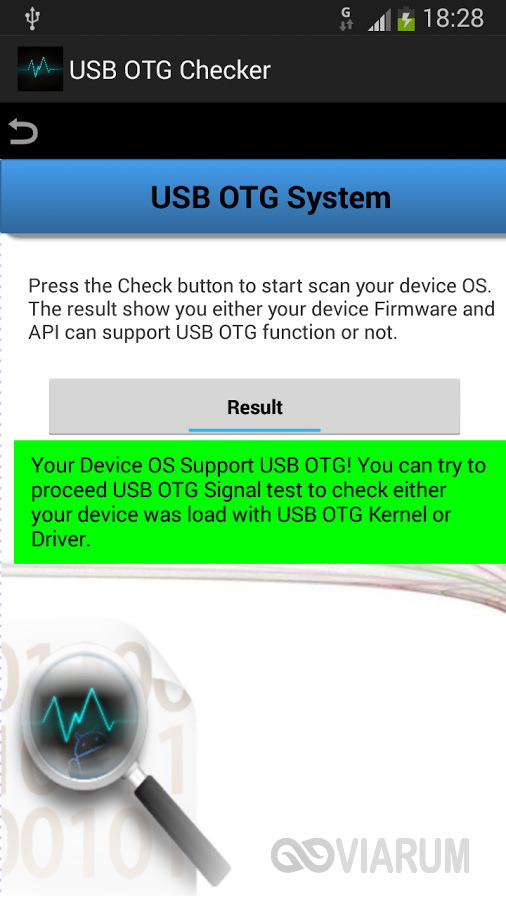
Если не поддерживает, имеет смысл обратиться в сервисный центр и узнать, есть ли способ обеспечить такую поддержку на программном уровне, то есть установкой или обновлением прошивки.
Но встречаются и иные причины, почему телефон не видит флешку. Если носитель имеет разъём USB 2.0 или USB 3.0 (а таковых большинство), на смартфоне должна быть установлена версия Андроид не ниже 3.1. Высока вероятность, что не определится флешка слишком большого объёма, а также флешка, отформатированная в файловую систему NTFS и ExFat. В относительно редких случаях подключить внешний USB-накопитель к смартфону не удаётся из-за отсутствия root-прав.
Попадаются и такие модели гаджетов, которые сами не способны автоматически смонтировать USB-диск. Чтобы подключить к ним флешку, необходимо специальное приложение, к примеру, StickMount. И ещё один момент. Замечено, что телефон иногда не видит флешку или карту микро сд, если файловая система накопителя имеет слишком большие кластеры. Попробуйте переформатировать носитель, выбрав минимальный размер кластера в системе FAT32.
Неправильный формат SD
Если телефон не видит карту памяти – вполне вероятно, что она имеет неверный формат таблицы файлов или же она повреждена.
Возможные причины:
- Сбой разметки памяти;
- Пользователем было произведено форматирование с некорректными настройками;
- MicroSD ранее работала с неизвестной гаджету файловой системой, имеет специфическую разметку, которую не воспринимает Андроид.
Способы устранения:
Большинство современных флеш-накопителей с объемом более 32 Гб размечены в формате exFAT, который «видят» не все телефоны (особенно устаревшие модели). Поэтому, если Ваша внешняя память имеет подобный размер, то стоит предварительно скопировать важные данные на компьютер, вставить карту в смартфон/планшет, перейти в режим Recovery, выбрать действие «Wipe cache partition» для форматирования и создания таблицы файлов типа FAT32. Она воспринимается всеми устройствами без проблем.

Подобные действия лучше доверить профессионалам, если в этом деле Вы новичок. Иначе можно случайно выбрать не тот раздел и потерять все данные на телефоне Самсунг, Леново и т.д.
Но я бы рекомендовал более простой и надежный вариант – использование приложения SD Formatter, которое устанавливается на ноутбук. Понадобиться наличие картридера. Рекомендую посмотреть следующее видео, объясняющее процедуру работы с программой:

Скачать
Можно соединить телефон с компом посредством кабеля, но я бы советовал для чистоты эксперимента применять кардридер. Подойдет любой. У меня, к примеру, такой вот:

Вставляем в него карту напрямую или через переходник (зависит от наличия тех или иных слотов в считывающем приспособлении):

- Когда подсоедините к ПК, зайдите в «Проводник» (Мой компьютер) и там должен отобразиться новый диск. Кликаете по нему правой кнопкой мышки и выбираете команду «Форматировать».
- Откроется окно, где указываем файловую систему FAT (exFAT). Другие параметры не меняем, сразу кликаем по кнопке начала процедуры.

Крайне редко помогает иной вариант – выбираем тип ФС – NTFS. Некоторые аппараты могут с ним работать. Стоит попробовать, если ничего другое не помогло.
Некоторые гуру на форумах советуют прибегнуть к низкоуровневому форматированию, но стоит быть аккуратными с этими вещами, поскольку не все карты памяти совместимы со специальным программным обеспечением.
Что делать, если рядом нет компьютера? Можно воспользоваться встроенными инструментами Android. Но не во всех версиях есть подобный функционал. Необходимо зайти в «Настройки» и в разделе «Память» отыскать строку «Форматировать SD» (еще может называться «Очистить SD»):

Не забывайте, что все данные при этом будут напрочь удалены с минимальной вероятностью последующего восстановления
Обратите внимание, что в указанном меню есть еще и кнопка для безопасного извлечения. Это неспроста – необходимо прибегать к такому мероприятию каждый раз, когда хотите вытащить карту microSD
Так Вы не навредите информации, хранимой на носителе, и продлите срок его эксплуатации. Но, увы, многие привыкли использовать «горячее извлечение» прямо в процессе работы. Это не совсем корректно и может стать причиной сбоев.
Карта памяти поломалась
Поломаться карта памяти может как механическим путём, так и термическим (перегрев флешки). Из-за этого, она перестаёт нормально функционировать на всех устройствах, в том числе и на компьютере.
Что делать в этом случае?
В этом случае ничего сделать уже нельзя. Выход напрашивается сам собой, — покупка нового диска накопителя. Скорее всего, информацию, записанную на повреждённой карте, уже спасти не удастся. Поэтому, нужно не забывать записывать важную информацию сразу на нескольких носителях. В том числе, и на облаке.
Если у вашей карты памяти ещё остался гарантийный срок, можно попытаться поменять её на аналогичную. Разумеется, без товарного чека здесь не обойтись. Также, визуально она должна прилично выглядеть.
Несовместимость microSD с телефоном
Возможно, вы приобрели флешку нового поколения, а телефончик у вас старой модели. Возможно также, что ёмкость карты больше допустимых показателей для вашего смартфона. На пример, ёмкость многих Самсунгов не более 64 ГБ, а у вас может быть карта на 128 ГБ. Это распространённая проблема, в этом случае, можно только поменять microSD на подобную с меньшим объёмом. Рекомендуется перед покупкой флешки изучить инструкцию к смартфону.
Ноутбук также не замечает флешку
К примеру, вы соединили смартфон с компьютером через шнур, на дисплее смартфона появился выбор путей соединения, установили «Mass Storage». Но, компьютер новый диск не замечает. Что делать? Необходимо отсоединить шнур, снова подсоединить, но, теперь выбрать настройку «Media Device» (MTP). Компьютер карту должен увидеть.

Нет контакта
Может случиться случай, что кто-то нечаянно вставил флешку в слот не правильной стороной, и при этом, делал это настойчиво. Могло произойти повреждение разъёма. Могли отойти контакты. Кроме этого, на карте дорожки могут окислиться и стираться.
В этом случае, необходимо тщательно просмотреть карту, её дорожки, контакты слота, и вставить флешку правильным образом. Если флешка не воспроизводится из-за контактов, то, с этим делом необходимо обращение в центр обслуживания к мастерам.
Смартфон не видит microSD из-за программного сбоя
Какая-то из программ Android не замечает флешку, но, прочие приложения определяют карту без труда и могут записывать на данный диск и воспроизводить с него информацию.
В чем может быть дело? Вполне возможно, программа настроена неправильно. Точнее, в ней указали неправильное место хранения информации. В этом случае, можно зайти в «Параметры» и поменять данные. Такие меры часто помогают убрать проблему из Галереи и Камеры. Я надеюсь, совокупность данных советов поможет вам устранить эту проблему! Успехов!
Первые шаги по исправлению проблемы
Прежде чем относить телефон в ремонт и приобретать новую флешку MicroSD, необходимо сделать несколько простых операций, которые помогут разрешить проблему самостоятельно:
- При возникновении ошибки и при отсутствии возможности прочесть флешку MicroSD нужно попробовать перезапустить устройство. Можно выбрать в меню команду «Перезапуск». Альтернативный вариант: вручную выключить, а затем включить телефон;
- При выключенном телефоне пользователю следует открыть крышку устройства и извлечь батарею, а затем и флеш-накопитель из слота. Необходимо проверить телефон на наличие мелкой пыли и соринок, очистить гаджет и флешку сухой салфеткой. После батарея и флешка MicroSD возвращаются на место;
- Включить телефон и проверить исправность флеш-накопителя.
Если выполненный алгоритм действий не дал никаких результатов, то необходимо установить причину неисправности флешки. Как вариант MicroSD может оказаться рабочей, однако слот телефона в таком случае неисправен.
Правильное форматирование
Проблему необнаружения съемного накопителя телефоном, чаще всего можно решить форматированием высокого уровня (без уничтожения файловой системы). В предыдущей статье я рассказывал, что делать в программе HDD Low Level Format. Теперь советую попробовать утилиту SD Formatter. Чтобы ее скачать, воспользуйтесь ресурсом Safe-Data.ru – там не требуется регистрация, и вы можете быть уверены, что с этого сайта не занесете в компьютер вирус.
- Предварительно выясните, под каким названием распознает флешку ПК.
- Запустите SD Formatter с ярлыка на рабочем столе или найдя ее в меню «Мой компьютер».
- В открывшемся окне необходимо выбрать носитель, требующий форматирования. Его название ввести в строке напротив «Drive».
- Если карта была вставлена после запуска программы, обновите поиск кнопкой «Refresh».
- Ниже наименования высветится объем носителя, а чуть правее есть строка, где вы можете ввести новое имя карты (напротив «Volume Label»).
- После этих действий нажмите «Format».
- Откроется окно, где вы выберете Format Type>FULL (Erase); Format Size Adjustment>ON и кликните «OK».
- Дождитесь конца форматирования.
- Чтобы проверить корректность операции, откройте флешку в меню компьютера, щелкните по ней правой мышкой, выбрав «Свойства».
Перед тем, как восстановить доступ к карте путем форматирования, скопируйте имеющуюся на ней информацию в компьютер.
Удачи в эксплуатации мобильных устройств! Подписывайтесь на блог, здесь еще много интересного.
Почему это критично?
В большинстве случаев на телефоне имеется собственный внутренний накопитель, а для увеличения объема «хранилища» используется внешняя «карточка». Представьте, что мы в настройках аппарата указали в качестве основного места сохранения фото, видео, приложений сторонний носитель. Но он внезапно перестает корректно работать, система не видит его, и все данные отправляются в интегрированную память. А когда свободного места становиться недостаточно, зачастую, гаджет начинает «глючить».
Допустим, решили извлечь дефектную карту и заменить её на новую. Но проблема может не исчезнуть. Такого Вы не ожидали, верно? Подобные вещи способны заставить владельцев девайсов изрядно понервничать. Думаю, хватит теории и предположений, пора переходить к конкретным шагам. Их будет много, на все случаи жизни.
Почему телефон не видит ЮСБ-флешку
Устройства под управлением операционной системы Андроид позволяют подсоединять к себе внешние накопители, например, USB-накопитель, жесткий диск. Это делается при помощи специального кабеля, именуемого OTG. Итак, давайте рассмотрим, почему телефон не видит флешку USB.
Если вам нужна качественная и не дорогая USB-флешка, закажите ее здесь.
Причина 1: Устройство не поддерживает OTG
Чтобы подключать к девайсу внешние накопители он должен поддерживать технологию On-The-Go. Ее суть в том, что телефон подает питание на накопитель, жесткий диск через ОТГ-кабель. Нужно проверить работает ли девайс с данной технологией:
- Заходим в Play Market, в строке поиска прописываем USB OTG Checker.
- Устанавливаем первое приложение из списка результатов.
Запускаем его.
Если выдаст, что все нормально, можно подсоединять кабель ОТГ и накопитель.
Вот одна из причин, почему телефон не видит флешку USB через переходник OTG.
Причина 2: Версия Андроид
На телефоне должна быть установлена операционная система Андроид начиная с 3.1 версии, ниже не поддерживают USB 2.0 и 3.0.
Причина 3: Формат файловой системы
- exFAT,
- FAT32.
С другими, увы, телефон работать не будет. Есть два выхода:
- Форматировать свой накопитель под нужную ФС.
- Устанавливать приложение, поддерживающее иные файловые системы, однако понадобятся root-права.
Удобен, конечно, именно второй способ, ничего не придется удалять с накопителя, но не у каждого пользователя установлены рут-права и не все знают, как это делается. Поэтому проще всего, просто, отформатировать накопитель через компьютер. Это делается довольно просто:
- Устанавливаете USB-флешку в нужный разъем компьютера.
- Открываете «Этот компьютер» или Мой компьютер и правой кнопкой мыши кликаете по своей флешке.
- Откроется контекстное меню, где нужно нажать «Форматировать».

Запустится системная утилита, в строке «Файловая система» нужно выбрать «FAT32» и кликнуть по кнопке «Начать».

Далее произойдет форматирование и можно будет подключать флешку к смартфону.
Причина 3: Нехватка питания
Редко, но все же бывает, что телефон выдает недостаточно питания, для работы флешки или внешнего жесткого диска. В таком случае выход только один – использовать активный USB-хаб, к которому подключается внешние питание.

В таком случае о мобильности, увы, не может быть и речи.
Причина 4: Поврежден разъем

Возможно неисправен разъем, куда подключается OTG кабель и даже, если зарядка через него идет это еще не значит, что он рабочий. Могут быть не рабочими контакты, отвечающие за передачу данных. В таком случае нужно идти в сервисный центр.
Причина 4: Поврежден ОТГ-кабель
 Одна из причин, почему телефон не видит флешку, подключаемую через OTG кабель – неисправность самого кабеля. Нужно подсоединить его к другому устройству и подключить к нему флешку, если накопитель останется незамеченным, нужно менять кабель.
Причина 5: Сгорел контроллер питания OTG
Иногда случается, что смартфон на Андроид не подает питания или подает, но недостаточно. Это можно проверить:
- Подключаем к нему провод зарядки, обрезаем USB-штекер и зачищаем провода (красный и черный).

Далее нужно тестером проверить напряжение. Для этого выставляем на приборе 20V постоянного напряжения и красным щупом тестера касаемся оголённого красного провода, а черным – черного. На дисплее мультиметра должно выдавать не менее 5 Вольт. Если меньше или вообще ничего – значит контроллер неисправен.
В таком случае нужно нести аппарат в сервисный центр.
Смартфон не видит USB флешку при первом подключении
Что делать, если смартфон Samsung или Huawei не видит флешку через USB OTG? Первое что нужно сделать, этот попробовать сменить флешку или жестки диск. Проблема может быть в том, что устройство не поддерживает подключаемое устройство.
Например, LG Android TV не видит флешку не подходящего формата. Например, Fat32, ExFat или NTFS могут не читаться на Андроид-устройствах. Или если она больше определённого объема.
По поводу допускаемого объема для смартфонов Meizu и т.п., ищите информацию на официальном сайте. Там же вы можете узнать данные о поддерживаемых форматах. Ещё это указывается в инструкции к устройству. Вы же её читали?
Обращаем внимание, на то, что в этом случае должен быть звук подключения. Если он имеется, то попробуйте сменить флешку
Лучше на ту, что точно подключалась к Андроид. Если звука нет, то ищите другую причину.
Какую карту памяти выбрать для телефона
Есть очень много производителей карт памяти. Среди самых известных можно назвать Transcend, SanDisk, Kingston и Samsung. Покупая эти карты памяти, скорее всего, вы не столкнетесь с какими-либо проблемами. По крайней мере, я всегда пользовался именно этими фирмами. Сейчас у меня во всех устройствах стоят карты памяти SanDisk, а до этого я выбирал Transcend. Ни к тем, ни к другим у меня никогда не было особых нареканий.
Что касается объема, то тут каждый выбирает тот объем, который ему нужен. Если вы много фотографируете, снимаете видео или любите в дороге посмотреть кино, лучше берите карту на 128 ГБ. Наверное, это вообще оптимальный объем как по деньгам, так и по работоспособности. В старых устройствах большие карты памяти заставляли своего носителя тормозить. Сейчас такого почти нет, но покупать излишний объем тоже не стоит.

А вот что точно стоит, так это купить карту памяти с большой скоростью чтения и записи. Ее можно найти в характеристиках самой карты. Чем она больше, тем лучше и предела совершенству в этом деле нет. Только с быстрой картой вы сможете снимать видео в максимальном качестве и запись не будет прерываться. В любом случае надо понимать, что преимущества быстрой карты не только в том, что вы скинете с нее все за десять минут вместо двадцати, но и в том, что смартфон в целом будет работать быстрее.
Часто задаваемые вопросы
Подключаю телефон с флешкой через usb-кабель, выбрав опцию Mass Storage, но она не отображается на ПК.
Как исправить. Вместо ‘Mass Storage’, при подключении телефона к компьютеру выбирайте опцию ‘MEDIA TRANSFER’. В Проводнике отобразится содержимое карты памяти.
После обновления телефона (HTC desire) microsd не определяется, постоянно теряется. Ошибка «файл не удалось открыть».
- Проверьте формат аудиофайлов. Возможно, плеер не способен прочесть файлы выбранного типа. Проблема не обязательно заключается в чтении карты памяти.
- Если формат файлов корректен — проверьте карту памяти на ошибки, отформатируйте ее.
Вставила sd-накопитель в телефон (Samsung Galaxy), перенесла фото и видео. Все новые фото сохраняются в память устройства.
Пути решения:
- Если телефон не видит sd карту, попробуйте изменить в настройках приложения путь к преемнику.
- Проверьте, распознает ли система Android карту памяти.
- Выключите мобильное устройство, переподключите sd карту.
- Включите телефон и проверьте, сохраняются ли файлы на флешку.
Очистил карту памяти, после этого она отключилась. Как вернуть назад к работоспособному состоянию?
Если на устройстве не видна работоспособная карта памяти, скорее всего, в таблице файлов содержатся ошибки. Отформатируйте карточку, используя приложение sdformatter . Формат файловой системы укажите как Ext или Fat32.
Переставила сим-карту из планшета в смартфон – вся память исчезла. Можно ли восстановить фотографии и контакты, если устройство не видит флешку.
Возможно, вы сдвинули sd карту (флешку), в результате чего она отошла от гнезда смартфона. Проверьте соединение гнезда с картой памяти телефона.
Если пропали контакты, импортируйте контакты с сим карты через стандартную адресную книгу Андроид либо синхронизируйте контакты с аккаунтом Google.
Практически новый смартфон Samsung Galaxy S5 перестал видеть USB флешки. Другие устройства, флешки определяются без проблем. Как исправить ошибку?
Причин может быть как минимум две. Попробуйте исправить следующим образом:
- Проверьте, включена ли отладка на вашем телефоне (попробуйте включить/отключить).
- Флешку желательно отформатировать в exFAT, иначе Андроид может не читать ее содержимое.
Уронила телефон, с sd карты пропали все фото, находящиеся в галерее в папке “Камера”. Можно ли их как-то восстановить?
Возможно, sd карта повреждена или Андроид не видит sd карту. Проверьте, работает ли sd карта, если ее подключить через картридер к ПК. Еще одна причина, почему телефон не видит сд карту — карта физически сместилась в гнезде при падении, поэтому заодно проверьте соединение контактов.
Что касается непосредственно ответа на вопрос: если карта памяти цела, восстановить фото можете любым приложением, начиная с CardRecovery и Recuva.
Телефон не определяет карту памяти. При отключении все файлы читаются, а при подключении нет.
До этого времени карта памяти работала? Возможно, телефон не поддерживает данную модель карточки.
Если до этого sd карта работала, возможно, нужно отформатировать вашу карточку — и она снова будет доступна для записи.
Включаю музыку на телефоне, он пишет: нет музыкальных файлов. Microsd (HC) class 4, вчера все работало. Как узнать, рабочая sd карта или нет?
Проверьте, видят ли другим мобильные приложения содержимое карты памяти, для этого можно установить другой проигрыватель. Подключите microsd карточку к компьютеру или ноутбуку через картридер. Если в обоих случаях флешка недоступна, попробуйте другие методы, описанные в статье.
Почему планшет не видит USB флешку
Иногда возникает необходимость просмотреть на планшете какую-нибудь информацию с обычной USB флешки. Есть 2 основных способа подключения такой флешки к планшету: через встроенный в некоторые устройства USB порт или через её подключение с помощью OTG кабеля. Этот кабель с одного конца имеет micro USB штекер для подключения к девайсу, а с другого конца – слот для подключения USB флешки или другого устройства. При подключении любым из этих способов может возникнуть такая проблема, что планшет не отображает флешку или возникают какие-то ошибки, связанные с этим.

Ситуация, когда после подключения планшет не видит USB, часто имеет простое решение: после соединения девайс не выводит никаких сообщений о подключении накопителей и никак не показывает, что распознал флешку, но на самом деле подключение произошло успешно. В таком случае нужно зайти в файловый менеджер и проверить, появились ли там новые директории.
Ещё одной банальной причиной может быть выключенный пункт поддержки внешних устройств в настройках, если такой имеется.
Производители планшетов стараются как можно больше оптимизировать свои аппараты в плане потребления энергии, поэтому во многих моделях на USB порт идёт слабое напряжение, и для USB флешек может быть элементарно недостаточно питания.
Одним из вариантов, почему планшет не видит USB флешку, может быть её большой размер. Как и с флеш картами, не все устройства поддерживают большие объёмы памяти в подключаемых накопителях.
Если обычным способом flash-накопитель подключаться не хочет, возможно для этого необходимо получить root права. Эти права позволяют использовать устройство в полной мере, иметь доступ ко всем файлам и настройкам. Стоит помнить, что при их получении гарантия на планшет станет недействительной. Здесь они будут необходимы для доступа к системным разделам. Имея root права, нужно скачать приложение StickMount, с его помощью можно монтировать USB накопитель без использования компьютера.

Логотип StickMount из Google Play
USB накопители тоже должны иметь форматирование в файловой системе FAT32, так как NTFS планшетами не поддерживается. Для форматирования нужно подключить флешку к компьютеру или ноутбуку, найти её в диспетчере файлов, вызвать правой кнопкой мыши контекстное меню, выбрать пункт «Форматирование» и выполнить его.
При подключении USB-накопителя через порт micro USB, то есть с использованием OTG кабеля, могут возникнуть проблемы другого характера. Например, планшет может не поддерживать функцию подключения OTG на аппаратном уровне. Тогда можно попытаться использовать флешки со встроенным Wi-Fi модулем, но тогда скорость передачи данных будет ниже, чем при обычном подключении.

Пример накопителя с Wi-Fi передатчиком
Может быть и такое, что поддержки OTG нет с программной стороны. В таком случае может помочь обновление ОС или перепрошивка. Если такая функция девайсом поддерживается, то проблема может быть в работоспособности самого шнура. Он может быть бракован или сломан, но может быть и так, что он просто не подходит для конкретной модели планшета или флеш-накопителя. При выборе OTG кабеля лучше всего сразу тестировать его в магазине во время покупки, а также стараться использовать фирменные комплектующие.
Из-за чего карта памяти перестает определятся
Причины возникновения неполадки могут быть самые разные, но в основном все они укладываются в 2 категории: программные или аппаратные сбои внешнего накопителя или самого устройства.
Проблемы с картой памяти
Иногда причиной того, что телефон не считывает micro-SD, может стать банальное окисление контактов. Если картой давно не пользовались, можно попробовать протереть ее спиртом или водкой.
Но в большинстве случаев невозможность считывания связана с micro-SD, при этом дело не в системной поломке, а в содержимом:
- Вирусы — накопитель заражен вредоносным ПО. Также бывает, что антивирусная программа, установленная на телефоне, определяет таковым файлы, содержащиеся на карте.
- Некорректный формат файловой системы. Это нередко случается, если до этого карту использовали для ПК, и она была отформатирована под NTFS. Так же возможно она стояла в другом смартфоне, который использует exFat.
Проблемы с телефоном
В случае, когда причиной становится смартфон, причиной чаще всего становится программный сбой или механическое повреждение.
- Загрязнение разъема — возможно, что устройство не видит карту, так как контакты в слоте забиты пылью. В этом случае стоит попробовать аккуратно продуть отверстие или постараться удалить загрязнение с помощью зубочистки.
- Неисправность платы — в этом случае неполадка будет выражаться в том, что после установки карты телефон зависает или выключается, или постоянно уходит в перезагрузку. В этом случае самостоятельное устранение проблемы невозможно. Требуется обратиться в сервисный центр.
- Системный сбой — такое бывает после обновления прошивки, если новая версия встала некорректно. В этом случае может быть достаточно перезагрузить смартфон.
- Несовместимость micro-SD c устройством. Эта проблема в основном затрагивает устаревшие модели, когда в них пытаются вставить накопитель нового поколения.
Телефон не видит карту памяти
А теперь изучите основные неисправности и возможные пути их решения:
— Повреждена файловая система – карту памяти можно восстановить при помощи форматирования (сама распространенная неисправность);
— В флеш-ридере телефона отошел контакт накопителя – необходимо плотно вставить флешку и перезагрузить телефон;
— Из строя вышел флеш-ридер, соответственно, телефон не видит карту памяти – здесь поможет ремонт в сервисном центре;
— Флешка сгорела – восстановлению она, разумеется, уже не подлежит. Хотя попытаться восстановить данные все же можно, вот вам одна из моих статей, в которых я рассказывал как восстановил данные из сгоревшей флешки.
Итак, давайте продолжим. Теперь необходимо проверить, что именно случилось с картой памяти. Первым делом перезагрузите телефон, иногда такого элементарного действия хватает для устранения ошибки в файловой системе накопителя. Не помогло? Достаньте аккумулятор (если флеш-ридер находится за батареей, а не сбоку) и проверьте, плотно ли флешка прилегает к контактам.
Следующий шаг – это проверка флешки на другом устройстве. Проще всего это можно сделать при помощи карт-ридера: просто поместите в него флешку и подключите его к компьютеру. Если ридера нет, то вставьте флешку в другой телефон.
Если на другом устройстве карта памяти читается, то проблема кроется в вашем устройстве. Чтобы узнать подробности, необходимо отнести его в ремонт. Иногда это просто ошибка в программном обеспечении, а иногда – поломка контактов. Если же карта памяти не видна и на других устройствах, то она либо сгорела, либо нарушена ее файловая система. Во втором случае поможет форматирование. Также в некоторых случаях починить карту памяти можно при помощи простых команд, о которых рассказывал в этой статье:
— Прежде чем использовать устройство, его нужно отформатировать
ВНИМАНИЕ! При форматировании с флешки будут удалены все данные. Если вы не уверены в том, что причиной стал программный сбой, то лучше отнесите сразу карту на памяти на проверку
Для тех, кто хочет попробовать «реанимировать» флешку, я подготовил две простых инструкции. Если ваш телефон по-прежнему не видит карту памяти, тогда читаем дальше.
Форматирование флешки на компьютере: пошаговая инструкция
Выполнить форматирование флешки на компьютере вы сможете при помощи карт-ридера. Если его нет, то переходите ко второй инструкции. А теперь по теме:
1. Необходимо поместить флешку в карт-ридер, а затем вставить в соответствующий разъем в компьютере или ноутбуке.
2. Теперь ждем автоматического запуска флешки на компьютере. Если этого не произошло, то зайдите в «Мой компьютер» – там вы увидите новое устройство (если флешка не сгорела).
3. Нажимаем правой кнопкой мыши на значок мыши и выбираем в контекстном меню пункт «Форматировать».
4. После этого появится меню форматирования. Вам необходимо выбрать файловую систему флешки: «NTFS» или «FAT». По умолчанию практически для всех карт выбран формат «FAT», но если такое форматирование не принесло результатов, то попробуйте выбрать «NTFS».
Проверьте, чтобы все выглядело как на этом скриншоте:
Теперь нажимаем на кнопку «Начать» и ждем завершения процесса.
Теперь флешку можно вставить в смартфон и проверить, заработала ли она или нет. Если же проблема осталась, то стоит попробовать вторую инструкцию. Иногда карта не читается после форматирования на телефоне из-за разделов, которые создает Windows при форматировании.
Форматируем флешку в телефоне
Телефон видит карту памяти, но открыть ее по-прежнему не получается? Тогда форматируем ее прямо здесь. Вставляем накопитель, проверяем контакты и заходим в настройки памяти. В телефонах Android вы найдете эту опцию в параметрах памяти. В этом разделе необходимо нажать на кнопку «Отключить карту» или «Извлечь», как это показано на скриншоте:
Теперь нажимаем кнопку «Очистить карту памяти». Процесс займет не больше минуты. После этого необходимо выбрать пункт в меню «Подключить SD-карту».
Стоит учитывать то, что в зависимости от версии прошивки Android путь к этой функции может отличаться. Форматирование флешек в гаджетах с другой операционной системой процесс проходит точно так же – вам необходимо найти раздел «Настройки памяти».
Итак, подводя итог сегодняшней статьи – «Телефон не видит карту памяти» необходимо будет добавить, что если же форматирование не помогло, то сразу можно нести карту памяти в сервисный центр или покупать новый накопитель. Надеюсь, что моя статья помогла вам восстановить флешку. Особенно хорошо, если вы смогли сделать это без форматирования.
Итоги
Основные причины, по которым телефон не видит карту памяти, и способы их устранения приведены в таблице:
| Неисправности телефона | Способы устранения |
| Сбой программного обеспечения | Перезагрузка Извлечение аккумулятора
Сброс до заводских настроек |
| Механические повреждения разъёма слота | Обращение в сервисный центр |
| Окисление контактов разъёма | Самостоятельная чистка или обращение к специалистам |
| Основные неисправности | Способы устранения |
| Несоответствие формата файловой системы | Форматирование с помощью режима «Recovery» на мобильном устройстве Форматирование с помощью утилиты SD Formatter на компьютере |
| Данные не сохраняются или исчезают | Тестирование с помощью утилиты H2testW. |
| На другом устройстве пропадают все данные | Восстанавливают данные с помощью программы Drive Rescue FAT. |
| При записи или удалении файла, появляется сообщение «Только для чтения» | Сканирование антивирусной программой Проверяют и исправляют системные ошибки
Форматируют |
| Периодически не воспринимается девайсом | Переустановка в слоте Протирка контактов
Перезагрузка смартфона или сброс до заводских настроек |
| Не воспроизводятся видео или аудио файлы | Скачайте сторонний мультимедиа плеер VLC (ссылка выше) |
| Не определяется на телефоне и компьютере | Пробуют отформатировать с помощью программы SD Card FormatterПокупают новую microSD |






