Как отключить службу microsoft compatibility telemetry
Содержание:
- Microsoft Compatibility Telemetry – что это за служба
- Выключение телеметрии в настройках Windows 10
- How to Disable Microsoft Compatibility Telemetry (CompatTelRunner.exe)?
- Отключение слежки Windows 10 своими руками
- Что такое Perfmon.exe?
- How to delete the CompatTelRunner.exe?
- Деактивация MCT
- Деактивация MCT
- Чем занимается служба
- Q&A on Microsoft Compatibility Telemetry High CPU Usage
- Recommended Solution – Boost Windows 10 System Performance
- Wrapping Things Up:
- Как отключить CompatTelRunner.exe
- Как отключить Microsoft Compatibility Telemetry Windows 10
- Option 1. Use Task Scheduler to disable CompatTelRunner.exe process
Microsoft Compatibility Telemetry – что это за служба
Большинство из нас против того, чтобы отправлять в Microsoft свои личные данные. Кроме того, некоторые пользователи сообщили, что процесс Microsoft Compatibility Telemetry недавно начал вызывать очень высокое использование диска в системе Windows 10. Многие пользователи сообщают, что после обновления до Windows 10 они столкнулись с проблемами с местом на винчестере. Пользователи сообщали об этой проблеме как о проблеме с диском в Windows 10.
Возможность телеметрии Microsoft предоставляется с помощью службы отслеживания диагностики и полностью включена. Недавно Microsoft выпустила обновления для пользователей Windows (KB3075249, KB3080149 и KB3068708), которые предлагают идентичные данные телеметрии. Эта функция очень важна для обслуживания Windows 10 – она собирает данные с компьютера и отправляет их обратно разработчикам Windows. Теперь Microsoft утверждает, что она собирает информацию для улучшения взаимодействия с пользователем и улучшения платформы Windows, чтобы упростить её.
Если вы долгое время используете Windows 10, вы заметили, что телеметрия совместимости Microsoft включена по умолчанию, но неожиданно она начинает использовать огромное количество ресурсов ПК и замедляет работу ОС. Все обеспокоены своей конфиденциальностью в Windows 10. Но всё же, многие пользователи Windows 10 обеспокоены этим автоматическим сбором данных. После отключения настроек вы можете расслабиться и перестать беспокоиться о своей конфиденциальности в Windows 10.
Выключение телеметрии в настройках Windows 10
Перед тем как отключить CompatTelRunner, удостоверьтесь, что в системе отключен интернет. Доступ к глобальной сети может отправить на сервер данные о попытке пользователя удалить процесс. Данная инструкция подходит не только для Windows 10, но и для Windows 8.1:
1Чтобы отключить в Windows 10 процесс CompatTelRunner exe, откройте окно Все параметры, нажав в Центре уведомлений на соответствующую плитку;
Рис.6 – окно Центра уведомлений
2С помощью поля поиска найдите Параметры конфиденциальности и выберите указанный на рисунке элемент;
Рис.7 – параметры конфиденциальности
3В новом окне перейдите во вкладку Общие и отключите все параметры. Это позволит остановить загрузку ваших данных на сервер разработчика. Даже если процесс будет виден в диспетчере задач или реестре, он не сможет отправить ваши данные.
Рис.8 – изменение параметров конфиденциальности
После внесения изменений перезагрузите компьютер.
How to Disable Microsoft Compatibility Telemetry (CompatTelRunner.exe)?
Bonjour: что это за программа и зачем она нужна Undoubtedly, CompatTelRunner.exe (Microsoft compatibility telemetry) is a legitimate system file. But when you will see this process running in the task manager, you will be surprised to know that CompatTelRunner.exe is using an extremely large amount of your CPU resources. And if you try ending the task, it won’t work.
Actually, Windows 10 comes with the telemetry feature enabled by default and unfortunately, there is no direct way to turn off it completely using the Settings app. But don’t worry, we have found some amazing techniques to disable Windows 10 telemetry feature and that’s the main reason we created this tutorial.
There are plenty of methods available on the internet which you can follow in order to disable CompatTelRunner.exe process and solve Microsoft compatibility telemetry Windows 10 high disk usage problem. But here we have explained some of the most active solutions and you can follow any of these methods as per your choice. Here we go.
Отключение слежки Windows 10 своими руками
По данным исследований и социальных опросов, на конец 2021 — начало 2021 года доля пользователей Windows 10 на персональных компьютерах и планшетах превысила 32%. Это значит, что практически каждый третий пользователь пользуется ОС, которая мониторит личные данные и передает всю собранную информацию на сервера компании Microsoft.
Уверены в том, что Windows 10 шпионит за вами исключительно в целях статистики? Если нет – держите несколько способов избавления от слежки при помощи стандартных настроек.
Не подтверждайте стандартные параметры при установке Windows 10
Самый простой пункт, из-за игнорирования которого Windows шпионит за своими пользователями без каких-либо проблем и скрытых соглашений. Убедитесь, что во время установки своей операционной системы, вы отключили ВСЕ предложенные настройки.

Используйте локальную учётную запись
Важнейшая ошибка пользователей состоит в том, что они используют сетевую учётную запись Windows 10, которая самостоятельно синхронизируется с серверами. Чтобы отключить облачный аккаунт, в меню Пуск перейдите по следующему пути: «Параметры > Учетные записи > Сведения». В конечном окне вы найдёте кнопку под названием «Войти вместо этого с локальной учётной записью». Это решит проблему синхронизации без вашего ведома.

Деактивируйте голосовой помощник Cortana и поиск в интернете
Чтобы отключить Кортану и поиск в интернете в ОС Виндовс 10, необходимо зайти в панель задач. Там зайдите в настройки ПК и найдите иконку шестёренки. По клику откроется окно, в котором будут всего два переключателя: Cortana и Поиск в интернете. Оба необходимо поставить в положение «Выкл.».

Настройка параметров конфиденциальности Windows
Всё максимально просто. Найдите раздел «Параметры», затем вкладку «Конфиденциальность». В открывшемся окне необходимо найти и отключить любые параметры, которые могут затрагивать личную информацию. При возможности, рекомендуем отключить все параметры в этом разделе.

Что такое Perfmon.exe?
Название файла «Perfmon» является сокращением от английских слов «performance monitor» (в переводе – «монитор производительности»). Последний являет собой системный инструмент ОС Виндовс, предназначенный для сбора и демонстрации информации о производительности системы, работе центрального процессора и памяти, показаниях различных счётчиков работы системы (counters).

Рабочий экран монитора производительности
Монитор производительности позволяет выводить данные, получаемые из счётчиков, в графическом виде (графики, диаграммы, таблицы), он хорошо работает с системными логами, ведёт историю событий. Его данные позволяют анализировать, как то или иное приложение влияет на общую работу системы.
Поскольку это важный системный файл ОС Виндовс, то модифицировать или удалять его не рекомендуется.

Описание функционала «Монитора производительности»
How to delete the CompatTelRunner.exe?
There are several methods you can try to delete the CompatTelRunner.exe from your PC. We will go over each of the methods one by one.
Option one: disabling Microsoft Compatibility Telemetry in Windows 10
Here are the steps to take:
- Press the Windows button and type “cmd”.
- Right-click Command Prompt and click Run as administrator.
- Copy and paste the following commands and hit Enter after each command:
sc delete DiagTrack
sc delete dmwappushservice
echo “” > C:\\ProgramData\\Microsoft\\Diagnosis\\ETLLogs\\AutoLogger\\AutoLogger-Diagtrack-Listener.etl
reg add “HKLM\\SOFTWARE\\Policies\\Microsoft\\Windows\\DataCollection” /v AllowTelemetry /t REG_DWORD /d 0 /f
Option two: deleting the CompatTellRunner.exe with owner rights
In order to delete CompatTellRunner.exe with owner rights, proceed as follows:
- Log into your Windows account as an administrator.
- On your keyboard, press the Win key to open Start.
- In Search, type CompatTellRunner.exe and wait for a bit.
- Once Windows located the needed file, right-click it and choose Open File Location.
- Once you are inside the folder with the file, right-click it again and select Properties.
- Go to the Security tab and click the Advanced button.
- Now, in the new window, go to the Owner tab.
- Select Change Owner.
- In the list, find your computer user name.
- Select it and press the Apply button.
- Next, you might receive a message asking you to close all currently open Properties windows.
- If you do, close the currently open Properties windows.
- Head to the folder that contains the CompatTellRunner.exe and right-click the file.
- Navigate to Properties>Security>Advanced>Permissions. Choose your account and select Edit.
- In the Permissions of Users window, check the Full Control option and click Apply.
- Delete the CompatTellRunner.exe file from the folder.
- Right-click the Trash Bin and press the Empty the Trash Bin button.
Option three: using Task Scheduler to disable CompatTellRunner.exe
You can also use the Task Scheduler tool to delete the CompatTellRunner.exe. Here are the steps to take:
- On your keyboard, press the Win + R key combo.
- In the Run window, type “taskschd.msc” and hit Enter.
- When the Task Scheduler window opens up, go to the navigation panel on the left and expand the following folders: Task Scheduler Library, Microsoft, Windows, and finally Application Experience.
- Right-click the following programs and choose to disable them: AITAgent, Microsoft Compatibility Appraiser and ProgramDataUpdater.
Option four: optimizing your system
In order to avoid future glitches and problems, consider using specialized software to optimize your system. A program like Auslogics BoostSpeed will run a complete checkup of your entire system, locating junk files, speed-reducing issues and other causes of any system or application glitches and crashes. They will then be safely removed from your computer without causing any damage to your system.
Finally, make sure to keep your system drivers updated as outdated drivers can be the source of a whole variety of problems on your PC. There are two ways in which you can go about updating your system drivers: you can do that manually or automatically.
Updating your drivers manually is typically recommended to more experienced users as it will require locating outdated drivers and downloading the latest available versions from the website of the manufacturer yourself. You will then need to install each driver (if you are updating more than one) — which can be quite a time-consuming process. Plus, if you do make a mistake when updating your drivers, this can result in more and bigger issues for your PC.
If you don’t feel like taking any risks, you can use specialized software to do the same. A program like Auslogics Driver Updater will run a full check of your system drivers for existing and potential issues, prepare a report on outdated or missing drivers it has detected and then help you quickly update them to the latest manufacturer-recommended versions. This is a quicker and simpler way to go about it and would be especially beneficial to less experienced Windows users.
Деактивация MCT
Дальше приведены некоторые методы, с помощью которых вы можете отключить Microsoft Compatibility Telemetry в Windows 10.
При помощи выполнения команд
В командной строке введите следующие строки:
sc delete dmwappushservice
reg add “HKLM\SOFTWARE\Policies\Microsoft\Windows\DataCollection” /v AllowTelemetry /t REG_DWORD /d 0 /f
Перезагрузите ПК и убедитесь, что процесс в Windows 7 отключён.
При помощи списка служб
- Нажмите Win+R, затем введите services.msc.
- Найдите в списке службу Diagnostics Tracking Service.
- Откройте её свойства и выберите «Отключено».
Перезагрузите ПК и проверьте работоспособность Windows 8 и других версий.
При помощи параметров
Существует несколько основных способов отключения Microsoft Compatibility Telemetry с помощью файла CompatTelRunner.exe, но перед этим вы должны знать, что такое CompatTelRunner.exe и что он делает.
Что такое CompatTelRunner.exe
Это процесс, который используется для обновления вашей ОС до последней версии или внесения сопутствующих изменений. Процесс является частью Центра обновления Windows, в частности, KB2977759, который выступает в качестве обновления совместимости для Windows 7 RTM (выпуск для разработчиков). Он требует высокой пропускной способности хранилища, что может замедлить работу вашего ПК, и вы, скорее всего, захотите от него избавиться. Пользователи жаловались на многочисленные файлы CompatTellRunner.exe, отображаемые в диспетчере задач, которые используют ЦП и жёсткий диск. Он используется для выполнения диагностики на ПК, чтобы определить, есть ли вероятность проблем совместимости, и собирает информацию телеметрии программ, если она включена в программу улучшения качества ПО от Microsoft. Процесс позволяет Microsoft гарантировать совместимость, когда вы устанавливаете последнюю версию ОС Windows.
Деактивация MCT
Если вы не хотите отключать службу, то попробуйте перезагрузить компьютер — все процессы, в том числе и MCT, перезапустятся и, может быть, начнут работать стабильно, не потребляя лишних ресурсов. Если же вы не хотите оставлять компанию Microsoft без полезных данных или перезагрузка системы не помогла, воспользуйтесь одним из нижеописанных способов, позволяющих деактивировать процесс.
При помощи выполнения команд
Управлять операционной системой можно через командную строку.
- Запустите её с правами администратора. Отыскать можно через системную поисковую строку. Открываем командную строку
- В Windows есть встроенная программа, сканирующая все встроенные приложения и выявляющая в них ошибки. Запустить её можно запросом sfc /scannow. Процедура сканирования может продлиться больше 10 минут, её скорость будет зависеть от производительности компьютера. Не прерывайте процесс. Выполняем команду sfc /scannow
В конце вы получите уведомление о том, удачно ли завершена диагностика. Как только оно появится, откройте диспетчер задач и проверьте, перестала ли MCT перегружать компьютер.
При помощи списка служб
Так как описываемая MCT является службой, с ней можно работать при помощи специального средства, позволяющего управлять всеми службами.
- Используя системную поисковую строку, разыщите классическое приложение «Службы» и разверните его. Открываем программу «Службы»
- Отыщите в списке процесс «Служба диагностического отслеживания» (MCT на русском) или «Функциональные возможности для подключённых пользователей и телеметрия» (в наиболее новых версиях системы) и перейдите к его свойствам, кликнув по нему правой клавишей мыши. Открываем службу «Функциональные возможности для подключенных пользователей и телеметрия»
- Остановите службу, а в типе запуска укажите либо вариант «Вручную», либо «Отключена». Первое значение стоит использовать в том случае, если собираетесь запускать её самостоятельно. Устанавливаем тип запуска «Отключена» и завершаем службу
Сохранив изменения, закройте окно служб и вернитесь к диспетчеру задач. Проверьте, пропал ли процесс MCT из списка.
При помощи параметров
Через встроенное приложение «Параметры» можно изменять настройки системы в привычном интерфейсе.
- Разверните программу «Параметры», отыскав её при помощи системной поисковой строки. Открываем параметры компьютера
- Выберите блок «Конфиденциальность». Снимаем галочку со всех функций отправки данных
При помощи реестра
В реестре хранятся данные о настройках всех сервисов и приложений, имеющихся в памяти компьютера. Работая с ним, будьте предельно аккуратны, так как изменение не тех параметров приведёт к критичной поломке системы.
- Зажмите одновременно Win + R на клавиатуре, чтобы раскрыть окошко «Выполнить». Выполните в нём запрос regedit для перехода к реестру. Открываем реестр командой regedit
- Проследуйте по разделам HKEY_LOCAL_MACHINESOFTWAREPoliciesMicrosoftWindowsDataCollection, используя древо папок в левой части окна. В конечном разделе создайте файл DWORD с названием AllowTelemetry и значением 0 (ноль). Создаем файл AllowTelemetry со значением 0
Как только изменения в реестре вступят в силу (возможно, придётся перезагрузить компьютер), служба MCT прекратит свою работу.
При помощи групповой политики
Редактор групповой политики встроен во все редакции Windows, кроме версии «Домашняя». Если вы обладаете редакцией-исключением, то данный способ вам не подойдёт — используйте любой из выше или нижеописанных. Владельцы профессиональной и корпоративной версии могут выполнить следующие шаги:
- Находясь в проводнике, кликните по строке «Компьютер» правой клавишей мыши и выберите функцию «Управление». Развернётся окно групповой политики. Открываем управление компьютером
- В служебных программах выберите раздел библиотеки планировщика задач, а в нём подраздел Microsoft — Windows — ApplicationExperience. В конечной папке вас ждут три файла. Кликните по каждому из них правой клавишей мыши и используйте функцию «Отключить». Отключаем все три задачи
Деактивировав все три задачи, вы завершите выполнение MCT. Можете зайти в диспетчер задач и убедиться в получении результата.
При помощи сторонней программы
Скачав и запустив программу, отыщите в списке три пункта Telemetry disabled. Находятся они в блоке Security. Активируйте работу каждого из них, тем самым отключив свор информации о компьютере и, соответственно, MCT.
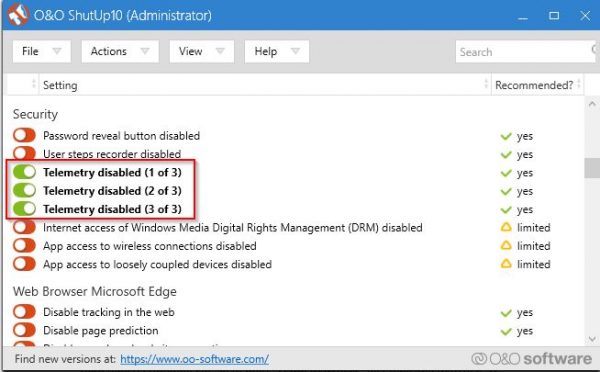 Включаем все три пункта Telemetry disabled
Чем занимается служба
Microsoft Compatibility Telemetry (далее MCT для краткости) – встроенная служба, ответственная за сбор информации. Она учитывает, какими программами пользуется человек и как часто он это делает, какие из них работают стабильно, а какие выдают сбои. Список отбираемых данных можно продолжать долго, а формируется он для того, чтобы компания Microsoft могла улучшить свою операционную систему.
MCT берёт информацию, которая может подсказать разработчикам причины появления тех или иных ошибок, отправляет её компании, а она, в свою очередь, обрабатывает данные, делает выводы и на основе их разрабатывает и выпускает обновление.
Стоит отметить, что Microsoft официально заявила о конфиденциальности собираемых данных. То есть вся собранная информация поступает анонимно: из неё можно получить сведения о компьютере, но не о его хозяине.
Почему MCT нагружает компьютер
Есть две причины, вызывающие желание деактивировать MCT. О первой говорилось выше: служба собирает информацию, а это нравится далеко не всем. Вторая — при наступлении некоторых условий процесс начинает сильно грузить диск и процессор.
Убедиться в том, что ваш компьютер тормозит из-за MCT, можно в диспетчере задач: полистав или отсортировав список, найдите описываемую службу и посмотрите на остальные столбцы. Иногда происходит так, что MCT начинает забирать больше 50% системных ресурсов.
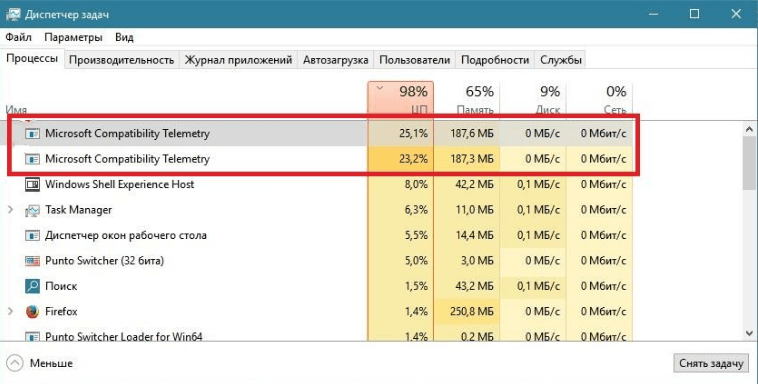 Служба Microsoft Compatibility Telemetry забирает много ресурсов, если зависает
Перегрузка компьютера происходит из-за сбоя в службе. Возможно, повредились какие-то её файлы, но чаще причиной становится сбой при отправке данных на сервер компании. Если происходит ошибка, служба попытается исправить её, не повредив при этом пользователю. Но в процессе устранения проблемы процесс может зависнуть и начать требовать всё больше ресурсов.
Q&A on Microsoft Compatibility Telemetry High CPU Usage
Recommended Solution – Boost Windows 10 System Performance
Here it is suggested to run the PC Repair Tool if your Windows PC/laptop is running slow or causing other performance issues and errors.
This is an advanced and multifunctional tool that just by scanning once detects and fixes computer issues and errors. It is an alternative solution to get rid of the computer hogging resources and optimize Windows PC performance.
With this, you can also fix many computer fatal errors like BSOD errors, DLL errors, Runtime errors, repair registry entries, and much more.
This is completely safe to use, so feel free to scan your system and make it blazing fast.
Get PC Repair Tool, to Fix Windows PC Errors and Optimize Its Performance
Wrapping Things Up:
So, this is all about the Microsoft Compatibility Telemetry High CPU Usage issue in Windows 10.
I tried my best to list down the complete information about the Microsoft Compatibility Telemetry service what it is and how to disable it.
Read the article to follow the fixes given one by one and check if the Microsoft Compatibility Telemetry High CPU Usage issue is resolved
All the solutions listed are easy to follow and worked for many to get back the Microsoft Compatibility Telemetry Service to normal.
Make sure to follow the steps given carefully, I hope the article turns out to be useful in fixing Microsoft Compatibility Telemetry taking all CPU.
If there is anything that I missed out, or you have any queries or suggestions then you can write to us on our Page. Also, don’t forget to shoot the like button.
Good Luck..!
Как отключить CompatTelRunner.exe
К вашему сведению: мы не рекомендуем отключать этот процесс при обычных условиях, так как считаем, что вопрос приватности в Windows 10 слишком уж раздут. Мы считаем, что отключать службы телеметрии (особенно это касается радикальных методов) надо лишь в том случае, если их работа конкретно мешает нормальному рабочему процессу. К примеру, постоянно грузится процессор или диск. При этом мы не навязываем никому свои взгляды. Если вы хотите отключить телеметрию исходя из соображений личной конфиденциальности – это ваше личное дело, и мы не в праве вам указывать. Наше дело лишь показать, как это делается и предупредить о возможных последствиях этих действий.
Для справки: выполнять эту инструкцию надо от имени Администратора, поэтому убедитесь, что ваша учетная запись имеет соответствующий уровень доступа. Если такового нет, вам нужен пароль Администратора. Рекомендуем также почитать статью, которая рассказывает о том, как сделать пользователя Администратором в Windows 10.
Удалить CompatTelRunner.exe нельзя (наверное, теоретически это можно сделать), так как служба зарыта в корни системы весьма глубоко, поэтому попытка выдернуть ее оттуда может привести к весьма плачевным последствиям. К счастью, в силах пользователя остановить эту службу и предотвратить ее запуск.
Прежде чем что-либо отключать или редактировать, попробуйте перезагрузить компьютер или снять задачу. Возможно, вы столкнулись с элементарным багом, который после перезапуска исчезнет. Если нет, значит надо попытаться отключить телеметрию Windows 10.
Для справки еще раз: часть указанных выше параметров может быть недоступна на предварительных сборках Windows Insider. Они устроены таким образом, чтобы отправлять максимальное количество диагностической информации, необходимой для улучшения и доработки системы в процессе ее разработки. Если вас такой вариант не устраивает, придется выйти из программы предварительной оценки Windows.
Для начала загляните в Параметры Windows и отключите отдельные параметры конфиденциальности. Нажмите Win + I и выберите раздел Конфиденциальность – Общие. Здесь можно отключить все пункты
Обратите внимание, что статья актуальна для Windows 10 1803 April 2018 Update, в которой интерфейс Параметров выглядит иначе, а сам раздел с конфиденциальность устроен немного по-другому. Все эти же параметры есть и в предыдущих сборках Windows 10, просто они могут находиться в других разделах и в другом порядке. Просто поищите аналогичные переключатели тем, что на скриншотах и соответствующе отключите их.
Просто поищите аналогичные переключатели тем, что на скриншотах и соответствующе отключите их.
Затем перейдите на вкладку Диагностика и отзывы и убедитесь, что параметр Диагностические данные установлен в положение Базовый. Также отключите Параметры Улучшение распознавания рукописного ввода и печати, а также Персонализированные возможности.
Понаблюдайте за нагрузками на компьютер. Если все вернулось в обычный режим, значит эти параметры можно оставить и забыть о них. Они никаким образом не влияют на качество работы вашего компьютера или функциональность операционной системы. Если же попытки ни к чему не привели, переходите к более радикальным методам.
- Нажмите Пуск и введите в поиск Службы. Запустите найденный результат.
- В правой части появившегося окна опуститесь на самый низ и найдите там службу Функциональные возможности для подключенных пользователей и телеметрия. Нажмите правую кнопку мыши и выберите Свойства.
- Нажмите Остановить, а затем кликните на Тип запуска и из выпадающего списка выберите Отключена.
- Нажмите Ок, а затем закройте окно служб.
- Следующий шаг – редактирования файла hosts. Перейдите по адресу C:\Windows\System32\Drivers\Etc и найдите файл hosts.
- Кликните по нему правой кнопкой мыши и выберите Свойства.
- На вкладке Безопасность нажмите Изменить.
- Появится еще одно окно, на котором надо выбрать текущего (вашего) пользователя и установить флажки возле пунктов, отвечающих за разрешение полного доступа и изменения. После этого нажмите Ок.
- Теперь откройте файл hosts в блокноте (правая кнопка мыши – Открыть с помощью – Блокнот) и в самом конце файла вставьте две строчки без кавычек: «127.0.0.1 vortex-win.data.microsoft.com» и «127.0.0.1 settings-win.data.microsoft.com». Сохраните изменения и закройте блокнот.
После выполнения всех этих манипуляций процесс CompatTelRunner.exe должен перестать запускаться или сильно грузить систему. Справедливости ради стоит также отметить, что эта инструкция не дает вам 100% гарантий. Windows – штука хитрая, поэтому причиной аномального поведения CompatTelRunner.exe может оказаться что-то еще не ведомое человечеству.
Как отключить Microsoft Compatibility Telemetry Windows 10
Отключить телеметрию в Windows 10 можно разными способами. Дальше Вы можете выбрать для себя более удобный способ отключения службы Microsoft Compatibility Telemetry, которая и может создавать нагрузку на процессор и диск.
Службы
- Выполняем команду services.msc в окне Win+R.
- Находим службу Функциональные возможности для подключенных пользователей и телеметрия и в контекстном меню выбираем пункт Остановить.
- Дальше заходим в свойства службы и изменяем Тип запуска с Автоматически на Отключена.
Планировщик заданий
- Нажимаем Win+Q и в поисковой строке вводим Планировщик заданий.
- В результатах поиска выбираем классическое приложение Планировщик заданий.
- Дальше переходим в расположение Библиотека планировщика заданий > Microsoft > Windows > Application Experience.
- В текущем расположении выделяем три файла: Microsoft Compatibility Appraiser,ProgramDataUpdater,StartupAppTask и в контекстном меню выбираем пункт Отключить.
Редактор реестра
Перед внесением изменений в реестр с помощью редактора рекомендуем создать резервную копию реестра Windows 10. Ранее созданная резервная копия реестра позволить в любой момент откатить изменения созданные в реестре.
- Выполняем команду regedit в окне Win+R.
- Переходим в расположение реестра HKEY_LOCAL_MACHINE SOFTWARE Policies Microsoft Windows DataCollection.
- Создайте новый параметр DWORD AllowTelemetry, значение которого установите .
После перезагрузки компьютера служба Microsoft Compatibility Telemetry прекратит свою работу.
Редактор локальной групповой политики
Текущий способ подойдет только владельцам Профессиональной и Корпоративной редакций операционной системы Windows 10. А для владельцев других редакций читайте статью Gpedit.msc не найден Windows 10.
- Выполняем команду gpedit.msc в окне Win+R.
- Переходим по пути: Конфигурация компьютера > Административные шаблоны > Компоненты Windows > Сборки для сбора данных и предварительные сборки.
- Находим политику Разрешить телеметрию значение которой устанавливаем на Включено и в списке ниже выбираем пункт 0 -Безопасность.
Этот параметр политики определяет наивысший уровень диагностических данных Windows, отправляемых в корпорацию Майкрософт. Настройка этого параметра не помешает пользователям изменять свои параметры телеметрии, однако они не смогут выбрать более высокий уровень, чем задано для организации. Параметры диагностических данных Windows 10 применяются только к операционной системе Windows и приложениям, входящим в нее. Они не относятся к сторонним приложениям, работающим в Windows 10.
Обратите внимание, если этот параметр политики отключен или не задан, настройки телеметрии можно задать индивидуально в меню Параметры. Поэтому мы и включаем службу телеметрии, но устанавливаем самый низкий уровень работы — только для предприятий
Будет отправляться в корпорацию Майкрософт только минимальный объем данных, необходимый для защиты Windows. Компоненты безопасности Windows, такие как средство удаления вредоносных программ и защитник Windows, могут отправлять данные в корпорацию Майкрософт на этом уровне.
Параметры
Обновленные параметры системы Windows 10 позволяют с легкостью отключать большинство новых, ранее не доступных, функций.
- Запускаем обновленные параметры системы нажав комбинацию клавиш Win+I.
- Переходим в раздел Конфиденциальность и в разделе Диагностика и отзывы, а также Журнал действий отключаем все функции связанные с передачей и сбором данных пользователя.
Телеметрия в Windows 10 способна создавать серьёзную нагрузку на диск и процессор компьютера. А представьте себе, как она себя будет проявлять на слабых компьютерах. Поэтому если Вы обнаружили в диспетчере задач что Microsoft Compatibility Telemetry грузит диск или процессор Windows 10, тогда рекомендуем просто отключить службу телеметрии Windows 10.
А также для отключить Microsoft Compatibility Telemetry в Windows 10 можно с помощью специальных утилит. Список таких утилит достаточно большой, среди них O&O ShutUp10 и Destroy Windows 10 Spying о которых мы уже говорили ранее. Текущие программы способны запретить сбор телеметрических данных программы при участии в программе улучшения качества ПО.
Windows 10 имеет множество новых функций, среди которых также присутствуют новые функции телеметрии и сбора данных, собирающие все ваши пользовательские данные и отправляющие их обратно в Microsoft. Несмотря на то, что Microsoft пометил эту функцию как способ улучшить взаимодействие с пользователем. Тем не менее многие пользователи обвиняют компанию в том, что она шпионит за вами.
Отключение службы Microsoft Compatibility Telemetry.
Option 1. Use Task Scheduler to disable CompatTelRunner.exe process
Optimize now!
Optimize now!
To restore your computer’s peak performance, you have to purchase licensed version of Reimage Reimage repair software.
Task Scheduler is a built-in Windows component that helps the system to perform tasks at a set time. By terminating the task that is responsible for launching CompatTelRunner.exe, you will stop the process from starting in the first place:
- Type in Task Scheduler into Cortana’s search box
- Once it opens, expand the following folders – Task Scheduler Library > Microsoft > Windows > Application Experience
- In the middle pane, you will see all the scheduled tasks, such as Microsoft Compatibility Appraiser, ProgramDataUpdater and SartupAppTask
- Right-click on the Microsoft Compatibility Appraiser and select Disable Use Task Scheduler to disable CompatTelRunner
- Confirm to complete the process
- Optionally, you can also disable other tasks located in this folder






