Как сбросить пароль / настройки маршрутизатора mikrotik (router os)
Содержание:
- Изменение пароля доступа к роутеру MikroTik
- Настройка DНCP-сервера
- Настраиваем интернет
- VPN для маршрутизаторов
- Возможные ошибки
- Прошивка из Stick в Hilink
- Настройка локальной сети
- Быстрая настройка интернета с помощью QuickSet.
- Настройка локальной сети MikroTik
- Настройка работы в режиме Bridge
- Режимы кнопки RESET
Изменение пароля доступа к роутеру MikroTik
Чтобы изменить пароль доступа к роутеру MikroTik, выполните следующие действия:
- Открываем меню System
; - Выбираем Users
; - Делаем двойной клик кнопкой мыши на пользователе admin
; - Нажимаем кнопку Password…
; - В поле New Password
вводим новый пароль; - В поле Confirm Password
подтверждаем новый пароль; - В окне Change Password
нажимаем кнопку OK
; - В окне User
нажимаем кнопку OK
.

Чтобы сбросить MikroTik к заводским настройкам выполните следующее:
- Отключите питание роутера;
- Нажмите и держите кнопку Reset
; - Включите питание роутера;
- Дождитесь пока замигает индикатор ACT
и отпустите кнопку Reset
.

После этого роутер перезагрузится, и вы сможете зайти в его настройки со стандартным именем пользователя admin
без пароля.
Если вы войдете в настройки с помощью программы Winbox, то появится следующее окно:

C помощью кнопки OK
можно выполнить быструю настройку роутера по умолчанию.
Кнопка Remove Configuration
позволяет сбросить все настройки для последующей ручной настройки роутера.
В этой статье мы расскажем, как быстро настроить Wi-Fi точку MikroTik на прием интернета с помощью упрощенного меню Quick Set.
Данная инструкция подойдет для всех Wi-Fi точек MikroTik с операционной системой RouterOS Level3 и выше: SXT Lite2, SXT Lite5, Groove 52HPn, SXT 5 ac, SXT G-2HnD и др.
Настройку можно выполнять через Web-браузер или программу Winbox для ОС Windows. Удобнее всего это делать через Winbox, поскольку программа умеет подключаться к устройству не только по IP адресу, но и по MAC адресу.
Иногда после сброса устройства к заводским настройкам ей не присваивается стандартный IP адрес 192.168.88.1. В этом случае необходимо подключиться к устройству по MAC адресу с помощью программы Winbox и применить стандартную конфигурацию.
В статье будет рассмотрена настройка с помощью программы Winbox. Настройка через Web-браузер выполняется аналогичным образом.
Настройка DНCP-сервера
Чтобы сопрягаемые с маршрутизатором девайсы получали все данные автоматически, нужно настроить DНCP-сервер. Настройки должны проводиться согласно следующему пошаговому алгоритму:
- «IР» – «DНСP сервера» – «DНCP SеtUp».
- Пройдя путь, у пользователя есть возможность выбрать интерфейс, на котором будет полноценно функционировать сервер. Выбрать «Мост1».
- Нажать «Nеxt» и выбрать адресное пространство, которое будет генерировать адреса. Подсеть остается указанной по умолчанию.
- Указать адрес шлюза. В данном случае им будет выступать непосредственно роутер, поэтому остается его адрес.
- Указать диапазон адресов, которые будут отправляться пользователям. Этот пункт можно оставить нетронутым.
- В завершении вводят адрес DNS-сервера, который прописан в договоре с провайдером.
Это, собственно, и все.
Настраиваем интернет
Базовая настройка интернета роутера микротик включает динамический или статический IP, а также подключение с паролем.
В меню слева откройте пункт Interfaces и дважды кликните на ether1. Его мы будем использовать в качестве WAN. Для того, чтобы не запутаться, в открывшемся окне переименуйте его в ether_wan. Больше ничего не трогайте. Нажмите ОК и идите во вкладку IP.
Важный момент. MAC-адрес WAN-порта указать нельзя. Если провайдер требует привязку по МАС-адресу, изменить его можно так. В меню выбираем New Terminal и в открывшемся окне вводим: /interface ethernet set ether1-wan mac-address=”00:00:00:00:00:00″. Собственно, вместо нулей пишем нужный МАС.
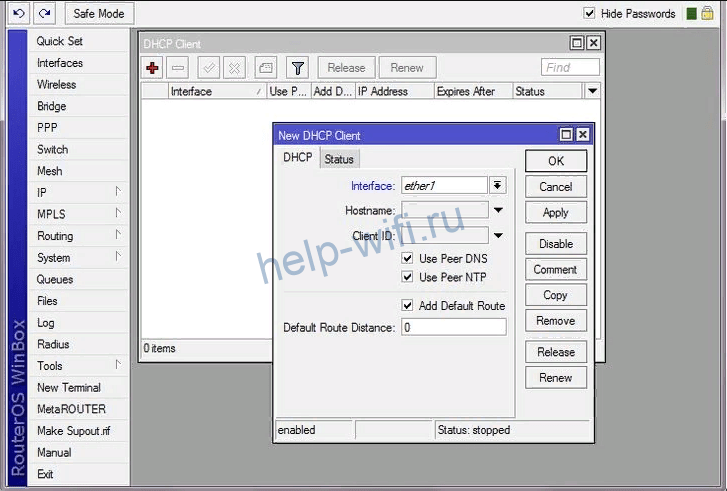
Для начала подключаем интернет-кабель к порту WAN. Если адрес у вас назначается автоматически, кликаем пункт DHCP Client и жмём плюсик. В появившемся окне в поле Interface выбираем ether_wan. Жмём ОК. Интернет должен подключиться.
Если провайдер выдал вам статический IP, идём в пункт IP – Addresses и жмём плюс. В открывшемся окошке выбираем интерфейс ether_wan. В поле Adress нужно вписать IP и маску подсети, выданные вам провайдером, по аналогии с тем, как вы задавали адрес роутера. То есть если провайдер выдал вам IP 10.33.1.145 и маску 255.255.255.0, нужно вписать 10.33.1.145/24.
Теперь нужно указать шлюз и DNS-сервер провайдера.
Открываем вкладку IP – Routes, жмём «+», в поле Gateway впечатываем цифры, которые вам дал провайдер, и жмём ОК.
Переходим в IP – DNS и в поле Servers подставляем данные провайдера.
Интернет должен работать.
Теперь рассмотрим третий вариант подключения, когда провайдер использует PPPoE, PPTP или L2TP.
В меню выбираем пункт PPP. Нажимаем плюсик и в появившемся окне выбираем из выпадающего списка свой тип подключения. В поле Name впишите произвольное название подключения.
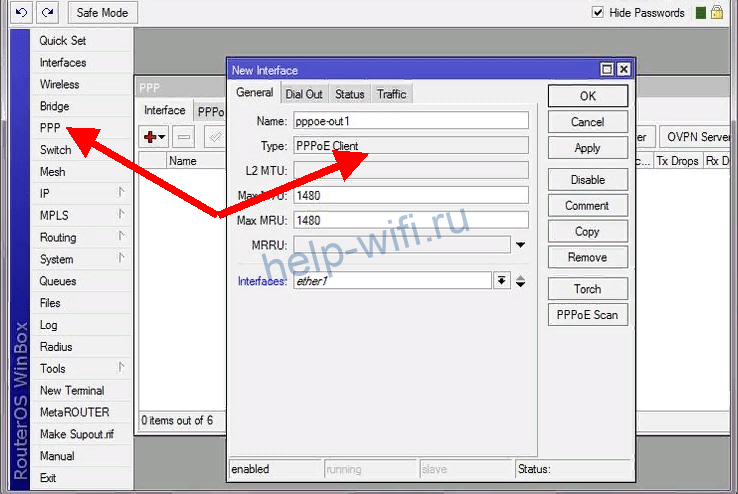
В качестве интерфейса нужно указать ether_wan. Перейдите во вкладку Dial Out. В соответствующие поля введите предоставленные провайдером логин и пароль. Напротив Use Peer DNS и Add Default Route поставьте галочки. Адрес VPN сервера провайдера для L2TP и PPTP вводим в поле Connect To.
Можно считать, что вопрос подключения к интернету исчерпан.
VPN для маршрутизаторов
Настройка VPN l2tp на роутере Mikrotik обеспечивает конфиденциальность и безопасность в интернете, предоставляя полную свободу в сети и мгновенный доступ к потоковой передаче контента.
Настройка L2TP на маршрутизаторе:
- Войти в маршрутизатор, используя стандартное имя пользователя admin с пустым паролем.
- Нажать вкладку PPP в меню слева. Откроется вкладка «Интерфейс».
- Нажать на знак «+» и выбирать L2TP Client. Откроется окно «Новый интерфейс», заполнить поле Name. В этом поле можно ввести все, что нравится, например SaferVPN L2TP. Тип: клиент L2TP. L2 MTU: Пусто. Макс. MTU: оставьте его по умолчанию, т. е. 1450. Макс. MRU: оставьте его по умолчанию.
- Перейти на вкладку Dial Out и выполните следующие действия. Connect To: выберите любой IP-адрес сервера или имя хоста на одном из серверов SaferVPN. Обратитесь к разделу «Как найти IP-адрес SaferVPN». Пользователь: имя пользователя SaferVPN. Пароль: пароль L2TP SaferVPN. Профиль: Шифрование по умолчанию. Keepalive Timeout : 60 Allow: проверка всех методов проверки подлинности.
- Нажмите OK после проверки всех входов.
- Продолжить настройку VPN на роутере Mikrotik и перейдите на вкладку IP на панели слева и выберите «Брандмауэр». Нажмите вкладку NAT, а затем «плюс».
- Увидите настройки General, выполните следующие действия. Chain: Выберите Srcnat из выпадающего меню. Out Interface: выберите имя только что созданного соединения SaferVPN L2TP.
- Выберите вкладку «Действие» в открывающемся меню. Нажмите «ОК».
- Вернуться в окно брандмауэра, щелкнуть вкладку Mangle, а затем — знак «плюс».
- В окне «Новое правило привязки» перейдите на вкладку «Общие» и выполните следующие действия. Цепочка: выберите «Предварительный просмотр» в раскрывающемся меню. Src. Адрес: здесь нужно ввести диапазон IP, который нужно проложить по VPN-соединению. Например: 192.168.5.150 — 192.168.5.250 (при условии, что маршрутизатор 192.168.5.5).
- Нажмите «OK» после проверки входов.
Возможные ошибки
Разберу в силу своих знаний и опыта наиболее характерные ошибки при настройке и внедрении CAPsMAN. Поделюсь советами, которые в свое время помогли мне.
Большой пинг
То, с чем сталкиваются чаще всего при проблемах с wifi — очень большое время доставки пакетов. Проверяют чаще всего пингом, поэтому и говорят, что очень большой пинг и в целом не стабильное wifi соединение. Чаще всего причина этого — забитый радиоэфир. Если у вас большая зашумленность в рабочих диапазонах 2.4 и 5 ГГц, то хорошей связи никак не получить.
Хоть как-то компенсировать помехи от посторонних точек доступа можно увеличив мощность своих. Теоретически, это может помочь, практически — не всегда. И сразу сделаю важную ремарку для тех, кто любит выкручивать мощность своих точек на максимум. Это не всегда нужно делать. В некоторых ситуациях это может приводить к тому, что качество wifi связи будет хуже.
Итак, мощность точек можно увеличивать, если радиоэфир забит посторонними точками. Если у вас в эфире только ваши точки, то имеет смысл наоборот понизить их мощность. Чтобы понять это контринтуитивное действие, приведу простой пример. Когда несколько человек в одной комнате, проще всем говорить тихонько, нежели кричать. При криках услышать и понять друг друга шансов меньше, вы будете только мешать друг другу. Так и с точками. Нет смысла мешать своим же точкам мощным сигналом. Подберите оптимальный уровень мощности радиопередатчиков. Обычно это тестами достигается. По-умолчанию рекомендую начинать с мощности 15-17.
Следующий совет улучшить связь — повесить точки на разные каналы. В настройках capsman можно сделать разные настройки каналов в channels и раздать их на разные точки. Смотрите меньше всего загруженные каналы в эфире и вешайте точки на них. Так же пробуйте разную ширину каналов — 20 или 40 МГц. Ну и, конечно, используйте частоту 5 Ггц, если есть возможность и она менее загружена.
Отключается wifi или точки
Еще одна поблема, с которой приходится сталкиваться — устройства отключаются от wifi сети. Причем чаще всего я с этим сталкивался в устройствах от apple. Причиной проблем подключения iphone или ipad к mikrotik кроется в особенности режиме сна этих устройств. Суть вот в чем. Во время сна яблочные устройства не могут корректно обновить dhcp аренду при подключении по wifi к микротику. Если время аренды очень маленькое, например 10 минут, они каждые 5 минут будут обновлять аренду. Если они при этом будут в режиме сна, то после выхода из него будут наблюдаться поблемы с подключением к wifi. Костыльное решение этой проблемы — увеличить время аренды, к примеру, до суток.
Еще одна проблема — точка доступа не подключается к CAPsMAN. В самом начале я уже упоминал эту ошибку, но повторю еще раз. Если ваша точка доступа не подключается к контроллеру, полностью сбросьте на ней конфигурацию и попробуйте еще раз. Причем после сброса, надо подключиться к точке и удалить предлагаемую дефолтную конфигурацию. Точка должна быть девственно чистой. Если и это не помогает, то проделайте ту же операцию на контроллере. Его тоже надо настраивать с нуля.
Прошивка из Stick в Hilink
Ранее я говорил, , чем одна лучше другой и т.д. Но для настройки автопереключения каналов в сценарии, когда второй провайдер работает через «свисток» у нас встаёт одна проблема. В Stick прошивке, мы всегда получаем динамический серый адрес из сети провайдера (за исключением случаев с юридическими лицами, там ситуация может быть получше). И для того, чтобы скрипт переключения каналов отработал корректно, нужно иметь статические адреса на внешних интерфейсах
Причём не важно, отдаёт вам его провайдер белый или серый, главное, чтобы он не менялся. Вот именно эту проблему и решает смена прошивки
Если вы хотите углубить свои знания по работе с роутерами MikroTik, то наша команда рекомендует пройти курсы которые сделаны на основе MikroTik Certified Network Associate и расширены автором на основе опыта . Подробно читайте .
Разлочка под всех операторов
- Первым делом разлочиваем модем. Вставляем его в ПК, устанавливаем коннект менеджер, вместе с ним и установятся драйвера;
- Узнаем IMEI модема. Он обычно находится под крышкой, рядом с отсеком SIM-карты;
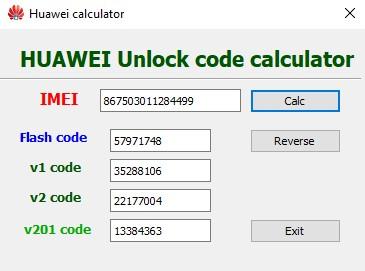
- Качаем HUAWEI Unlock code калькулятор;
- Вводим в поле IMEI и жмем Calc. Сохраняем коды: v201, Flash, и на всякий случай v2;
- Вставляем симку от другого оператора, вставляем модем в ПК. В коннект менеджере выскочит окошко, с требованием ввести код разблокировки, пишем туда v201 код и жмём ок (если не получилось, то v2 code);
Все, после этого свисток поддерживает всех операторов.
Прошиваем модем
Извлекаем его из ПК;
Удаляем все коннект менеджеры, причём не важно, от какого оператора;
Устанавливаем последовательно 3 драйвера:
- HUAWEI_DataCard_Driver_5.05.01.00_Setup;
- FC_Serial_Driver_Setup;
- HUAWEI_HiLink_Switch_Driver_Setup;
- Вставляем свисток в комп, не мешаем ОС установить дрова на устройства;
- Далее может предложить установить коннект менеджер – игнорируем и не допускаем этого. Если ОС после установки дров попросит ребут – не отказываем, если предложения не поступило – не перезагружаемся;
- В диспетчере устройств, смотрим, чтобы не было жёлтых восклицательных знаков. Закрываем все программы, которые могут потенциально использовать модем, а также все антивирусы (желательно остановить его работу). Отключаем ПК от вашей сетки или wifi;
- Качаем прошивку E3272S_Update_22.491.03.00.00_ADB_TLN_02 и запускаем файл на исполнение;
- В поле запроса ввода кода, пишем Flash code и жмем ОК. Дожидаемся установки и определения новых устройств в ОС, должно быть так;
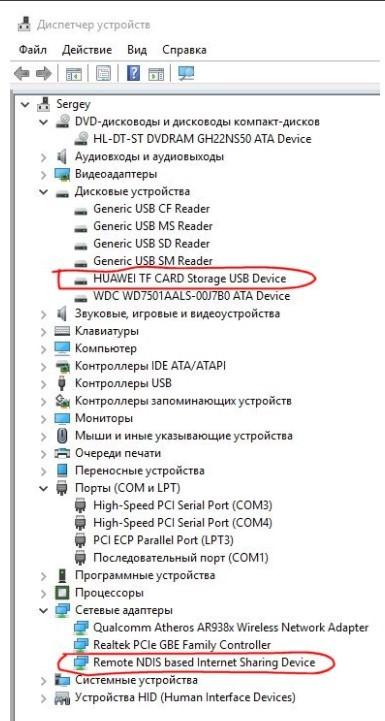
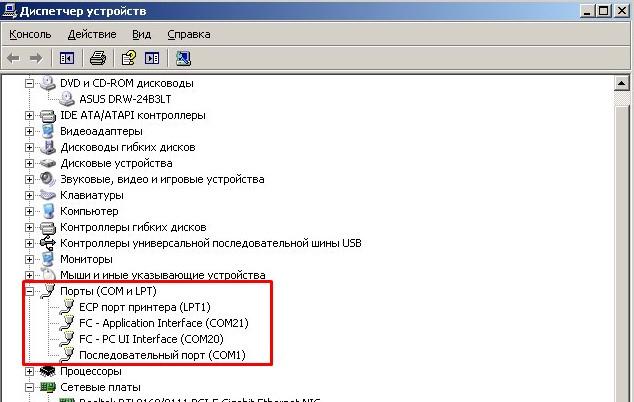
Качаем sw_mode_E327x_new и с помощью sw_debug_mode.cmd переключаем модем в режим двух портов. Запускать от имени администратора. Если все норм, то увидим такую картину:
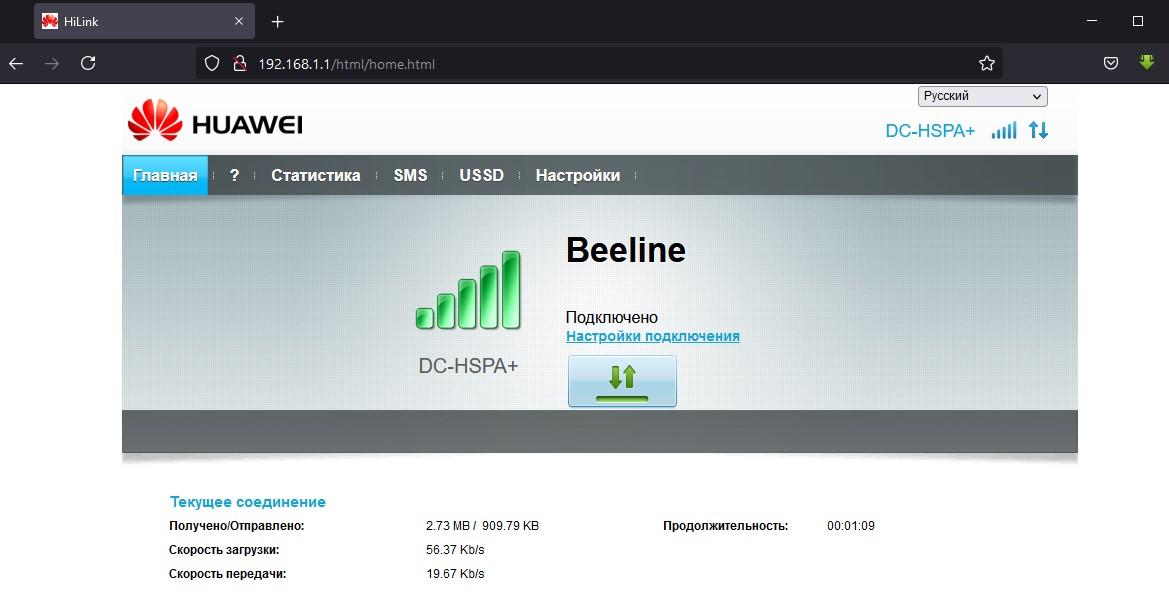
Качаем Update_WEBUI_17.100.08.00.03_V7R1_Mod1.2 и запускам на исполнение. Дожидаемся окончания прошивки, и когда ОС установить драйвера.
У меня сразу открылась веб-морда свистка. Если у вас такого не произошло, то просто отключите / подключите его в ПК или сетевой RNDIS интерфейс в центре управления сетями и общим доступом.
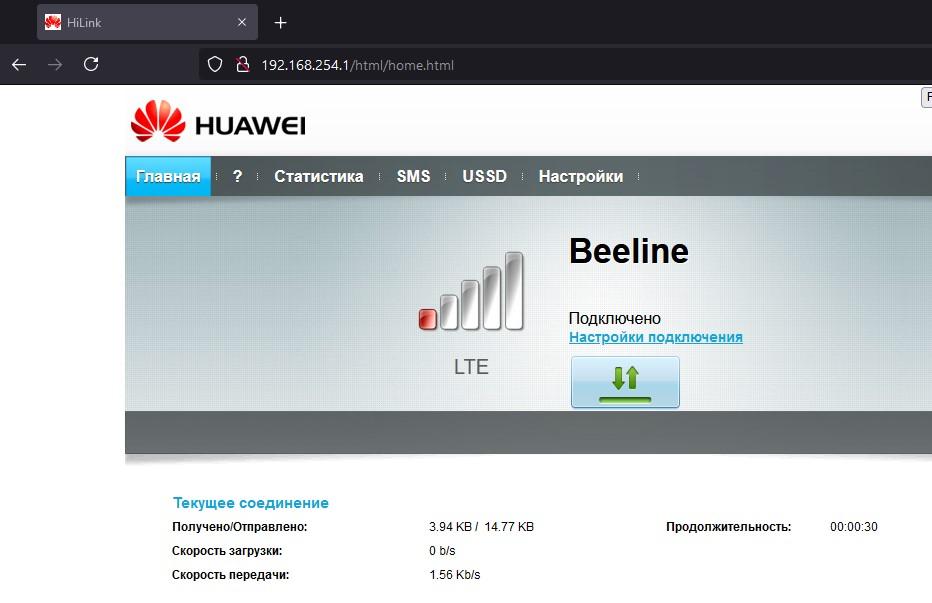
Я предлагаю сразу изменить IP адресацию. Заходим во вкладку настройки. Пишем 192.168.254.1 и диапазон раздаваемых адресов сразу изменится. Применяем. У вас выскочит предупреждение что устройство перезагрузится – соглашаемся.

Обращаю ваше внимание на диапазон IP-адресов DHCP, мы в принципе можем выключить их раздачу, но если по какой-либо причине вам это нужно, то лучше эти параметры не менять

Проверим что адресация изменилась.
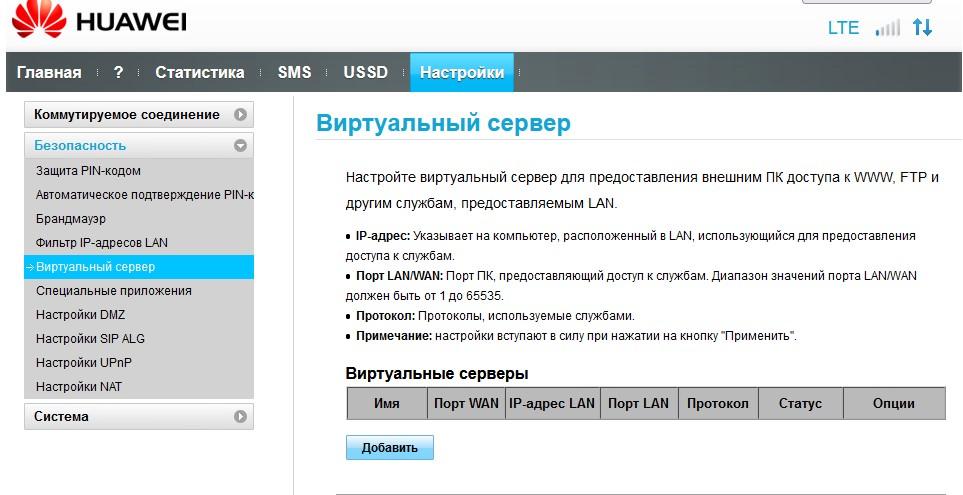
Для справки, во вкладке Виртуальный сервер, вы можете настроить проброс портов. Но это больше для тех, у кого статический белый адрес.
Настройка локальной сети
MikroTik настройка DHCP
Настроим службу DHCP, зарезервировав первые 20 адресов, для служебных нужд (сервера, точки доступа и пр.).
Указываем выделяемый диапазон адресов нашей локальной сети, назовем его LAN.
➙➙➙➙
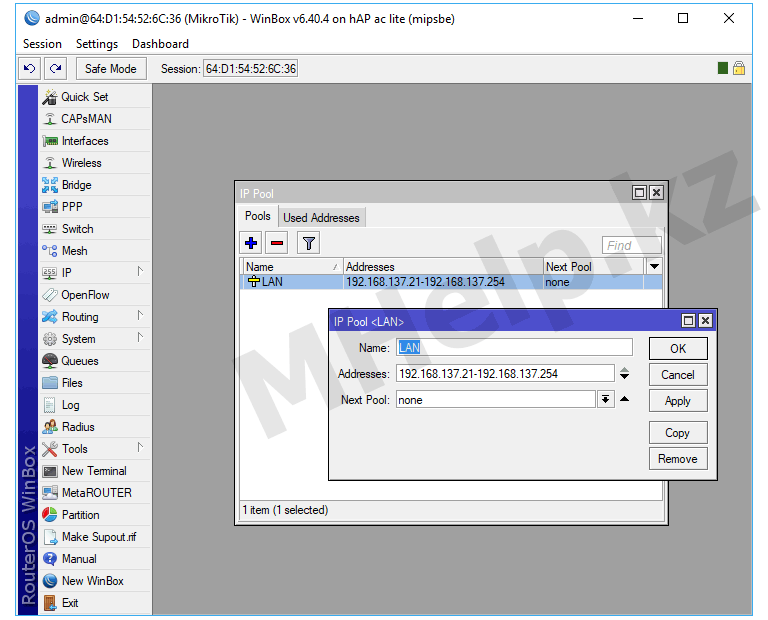
Изображение 9. Настройка диапазона адресов локальной сети
Создаем DHCP сервер (автоматическое назначение IP адреса устройствам в сети).
➙➙➙➙
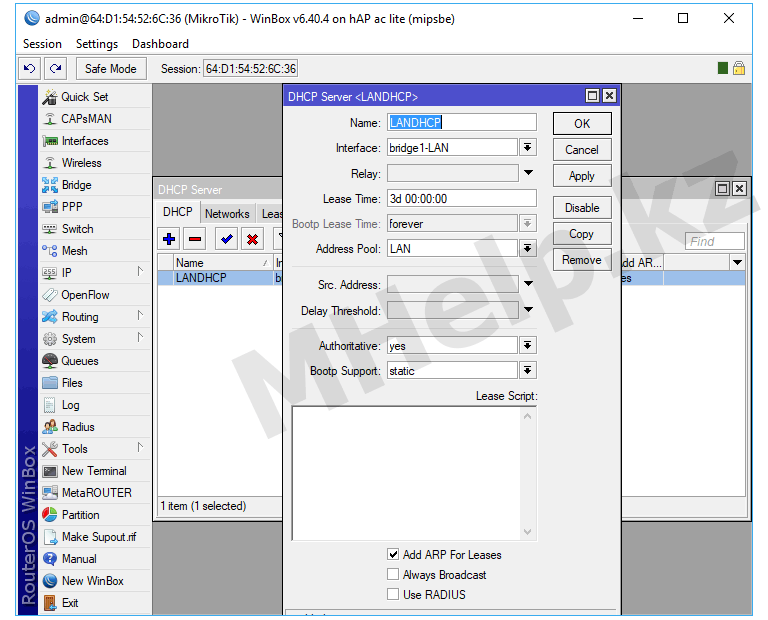
Изображение 10. Создание DHCP сервера локальной сети
Название сервера LANDHCP, работающего для устройств подключенных к интерфейсу bridge1-LAN, IP адрес выдаётся(и резервируется) на срок 3 суток, из указанного ранее диапазона IP адресов LAN, данный DHCP сервер объявлен главным Authoritative и полученные адреса будут заноситься таблицу ARP роутера.
Указываем настройки сервера DHCP.
➙➙➙[+
Укажем:
- Adresses: 192.168.137.0/24 — диапазон и размерность сети
- Gateway: 192.168.137.1 — шлюз интернета (адрес роутера)
- Netmask: 24
- DNS Servers: 192.168.137.1 — управление доменными именами передаем нашему роутеру и его сервису DNS
- Domain: SCHOOL — необязательное поле
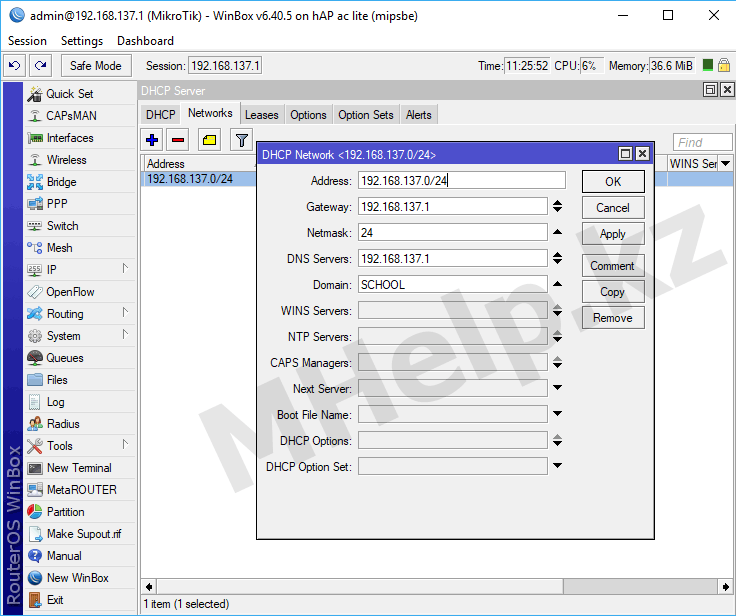
Изображение 11. Настройка DHCP сервера Mikrotik
MikroTik настройка DNS
Настраиваем службу преобразования доменных имен.
➙
Укажем:
- Servers: 77.88.8.7 и 77.88.8.3 — указываем адреса семейных серверов Яндекс (подробней)
- Dynamic Servers заполняются автоматически, если в свойствах интерфейсов подключения к интернету стоит галочка Use peer DNS
- Allow Remote Requests проверяем установку галочки
- Cashe Size устанавливаем доступный объем памяти для хранения (кеширования) записей DNS
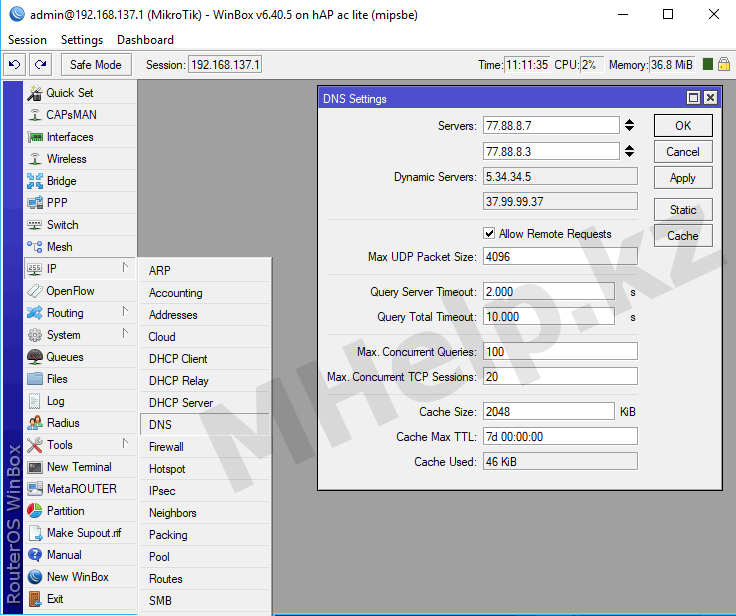
Изображение 12. Настройка DNS сервера Mikrotik
Кэширование DNS является очень полезной опцией, сокращая время повторного обращения к сайту, уменьшая количество интернет трафика, а так же позволяя администратору просмотреть адреса просмотренных сайтов из локальной сети(без привязки к конкретному устройству).
Так же, использование «семейных» DNS серверов Яндекса, здорово сокращает количество доступных вредоносных и взрослых сайтов, а значит и уменьшает количество возможных проблем с ПК вида «я скачал вот этот реферат и компьютер перестал работать» и помимо этого, благоприятно влияет на любого проверяющего с «Контролирующего отдела» показом настроенной системы блокировки сайтов.
Перезагрузите роутер ➙ ➙ для применения настроек.
Это был последний шаг для настройки MikroTik в локальной сети, теперь каждый компьютер должен получать выделенный адрес и быть доступным через ping.
Быстрая настройка интернета с помощью QuickSet.

В мастере быстрой настройки «Quick Set» предусмотрено несколько режимов работы роутера:
- CAP: Контролируемая точка доступа, которая управляется CAPsMAN сервером
- CPE: Режим клиента, который подключается к точке доступа AP.
- Home AP: Домашняя точка доступа. Этот режим подходит для упрощенной настройки доступа к интернету.
- PTP Bridge AP: Создает точку доступа для подключения к ней удаленного клиента PTP Bridge CPE и создания единой сети.
- PTP Bridge CPE: Клиент для подключения к удаленной точки доступа PTP Bridge AP.
- WISP AP: Режим похожий на Home AP, но предоставляет более продвинутые возможности.

Выбираем режим Home AP и приступаем к настройке роутера в качестве обычной точки доступа к интернету, которую можно использовать для небольшого офиса и дома.
Настраиваем WiFi.

Network Name: Название сети. Это название будут видеть тот кто подключается к вашей сети по WiFi.
Frequency: в обычной ситуации лучше оставить значение Auto. роутер сам подберет оптимальную частоту работы.
Band: Диапазон частот для домашнего роутера 2GHz-only-N. Если в сети есть старые устройства, работающие по протоколам 802.11b или 802.11g, тогда нужно будет выбрать режим 2GHz-B/G/N, но будет потеря в скорости соединения.
Use Access List (ACL): Используется для того чтобы ограничить доступ по WiFi. Прежде чем включать эту опцию необходимо создать список клиентов, которым разрешен доступ. Выбираем из списка подключенных клиентов и нажимаем кнопу Copy To ACL.
В обычной ситуации этой функцией лучше не пользоваться т.к. аутентификация по паролю обеспечивает достаточные ограничения.

WiFi Password: укажите здесь пароль для подключения к роутеру по WiFi.
WPS Accept: эта кнопка используется для упрощенного подключения устройств, которые поддерживают режим WPS. Такими устройствами могут быть принтеры или видеокамеры, на которых затруднен ввод пароля вручную. В первую очередь включить WPS нужно на подключаемом устройстве, а затем нажать кнопку роутера «WPS Accept».
Guest Network: эта функция позволяет создать отдельную гостевую сеть WiFi. Те, кто подключаются через гостевой WiFi, не будут иметь доступа к вашему роутеру, локальной сети и устройствам, находящимся в ней. Используйте гостевую сеть для повышения сетевой безопасности.

Задайте пароль в поле «Guest WiFi Password» и ограничение скорости на скачивание «Limit Download Speed»
Wireless Clients: здесь можно увидеть подключенные в данный момент по WiFi устройства. В таблице показан MAC-адрес, IP-адрес, продолжительность подключения, качество сигнала и ACL (список разрешенных устройств)
Настраиваем интернет.
Здесь мы указываем те параметры подключения, которые нам передал провайдер интернета.

Port: Указываем физический порт, к которому подключен кабель провайдера
Adress Acquisition: указывем способ получения IP адреса. В моем случае адрес статический. При PPPoE подключении указываем логин, пароль и адрес pppoe-сервера.
MAC Address: физический адрес устройства, который будет видеть провайдер. Имеет смысл менять если вы Mikrotik ставите вместо другого роутера, а у провайдера на маршрутизаторе установлена привязка по mac-адресу.

MAC server / MAC Winbox: позволяет подключаться к роутеру используя его mac-адрес. Может пригодится при отладке или восстановлении, когда роутер недоступен по ip-адресу.
Discovery: позволяет распознавать роутер другими роутерами Mikrotik.
Настройка локальной сети.

IP Address: указываем ip-адрес устройства в нашей локальной сети.
Netmask: маску оставляем наиболее распространенную для большинства случаев 255.255.255.0.
Bridge All LAN Ports: объединяем все порты роутера в общий коммутационный узел, позволяя всем подключенным устройствам находится в одной сети и обнаруживать друг друга.
DHCP Server: включаем сервер автоматической раздачи ip-адресов устройствам, подключенным к роутеру.
NAT: должен быть включен для трансляции ip-адресов из локальных в публичные, иначе устройства локальной сети не получат возможность выйти в интернет.
UPnP: эту опцию лучше не активировать, если нет необходимости т.к. она позволяет выполнять автоматический проброс стандартных локальных портов в интернет. Порты лучше пробрасывать вручную, чтобы злоумышленники не знали их адреса.
Настройку VPN рассматривать в рамках данной статьи не будем. Отмечу лишь, что она так же доступна в QuickSet и может пригодится тем, кто использует VPN-туннели для объединения нескольких локальных сетей или устройств в одну частную сеть через интернет.

Настройка локальной сети MikroTik
Чтобы компьютеры, подключенные к роутеру по кабелю и по Wi-Fi, друг друга «видели», необходимо объединить беспроводной и проводные интерфейсы MikroTik. Если у вас роутер без Wi-Fi, то объединяете только проводные интерфейсы.
Создание объединения bridge-local (мост):
- Открываем меню Bridge;
- Нажимаем кнопку Add (плюсик);
- В поле Name прописываем имя объединения bridge-local;
- Нажимаем кнопку OK.

Добавление в объединение ethernet портов 2-10:
- Переходим на вкладку Ports;
- Нажимаем кнопку Add (плюсик);
- В списке Interface выбираем ethernet порт ether2;
- В списке Bridge выбираем имя объединения bridge-local;
- Нажимаем кнопку OK;
- Точно так же добавляем порты ether3, ether4, ether5 и тд.

Назначение IP адреса локальной сети:
- Открываем меню IP;
- Выбираем Addresses;
- Нажимаем кнопку Add (плюсик);
- В поле Address вводим адрес и маску локальной сети: 192.168.88.1/24;
- В списке Interface выбираем bridge-local;
- Нажимаем кнопку OK.

Настройка DHCP сервера
Чтобы компьютеры, подключенные к роутеру, получали сетевые настройки автоматически, необходима настройка DHCP сервера MikroTik:
- Открываем меню IP;
- Выбираем DHCP Server;
- Нажимаем кнопку DHCP Setup;

- В списке DHCP Server Interface выбираем bridge-local;
- Нажимаем кнопку Next;

- В этом окне выбирается сеть для DHCP. Оставляем без изменений и нажимаем кнопку Next;

В следующем окне указывается адрес шлюза. Нажимаем кнопку Next;

В этом окне прописывается диапазон IP адресов, которые будет раздавать DHCP сервер. Нажимаем кнопку Next;

Далее вводятся адреса DNS серверов. Нажимаем кнопку Next;

Здесь задается время резервирования IP адресов. Нажимаем кнопку Next;

Настройка DHCP сервера успешно завершена. Жмем кнопку OK.

Теперь сетевой кабель компьютера отключаем от роутера и еще раз подключаем к нему. После переподключения кабеля, компьютер должен получить сетевые настройки автоматически.
Настройка Firewall и NAT
Чтобы компьютеры получали доступ к интернету, необходимо настроить Firewall и NAT на роутере MikroTik.
Для настройки откройте меню New Terminal для ввода команд.
Настройка NAT выполняется следующими командами:
ip firewall nat add chain=srcnat out-interface=ether1 action=masquerade
Где ether1 это интерфейс, на который приходит интернет от провайдера. Для PPPoE соединений указывается название PPPoE интерфейса.
Настройки NAT достаточно, чтобы заработал интернет.
Protect router — команды для защиты роутера:
ip firewall filter add action=accept chain=input disabled=no protocol=icmpip firewall filter add action=accept chain=input connection-state=established disabled=no in-interface=ether1ip firewall filter add action=accept chain=input connection-state=related disabled=no in-interface=ether1ip firewall filter add action=drop chain=input disabled=no in-interface=ether1
Protect LAN — защита внутренней (локальной) сети:
ip firewall filter add action=jump chain=forward disabled=no in-interface=ether1 jump-target=customerip firewall filter add action=accept chain=customer connection-state=established disabled=noip firewall filter add action=accept chain=customer connection-state=related disabled=noip firewall filter add action=drop chain=customer disabled=no
Назначаем типы интерфейсов для защиты внутренней сети (external внешний, Internal — внутренний LAN):
ip upnp interfaces add disabled=no interface=ether1 type=externalip upnp interfaces add disabled=no interface=ether2 type=internalip upnp interfaces add disabled=no interface=ether3 type=internalip upnp interfaces add disabled=no interface=ether4 type=internalip upnp interfaces add disabled=no interface=ether5 type=internalip upnp interfaces add disabled=no interface=bridge-local type=internal
Настройка работы в режиме Bridge
Выберите в разделе Configuration режим работы Bridge.
Если вы хотите, чтобы клиентская Wi-Fi точка получала сетевые настройки от провайдера автоматически по DHCP, то в разделе Bridge выполните следующие настройки:
Address Acquisition — выберите Automatic.
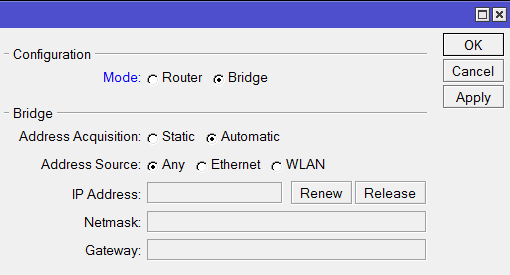
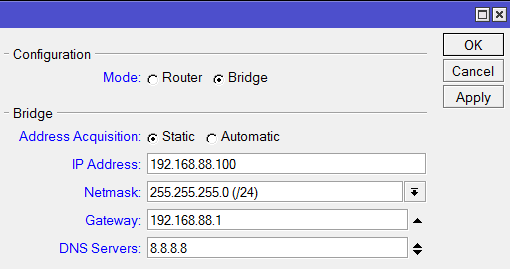
Если вы используете статические сетевые настройки, в разделе Bridge выполните следующие настройки:
- Address Acquisition — выберите Static;
- IP Address — введите IP адрес клиентской Wi-Fi точки;
- Netmask — выберите маску 255.255.255.0;
- Gateway — введите IP адрес шлюза (IP адрес маршрутизатора);
- DNS Servers — укажите адреса DNS серверов. Можно указать адрес роутера или адрес DNS сервера Google 8.8.8.8.
Режимы кнопки RESET
Прошу заметить, что у разных девайсов, пункт 4 может отличаться. Чтобы это понять, предлагаю углубиться в режимы, в которые вы попадаете, в зависимости от времени зажатия кнопки:
- Зажатие в 3 сек – загрузка резервного загрузчика Routerboard. Бывают ситуации, когда загрузчик слетел (RouterBOOT) и нужно загрузиться чтобы это пофиксить.
- Зажатие 5 сек – продолжаем жать ещё 5 сек пока светодиодный индикатор не начнёт моргать. Отпускаем кнопку и на выходе получаем дефолтную конфигурацию.
- Держим ещё 5 сек – попадаем в режим CAPsMAN Client. Если вы не хотите настраивать его в RouterOS, то вам сюда. Отпускаем кнопку, как только загорится индикатор.
- Продолжаем жать ещё 5 сек – тут мы попадаем в последний режим – NetInstall.Отпускаем, когда лампочка перестанет гореть.






