Как бесплатно обновить яндекс.браузер до последней версии?
Содержание:
- Способы обновления интернет-обозревателя
- Обновление «Яндекс.Браузера» вручную до последней версии
- Сколько времени обновляется браузер Яндекс
- Настройка параметров обновлений Windows
- Проблемы при обновлении «Яндекс.Браузера»
- Особенности обновления
- Обновление вручную
- Как обновить на компьютере
- Как откатить обновление Яндекс браузера
- Как определить и обновить версию «Яндекс.Браузера»
- Как откатить обновление «Яндекс.Браузера»
- Как обновиться на компьютере
- Как обновить браузер Internet Explorer
- Автоматическое обновление старой версии
Способы обновления интернет-обозревателя
Любое приложение нуждается в своевременном обновлении. Если этого не сделать, в процессе работы могут возникать серьезные ошибки. Разработчики периодически выпускают новые версии своих продуктов.
Некоторые пользователи не знают, но обновить Яндекс браузер до последней версии можно несколькими способами. Специалисты рекомендуют воспользоваться одним из трех существующих методов. К ним относится:
- Автоматическое обновление;
- Ручное обновление через настройки браузера;
- Полная переустановка.
Каждый из вышеперечисленных способов позволяет обновить Яндекс браузер совершенно бесплатно. Необходимо внимательно ознакомиться с инструкцией, после чего можно будет приступать к процессу обновления.
Автоматическое обновление
Интернет-обозреватель способен обновляться в автоматическом режиме. Обычно при установке, у приложения по умолчанию установлено автоматическое обновление. Если Yandex Browser не обновляется, пользователю следует проверить настройки.
Сначала нужно открыть меню с настройками. Для этого следует кликнуть «мышью» по значку в виде трех параллельных линий. Иконка размещена в правом верхнем углу браузера. Когда меню откроется, нужно будет выбрать раздел «настройки».
После открытия окна настроек, необходимо опуститься в самый низ страницы, а затем нажать на кнопку «Показать дополнительные настройки». Это необходимо для того, чтобы открылся полный перечень настроек.
Когда все настройки будут доступны, необходимо найти раздел «Система», а затем установить галку напротив строчки «Обновлять браузер, даже если он не запущен».
Теперь обновить Яндекс браузер до последней версии можно будет бесплатно в автоматическом режиме. После выхода новой версии, приложение обновится, даже если пользователь не запускал его.
Ручное обновление
В том случае, если браузер не обновляется, необходимо все сделать вручную. Для этого нужно открыть меню, расположенное в правом верхнем углу, а затем навести курсором на строчку «Дополнительно». Когда откроется еще одно подменю, следует кликнуть «мышью» на строчку «О браузере».
В открывшемся окне будет написана версия браузера, а также нужно ли ему обновляться. Если на компьютер установлена устаревшая версия появится активная кнопка «Обновить».
После того как получится обновить Яндекс браузер на компьютере, приложение нужно будет перезагрузить. Для этого достаточно нажать на кнопку «Перезапустить».
Когда интернет-обозреватель будет перезагружен, пользователь увидит сообщение «Вы используете актуальную версию Яндекс браузера».
Переустановка интернет-обозревателя
Иногда бывает так, что обновление из браузера не работает. В связи с этим у многих пользователей возникает вопрос, как обновить Яндекс браузер. Для установки нового веб-навигатора нужно удалить старый, а затем скачать и инсталлировать обновленное приложение.
Удаление старой версии
Чтобы удалить ранее установленное приложение необходимо запустить панель управления. Для этого следует открыть меню «Пуск». Пользователь должен выбрать пункт «Панель управления».
Когда откроется окно панели управления, необходимо найти раздел «Программы и компоненты», а затем войти в него.
В открывшемся окне нужно будет выбрать браузер Яндекс, а затем удалить его, нажав на кнопку «Удалить».
Для Яндекс браузера – это не последний этап деинсталляции. Необходимо удалить оставшуюся после установки папку, которая расположена в директории «Program Files». Только после этого можно перезагружать компьютер и устанавливать новую версию интернет-обозревателя.
Установка новой версии
Установить новую версию совсем несложно. Для этого необходимо скачать установочный файл с сайта «browser.yandex.ru». После загрузки, приложение нужно запустить, а затем выполнять требования инсталлятора.
Через несколько минут на компьютер будет установлена новая версия интернет-обозревателя. В этом можно убедиться посмотрев сведения о браузере.
Обновление «Яндекс.Браузера» вручную до последней версии
С помощью этого способа можно не только обновить обозреватель «Яндекса» до новейшей версии, но еще и устранить различные ошибки в его работе. Если выполнялась чистая установка системы, а обозреватель был скопирован из папки Windows.old, он появится в списке приложений.
Пошаговая инструкция на ПК
Порядок обновления браузера на разных версиях ОС Windows описан ниже. Он незначительно отличается.
 Новые версии могут включать в себя критические обновления безопасности.
На Windows 7
Если апдейт для браузера был автоматически установлен на ПК или ноутбук по расписанию, то рядом с кнопкой главного меню появится синяя точка. В этом случае обозреватель закрывают и открывают снова, чтобы новая версия применилась. Также можно установить обновление вручную, открыв раздел со сведениями о приложении. Если доступен свежий апдейт, то появится соответствующее сообщение и кнопка, при нажатии которой он применится.
На Windows 10
На некоторых компьютерах с интегрированными видеокартами пользователи «Яндекс.Браузера» могут испытывать трудности с установкой обновления этого приложения. Перед тем как обновить его, нужно отключить аппаратное ускорение (АУ).
Для этого следует:
- Перейти в настройки приложения.
- Открыть пункт системных параметров.
- Снять флажок использования АУ.
Если нет реакции браузера на действия пользователя, то можно выключить АУ по-другому, установив соответствующий флажок в экспериментальных настройках.
Сколько времени обновляется браузер Яндекс
«Время стоит деньги», от чего перед началом обновления появляется вопрос, сколько это займёт времени. Всё время, потраченное на установку обновлений, редко превышает 1-2 минуты. Продолжительность напрямую зависит от производительности компьютера и скорости интернет соединения. При средних характеристиках ПК и хорошем интернете установка занимает около 30-40 секунд.
Понимая, как включить, отключить и откатить обновления в Яндекс браузере, можем точно понять, что конкретно нам нужно. Лучшее решение, по нашему мнению – проверить наличие обновлений, узнать нововведения в них и оценить необходимость обновлений. Мы в большинстве случаев рекомендуем выполнять ручное обновление с определённой периодичностью (от 1 недели до 1-2 месяцев).
Настройка параметров обновлений Windows
Центр обновления Windows (Windows Update) позволяет быстро и своевременно обновить операционную систему, обеспечив тем самым максимальный уровень безопасности. Существует несколько вариантов настройки Центра обновления Windows. Чтобы открыть окно этой программы, выполните команду Пуск > Все программы > Центр обновления Windows. В левой части открывшегося окна щелкните на ссылке «Настройка параметров».
Появится диалоговое окно, в котором следует щелкнуть на раскрывающемся списке «Важные обновления», чтобы стали доступными следующие параметры:
Параметры обновлений Window
- Устанавливать обновления автоматически (рекомендуется). После выбора этого параметра Центр обновления Windows будет устанавливать обновления в указанное вами время в определенный день недели, конечно, если в этот день и час компьютер будет работать. Если компьютер отключен, процесс автоматического обновления запустится при следующем включении компьютера. Для завершения обновления, возможно, придется перезагрузить компьютер.
- Загружать обновления, но решение об установке принимается мной. Выбор этого параметра приводит к тому, что Центр обновления Windows загружает обновления, и на панели задач появляется всплывающее окно с соответствующим сообщением. Пользователю же предоставляется возможность выбора загружаемых обновлений и времени их установки. Что касается автора этих строк, то я предпочитаю именно эту настройку, так как при этом можно управлять процессом установки, и перезагрузка компьютера произойдет именно тогда, когда вам нужно. Щелкните на стрелке раскрывающегося списка, если хотите выбрать этот или другие параметры загрузки и установки обновлений.
- Искать обновления, но решение о загрузке и установке принимается мной. В результате выбора этой настройки обновления не загружаются и не устанавливаются до тех пор, пока пользователь не примет соответствующее решение. В случае появления обновлений на сайте Microsoft на панели задач отобразится соответствующее сообщение.
- Не проверять наличие обновлений (не рекомендуется). Выбор этой настройки приведет к тому, что Windows перестанет проверять наличие обновлений на веб-сайте Microsoft, переложив эту задачу на пользователя. В результате ваш компьютер будет подвергаться серьезному и совершенно неоправданному риску, и рано или поздно вам все равно придется вручную искать и устанавливать обновления для корректного выполнения новых прикладных программ или драйверов, устанавливаемых на компьютере.
Проблемы при обновлении «Яндекс.Браузера»
Проблемы, которые могут возникнуть при обновлении «Яндекс.Браузера», подразделяются на две категории:
- не открывается ни один сайт;
- невозможно обновить версию приложения.
Проблемы, связанные с невозможностью открывать сайты
Если браузер не открывает сайты, то нужно проверить работоспособность интернет-подключения и правильность работы некоторых программ, влияющих на скорость соединения. Для этого сделайте следующее:
-
Убедитесь, что кабель подключён к LAN-порту ПК или ноутбука, ADSL- или ONT-модем включён, а кабель провайдера подключён к порту WAN в роутере. Все нужные кабели сетевых устройств подсоединяются к роутеру сзади, а спереди располагается панель индикации режимов работы.
-
Убедитесь, что питание роутера включено (подключён адаптер питания, его штекер вставлен в разъём Power) и устройство работает в штатном режиме (светятся индикаторы «Питание», «Настройка», Wi-Fi» или LAN и «Доступ в интернет»).
-
Если вы используете 4G-модем, проверьте, вставлен ли его разъём в USB-порт роутера и находитесь ли вы в зоне уверенного покрытия вашего сотового оператора.
-
При использовании беспроводного карманного роутера 4G/Wi-Fi проверьте наличие сети 4G. У каждого производителя характер свечения «сотового» индикатора на устройстве индивидуален: например, непрерывное свечение у изделий Huawei и редкое мигание у моделей ZTE.
- Убедитесь, что ваш интернет-тариф оплачен и действует. Это верно как для кабельного, так и для 4G-подключения.
-
Проверьте настройки IP-соединения. Получение IP-адреса на ПК должно происходить автоматически в начале каждого сеанса связи. Для этого в Windows 7, 8.1 и 10 перейдите по команде «Пуск — Панель управления — Центр управления сетями и общим доступом — Изменение параметров адаптера», правой кнопкой мыши выберите ваше соединение (Wi-Fi или подключение по кабелю) и откройте «Свойства — Сеть». Выделите подключение по протоколу IPv4 и откройте «Свойства». Включите функцию «Автоматическое получение IP/DNS-адресов», закройте все окна нажатием кнопки OK и перезапустите Windows.
- Временно выключите настройку прокси-сервера в «Яндекс.Браузере». Зайдите в «Меню — Настройки — Показать дополнительные настройки», а затем нажмите кнопку «Изменить настройки прокси-сервера». Уберите IP-адрес неработающего прокси, включив функцию «Не применять прокси-сервер».
Проблемы, связанные с невозможностью запустить и завершить обновление
Если интернет-соединение работает нормально, но обновить браузер не удаётся, то причиной этого может быть вирусная активность на ПК или ноутбуке. Вирусы вообще могут помешать обновлению любой программы. Они, в частности, способны многократно клонировать процессы Winwows, занимая весь объём оперативной памяти компьютера и «заваливая» быстродействие процессора. Проверить состояние процессов легко, нажав клавиши Ctrl+Alt+Del, открыв «Диспетчер задач» и перейдя на вкладку «Процессы». Для защиты от вирусов используйте антивирусные программы авторитетных разработчиков, например, Panda, Avast, программный пакет Касперского или NOD32.
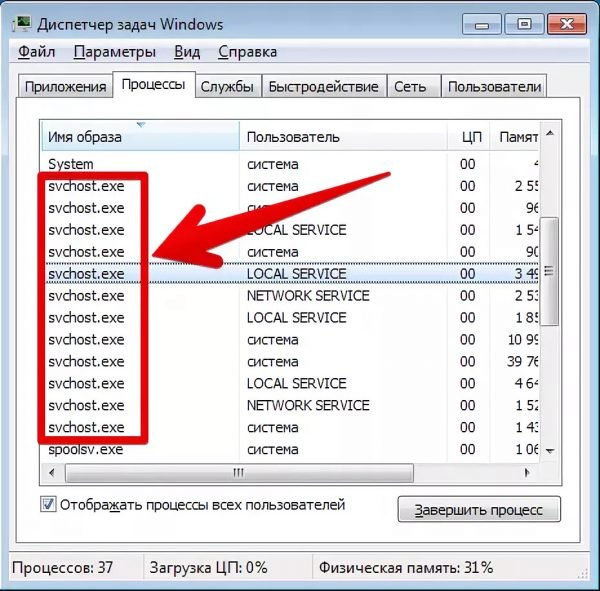
Один из процессов SVCHost занимает явно больше памяти, чем ему реально нужно
Особенности обновления
Одно из положительных качеств этого обозревателя – автоматическое обновление независимо от действий пользователя.
Для запуска процесса обновления не требуется подтверждения от пользователя компьютера. Процесс происходит полностью в фоновом режиме.
Кроме того, браузер не требует перезапуска программы или перезагрузки компьютера. Сделать это можно в любое удобное время. И после этого обновления вступят в силу.
В некоторых случаях такая возможность может быть отключена. Тогда ее нужно снова активировать. Это можно сделать вручную.
Аналогичным образом эта функция отключается, если пользователь не хочет обновлять обозреватель.
После обновления
Обновление вручную
Метод автоматической реновации может подойти не всем по ряду причин:
- мало свободной памяти на компьютере, и вы хотите знать, когда именно производится обновление;
- новая версия не всегда может быть улучшенной;
- если следующая “обнова” в корне меняет дизайн, а вы не желаете приспосабливаться;
- попросту пользуетесь другим браузером, а программа от Яндекса установлена на всякий случай;
- в некоторых случаях (недостаток оперативной памяти, слабый процессор), обновление в фоновом режиме может существенно повлиять на производительность в определенный момент, например, во время игры.
При таком раскладе, рекомендуется управлять обновлением вручную:
- Кликните по значку “=”, скрывающему ряд дополнительных функций. Выберите пункт “Дополнительно”, затем “О браузере”.
- Вам будет показана текущая установленная версия программы. В случае устаревшей базы, будет доступна кнопка “Обновить”. При желании, кликните по ней.
- Начнется обновление браузера, после чего появится пункт “перепустить”. После благополучной перезагрузки, вы можете насладиться новой улучшенной версией софта.

Данный метод доступен не только для “старых” операционных систем, но и для новейшей Windows 10.
Как обновить на компьютере
Скачивание свежей версии
Самый простой способ получить обновление Яндекс браузера до последней версии бесплатно — просто скачать свежую программу. Мы советуем попробовать в первую очередь именно его, потому что:
- Это совсем не сложно и не затратно по времени.
- Если в уже установленном софте идет какой-то программный сбой, то силами обычного интернет-пользователя его устранить все равно не получится.
Как скачать Яндекс браузер (обновленную версию) на компьютер:
- Найдите поиском загрузочную страницу, или воспользуйтесь вот https://browser.yandex.ru/
- Нажмите кнопку “Скачать”.

- Запустите установочный файл из раздела загрузок поисковика.
- Нажмите кнопку “Установить”.

Система запросит разрешение на внесение изменений на вашем компьютере. Нажмите “Да”.
Если скачивание не помогло
В большинстве случаев инструкция, как обновить Яндекс браузер для Виндовс 7 (8, 10) путем переустановки программы, помогает решить все проблемы. Если вы все сделали, как было написано, но ничего не изменилось, то, возможно, дело в сбое или в особенностях настроек системы безопасности компьютера. А именно антивируса и файрвола — они могут блокировать отдельные действия браузера, не выводя его из строя полностью.
Что нужно сделать, чтобы обновления Яндекс браузера для Виндовс 10 (или других версий) перестали блокироваться:
- Запустить файрвол / антивирус.
- Зайти в раздел настроек.
- Добавить программу в список разрешенных.
Чтобы разблокировать обновления для Яндекс браузер для Виндовс XP, делаем то же самое.
Если обновления приходят, но с задержкой
По умолчанию программа ищет и загружает новое ПО даже если мы ею не пользуемся — в фоновом режиме. И в настройках эту опцию можно отключить. Поэтому, если при постоянном доступе к интернету свежее ПО приходит, но, на ваш взгляд, очень редко, стоит выполнить следующую проверку на эту тему. Как наладить обновление браузера Яндекс до последней версии:
- Открыть раздел “Настройки”.
- Прокрутить окно вверх до конца и нажать на “Показать дополнительные настройки”.

- Перейти к разделу “Система”.
- Посмотреть, стоит ли галочка напротив строки “Обновлять браузер, даже если он не запущен”. Если нет — ставим.

Далее пользуемся поисковиком как обычно.
Также советуем вам узнать, как убрать рекламу в браузере Яндекс, чтобы баннеры не мешали просмотру информации.
Как откатить обновление Яндекс браузера
Хоть у старых версий Яндекс обозревателя и меньшая безопасность, скорость работы, но обычно разница визуально незаметна, она выражается в 10-30% при определённых действиях. Уровень безопасности рядовой пользователь также не может самостоятельно определить. Зато в предыдущих версиях есть поддержка полезных плагинов на NPAPI.
Есть 2 способа вернуть обратно состояние Яндекс браузера, если он уже обновился:
- Откат системы;
- Удаление нового и установка старого обозревателя.
Как восстановить программу, систему
- Переходим в раздел C:\Users\Имя ПК\AppData\Local\Yandex\.
- Делаем ПКМ по папке YandexBrowser и выбираем «Восстановить прежнюю версию».
- Из списка сохранённых точек восстановления подбираем наиболее подходящую. Выделяем точку и кликаем на кнопку «Восстановить».
Если точечное восстановление не сработает, придётся откатывать всю систему:
- Нажимаем на меню «Пуск» и в поиск вводим «Восстановление».
- Выбираем второй пункт «Запуск восстановления системы».
- Нажимаем «Далее», выбираем точку и снова жмём на кнопку «Далее». Теперь следуем инструкции мастера установки.
Метод удобен и эффективен, но далеко не всегда присутствует удачная точка восстановления. При отсутствии бэкапов системы, придётся выполнять даунгрейд другим способом.
Установка старой версии Яндекс обозревателя
Как вернуть старый Яндекс браузер после обновления посредством переустановки:
Рекомендуем сразу выключить автообновление обозревателя и не переходить на вкладку «О браузере», иначе он может обновиться автоматически. Если во время установки происходит самообновление, выключаем интернет на период инсталляции обозревателя и удаления файлов, отвечающих за обновление.
Как определить и обновить версию «Яндекс.Браузера»
Есть несколько способов обновить «Яндекс.Браузер»:
- через программный интерфейс самого «Яндекс.Браузера»;
- через портал «Яндекса».
Обновление средствами самого Яндекс.Браузера
Данный браузер нацелен на то, чтобы максимально упростить жизнь своим пользователям, поэтому даже обновить его можно прямиком из программы:
-
Войдите в меню «Яндекс.Браузера», выберите раздел «Дополнительно», а затем — «О браузере». Приложение «Яндекс.Браузер» само сообщит о наличии последнего обновления, если таковое имеется.
-
В новом окне отобразится номер текущей версии «Яндекс.Браузера» и появится строка «Идёт проверка обновлений». Если вышла новая версия программы — появится уведомление о наличии последней версии со ссылкой (или кнопкой) для запуска обновления.
-
Если обновления обнаружатся, то «Яндекс.Браузер» скачает и запустит последнюю версию инсталляционного пакета YandexBrowser. Обновления начнут действовать после перезапуска браузера.
- После установки обновления во вкладке «О программе» появится строка уведомления: «Вы используете последнюю версию Яндекс.Браузера».
Если на вашем компьютере установлена Windows 2000 или XP, то при очередном поиске обновлений может появиться сообщение о том, что текущая версия Windows больше не поддерживается.
При желании автоматическое обновление «Яндекс.Браузера» можно отключить.
Видео: как отключить самообновление «Яндекс.Браузера»
https://youtube.com/watch?v=t8EaQFQyitE
Обновление «Яндекс.Браузера» с портала «Яндекса»
Портал «Яндекс» предлагает заменить существующую версию «Яндекс.Браузера» на новую, установив её «поверх» имеющейся.
Чтобы выполнить это, сделайте следующее:
-
Перейдите в раздел сайта «Яндекс» — browser.yandex.ru.
-
Нажмите закладку «Компьютер», а затем кнопку «Скачать». Подтвердите сохранение установочного файла. Новая версия «Яндекс.Браузера» загрузится на ваш ПК.
-
Запустите скачанный файл YandexBrowser.exe и выберите параметры установки.
Как откатить обновление «Яндекс.Браузера»
Вернуть старую версию «Яндекс.Браузера» — задача, котрую можно решить разными способами. В частности, возможны следующие альтернативные варианты:
- откат через меню общих настроек браузера:
- откат через стандартную функцию восстановления системы Windows.
Откат через меню общих настроек браузера
В меню браузера зайдите в раздел «Настройки» и в настройках внешнего вида нажмите кнопку «Выключить новый интерфейс».
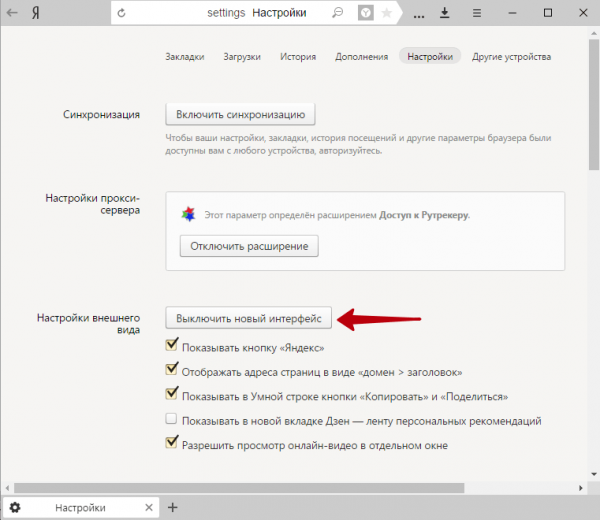
Кнопка «Выключить новый интерфейс» уберёт функции, изменившиеся при последнем обновлении браузера
Также предусмотрены опции отображения более детальных настроек, таких как работа «Умной строки», наглядное представление для открываемых страниц и т. д. Отметьте и уберите те, которыми не пользуетесь.
Откат через «Восстановление системы Windows»
Восстановление или «откат» Windows 10 — средство, затрагивающее основные системные папки: Windows, Program Files (папка сторонних программ и общих компонентов Windows), Registry (скрытая папка реестра), Recycled (скрытая папка «Корзины») и Users (все пользовательские папки, кроме папки «Документы» и некоторых скрытых подпапок кэша). Содержимое всех этих папок постоянно отслеживают службы регулярного фонового копирования Windows. Следовательно, «Восстановление системы» целиком восстановит «Яндекс.Браузер» в той версии, какая была на момент создания последней точки восстановления.
Выполните следующие шаги:
-
Нажмите на «Пуск» и на «Панель управления».
-
Перейдите в «Систему и безопасность».
-
Откройте системный подраздел Windows 10.
-
Перейдите в подменю «Защита системы».
-
На вкладке «Защита системы» нажмите кнопку «Настроить».
-
Проверьте, включена ли функция «Включить защиту системы». После проверки закройте это окно, нажав кнопку OK.
- Вернитесь на вкладку «Защита системы» и нажмите на «Восстановить».
-
В запустившемся мастере восстановления Windows 10 нажмите на кнопку «Далее».
-
В списке точек восстановления выберите нужную.
-
Вы можете проверить, входит ли «Яндекс.Браузер» в список программ, затрагиваемых восстановлением. Если нет, то вернитесь в предыдущее окно мастера (кнопка «Назад») и выберите любую из соседних с ранее указанной точек восстановления. Найдя «Яндекс.Браузер» в списке любой из точек восстановления, нажмите кнопку «Готово», чтобы запустить процесс отката Windows.
Будет произведён откат Windows на момент формирования точки восстановления. При этом восстановится и предыдущая версия «Яндекс.Браузера».
После очередного обновления новая версия «Яндекс.Браузера» может не понравиться некоторым пользователям как из-за чисто вкусовых предпочтений (не те опции, не там расположены кнопки и переключатели), так и по причине ошибок и недоработок в новой версии, таких как внезапное закрытие браузера без сохранения кэша, исчезновение вкладок и истории действий. В этом случае всегда можно вернуться к предыдущей версии. Однако регулярные обновления браузера всё равно проводить нужно, поскольку при этом исправляются ошибки и открываются новые возможности для работы в интернете.
Как обновиться на компьютере
Способ 1: через меню
Большинство современных браузеров обновляются в автоматическом режиме и не требуют вашего вмешательства, т.к. имеют встроенную службу Update для мониторинга и установки свежих версий. В этом пункте я покажу как можно вручную обновиться через меню, если служба не работает, или была кем-то отключена.
Google Chrome
1. В главном окне программы нажмите на значок «три точки».
2. Перейдите в меню «Справка» пункт «О браузере Google Chrome».
3. Chrome автоматически начнет проверку и загрузку обновлений.
4. После загрузки нажмите кнопку «Перезапустить».
5. После перезапуска, последняя версия программы будет установлена.
Яндекс.Браузер
1. Откройте программу, войдите в меню (значок «три пунктира»).
2. Выберите пункт «Дополнительно – О браузере».
3. При наличии обновлений появится уведомление «Доступно обновление для установки в ручном режиме», для старта загрузки нажмите на кнопку «Обновить».
4. Нажмите кнопку «Перезапустить» для применения обновлений.
5. Яндекс перезапуститься и обновиться до последней версии.
Mozilla Firefox
1. В главном меню нажмите на значок «три пунктира» для вызова меню, откройте пункт «Справка – О Firefox».
2. Firefox автоматически запустит поиск и закачку новых обновлений.
3. По завершению нажмите на кнопку «Перезапустить Firefox» и браузер будет обновлен.
Для последующего автоматического применения обновлений, в главном меню войдите в «Настройки».
Во вкладке «Основные» прокрутите страницу немного вниз. Убедитесь, что в разделе «Разрешить Firefox», стоит галочка в пункте «Автоматически устанавливать обновления».
Opera
1. В главном окне программы вызовите меню и выберите пункт «Обновление & восстановление».
2. Opera проверит на сервере актуальность программы и автоматически загрузит, и применит обновления, если они имеются.
3. После загрузки нужных файлов щелкните по кнопке «Обновить сейчас».
4. Opera перезапустится и откроется последняя версия.
Internet Explorer и Edge
Обновления для родного браузера Windows можно получить двумя способами.
1. Включив автоматическое обновление системы.
Проверить это можно в панели управления для версий Windows 8, 7 (в Windows 10 автоматические обновления устанавливаются по умолчанию).
2. Загрузив установочный файл вручную.
На официальном сайте Microsoft можно выбрать версию Windows и загрузить последнюю версию Internet Explorer или Edge.
После загрузки запустите установщик (для примера я выбрал Edge), начнется загрузка необходимых файлов и обновление браузера.
После перезагрузки у вас будет установлен актуальный браузер.
Если не сработал первый способ, всегда можно удалить устаревшую программу вручную и установить новую с официального сайта. При этом все прежние ошибки удалятся, а отключенные службы восстановят свою работу в нормальном режиме.
Шаг 1: удаление устаревшей версии
1. Откройте меню Пуск, напечатайте «Панель управления» и откройте приложение.
2. В разделе «Программы» откройте «Удаление программы».
3. Выберите устаревший для удаления браузер.
4. Нажмите правой клавишей мышки и выберите «Удалить».
5. Если нужно удалить пользовательские настройки поставьте галочку и подтвердите действие щелкнув «Удалить».
6. Аналогичным образом удаляются и другие устаревшие браузеры.
Google Chrome
1. Перейдите на сайт: google.ru/chrome
2. Нажмите на кнопку «Скачать Chrome».
3. Прочтите условия соглашения и нажмите «Принять условия и установить», если вы согласны. Можно поставить галочку в пункте отправки статистики, для улучшения в работе Google Chrome.
4. Запустится установщик, дождитесь загрузки новых файлов и установки программы.
5. Готово, Chrome успешно установлен и обновлен.
Яндекс.Браузер
1. Откройте сайт: browser.yandex.ru
2. Прочитайте лицензионное соглашение и политику конфиденциальности, нажмите кнопку «Скачать», если все ОК.
3. После запуска установщика нажмите кнопку «Установить». Установите галочку, если хотите сделать Яндекс браузером по умолчанию.
4. Запустится загрузка файлов и автоматическая установка программы.
5. После перезапуска у вас будет установлена актуальная программа Яндекс.Браузер.
Mozilla Firefox
1. Программу Mozilla можно скачать на сайте: mozilla.org.
2. Щелкните по пункту «Загрузить браузер» и выберите «Компьютер».
3. Запустите файл, откроется автоматическая загрузка и установка программы.
4. Готово, у вас установлен актуальный Firefox.
Opera
1. Загрузить и установить Opera можно на сайте: opera.com.
2. Выберите поисковую систему по умолчанию и нажмите кнопку «Загрузить сейчас».
3. В окне установщика прочитайте лицензионное соглашение и нажмите кнопку «Установить».
4. После перезапуска Opera будет обновлена.
Как обновить браузер Internet Explorer
Internet Explorer 11 является финальной версией этого веб-браузера. В состав Windows 10 включён новый браузер Microsoft Edge, который является основным. Internet Explorer сохранён в системе и при необходимости запускающую его пиктограмму можно вынести на рабочий стол и в панель задач. Internet Explorer работает в операционных системах Windows 8.1, Windows Server 2012 R2, Windows 10 и Windows Server 2016. Ранние версии этого браузера не получили широкого признания у пользователей из-за многочисленных недоработок. Последняя версия практически избавлена от старых проблем, но в пользовательской среде продолжают преобладать установившиеся годами стереотипы.
Обновление веб-браузера Internet Explorer можно провести только двумя способами:
- обновление с официального сайта корпорации Microsoft;
- автоматическое обновление.
Для обновления с официального сайта выполнить следующие инструкции:
Автоматическое обновление Internet Explorer включено по умолчанию при установке на компьютер системы Windows 10. Это позволяет пользователям не заботиться о постоянной загрузке последних патчей безопасности и производительности. Для просмотра текущей версии браузера выполнить следующие действия:
- Запустить браузер Internet Explorer.
- В строке меню щёлкнуть по вкладке «Справка».
-
В выпадающем меню щёлкнуть по строке «О программе».
- Просмотреть сведения о последней установленной версии веб-браузера. Если существует обновление, то его установка начнётся автоматически.
Регулярное обновление программного обеспечения веб-браузеров позволяет пользователям избежать проблем, которые неизбежно появятся, если не следовать этому правилу. Для продвижения на потребительском рынке разработчики постоянно совершенствуют свои программные продукты, используя для этого новые языковые платформы и анимационные приложения. В устаревших версиях браузеров отсутствует возможность адаптации к новым технологиям программирования и вёрстки. Соответственно, требование систематического обновления веб-обозревателей до последней версии является как никогда актуальным.
Автоматическое обновление старой версии
Самый простой способ установки последней версии обозревателя – обновление, проводимое автоматически непосредственно из браузера.
Этот способ экономит достаточно много времени.
Но как и ручное обновление, он необходим лишь тем, у кого браузер не устанавливает новые версии самостоятельно.
Для запуска апгрейда в автоматическом режиме проделайте следующее:
- Запустите имеющуюся версию этого интернет-обозревателя;
- После того как программа откроет стартовую страницу, нажмите на значок с изображением шестеренки, который расположен в верхней части окна, с правой стороны;
- Откроется меню настроек – длинный выпадающий список с большим количеством функций;
- В нем нужно найти пункт «О Браузере» и нажать на него;
- После этого автоматически откроется окно, в котором можно будет наблюдать процесс поиска новой версии браузера;
- После этого она начнет устанавливаться, процесс установки также будет отображаться в этом окне;
- Когда процесс закончится, появится предложение «Перезапустить браузер для завершения установки»;
- Необходимо нажать на кнопку «Перезапустить» и пользоваться новой версией.
Такой алгоритм действует только в самых старых версиях программы. В новых же отсутствует даже значок с шестеренкой.
Не говоря уже об отличиях всего внутреннего интерфейса. Потому действовать нужно иначе.
Автоматическое обновление






