Лучшие программы для очистки android-смартфона от мусора
Содержание:
- Используйте встроенный инструмент хранения Android
- Очистка постоянной памяти
- Мониторинг системы в Android Assistant
- Как заблокировать создание эскизов?
- Специальные программы для очистки памяти
- Смотрим статистику загрузки памяти
- Несколько советов как очистить Андроид от ненужных файлов
- Используем сторонние программы
- Как очистить память на Андроиде
- Предупреждение о таск-киллерах
- Жесткий сброс телефона
- Как почистить кэш на Андроиде?
- Очистка системного кэша
- Решаем проблему кардинально
- Очистка системного кэша
- Как полностью удалить приложение из Android
- Как провести удаление мусора?
- Виды памяти на смартфонах, работающих на ОС Андроид
- Почистить память на Андроиде: программа Clean master
- Как увеличить внутреннюю память на Android
Используйте встроенный инструмент хранения Android
Современные версии Android имеют панель хранения, которая покажет вам, что именно занимает память на вашем устройстве. Чтобы найти это, откройте экран настроек и нажмите «Хранилище». Вы можете видеть, сколько места занято приложениями и их данными, изображениями и видео, аудиофайлами, загрузками, кэшированными данными и другими различными файлами. Дело в том, что он работает немного по-разному, в зависимости от того, какую версию Android вы используете.
Android 8.0 Oreo
Google применил к Oreo принципиально иной подход, чем предыдущие версии Android, разбив меню «Хранилище» на более детальный список.
Там, где список был сгруппирован по приложениям, а затем по различным типам файлов в Nougat и ниже (о чем мы поговорим ниже), Oreo делает вещи немного по-разному по группам и файлам вместе по категориям. Например, когда вы открываете опцию «Фото и видео», она показывает не только то, какие фотографии и видео занимают место на вашем телефоне, но и любые связанные приложения, такие как фото или видео редакторы.

Не все приложения попадают в предопределенные категории, поэтому для всего остального существует своего рода переполнение, называемое «Другие приложения». Аналогичным образом, существует опция «Файлы», в которой перечислены все файлы, которые не попадают в другую категорию.

Теперь, несмотря на все сказанное, на самом деле в Oreo есть абсурдно простой способ освободить место без необходимости разбираться с каждым пунктом меню: большая кнопка «Free Up Space» вверху. Нажмите на нее.

При этом в основном отобразится список загрузок на вашем устройстве, а также любые фотографии и видео, для которых уже было выполнено резервное копирование (это простая опция проверки, а не полный список), а также любые «редко используемые приложения», если применимо. , Выберите то, что вы хотите удалить, и пуф — свободное место в доме.
Однако, если вам этого не достаточно, то самое время изучить каждую опцию вручную. Обратите особое внимание на приложения и объем хранимых данных — например, такие приложения, как Google Play Music (или другие приложения для потоковой передачи музыки), могут хранить довольно много данных во время потоковой передачи. Очистите это, чтобы сэкономить массу места

Android 7.0 и ниже
Как только вы окажетесь в меню «Хранилище» в любой версии Android ниже Oreo, просто нажмите на опцию, чтобы увидеть, что именно занимает место, и удалите ее . Например, вы можете нажать «Приложения», чтобы просмотреть список приложений, занимающих больше места, и удалить их. Нажмите «Загрузки», чтобы просмотреть список загрузок, в котором можно удалить файлы, и нажмите кэшированные данные, чтобы очистить данные всех установленных приложений. Используйте другие параметры, чтобы посмотреть, какие файлы занимают место, и удалите ненужные.

Вы можете увидеть, сколько места приложение использует для этих файлов данных, и удалить кэшированные данные для отдельного приложения, коснувшись его в списке приложений, к которому можно получить доступ, нажав «Приложения» на панели хранения или «Приложения» на главном экране «Настройки».

Очистка постоянной памяти
Постоянная память (ПЗУ или ROM) является частью внутренней памяти гаджета и нужна для хранения информации обо всех процессах, когда-либо запущенных на устройстве: кэш, учетные записи, фотографии и т.д. Эта память не стирается без ведома пользователя и остается постоянной на протяжении долгого времени.
Чтобы очистить ПЗУ, предпринимают следующие действия:
- Первым делом анализируют «наполнение» гаджета, инициированное самим владельцем устройства. Это загруженные приложения и разного рода файлы: фото, видео, аудиозаписи, сообщения и т.п. Часть информации может сохраняться автоматически. Например, переданные через мессенджеры медиафайлы (открытки, картинки и т.д.), записи телефонных звонков, временные файлы. Если что-то из этих данных не представляет ценности, дублируется и не используется, их можно смело удалять.
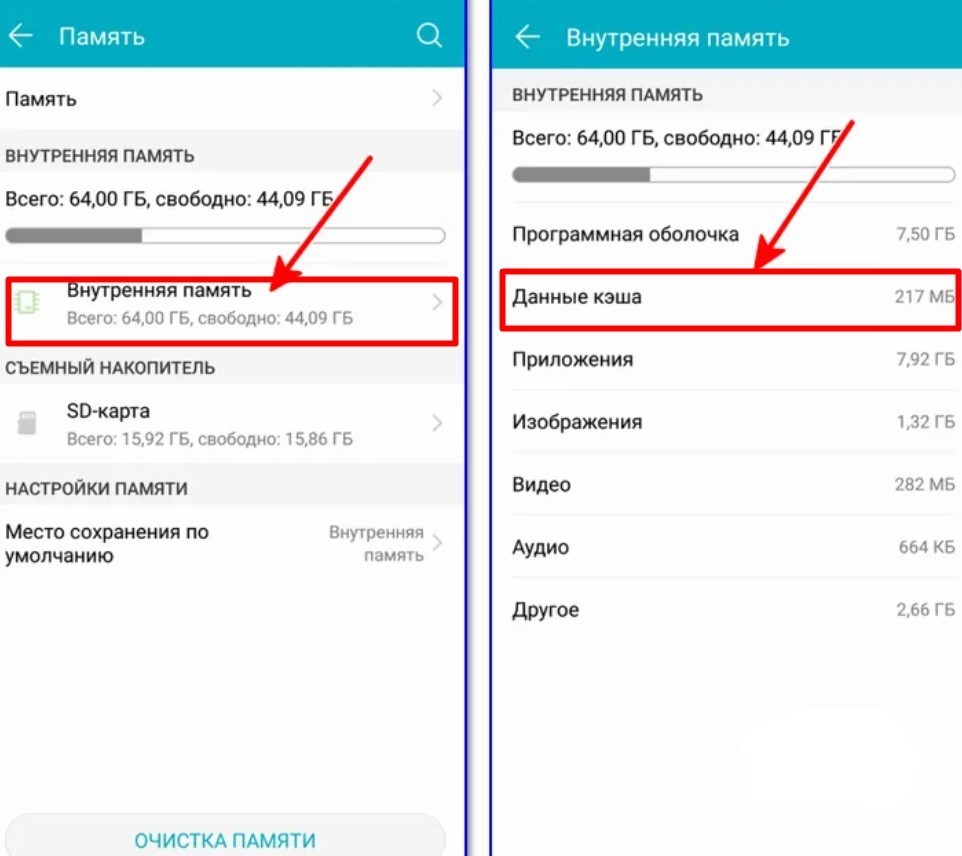
- Проводят регулярную чистку кэша. Для этого в гаджете есть встроенная утилита: «Настройки» → «Память» → «Данные кэша».
- Удаляют данные из папки .thumbnails. Сюда загружаются эскизы (снэпы) изображений из галереи, чтобы увеличить скорость просмотра. Очистить данные можно на самом устройстве: «Сервис» → «Мои файлы» → «Память устройства» → DCIM → .thumbnails, а также подключив смартфон к компьютеру через USB-кабель.
Кроме того, почистить ПЗУ позволяют приложения для Android:
- Clean Master;
- CCleaner;
- History Eraser.
Мониторинг системы в Android Assistant
Андроид Ассистент – отдельное приложение, выделенное в отдельный пункт из-за своего продвинутого функционала. С ним знакомы миллионы пользователей еще с далекого 2011 года. Сейчас софт претерпел значительные изменения, а его функционал сильно расширился.
Скачать программу можно в Google Play. После этого откроется большой спектр возможностей, к которым относятся:
- Мониторинг системы.
- Управление запущенными процессами.
- Удаление ненужных файлов.
- Менеджер заряда аккумулятора.
- Файловый менеджер.
Сейчас важно поговорить о мониторинге системы, поскольку он позволяет понять, на сколько сильно влияет мусор на быстродействие смартфона. Для этого потребуется открыть программу и просто перейти в раздел «Мониторинг»
Здесь указана информация о том, чем сейчас занят мобильный гаджет. В идеале большую часть диаграммы должно составлять бездействие. Если это не так, необходимо как можно скорее произвести очистку от мусора.
Как заблокировать создание эскизов?
Чтобы не удалять содержание папки .thumbnails постоянно, выполните следующие действия:
- Удалите папку .thumbnails и подключите смартфон к ПК.
- На компьютере создайте пустой текстовый файл и укажите для него имя .thumbnails (убедитесь, что название папки прописано точно).
- Далее этот файл переносится на телефон в папку DCIM.
Теперь сохранение эскизов прекратится, так как система не сможет создать новую директиву .thumbnails, поскольку в гаджете уже существует папка с аналогичным названием. Если по какой-то причине этот метод не сработал, проделайте те же действия, но вместо .thumbnails, укажите пустому текстовому файлу имя .nomedia.
Специальные программы для очистки памяти
Существует множество специальных утилит, которые помогут непросто удалить ненужную информацию, а предлагают полный анализ занятого пространства. Большинство и них бесплатны и находятся в свободном доступе.
Программы для платформы iPhone
Для девайсов на платформе Айфон существует собственный список приложений, которые можно использовать для очистки памяти устройства.
- Magic Phone Cleaner&Scanner. Эффективный способ удаления с гаджета ненужной информации. Предлагает работу в нескольких направлениях: автоматическое удаление кэша, сканирование фота на наличие дубликатов, чистка старых сообщений электронной почты.
- Phone Cleaner: Clean Storage. Утилита имеет узкий функционал. Она способна разово удалять ненужную информацию, а также ориентирована на поиск больших файлов.
- Cleaner. Отличный сканер, который найдет дубликаты в памяти, почистит кэш, предложит почистить историю и удалить неиспользуемые контакты. Освободить слишком много места не получится, но правильно организовать пространство, избежать дубликатов получится с первого применения.
Каждая утилита имеет свой функционал, в зависимости от причины подбирают продукт.
Смотрим статистику загрузки памяти
Прежде чем предпринимать меры по очистке смартфона, следует понять, а так ли сильно он влияет на быстродействие. В этом поможет ознакомление со статистикой загрузки памяти. Но сначала рекомендуется проверить общий объем ОЗУ:
- Открыть настройки устройства.
- Перейти в раздел «О телефоне».
Если в указанном пункте меню нет информации относительно оперативной памяти, можно воспользоваться сторонним приложением. Например, AIDA64. Загрузив его, человек получит все сведения о своем смартфоне. В том числе объем ОЗУ.
Эта же программа поможет определить, насколько в настоящий момент загружена оперативная память. Переходим в раздел «Система» и смотрим статистику. Напротив пункта «Всего памяти» указан общий объем ОЗУ, а «Доступная память» – количество свободного места.
Помимо оперативной памяти нас также беспокоит емкость внутреннего хранилища. Со временем оно заполняется, а выходом из сложившейся ситуации является либо удаление важных файлов, либо чистка мусора. Чтобы узнать, сколько ПЗУ доступно в настоящий момент, нужно:
- Открыть настройки гаджета.
- Кликнуть на «Память».
В данном разделе будет указан общий объем, а также количество доступных гигабайт. На некоторых моделях также представлена подробная статистика о том, какой тип файлов (фото, видео, аудио, программы) занимает больше всего места.
Если в настоящий момент на внутреннем накопителе свободно менее 1 гигабайта, на смартфон будет невозможно установить новую программу или игру, а некоторые функции заблокируются.
Сейчас считается, что не стоит покупать смартфоны с объемом накопителя меньше 64 гигабайт. Такая вместимость и больше позволяет установить все необходимые программы и загружать фильмы для просмотра оффлайн.
Несколько советов как очистить Андроид от ненужных файлов
Конечно, эти советы не избавят вас от ряда проблем, не связанных с «мусором» в смартфоне, но вот будут полезны в том случае, если он уже давно не очищался. Да и если следить за своим устройством, вам не придется слишком часто напрягаться из-за его лагов.
Оптимизация устройства
- В первую очередь думайте, прежде чем установить какое-то приложение на устройство. Дело в том, что даже после его удаления, хвосты на устройстве все равно сохранятся, а это уже нагружает дополнительно систему.
- Удалите все приложения, которыми вы не пользуетесь. Это могут быть в основном системные приложения, вшитые в прошивку устройства. Конечно, в большинстве случаев сделать это будет невозможно без рут прав. Так что если вы намерены освободить оперативную память, то постарайтесь их получить (наша статья о том, как получить Root права). Для начала почитайте информацию, как лучше удалять приложения, встроенные в систему. Это нужно сделать для того, чтобы не угробить свое устройство, удалив какой-то системный файл.
- Большие приложения можно перенести на внешнюю память. Конечно, перенести можно не все приложения, но все же большинство возможно.
- Если в приложениях есть реклама, то лучше ее выключить. В основной массе, рекламой сорят бесплатные приложения. Если использовать программу Adblock Plus for Android, то можно избавиться от рекламы не платя за это ни копейки. Ознакомьтесь со статьей «Как убрать рекламу на Андроид».
Используем сторонние программы
Сторонний софт позволяет очистить ПЗУ и ОЗУ от ненужных файлов, что существенно ускорит работу мобильного девайса. Рассмотрим самые популярные приложения для выполнения этой операции.
Clean Master
Данное приложение позволяет не только провести очистку лишних файлов, но и проверить устройство на вирусы.
На основном экране находятся такие опции:
- Мусор – очистка мобильного гаджета от лишних файлов, к которым относится кэш системы, устаревший софт, реклама и т.д.
Антивирус – проверка устройства на вирусную активность.
Ускорение телефона – оптимизация рабочих процессов.
Охладитель – оптимизация системы для понижения рабочей температуры процессора.
SD Main
Заходим в программу и выбираем опцию «Сканирование».
После сканирования на экране отобразится информация для следующих разделов:
- Базы данных.
- Приложения.
- Система.
- Мусор.
У пользователя будет возможность выполнить очистку каждого этого раздела. Для этого жмем на корзину или активируем полную очистку. В приложении имеется свой файловый менеджер, при помощи которого можно управлять расположенными на гаджете файлами.
App Cache Cleaner
Очень удобная программа, которая позволяет очистить ненужные файлы одним нажатием. Сразу после входа в приложение в автоматическом режиме начинается сканирование системы. Пользователю будет предложено очистить ненужную информацию.
Нажимаем на кнопку «Deep Clean» для запуска полного сканирования девайса. Когда процесс сканирования будет завершен, жмем на кнопку «Clear».
Как очистить память на Андроиде
Вот мы и добрались до самого главного. Переходим к действиям, которые можно предпринять, чтобы освободить место на Android-смартфоне.
Папка “Другое” и кэш
В Android предусмотрена замечательная функция, которая позволяет посмотреть соотношение свободного и занятого пространства и даже разбивку последнего на типы. Сделать это можно, перейдя по пути «Настройки > Память» или «Файлы > Категории > Внутренняя память».
Для начала давайте разберемся в том, что это. «Другое» включает в себя кэш операционной системы Android, встроенных приложений, установочные файлы, а также данные, необходимые для корректного запуска и работы игр.
Вариантов решения проблемы несколько:
Заходим в Диспетчер телефона или Диспетчер и выбираем опцию «Очистка памяти». При этом можно использовать функцию глубокой или специальной очистки, дабы места стало еще больше.
Глубокая очистка позволяет освободить значительно больше места в хранилище памяти
- Изменить место хранения данных по умолчанию. Изначально файлы типа «Другое» сохраняются в собственную память устройства. Если у вас есть карта памяти, можно перебазировать их на нее. Для этого следует перейти по пути «Настройки > Память > Место сохранения по умолчанию». Затем нужно поменять место хранения на карту памяти, перебазировав тем самым собственные данные без их удаления.
- Factory Reset. Функция полезна, когда телефон находится в использовании очень долго, ведь рано или поздно в его памяти накапливается большое количество файлов, которые просто так не почистить. Сделать сброс до заводских настроек несложно. Для каждого смартфона способы разнятся. Чтобы узнать, как сделать Factory Reset на вашем аппарате, используйте поисковик. И не забудьте предварительно выполнить резервное копирование своих данных, поскольку при активации Factory Reset будут не только сброшены абсолютно ВСЕ настройки, но и удалены данные.
Папка .thumbnails
В любой ОС есть папка .thumbnails. В ней-то как раз и накапливаются ненужные файлы, поэтому очистка обозначенной папки – отличный способ освободить место на смартфоне в целом.
Сделать это можно с помощью стороннего приложения для очистки, вроде утилиты DiskUsage. Она сама найдет необходимую папку и предложит ее форматировать.
Удаление ненужных приложений
Неиспользуемые приложения – это реальная проблема, которая наносит ущерб свободному пространству смартфона. Их удаление значительно ускорит работу устройства, поэтому обязательно полистайте на досуге список установленных на телефон программ, отметьте те, что вы не использовали за последние несколько недель ни разу, а затем смело их удаляйте.
Многие хранят на телефонах приложения только потому, что те могут «когда-нибудь» им понадобиться. Так вот, откроем вам секрет: при необходимости любую удаленную программу можно легко установить снова!
Перенос на внешний носитель
Если на вашем смартфоне установлена microSD-карта, то можно перенести на нее ваши файлы с основной памяти устройства.
Перенос файлов осуществляется следующим образом:
- Открываем File Manager.
- Переходим в память устройства.
- Выбираем нужный объект и удерживаем его иконку в течение несколько секунд.
- Жмем на значок «ножницы», чтобы вырезать файл.
- Переходим на съемный носитель.
- Нажимаем кнопку «Вставить».
- Повторяем процедуру для каждого файла или группы файлов (при массовом выделении).
Перенести часть приложений можно и через «Настройки». Для этого следует перейти в подраздел «Память», отметить microSD галочкой, а затем перезагрузить смартфон.
Съемные носители обязательно должны соответствовать смартфону. Слишком большие карты памяти могут оказаться тяжелыми для устаревших моделей.
Клинмастеры
Существует множество платных и бесплатных оптимизационных приложений для очистки памяти смартфона от остаточных файлов и прочего мусора. Большинство из них имеют интуитивно понятный интерфейс, который в значительной мере упрощает их применение.
И вот, пожалуй, самые популярные оптимизаторы для мобильных и стационарных устройств:
- Clean Master;
- CCleaner;
- Advanced Phone Cleaner Antivirus & Speed Booster;
- DU Speed Booster;
- Avast Cleanup;
- GO Speed.
Другое дело, что ждать чудес от применения таких утилит не приходится. И если хочется увидеть реальный результат, то придется почистить телефон вручную, попутно заглянув даже в самые потаенные уголки его скрытых папок.
https://youtube.com/watch?v=o-9alemsgy8
Предупреждение о таск-киллерах
В Google Play при поиске программ для очистки Андроид пользователь обязательно столкнется с таск-киллерами.
С их помощью можно не только освободить RAM-память, но и «убить» активные процессы, что позволит увеличить срок работы телефона от одного заряда аккумулятора.

Но нужно понимать, что при использовании данных утилит из памяти выгружаются системные процессы, отвечающие, например, за прием уведомлений из мессенджеров. И внутреннюю память они никоим образом не очищают.
Итого, существует масса чистильщиков для Андроид. Следует ли ими пользоваться? Желательно, ведь в противном случае телефон/планшет со временем обязательно начинают подтормаживать. И проблема актуальна даже при использовании смартфонов-флагманов.
Жесткий сброс телефона
При отсутствии необходимости сохранения данных делают жесткий сброс данных. Для этого пользуются одним из способов, который зависит от версии ПО.
Жестких сброс для старых версий андроид
Старые версии андроид можно полностью очистить, приведя их к заводским настройкам. Это поможет в улучшении работы всего устройства. Для осуществления задуманного необходимо выполнить следующую последовательность действий:
- Полностью зарядить устройство и выключить его.
- Далее необходимо нажать определенную комбинацию клавиш на телефоне, чтобы войти в режим сброса. Для большинства устройств это одновременное нажатие клавиш громкости вверх и включения. В некоторых моделях гаджетов нажимать нужно клавишу громкости вниз и кнопку включения, а также все три имеющиеся на смартфоне кнопки.
- Дождаться появления системной информации. На темном экране должна возникнуть надпись.
- Клавишей громкости вниз спуститься до «Wipe Data / Factory Reset» и подтвердить действие нажатием кнопки включения.
- Согласиться, нажав подтверждение той же клавишей, в следующем действии.
Система откроет пункт полного сброса, начнет операцию и перезагрузит автоматически телефон сразу, как только это будет возможно.
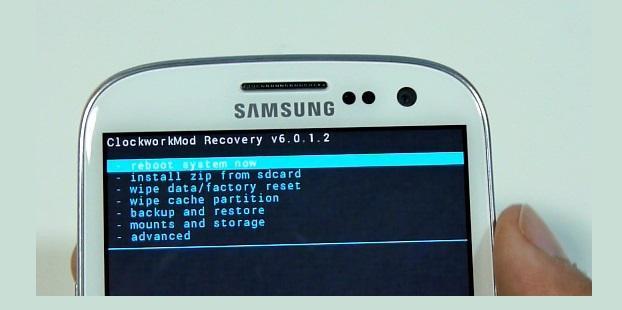
Сброс до заводских настроек андроида старых версий
Жесткий сброс настроек на андроиде 8 и новее
Современные смартфоны тоже можно вернуть к заводским настройкам, если соблюсти все рекомендации производителя. Для этого есть инструкция:
- Зайти в папку «Настройки», выбрать подраздел «Система».
- Далее открыть «Сброс настроек».
- Здесь предлагается несколько вариантов сброса данных на смартфоне. Если требуется жесткая очистка, выбирается пункт «Удалить все данные».
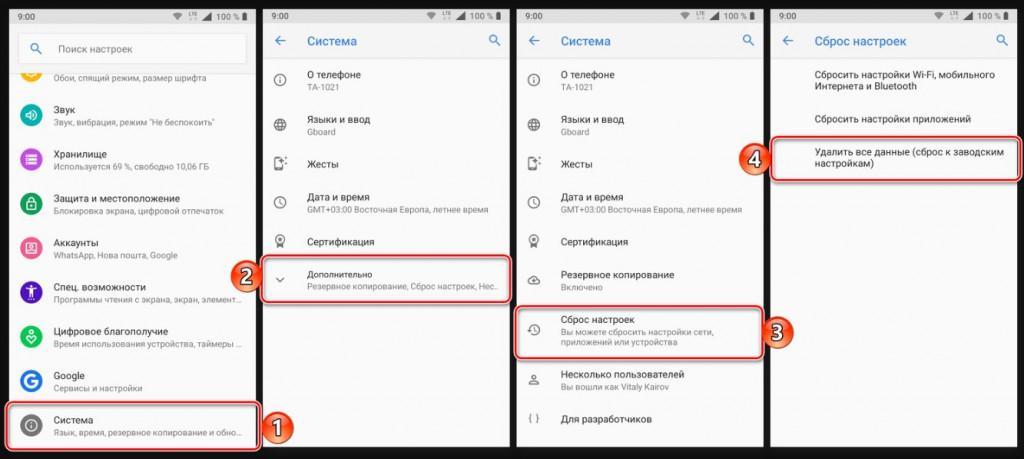
Сброс настроек на андроид от 8 версии и выше
Выбранное действие подтверждается. Владельцу необходимо только дождаться, когда все данные будут удалены, а телефон автоматически перезагрузит систему. По окончании требуется включить смартфон и воспользоваться им по назначению или продать.
Обратите внимание! Жесткий сброс до заводских настроек не рекомендуется проводить каждый раз при возникновении проблем в работе андроида. К представленной операции прибегают только в том случае, если все действия, осуществленные ранее, не дали должного результата
Жесткий сброс настроек может спровоцировать сбой в системе, из-за чего для нормальной работы мобильного устройства придется обращаться к мастерам. Они прошьют систему, но это обойдется дорого.
Как почистить кэш на Андроиде?
В телефоне существует несколько видов памяти:
- Оперативная. Это контейнер, в котором складируются приложения и драйвера, позволяющие работает смартфону.
- Пользовательская. В этом контейнере накапливаются фотографии, видео, а также игры и программы, которые закачиваются с Play маркета.
- Съемный носитель, карта. В основном в отсек перенаправляются некоторые софты, скапливаются фотографии, видео и разнообразные программы.
Чтобы гаджет перестал тормозить, необходимо очистить оперативную память. Существует несколько способов ее очистки.
Как почистить кэш на Андроиде:
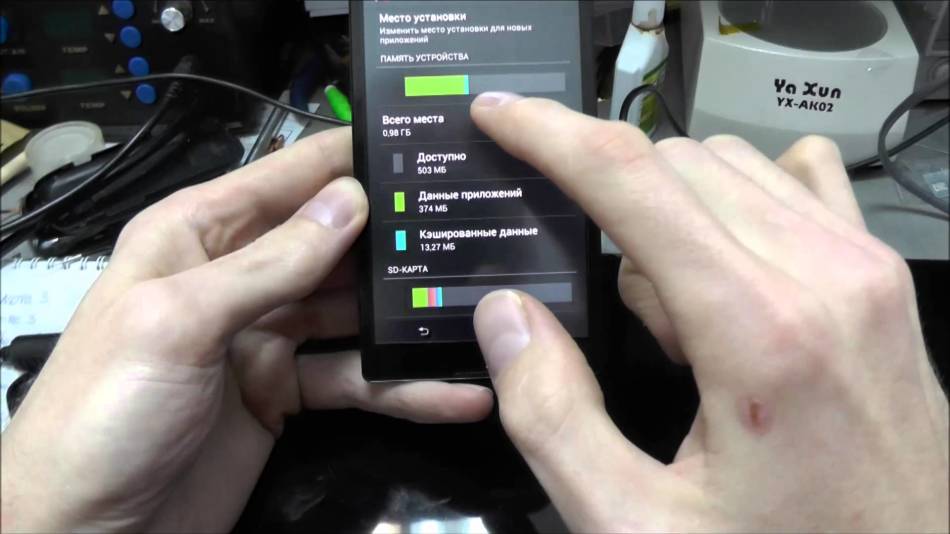
- Чтобы выполнить диагностику, проверить, сколько лишнего накоплено на Android, необходимо войти в настройки аппарата и найти кнопку хранилища. Далее, вы получите полосу, раскрашенную разными цветами.
- Это своеобразный график, который отображает загруженные данные с персональной памяти. Каждый раскрашенный прямоугольник соответствует конкретному ящику или накопителю.
- Это могут быть игровые софты, изображения, музыка, кэш и другие файлы. В зависимости от разновидности телефона и версии Android, названия ячеек могут отличаться.
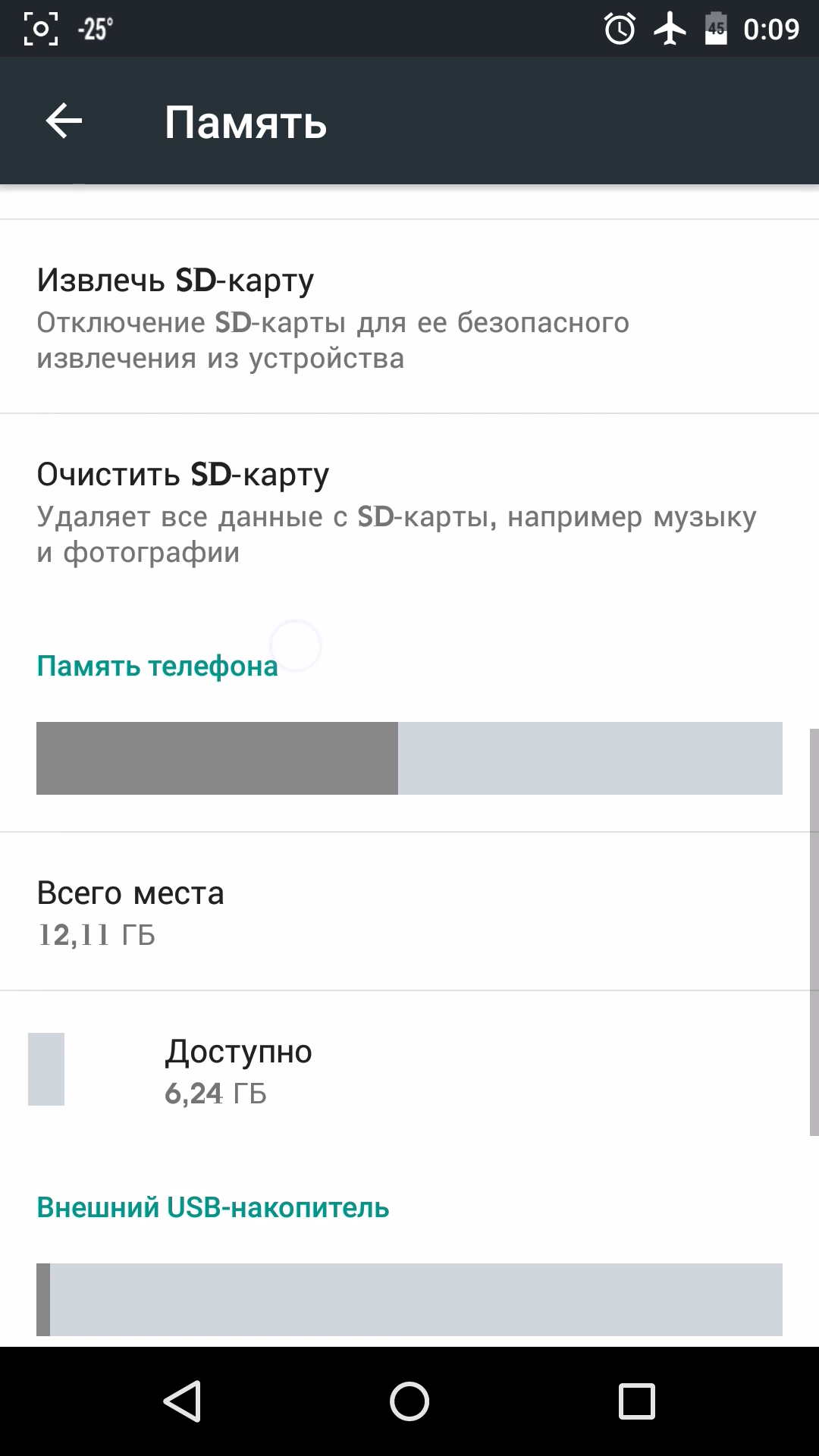
Ячейка для очистки
Очистка системного кэша
Еще одним местом, где любит скапливать мусор, выступает cache. В нем хранятся временные файлы, а также «слепки» ранее удаленных приложений. Одной из самых эффективных утилит по очистке кэша является SD Maid. Работает она следующим образом:
-
С Плей Маркета инсталлируем программу на мобильное устройство.
Developer:
Price:
Free - Запускаем ее и в начальном окне кликаем по иконке «Обновить», размещенной напротив строки «Мусор».
- Начнется сканирование внутренней памяти смартфона и поиск ненужных файлов. После завершения данной процедуры высветится количество найденных объектов и их объем. Для их удаления жмем на корзину.
Более глубокую очистку кэша можно выполнить через среду восстановления Recovery Mode. Для этого необходимо войти в режим Рекавери, выключив телефон и зажав определенную комбинацию механических клавиш, и выбрать инструмент wipe cache partition. После перезагрузки телефона кэш будет абсолютно чистым.
Решаем проблему кардинально
Если у вас постоянно появляется проблема с отсутствием места на мобильном девайсе, то, скорее всего, пришло время для его замены на современную модель. Дело в том, что используемые нами приложения постоянно обновляются, получают новые возможности, при этом требуя больших ресурсов для своей работы. И если пользователь постоянно работает с несколькими приложениями, то со временем ресурсов устаревшего гаджета попросту не хватит для стабильной обработки данных.
Следовательно, чтобы избавить себя от необходимости вычищать мусор из памяти гаджета, новый смартфон должен соответствовать определенным требованиям:
-
обладать мощным и производительным процессором с большим объемом памяти
-
нести на борту внушительное хранилище данных, а также иметь возможность подключить карту памяти
-
поддерживать подключение к высокоскоростному интернету для быстрого поиска и установки приложения для удаления мусора.
Современный пользователь привык, что за солидную мощность приходится отдавать немалые деньги. Однако два года назад на рынке смартфонов появился новый игрок, который опровергает данную тенденцию
Это британская компания Wileyfox, чьи смартфоны с симпатичной мордочкой лисички на задней панели привлекли внимание пользователей и заслужили одобрение экспертов
Каждая модель семейства Wileyfox получила функционал и аппаратную составляющую, которая сегодня наиболее востребована среди пользователей. Это и наличие двух слотов для сим-карт, и поддержка высокоскоростного 4G LTE интернета. Отметим также отличную комплектацию устройств – мощный производительный процессор, качественная камера, наличие современных модулей и технологий. Ярким примером доступного, мощного и качественного смартфона служит флагман компании, модель Wileyfox Swift 2 X.
Очистка системного кэша
Еще одним местом, где любит скапливать мусор, выступает cache. В нем хранятся временные файлы, а также «слепки» ранее удаленных приложений. Одной из самых эффективных утилит по очистке кэша является SD Maid. Работает она следующим образом:
-
С Плей Маркета инсталлируем программу на мобильное устройство.
- Запускаем ее и в начальном окне кликаем по иконке «Обновить», размещенной напротив строки «Мусор».
- Начнется сканирование внутренней памяти смартфона и поиск ненужных файлов. После завершения данной процедуры высветится количество найденных объектов и их объем. Для их удаления жмем на корзину.
Более глубокую очистку кэша можно выполнить через среду восстановления Recovery Mode. Для этого необходимо войти в режим Рекавери, выключив телефон и зажав определенную комбинацию механических клавиш, и выбрать инструмент wipe cache partition. После перезагрузки телефона кэш будет абсолютно чистым.
Это интересно: Поиск «окей, гугл» на компьютере (видео)
Как полностью удалить приложение из Android
Казалось бы, удаление приложений и программ из устройств, под управлением Android, это очень легкий процесс. Но, как оказалось, большое количество пользователей до сих пор не знают, каким образом правильно удалять приложения, и как это сделать так, чтобы от него не осталось никаких следов в телефоне, которые могли бы засорить память смартфона.

Для того чтобы выполнить удаление приложения из телефона, вам в первую очередь нужно зайти в раздел «Настройки». После, пролистать страницу вниз и найти пункт «Приложения», и перейти в него. Теперь, перед вами появится список с приложениями, которые доступны для удаления и других действий. Пролистайте страницу и найдите то приложение, которое вы желаете удалить. Нашли? – Отлично, теперь просто кликните по нему, войдите в меню приложения и нажмите «Удалить приложение». Отлично, дело сделано.
Однако здесь есть еще некоторые нюансы, о которых также стоит поговорить. Во-первых, вышеописанный способ подходит лишь для тех приложений, которые устанавливали вы сами, или же были доступными вместе с покупкой телефона. Однако, это далеко не весь список приложений. Поэтому, если вы желаете удалить приложение, но его нет в данном списке, вам необходимо листнуть экран влево, и перейти во вкладку «Все». Вот теперь, перед вами появился полный список с доступными приложениями. Выберите то, которое нужно, и повторите процедуру.

Будьте внимательны, так как, удаляя некоторые системные приложения, вы подвергаете свой смартфон риску, в результате чего он может некорректно работать в дальнейшем. Именно поэтому, некоторые приложения из раздела попросту нельзя удалить – они защищены системно.
Второй же нюанс заключается в том, что после удаления некоторых приложений, в телефоне остаются следы – пустые папки, остаточные файлы, кэш приложений и так далее. Можно выполнить поиск и произвести удаление вручную. Однако, это не совсем рационально, поэтому советуем установить специальное приложение, например, CCleaner.
После удаления приложения, вам понадобиться запустить данную программу, и провести анализ телефона на различный мусор и ненужные файлы. После анализа, приложение предложит освободить место и удалить все ненужное. Или же, если вы установите приложение еще до того, как начнете удалять не нужные вам программы, CCleaner будет автоматически выводить информацию на экран о том, что в телефоне остались пустые папки или остаточные файлы, которые можно удалить.
Как провести удаление мусора?
На устройстве может быть достаточно много мусора, который будет занимать свободное пространство и создавать довольно много проблем. Мусор представляет собой информация, которая накапливается в кэше с браузера, запущенных приложений и так далее. Поэтому рекомендуется проводить периодическую чистку мусора, чтобы не только освободить память, но и ускорить работу всех приложений.
В интернете можно встретить довольно много приложений, которые способны удалить мусор с Android. Однако большей эффективностью пользуются приложения, которые устанавливаются непосредственно на само устройство.
Подобное приложение проводит сканирование папок на наличие устаревших файлов, которые затем удаляются. Однако отметим, что многие подобные программы только делают вид очистки памяти. Поэтому через компьютер можно более эффективно очистить внутреннюю память устройства.
Самостоятельно провести чистку мусора достаточно сложно. Для этого нужно знать пути и тип разрешения файлов. При этом есть большая вероятность того, что в одной папке могут сохранятся и системные файлы, удаление которых приведет к неправильной работе приложения и самой операционной системы.
По прошествии определенного периода времени после первоначального запуска, на телефоне накапливается достаточно большое количество данных и попросту не останется свободного пространства для новых файлов. В частности нередко с подобной сложностью будут сталкиваться владельцы бюджетных приспособлений на Android. Однако не все так легко, на всех смартфонах присутствует несколько разновидностей памяти, и изначально требуется разобраться, за что каждая будет отвечать, а лишь затем начинать чистку изделия от ненужной информации. Чтобы знать, как почистить телефон андроид, необходимо ознакомиться с рекомендациями.
Виды памяти на смартфонах, работающих на ОС Андроид
Перед тем как узнать, как очистить память на Андроиде, стоит понять, какие виды памяти существуют. В смартфонах, работающих на ОС Андроид, есть три разновидности памяти:
- Оперативная (ОЗУ) – это память, предназначенная для хранения и текущего размещения информации при работе гаджета. Как правило, в ней размещаются запущенные приложения и модули ОС. Чем больше «оперативка» гаджета, тем больше приложений одновременно запускается, а устройство «не тормозит» под нагрузкой.
- Пользовательская (ПЗУ) – тип памяти, предназначенный для хранения фото, музыки, скаченных приложений, программ, а также ОС Андроид.
- Периферийная – вид памяти, устанавливаемый дополнительно по желанию пользователя. Для увеличения объема хранилища используется SD карта. После установки карты, на ней можно хранить любые пользовательские данные. А некоторые смартфоны позволяют переносить на такие карты даже скаченные приложения.
Если «оперативка» переполнена, смартфон начинает работать с замедлениями и лагами. Это происходит из-за того, что гаджет пытается выгрузить часть неиспользуемой информации в ПЗУ, а на это требуется время. В итоге владелец смартфона начинает нервничать, делает попытки запустить нужные приложения снова и снова, ухудшая ситуацию. А ведь для того, чтобы улучшить работоспособность телефона, достаточно просто освободить его от скопившегося «мусора» в ОС.
Вот классические сигналы того, что место на телефоне заканчивается:
- Смартфон выдал соответствующее уведомление;
- Система не дает скачать и установить приложения из Play Маркет;
- Система не позволяет сохранить фото или видео файл.
Если вы столкнулись с чем-то подобным, значит пришло время очистить память смартфона.
Почистить память на Андроиде: программа Clean master
Если вы не нашли пункт память, можно воспользоваться утилитой, которая называется Cleanmaster. Оно проводит диагностику и показывает, сколько имеется в наличии свободного и заполненного места.
Почистить память на Андроиде, программа Cleanmaster:
- Популярный софт — Cleanmaster. Он загружается через Play market. Чтобы воспользоваться этой программой, необходимо ее загрузить. Найдите утилиту в загрузках и запустите. Как только софт загрузится, необходимо нажать клавишу Junk Files, в переводе это означает “файлы в корзинке”.
- Выберите утилиты, которые вы хотите очистить. Нажмите клавишу CleanJunk, что в переводе “очистка корзины”. Утилита имеет возможность настройки периодической очистки.
- Необходимо просто загрузить время, через которое вы хотите проводить очистку. Аналогично работают утилиты PowerCleaner или CCleaner. Их основные преимущества в том, что можно проводить очистку, как вручную, так и автоматически. Если вы зададите в софте периодичность очистки, то она будет самостоятельно удалять все ненужное.
Очистка
Как увеличить внутреннюю память на Android
Если очистка памяти не решила ваших проблем, то пора задуматься об апгрейде вашего устройства.
Во-первых, приобретите SD-карту. На данный момент их стоимость зависит от объема памяти. То есть карта на 8 ГБ будет стоить в два раза больше карты на 4 ГБ. Постарайтесь приобрести карту с объемом памяти больше, чем вам нужно на данный момент, так как в будущем вы сможете переставить ее в новый телефон, и вам не придется покупать новую.
Во-вторых, установите из Play Market приложение FolderMount (https://play.google.com/store/apps/details?id=com.devasque.fmount&hl=ru) и приложение 360root, которое выдаст вашему устройству root-права (скачать его можно с официального сайта разработчика http://360root.ru).
- Запускаем приложение 360root и нажимаем на кнопку посреди экрана. Готово, права суперпользователя получены. Нажимаем кнопку, чтобы выдать телефону root-права
- Открываем приложение. Оно предназначено для увеличения внутренней памяти устройства за счет совмещения находящихся там попок с SD-картой. То есть, приложения можно будет полностью перенести на внешний накопитель с телефона, соответственно освободив встроенную память. Открываем приложение
- Начинаем вручную совмещать папки. Подробнее о том, как это правильно сделать, рассказывается в видеоуроке.
Видео: совмещение папок
В-третьих, разберемся, как увеличить оперативную память устройства. Сделать это можно с помощью специальных программ, создающих файл подкачки. Например, Ram Manager.
- Скачиваем приложение с Play Market — https://play.google.com/store/apps/details?id=com.smartprojects.RAMOptimizationFree&hl=ru. Устанавливаем приложение RAM Manager Free
- Выдаем ему root-права. Выдаем приложению root-права
- Выбираем один из режимов работы. Выбираем один из режимов
Режимы работы Ram Manager:
- Balance — максимальная оптимизация оперативной памяти.
- Balance (with more free memory) – максимальная оптимизация оперативной памяти для устройств с ее объемом до 512 МБ.
- Balance (with more multitasking) – максимальная оптимизация оперативной памяти для устройств с ее объемом более 512 МБ.
- Hard Gaming — режим для тех, кто любит запустить на своем устройстве серьезные игры, требующие много ресурсов.
- Hard Multitasking — этот режим позволит оптимизировать работу устройства во время запуска нескольких программ одновременно.
- Default (Samsung)– этот режим активирован в устройствах от компании Samsung по умолчанию, но теперь его можно использовать на телефонах других компаний.
- Default (Nexus S)– режим для телефонов и планшетов от компании Google.
- Default settings of your phone — это функция сбрасывает настройки ОЗУ до уровня «по умолчанию».






