Iphone не подключается к wi-fi
Содержание:
- Иные ситуации
- Устранение проблемы
- iPhone не подключается к Wi-Fi — что делать?
- Почему не работает вай-фай на Айфоне
- Проблема 1: iPhone 7 Wi-Fi говорит, что подключен, но интернет не работает
- Инструкция по устранению проблем
- Как подключить вай-фай на айфоне: возможные решения
- Подключение iPhone к разным типам сети Wi-Fi через маршрутизатор
- Как определить поломку вай-фай модуля на айфоне
Иные ситуации
Если невозможно получить точку доступа в кафе или другом публичном месте, нужно обратиться за помощью к руководству или работникам. Но перед этим следует проверить исправность своего устройства. Нужно попросить кого-то рядом подключиться при помощи такого же телефона (этой же марки). Если срабатывает, следует искать решение в своем Айфоне. Сервисные центры iPhone способны помочь в настройках сети.
Если и чужое устройство не будет реагировать, следует подумать о неисправностях со стороны провайдера. Рекомендуется совершить подключение в другом кафе, чтобы удостовериться в том, что существует неисправность со стороны роутера.
Также следует подумать об обновлении прошивки до последней версии. Для этого следует обратиться к настройкам, чтобы получить информацию о том, какие устройства контактируют
Важно иметь в списке используемую модель iPhone. Если не знаете, как и что делать для обновления прошивки, за дополнительной информацией следует обращаться к сервисному центру
Если разобраться в описанных выше проблемах, опробовать каждый метод нахождения сети, можно спустя несколько минут подключиться. Но, если нет навыков в настраивании роутера или телефона, лучше доверить это дело специалисту. В противном случае потеряется связь с интернетом не только на одном устройстве, но и на остальных.
Источник
Устранение проблемы
Начать стоит с перезагрузки устройства: выключите iPhone и включите его заново. Возможно, именно это поможет избавиться от проблемы. Если же нет, то перейдите к проверке пароля.
Неправильный пароль
При первом подключении к запороленной сети придётся ввести пароль. Если вы пропишите его неправильно, то устройство не сможет подключиться к каналу. Чтобы получить возможность повторно ввести пароль, выполните следующие действия:
-
Находясь в настройках устройства, перейдите к блоку Wi-Fi.
-
Отыщите нужную сеть и кликните по иконке «Информация», похожей на i в кружочке.
-
В открывшихся параметрах нажмите кнопку «Забыть эту сеть».
-
Вернитесь к списку сетей и повторно введите пароль.
Перезагрузка роутера
Очень часто причина кроется в том, что сеть, раздаваемая роутером, перестала быть рабочей. Это может произойти по многим причинам, например, роутер был перегружен большим количеством подключённых устройств, или сигнал пропал из-за проблем на стороне оператора, предоставляющего интернет.

Выключаем и включаем заново роутер
Убедитесь в том, что интернет работает, попробовав воспользоваться им не через роутер, а через компьютер напрямую. Если подключение стабильно, перезагрузите роутер и попробуйте снова подключиться к Wi-Fi с мобильного устройства.
Сброс настроек роутера
Если перезагрузка роутера не помогает устранить проблему, то стоит попробовать сбросить его настройки до заводских параметров. Необходимо выполнить только одно действие: зажать кнопку Reset, обычно расположенную на задней панели роутера, на 10–15 секунд. Об успешном сбросе сообщит автоматическая перезагрузка роутера. После выполнения отката настроек пароль сети сбросится, а вы должны будете снова попробовать подключиться к Wi-Fi с телефона.

Зажимаем кнопку Reset на 10–15 секунд
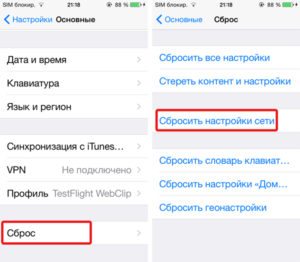
Сброс сетевых настроек
Возможно, сбились настройки iPhone. Их можно сбросить до заводских параметров, не затрагивая остальные настройки, файлы и приложения устройства:
-
Находясь в настройках устройства, выберите блок «Основные».
-
Выберите раздел «Сброс» и кликните в нём по кнопке «Сбросить настройки сети». Подтвердите сброс и дождитесь окончания процедуры. Готово, попробуйте снова подключиться к Wi-Fi сигналу.
Поломка Wi-Fi модуля
За приём сигнала отвечает Wi-Fi модуль, встроенный в iPhone. Но он может быть сломан, если телефон падал или вскрывался. О поломке модуля устройство сообщит само — в настройках значок Wi-Fi станет серым. Единственный способ починить модуль — отнести устройство в специализированный сервис, предоставив дело квалифицированным специалистам
Обратите внимание на гарантийный срок телефона, возможно, он ещё не истёк, и вы сможете починить iPhone бесплатно. Подробную информацию о сервисных центрах ищите на официальном сайте компании Apple

Значок Wi-Fi приобрел серый цвет
Телефон может не подключаться к Wi-Fi сети из-за неправильно введённого пароля, сбитых настроек сети или роутера. Единственная причина, которую вы не сможете устранить самостоятельно, — поломка модуля, управляющего работой с сетью Wi-Fi.
Активация Wi-Fi на телефоне
Это может прозвучать банально, но зачастую владелец смартфона сам себе создает проблемы, а потом ищет причину. Если у вас не работает беспроводная сеть, рекомендуем проверить, активирован ли модуль Wi-Fi на вашем устройстве или нет. На большинстве iPhone это можно сделать несколькими способами:
- Пункт управления. Сделайте свайп вверх, чтобы вызвать панель с пунктами управления и кликните по значку Wi-Fi. Он должен быть выделен синим цветом, если активен;
- Через настройки. Откройте на своем смартфоне «Настройки» и кликните по вкладке Wi-Fi, после чего активируйте модуль;
- Siri. С помощью голосового помощника Siri можно также быстро активировать беспроводную сеть. Все что вам нужно, это сказать: «Привет Siri, включи Wi-Fi», и модуль беспроводной связи будет включен.
Если же у вас вай фай на Айфоне включен, но при этом подключения не происходит, переходите к следующему пункту этого материала.
Повторное подключение
Даже если вы уверены, что пароль был указан верно, точка доступа настроена правильно, оборудование работает стабильно, следует попробовать повторно подключиться к Wi-Fi. Для этого выполните следующий порядок действий:
- Зайдите в «Настройки» своего устройства и кликните по вкладке Wi-Fi;
- Найдите в списке ту сеть, к которой вы не можете подключиться и кликните по иконке вопросительного значка рядом с ней;
- В следующем окошке нажмите вкладку «Забыть эту сеть» и попробуйте повторно подключиться к ней.
iPhone не подключается к Wi-Fi — что делать?
Проблемы, связанные с невозможностью iPhone или iPad подключиться к Wi-Fi, у владельцев мобильных устройств Apple возникают довольно часто и, что самое печальное, столь же часто эти проблемы остаются для пользователей нерешенными. В этой инструкции мы описали самые действенные способы восстановления работы Wi-Fi на iPhone и iPad.
Проверьте правильность введенного пароля
Начнем с самой простой, но тем не менее, одной из наиболее распространенных причин, из-за которых iPhone или iPad не подключается к Wi-Fi. Да, зачастую именно неправильно введенный пароль мешает вашему устройству подключиться к беспроводной сети.
Никаких премудростей при проверке правильности вводимого пароля нет — вы просто должны ввести кодовое слово с максимальной точностью и с учетом регистра. Не лишним будет проверить правильность пароля на другом устройстве. Если другой смартфон или планшет спокойно подключится к нужной Wi-Fi-сети с использованием указываемого вами пароля, то значит вы не ошиблись при вводе и проблема таится где-то в другом месте.
Выполните принудительную перезагрузку
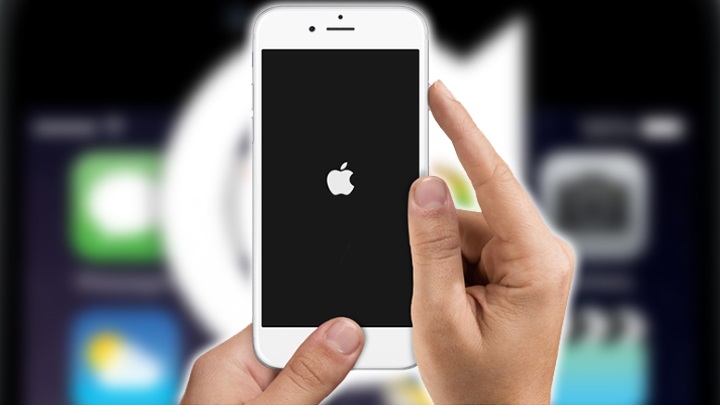
Еще одним простым способом восстановления работы Wi-Fi является выполнение принудительной перезагрузки. Просто зажмите кнопки Домой и Питание вместе и удерживайте их до тех пор, пока на экране не появится логотип Apple. Если после перезагрузки Wi-Fi по-прежнему не работает, переходите к более радикальным методам решения проблемы.
Попытайтесь подключиться к сети заново
Данный способ помогает в большинстве случаев, когда iPhone или iPad не подключается к уже известной Wi-Fi-сети. Смысл его заключается в том, что сперва вы должны забыть беспроводную сеть, а после подключиться к ней заново. Делается это следующим образом:
Шаг 1. Перейдите в меню Настройки -> Wi-Fi
Шаг 2. Выберите проблемную беспроводную сеть
Шаг 3. Нажмите кнопку «Забыть эту сеть»
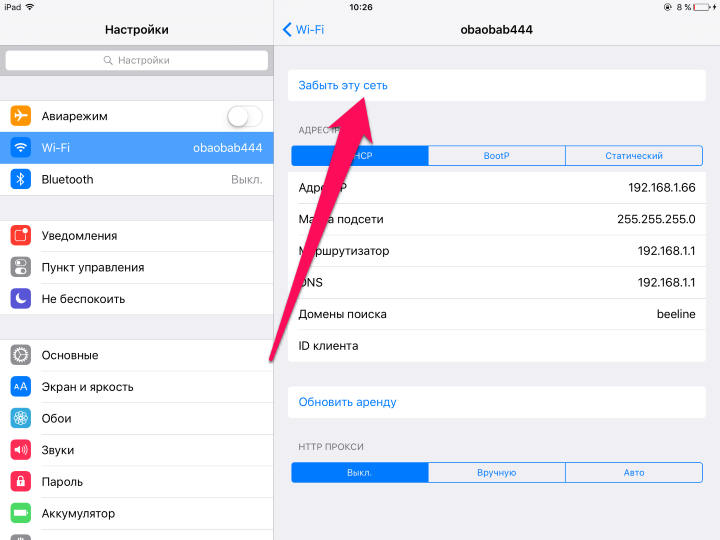
Обращаем ваше внимание, что пароль после сброса нужно будет вводить заново, поэтому убедитесь в том, что кодовое слово вам известно
Сбросьте настройки сети
Если и предыдущий способ не помог, то самое время переходить к тяжелой артиллерии. Последний способ восстановления работы Wi-Fi заключается в сбросе настроек сети, который выполняется так:
Шаг 1. Перейдите в меню Настройки -> Основные -> Сброс
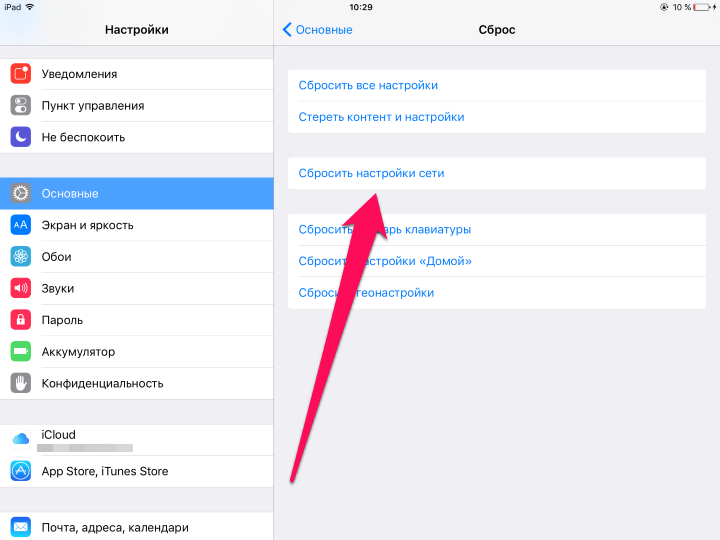
Сбросить настройки сети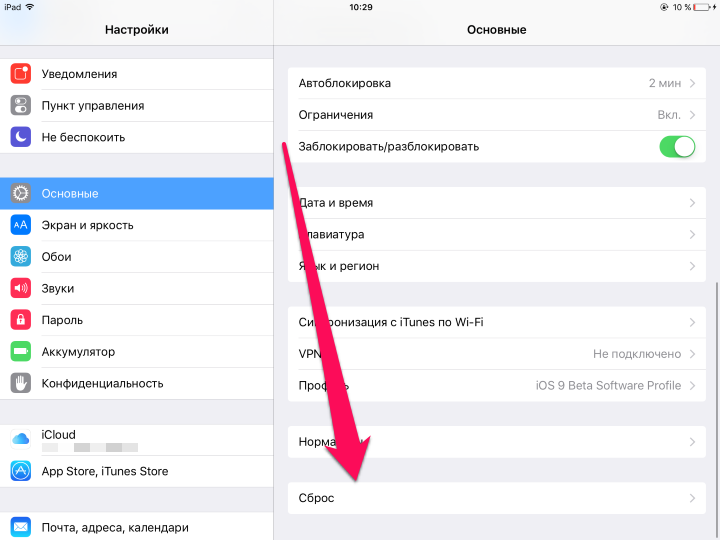
Сбросить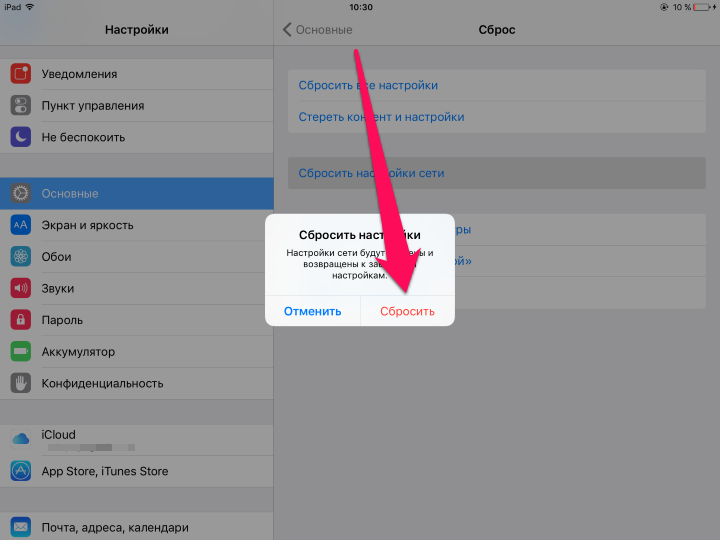
Проблема с роутером
Если же ни один вышеперечисленных способов не помог, проблема заключается либо в неправильных настройках роутера, либо в неработоспособности модуля Wi-Fi вашего устройства. В первом случае предпринять стоит следующее:
Примечание: изменять настройки роутера рекомендуется только опытным пользователям.
- Перезагрузите роутер
- Сбросьте настройки роутера
- Поменяйте настройки шифрования с протокола WPA2/WPA на WEP. Попробовать стоит и вовсе временно оставить точку доступа без пароля
- В параметрах роутера измените регион использования на США
Поломка модуля Wi-Fi
В случае выхода из строя модуля беспроводной связи, iPhone или iPad будет сигнализировать вам о проблеме, показывая серый значок Wi-Fi. Видя такой значок вы с высокой вероятностью сами решить проблему не сумеете. Выходом является поход в сервисный центр, где специалисты выяснят причину поломки и при необходимости заменят неработающий модуль беспроводной сети.
Источник
Почему не работает вай-фай на Айфоне
Опытные специалисты выделяют несколько распространённых причин данного обстоятельства:
- Технический сбой. В первую очередь, рекомендуется перезагрузить как смартфон, так и Wi-Fi маршрутизатор. Возможно, произошёл системный сбой, который спровоцировал неработоспособность функции.
- Проблемы с точкой доступа. Возможно, в данный момент на линии провайдера ведутся технические работы, и выход в интернет приостановлен. В сложившейся ситуации пользователю потребуется проверить работоспособность вай-фай с другого устройства. Если результат аналогичен, то стоит подождать некоторое время, когда сеть будет налажена.
- Неправильная настройка Wi-Fi на iPhone. Чтобы устранить такую проблему, человеку потребуется настроить свой гаджет под конкретную точку доступа. О том, как это сделать, будет рассказано далее.
- Устаревшая версия операционной системы. Необходимо обновить iOS до последней версии через меню настроек телефона. После обновления операционки также удастся устранить ряд проблем с её функционированием.
- Неисправность или неправильная настройка маршрутизатора. Чтобы исключить этот вариант, нужно подключиться к роутеру с другого девайса. Если маршрутизатор не раздаёт интернет на компьютер, к которому он подключен, то и на Айфоне Wi-Fi не будет работать.
- Встроенный модуль Wi-Fi на смартфоне неисправен. Устранить подобную проблему можно будет в сервисном центре. Самостоятельно разбирать устройство и менять компонент не рекомендуется во избежание неприятных последствий.
Проблема 1: iPhone 7 Wi-Fi говорит, что подключен, но интернет не работает
Так что мой iPhone утверждает, что он подключен к моему WIFI, но когда я перешел на Safari, он утверждал, что мой интернет не работает. Это хорошо, я не очень этим пользуюсь. Но когда я попытался обновить свой телефон до iOS 11.1, он не позволил мне проверить обновление, потому что мой интернет не работал. Обновление данных невозможно, поэтому я застрял в том, что делать.
Я уже пытался сбросить настройки телефона и маршрутизатора. WiFi работает нормально на всех остальных телефонах в моем доме тоже! Пожалуйста помоги. — Алли
Решение: Привет, Алли. Поскольку вы не указали здесь историю своего устройства, вам необходимо определить, связана ли проблема со стороны маршрутизатора или со стороны iPhone.
устранение неполадок на стороне iPhone
Первый набор шагов по устранению неполадок, которые вы должны сделать, находится на стороне смартфона. Ниже приведены вещи, которые вы должны сделать.
Включить и выключить Wi-Fi
Простой шаг — иногда эффективные решения, поэтому, если вы еще не пробовали включать и выключать Wi-Fi, мы советуем вам сделать это сейчас. Отключение Wi-Fi означает, что служба Wi-Fi также отключена, что, в свою очередь, может устранить ошибку, которая могла возникнуть по какой-то причине.
Переключить Wi-Fi Assist
Wi-Fi Assist — это функция, которая гарантирует, что ваш телефон не потеряет подключение к Интернету, автоматически включив мобильные данные, если подключение к Wi-Fi ухудшается или выходит за пределы допустимого диапазона. Если вы включили Wi-Fi Assist, попробуйте отключить его на несколько секунд. Затем просто включите его и посмотрите, правильно ли работает ваше Wi-Fi соединение.
Чтобы включить или выключить Wi-Fi Assist, выполните следующие действия.
- Откройте Настройки приложений.
- Нажмите Сотовый .
- Прокрутите вниз и найдите Wi-Fi Assist .
- Включите и выключите Wi-Fi Assist несколько раз.
Если вам повезет, это может помочь в решении проблемы.
Сбросить настройки сети
Устранение любой проблемы, связанной с сетью, должно включать этот шаг устранения неполадок. Сброс настроек сети вашего iPhone делает следующее:
- удаляет все сети Wi-Fi и их пароли
- сбрасывает функцию Wi-Fi Assist обратно на ON
- удаляет любую информацию VPN, такую как имена серверов, тип VPN, пароль, среди прочего, хранящиеся в устройстве
Чтобы сбросить настройки сети вашего iPhone 7, выполните следующие действия:
- Откройте приложение « Настройки» .
- Нажмите Общие .
- Нажмите Сброс .
- Нажмите « Сбросить настройки сети» .
- При появлении запроса введите свой пароль.
- Нажмите « Сбросить настройки сети» .
Сделать сброс настроек
Если сброс настроек сети не поможет, следующим логическим шагом по устранению неполадок является восстановление заводских настроек. Как следует из названия, все настройки программного обеспечения будут возвращены к значениям по умолчанию. Если вы не пробовали делать это раньше, вот как:
- Создайте резервную копию ваших важных файлов через iTunes или iCloud.
- Выйдите из своей учетной записи iCloud (если применимо).
- Зайдите в настройки .
- Нажмите Общие .
- Нажмите Сброс .
- Нажмите « Удалить все содержимое и настройки» .
Попробуйте подключиться к сети Wi-Fi в другом месте.
Если ваш телефон по-прежнему не сможет подключиться к Интернету после сброса настроек, попробуйте проверить, нормально ли работает ваш iPhone с другой сетью Wi-Fi. Если вы столкнетесь с той же проблемой, это подтверждение того, что у вас плохое оборудование. Свяжитесь с Apple для получения дополнительной поддержки.
Если, с другой стороны, проблема исчезает при подключении к другой сети Wi-Fi, перейдите к устранению неполадок маршрутизатора.
Устранение неполадок на стороне маршрутизатора
Устранение неполадок маршрутизатора фактически выходит за рамки нашей поддержки, поэтому мы не можем предоставить подробности для вас. Если вам не удается устранить неполадки устройства, обратитесь к вашему интернет-провайдеру за помощью. Вот две важные вещи, которые вы должны сделать:
- Обновите маршрутизатор Wi-Fi до последней версии и убедитесь, что маршрутизатор поддерживает ваш продукт Apple.
- Проверьте настройки маршрутизатора, чтобы увидеть, выбрали ли вы вариант, который мог заблокировать ваш телефон от подключения к Интернету. Перезапуск маршрутизатора не изменит для вас настройки. Возможно, потребуется сбросить всю конфигурацию, поэтому снова обратитесь к своему интернет-провайдеру для получения инструкций по устранению неполадок для конкретного устройства.
Инструкция по устранению проблем
Чтобы исправить проблему и наладить подключение, нужно выполнить простые действия.
Обычная или принудительная перезагрузка
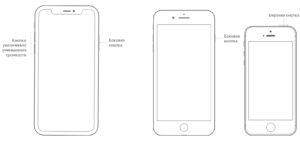
Этот способ чаще всего помогает решить большинство проблем не только с подключением к беспроводной сети, но и с различными другими ошибками или неполадками. Для совершения этого действия требуется одновременно зажать две клавиши: «Домой» и «Выключение». После этого экран устройства погаснет, и начнется перезагрузка. Выждав некоторое время можно попробовать заново подключиться. Также, если это домашняя сеть, то можно попробовать перезагрузить само передающее устройство, если проблема заключается в нем.
Обновление операционной системы iOS
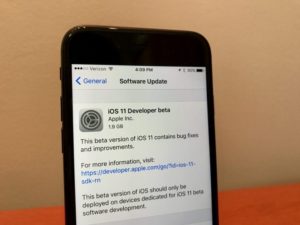
Довольно часто телефон может некорректно работать, из-за чего не ловиться сеть. Подобное часто случается, как у гаджетов от компании Эппл, так и от других производителей. Это может быть следствием работы со старой версией операционной системы. Дело в том, что после выпуска системного обновления все приложения также обновляются создателями под новую версию IOS. Это может замедлять работу или создавать различные сбои.
В таких случаях может помочь установка последнего обновления системы или откат до предыдущих версий. IOS обновляется довольно часто, и с помощью последней версии можно решить большинство общих проблем, с которыми сталкиваются пользователи.
Сброс настроек до стартовых
Данный способ является одной из наиболее популярных возможностей исправить отсутствие подключения к сети или любые другие нарушения в работе телефона. Осуществить сброс достаточно просто, для этого нужно:
- Открыть раздел настроек «Основные»;
- Нажать на кнопку «Сброс»;
- После этого появится подтверждение «Сбросить настройки сети». Его необходимо подтвердить.
Наиболее вероятно, что после сброса все проблемы, как с подключением к сети, так и любые другие, будут устранены. Если соединения не произошло, то нужно искать ошибку в настройках маршрутизатора.
Установка мобильного антивируса
Сегодня любой мобильный телефон, как и ноутбук или персональный компьютер, может заразиться всевозможными вирусами, которые передаются через Сеть. Это может повлечь за собой нарушения в работе устройства. Исправить их и защитить телефон помогут мобильные антивирусы, которых сейчас представлено довольно много.
Обратите внимание! Наиболее распространенным читается приложение Avira Mobile Security
Подключение мобильного Интернета от оператора
Это действие поможет проверить, есть ли возможность получать и передавать данные через Сеть. Если мобильный Интернет будет без проблем работать, то можно определить, что ошибка в раздающем устройстве.
Дело в том, что за сетевые настройки и корректную работу с Wi-Fi отвечают те же настройки и механические детали, что и при мобильном Интернете. Если подключение мобильного Интернета работает корректно, а Wi-Fi отказывается, то нужно проверить настройки точки доступа.
Обращение к специалистам
Если все известные способы устранения проблем с интернет-подключением были перепробованы, и результата это не принесло, рекомендуется обратиться в один из сервисных центров. Мастер может определить причину поломки и устранить любые неисправности в случае механического повреждения или программного сбоя.
Наиболее рекомендуемым и оптимальным является официальный сервисный центр, прикрепленный к магазину, в котором приобретался телефон. Возможно, еще действует гарантия, тогда устройство там починят бесплатно или заменят на новый, если старый восстановлению не подлежит.
Обратите внимание! Официальный сервисный центр гарантирует своевременность и качественность ремонта, а также предоставит скидку на последующее обслуживание
Как подключить вай-фай на айфоне: возможные решения
Как можно включить вай-фай на айфоне? Существует несколько вариантов исправления сложившейся ситуации. Специалисты предлагают проверить видимость сети, провести перезагрузку мобильного и сбросить параметры входа в Интернет.
Проверка видимости сети с другого устройства
Указанный способ позволит найти источник проблемы соединения: передающий аппарат или сотовый. Для проверки берут любое оборудование (планшет, ноутбук, телефон) и пробуют выйти с него во Всемирную паутину.
Важно! При отсутствии результата вопрос заключается в нарушении работоспособности маршрутизатора или сбоях у поставщика услуг
Перезагрузка айфона
Она происходит по двум принципам. Первый подразумевает стандартную функцию выключения сотового. До появления новых моделей смартфонов кнопка «выкл/вкл» находилась на верхней части устройства, после их прихода на рынок она располагается справа.
Для перезагрузки используют обычную схему:
- После нажатия клавиши питания ее удерживают 10 сек.
- На дисплее появляется надпись «Выключить».
- Ее тянут на нижнюю сторону смартфона, и аппарат отключается.
Через несколько минут после включения на гаджете полностью пустой кэш, большинство сбоев и нестабильной работы программ исчезает самостоятельно. Такой метод используется при зависании девайса. В отдельных случаях он не помогает: аппарат не реагирует на нажатия и требует проведения более серьезной перезагрузки.
Для осуществления процедуры нужно зажать клавиши «Домой» и «Блокировка» в течение 10-15 сек. По окончании этого времени устройство начнет перезагружаться.
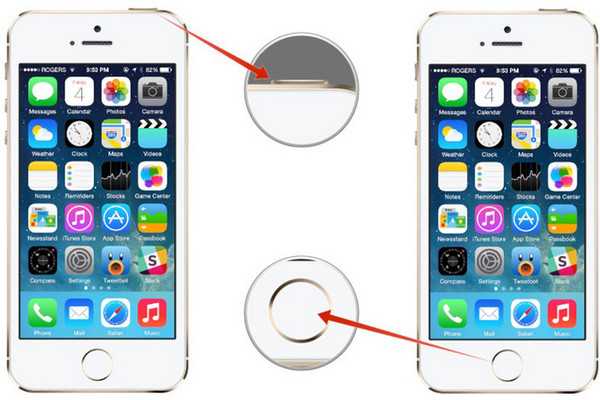
Перезагрузка айфона
Важно! Если за указанный срок ничего не произошло, нужно еще немного подождать. При отсутствии реакции от смартфона «лечением» должны заниматься специалисты сервисного центра
Сброс параметров сети на айфоне
Сброс параметров — попытка заставить гаджет «забыть» вай-фай и ее настройки, а позже сделать к ней переподключение. Процедура требует выполнения следующих шагов:
- После входа в меню «Настройки» перемещаются в подраздел «Wi-Fi».
- Выбирают вход в проблемную беспроводную сеть.
- Нажимают клавишу «Забыть эту сеть».
- Выполняют поиск всех точек доступа и переподключаются при введении пароля.
Важно! После сброса настроек нужно заново вводить пароль. Перед этим стоит убедиться, что он не забыт устройством. Если способ не дал ожидаемого результата, то в ход идут более сложные варианты
К последнему типу восстановления функциональности точки доступа относят полный сброс настроек гаджета, выполнение которого проходит по алгоритму:
Если способ не дал ожидаемого результата, то в ход идут более сложные варианты. К последнему типу восстановления функциональности точки доступа относят полный сброс настроек гаджета, выполнение которого проходит по алгоритму:
- После входа в «Настройки» перемещаются в «Основные».
- Ищут графу «Сброс».
- Выбирают пункт «Сбросить настройки».
- Подтверждают действие, нажав клавишу «Сбросить».
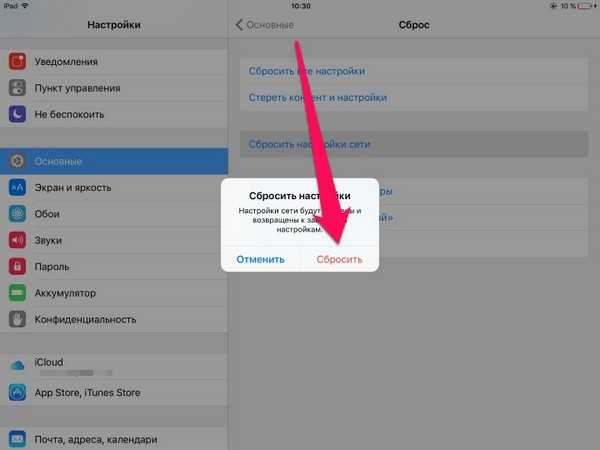
Сброс параметров сети
После их восстановления можно проверять работоспособность оборудования. Если проблема остается нерешенной, то нужна консультация оператора технической поддержки провайдера.
Подключение iPhone к разным типам сети Wi-Fi через маршрутизатор
Рассмотрим подсоединение к разным видам Network.
Подключение iPhone к защищенной Сети
Чтобы подключить айфон к беспроводной Network, которая защищена паролем, необходимо:
- Открыть пункт «Настройки» («Settings»), перейти в пункт «Wi-Fi».
- Убедиться, что переключатель Wi-Fi-модуля активен.
- Найти необходимую Network, нажать на нее. Если она защищена, рядом будет находиться изображение замка.
- Далее надо ввести ключ безопасности, нажать «Join» («Подкл.»).
- Если все сделано правильно, наверху дисплея в левом углу появится значок беспроводного соединения. Меню Wi-Fi откроется повторно. Рядом с названием подключенного на iPhone вайфая появится голубая галочка
Подключение iPhone к скрытой Сети
Поскольку в списке доступных скрытые Network не отображаются, у пользователя может возникнуть непонимание, как на айфоне включить WiFi в такой ситуации. Но для того чтобы установить соединение по WiFi, достаточно узнать точное имя (SSID) Wi-Fi и выполнить следующие действия:
- Открыть «Settings» («Настройки»), далее нажать «Wi-Fi».
- Если модуль Wi-Fi выключен, перевести переключатель в активное положение.
- Под списком доступных сетей найти слово «Other» («Другая»), нажать на него.
- В появившемся меню надо ввести точное название беспроводной Сети (в поле «Name» или «Имя»), после нажать на слово «None» («Не выбрано») в поле «Security» («Безопасность»).
- Откроется список разных типов безопасности (WPA, WPA2 и так далее). Необходимо выбрать тот тип, который прописан в настройках маршрутизатора, раздающего скрытый вайфай. Потом — вернуться к предыдущему пункту, для этого надо нажать «Other Network», или «Другая сеть»).
- Ввести в поле «Security» («Безопасность») ключ безопасности.
- Нажать «Join» («Подключиться»).
- Сразу после этого рядом с названием подключенного вайфая появится синяя галочка. В статус-баре в левом верхнем углу дисплея появится значок Wi-Fi.
Как на iPhone подключаться к Wi-Fi автоматически
Тут все просто. При самом первом подключении к вайфай айфон потребует ввести ключ безопасности. Если подключение будет успешным, устройство сохранит пароль автоматически и повторно вводить данные не потребуется. Айфон будет устанавливать соединение каждый раз, когда попадет в зону действия сохраненной сети.
Включение Wi-Fi на заблокированном айфоне
Порой может возникнуть вопрос, как включить Интернет на заблокированном iPhone. Ситуации при этом могут быть разные. Например, на 10 версии iOS при блокировке экрана может пропадать значок подключения к Wi-Fi. В таком случае беспокоиться не о чем, так как на самом деле смартфон подключен к беспроводной Network и обменивается с ней данными в фоновом режиме, поэтому WiFi он блокировать не будет. Если необходимо, чтобы приходили уведомления, поправить ситуацию можно через настройку параметров энергосбережения.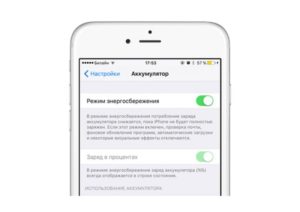
Может случиться так, что айфон будет заблокирован из-за неправильного ввода пароля, а на устройстве находятся данные, которые срочно необходимо передать через Интернет. В таком случае восстановить доступ к данным устройства можно с помощью «Айтюнс», «Айклауд» или с помощью режима восстановления.
Разблокировка через iTunes:
- Подсоединить айфон к «Айтюнс», нажать «Создать копию сейчас» (если резервная копия отсутствует).
- Нажать кнопку «Восстановить айфон».
- Затем нажать «Восстановить из копии». После этого айфон сам запросит пароль, а далее им можно будет пользоваться как обычно.
https://youtube.com/watch?v=pw2JxLwaiGw
Разблокировка через ICloud:
- Зайти на сайт iCloud.com, ввести «Эппл ID».
- Выбрать пункт «Найти айфон», перейти во «Все устройства», выбрать то, которое требуется разблокировать.
- Нажать «Стереть айфон» (далее смартфон пройдет процесс восстановления).
- Установить бэкап на устройство, ввести новый пароль.
https://youtube.com/watch?v=iCTYj7tK1-g
Через режим восстановления
- Подключить телефон к «Айтюнс», ввести устройство в режим восстановления (зажать кнопку питания и «Домой», удерживать, пока на экране не отобразится логотип «Айтюнс»).
- Нажать на кнопку «Восстановить» в появившемся на мониторе компьютера меню.
- Когда восстановление закончится, загрузить резервную копию, установить пароль заново.
Как определить поломку вай-фай модуля на айфоне
К наиболее серьезным проблемам относят неполадки, затрагивающие аппаратную часть девайсов. Неисправность одного внутреннего компонента может стать основной причиной отсутствия соединения.
Важно! Самостоятельная починка модуля вай-фай невозможна. При его выходе из строя на устройстве будет показан серый значок точки раздачи. В большинстве случаев его неработоспособность вызвана неправильной эксплуатацией гаджета
В список известных источников, выводящих из строя аппаратную часть iPad, входят:
В большинстве случаев его неработоспособность вызвана неправильной эксплуатацией гаджета. В список известных источников, выводящих из строя аппаратную часть iPad, входят:
При его выходе из строя на устройстве будет показан серый значок точки раздачи. В большинстве случаев его неработоспособность вызвана неправильной эксплуатацией гаджета. В список известных источников, выводящих из строя аппаратную часть iPad, входят:
- падение устройства, причем высота не имеет значения;
- попадание во внутреннюю часть аппарата жидкости, не только воды, но и сладких напитков;
- короткое замыкание при подзарядке смартфона от розетки;
- ошибка или сбой программного обеспечения.
Единственный выход — посещение ближайшего сервисного центра, где персонал выяснит первопричину поломки и при необходимости заменит сломавшийся модуль.
Специалисты утверждают, что, если все вышеуказанные варианты восстановления работоспособности гаджета не помогли, то источником отсутствия связи может стать роутер
После проверки на другом оборудовании нужно обратить внимание на конфигурацию передатчика. При внешнем воздействии или перенагрузке может произойти системный сбой. В отдельных случаях проблема возникает из-за неисправности маршрутизатора
В отдельных случаях проблема возникает из-за неисправности маршрутизатора.
О некорректной функциональности аппарата сообщает неправильная работа индикаторов. Они все, кроме датчика питания и работы WLAN (которые горят равномерно), постоянно мигают (поведение сообщает о передаче данных). Проводить внутреннюю настройку маршрутизатора лучше доверить специалистам или позвонить операторам связи из службы поддержки.
Трудности подключения к Интернету не являются редкими, большинство из них решается владельцами престижных сотовых самостоятельно. Такой подход возможен при несложных сбоях и нарушениях в работе точки доступа или неправильной настройке смартфона. Во всех остальных ситуациях во избежание поломки устройства лучше перестать подключать гаджет и подробно описать проблему работникам сервисного центра, которые быстро определят источник сбоя и предложат лучший вариант решения возникшего вопроса.






