Не запускается игра. вылетает игра на рабочий стол
Содержание:
- Проблемы с запуском, или Не хватает компонентов
- Почему вылетает Скайрим при запуске или во время игры
- Повреждение файлов игры
- ОС и ПК не соответствуют требованиям игры
- Причины
- Деятельность вирусного по
- Неисправности жесткого диска
- Универсальная инструкция для игр и программ
- Что делать если вылетают только некоторые игры
- Как получить ROOT права: Видео
- Жесткий диск
- Сбои в работе жёсткого диска
- Перегрев процессора
- Материнская плата
- Установлены старые версии драйверов
- Приложения закрываются сами по себе, windows 10?
- Аппаратные ошибки
- Почему на Windows 10 не запускаются программы и как это исправить
- Аппаратные ошибки
- Заключение
Проблемы с запуском, или Не хватает компонентов
Но что делать, если вы задались вопросом: «Почему игра вылетает при запуске?» Здесь, как правило, есть более-менее схожие для всех проектов варианты решения. Первый — это, конечно же, работа с DirectX. Может быть, у вас на компьютере установлена старая версия, или данный компонент не стоит вообще. Попытайтесь переустановить/поставить данное приложение, после чего перезагрузите компьютер и повторите попытку. Не помогло? Давайте смотреть, что еще можно сделать.
После того как проблемы с «Директом» исключены, необходимо проверить остальные важные файлы. К ним относят драйвера компьютера. Посмотрите, не стоят ли у вас слишком старые версии. При необходимости доставьте недостающие элементы и обновите старые. Обычно это помогает ответить на вопрос: «Что делать, если игра вылетает?» Снова не помогло? Тогда давайте посмотрим, в чем же еще могут крыться причины и каким образом можно решить возникшую проблему.
Почему вылетает Скайрим при запуске или во время игры
Чтобы узнать, почему вылетает Скайрим во время игры либо при запуске, необходимо обратить внимание на следующие факторы:
- Системные драйвера.
- Функционирование операционной системы.
- Игровые документы.
Ошибка драйверов
Skyrim перестает работать из-за устаревших или отсутствующих драйверов для устройств, нужных для функционирования видеоигры (Рисунок 2). Так, поломка может возникнуть из-за драйверов видеокарты и звуковой платы. При наличии неисправности, Skyrim вылетает без ошибки.
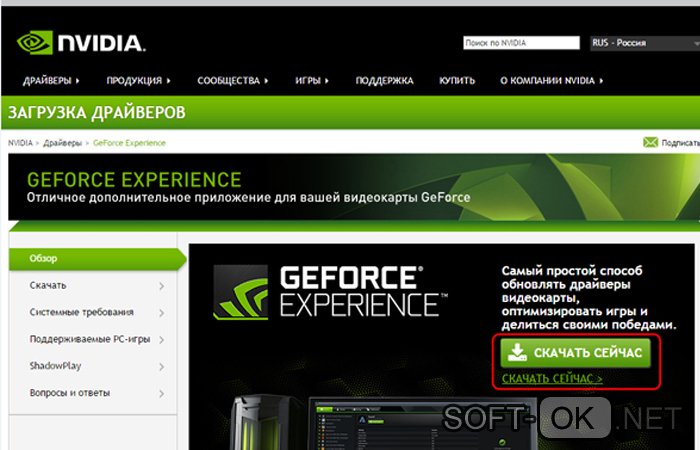
Рисунок 2. Обновление драйвером для видеокарты с официального сайта Nvidia
Чтобы вернуть видеоигре работоспособность, понадобится скачать и обновить установленные драйвера и перезапустить персональный компьютер.
Загруженность системы
Скайрим вылетает во время игры без ошибки при возникновении неисправностей с работоспособностью системы. Так, причиной появления могут быть запущенные фоновые приложения, недостаточное количество оперативной памяти или нагруженность процессора.
Для устранения, понадобится закрыть все посторонние программы, проверить список автозагружаемых приложений и перезапустить компьютер. Также рекомендуется расширить объем оперативной памяти (если позволяет конфигурация персонального компьютера или ноутбука) и увеличить файл подкачки системы.
Проблемы с запуском, или не хватает компонентов
Если вылетает Скайрим во время игры или при запуске, но при этом, все драйвера установлены, ресурсоемкие фоновые приложения отключены, а оперативная память увеличена, значит, причина кроется в целостности файлов программы.
Чтобы решить проблему, необходимо заново скачать инсталлятор, и при этом, добавить продукт в список исключений антивирусной программы.
Повреждение файлов игры
Повреждены могут быть не только системные документы, но и файлы самой игры. Опять же это может быть из-за вирусов. Что в этом случае делать? Проверить целостность файлов можно в клиенте Steam, откуда скачиваются многие игры. Если у вас был другой источник, вам нужно переустановить игру: сначала полностью её удалить, а затем поставить на ПК заново. Для удаления используйте сторонний деинсталлятор, например, Revo Uninstaller, чтобы полностью очистить систему от остаточных файлов игры, чтобы последующая повторная установка была чистой.
Revo Uninstaller удалит не только основную информацию игры, но и оставшиеся «хвосты»
Сначала убедитесь, что ваш ПК соответствует требованиям игры — их узнайте на официальном сайте софта. После этого учитывайте уже другие причины: измерьте температуру аппаратных частей ПК, проверьте систему на наличие вирусов, посмотрите на состояние драйверов видеоадаптеров и жёсткого диска. Вылечите все системные файлы с помощью «Командной строки». В крайнем случае переустановите программу.
Рубрики: интернет
Согласитесь, очень раздражают ситуации, когда ты целиком погружен в компьютерную игру, наслаждаешься процессом, адреналин на пределе, а в самый ответственный момент компьютер попросту закрывает программу. Не одна клавиатура была разбита в подобный момент. Однако ситуацию можно исправить и предупредить в будущем для большинства случаев.
ОС и ПК не соответствуют требованиям игры
Ещё раз проверьте, соответствует ли ваш компьютер хотя бы минимальным требованиям, которые предъявляет игра. Если с «Виндовс» 10 всё должно быть в порядке — система поддерживает все новые релизы и бо́льшую часть старых игр, то с аппаратными комплектующими дело может быть иначе.
Как посмотреть основную информацию об оборудовании вашего ПК? Кликните правой клавишей мышки по ярлыку «Этот компьютер» на домашнем экране и выберите «Свойства». В новом окне просмотрите параметры.
Общую информацию по вашему компьютеру можно найти в свойствах ярлыка «Мой ПК»
Требования игры смотрите на официальном сайте разработчика. На сторонних ресурсах может быть ошибочная информация. Если имеющиеся параметры и требования не сходятся хотя бы в одном пункте, нет гарантии, что приложение будет открываться и работать без сбоев. В этом случае выход один: выбрать другую более подходящую игру или сделать апгрейд аппаратной части ПК (добавить «оперативки», поменять видеокарту и т. д.).
Причины
На самом деле, причин некорректной работы игр и приложений существует несколько. Познакомьтесь с каждой из них, ведь в этом списке, возможно, сидит и ваш случай:
- Во-первых, это может быть связано с банальной плохой оптимизацией программы под ваше устройство. Что имеет непосредственную связь с появлением многоядерных процессоров в девайсах;
- Во-вторых, отсутствие версии программы конкретно под ваш планшет или смартфон. Ведь таблеток под управлением операционной системы Андроид целая туча. И подогнать под них всех своё приложение разработчикам очень сложно. Вот почему игра может просто не подойти вам по разрешению экрана;
- В-третьих, может быть, что ваша версия Андроид не поддерживается программой. На странице приложения в Google Play всегда пишется, с какими версиями гугловской ОС оно будет работать;
- Также причиной может являться закачка кэша ПО в неправильную папку. Такой случай будет рассмотрен подробнее ниже;
- Ваш аппарат слишком слаб для запуска программы, поэтому вас выкидывает из приложений. Например, на планшете за 1000 рублей вы вряд ли сможете открыть GTA San-Andreas;
- Ну и последним вариантом является ошибка самого разработчика. В случае если игра не запускается ни на одном девайсе или работает на них с неполадками, стоит об этом сообщить либо самому разработчику, либо обратиться к службе поддержки Google Play.
Деятельность вирусного по
Проблемы в работе ОС и отдельных приложений, в том числе и игр, могут быть вызваны деятельностью вирусов. Для решения данной проблемы стоит обновить установленный на компьютере антивирус и провести полное сканирование системы на наличие вредоносного ПО. Подойдёт даже встроенный «Защитник Windows», хотя конечно, лучше использовать такие инструменты, как Dr.Web CureIt или Kaspersky Virus Removal Tool.
Системные файлы, кстати говоря, также могут быть подвержены атакам вредоносного ПО. Поэтому сразу после удаления найденных вирусов стоит запустить проверку целостности системных данных посредством открытия командной строки от имени администратора и ввода команды sfc/scannow. Выявление неисправностей и их исправление займёт не более часа.
Неисправности жесткого диска
Игра занимает свободное место в памяти компьютера. И случается так, что она устанавливается на один из битых секторов жесткого диска. В таком случае вылет становится неминуемым следствием ошибок HDD или SSD. Поэтому их необходимо исправить.
Чтобы устранить ошибки жесткого диска, рекомендуется воспользоваться инструкцией:
Одновременно нажмите клавиши «Win R», чтобы вызвать меню «Выполнить».
В Командной строке пропишите параметры «chkdsk /f /r» и нажмите клавишу «Enter».
После этого операционная система Windows 10 запустит диагностику секторов жесткого диска и автоматически устранит неисправности. Далее пользователю останется перезагрузить компьютер, чтобы изменения вступили в силу.
Универсальная инструкция для игр и программ
Первым делом при автоматическом закрытии приложений нужно ознакомиться с системными требованиями конкретной программы. Если характеристики смартфона серьёзно отличаются от заявленных параметров, то рекомендуется подумать о покупке более нового устройства. Также требуется проверить поддерживаемую версию Android. Сейчас большое количество софта разрабатывается под Андроид 7, 8 и 9.
Для обновления системы выполним следующее:
- Заходим в настройки.
- Переходим в раздел «О телефоне» либо «Об устройстве».
- Здесь выбираем вкладку «Обновление системы».
- Теперь кликаем кнопку «Проверить обновления» и при их наличии нажимаем «Загрузить».
Бывают случаи, когда с версией Android и характеристиками телефона всё в порядке, но вылеты при запуске продолжаются. Здесь можно применить одну из следующих рекомендаций:
- Перезагрузите смартфон. Простой и достаточно эффективный совет, позволяющий очистить оперативную память и ослабить нагрузку на процессор. Часто после данного действия ошибка исчезает.
- Закройте программы, работающие в фоновом режиме. Делается это простым нажатием кнопки «Home», где отображается весь открытый софт. Проведите пальцем вправо, или нажмите кнопку, отвечающую за закрытие всех приложений.
- Проверьте телефон на вирусы. Можно воспользоваться как встроенным, так и загруженным отдельно антивирусом. В меню сервиса выберите «Сканировать» и дождитесь окончания проверки. При обнаружении вирусов удалите их.
Также советуем периодически очищать данные приложений. Большое количество кэша замедляет работу устройства и может привести к сбоям в системе.
Делается это просто:
- Зайдите в настройки.
- Перейдите в раздел со всеми программами.
- Найдите нужное приложение.
- Кликните кнопку «Очистить», где выберите «Кэш».
Следуя данным советам можно избавиться от постоянных вылетов приложений.
Что делать если вылетают только некоторые игры
Если на вашем смартфоне вылетают не все, а только некоторые игры, то ситуация немного другая. Ниже мы рассмотрим проблемы, которые могут являться причиной подобного поведения.
- Игра не поддерживает ваш процессор. К сожалению, платформа Андроид очень фрагментирована. Это означает, что на устройства на базе операционной системы Андроид имеют очень разную аппаратную начинку. Одних производителей процессоров для Андроид смартфонов около десятки или даже больше. А самих моделей процессоров, которые могут использоваться на Андроид смартфоне, сотни, если не тысячи. В результате платформа Андроид представляет собой огромный зоопарк совершенно разных устройств и оптимизировать игру под все эти устройства практически невозможно. Всегда найдется устройство, на котором игра будет вылетать, зависать или не корректно работать. К сожалению, пользователь решить эту проблему не может. Все что вы можете сделать это обратиться к разработчику игры, написав отзыв в магазине Google Play Маркет.
- Игра требует слишком много ресурсов. Иногда некоторые игры могу вылетать из-за того, что они требуют слишком много ресурсов и не могут нормально работать на вашем Андроид смартфоне. Если проблема в этом, то можно попробовать освободить оперативную и встроенную память, так как это описано выше, но не факт, что это поможет. Кардинально решить эту проблему можно только покупкой нового смартфона.
- Игра не поддерживает вашу версию Андроид. Также игра может вылетать из-за требований к версии операционной системы. Дело в том, что в новых версиях Андроид появляются новые функции, и если игра построена с использованием этих новых функций, то она не будет работать на старых версиях системы. Решить эту проблему можно только обновлением до новых версий Андроида. Если производитель вашего смартфона не выпускает таких обновлений, то можно поискать прошивку от сторонних разработчиков.
- Игра повреждена. Данная ситуация часто встречается при установке приложений не с Google Play Маркет, а со сторонних ресурсов. Если вы устанавливали игру с помощью скачанного APK файла, то он вполне мог быть поврежденным. В этом случае решить проблему может скачивание игры с другого сайта либо ее установка из магазина приложений Google Play Маркет.
- Не правильно установленный кэш. При установке игры из APK файла часто нужно отдельно устанавливать кэш игры. Если игра вылетает, то возможно кэш был установлен не в ту папку или он просто поврежден.
Это основные причины вылета игр на Андроиде. Надеемся, что данная статья поможет вам решить возникшие проблемы.
Как получить ROOT права: Видео
https://youtube.com/watch?v=b7-cpf0bm9c
Правильное скачивание кэша для игр
Теперь опишем последнюю распространенную проблему – неправильно закачанный флэш. Как известно, все приложения вначале требуют apk-файла и только после этого начинает загружаться само приложение. Иногда кэш загружается не в ту папку и игра отказывается работать.
Кэш некоторых приложений занимает более гигабайта, поэтому нужно только запустить процесс и отключить сеть. Далее, необходимо снова скачать исполняемый файл и начать установку, используя нормальный интернет. Файлы кэша надо будет скопировать в те папки, который были созданы при загрузке через Wi-Fi. Такие манипуляции необходимо совершать, чтобы не загружать внутреннюю память устройства.
Вам также может помочь:Способы оптимизации и ускорения работы AndroidПрограммы для оптимизации работы Android
Игры для Андроид
Жесткий диск
Еще один важный компонент компьютера – жесткий диск. Даже небольшие нарушения в его работе напрямую влияют на стабильность работы всего ПК и на игры в том числе.
Чтобы проверить исправность жесткого диска, можно установить небольшую бесплатную утилиту «Crystal Disk Info». После проверки следует обращать не только на общее состояние, выраженное в словах «Хорошо», «Тревога» или «Плохое», но и в пунктах «Переназначенные сектора», «Нестабильные сектора», «Неисправимые ошибки секторов».
Если все подсвечивается синим, то беспокоиться за диск не стоит, в противном случае следует позаботиться о создании резервной копии и обновлении компонента.
Сбои в работе жёсткого диска
Все файлы системы и игр хранятся на жёстком диске. Если он работает со сбоями, игры будут также нестабильны. Нужно провести анализ состояния диска. Для этого подойдёт программа CrystalDiskInfo. В ней можно запустить анализ Smart для жёсткого диска. Утилита покажет температуру диска, общую оценку состояния и подробный отчёт с таким показателями: ошибки чтения, время раскрутки, производительность, скорости поиска, нестабильные секторы и прочее.
CrystalDiskInfo должен показать хотя бы хорошее состояние жёсткого диска
Если состояние жёсткого диска оставляет желать лучшего, нужно подумать о его замене. Можно, конечно, попробовать решить проблему с помощью сторонних программ для восстановления состояния диска, например, взять Acronis Disk Director или HDD Regenerator. Встроенная альтернатива «Виндовс» для восстановления диска — выполненный код chkdsk в «Командной строке». Но учтите, что приложения вам помогут, только если ошибки некритические. В противном случае нужно будет отформатировать диск или поменять его.
Решить некоторые проблемы с жёстким диском может программа Acronis Disk Director
Некоторые серьёзные игры не работают с накопителями типа HDD — скорость чтения у них слишком слабая. В этом случае нужно приобрести твердотельный накопитель SSD.
Перегрев процессора
Компьютер сразу же выкидывает пользователя из игры в тот момент, когда устройство перестает справляться с нагрузкой. Но довольно часто с подобной проблемой сталкиваются люди, чей ПК полностью соответствует системным требованиям. Почему тогда происходит вылет?
Помимо самой игры на компьютере могут быть запущены другие процессы. Во время гейминга сторонние операции тоже нагружают процессор, не давая ему проявить себя в полной мере. Поэтому перед запуском необходимо в обязательном порядке прекратить все другие процессы (закрыть браузер, остановить фоновые процессы, включая загрузку файлов). Только тогда игра сможет стабильно функционировать без вылетов.
Важно. Поскольку проблема связана с перегревом процессора, рекомендуется проверить, не засорилась ли система охлаждения
Материнская плата
Чаще всего проблема заключается именно в видеокарте или в блоке питания, но если тесты ничего не показали, вам придется изучить свой компьютер еще глубже. На этот раз вам предстоит осмотр материнской платы — она буквально усеяна различными конденсаторами, и вам нужно проверить их все. Смотрите на то, как выглядит большинство, и ищите те, которые отличаются. Если вы обнаружили детали, которые вздулись, потекли или как-либо еще деформировались, то вам срочно нужно менять материнскую плату. Вылеты из игр — это самое лучшее, что с вами могло произойти. Ведь мог полететь весь компьютер, а так вы отделаетесь только
Установлены старые версии драйверов
Драйверы — это специальные программные коды, которые обеспечивают наилучшее взаимодействие операционной системы и устройств, установленных на компьютере
Очень важно следить за тем, чтобы они были вовремя обновлены и не имели повреждений. От этого зависит работоспособность ПК и загружаемых на нём игр, приложений
Провести обновление драйверов можно двумя способами. Первый включает в себя работу с Диспетчером устройств:
- Щёлкаем ПКМ по значку Пуск в левом нижнем углу экрана, и в открывшемся меню выбираем «Диспетчер устройств». На экране появится окошко со всеми подключёнными к ПК устройствами – комплектующими вроде видеокарты, а также дополнительной периферией – клавиатурой, мышью и прочим.
- В списке компонентов, требующих обновления (они помечены специальным значком), выбираем нужный пункт и кликаем по нему ПКМ. В открывшемся меню нажимаем на «Обновить драйвер».
- Остаётся выбрать подходящий вариант установки (автоматический или ручной), и, следуя инструкции на экране, завершить процесс обновления драйвера.
Процедуры обновления драйверов желательно провести для каждого устройства: видеоконтроллеров, звуковых, игровых и видеоустройств, контроллеров IDE. После обновления всех компонентов нужно перезагрузить компьютер.
Приложения закрываются сами по себе, windows 10?
Lokfio
, попробуйте увеличить размер файла подкачки виртуальной памяти, должно помочь.
1. Правой кнопкой мыши по кнопке Пуск, заходим в
Система
2. Далее, в области справа, заходим в
Дополнительные параметры системы
3. Во вкладке
Дополнительно
, в разделе
Быстродействие
нажимаем
Параметры
4. Переходим на вкладку
Дополнительно
, и в области
Виртуальная память
нажимаем кнопку
Изменить…
5. Убираем галочку с пункта
«Автоматически выбирать объем файла подкачки»
6. Ниже меняем параметр
«Размер по выбору системы»
на параметр
«Указать размер: «
7.
Исходный размер
, вводим
1024
Максимальный размер4096
8. Нажимаем ниже справа кнопку
Задать
, далее
ОК
и перезагружаем систему.
На этом, в общем-то, все. Это должно решить вашу проблему.
Аппаратные ошибки
К аппаратной части компьютера относятся видеокарта, процессор и оперативная память (это те комплектующие, которые нас интересуют в связи с запуском игр).
Одна из возможных причин – отсутствие достаточного объема памяти ОЗУ или видеоадаптера. Для каждой игры предусмотрены минимальные и рекомендуемые системные требования.
Например, для популярной игрушки The Elders Scrolls: Skyrim разработчик заявляется минимальные требования оперативной памяти – 3 Гб. Для комфортной работы нужно будет обзавестись картой на 6 Гб. Логично, что на компьютерах с 2 Гб ОЗУ игра может вылетать, так как компьютеру не хватает ресурсов обработать данные.
Если у вас возникают проблемы с играми при достаточном размере памяти, попробуйте отключить ненужные процессы, закрыть неиспользуемые программы. Это освободит приличный объем памяти (особенно если отключить браузеры, графические редакторы).
То же касается и видеокарты, которая отвечает за общую производительность игрушки
Также важно обратить внимание на мощность процессора
Количество ядер и тактовая частота процессора – важный критерий для запуска игр без ошибок. К тому же нужно следить за его температурой. Часто случаются ситуации, когда процессор мощный, но сильно перегревается в играх. Это актуально для ноутбуков, используемых около двух лет и больше. Процессор вроде бы и соответствует заявленным требованиям, но перегревается.
Причина проста – ноутбук (в частности процессор) никогда не чистился, термопаста не заменялась. В таких случаях рекомендуется обратиться в сервисный центр.
Почему на Windows 10 не запускаются программы и как это исправить
Если начать перечислять все возможные причины, по которым не запускается или выдаёт ошибку то или иное приложение, то не хватит и суток, чтобы разобрать все. Так уж вышло, что чем сложнее система, тем больше она содержит в себе дополнительных компонентов для работы приложений, тем больше ошибок может возникнуть во время работы программ.
Windows 10 может выдать ошибку при попытке получить доступ к определённым файлам и папкам. К примеру, если на одном компьютере две учётные записи, а при установке приложения (в некоторых есть такая настройка) было указано, что оно доступно только одной из них, то для другого пользователя программа будет недоступна.
Во время установки некоторые приложения предоставляют выбор, кому будет доступна программа после установки
Также некоторые приложения вполне могут запуститься с правами администратора. Для этого в контекстном меню выберите пункт «Запуск от имени администратора».
В контекстном меню выберите «Запуск от имени администратора»
Что делать, когда не запускаются приложения из «Магазина»
Нередко программы, установленные из «Магазина», перестают запускаться. Доподлинно причина возникновения этой проблемы неизвестна, но решение всегда одинаковое. Необходимо очистить кэш «Магазина» и самого приложения:
- Откройте «Параметры» системы, нажав комбинацию клавиш Win + I.
- Щёлкните по разделу «Система» и перейдите во вкладку «Приложения и возможности».
- Пролистайте список установленных программ и найдите «Магазин». Выберите его, нажмите кнопку «Дополнительные параметры».
Через «Дополнительные параметры» можно сбросить кэш приложения
Нажмите кнопку «Сбросить».
Кнопка «Сбросить» удаляет кэш приложения
Повторите процедуру для приложения, которое установлено через «Магазин» и при этом перестало запускаться. После этого действия рекомендовано перезагрузить компьютер.
Переустановка и перерегистрация приложений «Магазина»
Решить проблему с приложением, установка которого прошла некорректно, можно через его удаление и последующую установку с нуля:
- Вернитесь в «Параметры», а далее — в «Приложения и возможности».
- Выберите нужное приложение и удалите его одноимённой кнопкой. Повторите процесс установки приложения через «Магазин».
Кнопка «Удалить» в «Приложения и возможности» деинсталирует выбранную программу
Решить проблему можно также с помощью перерегистрации приложений, созданной для того, чтобы исправить возможные проблемы с правами взаимодействия программы и ОС. Этот способ по новой заносит данные о приложениях в реестр.
Откройте «Пуск», среди перечня программ выберите папку Windows PowerShell, правой кнопкой щёлкните по одноимённому файлу (или по файлу с припиской (х86), если у вас установлена 32-битная ОС). Наведите курсор на «Дополнительно» и в выпадающем меню выберите «Запуск от имени администратора».
В выпадающем меню «Дополнительно» выберите «Запуск от имени администратора»
Введите команду Get-AppXPackage | Foreach {Add-AppxPackage -DisableDevelopmentMode -Register «$($_.InstallLocation)AppXManifest.xml»} и нажмите Enter.
Введите команду и запустите её клавишей Enter
Дождитесь завершения работы команды, не обращая внимания при этом на возможные ошибки. Перезагрузите компьютер и пользуйтесь приложением.
Аппаратные ошибки
К аппаратной части компьютера относятся видеокарта, процессор и оперативная память (это те комплектующие, которые нас интересуют в связи с запуском игр).
Одна из возможных причин – отсутствие достаточного объема памяти ОЗУ или видеоадаптера. Для каждой игры предусмотрены минимальные и рекомендуемые системные требования.
Например, для популярной игрушки The Elders Scrolls: Skyrim разработчик заявляется минимальные требования оперативной памяти – 3 Гб. Для комфортной работы нужно будет обзавестись картой на 6 Гб. Логично, что на компьютерах с 2 Гб ОЗУ игра может вылетать, так как компьютеру не хватает ресурсов обработать данные.
Если у вас возникают проблемы с играми при достаточном размере памяти, попробуйте отключить ненужные процессы, закрыть неиспользуемые программы. Это освободит приличный объем памяти (особенно если отключить браузеры, графические редакторы).
То же касается и видеокарты, которая отвечает за общую производительность игрушки
Также важно обратить внимание на мощность процессора
Количество ядер и тактовая частота процессора – важный критерий для запуска игр без ошибок. К тому же нужно следить за его температурой. Часто случаются ситуации, когда процессор мощный, но сильно перегревается в играх. Это актуально для ноутбуков, используемых около двух лет и больше. Процессор вроде бы и соответствует заявленным требованиям, но перегревается.
Причина проста – ноутбук (в частности процессор) никогда не чистился, термопаста не заменялась. В таких случаях рекомендуется обратиться в сервисный центр.
Заключение
Мы постарались охватить все наиболее часто встречающиеся проблемы и методы их решения в Windows 10. Не забывайте, что в некоторых случаях может помочь только индивидуальный подход. В остальном же, четко следуя рекомендациям, вы наверняка устраните причину проблем и сможете насладиться игрой.
Мы рады, что смогли помочь Вам в решении проблемы.
Опишите, что у вас не получилось.
Помогла ли вам эта статья?
- https://tvoi-setevichok.ru/internet/pochemu-vyletayut-igry-na-windows-10.html
- https://winda10.com/igry/vyletayut-igry-na-windows-10.html
- https://lumpics.ru/why-games-are-crashing-to-windows-10/






