Способы разделения интернет кабеля на 2 компьютера
Содержание:
- Как разделить интернет на несколько компьютеров
- Удлинение и соединение кабеля витых пар пайкой
- Как разделить интернет на несколько компьютеров
- Можно ли разветвить интернет по одному кабелю
- Джойнер и патч-корд: разъёмные соединения
- Как подключить два ПК через свитч
- Схема разводки одного Ethernet кабеля на два устройства
- Особенности домашнего подключения компьютерных устройств
- Пропускная способность подключения
- Как сделать своими руками
- Джойнер и патч-корд: разъёмные соединения
- Концентратор Ethernet: исчезающее решение
- Какие проблемы могут возникнуть при подключении
- Программная настройка соединения
- Удлинение и соединение кабеля витых пар пайкой
Как разделить интернет на несколько компьютеров
Проще всего решить эту задачу, используя инструменты, доступные в операционной системе Windows. Главное, чтобы все устройства подключались к одной и той же сети. Сетевые карты и нужные кабели — вот самые важные элементы, без которых задачу не решить. Иначе разветвители локальной сети не будут работать.
Соответствующий кабель приобретают для физического соединения между всеми машинами. Двумя сетевыми картами снабжается главное устройство, которое и предоставляет доступ в интернет.
Обратите внимание! С самого начала нужно задать разные имена каждому компьютеру. Для настройки параметра достаточно правой кнопкой мыши кликнуть на иконке «Мой компьютер»
Из выпавшего контекстного меню переходят по пункту «Свойства».
Соответствующие сведения проверяются в закладке «Имя компьютера». Одинаковую рабочую группу для всех компьютеров устанавливают, пользуясь этим же разделом.
Далее порядок выполнения действий выглядит следующим образом:
- Имя компьютера можно корректировать, когда пользователь нажимает на кнопочку «Изменить». Рабочая группа при необходимости меняется в этой же вкладке.
- Учётная запись пользователя должна называться не так, как сам компьютер. Информацию в этом плане легко получить, нажимая на меню «Пуск», а потом переходя по следующим пунктам: «Настройки» — «Панель управления» — «Учётные записи пользователей».
- Последнее требование — установка одинаковых протоколов на устройствах, имеющих отношение к сети. Для этого переходят к «Панели управления», потом находят значок с подключениями.
- Правой кнопкой мыши нажимают на соединение, выбирают «Свойства». Главное, чтобы одни и те же компоненты были установлены у всех участников подключения. В этом случае разветвители витой пары для интернета окажутся достаточно эффективными.
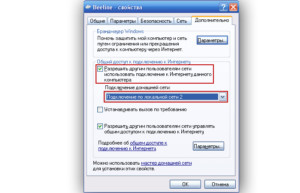
Остаётся перейти на свойства второй сетевой карты, установленной на компьютерном устройстве. Здесь переходят на вкладку «Дополнительные параметры», чтобы разрешить оба вида подключений, доступных для пользователей в текущий момент. После этого другие пользователи смогут соединяться с интернетом, который раздаётся с того или иного компьютера. Остаётся нажать на кнопку ОК.
Обратите внимание! Не стоит забывать о компоненте Протокол TCP/IP. IP адрес заполняет сам пользователь
Маска подсети выставляется автоматически. Шлюз — строчка, которая по умолчанию остаётся пустой
IP адрес заполняет сам пользователь. Маска подсети выставляется автоматически. Шлюз — строчка, которая по умолчанию остаётся пустой.
В нижнем поле можно при желании поставить галочку напротив функции «Получение DNS-сервера автоматически». Ещё один вариант — ручной ввод IP-адреса, связанного с сетевой картой. Это поле под названием «Предпочитаемый сервер DNS». После этого так называемый делитель можно включать.
Удлинение и соединение кабеля витых пар пайкой
Способ считается самым надёжным. Особенно его любят радиомеханики. Но для пайки домашнему мастеру точно надо иметь определённый опыт обращения с инструментами. Мобильный паяльник приходит на помощь, если работу проводят в труднодоступных местах.
Обратите внимание! Подготовка проводов проходит так же, как и в случае со скруткой. Единственное отличие в том, что необходимость в скручивании отпадает
Достаточно удерживать изделия рядом, с перекрытием до 5-6 сантиметров.
Разогретый паяльник может легко повредить соседние провода, поэтому требуется особенная осторожность
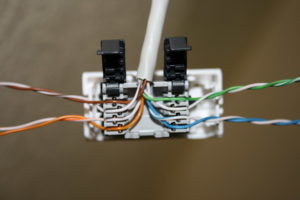
Инструкция по пайке сетевых проводов выглядит следующим образом:
С обоих концов кабеля снимают внешнюю изоляцию. Можно не обрезать, а делать продольные надрезы. На время конструкцию загибают, чтобы потом вернуть её на место.
Пары проводников тщательно разбираются. С каждого отдельного изделия надо снять тонкий слой изоляции. Нож или кусачки легко повреждают жилы, поэтому рекомендуется отдавать предпочтение так называемому «стрипперу».
Пары одинаковых проводов обоих кабелей скручивают. По цвету изоляции легко определить, что и к чему подходит. Лишние остатки обрезаются полностью.
Далее идёт пайка скрученных проводов. Сначала они нагреваются, потом переходят к нанесению припоя. Главное, чтобы последний равномерно распределялся по месту обработки.
Сначала изолируют по отдельности каждый спаянный провод. Потом все части конструкции объединяются. Место коммутации заматывают плотным слоем изоленты
Важно, чтобы оголённых участков не оставалось. Иначе распределитель не будет стабильно работать.
Обратите внимание! Если провода соединены таким образом, лучше не выводить их на улицу. Запрещается использовать их в помещениях, где влажность постоянно высокая
В противном случае участок требует дополнительной герметизации. Полимерные гибкие провода — подходящий вариант для защиты.
Удлинение интернет-кабелей интересно как жителям многоэтажек, так и тем, кто проживает в частных домах. Обычно это делают для усиления имеющегося сигнала либо чтобы починить оборудование, ранее вышедшее из строя. Выполнить работу в домашних условиях своими руками не так уж сложно. Достаточно делать все согласно инструкции. Скрутка считается устаревшим способом, но есть и более современные решения, подходящие для длинных линий от 100 метров и больше. Благодаря этому будет проще добиться результата.
Как разделить интернет на несколько компьютеров
Проще всего решить эту задачу, используя инструменты, доступные в операционной системе Windows. Главное, чтобы все устройства подключались к одной и той же сети. Сетевые карты и нужные кабели — вот самые важные элементы, без которых задачу не решить. Иначе разветвители локальной сети не будут работать.
Соответствующий кабель приобретают для физического соединения между всеми машинами. Двумя сетевыми картами снабжается главное устройство, которое и предоставляет доступ в интернет.
Обратите внимание! С самого начала нужно задать разные имена каждому компьютеру. Для настройки параметра достаточно правой кнопкой мыши кликнуть на иконке «Мой компьютер»
Из выпавшего контекстного меню переходят по пункту «Свойства».
Соответствующие сведения проверяются в закладке «Имя компьютера». Одинаковую рабочую группу для всех компьютеров устанавливают, пользуясь этим же разделом.
Далее порядок выполнения действий выглядит следующим образом:
- Имя компьютера можно корректировать, когда пользователь нажимает на кнопочку «Изменить». Рабочая группа при необходимости меняется в этой же вкладке.
- Учётная запись пользователя должна называться не так, как сам компьютер. Информацию в этом плане легко получить, нажимая на меню «Пуск», а потом переходя по следующим пунктам: «Настройки» — «Панель управления» — «Учётные записи пользователей».
- Последнее требование — установка одинаковых протоколов на устройствах, имеющих отношение к сети. Для этого переходят к «Панели управления», потом находят значок с подключениями.
- Правой кнопкой мыши нажимают на соединение, выбирают «Свойства». Главное, чтобы одни и те же компоненты были установлены у всех участников подключения. В этом случае разветвители витой пары для интернета окажутся достаточно эффективными.
Остаётся перейти на свойства второй сетевой карты, установленной на компьютерном устройстве. Здесь переходят на вкладку «Дополнительные параметры», чтобы разрешить оба вида подключений, доступных для пользователей в текущий момент. После этого другие пользователи смогут соединяться с интернетом, который раздаётся с того или иного компьютера. Остаётся нажать на кнопку ОК.
IP адрес заполняет сам пользователь. Маска подсети выставляется автоматически. Шлюз — строчка, которая по умолчанию остаётся пустой.
В нижнем поле можно при желании поставить галочку напротив функции «Получение DNS-сервера автоматически». Ещё один вариант — ручной ввод IP-адреса, связанного с сетевой картой. Это поле под названием «Предпочитаемый сервер DNS». После этого так называемый делитель можно включать.
Можно ли разветвить интернет по одному кабелю
Для решения подобной задачи, следует воспользоваться тройником. Одним из самых популярных разъемов считается RJ-45. Однако можно воспользоваться и тройниками, маркировка которых обозначена иначе.
Установка и подсоединение выполняется своими руками. Стоит учитывать, что по внешнему виду разъемы могут отличаться по количеству проводов, подключенных внутри.
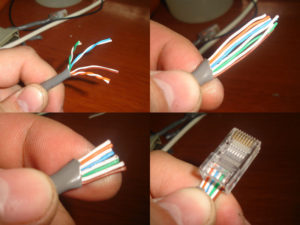
Очень важно правильно выполнить обжимку двух кабелей, чтобы подсоединить их к устройствам. Допускается переобжатие имеющегося кабеля, для того чтобы можно было подключить дополнительные устройства
Чтобы реализовать поставленную задачу, специалисты рекомендуют использовать 4 свободные жилы. Подходящим решением станет соединение со вторым компьютером.
Также можно устанавливать дополнительный сетевой адаптер внутри устройства. Главным преимуществом подобного метода считается стабильность и скорость соединения.
 Для обжимки проводов потребуется наличие кримпера
Джойнер и патч-корд: разъёмные соединения
Джойнер — один из самых распространённых инструментов для тех, кто заинтересован в удлинении витых пар либо в их починке. Монтёры и инсталляторы, работающие с интернет-провайдерами, чаще всего используют именно эту технологию.
По сути, это — LAN-соединитель, выглядящий как маленькая коробочка прямоугольной формы, с двух сторон снабжённая разъёмами Rj45. В коннекторе витая пара обжимается с двух сторон. После этого её вставляют внутрь джойнера.
Довольно часто применяют название сплиттера для этой же конструкции. Но такой подход не совсем правильный. Сплиттер снабжён двумя выходами и одним входом. Цель применения подобных видов оборудования — подключение двух компьютеров по одному 8-жильному проводу, с использованием для каждого 4 жил. Есть ещё сплиттер, у него принцип действия примерно такой же.
Патч-корды — название одних из самых распространённых элементов для построения Структурированной сети. Это как кусок многожильного кабеля, обжатый с двух сторон с помощью специальных коннекторов. Основная задача — соединение различных устройств в одну систему. Для удобства патч-корды выпускают в разной расцветке, чтобы было легче эксплуатировать, находить проблемные участки при их появлении.
Важно! Недостаток подобного оборудования в том, что часто возникает необходимость в дополнительных затратах. Неважно, как оно будет называться
Это интересно: Как удалить Яндекс Дзен из браузера на компьютере и смартфоне
Как подключить два ПК через свитч
Когда имеется только один кабель, проложенный от провайдера, и необходимо развести соединение с интернетом два компьютера, то некоторые просто переключают провод от одного ПК к другому. Однако существует возможность того, как разделить интернет кабель на 2 компа в такой ситуации.
В этом случае будет необходимо приобрести сетевой концентратор, который также называется «свитч». В нем предусмотрены несколько мест для подключения тех проводов, которые соединяются с компьютерами.
Разъединить доступ надо следующим образом:
- Один из двух компьютеров должен быть ведущим. Именно этот ПК подключается к интернету через кабель провайдера. Ему необходима вторая сетевая карта. Она может быть установлена в системный блок этого компьютера или использоваться в качестве внешней через USB соединение. Провод с нее подключают к сетевому концентратору. Туда же подсоединяют кабель от второго компьютера.
- Нужно будет на первом ПК настроить интернет. После этого в свойствах соединения нужно поставить галочку, разрешающую доступ к всемирной сети всем компьютерам сети. После ввода и подтверждения параметр дополнительной сетевой карте будет присвоен IP адрес 192.168.0.1.
- Далее необходимо установить сетевые настройки у второго ПК. Надо определить ему сетевой адрес 192.168.0.2. Далее потребуется перейти к определению адреса стержневого шлюза. Тут необходимо поставить адрес первого компьютера: 192.168.0.1.
- Чтобы второй компьютер имел доступ к всемирной сети, первый должен быть постоянно включен. Этот способ разветвлять доступ можно применять для того, чтобы работать не с двумя, а с большим числом устройств. В них потребуется указать IP адрес, который отличается от первых двух.
При подключении свитча надо учитывать следующее:
- Существуют конфигурируемые и неконфигурируемые устройства. Проще выбрать для использования вторые, так как с ними работать проще.
- Нужно правильно выбрать место для этого устройства. При этом надо сделать так, чтобы для подключения ПК, входящих в локальную сеть ушло как можно меньше кабеля.
- Соединение происходит с использованием RJ 45. Если гнезда относятся к неконфигурируемым портам, то вставлять можно в любой. Конфигурируемые предназначены для тех устройств, через которые будет происходить управление локальной сетью.
Нужно помнить, что для работы сетевого концентратора нужно обеспечить розетку с электропитанием 220 В. Если электричество пропадёт, концентратор работать не будет.
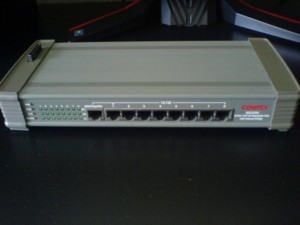
Схема разводки одного Ethernet кабеля на два устройства
Важно не перепутать провода и разводить их строго по номерам. В нашем варианте должны быть задействованы контакты 1, 2, 3 и 6 для обоих частей кабеля
Допустимо использование любых цветов кабеля только при выполнении двух условий:
- номера контактов с обоих сторон должны соответствовать (1-1, 2-2, 3-3 и 6-6);
- в пару должны быть скручены жилы 1-2 и 3-6.
Если не соблюсти хотя бы одно условие, то домашняя сеть работать не будет. Поэтому лучше придерживаться стандартной цветовой схемы, указанной в таблице:
| Номер контакта | 1 | 2 | 3 | 6 | |
| Цвет жилы | Разъем 1 | Бело-оранжевый | Оранжевый | Бело-зеленый | Зеленый |
| Разъем 2 | Бело-синий | Синий | Бело-коричневый | Коричневый |
Если все сделать правильно, то мы получим из одного восьмижильного кабеля витая пара два четырехжильных, которые будут работать на линии для 10/100 Мбит Ethernet.
Полезные товары
- Спальный мешок
- Цифровой штангенциркуль
- LED насадка для душа
Полезные сервисы и программы
- Курсы по дизайну
- Онлайн изучение английского языка с репетитором или самостоятельно
Особенности домашнего подключения компьютерных устройств
Нередко может возникнуть ситуация, когда в уже проложенную внутри квартиры компьютерную сеть с проводными и беспроводными способами соединений необходимо внесение корректив.
Хорошо, когда для этого достаточно подключить оборудование просто по Wi-Fi, прописав ключи безопасности. Но возможен вариант, когда требуется соединение домашних компьютерных устройств только по витой паре, а все имеющиеся провода уже задействованы и спрятаны.
В офисах витая пара, как правило, прокладывается в специальных коробах, имеющих резерв пространства. В них несложно добавить еще один кабель.
А вот домашняя сеть может лежать над натяжным потолком, под напольным покрытием либо в других труднодоступных местах. И даже, если она смонтирована в специально оборудованном для этих целей плинтусе с кабель-каналом, то высока вероятность, что в него невозможно что-то еще добавить для подключения.
Технически правильно поставить дополнительный свитч, подключив к нему имеющийся кабель для соединения с двумя сетевыми устройствами. Здесь было бы достаточно обыкновенного 4-х портового сетевого концентратора (хаба) либо его более современного собрата — коммутатора (свитча). Причем одно гнездо оставалось бы у нас в запасе.
Мы же рассмотрим способ, который позволит исключить прокладку дополнительного кабеля, используя один уже задействованный так, как будто их проложено два.
Применяя описанную технологию подключения важно понять, как и в какой ситуации этот метод можно реализовать на практике без создания последующих проблем
Пропускная способность подключения
Технически, UTP-кабель 5 категории поддерживает скорость передачи данных до 1000 Мбит/сек, но на практике его часто используют в менее скоростных сетях в 10 либо 100 Мбит/сек.
Если рассматривать, как работает домашняя сеть интернет в целом, то следует учесть, что ее скорость ограничивается самым медленным компьютерным устройством. Скажем проще, если подключить к сети свитч с максимальной скоростью передачи данных 10 Мбит/сек, а все остальное оборудование создано для использования на 100 Мбит/сек, то скорость сети не превысит 10 Мбит/сек.
Тип оборудования влияет на скорость передачи и способы ее управления. Современные аппаратные средства ограничивают скоростной режим автоматически, а устаревшие бюджетные модели работают некорректно и требуют ручной настройки.
Оборудование из более дорогого сегмента умеет само подстраиваться под качество линии. В других случаях на приеме-передаче возможны проблемы с пропаданием между устройствами пакетов данных. А это очень сильно влияет на скорость передачи, вплоть до «зависания» техники.
Если обобщить все вышенаписанное, то проложенная по жилому помещению витая пара пятой категории может быть разделена на два канала. Для этого с обоих сторон кабель делят по две пары на каждое устройство и обжимают четырьмя коннекторами.
Соответственно от свитча задействуют два гнезда LAN, а с другой стороны кабеля — подключают в компьютерную сеть 2 различных устройства.
Важно понимать, что это не совсем стандартный способ подключения. Но, поскольку для передачи данных на скорости до 100 Мбит/сек задействовано только две пары, а оставшиеся две не используются, то технически проводов внутри проложенного сетевого кабеля как раз хватает для подключения двух дополнительных компьютерных устройств
Не стоит забывать про техническое ограничение скорости передачи при таком способе подключения. Так же нельзя гарантировать, что этот метод будет работать на любом сетевом оборудовании. Тем не менее, на практике мне приходилось применять этот вариант, и он работал.
Как сделать своими руками

Штепсельная вилка, кабель, колодка с разъемами
Не всегда в продаже можно найти удлинитель подходящей длины. Тогда его можно собрать самостоятельно. Это несложно, нужно лишь заранее подготовить нужные приспособления и соблюдать инструкцию.
Потребуется:
- Кабель ПВС. Сечение выбирается заранее, в зависимости от нагрузки. Определить диаметр можно по специальным таблицам. Для нагрузки 3,5 кВт нужен провод 1,5 кв.мм, более 5 кВт – 2,5 кв.мм.
- Штепсельная вилка определенного стандарта. Нужно заранее уточнить, нужно ли заземление.
- Колодка с разъемами. Оптимальный вариант – 3-4 вывода.
- Инструменты – отвертка и нож.

Штепсельная вилка в разобранном виде
Как собрать удлинитель:
- Зачистить концы провода от верхней изоляции на 50-70 мм.
- Зачистить от следующего изоляционного слоя каждую жилу примерно на 1 см.
- Разобрать вилку и присоединить к ней провод с соблюдением маркировки. Зеленый или желто-зеленый цвет имеет заземляющая жила.
- Скрутить вилку обратно.
- Разобрать колодку и подсоединить к ней кабель.
- Собрать колодку.
Можно проверять собранное устройство и затем включать его. Его можно прозвонить тестером или мультиметром для определения корректности подключения и отсутствия короткого замыкания.
Джойнер и патч-корд: разъёмные соединения
Данный вариант отличается простотой. Каждый владелец устройства может самостоятельно справиться с процессом, ведь наличия специальных знаний и умений не требуется. Чтобы удлинить длину кабеля потребуется посетить специализированный магазин с целью приобретения патч-корда, подходящих розеток, вилки RJ-45, получившей название джойнера. Стоимость перечисленных компьютерных соединителей невысокая.
Очень важно внимательно выбирать разветвитель lan для интернета, ведь по внешнему виду он похож на телефонный переходник
Чтобы не спутать их, следует обратить внимание на количество контактов. У компьютерного сплиттера для интернета RJ-45 их 8, а у телефонных переходников всего 7
Также стоит отметить, что площадь контакта будет меньше, нежели у других методов. Показатели надежности и герметичности тоже оставляют желать лучшего.
Следующий прием станет выходом в ситуации, если владелец устройства желает добиться хорошей надежности разделителя. В данном случае понадобится только умение держать в руках нож и пользоваться изолентой. Приспособление прослужит долгие годы. На участках кабеля до 100 м будет сохраняться скорость до 100 Мбит/с.
 При желании можно завести жилы в скотчлок и защелкнуть плоскогубцами
Скрутки потребуется выполнять на одном уровне. Каждый из проводков изолируется отдельно. Всё бы ничего, но системным администраторам, монтажникам и телефониста, которые часто самостоятельно занимаются удлинением кабеля, требуется более надежный способ соединения проводов. В данной ситуации целесообразно соединить кабели на различных уровнях для исключения возможности контакта между проводами, которые были зачищены.
Пошаговый процесс:
Первым делом пользователи освобождают от внешней оболочки 8-10 см провода. Во внутренней части кабеля производитель размещает разрезную капроновую нить. Надрезав оболочку, владельцы устройств, находят нить, с помощью которой очищается оболочка. Аналогичную процедуру выполняют со вторым отрезком кабеля. Разрезанная вдоль провода оболочка окончательно не отрезается. Ею можно воспользоваться повторно после того, как соединение будет готово. Каждый из проводков витой пары зачищают на 1 см
При этом важно помнить, что по расположению скрутки они не должны соприкасаться между собой. Проведение зачистки требует от мастера не только терпения, но и аккуратности, чтобы случайно не подрезать медные жилы
Отрезать провода тоже нужно постепенно, после завершения очередной скрутки. В случае, когда подобный процесс выполняется впервые, специалисты рекомендуют потренироваться на отрезке кабеля, который уже не будет использоваться. Пару зачищенных концов прикладывают крест-накрест и аккуратно закручивают пальцами. В итоге должно получиться что-то похожее на косичку. При соединении медных жил, стоит аккуратно скручивать проводки между собой. Недопустимо оставлять один провод прямым, а вторым обматывать его. После завершения процесса скрутки, необходимо согнуть заготовку пополам и прижать с помощью плоскогубцев. Это позволит обеспечить изделию механическую прочность. Каждая из скруток должна быть заизолирована. С этой целью используется изоляционная лента, что повышает герметичность и надежность.
В конце провода укладывают в оболочку кабеля и накрывают второй. Область соединений крепко стягивается изолентой, что придаст кабелю дополнительную прочность и завершенный внешний вид.
Концентратор Ethernet: исчезающее решение
Освободи Себя Концентратор Ethernet наверное, наименее интересный вариант, так как его заменили на Switch. Концентратор можно определить как большую камеру, заполненную сетевым трафиком, куда пакеты входят и уходят, чтобы найти компьютеры, к которым они пытаются подключиться. С технической точки зрения концентратор использует так называемую полудуплексную связь. Как следствие такого способа работы, он генерирует удержания данных и конфликты, монополизируя ценную полосу пропускания и вызывая замедление работы сети. Ситуация осложняется, когда одновременно используются несколько команд.
Следует иметь в виду, что концентраторы Ethernet физически очень похожи на коммутаторы. Итак, покупая их, вы должны быть очень осторожны, чтобы не ошибиться между ними, хотя концентраторы больше не так много продаются.
Какие проблемы могут возникнуть при подключении
Существуют ситуации, когда после выполнения всех необходимых действий, раздваивать сигнал не удается, и подключить второй компьютер к интернету все равно не получается. Причин этому может быть несколько, и каждая из них решается достаточно быстро. Главное понять, что именно сделано не так.
Неправильно определяется сеть
Так может произойти, если ошибочно настроены сетевые адаптеры. На каждом компьютере должен быть свой уникальный IP-адрес. Если ввести два одинаковых, то произойдет сбой. Проверить эти данные можно в настройках соединения в Свойствах.
Не настраивается сетевой мост
Такая проблема также может возникнуть, если произошел конфликт IP-адресов. Решение такое же. Нужно исправить адреса и попробовать подключиться заново.
Неправильно работает соединение с роутером
Проблема, не позволяющая разделять сигнал, заключается в том, что не удалось надежно подсоединить роутер, или же связана с физическими проблемами кабеля. Он должен не только быть подключен в нужный слот, но и обжат необходимым образом.
В общем и целом, вопрос о том, как подключить два компьютера к интернету через один кабель, достаточно прост. При правильном выборе способа и четком следовании инструкциям, разделить сигнал сможет любой человек, не обладающий особыми знаниями. Главное помнить об особенностях каждого вида и заранее определить, какой вариант подойдет лучше всего для того, чтобы раздвоить сигнал. Разумеется, подключение при помощи роутера является самым простым и надежным способом. Однако, если такой вариант не подходит, всегда найдется другой метод, который позволит подключить второй компьютер.
Все о IT
Самое интересное и полезное. информационно-коммуникационные технологии Ежедневно новое ПЕРЕЙТИ телеграмм канал ITUMNIK
Программная настройка соединения
Для настройки соединения ПК нужно перевести их в общую рабочую группу.
Шаг 1. Нажать на клавиатуре первого ПК сочетание клавиш «Win+R» («Win» находится справа от «Ctrl»). Напечатать в поле «sysdm.cpl» и нажать «ОК».
 Печатаем в поле команду «sysdm.cpl», нажимаем «ОК»
Шаг 2. В «Свойствах системы» щелкнуть на закладке «Имя компьютера» и нажать «Изменить».
 Щелкаем на закладке «Имя компьютера» и нажать «Изменить»
Шаг 3. Придумать и набрать в строке имя «рабочей группы» английскими буквами. В строке «Имя компьютера» можно оставить предыдущее название ПК или выбрать любое другое. Нажать «ОК».
 Набираем в строке имя «рабочей группы» английскими буквами, жмем «ОК»
Шаг 4. Перезагрузить ПК, чтобы сделанные настройки вступили в силу.
 Перезагружаем компьютер
Шаг 5. После перезагрузки нажать на клавиатуре «Win+R» и набрать в поле «control». Нажать «ОК».
 Набираем в поле «control», нажимаем «ОК»
Шаг 6. Щелкнуть «Просмотр состояния…», если указана «Категория», или «Центр управления…», если активированы «Значки».
Шаг 7. Щелкнуть «Изменение адаптера…».
 Щелкаем «Изменение адаптера…»
Шаг 8. Щелкнуть на «Подключение по сети…» и выбрать «Свойства».
 Щелкаем на «Подключение по сети…», выбираем «Свойства»
Шаг 9. Щелкнуть вкладку «Сеть», выбрать щелчком «TCP/IPv4» и щелкнуть «Свойства».
 Щелкаем вкладку «Сеть», выбираем щелчком «TCP/IPv4», щелкаем «Свойства»
Шаг 10. Указать IP-адрес 192.168.0.1 (маска 255.255.255.0). Нажать «ОК». Настройка первого ПК завершена.
 Указываем IP-адрес 192.168.0.1 (маска 255.255.255.0), нажимаем «ОК»
Шаг 11. Повторить «Шаги 1-10» на другом ПК, указав такое же имя «рабочей группы», но вписав IP-адрес 192.168.0.2 (маска 255.255.255.0).
 Данные для настройки двух подключенных компьютеров через кабель
Удлинение и соединение кабеля витых пар пайкой
Способ считается самым надёжным. Особенно его любят радиомеханики. Но для пайки домашнему мастеру точно надо иметь определённый опыт обращения с инструментами. Мобильный паяльник приходит на помощь, если работу проводят в труднодоступных местах.
Обратите внимание! Подготовка проводов проходит так же, как и в случае со скруткой. Единственное отличие в том, что необходимость в скручивании отпадает
Достаточно удерживать изделия рядом, с перекрытием до 5-6 сантиметров.
Разогретый паяльник может легко повредить соседние провода, поэтому требуется особенная осторожность. Инструкция по пайке сетевых проводов выглядит следующим образом:
Инструкция по пайке сетевых проводов выглядит следующим образом:
С обоих концов кабеля снимают внешнюю изоляцию. Можно не обрезать, а делать продольные надрезы. На время конструкцию загибают, чтобы потом вернуть её на место.
Пары проводников тщательно разбираются. С каждого отдельного изделия надо снять тонкий слой изоляции. Нож или кусачки легко повреждают жилы, поэтому рекомендуется отдавать предпочтение так называемому «стрипперу».
Пары одинаковых проводов обоих кабелей скручивают. По цвету изоляции легко определить, что и к чему подходит. Лишние остатки обрезаются полностью.
Далее идёт пайка скрученных проводов. Сначала они нагреваются, потом переходят к нанесению припоя. Главное, чтобы последний равномерно распределялся по месту обработки.
Сначала изолируют по отдельности каждый спаянный провод. Потом все части конструкции объединяются. Место коммутации заматывают плотным слоем изоленты
Важно, чтобы оголённых участков не оставалось. Иначе распределитель не будет стабильно работать.
Обратите внимание! Если провода соединены таким образом, лучше не выводить их на улицу. Запрещается использовать их в помещениях, где влажность постоянно высокая
В противном случае участок требует дополнительной герметизации. Полимерные гибкие провода — подходящий вариант для защиты.
Удлинение интернет-кабелей интересно как жителям многоэтажек, так и тем, кто проживает в частных домах. Обычно это делают для усиления имеющегося сигнала либо чтобы починить оборудование, ранее вышедшее из строя. Выполнить работу в домашних условиях своими руками не так уж сложно. Достаточно делать все согласно инструкции. Скрутка считается устаревшим способом, но есть и более современные решения, подходящие для длинных линий от 100 метров и больше. Благодаря этому будет проще добиться результата.






