Samsung pay
Содержание:
- Безопасность и конфиденциальность Samsung Pay
- Этап 1. Скачивание и предварительная подготовка
- Импортировать карты на новое устройство
- Преимущества
- Как пользоваться Samsung Pay?
- Чем полезен Samsung Pay?
- Сервисные центры Samsung
- Как настроить Samsung Pay
- Настройка Samsung Pay
- Чем полезен Samsung Pay?
- Как начать пользоваться Samsung Pay на смартфоне
- Как работает Samsung Pay
- Какие банки поддерживают Samsung Pay?
- Что такое «Самсунг Пей»?
- Какие телефоны поддерживают Samsung Pay
- Как пользоваться «Самсунг пей»?
- Безопасность технологии
- Какие карты поддерживает Samsung Pay
- Поддержка Samsung
- Какие карты поддерживает Samsung Pay
- Вопросы и ответы
- Какие банки работают с Samsung Pay
Безопасность и конфиденциальность Samsung Pay
Если вам до сих пор кажется, что использовать платежный сервис не безопасно и мошенники могут каким-либо образом этим воспользоваться для снятия денежных средств, поспешим вас разуверить в этом.
Токенизация
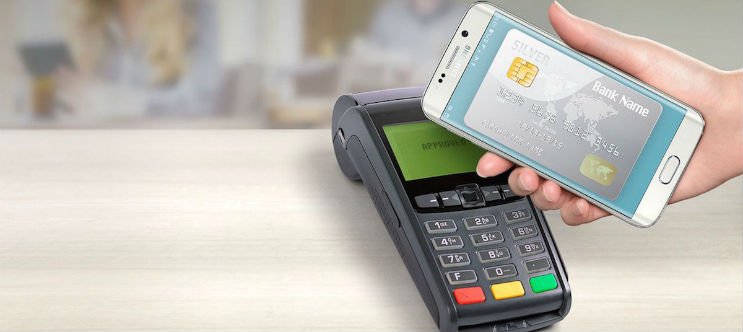
Как только совершается оплата за покупки, система случайным образом создает токен (специальный цифровой код). При этом личная информация пользователя нигде во время транзакции не фигурирует.
Та или иная платежная операция без вашего отпечатка пальца пройти не может. Так что, даже если смартфон будет утерян, расплатиться за покупки с чужого смартфона нашедшему будет невозможно.
Samsung KNOX
Некоторые пользователи отказываются от использования системы, поскольку опасаются разглашения личных данных и потери денежных средств. От подобных страхов можно избавиться, если узнать, как построена система безопасности Samsung Pay:
- Токенизация. Каждая операция сопровождается созданием токена (специального цифрового шифра), исключая передачу личной информации владельца.
- Подтверждение перевода денег по отпечатку пальца или вводу PIN-кода. Даже в случае утери никто не сможет расплатиться в магазине, используя данные владельца смартфона. Также можно воспользоваться сервисом Find My Mobile, заблокировав доступ к устройству и удалив платежные данные.
- Samsung KNOX представляет собой защитную систему, которая предотвращает хакерские атаки. Она шифрует реквизиты и помещает их внутрь специального контейнера, поэтому даже заражение телефона вредоносным кодом не позволит получить секретные данные.
https://youtube.com/watch?v=rM_i0lwEz5Q
Из представленной информации следует сделать вывод, что пользоваться Samsung Pay просто, удобно и безопасно. Потратив немного времени на настройку, можно навсегда избавиться от необходимости носить толстый кошелек, наполненный множеством банковских и клубных карт.
Этап 1. Скачивание и предварительная подготовка
Платежная программа софт Самсунг Пей доступен совершенно бесплатно в официальном магазине Google Market
Но прежде, чем скачивать софт, важно выполнить целый ряд действий по обновлению ПО на смартфоне или смарт-часах:
- Включить устройство.
- Перейти в раздел «Настройки», далее – «Учётные записи».
- Зарегистрировать новую (если нет) или войти под уже имеющейся.
- Найти подраздел «Об устройстве».
- Далее выбрать действие «ПО Обновить».
- После того, как на гаджете заработает последняя версия, можно начать скачивание.
Перед загрузкой установочного пакета необходимо проверить совместимость гаджета с технологией Самсунг Пей:
- На устройстве зайти в Гугл Маркет.
- Набрать в троке поиска Samsung Pay.
- Выбрать приложение, задать действие скачать.
- В информационном окошке отобразится обще данные о приложении и статус совместимости с устройством пользователя, например — не поддерживается на вашем устройстве.
Также стоит проверить:
- Качество сетевого соединения;
- Объём свободной памяти на устройстве;
- Другие приложения, которые могут противоречить.
Загрузка приложения
Скачивание не займет много времени, выполняется совершенно бесплатно, по аналогии с загрузкой любого другого приложения.
Алгоритм для смартфона:
- Перейти в магазин Market.
- В строке поиска набрать — Samsung Pay.
- Найти и скачать софт на смартфон устройство.
- Запустить на устройстве.
Алгоритм для смарт-часов:
- Включить оба устройства – смартфон (на котором уже установлен сервис) и часы.
- Выполнить сопряжение устройств.
- На часах установить сервис (по аналогии с телефоном).
- Запустить и продолжить настройку.
Базовые правила скачивания и установки сервиса для начинающих пользователей:
- Покупать только оригинальные устройства, разработанные специально для данного региона (можно на официальном сайте компании);
- Обязательно убедиться в том, что модель и год выпуска соответствуют параметрам совместимости;
- Скачивать и устанавливать сервис только с официального магазина — Google Market и на поддерживаемых устройствах или же просто скачать с официального сайта;
- При регистрации и авторизации в сервисе вносить только достоверные личные данные;
- Регистрировать действующие банковские карты тех банков, которые сотрудничают с Samsung Pay.
Импортировать карты на новое устройство
Чтобы восстановить данные карт или перенести их на новое устройство, либо на прежнее после сброса до заводских настроек, нужно выполнить следующее:
- Авторизоваться в Samsung Pay через учетную запись Samsung Account, которая использовалась на предыдущем телефоне или до полного сброса настроек.
- Пройти активацию карт, идентификацию владельца карты с помощью SMS-кода от Банка, следуя подсказкам приложения на экране.
- Ее один способ добавления карты в Samsung Pay — из онлайн приложения банка, если оно поддерживает такую опцию. Нужно найти кнопку «Добавить в Samsung Pay» в разделе с действиями по карте.
- Чтобы открыть меню «Информация по карте», нужно выбрать карту и нажать кнопку «Опции» (три точки). В этом разделе можно:
- увидеть историю транзакций;
- удалить карту из меню «Оплата»;
- показать подпись владельца карты;
- изменить имя карты или удалить карту из Samsung Pay.
Преимущества
Приведем положительные стороны использования Samsung Pay по сравнению с другими аналогичными сервисами:
- Компания Samsung разрабатывала данную технологию с возможностью поддержки не только банковских карт с чипом, но и для платежных средств старого поколения с магнитной полосой. Технология MSD генерирует виртуальное поле, идентичное магнитному, в результате чего терминал принимает его;
- Уникальная разработка компании «Самсунг» под названием KNOX представляет собой виртуальное изолированное пространство, которое может обезопасить пользователя при использовании «Самсунг Пей». Данная технология проводит все финансовые операции в своей среде, и, в случае возникновения, подозрения на взлом со стороны злоумышленника, просто блокирует доступ к остальным функциям смартфона;
- При использовании технологии бесконтактной оплаты, владельцы смартфонов получает бонусные баллы в магазинах партнёрах или у участников промо-программ. Накопленные бонусы можно потратить в официальном магазине Samsung;
Как пользоваться Samsung Pay?
Настроив сервис, можно отправляться за покупками в магазин. Разберемся, как использовать систему:
- Запустить приложение, используя ярлык. Для быстрой активации необходимо провести пальцем от нижнего края экрана вверх (срабатывает даже на заблокированном и неактивном экране).
- Выбрать платежную карту и провести авторизацию отпечатком пальца или вводом пароля.
- Поднести телефон к терминалу, затем поставить подпись и получить чек. В случае с терминалами, где применяется технология магнитной ленты, сумма для писания вводится кассиром после распознавания смартфона. Если используется кассовый аппарат со встроенным терминалом – сумма покупки вводится до распознавания устройства.
Обратите внимание
Пользоваться бесконтактной оплатой очень просто. Достаточно выполнить процедуру один раз, чтобы запомнить последовательность действий.
Чем полезен Samsung Pay?
Сервис удобен тем, что можно расплачиваться по безналичному расчету, используя только смартфон.
Больше владельцам телефонов не придется искать банковскую карту, чтобы расплатиться через терминал. Достаточно просто активировать приложение, и произвести оплату. Действия займут не более одной минуты.
Такой сервис позволит экономить время на покупках, больше не придется стоять в очередях, ожидая пока продавцы найдут сдачу покупателю. Оплата происходит мгновенно.
Присутствует функция сохранения платежей. Все финансовые операции, которые производятся с помощью «Самсунг Пей», сохраняются в приложении.
В любой момент времени владелец коммуникатора может поднять история, и отследить историю покупок.
Приложение может хранить неограниченное количество платежных карт. Таким образом, клиент может загрузить все свои карты в программу, и больше не носить их с собой.
Сервисные центры Samsung
Перейдя на сайт, посетитель указывает свое устройство, с которым у него возникла проблема.
Список устройств компании Samsung
Далее он выбирает необходимый ему вариант, и нажимает на нем левой кнопкой мыши. На экране будет отображен перечень мобильных устройств.
Список сервисных центров в городе Москве
Поиск использует специальные фильтры. Посетитель может выбрать какие СЦ его интересуют: прямые от компании «Самсунг», партнерские авторизированные центры или оба варианта.
Для каждой компании указана подробная информация. Стоит рейтинг по шкале «пять звезд». Чем больше звездочек, тем большим клиентам СЦ понравился.
Далее приведен официальный адрес портала и номера контактных телефонов для получения дополнительной информации. Для некоторых сервисных центров указаны рекомендуемые часы посещения.
Время загрузки СЦ в течение рабочего дня
Как настроить Samsung Pay
Чтобы оплата через Samsung Pay заработала, ее нужно предварительно настроить. Для этого запустите приложение Samsung Pay, войдите по вашей учетной записи Samsung и согласитесь с условиями использования.
После этого настройте удобный для вас способ разблокировки телефона. Для работы с сервисом Samsung Pay могут использоваться только надежный способы разблокировки. Например, сканирование радужки глаза или отпечаток пальца.
Также приложение попросит ввести отдельный PIN-код для Samsung Pay. Данный PIN-код будет использоваться только в этом приложении и отличается от основного PIN-кода, который используется для разблокировки телефона.
После этого вы попадете в основной интерфейс приложения Samsung Pay. Здесь нужно перейти в раздел «Оплата» и нажать на кнопку «Добавить карту».
Для добавления карты ее достаточно просто отсканировать при помощи камеры телефона.
Если со сканированием возникают трудности, то можно нажать на кнопку «Ввести вручную» и заполнить данные карты самостоятельно.
После ввода данных платежной карты приложение потребует выполнить проверку при помощи SMS сообщения. На ваш телефон придет SMS с кодом, который нужно будет ввести в специальное поле.
Последний этап настройки Samsung Pay – ввод собственной подписи в специальное поле на экране.
На этом настройка завершена. Подождите около 10 минут для того, чтобы ваша карта успешно зарегистрировалась в Samsung Pay. После этого телефон можно будет использовать для оплаты покупок.
Настройка Samsung Pay
Иногда программа на смартфоне встроена производителем. При случайном ее удалении, восстановление доступно через Google Play.
Настройка программного обеспечения предполагает:
- Введение сведений по карте. Информация хранится в виде шифра. Номер счета не приобщается к приложению. Возможность оплачивать гарантирует токен.
- Выбор кнопки «+», расположенной справа в верхней части.
- Сканирование карты с помощью камеры телефона (быстрый доступ).
- Получение банковского уведомления о подтверждении добавления карточки в кошелек с цифровым кодом.
- Внесение 4-значного пароля в приложении.
Теперь карточка добавлена в программу, который пользователь может использовать – платить за товар.
Регистрация в приложении
Регистрация требует проверки на наличие чипа, который, если правильно включить, позволяет оплатить покупки одним касанием. Алгоритм действий при добавлении аккаунта:
- открытие меню настроек;
- выбор соответствующего раздела – учетные записи;
- создание Samsung account.
- ожидание письма на электронный ящик с подтверждением операции.
Механизм регистрации занимает до 7 минут и позволяет клиенту использовать приложение для привязки карт. Для открытия всех возможностей необходимо зарегистрироваться в программе:
- открыть информацию об устройстве;
- обновить систему (при необходимости);
- запустить приложение;
- авторизоваться.
Этот недолгий процесс позволяет использовать банковские карты без наличия при себе.
Как работает сервис: проведение оплаты
После проверок настроек платежная система готова к работе. Для внесения платы за товар необходимо оповестить кассира о способе расчета картой. Касание по экрану автоматически запускает программу.
После открытия гаджета нужно авторизоваться одним из методов:
- сканирование радужки глаз;
- проверка отпечатка пальца;
- введение PIN — кода.
Далее мобильное устройство необходимо поднести к верхней части платежного терминала.
Если аппарат не оснащен подобной функцией, то телефон подносится к считывателю магнитной полосы. В этом случае используется технология Samsung MST.
Чем полезен Samsung Pay?
Сервис удобен тем, что можно расплачиваться по безналичному расчету, используя только смартфон.
Больше владельцам телефонов не придется искать банковскую карту, чтобы расплатиться через терминал. Достаточно просто активировать приложение, и произвести оплату. Действия займут не более одной минуты.
Такой сервис позволит экономить время на покупках, больше не придется стоять в очередях, ожидая пока продавцы найдут сдачу покупателю. Оплата происходит мгновенно.
В любой момент времени владелец коммуникатора может поднять история, и отследить историю покупок.
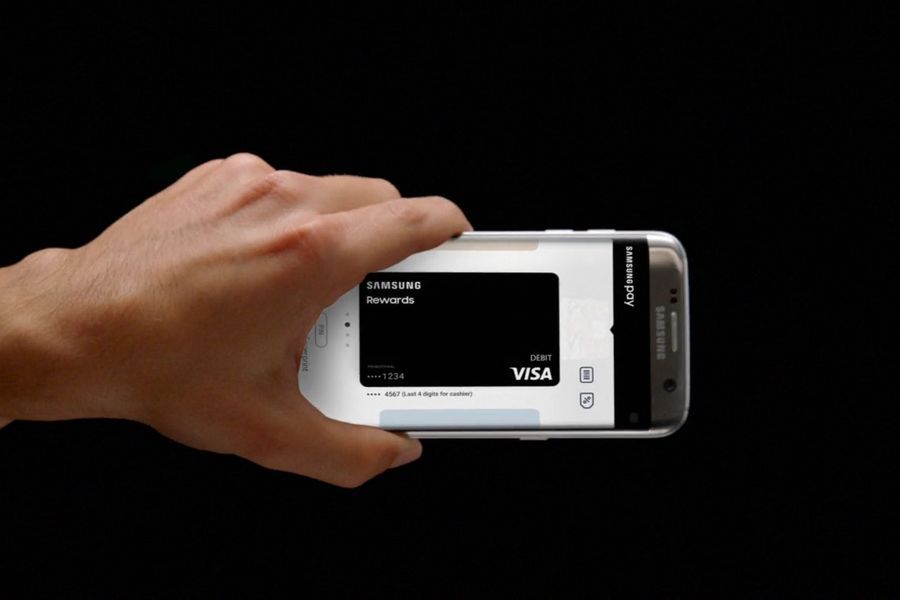
Приложение может хранить неограниченное количество платежных карт. Таким образом, клиент может загрузить все свои карты в программу, и больше не носить их с собой.
Как начать пользоваться Samsung Pay на смартфоне
На большинстве мобильных устройств с NFC приложение предустановлено. Но перед тем, как подключить Самсунг Пай нужно завести Samsung-аккаунт.
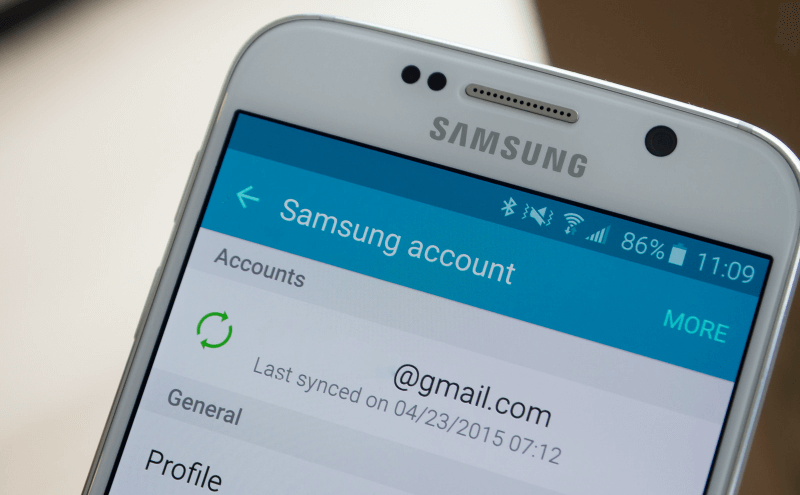
В дальнейшем он понадобиться, чтобы подключиться к системе:
Далее: 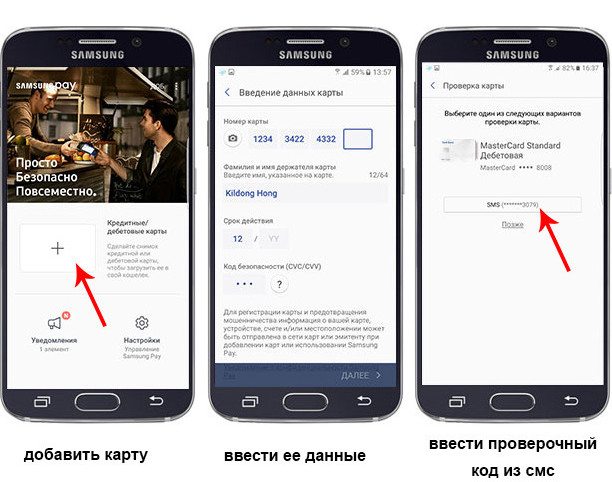
- Запустить приложение.
- Включить биометрическую идентификацию (если имеется соответствующие сканеры).
- Поставить числовой код доступа для оплаты покупок свыше 1000 руб.
- Далее нажать на кнопку «Добавить».
- Сфотографировать карту или ввести данные вручную.
- Кликнуть «Далее», ознакомиться с пользовательским соглашением и нажать «Принять».
- Получить СМС от банка-эмитента, ввести и отправить код.
В конце сервис попросит поставить электронную подпись (просто нарисовать пальцем на экране). На этом настройка Samsung Pay завершена. Если в течение 10 минут карта не добавиться в интерфейс приложения, следует еще раз проверить, поддерживается банк и конкретное платежное средство сервисом или нет. Если да, стоит обратиться в службу поддержки эмитента.
Как настроить быстрый доступ
Чтобы на кассе быстро активировать приложение, в настройках предусматривается быстрый доступ. При настройке он активируется автоматически. Его можно увидеть на экране блокировки. Если по каким-то причинам этого не произошло, нужно:
- Зайти в приложение.
- Перейти в «Настройки».
- Раздел «Быстрый доступ».
- Выбрать из трех вариантов.
Самсунг Пей предлагает установить быстрый доступ на:
- экране блокировки;
- на главном экране;
- отключенном экране.
Стоит только активировать или наоборот деактивировать ползунки предлагаемых решений.
Как работает Samsung Pay
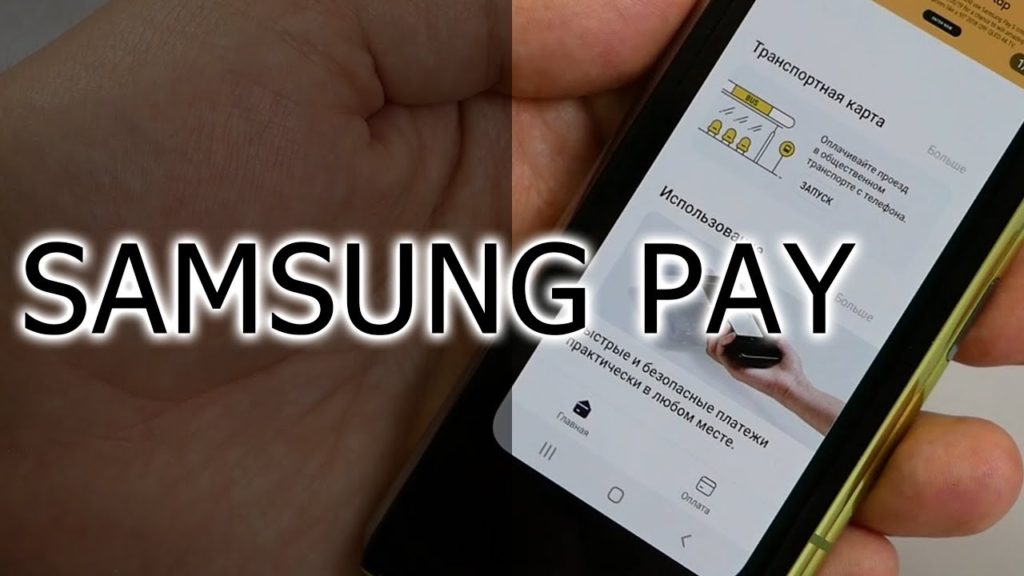
Превратить смартфон в виртуальный кошелек стало возможным благодаря встроенному в начинку телефона чипу NFC. Особенность технологии в быстрой, практически мгновенной, установке связи и возможности передавать небольшие пакеты данных на ограниченное расстояние (до 10 см).
Этот чип оснащается специальной антенной, выведенное на заднюю часть устройства. С ее помощью NFC генерирует магнитное поле. Точно такое же, как у приемника. Когда оба поля входят в зону действия друг друга, возможна передача данных, в том числе бесконтактная оплата.
Также в некоторых телефонах Самсунг есть еще один чип – MST. Технология запатентована и устанавливается только на фирменные телефоны. Суть в том, что не в каждом магазине есть приемник, в нашем случае терминал с чипом NFC. В таком случае гаджет также способен передать данные, эмитируя магнитную ленту банковской карты, также на расстоянии до 10 см.
Какие банки поддерживают Samsung Pay?
Большинство финансовых структур готовы работать с технологией Samsung pay. С их точки зрения, это новая технология, которая в ближайшем будущем полностью вытеснить стандартный способ оплаты.
Перечень известных банков:
- СберБанк;
- Альфа-банк;
- Газпромбанк;
- Тинькофф;
- ВТБ24;
- Рокетбанк;
- Русский стандарт.
Отдельно хочется упомянуть о платежной карте Сбербанка – МИР. Это новая система, которая была разработана в России. В основном используется государственными учреждениями.
В 2017 году было принято решение был запущен пилотный проект, в котором участвовало несколько банков из списка выше. Они ввели у себя возможность использования платежной системой «МИР» для бесконтактной оплаты через Samsung Pay.
После успешного тестирования, проект был одобрен, и в 2018 году сервис получил массовое распространение. На сегодняшний день, большинство банков работает с платежной системой «МИР» также, как и с другими. Владельцы банковских карт могут спокойно оплачивать покупки.
Прежде чем использовать приложение, необходимо разобраться, с какими видами «пластика» работает платежная система. В ПО можно добавить:
- «Mastercard»;
- «Visa»;
- «МИР».

Сервис функционирует с кредитками Виза и Мастеркард следующих компаний:
- Яндекс;
- Русский стандарт;
- МТС;
- ВТБ 24;
- Альфа-банк;
- Сбербанк.
В настоящий момент список банков не большой, но он постепенно пополняется.
Что касается кредитки «МИР», то она находится в тестовом режиме. «Пластик» должен принадлежать кредитной организации:
- «Открытие»;
- «Россельхозбанк».
Другие банки, выпускающие карточку «МИР», появятся в ПО, не раньше середины 2019 года.
Что такое «Самсунг Пей»?
Сервис представляет собой электронные платежи, осуществляемые через мобильные устройства компании. Большинство смартфонов и планшетов поддерживают данную опцию.
Услуга появилась в августе 2015 года, после того как в феврале корейский производитель купил небольшую компанию LoopPay.
Она разработала и внедрила новую возможность для банковской сферы. Заключается новинка в следующем.
Программа создает виртуальную магнитную полосу, которая используется на электронных платежных средствах при оплате по терминалу.
Технология называется Magnetic Secure Transmission (MST). Она создает эмуляцию магнитного поля, в результате чего терминал принимает это виртуальное поле за магнитную полосу и проводит операцию считывания.
MST полностью связан с другой технологией NFC. В переводе с английского языка означает «коммуникация ближнего поля» (Near field communication). Она появилась в 2004 году, но до сих пор не получила должного распространения.
Благодаря сервису Samsung Pay, NFC стала более востребованной, так как бесконтактная оплата работает только при включённом NFC. Радиус действия – не более 8 сантиметров, что является оптимальным значением для оплаты с телефона.
После того, как опция стала активно использоваться в Российской Федерации, вендор организовал рекламную акцию в поддержку своей новой технологии.
Многие услуги и товары стояли гораздо дешевле при оплате через «Самсунг Пей».
К примеру, проезд на московском метрополитене стоял в два раза дешевле, если клиент оплачивал через технологию бесконтактной оплаты.
На каких телефонах поддерживается «Самсунг Пей»?
Функция бесконтактной оплаты поддерживает не всеми смартфонами Samsung. Более ранние версии не имеют такой возможности.
Список наиболее популярных моделей выглядит следующим образом:
- Galaxy S8;
- Galaxy S7;
- Galaxy S6, но есть некоторые ограничения;
- Galaxy A3;
- Galaxy S9;
- Galaxy A5.
Серия S6 не имеет встроенной технологии MST, в значит модели данной категории могут работать только с современными устройствами считывания электронных платёжных средств.
Какие телефоны поддерживают Samsung Pay
В отличие от Google Pay, который работает на любом современном смартфоне с NFC, платежный сервис Samsung Pay доступен только пользователям смартфонов от компании Samsung. При этом поддерживаются только относительно свежие модели. Ниже мы приводим полный список устройств, на которых можно использовать данный сервис.
Galaxy S10 (SM-G973F)
Galaxy S10+ (SM-G975F)
Galaxy S9 (SM-G960F)
Galaxy S9+ (SM-G965F)
Galaxy S8 (SM-G950F)
Galaxy S8+ (SM-G955F)
Galaxy S7 edge (SM-G935F)
Galaxy S7 (SM-G930F)
Galaxy S6 Edge+ (SM-G928F)
Galaxy S6 (SM-G920F) — только NFC
Galaxy Note8 (SM-N950F)
Galaxy Note5 (SM-N920C)
Galaxy A70 (SM-A705F)
Galaxy A50 128 Гб (SM-A505FM)
Galaxy A50 64 Гб (SM-A505FN) — только NFC
Galaxy A40 (SM-A405F)
Galaxy A30 (SM-A305F) — только NFC
Galaxy A20 (SM-A205F) — только NFC
Galaxy A9 2018 (SM-A920F) — только NFC
Galaxy A7 2018 (SM-A750FN) — только NFC
Galaxy A8 (SM-A530F)
Galaxy A6+ (SM-A605F) — только NFC
Galaxy A7 2017 (SM-A720F)
Galaxy A5 2017 (SM-A520F)
Galaxy A3 2017 (SM-A320F)
Galaxy A7 2016 (SM-A710F)
Galaxy A5 2016 (SM-A510F)
Galaxy J6+ (SM-J610FN) — только NFC
Galaxy J5 2017 (SM-J530F)
Gear S3 classic (SM-R770) | frontier (SM-R760)
Gear Sport (SM-R600) — только NFC
Galaxy Watch (SM-R800N, SM-R810N) — только NFC
Также нужно отметить, что Samsung Pay не будет работать на устройствах, где пользователь получил root-права. При этом восстановление стандартной прошивки не поможет. Устройства с root-правами навсегда теряют возможность работать с Samsung Pay.
Как пользоваться «Самсунг пей»?
После того как сервис настроен и в виртуальный кошелек добавлены карточки, можно смело идти в магазин за покупками. Процесс транзакции выглядит следующим образом:
- Выберите нужную кредитку для транзакции и поднесите мобильное устройство к терминалу считывателя на несколько сантиметров.
- С этого момента запускается счетчик, чтобы провести подтверждение платежной операции отпечатком пальца. На все есть тридцать секунд, когда на дисплее останется 10 сек., то система предложит увеличить время ожидания нажатием на соответствующую кнопку.
- После этого раздастся звуковой сигнал, как подтверждение транзакции. При условии наличия денежных средств на балансе потребителя.
- Обязательно заберите чек.
После того, как приложение было проинсталлировано на мобильное устройство, запускаем его и проходим регистрацию. Возможно два варианта. Первый случай, когда у клиента уже есть учетная запись на домене Samsung, а второй – когда пользователь первый раз приобрел мобильное устройство корейской компании.
Рассмотрим сначала о том, как завести учетное имя на портале Samsung. Если у владельца смартфона она уже есть, переходим к следующему пункту.
- На мобильном устройстве отрываем меню «Настройки», переходим в раздел «Учетные записи». Далее нажимаем «Добавить учетную запись»;
Раздел «Учетные записи»
- В открывшемся окне выбираем строку, как показано на скриншоте ниже;
Выбор учетной записи «Самсунг»
- В открывшемся окне выбираем пункт «Создать учетную запись»;
Меню создания учетного имени
- На экране коммуникатора отобразится основное окно с регистрационной информацией. Начинаем заполнять следующим образом.
Форма регистрации нового пользователя
Вначале клиент придумывает учетное имя. Оно может быть произвольным, главное, чтобы легко запоминалось и было уникальным.
В двух следующих строках вводим пароль и его подтверждение. Его стоит придумывать согласно рекомендациям ниже.
Далее заполняем информацию о годе рождения, указываем ФИО владельца телефона. Эта информация необходима для того, чтобы в случае утери мобильного устройства, владелец смог получить его обратно.
Приведем небольшую инструкцию о том, как расплачиваться, использую систему бесконтактной оплаты.
- Клиент подходит к кассе магазина, и ожидает пока сотрудник введет данные об оплате в терминал;
- После того, как кассир озвучивает итоговую сумму покупки, владелец смартфона проводит указательным пальцем по экрану снизу-вверх, чтобы активировать приложение Samsung pay;
- Наследующем шаге, пользователь подноси мобильное устройство к терминалу оплаты, и ожидает пока на экране не появится надпись, подтверждающую операцию оплаты;
- Клиент убирает коммуникатор в карман, и забирает покупку.
Безопасность технологии
При использовании технологии Samsung Pay у многих владельцев смартфонов возникает вопрос – «А насколько безопасно использовать такую функцию?».
Корейский вендор установил следующий три правила, которые помогут защитить данные во время платежа и не позволит злоумышленникам получить доступ:
- Токенизация. Во время проведения операции оплаты с мобильного устройства поступает единоразовый токен защиты, который может принять только один терминал. Он создается случайным образом. Его основное назначение скрыть код банковской карты, все данные внутри него зашифрованы. Таким образом, передача платежных реквизитов терминалу полностью зашифрована, и исключает возможность взлома;
- KNOX. Специальная технология, которая была разработана компания Samsung, для защиты своих данных. Технология представляет собой «песочницу», то есть это изолированная виртуальное пространство, в котором проходят все финансовые операции или любые другие действия пользователя. Использование KNOX позволяет надежно защитить данные владельцев смартфонов от злоумышленников;
- Подтверждения списания финансовых средств с платежного средства проходит либо по отпечатку пальца, либо через ПИН-код. Ограничение работает только при оплате свыше 1000 рублей. Соответственно, списание денежных средств не произойдет без разрешения пользователя.
Какие карты поддерживает Samsung Pay
Для того чтобы сервис бесконтактной оплаты Samsung Pay работал он должен поддерживаться не только телефоном, но и банком пользователя. На данный момент к сервису можно подключить следующие платежные карты:
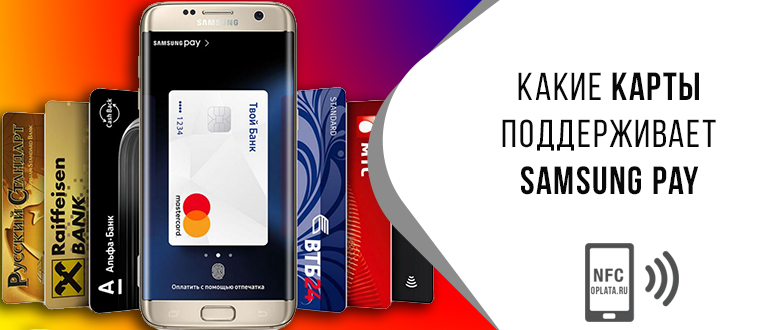
- «Альфа-Банк» (MasterCard и Visa);
- «Тинькофф Банк» (MasterCard и Visa);
- «ВТБ24» (MasterCard и Visa);
- «Рокетбанк» и «Точка» (MasterCard);
- «Яндекс» (MasterCard);
- «Райффайзенбанк» (MasterCard и Visa);
- «МТС-Банк» (MasterCard и Visa);
- «Сбербанк» (MasterCard и Visa, кроме серии Electron);
- «Банк Санкт-Петербург» (MasterCard);
- «Русский Стандарт» (MasterCard);
- «Открытие» (MasterCard и Visa);
- «БИНБАНК» (карты «МДМ Банк»)
В дальнейшем список банков и карт будет расширяться. Обратитесь в поддержку вашего банка, для того чтобы получить подробную информацию о поддержке данного сервиса.
Поддержка Samsung
Если у пользователя возникли проблемы с мобильным устройством или технологией «Самсунг пей», то он может обратиться в контакт-центр вендора.
Абонент набирает номер, и рассказывает о своей проблеме. Если сотрудник контакт-центра может решить его вопрос, то он старается помочь клиенту. Например, проконсультировать как начисляются баллы для статуса «Золото» при покупке через Samsung pay.
Если же вопрос нельзя решить сразу, то абонент адресуется на следующую линию поддержки. Сотрудники компании являются высококвалифицированными специалистами, и всегда стараются помочь пользователям решить текущую проблему.
Также в контакт-центр можно обратиться и другими способами. Расскажем о каждом подробнее. На официальном сайте вендора есть ссылка на чат.
 Чат с колцентром.
Пользователь нажимает «Начать чат». Откроется новая рабочая область, в которой необходимо заполнить следующие строки
 Окно регистрации
Клиент вводит в поле «Псевдоним» имя, которое будет отображаться в чате. Следящие два поля для заполнения необязательны, но они могут ускорить получения ответа в случае проблемы с техническим устройством. Рекомендуется указать параметры.
После этого пользователь принимает соглашение, и нажимает «Начать». Ему станет доступен диалог в режиме онлайн с сотрудником службы поддержки.
Второй способ связи с колцентром – электронная почта.
 Электронная почта для связи с поддержкой
При нажатии на «Написать письмо», посетителя отправляет на сайт с выбором одной из двух категорий: общие или технические. После активаций одного из варианта, пользователь получает доступ к форме отправки письма через сайт вендора.
Вторая часть предполагает, что клиент указывает подробную информацию о случившейся проблеме.
 Форма внесения подробной информации
Верхнее поле служит заголовком письма, а в сообщение пользователь рассказывает о случившейся проблеме. Если клиенту необходимо загрузить скриншоты, то стоит воспользоваться соответствующим полем ниже.
После этого пользователь по желанию подтверждает свое согласие в полях ниже, и нажимает «Отправить».
Ответ придет в течение нескольких дней. При необходимости с клиентом свяжутся по указанному номеру телефона.
 Профили соцсетей
Какие карты поддерживает Samsung Pay
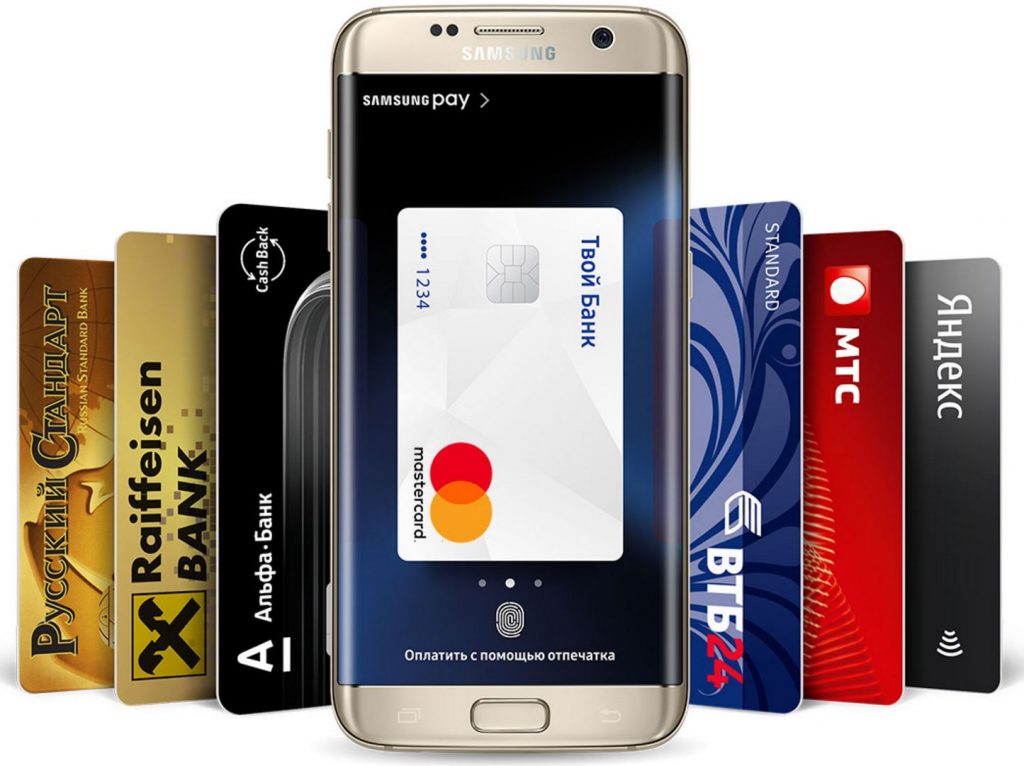
Чтобы использовать бесконтактные платежи, к приложению нужно привязать платежное средство. Чтобы карта работала через Самсунг Пей, она должна:
- иметь бесконтактный чип;
- на ней должен быть положительный баланс;
- быть оформлена на совершеннолетнее лицо;
- использовать международные переводы Visa или MasterCard;
- быть выпущенной партнером сервиса.
На последнем пункте стоит остановиться подробнее. Не все карты, соответствующие предыдущим критериям, могут быть привязаны к сервису. Сейчас Samsung Pay работает с:
- банками – Сбербанк, Альфа-Банк, ВТБ24, Райффайзен, Тинькофф, Русский Стандарт, Открытие, Рокетбанк, Точка, Банк Санкт-Петербург, МДМ Банк;
- электронными кошельками – Яндекс Деньги, Qiwi Wallet;
- мобильными операторами – МТС, Билайн, Мегафон, Теле2;
Полный список партнеров можно найти на официальном сайте платежной системы.
Вопросы и ответы
Samsung Pay позволяет оплачивать покупки с помощью смартфона в любых терминалах и касса, которые принимают оплату по магнитной полосе или через бесконтактный сервис. Также с помощью приложения можно переводить деньги, совершать онлайн платежи. Главным преимуществом Samsung Pay является использование собственной технологии MST (от англ. Magnetic Secure Transmission).
- Какие устройства поддерживают сервис SP? Список доступных устройств можно посмотреть тут.
- Работает ли бесконтактная оплата на более старых моделях смартфонов, у которых есть NFC? (S5, S4, S3, Note 4 и т.д.)? Нет.
- Будет ли активным служба бесконтактных платажей в России или Беларуси, если устройство приобрели в другой стране? Нет. Samsung Pay доступен на оригинальной продукции Samsung, предназначенной для распространения на территории Российской Федерации и Республики Беларусь.
- Какие карты можно добавить для оплаты в РФ? Список банков и партнеров можно посмотреть . Подробная информация о Банках и платежных системах, карты которых можно добавить в Samsung Pay, , а также в уведомлении «Какие карты поддерживаются» в приложении в меню «Уведомления».
- Можно ли добавить карту «Мир» в приложение SP? Платить картой «Мир» через Samsug Pay доступно только на совместимых мобильных устройствах (смартфонах).
- Есть ли комиссия при проведении транзакций? Samsung не берет комиссий за использование сервиса и совершение транзакций.
- Как удалить Samsung Pay? Приложение можно полностью удалить только на Note10 | Note10+, S10e | S10 | S10+, S9|S9+, S8|S8+, Note 9, Note 8, A20 | A30 | A40 | A50 | A70 | A80, A9 (2018) | A7 (2018), A8 | A8+, A6 | A6+. На остальных устройствах удалить можно только отключить уведомления приложения, удалить нельзя.
Какие банки работают с Samsung Pay
На первом этапе, для правильной работы платежной системы, понадобиться пройти регистрацию и завести учетную запись Samsung. Затем нужно создать и подтвердить отпечаток пальца. Далее следует создать PIN-код для Samsung Pay.
Потом нужно добавить свою карту банка. Это можно сделать сканированием с помощью камеры или же ввести данные своими руками. Банк должен выслать подтверждение в виде смс-сообщения с одноразовым паролем. В появившемся окне нужно поставить свою подпись.
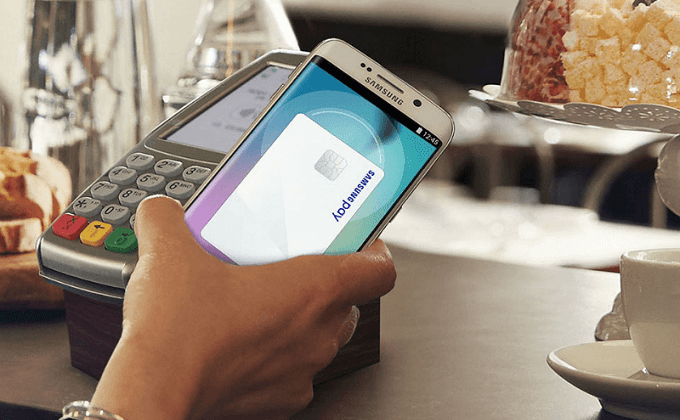
Полностью карта будет зарегистрирована через 10 минут.
Выбрав карту, на которой есть деньги, чтобы транзакция прошла успешно, нужно приложить свой палец на значок “отпечатка пальца” или же ввести пин-код к сервису Samsung Pay. Далее поднесите для оплаты смартфон к терминалу. Если сумма покупки превышает одну тысячу рублей, понадобиться ввести PIN-код банковской карты.
Этот сервис работает с картами Mastercard таких банков:
- «ВТБ24»;
- «АЛЬФА-БАНК»;
- «Райффайзенбанк»;
- «МТС-Банк»;
- «Банк Русский Стандарт»;
- Платежная система «Яндекс».
Позже сервис будет доступен в других банках. Напомним, ранее Сбербанк России сообщал, что планирует вскоре подключить сервис “Самсунг Пэй”.
Пока что приложение работает с картами Mastercard. Поддержка карт Visa будет осуществлена позже. Платежный сервис поддерживает работу с не более чем 10 картами.






