Как сделать фото с веб-камеры
Содержание:
- Способ 2. Онлайн-сервисы
- В каких позах лучше фотографироваться
- Способ 3: снимок с веб-камеры онлайн
- Работа веб моделью в видеочате
- iSpy
- Фото на документы при помощи онлайн-сервисов
- Xeoma
- Идеи красивых фотографий
- Live WebCam
- Как сделать фото с веб-камеры с помощью онлайн-сервисов
- Фотостудия дома
- Вебкам сайты для работы
- Altarsoft Video Capture
- D-view CAM
- Как пользоваться мобильным фоторедактором
- Online-Fotoshop
- Люди
Способ 2. Онлайн-сервисы
Webcam Snapshot
существуют и онлайн-решения, которые не требуют загрузки какого-либо программного обеспечения. Webcam Snapshot — бесплатное онлайн-приложение. Все, что вам нужно сделать — зайти на сайт, после чего появится диалоговое окно;Онлайн-приложение «Webcam Snapshot»
нажмите «Allow», чтобы сайт мог получить доступ к вашей веб-камере. Далее вам следует щелкнуть по синей кнопке «snapshot!» под дисплеем веб-камеры, чтобы сделать фото;Нажимаем «Allow», далее кликаем по синей кнопке «snapshot!» под дисплеем веб-камеры
после того, как снимок сделан, появится окно «Save as…», где вы можете выбрать в какую папку на компьютере сохранить снимок.Путь для сохранения сделанного снимка
Take Picture Online
Take Pictures Online — еще один удобный сайт для съемки с помощью веб-камеры. После того, как вы зашли на сайт, необходимо нажать на облачко с надписью «Click Here to take your picture»;Нажимаем на облачко с надписью «Click Here to take your picture»
далее щелкните по кнопке «Allow», чтобы разрешить доступ к вашей веб-камере. После этого появится большой экран веб-камеры и кнопка «Take Picture!»;Кнопка для съёмки «Take Picture!»
после того, как вы сделаете снимок, появится зеленая кнопка «Upload», которая позволит вам сохранить фотографию.Кнопка «Upload» позволит вам сохранить фотографию
Picanom
Picanom — это еще один онлайн-сервис, который мы рекомендуем. Зайдите на сайт и нажмите оранжевую кнопку «Snap!»;Нажимаем оранжевую кнопку «Snap!»
затем нажмите «Allow» для доступа к веб-камере. Как только вы это сделаете, появится экран веб-камеры. Чтобы фотографировать с помощью Picanom, просто жмите на большую кнопку «SNAP!»;Чтобы фотографировать нажимаем на большую кнопку «SNAP!»
- когда вы нажмете кнопку «SNAP!» и сделаете свои фотографии, они отобразятся в миниатюре справа от веб-камеры;
- чтобы сохранить их на своем жестком диске, дважды щелкните на изображение, которое вы хотите сохранить, затем нажмите на значок «Save» в верхнем левом углу изображения.Кликаем дважды на изображение, затем нажимаем на значок «Save» в верхнем левом углу изображения
В каких позах лучше фотографироваться
Удачное положение тела — один из основных секретов хорошей фотографии.
Ноги

Положение колена. Всегда выгодно будет смотреться независимо от комплекции человека, когда колено одной ноги смотрит внутрь, слегка перекрывая вторую ногу.
Скрестить ноги. Одна нога перекрывает другую. Колено передней ноги чуть согнуто.
Поза «шага». Это момент, когда одна нога делает шаг и прикасается к земле, а вторая отрывается от поверхности.
Заведение назад одной ноги за другую. Лодыжка задней ноги должна соприкасаться с передней. Колено заведенной назад ноги согнуто.
Поза «цыпочки». Встать на носки, выдвинув одну ногу вперед. Визуально ноги становятся длиннее.
Подбородок
Часто на снимке сильно выступает второй подбородок. Для того чтобы этого не случилось его нужно выдвинуть слегка вперед.

- грудь выдвинута вперед;
- спина прямая;
- лопатки вместе.
Подтянутые ягодицы
Добиться этого можно с помощью втянутого живота и прогиба в пояснице. Принимая такую позу, тело лучше разворачивать боком.
Способ 3: снимок с веб-камеры онлайн
Самое удобное решение, чтобы не засорять жесткий диск какими-то приложениями, если снять фото или видео с вебки требуется один раз. Главное преимущество online сервисов – использование фильтров и других редакторов изображений.
Есть большой список различных онлайн-сервисов, но мы покажем несколько, чтобы понять процесс съемки.
Shoot-Yourself
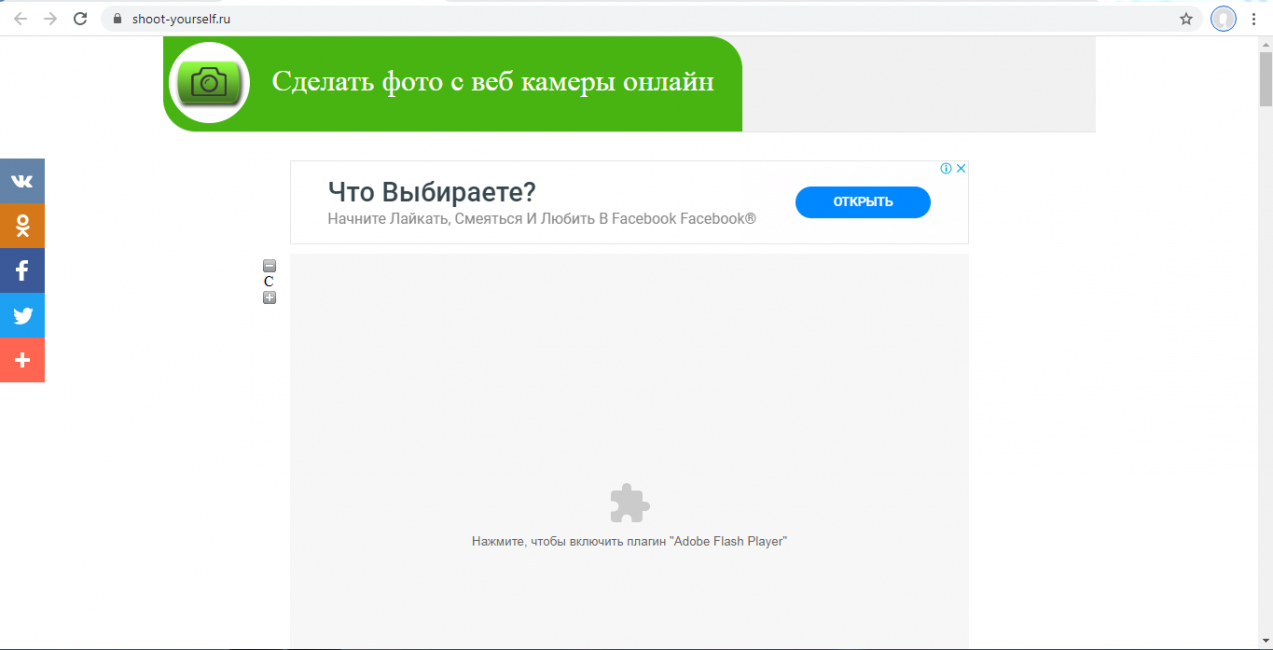
Для корректной работы требуется Adobe Flash Player
1
Чтобы начать пользоваться сайтом нужно нажать на Нажмите, чтобы включить Adobe Flash Player
2
Дальше подтвердите это, если появится всплывающее уведомление о разрешении Flash Player
3
Дайте доступ для камеры и микрофону, нажав на Разрешить
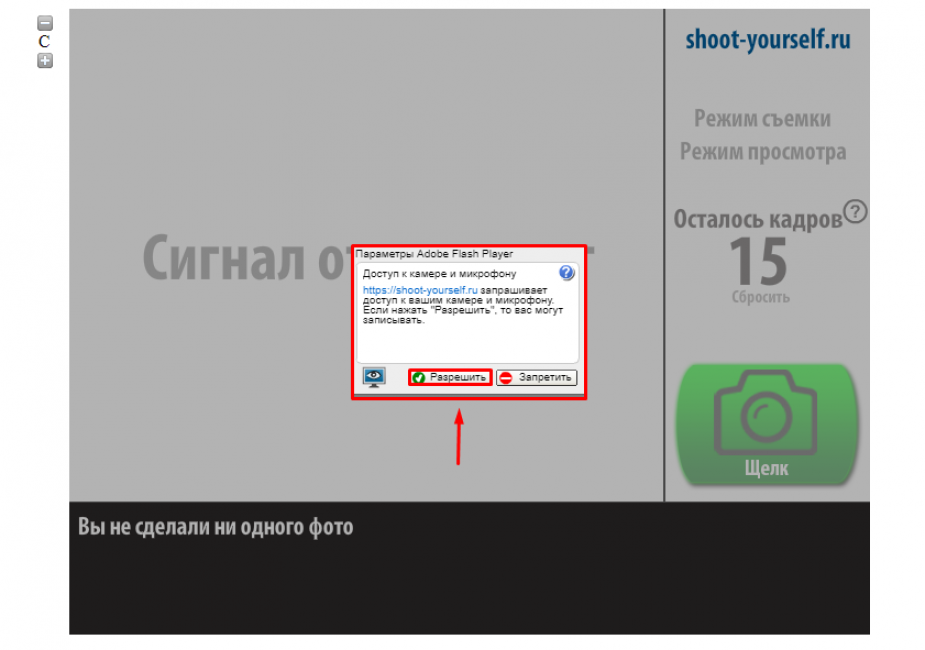
Открываем доступ
4
Еще раз подтвердите использование устройств записи для браузера в левом верхнем углу
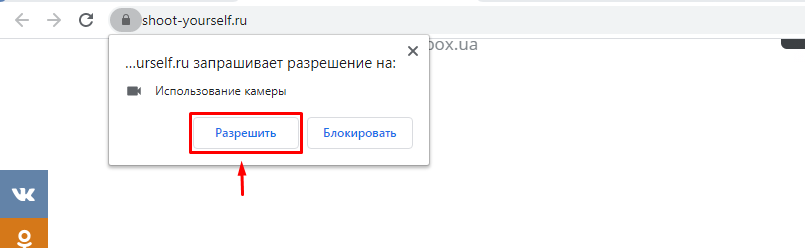
Открываем доступ в браузере
5
Появится захват с веб-камеры. Все, что нужно, это нажать на значок с надписью Щелк и сделать фото
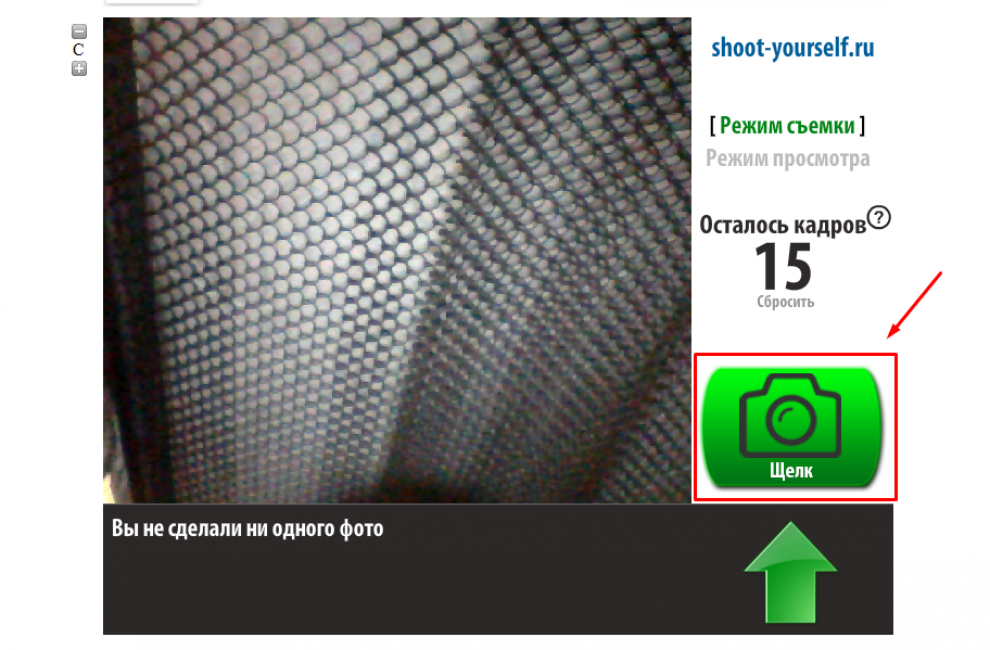
Нажимаем на иконку с фотоаппаратом
6
Далее можно сохранить снятое на компьютер, выбрав нужные фотки в нижней части приложения. Для этого нажимайте кнопку Сохранить. Если по каким-то причинам фото получились плохого качества, удалите их, нажав на крестик возле снимка
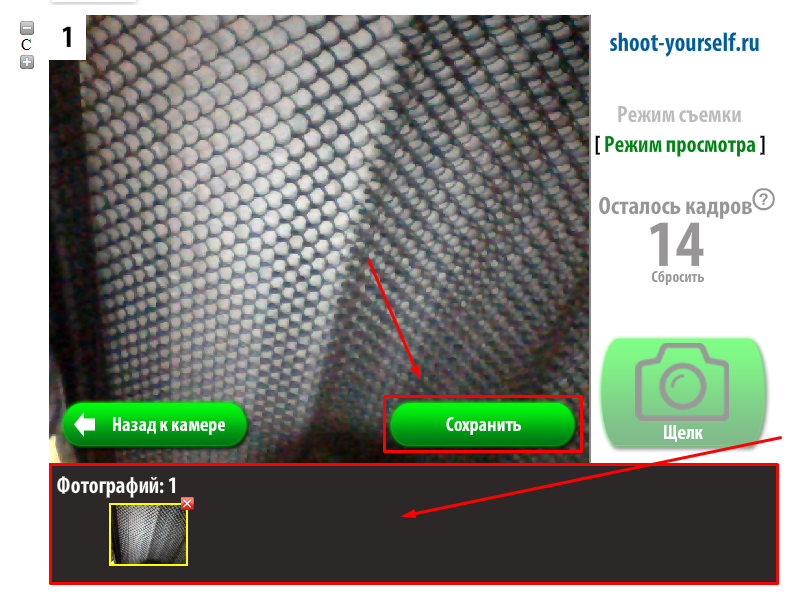
Указываем путь сохранения готового снимка
Webcam Toy
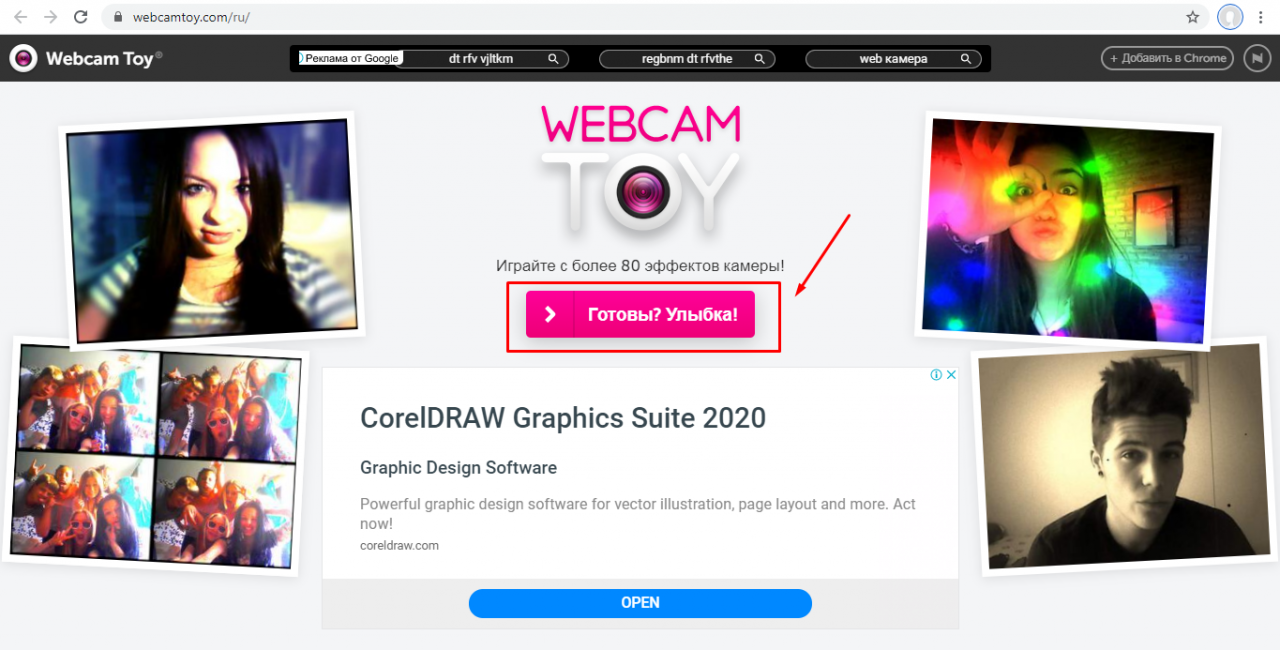
Сервис webcamtoy
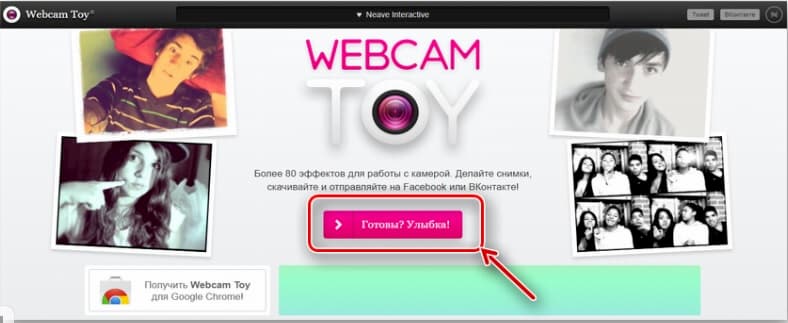
Сервис более функциональный, ведь здесь можно добавить фильтры к снятым фото и есть больше настроек. Также здесь снимок осуществляется через 3 секунды после нажатия на кнопку, чтобы человек мог выбрать комфортное для себя положение.
Перейти
1
Нажмите на Готовы? Улыбка
2
После предоставления всех разрешений встречает следующая страница
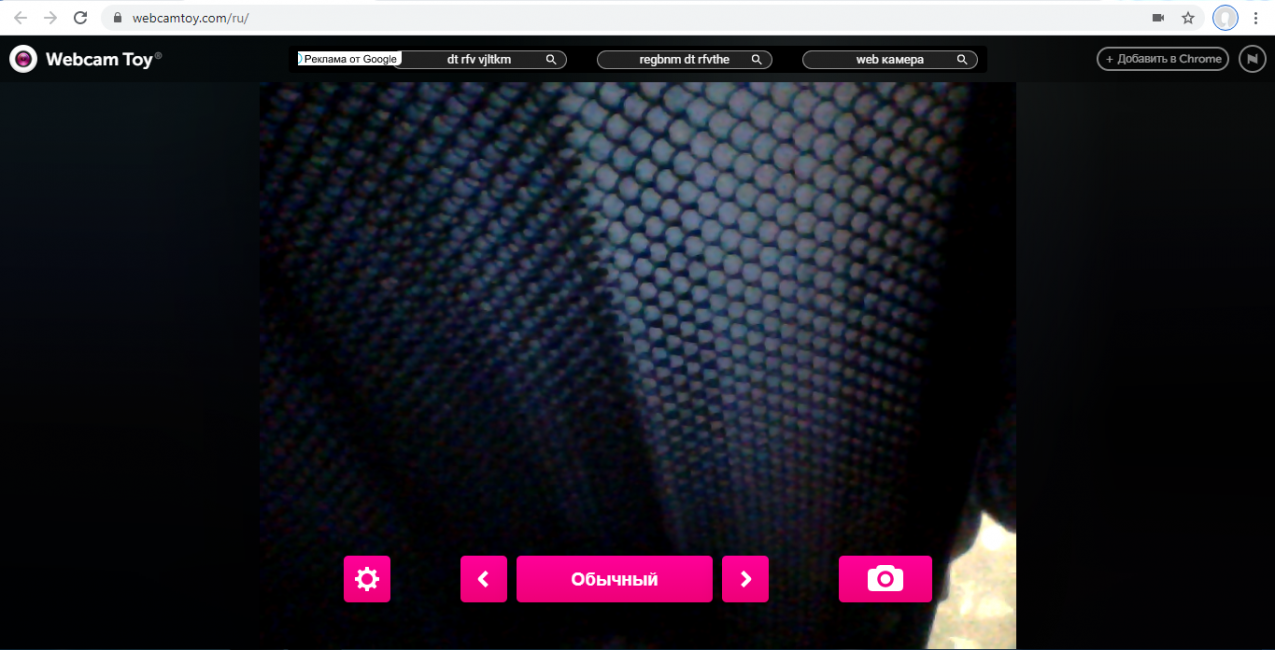
Нажимаем на иконку с фотоаппаратом
3
С помощью стрелочек можно менять эффекты съемки
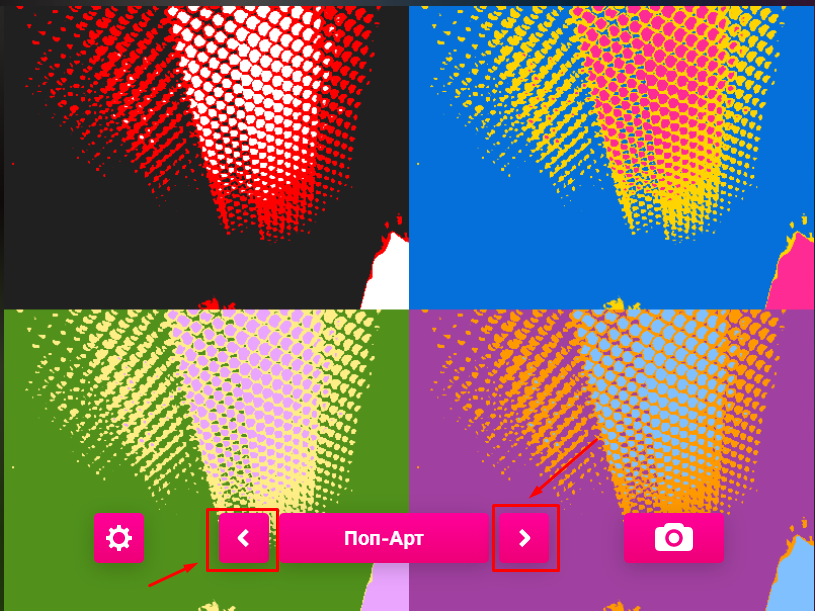
Выбираем эффекты для съемки
4
В «шестеренке» спрятаны некоторые настройки
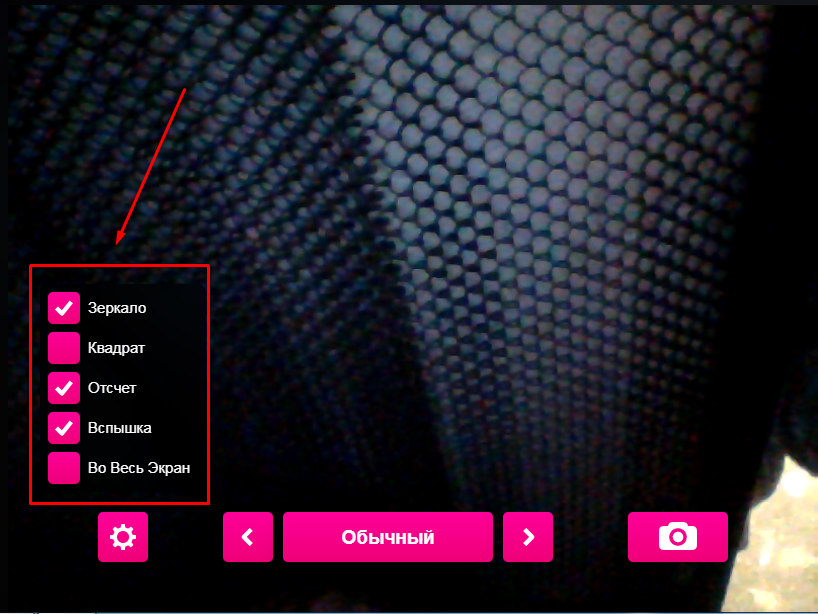
Меню дополнительных настроек
5
Чтобы сделать снимок нужно нажать на значок фотоаппарата
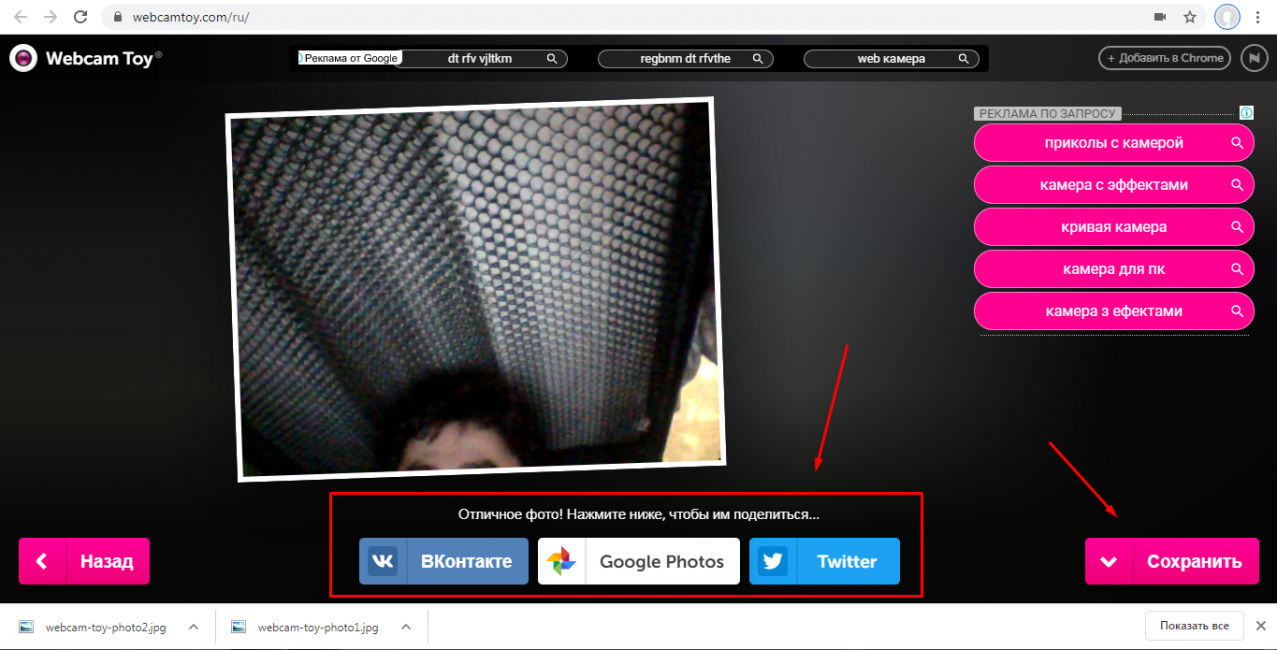
Можно поделиться снимком с помощью любимой социальной сети или приложения Google Photo
Pixect
Открываем сервис
2
Теперь выбирайте кнопку Использование камеры
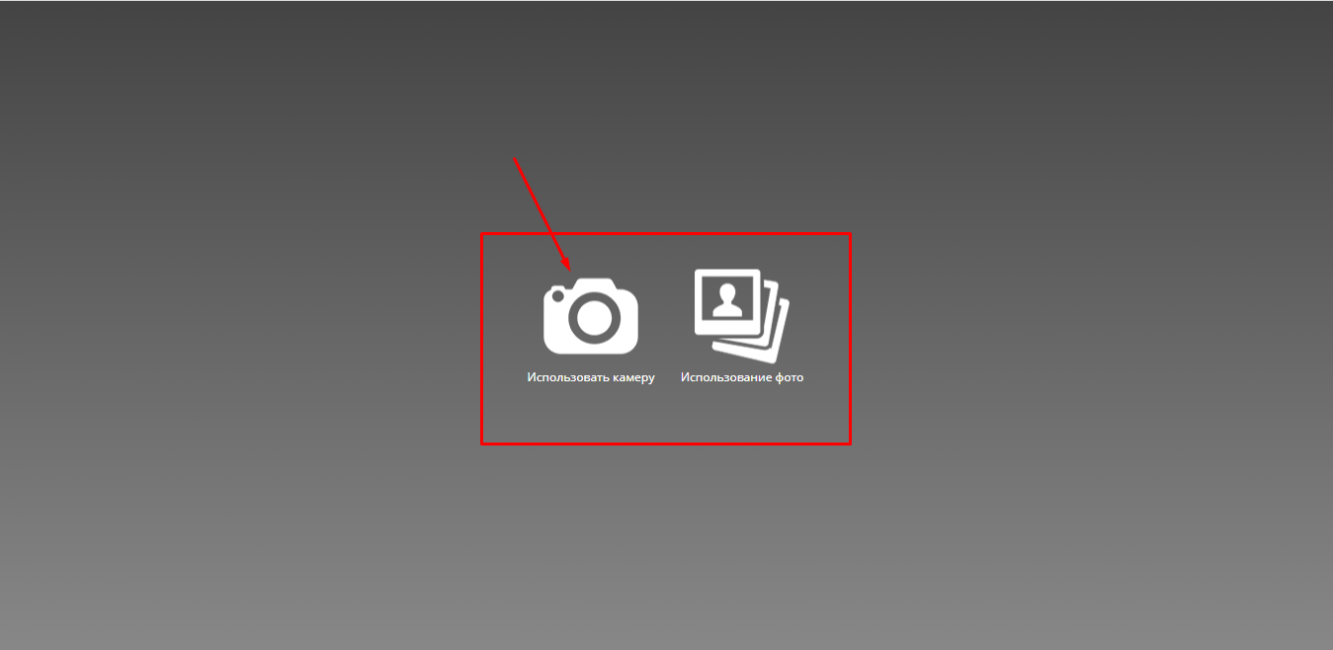
Кликаем на иконку
3
Предоставьте разрешение для использования устройства захвата видео, как это делалось двумя пунктами ранее
4
Вот так выглядит сам сервис создания снимков с вебкамеры. По центру – кнопка для съемки, слева от нее различные эффекты, есть и забавные по типу искажения и прочего, а справа расположены таймеры и функция коллажа. В этом режиме можно наделать множество различных фотографий всего за несколько секунд
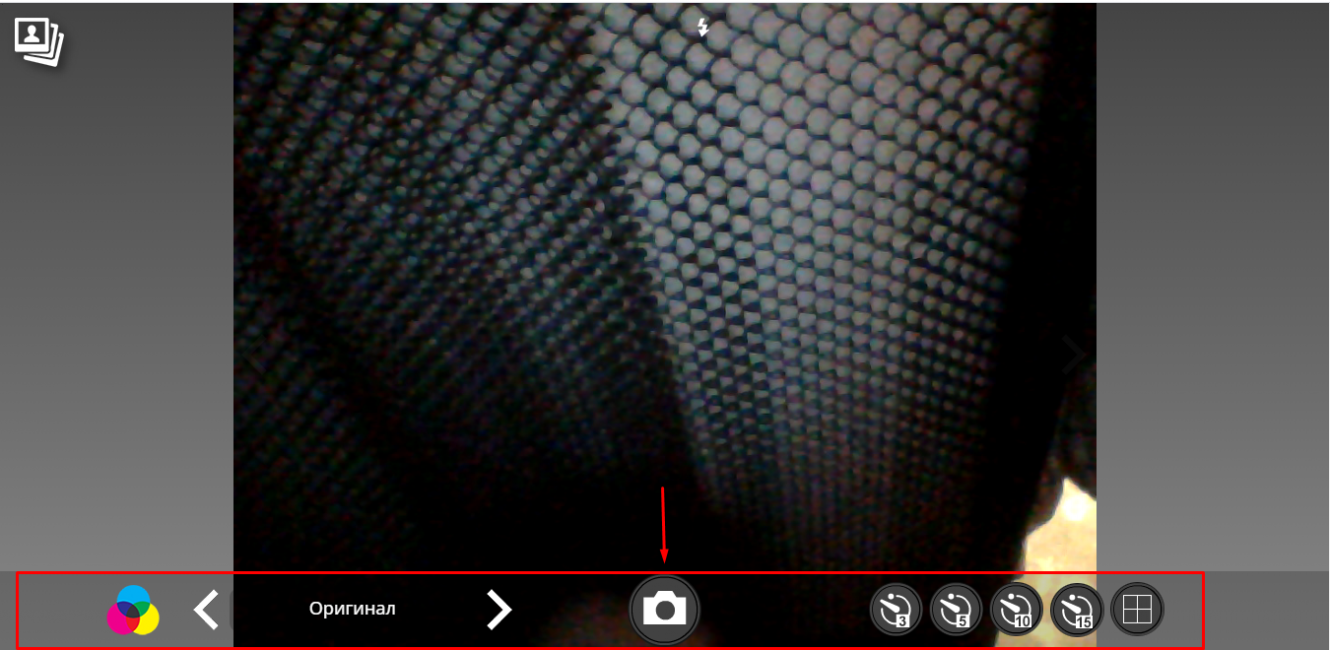
Инструменты для фото
5
Вот так работает фотоколлаж
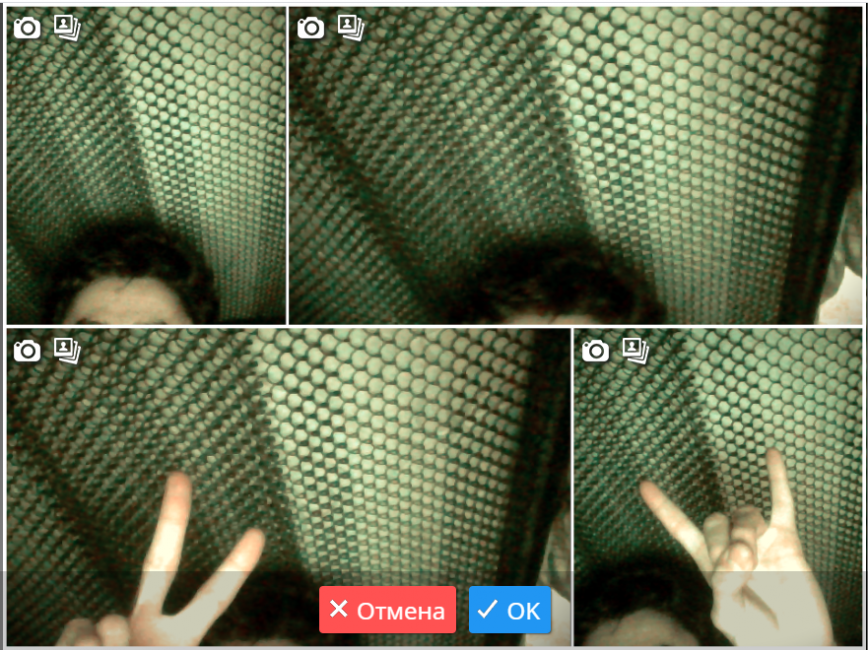
Создаем коллаж
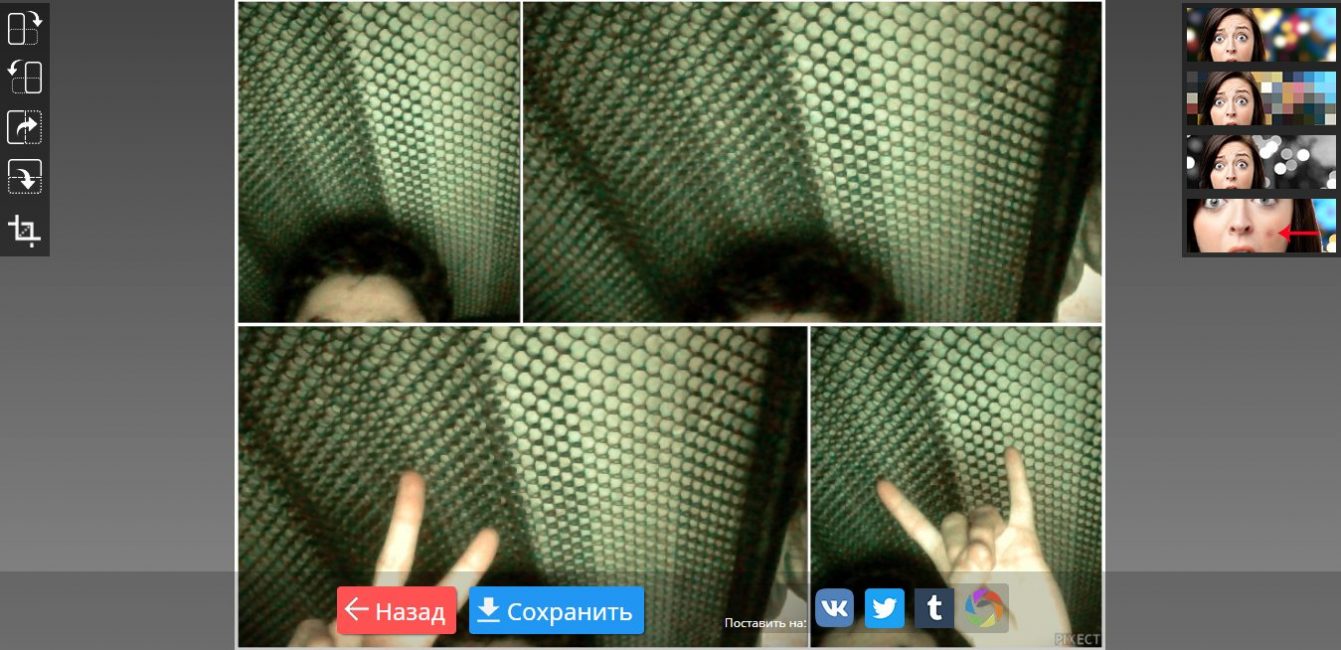
Вот и все
Работа веб моделью в видеочате
Вебкам бизнес обрел огромную популярность, когда в интернете начали публиковать скрины выплат. В современном обществе к такой подработке начали относиться проще.
Моделей никто не может заставить что-то выполнить, возможна работа в одежде, с закрытым лицом, вымышленным именем, возрастом и страной проживания. Родной город блокируется автоматически, плюс можно закрыть другие (или даже страны).
Несмотря на все меры сохранения конфиденциальности, начинающие модели предпочитают иностранные вебкам сайты. Объяснить их выбор не сложно, там ниже вероятность встретить знакомых. Однако, это не защищает на 100%, зато удается работать на зарубежную аудиторию, а она более щедрая.
Заработок нестандартный, точно подходит не всем, но попробовать стоит. Начать не сложно, достаточно пройти регистрацию всего на одном сайте и нажать кнопку «Начать трансляцию». Общайся со зрителями, получай удовольствие, развлекайся. Что показывать и о чем вести разговоры, решать только тебе.
iSpy
Как вырезать звук из видео: два простых способа с пошаговой инструкцией + бонус извлечение дорожки из YouTube
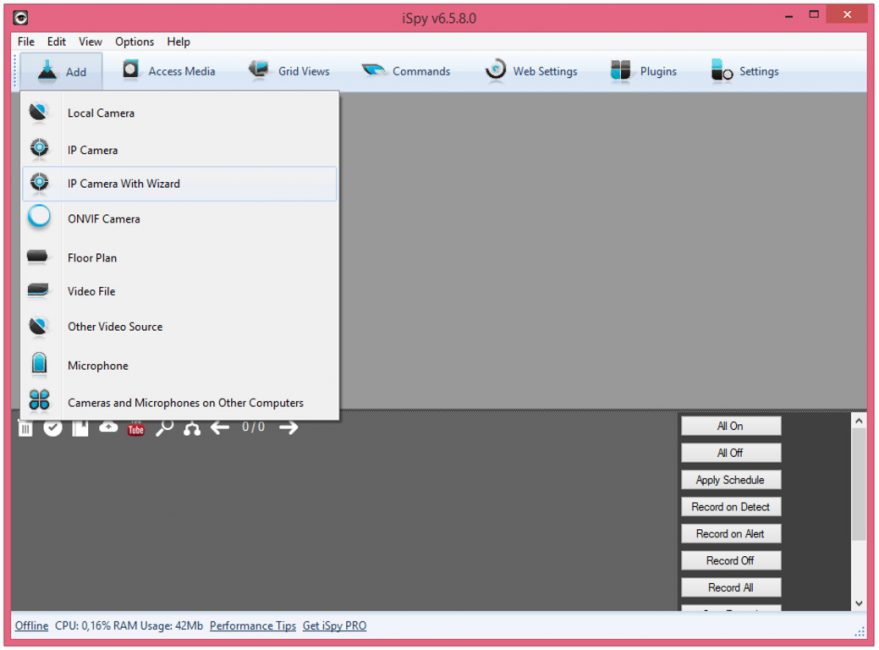
Главное окно программы iSpy
Программа является простым, но достаточно функциональным инструментом по созданию видео наблюдения, включающим в себя и звуковое сопровождения записываемого материала.
Вы сможете без труда добавить для наблюдения как веб-камеру, так и IP-камеру, установка которой может быть проведена с помощью встроенного мастера.
Кроме этого, вам предоставляется возможность отобразить план этажа, где установлена камера, воспроизвести записанный материал или осуществить запись с микрофона.
При добавлении нового источника видеосигнала вы получите большое количество всевозможных настроек, среди которых трансформация изображения, частота кадров и подключение микрофона.
В программе присутствует функция настройки детектора движения, для которой имеется список встроенных алгоритмов обнаружения движения объекта.
Программа, так же, позволяет активировать функцию оповещения.
При желании запись имеющихся камер можно активировать как по датчику движения, так и по сигналу тревоги, а также производить настройку качества сохраняемого видеоматериала и его формат.
Скачать
Фото на документы при помощи онлайн-сервисов
Существует множество способов создания фото для документов. Один из самых простых, на первый взгляд, — обращение в фотостудию. Однако, несмотря на то что вы потратите уйму времени и денег на ее посещение, вы рискуете получить не совсем тот результат, что ожидали.
Красные глаза, скошенное лицо, несуразная прическа — это явно не то, что мы хотим увидеть в документе, которым будем пользоваться не один день. Конечно, специалисты обычно применяют Фотошоп и другие программы для ретуши, но всё-таки случаи с получением неудачных фотографий все еще встречаются.
Вы никогда не ловили себя на мысли о том, что неплохо было бы сформировать фото для документов на основе одной из уже имеющихся у вас удачных фотографий. На сегодняшний день это можно осуществить двумя методами: при помощи программ для ретуши и с применением онлайн-сервисов.
Способ 1: Photodocs
Сервис Photodocs отличается простотой. Его преимущества: яркий и понятный интерфейс. Небольшим недостатком можно считать то, что заплатить за проделанную работу все же придется, хоть и небольшую сумму.
Сервис для создания фото для документов Photodocs
-
- На главной странице сайта вы увидите большую кнопку «Начать прямо сейчас». Кликните на нее.
-
- После этого вы увидите форму, которую вам предстоит заполнить.
-
- Нажмите на «Выбрать формат». Появится выпадающий список, где вам следует отметить то, что вам нужно. В примере будет показана работа сайта с форматом «3х4 цветная».
-
- Теперь нажмите на кнопку «Открыть файл».
-
- Отобразится окно выбора фотографий. Выберите понравившуюся и нажмите «Открыть».
-
- Введите в поле, оставшееся незаполненным, адрес вашей электронной почты и кликните «Начать обработку».
-
- На следующем этапе вы увидите выбранное фото и разметку на нем. Расположите ее таким образом, чтобы центр проходил через середину носа и губ, а верхняя граница находилась чуть выше головы.
-
- Справа вы увидите кнопку «Далее». Если вас всё устраивает, нажмите на нее для продолжения.
-
- Справа появится панель «Настройки макета», а слева — предполагаемый результат. Если результат близок к вашим ожиданиям, смело жмите «Получить фото».
-
- Сайт предложит выбрать платежную систему, при помощи которой вам будет удобно оплатить проделанную работу. Кликните на нее.
- После того как платежные реквизиты будут заполнены, готовые фото будут присланы вам на почтовый ящик.
Способ 2: Idphoto4you
Idphoto4you позволяет создать фото буквально за пару минут абсолютно бесплатно. Однако у него не такой обширный функционал. Если вам нужна стандартная фотография для паспорта — этот вариант вам подойдет.
Сервис для создания фото для документов Idphoto4you
-
- На главной странице вы можете ознакомиться с его функционалом.
-
- Кликните на название страны, чтобы появился выпадающий список. В нем найдите ту, в которой вы проживаете.
-
- К сожалению, данный сервис не поддерживает множество форматов фотографий, поэтому когда вы кликните на формат, вы увидите лишь один вариант.
-
- Теперь нужно выбрать размер бумаги для принтера, которую вы будете использовать при печати.
-
- Нажмите на кнопку «Выбрать файл».
-
- В открывшемся окне выберите нужное фото.
-
- Нажмите «Загрузить».
-
- Отредактируйте фото в открывшемся окне. Кликните на «Сделать фото».
-
- Обрезка окончена. Справа вы можете увидеть, как будут выглядеть фото в напечатанном виде.
-
- Для скачивания нажмите на соответствующую кнопку.
Способ 3: Docphoto
В преимущества этого метода можно включить отсутствие оплаты и быстроту. Недостатком можно признать интерфейс, он максимально упрощен, выглядит не эстетично.
Сервис для создания фото для документов Docphoto
-
- Для начала выберите фото, формат, кликните «Дальше».
-
- Укажите основные точки лица. Эта процедура позволит откорректировать фото. Справа будет представлен прототип будущей фотографии. Нажмите на кнопку «Скачать готовую фотографию».
-
- Появится окно, в котором следует выбрать место, куда вы хотите сохранить фотографии. Нажмите на соответствующую кнопку.
Нет никакой сложности в том, чтобы создать фото для документов онлайн. К тому же, это можно сделать очень дешево или совсем бесплатно.
Xeoma
ТОП-15 Лучших бесплатных аудиоредакторов на русском и английском языках: скачивай и редактируй !
Главное окно программы Xeoma
С помощью этой программы вы сможете собственноручно и с минимальными затратами времени и средств создать качественное видеонаблюдение.
При первом запуске Xeoma запускает автоматический поиск подключенных к компьютеру камер — как вебок, так и любых других.
В случае, если поиск не увенчался успехом — вы в любой момент сможете при помощи настроек добавить новую — кликнув по значку «+» в окне настроек.
Кнопка данного меню расположена в левой нижней части рабочего окна программы.
Кроме этого, имеется возможность добавления случайной камеры мира, доступ к которой разрешен ее владельцем. Данная функция позволяет посмотреть, что происходит в любом другом городе планеты.
При добавлении новой камеры открывается информационное окно помощника, который основательно описывает все этапы данной процедуры.
В главном окне программы будут, в последствии, отображаться все установленные и найденные камеры.
В нижнем правом углу этого окна присутствует значок справки, нажав на который вы сможете получить любую, интересующую вас, информацию не только по самой программе и ее возможностях, но и прочитать различные статьи по данной тематике.
При наведении курсором мыши на любой из имеющихся значков всплывает информационное окно с описанием данного пункта меню, поэтому разобраться с их назначением будет довольно легко.
Скачать
Идеи красивых фотографий
Несколько идей красивых фотографий.
С парнем
Фотографии влюбленных, сидящих вдвоём на скамейки в парке или целующихся на празднике, изрядно надоели. В них нет ничего необычного. Кадр должен нести некий посыл. Тогда, посмотрев на снимок через несколько лет, можно воспроизвести в памяти все краски чувств запечатлевшегося момента времени.
«Ты мое солнце и звезды». Нарисовать на спине парня звездное небо. Рисунки созвездий можно найти в интернете, а воспроизвести их не составляет никакого труда. Можно использовать любые краски. Все зависит от фантазии. В роли фона, возможно, выбрать белую простынь, постелив ее на полу.
«Сплетены навсегда». Изобразить на руках пары корни деревьев до локтя. Взяться за руки, обхватив запястьями руку партнера. Тоже действие повторяет вторая половина пары. Сфотографировать одни руки с рисунком на белом фоне.
«Мы ранены любовью». На спине парня создать имитацию ран. Для этого надо нанести клей ПВА на тело в хаотичном порядке. Далее наложить куски ваты, придав рваный вид. На вату нанести руками тональный крем. Растушевать поверхность красной краской с помощью кисти для рисования.На чистые участки тела частично нанести смесь из тонального крема и краски, создавая впечатление царапин. Передним планом должна выступить спина парня. Партнерша обнимает возлюбленного, обхватив руками участки ран.
С девушкой

Отдельный объект. Фотографируется конкретный участок тела. Это могут быть руки, глаза, губы и т.д. Можно нанести любой рисунок. На переднем плане обязательно должна быть девушка. В роли заднего фона выступает парень.
С цветами
Цветы в очках. Из очков удалить стекла, оставив одну оправу. На пустые места вставить цветы.
Цветочная лента. Вырезать из материала, выбранного пожеланию, полоску шириною 2 -3 см. Длина должна соответствовать обхвату шеи. С помощью клея закрепить цветы на ленте по всей длине. Бутоны должны быть небольших размеров. Повязать цветочную ленту вокруг шеи.
С машиной
Облокотившись на капот машины. Одна нога поднята на колесо. Руки на груди сплетены между собой.

На капоте машины. Положение тела произвольное на собственное усмотрение.
В зеркале


- Встать вполоборота. Вид будет казаться стройнее.
- Руки должны быть видны на передней части тела (лицо, бедро и т.д.).
- Плечи опущены.
- Спина прямая.
- Одна нога согнута в колене и немного выступает вперед.
Главное отключить вспышку, иначе ее блики будут видны на снимке.
На аватарку
Аватар – первое, что представляет личную страницу в сети.

Улыбка. Кадр со смайлом воспринимается людьми позитивно.
Портрет должен быть сделан крупным планом или по пояс.
Правильный ракурс. Положение камеры выше или ниже глаз дает разный эффект. Надо выбрать наиболее удачный.
Не помещать лицо в центр кадра. При кадрировании оставить больше свободного пространства в направлении взгляда.
Выбрать естественное освещение вместо вспышки. Например, свет, исходящий от окна.
Выбрать простой размытый фон без деталей.
Добавить креатива
С нестандартной подачей важно не перестараться.
Как сфотографировать саму себя
Селфи – один из самых распространенных видов фотографий. Но не всегда такие снимки получаются удачными. Необходимо знать несколько секретов, чтобы свое изображение радовало глаз:
- Расслабленность. Напряженный вид в кадре смотрится неудачно.
- Правильный ракурс. Помогут тренировки перед зеркалом. Надо выбрать самую удачную и понравившуюся позу.
- Уловить блики в глазах. Для этого надовыбрать подходящее освещение (солнечный свет и т.д.).
- Правильная осанка (описана выше).
- Телефон держать выше лица. Это поможет избежать второго подбородка.
- Смотреть в камеру в три четверти. Лицо не должно быть прямо направлено.
- Не подводить телефон близко к лицу. Держать на расстоянии вытянутой руки.
- Повернуться к одному источнику света. Так убираются тени на лице. Это касается магазинов, кинотеатров и других общественных мест, где света всегда много.
- Горизонт должен проходить на уровне шеи (груди) и быть параллелен краю кадра.
Live WebCam
Как подключить веб камеру через телефон? Несколько простых способов
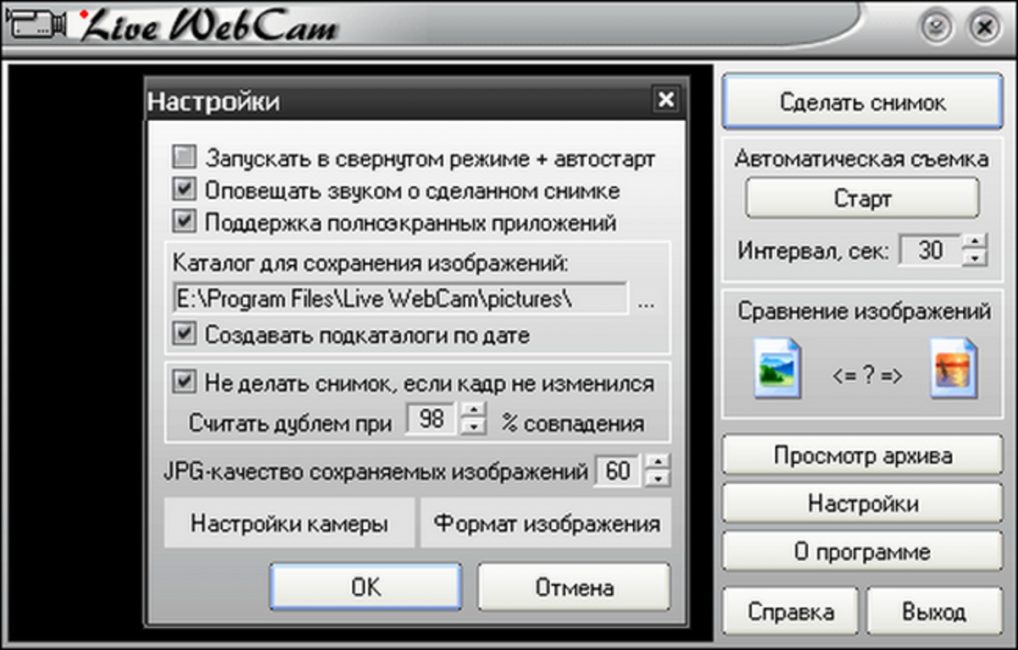
Рабочее окно программы Live WebCam
Данная программа имеет хорошие функциональные возможности, вследствие чего получила признание среди большого количества пользователей.
C ее помощью можно осуществлять как фото, так и видеосъемку даже в автоматическом режиме, при котором присутствие пользователя совсем не обязательно.
Все, что снимает веб-камера с помощью этой программы — сохраняется в отдельном файле, который можно в любое время просмотреть.
Кроме этого, Live WebCam дает возможность обозревать в режиме реального времени все, что записывается.
Для сохранения отснятого материала программа использует самые распространенные форматы — JPEG и PNG, а также применяет сжатие видеоконтента при использовании циклической записи.
Скачать
Как сделать фото с веб-камеры с помощью онлайн-сервисов
Помимо программ, которые требуется устанавливать на компьютер, существует огромное количество сервисов, позволяющих сделать фото с камеры компа в режиме онлайн. С помощью большинства из них можно не только делать снимки, но и выполнять обработку с применением различных фильтров и эффектов. Коротко расскажем о самых популярных приложениях.
Webcam Toy
Pixect
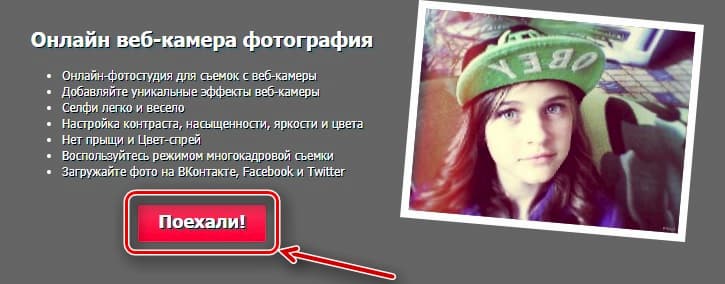
По своему функционалу данный сервис схож с Webcam Toy. Программа позволяет обрабатывать фотографии, в том числе загруженные. Чтобы сделать фото с ноутбука, достаточно нажать кнопку «Поехали» в главном меню и в появившемся окне открыть доступ к камере. Для пользователей доступна функция таймера от 3 до 15 секунд. Готовые изображения можно сохранить на устройство или отправить в социальные сети.
Shoot-Yourself
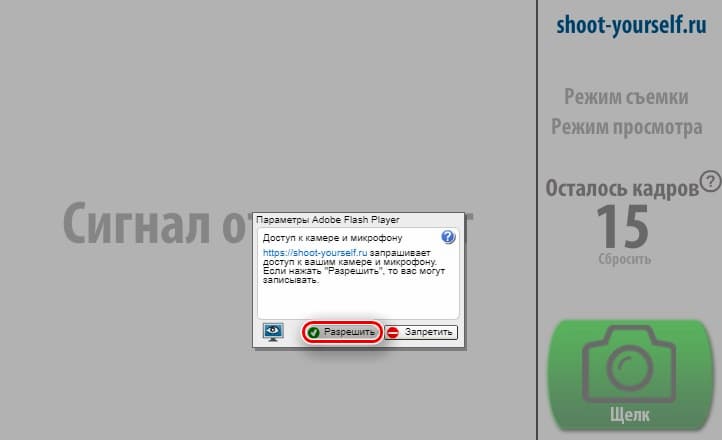
Онлайн-сервис позволяет с помощью камеры ноутбука сделать до 15 фото за один сеанс и выбрать наиболее понравившуюся. Программа имеет максимально простой функционал с двумя кнопками — снять и сохранить. Сервису также необходимо предоставить доступ к камере устройства.
На сегодняшний день представлено огромное количество сторонних приложений и онлайн-сервисов, позволяющих в пару кликов делать фото с помощью веб-камеры, и все они заслуживают внимания. Однако стоит помнить, что качество фотографий, созданных таким образом, оставляет желать лучшего. Во многом все зависит от того, для каких целей создается снимок. Например, если вы хотите напечатать изображения, то будьте готовы, что они получатся некачественными. К слову, распечатать в приложении Mimigram фото низкого качества не удастся. Программа уведомит вас, если снимок не удовлетворяет требованиям.
Фотостудия дома
Для того чтобы кадры сделанные в домашних условиях получились удачными, надо учитывать следующие моменты.
Техника
Подойдет любой зеркальный фотоаппарат. Объектив может быть двух вариантов:
- с минимальной диафрагмой – 1.8 и ниже;
- с максимально большим расстоянием (выше 100).
Одежда

- плать; можно дополнить свободным кардиганом или жилеткой, .то даст возможность разнообразить позы;
- шорты;
- свободный свитер.
Последние два варианта можно сочетать.
Свет

- Окна. Этот источник света можно использовать при любой погоде (пасмурной, ясной).
- Садовый фонарь. Дает контрастный свет. В паре с фонарем можно использовать серебристый утеплитель. Он работает как светоотражатель. Фонарь упирается в утеплитель, который отбрасывает рассеянный свет и полностью убирает тень.
Настройка фотокамеры
На фотоаппарате нужно выставить определенные параметры.
- Выбрать механический режим.
- Выставить самую маленькую диафрагму.
- Значение ISO – 500 – 600. Если камера, в названии которой две цифры и меньше, тогда ISO можно выставить повыше.
- Параметр выдержки – 160 – 200. При этом значении не будут дрожать руки, и изображение не смажется. При выборе меньшего значения понадобится штатив для резкости фотографии.
- Далее нужно зайти в «Стиль» «Изображение» «Настройки света». Выставить резкость «+ 1», контрастность «- 1», насыщенность «+ 1».
Предметы, которые скрасят фотографию
С чем можно фотографироваться:
- Плед. Желательно выбрать плед с высокой стоимостью. Не слишком дорогая вещь будет смотреться некрасиво и удешевит фотографию.
- Аксессуар. Это может быть журнал, чашка кофе, конфеты, второй фотоаппарат.
- Электрическая новогодняя гирлянда. Она украсит диван.
Основные моменты съёмки в квартире
В видеоискатель фотоаппарата не должно попадать абсолютно все, что доступно зрению снимающего. Надо снимать эпизодами. Лучше запечатлевать моменты красивого позирования, которое здесь имеет особое значение. Скучные, однообразные позы сделают кадры унылыми и неживыми.
Идеи фотографий

- На диване с журналом. Можно выбрать любой аксессуар на свое усмотрение.
- С использованием пледа. Вариаций множество: сидя, лежа, укрывшись пледом и т.д.
- Задействовать несколько предметов. Например, кресло и тумба с зеркалом. Когда есть несколько уровней для позирования, фотографии получаются интересными. Все предметы должны попадать в объектив вместе с человеком, которого фотографируют.
Ракурс может быть выбран любой (пол, стена, окно и т.д.). Все зависит от фантазии.
Вебкам сайты для работы
Отзывы веб моделей в интернете не однозначные. Девушки, парни и пары рекомендуют различные сервисы. Почему так происходит? Потому что крайне сложно выделить один проект, на котором абсолютно всем удается выжимать максимум. Кроме этого, доход зависит не только от сайта, нужно ещё разбираться в тонкостях и набраться опыта.
Начинающие модели не знают, где лучше регистрироваться, выбирают зарубежные и малоизвестные сервисы, напрасно теряют время. Выбирать лучшие проекты нужно не только потому что на них больше всего зрителей. Нужно обойти стороной мошенников, убедиться, что выплаты ты точно получишь, познакомиться с функционалом.
От того, на какой платформе ты трудишься, зависит многое. Каждый видеочат обладает своей аудиторией, правилами, дополнительными функциями. Более того, отличается средний доход, потому что где-то цены ниже, где-то выше. Тут ещё нужно учитывать, в каком формате ты планируешь работать и в каких категориях.
Altarsoft Video Capture
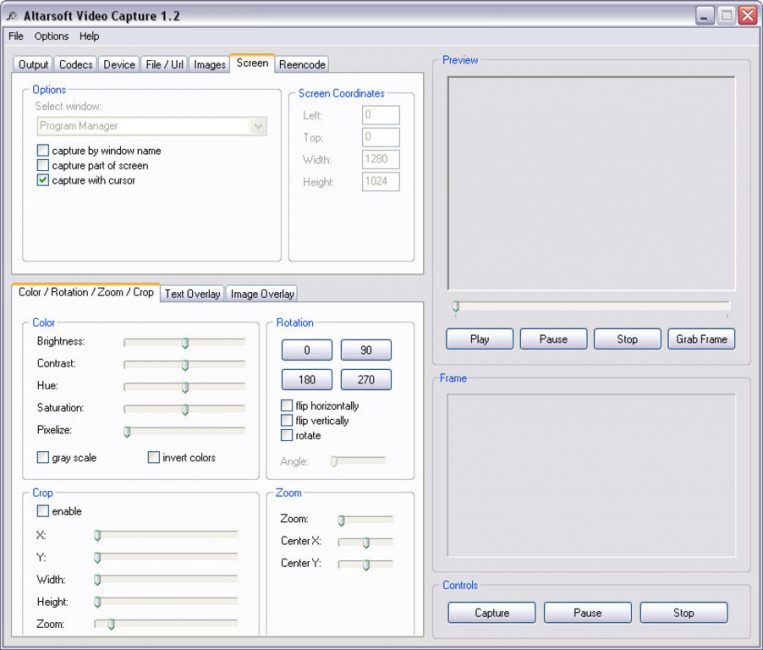
Рабочее окно программы Altarsoft Video Capture
Это еще одна, позволяющая осуществлять запись с вебки программа.
Созданный проект вы сможете сохранить в наиболее распространенных форматах — wmv, avi и asf.
Перед началом записи от вас потребуется произвести определенные настройки, среди которых выбор видео и аудиоустройства, а также отрегулировать по собственному усмотрению яркость, контрастность и насыщение изображения.
Можно даже полностью убрать цвет, сделав тем самым черно-белую картинку.
Также можно произвести запись только лишь аудиопотока, сохранив его в файле форматом wav или mp3.
Поставив записываемое видео на паузу, вы сможете пропустить все те кадры, которые нет необходимости сохранять.
Данная программа позволяет даже в процессе записи видеоматериала делать и сохранять скриншоты, указывая для них один из присутствующих форматов расширения — jpeg или bmp.
Скачать
топ программы для видеозаписи с веб-камеры.
ТОП-15 программ для вебки: Снимаем и сохраняем
8.5 Total Score
Выбираем лучшую программу для вебки
Среди явных лидеров две программы — WebcamMax и VirtualDub. Но, если первая — это чисто развлекательный проект, вторая программа рассчитана на серьезных пользователей, которые могут сделать монтаж и конвертировать видео в нужный формат.
LiveWebCam
8.5
D-ViewCam
8
Active WebCam
7.5
Active WebCam
8
iSpy
7.5
IP Camera Viewer
8.5
DroidCam
8.5
CyberLink YouCam
9
WebCam Monitor
7.5
WebCam Companion
9
ManyCam
9
VirtualDub
9.5
WebcamMax
9
SMRecorder
8.5
Altarsoft Video Capture
8
AlterCam v5.3
9.5
|
D-view CAM
ТОП-12 Лучших IP-камер для видеонаблюдения за домом или офисом | Обзор актуальных моделей в 2019 году
Рабочее окно программы D-view CAM
Программа от известной компании D-Link абсолютно бесплатна, поддерживает русский язык и обладает широким функционалом.
Среди различных настроек присутствует запись по установленному пользователем расписанию, а также меню запуска Smart Guard, в котором имеются настройки различных событий и действий.
Стоит отметить, что данное приложение способно работать с несколькими камерами одновременно и позволяет просматривать видеоматериал с любой из них по определенному событию.
В настройках имеется возможность указания сервера, на котором будут сохраняться все архивные записи и к которому вы сможете обратиться для просмотра любой из них.
Имеется возможность настройки экранного меню, в котором присутствуют шрифты, фон и отображаемая в окне информация.
Скачать
Как пользоваться мобильным фоторедактором
1. Как вы уже поняли, для начала работы с редактором необходимо выбрать, с каким изображением или фото будет проводиться работа. Можно как открыть уже существующее, так и создать пустой холст. Для проверки возможностей фоторедактора можно воспользоваться тестовыми изображениями.
2. Чтобы работа на экране была более комфортная — отцентрируйте редактор по центру. Для этого нажмите на ссылку «К редактору», расположенную над ним или здесь.
3. Практически весь фоторедактор на русском языке, а каждое возможное действие сопровождается интуитивно понятными пиктограммами. Преимущество данного редактора в том, что он максимально оптимизирован для работы с фото или изображениями на смартфонах, планшетах и обычных компьютерах.
4. Вы можете использовать следующие инструменты для обработки вашего фото или изображения:
- применить один или сразу несколько цветовых фильтров;
- изменить размеры вашего фото, с учетом пропорций, в абсолютном или процентном соотношении;
- обрезать изображение до заданных размеров, при этом можно зафиксировать область кропа в определенных соотношениях сторон: от 3:2 до 16:9, что позволит выбрать соответствующее соотношение для разных типов устройств, на котором оно будет опубликовано;
- трансформация изображения позволит отразить его по вертикали или горизонтали, а так же повернуть как на фиксированный градус, так и на произвольный;
- инструмент «Рисование» предлагает свободное рисование карандашом по изображению выбранным типом и цветом кисти;
- инструмент «Текст» позволяет нанести на фото-изображение произвольный текст, выбрав цвет, стиль шрифта и многое другое. После написания текста его можно трансформировать, перекрасить, исправить, до тех пор, пока текст остается отдельным слоем на вашем холсте;
- инструмент «Формы» упрощает создание обычных геометрических форм, что будет крайне полезно при создании графиков, презентаций или демонстрационных блоков;
- «Стикеры» и «Рамки» дают возможность, соответственно, нанести на фото предустановленные изображения, сделав их более занимательными и интересными;
- При помощи пункта «Уголки» можно скруглить углы вашего изображения, а «Фоны» позволит залить основу пустого изображения выбранным цветом.
5. После применения той или иной операции — нажмите кнопку «Ок», для сохранения изменений в редактируемом слое. Либо «Отмена» или «Закрыть» — если операция не требуется.
6. Отдельно стоит отметить, что практически для каждого элемента, добавленного на холст, вы сможете применить набор инструментов и функций:
- Дублировать — создает аналогичную копию выбранного элемента;
- Отразить — отображает зеркально выбранный элемент;
- На передний план — перемещает элемент на передний план, поверх остальных элементов на изображении;
- Удалить — удаляет с холста;
- Настроить — включает дополнительные настройки, доступные для данного элемента;
Для каждого выделенного на изображении слоя или созданного элемента доступны базовые возможности:
- Цвет — задает основной цвет;
- Тень — задает тень вокруг элемента с выбранными настройками;
- Обводка — контурная обводка;
- Фоны — заливка элемента выбранным цветом;
- Текстура — заливка элемента одним из предустановленных текстурных фонов;
- Градиент — заливка градиентом;
- Прозрачность (Opacity) — установка прозрачности элемента.
7
Фоторедактор работает со слоями, что крайне важно! Этот подход позволяет исправлять или накладывать элементы отдельным слоем, к которому можно вернуться в любое время до слияния этого слоя с основой изображения
8. Для отображения слоев, истории действий или для отмены/повтора операции, можно воспользоваться кнопками-иконками в правом верхнем меню редактора.
9. Если на уже готовое изображение необходимо добавить еще одно, то достаточно кликнуть на пункт меню «Открыть». Вам будет предложено открыть фото или изображение как «Основной слой», «Добавить поверх» уже существующего, либо открыть «Файл проекта».
10. Для сохранения обработанного изображения выберите пункт «Сохранить».
11. Для завершения сохранения укажите тип, качество, а так же, если необходимо — сразу задайте имя сохраняемого файла.
Online-Fotoshop
Еще один интернет-ресурс, который можно использовать чтобы фоткаться на свою вебку с эффектами – Online-Fotoshop. Данный ресурс обладает обширным набором инструментов для редактирования снимков. К примеру, можно обрезать фотографию, поворачивать, добавлять текст, накладывать стикеры и пр. Чтобы начать работать с Online-Fotoshop необходимо:
- Зайти на сайт, включить режим вебки и разблокировать доступ к камере. После этого появиться окно, в котором отображается весь заснятый материал. Чтобы сфотографироваться необходимо нажать на голубую кнопку, на которой изображен круг.
- Сделав фотографию, сайт перейдет в режим редактирования. В нем можно всячески изменять изображение. Возможности Online-Fotoshop в этом плане довольно обширны.
- По окончании редактирования надо кликнуть на «Скачать». Находиться она в правом верхнем углу страницы. После нажатия фотография автоматически сохранится в папку Загрузки».
Люди
Есть много способов фотографировать людей. Да, они могут позировать. Но вы также можете запечатлеть откровенные моменты. Не заставляйте себя делать что-то настолько масштабное, как портретная, уличная или свадебная фотография. Просто найдите кого-нибудь, кого сможете сфотографировать. Вам не обязательно знать, что вы делаете, просто сделайте это, и появится что-то интересное.
- Семья (ваша или друзей):
- Новорожденный
- Малыш
- Ребенок
- Подросток
- Братья и сестры
- Двойня, тройня
- Вся семья
- 3+ поколения
 Если вы собираетесь с друзьями в парк, возьмите с собой камеру и настройтесь на откровенные моменты.






