Почему люди в других странах активно используют snapchat?
Содержание:
- Snapchat перестал обновлять Snap Score?
- Инструкция настройки на Android
- Вместо заключения
- Как Снэпчат может пригодиться маркетологам
- 1. Привлекайте знаменитостей к созданию контента
- 2. Рассказывайте, что происходит в кулуарах компании
- 3. Разыгрывайте промокоды, скидки и призы
- 4. Делайте эксклюзивные превью новинок для подписчиков
- 5. Ищите лидеров мнений для продвижения товаров среди подписчиков
- 6. Делитесь кадрами с закрытых мероприятий
- 7. Привлекайте подписчиков к созданию контента
- 8. Не забывайте, аудитория требует яркого и весёлого контента
- Как создать ярлык Snapchat?
- Что такое Snapchat и зачем он нужен
- Как пользоваться Снэпчатом
- Лучшие игры Snapchat для двух игроков
- Как использовать “S” в Snapchat?
- Работа с камерой
- Как создать публичный профиль
- Как анонимно сохранять чужие снапы в Snapchat
- Функционал Snapchat
- Качаем бесплатно уникальный мессенджер Снапчат 2020
- Как найти подборки масок в Снапчате
- Настройте свой опыт Snapchat
- Функция Streaks в Snapchat
Snapchat перестал обновлять Snap Score?
Пользователи часто сталкивались с затруднительным положением, когда их мгновенный счет не обновлялся. Из-за того, что у них отняли такие любимые функции, как трофеи, пользователи часто беспокоятся о том, что их мгновенный счет будет следующим. Итак, если вам интересно, прекратил ли Snapchat функцию Snapchat Score, ответ: Нет.
Snapchat по-прежнему дает пользователям баллы за использование приложения.
С момента появления этой функции пользователи жалобы о том, что номер не обновляется. За последние несколько месяцев появился новый сбой, который позволяет пользователям видеть увеличение своей мгновенной оценки, но их друзья не могут видеть обновленную мгновенную оценку.
В Сбой часто приводит к тому, что вы не можете видеть обновленные результаты своих друзей.
Тем, у кого возникают проблемы с обновлением своей мгновенной оценки, следует попробовать удалить и переустановить приложение. Вы также можете подождать, пока сбой будет исправлен. Один пользователь утверждал что деактивация и повторная активация их учетной записи помогли решить проблему.
Если проблема не исчезнет, вы можете связаться с Поддержка Snapchat и ждите разрешения. Если ваше приложение или учетная запись не работают со сбоями, вы все равно сможете просматривать и обновлять свою мгновенную оценку.
Инструкция настройки на Android
После первого запуска мессенджера Snapchat, необходимо зарегистрироваться в системе. Нужно помнить, что для создания новой учетной записи действует возрастное ограничение 12+. Также требуются персональные и контактные данные. Если аккаунт уже есть в системе, нажать – Войти.

Первое, что приложению необходимо для активной работы – это камера. Она все время остается активной, и открывается при каждом запуске приложения. По сути, это главный экран системы.
Отсюда можно перейти к вкладке с настройками. Но предварительно нужно перейти к аккаунту. Для этого нужно нажать на верхней панели на кнопку в виде профиля человека.
Откроется персональная страница пользователя внутри системы Снапчат. Кнопка для перехода в раздел Настройки выглядит, как шестеренка и расположена в правом верхнем углу.
Меню настроек включает несколько отдельных категорий:
- Мой аккаунт – персональные параметры пользователя. Можно подтвердить контактные данные, которые были введены в момент регистрации, подключить стикеры Bitmoji для отправки друзьям. Включена регулировка снапкодов. Предусмотрено изменения в разделе Воспоминания;
Полезные сервисы – позволяет включить режим экономии трафика. Также есть мелкие настройки – эмодзи друзей, цвет кожи эмодзи, параметры рекламы, карты и другое;
Кто может – раздел для включения и отключения разрешения пользователей системы видеть вас на карте, отправлять вам сообщения;
Специальные настройки – позволяют отключать или включать уведомления внутри приложения Снапчат. Также предусмотрена возможность побыть в роли тестера мессенджера, для подключения этой функции нужно одобрение администрации;

Дополнительная информация – включает сведения непосредственно о Snapchat и политике конфиденциальности. С этого раздела пользователям доступная связь с техподдержкой.;
Прочее – позволяет очищать ненужные файлы и историю своего пребывания внутри системы, также просматривать снапы в общей истории, которые пользователь самостоятельно отправлял ранее.
Основная работа приложения привязывается к местоположению пользователя. Поэтому даже при запуске поиска друзей, система запрашивает доступ к геолокации, нажать – Разрешить.

Этот параметр не только позволяет получить доступ к карте. Однако геолокация также позволяет получить доступ к эффектам, которые будут использоваться при редактировании фото и виде. А также откроются дополнительные мордочки.
Вместо заключения
Итак, перед нами творческий эксперимент трех ребят из Стэнфорда, который неожиданно превратился в один из самых популярных сервисов в современном интернете. Работать с программой легко: разберется любой, даже далекий от технологий человек. При этом сервис основан на эмоциях, кураже, он быстрый, совсем непохож на другие мессенджеры, посему и пользоваться им стоит по-другому. А значит, каждому он может прийтись по вкусу просто потому, что такого еще никогда не было. В итоге: Snapchat — что это? Вирусный проект, который в ближайшее время умрет? Или, быть может, медиапроект будущего, который заткнет за пояс основных конкурентов? Пока сказать сложно, но то, что проект уже устранил Vine, а Instagram и другие соцсети копируют ключевые функции Snapchat, говорит о многом.
Программа распространяется абсолютно бесплатно. Snapchat на «Андроид» можно отыскать в Play Market, Snapchat для iOS, соответственно, в AppStore.
Как Снэпчат может пригодиться маркетологам
Американские компании уже давно рассмотрели в этой новой социальной сети потенциал многообещающего маркетингового инструмента для работы с молодежной аудиторией. Социальную сеть используют маркетологи модных домов, компаний по производству спортивной и повседневной одежды, рестораны и службы доставки еды, продуктовые компании. Зарубежные маркетологи дают следующие советы по использованию снэпчата для развития бизнеса.
1. Привлекайте знаменитостей к созданию контента
Приглашение ведущих спортсменов, моделей, актеров и музыкантов значительно увеличит аудиторию компании в Снэпчате.
Компания Adidas значительно увеличила армию своих снэпчат-последователей, разместив снэп с участием американского рэппера Фаррела Уильямса. Модный дом Calvin Klein регулярно приглашает знаменитую топ-модель Кейт Мосс для демонстрации новых моделей в снэп-историях. А удачным примером в продвижении МакДональдса стал снап с участием профессионального баскетболиста Джеймса Леброна, рассказывающего о новом сэндвиче в меню ресторана.
2. Рассказывайте, что происходит в кулуарах компании
Поклонникам компаний в Снэпчате интересны не только официальные видео и фотографии, но и зарисовки из будней любимой компании.
Компания Burberry постоянно делится со своими подписчиками кадрами из-за кулис модных показов и шоу и подготовки к ним. А американская компания DayDreamCinema уже давно заметила, что снапы о том, как снимаются рекламные ролики, привлекают намного больше внимания, чем сама реклама.
3. Разыгрывайте промокоды, скидки и призы
Промокоды, скидки и призы, предлагаемые в конце просмотра снэпа в качестве вознаграждения, лучше всего привлекают новых подписчиков.
Для производителя замороженных йогуртов 16 Handles особенно успешной стала кампания по привлечению покупателей, предлагавшая промокод на скидку до 100% за снап со своим продуктом. Причем, у участников акции были все те же 10 секунд, чтобы сообщить полученный и практически сразу исчезнувший промокод кассиру. А онлайн-магазин одежды USTrandy распространял промокоды через своих постоянных клиентов и представителей среди студентов колледжей, значительно увеличив свою аудиторию.
4. Делайте эксклюзивные превью новинок для подписчиков
Дайте вашим постоянным подписчикам почувствовать, что они особенные, и расскажите в первую очередь им о своих новинках.
Косметическая компания NARS повысила лояльность своих клиентов, организовав эксклюзивный предпоказ своей новой коллекции косметики для своих подписчиков в Снэпчате. Компании Asos и Amazon регулярно используют снапчат для презентации своих новых товаров. Дизайнер одежды из Нью-Йорка Ребекка Минкофф отблагодарила своих постоянных покупателей превью своей новой коллекции в Снэпчате.
5. Ищите лидеров мнений для продвижения товаров среди подписчиков
Среди вашей аудитории уже может быть популярный подписчик с большим количеством контактов. Позвольте ему помочь вам в продвижении товара.
Компания по продаже женской одежды Wet Seal привлекла к своей рекламной кампании в Снэпчате одного из своих пользователей с аудиторией в 300000 человек.
6. Делитесь кадрами с закрытых мероприятий
Создайте вашим подписчикам эффект присутствия на эксклюзивных мероприятиях, которые они вряд ли когда-нибудь смогут посетить самостоятельно.
Компания Calvin Klein регулярно делится со своими подписчиками снэпами с эксклюзивных показов и красных ковровых дорожек. А у компании Луи Витон даже есть специальный формат — виртуальный билет в первом ряду — на каждом показе для подписчиков в Снэпчате.
7. Привлекайте подписчиков к созданию контента
Дайте возможность вашим сотрудникам и подписчикам стать создателями контента для вашего снэпчат-канала.
Калифорнийская сеть ресторанов Squeeze In привлекает своих сотрудников к съемкам и размещению снапов о приготовлении еды, работе с клиентами и особенностях корпоративной культуры компании в разных городах США каждые выходные.
А кейтеринговая компания GrubHub решила использовала Снэпчат для поиска стажеров. В качестве тестового задания кандидаты должны были отправить свой снап в компанию через чат этой социальной сети.
8. Не забывайте, аудитория требует яркого и весёлого контента
Не забывайте, что основная аудитория Снэпчата — это молодые люди от 12 до 24 лет
Поэтому делайте контент ваших снапов ярким, веселым и позитивным, чтобы привлечь их внимание
Как создать ярлык Snapchat?
Ярлыки Snapchat можно создать только в приложении Snapchat. Эта опция позволяет вам создать группу пользователей из вашего списка друзей, чтобы вы могли легко отправлять снимки. Следуйте приведенному ниже руководству, чтобы создать свой первый ярлык Snapchat.
Мы будем использовать скриншоты из Can Hover Tech в его видео ‘Как сделать ярлык для Snapchat | Как сразу отправлять полосы на Snapchat‘. Не забудьте посмотреть его на YouTube!
Шаг 1. Создайте ярлык
Возможность создать ярлык в Snapchat на удивление скрыта. Запустите приложение Snapchat и сделайте снимок для отправки с помощью камеры. Теперь нажмите синюю кнопку «Отправить», чтобы перейти на страницу контактов.
Здесь нажмите «Отправить…» на верхней панели. Вы заметите, что появляется новая кнопка «Создать ярлык». Коснитесь его, чтобы создать новый ярлык.

Шаг 2. Выберите смайлик
Параметр ярлыка в Snapchat позволяет вам выбрать собственный смайлик для представления вашей группы. Этот смайлик будет выступать в качестве имени группы при отправке снимков.
Нажмите кнопку «Выбрать смайлик» вверху экрана и добавьте смайлик, который хотите связать с группой.

Чтобы вам было проще определять ярлыки, попробуйте выбрать смайлик, который отражает пользователей в группе. Например, если вы создаете ярлык для своей семьи, вы можете добавить смайлик family Семья.
Шаг 3. Выберите друзей
Под смайликом вы увидите список своих друзей в Snapchat. Здесь вы можете выбрать, кого вы хотите добавить к этому ярлыку. В ярлыке пользователи будут сгруппированы в алфавитном порядке.
Нажмите на имена пользователей, чтобы добавить их в группу. Когда вы выберете их, вы увидите, что рядом с их именем появится синяя галочка.
Когда закончите, нажмите «Создать ярлык» внизу.

Что такое Snapchat и зачем он нужен

Пожалуй, каждый из нас пользуется социальными сетями и мессенджерами. Но обо всех ли популярных сервисах мы знаем. Не исключено, кто-то даже не подозревает, что Snapchat – один из самых популярных мессенджеров. По своей дневной аудитории он обходит Twitter, а это уже говорит о многом.
Мессенджер был создан в 2011 году тремя студентами Стэнфордского университета. Изначально Snapchat задумывался, как средство обмена фотографиями. Но позже функционал претерпел серьезные изменения, что позволило стать ему невероятно популярным.

Сегодня мессенджер Снепчат – это отличное средство обмена текстовыми и мультимедийными сообщениями. Казалось бы, Snapchat является проходным приложением, как WhatsApp, Telegram или Viber, однако у американской разработки есть свой ответ конкурентом. Снапчат характеризуется следующими особенностями:
- после просмотра ролики удаляются;
- фотографии не сохраняются автоматически;
- нет интеграции с другими сервисами и списком контактов;
- отсутствуют лайки, и не поддерживается система подписчиков;
- формат фото и видео исключительно вертикальный.
Некоторые из обозначенных особенностей, возможно, будут сочтены, как недостатки. Однако миллионы пользователей по всему миру так не считают, а потому ежедневно заходят в Snapchat для обмена короткими сообщениями, фото и видео.
Снапчат доступен на двух платформах:
- iOS;
- Android.
Это 2 самые популярные операционные системы для мобильных устройств. Больше всего Snapchat востребован на iOS, поскольку на данной платформе базируются Apple iPhone, которыми пользуется практически каждый житель США. А в Америке у Айфона нет конкурентов.
https://youtube.com/watch?v=uovkVerP5gE
Как пользоваться Снэпчатом
В начале материала подробно описывался функционал приложения. Но как нужно пользоваться Snapchat на практике? Главная задача программы – создание так называемых Снапов. Чтобы создать Snap, необходимо открыть Снепчат. Пользователю сразу же будет доступно функциональное окно.
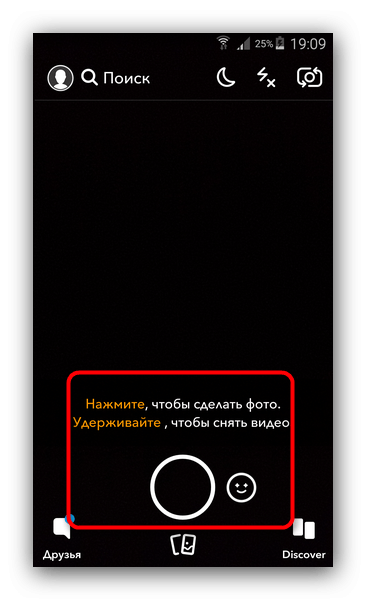
Через это меню человек может либо сделать фото (однократное нажатие круга), либо записать ролик (удержание круга). После создания снимка или ролика открывается раздел редактирования. На выбор пользователю доступны самые разные эффекты.
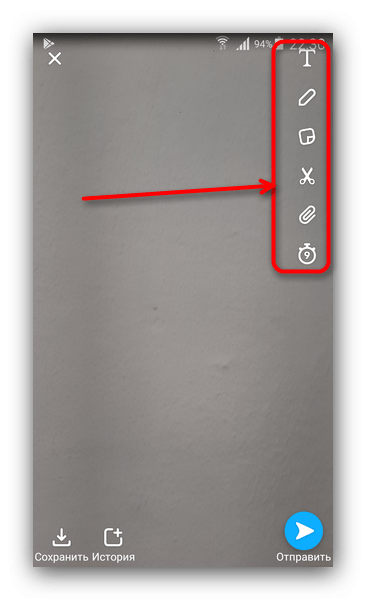
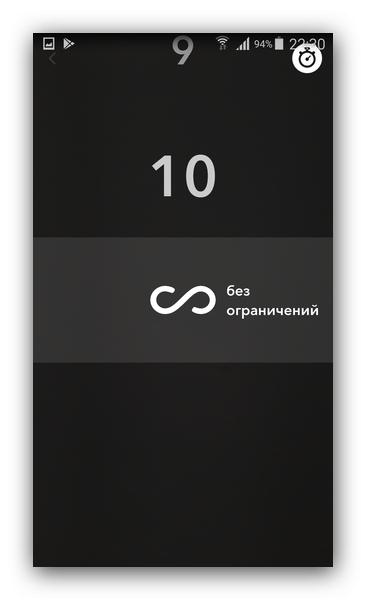
После применения эффектов останется выставить временное ограничение для созданного Снапа. В принципе, от этой функции можно отказаться и сразу нажать кнопку «Отправить» необходимому получателю.
Также необходимо рассмотреть применение линз в Snapchat, ведь это главная фишка приложения. Они очень похожи на маски в Instagram. А для добавления линзы на главном экране Снапчата необходимо нажать кнопку смайлика.
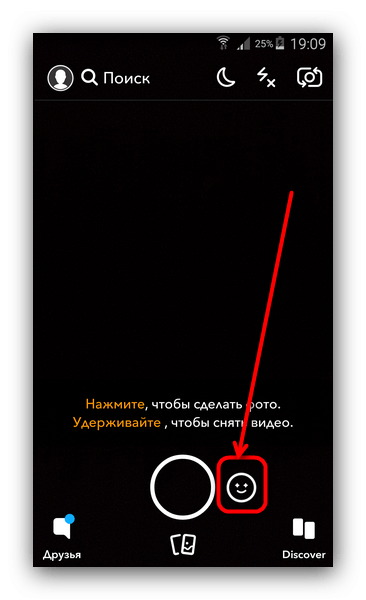
Теперь можно выбрать интересующую линзу, чтобы добавить интересный эффект на свое лицо в видео или на фотографии.
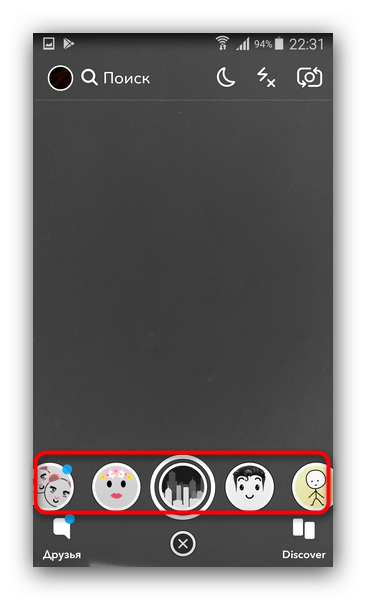
Наконец, еще одной функцией приложения является общение посредством мессенджера. Для перехода в этот режим на главном экране необходимо нажать кнопку «Друзья».
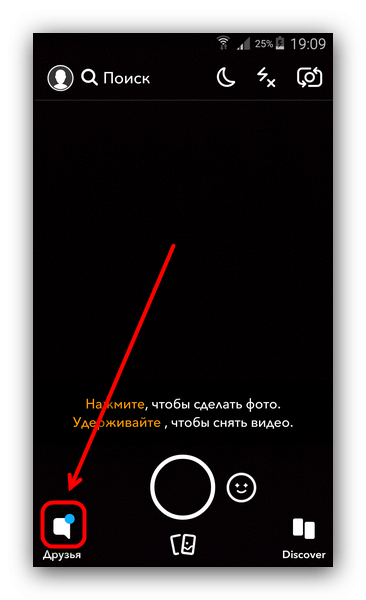
Другу можно написать сообщение или позвонить. А еще с ним можно поделиться новым Снапом.
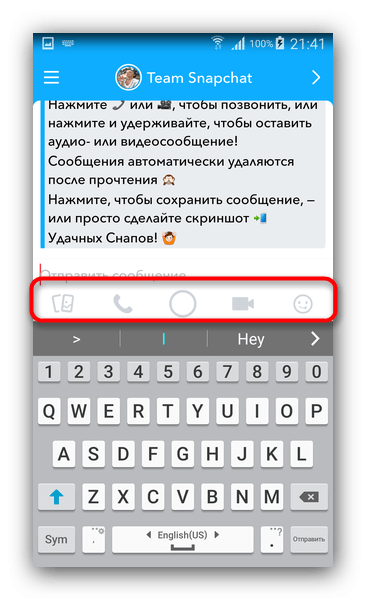
Лучшие игры Snapchat для двух игроков
Если вы ищете игры для двух игроков, у Snapchat есть несколько изящных! Вот некоторые из лучших игр для двух игроков, которые может предложить Snapchat.
Змеиный отряд

Snake Squad была одной из первых игр, впервые представленных, когда Snapchat запустил свой игровой раздел. Несмотря на то, что она старая, в этой игре есть что-то, что заставляет игроков возвращаться.
В Snake Squad игроки едят звезды, чтобы стать как можно больше. В игре вдвоем вы можете объединить усилия со своим другом и попытаться поймать других игроков. Обведите меньших змей, чтобы поймать их и, наконец, убить. Тогда, конечно же, вы сможете полакомиться их звездами!
Битмоджи Теннис

Как следует из названия, Bitmoji Tennis – это базовая теннисная игра, в которой ваш аватар Bitmoji используется для представления вас в игре. Эта игра невероятно затягивает и может превратиться в довольно соревновательную!
Игра начинается с режима обучения, который учит вас играть. Как только вы закончите это, вы войдете в режим Challenger. Здесь вы можете посоревноваться с другом, чтобы узнать, кто лучше играет в виртуальный теннис! Игра также использует ваш гироскоп, чтобы помочь вам прицелиться в мяч.
Цвет Галактики

Сыграйте в нее один раз и, вероятно, не откажетесь от телефона. Color Galaxy очень похож на те захватывающие игры Voodoo, которые вы часто встречаете в магазине Google Play. Только на этот раз вы можете пойти и убить своего друга, а не незнакомца!
Color Galaxy заставляет вас стараться занять как можно большую часть поверхности. Используйте свою машину, чтобы закрыть бреши и завоевать территорию. В игре есть только одно правило. Не переступайте через собственный хвост. Отрезание хвоста приведет к немедленной смерти!
Subway Surfers Airtime

Основанная на старой игре Subway Surfers, у Subway Surfers Airtime есть небольшая загвоздка. Вы должны продолжать нажимать на экран, чтобы повысить себя! В игре вы сразитесь с другом в соревновании в реальном времени, чтобы увидеть, кто сможет пройти дальше всех, собрав наибольшее количество монет.
Затем вы можете использовать собранные монеты, чтобы улучшить свое эфирное время, но другую одежду и т. Д.
Как использовать “S” в Snapchat?
Как упоминалось выше, буква «S» используется для обозначения «полос». Так что, если вы пытаетесь поддерживать свои снимки с другом, вы можете отправить ему снимок с буквой S на нем. Вы также можете отправить один и тот же снимок всем пользователям, с которыми у вас сейчас есть череда. Таким образом, вам не нужно отправлять отдельные снимки, чтобы поддерживать свою серию.
Использование пера

Самый простой способ отправить снимок полосы – использовать функцию рисования на вашем снимке. Просто щелкните снимок с помощью камеры Snapchat, затем нажмите кнопку «Нарисовать» на правой панели.

Нарисуйте пальцем красивую сложную букву S и отправьте ее своим друзьям.
Гифки

GIF-файлы делают все веселее, и в Snapchat их довольно интересная коллекция. Вы можете добавить к снимку GIF, чтобы пометить его как снимок полосы. Просто щелкните снимок с помощью камеры Snapchat, затем нажмите кнопку «Наклейка» на правой панели.

В строке поиска вверху ищите «полосу». Прокрутите все GIF-файлы, чтобы найти свой любимый. Вы можете добавить в снап сколько угодно.

Bitmoji
Если вы хотите сделать снимок немного более личным, вы можете воспользоваться наклейкой Bitmoji. Эти стикеры используют ваш аватар Bitmoji, чтобы помочь вам лучше выразить себя в приложении. Просто щелкните снимок с помощью камеры Snapchat, затем нажмите кнопку «Наклейка» на правой панели.

В строке поиска вверху ищите «полосу». Стикеры Bitmoji расположены под гифками. Нажмите на свой любимый стикер Bitmoji, чтобы добавить его на снимок. Вы можете добавить столько, сколько захотите.

Наклейки
Snapchat известен своим огромным арсеналом стикеров. Вы можете добавить к снимку простой стикер, чтобы пометить его как снимок полосы. Просто щелкните снимок с помощью камеры Snapchat, затем нажмите кнопку «Наклейка» на правой панели.
В строке поиска вверху ищите «полосу». Стикеры расположены под Bitmoji. Нажмите на свой любимый стикер, чтобы добавить его на снимок. Вы можете добавить столько, сколько захотите.

Связанный:
Работа с камерой
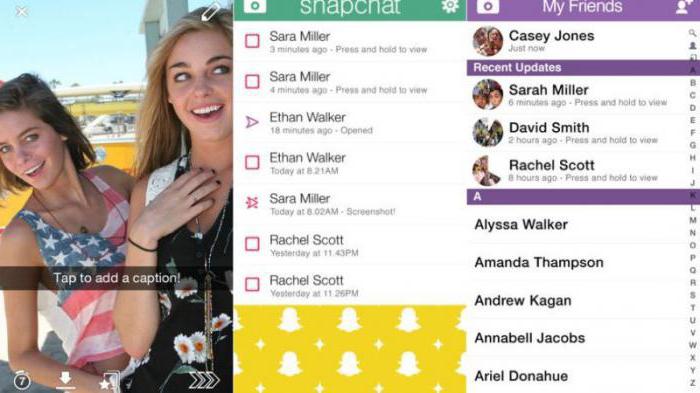
Камера всему голова. Это основный элемент программы, с него все начинается. Интерфейс камеры довольно простой, управляется свайпами и касаниями. Одно касание создает снимок. Длительное касание создает видео. С помощью жестов смахивания можно менять фильтры (похоже на работу с Instagram), указать на снимке текущую температуру или время. Видео можно приукрасить знаменитыми собачьими ушками и носом, нимбом и прочими фильтрами, за счет которых и прославился сервис. После того как снимок или видео готовы, их можно модифицировать, добавив текст (можно изменить шрифт, размер текста и цветовое оформление), смайлы (можно регулировать размер и положение каждого из них) и прочие элементы на вкус пользователя.
Как создать публичный профиль
Прошло больше недели с тех пор, как Snapchat предоставил всем базовые общедоступные профили. Однако это обновление выпускается партиями в разных регионах, и его отображение в вашем приложении может занять несколько дней в зависимости от вашего региона. В любом случае вам нужно будет сначала опубликовать свой текущий профиль, чтобы впоследствии создать общедоступный профиль уровня 1 для вашей учетной записи. Давайте посмотрим, как вы можете создать «общедоступный профиль», когда эта функция станет вам доступна.
Шаг № 1: становление публичным
Откройте Snapchat и нажмите значок своего профиля в верхнем левом углу экрана yoru.

Теперь снова нажмите на значок шестеренки в правом верхнем углу.

Прокрутите вниз до раздела «Кто может…» и внесите следующие изменения в каждый параметр под ним.

- Свяжитесь со мной: Все
- Отправлять мне уведомления: все
- Посмотреть мою историю: все
- См. Мое местоположение: Мои друзья
- Использовать селфи с моими камеями: все
- Увидеть меня в быстром добавлении: включено
После внесения изменений закройте Snapchat и запустите его снова.
И это его! Вы только что опубликовали свой профиль, и любой в вашем кругу друзей увидит вас в предложениях и сможет с вами связаться.
Шаг # 2 Создайте общедоступный профиль
Откройте Snapchat и коснитесь значка своего профиля в левом верхнем углу.
Теперь у вас должна быть новая опция под названием «Добавить на Snap Map» в разделе «Истории» или в разделе «Spotlight & Snap Map», в зависимости от вашего устройства и версии приложения. Нажмите на значок «3 точки» рядом с этой опцией.

Теперь нажмите «Создать публичный профиль».

Примечание: Если опция «Создать общедоступный профиль» вам недоступна, вы можете попробовать изменить свое местоположение на США с помощью VPN. Этот трюк, похоже, работает только для некоторых пользователей. Если это не сработает для вас, вам нужно будет подождать несколько дней, пока Snapchat официально развернет общедоступные профили в вашем регионе.
Snapchat познакомит вас со всеми новыми функциями, предлагаемыми общедоступным профилем уровня 1. Нажмите «Продолжить» в нижней части экрана, чтобы перейти к следующему шагу.

Теперь нажмите «Начать» внизу.

Snapchat теперь покажет вам отказ от ответственности о создании общедоступного профиля в последний раз. Нажмите «Создать», чтобы перейти к следующему шагу.

Вы вернетесь на страницу «Настройки», и теперь там должен появиться новый раздел «Публичные профили» с новым «Мой публичный профиль» под ним. Нажмите на него, чтобы начать.

Теперь нажмите «Редактировать профиль», чтобы отредактировать все данные, включенные в ваш общедоступный профиль.

И это все! Теперь у вас есть новый общедоступный профиль в Snapchat!
Связанный: Как пройти проверку на Snapchat
Как анонимно сохранять чужие снапы в Snapchat
Когда вы делаете скриншот чужого снапа в приложении Snapchat, другие пользователи получают уведомление о вашем действии. Однако, это правило можно обойти.
- Во время просмотра снапа нажмите на кнопку «Home» и зайдите в настройки вашего смартфона.
- Активируйте «Режим полета» и вернитесь обратно в приложение Snapchat. Чтобы включить этот режим на iPhone, сделайте свайп снизу вверх.
- Теперь можно сфотографировать нужный снапа. Чтобы ваш собеседник не получил уведомление, выйдите из своей учетной записи и закройте приложение. После выключения «Режима полета» снова запустите Snapchat и войдите в аккаунт. Готово! Никто ничего не узнает.
Фото: Snapchat
Функционал Snapchat
Чтобы окончательно выяснить, чем Снапчат отличается от других мессенджеров, необходимо более подробно рассмотреть его функционал. Используя данное приложение, человек может записывать видео, добавлять текст и рисунки, а затем отправлять видеоролик списку получателей. Для видеоролика пользователь выставляет временное ограничение, после истечения которого ролик удаляется с устройства получателя.

Получателю, чтобы посмотреть видеоролик, необходимо держать палец на экране. Таким образом, он не сможет сделать скриншот. Просмотр ролика, который в приложении называется «Snap», доступен только 1 раз. По заявлению разработчиков, это позволяет пользователям «получить всю радость от общения».
Качаем бесплатно уникальный мессенджер Снапчат 2020
Мы находимся в самом разгаре эры коммуникаций и имеем практически не ограниченные возможности для быстрого и лёгкого обмена информацией. Современный почтовый голубь летит доли секунды на другой конец света – и всё это благодаря интернету.
Каждый школьник имеет насколько электронных почт, ежедневно использует различные мессенджеры и пользуется как минимум двумя социальными сетями и заходит на несколько форумов ежедневно. Мы получаем в 30 раз больше информации в день по сравнению с нашими дедушками и бабушками в молодости.
Почти ежедневно появляется очередной мессенджер и ему предстоит жестокая борьба за потенциальных пользователей. Но Snapchat не из этого числа, так как во многом отличается от обычных мессенджеров и уже успел получить признание среди нескольких сотен миллионов пользователей разной возрастной категории. Давайте вместе попробуем разобраться в секрете его популярности и разберёмся в его преимуществах.
Как найти подборки масок в Снапчате
Популярные линзы расположены по разделам, если перейти в поиск. Снэпчат делит на:
- музыкальные. Выпущенные блогерами или официальным сообществом;
- лицо. Создание селфи, изменение внешности: увеличение глаз и губ, коррекция овала;
- популярные. Часто применяемые другими пользователями;
- подписки. Если владелец страницы подписан на каких-либо создателей масок;
- для Вас. Подборка на основе предпочтений пользователя: какие линзы он чаще всего применяет;
- основная камера. AR и 3D-эффекты, которые работают только при съемке с основной камеры.
Пользователь может переключаться между вкладками, просматривая разные эффекты, добавлять к себе. Визуальные объекты прогружаются дольше, чем маски для изменения внешности.

Также, рекомендуется освободить оперативную память, убрав фоновые процессы. Это поможет в проработке окружающего мира и загрузке движущихся объектов.
Список линз для девушек
Милые и популярные линзы в Снапчате можно отыскать во вкладке: «В тренде» и «Лицо». Среди них есть эффекты, которыми чаще всего пользуются девушки:
- Bryant. Автор масок с изменением оттенков или их заменой;
- Pretty Face, Big Lips;
- Juan Gonzalez. Sparkle – мерцающая маска;
- Jaeuhr. Линзы с цветами и бабочками;
- Nik. Забавные эффекты в виде картинок из Pinterest;
- Saman Hasan. С изменением цвета и внешности.
Перейдя в профиль указанных авторов, можно посмотреть интересные варианты линз и применить для фотографий.
В основном, маски для изменения внешности есть у официального аккаунта Snapchat. Перейдя на страницу нужно отметить: «Популярные» и выбрать те, которые интересны.
Чтобы удалить определенную маску из списка:
- Зайти на Главную – выбрать: «Линзы».
- Выбрать нужную – нажать сверху: «i».
- Среди вариантов действия «Удалить».
Очищая кеш, пользователь лишится всех ранее добавленных эффектов.
Маска в Снэпчате для парней
Для парней в Снапчате также есть необычные варианты, созданные другими авторами и официальным сообществом.
- Pam <3. Пользователь создает смешные и интересные варианты обработки снимков;
- Adel. Эффекты для парней и девушек. В основном, меняют внешность и добавляют оттенок;
- SirQu3ntin. Изменение цвета, добавление надписей, прессеты из LightRoom;
- jp pirie. Страшные и пугающие, для определенных событий и развлечений с друзьями;
- Atit Kharel. Нестандартные эффекты для разных случаев;
- Xbox. Маски с изменением внешности.
Линзы для парней нередко пугающие и смешные. Владелец профиля может их примерить и подписаться на автора, чтобы регулярно получать обновления.
Прикольные и парные линзы
Особой популярностью пользуются смешные маски, выпущенные официальным сообществом. Среди них есть варианты с AR-эффектом: добавляет движущийся объект, в который можно загрузить свою фотографию или просто наблюдать.
Забавные маски от инициативных авторов:
- Ben_brl. Изменение лица таким образом, что человек становится похож на животное или инопланетное существо;
- El Charo. Для пользователей, которые хотят временно стать «картошкой», куском хлеба;
- Marco. Смешные эффекты для тех, кто хочет их использовать вместе с друзьями;
- SUDI. Примерить образ мороженого, лимона;
- Ava Nepola. Создает маски для двоих и одного пользователя.
Выбирая парные линзы, нужно перейти в официальный аккаунт и найти подходящие варианты.
К различным мероприятиям и праздникам Snapchat добавляет эффекты: для одного человека и нескольких.
Настройте свой опыт Snapchat
Если есть одна вещь, которую многие скептики считают раздражающей в приложении, это должна быть страница поиска. Нет, не пойми меня неправильно. Это не всегда заполнено бесполезными частями информации, но страница в основном заполнена сплетнями и слухами или некоторыми другими темами поп-культуры. Но угадайте что?
Вы можете щелкнуть парой переключателей и сделать это лучше. Сначала на странице видоискателя Snapchat коснитесь своего профиля и нажмите « Настройки». Теперь ищите опцию «Управление» , внутри которой вы увидите две другие опции: «Настройки рекламы» и «Стиль жизни и интересы» .
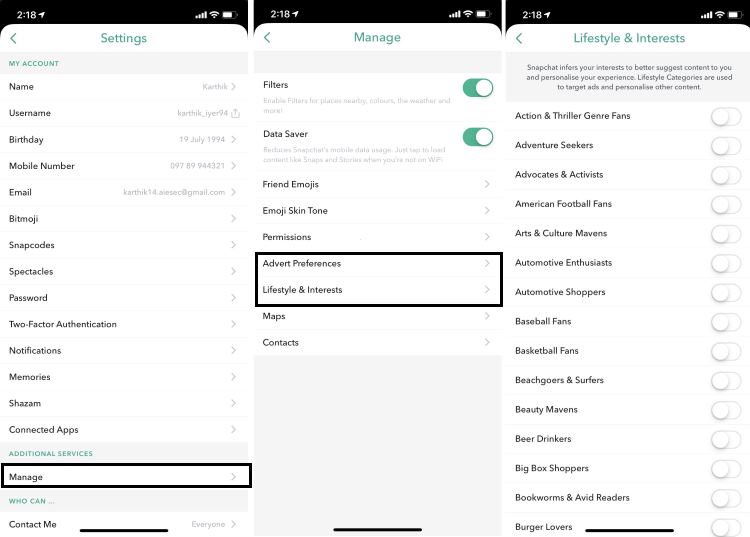
«Настройки рекламы» — это место, где вы можете переключать некоторые параметры, чтобы видеть релевантные вам объявления. «Стиль жизни и интересы» — это то, где вы увидите множество вариантов, начиная от «Поклонников жанра боевик и триллер» и заканчивая «Наблюдателями за мемами» и другими.
Здесь вы можете переключаться между темами, которые, по вашему мнению, имеют отношение к вам, и, надеюсь, Snapchat покажет вам меньше историй о Кардашьян и Дженнер на странице Discover и больше того, что вы хотите увидеть.
Функция Streaks в Snapchat
Streaks или «полоса» в Снэпчате означает, что пользователи регулярно переписываются, не теряя ни дня. В зависимости от количества отправленных сообщений и видео увеличивается число рядом со смайликом.
Streaks в Снапчате работает по такому принципу:
- Первый пользователь отправляет второму видео или фотосообщение.
- Второй – отвечает тем же.
- Получив сообщение – нужно снова отправить ответ.
Полоска появляется, если собеседники обменялись более трех раз. Далее, рядом с именем пользователя появится смайлик в виде огня. Рядом со смайлом появится число, показывающее общее количество раундов: сообщение – ответ.
Что вам нравится в Снапчате?
Находить новых друзей и общаться.
65.28%
Переписываться со своими близкими.
22.22%
Просматривать чужие истории.
9.72%
Смотреть Snap TV.
2.78%
Проголосовало: 72
Владельцы страниц нередко участвуют в Streaks даже с незнакомцами, отправляя уведомления в личные сообщения. Поэтому после регистрации в Snapchat могут появляться фото и видео-уведомления от незнакомых пользователей. В цепочке не учитываются текстовые сообщения.
Как начать чат с другим пользователем
Владельцы профилей применяют два способа, как начать Streaks:
- отправить оповещение своим друзьям;
- создать общедоступную Историю.
Функция не работает в групповых чатах, а доступна только в личных сообщениях с определенным пользователем.
Как отправить видео или фото-уведомление:
- Зайти в Снэпчат – Личные сообщения.
- Выбрать собеседника – нажать по кнопке: «Фото».
- Сделать снимок – добавить с помощью кнопки: «Текст» — Streaks и текущее время.
- Подождать, пока пользователь ответит.
Собеседник может проигнорировать предложение. Чтобы узнать статус, нужно открыть раздел с личными сообщениями и посмотреть доставлено ли фото, было ли открыто.
Как получить «огонь» в профиле Снэпчата
Чтобы получить значок, пользователи должны переписываться регулярно, не перебивая отправку фото или видео. Если один из участников не отвечает более суток – смайлик исчезает и значение обнуляется.
Какими снимками нельзя обмениваться:
- снимки с эротическим подтекстом;
- реклама сайтов или спам;
- фото, пропагандирующие насилию или дискриминацию;
- оскорбления.
Михаил
Пробовал разрабатывать маски для Snapchat
Снапчат контролирует некоторые сообщения пользователей. Это связано с тем, что во время переписки могут происходить конфликты, оскорбляющие расовую принадлежность, гендерную идентичность или высмеивающие заболевания. Подобные уведомления могут повлиять не только на доброжелательную атмосферу, но и на репутацию социальной сети.
Администрация заблокирует страницы, где будут замечены такие сообщения. В социальной сети, несмотря на конфиденциальность переписки, некоторые из фото и видео-материалов будут заблокированы системой.
Что можно отправлять:
- картинки из общего доступа. Но автор должен их немного отредактировать;
- фото природы или окружающего мира;
- видео с друзьями или одиночные;
- снимки без смысла, с каким-либо предметом.
Чтобы не потерять цепочку, пользователи добавляют на фотографии стикер с указанием текущей даты и времени.






